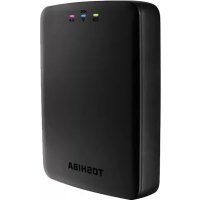
Canvio AeroCast - Ekstern harddisk TOSHIBA - Gratis bruksanvisning og manual
Finn enhetens veiledning gratis Canvio AeroCast TOSHIBA i PDF-format.



| Produkttype | Ekstern trådløs harddisk |
| Merke | Toshiba |
| Modell | Canvio AeroCast |
| Lagringskapasitet | 1 TB (formatert NTFS) |
| Mål (L x B x H) | 121,4 x 86 x 24,4 mm |
| Vekt | Omtrent 280 g |
| Strømforsyning | Nettadapter (5 V) eller internt oppladbart batteri |
| Batteriladetid | Maksimalt 3 timer |
| Batteritid | Opptil 5 timer kontinuerlig videostrømming |
| Tilkoblingsmuligheter | USB 3.0, Wi-Fi 802.11 b/g/n (2,4 GHz) |
| Hovedfunksjoner | Trådløs lagring, mediestrømming, sikkerhetskopiering av bilder/videoer fra SD-kort, internettilgang i bridge-modus, støtte for Chromecast |
| Mobilapper | Gratis app Toshiba Wireless HDD for iOS og Android |
| Støttede filtyper | Video: mp4, m4v, mov; Musikk: mp3, m4a, aac, wav; Bilder: jpg, bmp, png, gif, tif; Dokumenter: pdf, doc, docx, ppt, pptx, xls, xlsx, txt, rtf |
| Brukerprofiler | 4 profiler (Standard, Eier 1, 2, 3) |
| SD-kortleser | Ja, støtter SD/SDHC/SDXC klasse 10 |
| Driftstemperatur | 5 til 35 °C |
| Vedlikehold og rengjøring | Bruk en myk, tørr klut, ikke bruk kjemikalier |
| Sikkerhet | WiFi-passordbeskyttet, overbelastningsbeskyttelse, viktige sikkerhetsinstruksjoner (se manual) |
| Reservedeler og reparasjonsmuligheter | Ikke demonter, kontakt forhandler for reparasjon |
| Generell informasjon | CE-sertifisert, kompatibel med Windows, Mac, Android og iOS |
Ofte stilte spørsmål - Canvio AeroCast TOSHIBA
Brukerspørsmål om Canvio AeroCast TOSHIBA
0 spørsmål om dette apparatet. Svar på dem du kjenner, eller still ditt eget.
Still et nytt spørsmål om dette apparatet
Last ned instruksjonene for din Ekstern harddisk i PDF-format gratis! Finn veiledningen din Canvio AeroCast - TOSHIBA og ta den elektroniske enheten tilbake i hendene. På denne siden er alle dokumenter som er nødvendige for bruken av enheten din publisert. Canvio AeroCast av merket TOSHIBA.
BRUKSANVISNING Canvio AeroCast TOSHIBA
Sørg for å endre standardpassordet omgående første gang du bruker produktet. Du finner mer informasjon om hvordan du endrer passord i denne brukerhåndboken og under vanlige spørsmål på kundestøttesidene for ditt marked. Standardpassordet opprettes automatisk när produktet sendes ut fra fabrikken. Selv om du endrer standardpassordet til et unikt passord, kan det bli tilbakestilt til standardpassordet under følgende omstendigheter:
- Hvis brukeren tilbakestiller produktet ved hjelp av den tilknyttede appen, eller ved å trykke på tilbakestillingsknappen.
- Når brukeren velger alternativet Enable factory default after firmware upgrade og deretter oppdaterer fastvaren.
Opret trådløs forbindelse 18
Indstillinger for trådløst LAN 45
Handling 46
Oplysninger 47
Opret forbindelse til Canvio AeroCast
Sådan tilsluttes Canvio AeroCast til din computer:
Opret trådløs forbindelse
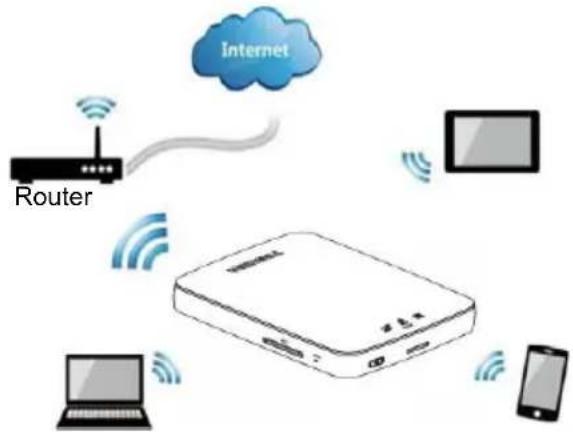
Du kan få adgang til Canvio AeroCast Wireless Hard Drive trådløst fra mobilenheder med Windows ^® , Mac, iPhone, iPad eller Android ^™ og DLNA ^® -enheder (tjek app-webstedet "Toshiba Wireless HDD" for at få oplysninger om den understøttede DLNA ^® -version.) ved at oprette forbindelse til Canvio AeroCast.
flowchart
graph TD
    A["Router"] -->|Wireless Signal| B["Internet"]
    B --> C["Monitor"]
    C --> D["Laptop"]
    D --> E["Smartphone"]
    style A fill:#f9f,stroke:#333
    style B fill:#ccf,stroke:#333
    style C fill:#cfc,stroke:#333
    style D fill:#fcc,stroke:#333
    style E fill:#cff,stroke:#333
(Eksempel) Trådløst LAN-tilstand
(Eksempelillustration) Porte, knapper og indikatorer
SD-kortslot:
■ Understøtter SD/SDHC/SDXC-hukommelseskort, Class 10-kompatibel. Tjek app-webstedet "Toshiba Wireless HDD" for at få oplysninger om den understøttede SDXC-version.
I trådløst LAN-tilstand kan du få adgang til SD-kortet.
Nulstillingsknap:
Trådløst LAN/HDD-indikator:
I iPhone- og iPad-appen kan der kun vises understøttede filtyper.
■ Ikonet Upload ( ) (Overførsel) angiver, at en fil/mappe er ved at blive overført.
■ Ikonet Download ( ± ) (Hentning) angiver, at en fil/mappe er ved at blive hentet.
Tryk på ikonet Upload/Download (Overførsel/hentning) for at standse overførsels-/hentningsprocessen midlertidigt. Ikonet Pause (Ⅱ) (Stoppet midlertidigt) vises.
Sørg for at kontrollere, at eventuelle overførsler fra SD-kortet er gennemført, inden kortet fjernes.
Kapitel 4
Administration af indstillinger
Indstillinger for trådløst LAN
Klik eller tryk på Wireless (Trådløst) for at få vist indstillingskærmbilledet for trådløst LAN.
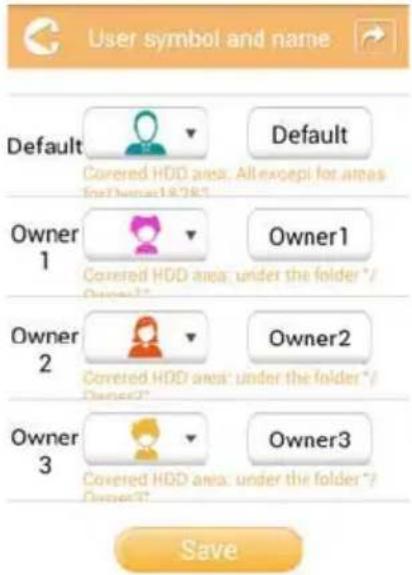
Klik eller tryk på Settings (Indstillinger) og derefter på User symbol and name (Brugersymbol og -navn) for at få vist skæmbilledet User symbol and name (Brugersymbol og -navn).
Hvis appen finder Canvio AeroCast trådløs harddisk, vises følgende meddelelse muligvis:
Der vises muligvis følgende meddelelse:
Hvis appen finder Canvio AeroCast trådløs harddisk, vises følgende meddelelse muligvis:
Du bør nu have forbindelse til din Chromecast™-enhed, Canvio AeroCast trådløs harddisk og din lokale enhed.
Connexion sans fil .... 17 USB .... 17
Connexion Internet mode Bridge ..... 49 mode Station ..... 52
connexion Internet Chromecast™ .... 52
Connexion sans fil PC/Mac .... 20
Contacter Toshiba....57
Informasjon om regelverk
CE-merking

Dette produktet er CE-merket i henhold til kravene i gjeldende EU-direktiver. Ansvarlig for CE-merking er Toshiba Electronics Europe GmbH, Hansaallee 181, 40549 Düsseldorf, Tyskland.
Arbeidsomgivelser
Elektromagnetisk kompatibilitet (EMC) for dette produktet er kontrollert for denne produktkategorien i «husholdninger, kontorer og lettere industrimiljøer». Andre arbeidsmiljøer er ikke kontrollert av Toshiba, og bruk av dette utstyret i slike miljøer kan være forbudt eller kan ikke anbefales. Mulige konsekvenser av å bruke dette produktet i ikke kontrollerte driftsmiljøer kan blant annet være: Interferens mellom andre produkter og dette produktet i nærheten med midlertidig funksjonsfeil eller tap av data som resultat. Eksempel på ikke kontrollerte driftsmiljøer og beslektede råd:
Tyngre industrimiljøer (for eksempel miljøer med en trefasespenning på 380 V): Fare for interferens for dette produktet på grunn av kraftig elektromagnetisk felt, spesielt i nærheten av stort maskineri eller strømforsyningsenheter.
■ Medisinske miljøer: Overholdelse av det medisinske produktdirektivet (Medical Product Directive) er ikke kontrollert av Toshiba, og dette produktet kan derfor ikke brukes som medisinsk produkt uten ytterligere kontroll. Bruk i vanlige kontormiljøer, for eksempel sykehus, skal ikke være et problem hvis det ikke er noen begrensninger fra ansvarlig ledelse.
Bil i bevegelse: Se i eierveiledningen for det aktuelle kjøretøyet for råd angående bruk av dette produktet (kategori):
Flymiljøer: Følg instruksjonene som flypersonalet gir, når det gjelder begrensninger for bruken.
Eksplosiv atmosfære: Bruk av dette produktet i slike spesielle driftsmiljøer (Ex) er ikke tillatt.
Følgende informasjon gjelder bare for EU-land:
Samsvarserklæring for REACH
Det nye europeiske kjemikalieregelverket, REACH (registrering, evaluering, autorisasjon og begrensning av kjemikalier), trådte i kraft 1 juni 2007.
Toshiba vil overholde alle REACH-krav og er forpliktet til å gi kunder informasjon om kjemiske stoffer i produktene våre i henhold til REACH-regelverket.
Symbolet angir at dette produktet ikke skal behandles som husholdningsavfall. Hvis du passer på at dette produktet kastes på riktig måte, hjelper du å forhindre mulige negative skadevirkninger på miljøet og helsen, som ellers kan forårsakes av feil avfallshåndtering av produktet.
Hvis du vil ha nærmere informasjon om gjenvinning av dette produktet, tar du kontakt med det lokale kontoret, renovasjonsselskapet for husholdningsavfall eller butikken der du kjøpte produktet.
Kassering av batterier og/eller akkumulatorer
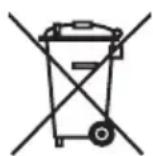
Søppelspannet med hjul med et kryss over indikerer at batterier og/eller akkumulatorer må samles og kasseres separat fra husholdningsavfall. Ved å samle inn batterier separat, hjelper du med riktig kassering av produkter, og hjelper på den måten å forhindre potensielle negative konsekvenser for miljø og helse. Hvis du vil ha nærmere informasjon om innsamlings- og resirkuleringsprogrammer der du bor, kan du kontakte det lokale kommunekontoret eller butikken der du kjøpte produktet.
Følgende informasjon gjelder bare for Tyrkia:
Overholder AEEE-direktivet.
Sikkerhetsanvisninger og -ikoner
Denne brukerhåndboken inneholder sikkerhetsinstruksjoner som må overholdes for å unngå mulige farer som kan føre til personskade, skade på utstyret eller føre til at data går tapt. Sikkerhetsadvarslene er klassifisert i henhold til hvor alvorlig faren er, og ikonene uthever instruksene som følger:
| Signalord Betydning | |
| FARE | Angir en umiddelbar fare som kan føre til dødsfall eller alvorlig personskade dersom den ikke unngås. |
| ADVARSEL | Angir en potensiell fare som kan føre til dødsfall eller alvorlig personskade dersom den ikke unngås. |
| FORSIKTIG | Angir en potensielt farlig situasjon som kan føre til mindre alvorlig eller moderat personskade dersom den ikke unngås. |
| MERKNAD | Angir praksis som kan føre til skade på eiendom og andre problemer, men ikke personskade. |
| MERK | Angir viktig informasjon. |
| *Alvorlig personskade omfatter blindhet, sår, forbrenning (lav og høy temperatur), elektrisk støt, brudd og forgiftning og så videre. med langtidsvirkninger eller som krever sykehusinnlegging og/eller sykehusbesøk for behandling over lang tid.*Mindre eller moderat personskade omfatter sår, forbrenning, elektrisk støt og så videre. som ikke krever sykehusinnlegging og/eller sykehusbesøk for behandling over lang tid.*Skade på eiendeler betyr skade på stasjonen. | |
Andre ikoner som brukes
Tilleggsikoner viser annen nyttig informasjon eller opplæring:
 | TEKNISK MERKNAD: Dette ikonet angir teknisk informasjon om enheten. |
 | TIPS: Dette ikonet angir nyttige tips. |
 | DEFINISJON: Dette ikonet angir definisjonen for et uttrykk som brukes i teksten. |
Sikkerhetsforskrifter for batteri
 | Ikke senk enheten (med det innebygde batteriet inni) i væske, for eksempel vann, drikke eller andre væske.Batteriet (inkludert beskyttelseskretsen) kan begynne å brenne, eksplodere eller bli overopphetet ved uventet elektrisk belastning. |
 | Hold enheten (med det innebygde batteriet inni) borte fra varmekilder og åpen flamme.Varme vil skade batteriet og kan føre til at det blir overopphetet, begynner å røyke, begynner å brenne eller eksploderer. |
 | Ikke demonter enheten og det innebygde batteriet.Demontering eller modifisering av batteriet kan skade beskyttelseskretsen. Dette kan føre til at batteriet blir overopphetet, begynner å røyke, begynner å brenne eller eksploderer. |
 | Hold produktet borte fra små barn. Hvis produktet er ødelagt eller har sprekker, må du holde batteriet og komponentene borte fra små barn.Hvis batterivæsken eller batterikomponenter svelges, må du oppsøke lege umiddelbart. |
 | Stopp ladingen hvis den ikke kan fullføres.Hvis ladingen av batteriet ikke kan fullføres innen den angitte tiden, må du stoppe ladeprosessen. Batteriet kan bli overopphetet, begynne å røyke, begynne å brenne eller eksplodere. |
 | Denne stasjonen inneholder et oppladbart batteri. Kasser aldri brukte batterier i husholdningsavfallet.Lever dem til et gjenvinningsanlegg eller legg dem i en resirkuleringsboks for bærbare, oppladbare batterier. Hvis brukte batterier kasseres sammen med husholdningsavfallet, kan det hende at avfallet begynner å brenne eller røyke. |
 | Slå alltid strømmen av straks, og kople fra strømledningen fra stikkontakten og stopp å bruke batteriet hvis du legger merke til ett av følgende: ubehagelig eller uvanlig lukt, kraftig varme, misfarging, deformasjon, sprekker eller lekkasjer, røyk eller andre uvanlige hendelser under bruk, for eksempel uvanlig lyd. Ikke slå stasjonen på igjen. Vedvarende bruk kan forårsake brann eller sprekkdannelser som igjen kan føre til alvorlig skade eller stasjonssvikt, inkludert, men ikke begrenset til, tap av data. |
 | Hvis stasjonen lekker eller kabinettet er sprukket, må du bruke beskyttelseshansker når du håndterer den. |

FORSIKTIG
Lade bare batteriet i temperaturområdet 5 °C og 35 °C. Lading utenfor dette temperaturområdet kan føre til at batteriet begynner å lekke, blir overopphetet eller det kan føre til alvorlig personskade. Det kan også føre til dårligere batteriytelse og -levetid.

FORSIKTIG
Faktisk batterilevetid kan variere avhengig av innstillinger, bruk, funksjoner, oppgaver, driftstemperatur og mange andre faktorer. Tiden det tar å lade opp på nytt, er avhengig av bruk. De kan hende at batteriet ikke lades når stasjonen bruker maksimalt med strøm. Over tid mister batteriet evnen til å lades maksimalt. Dette er vanlig for alle batterier.
Strømforsyning og sikkerhetsregler

ADVARSEL
Ikke la deler, som plastdeksler og den elektriske kontakten, ligge innen rekkevidde til barn og kjæledyr. Feil bruk av deler omfatter, men er ikke begrenset til, utilsiktet svelging av delen som kan føre til kvelning og død eller alvorlig personskade. Hvis du mistenker at en del er svelget, må du øyeblikkelig utføre nødvendig førstehjelp og kontakte lege.

ADVARSEL
Stasjonen må aldri plasseres på ustødige bord, ujevne overflater med helling eller andre ustabile steder. Stasjonen kan falle og forårsake skade på stasjonen eller annen personskade.

ADVARSEL
Ikke utfør feil vedlikehold eller demontering, siden dette kan føre til personskade, elektrisk støt eller brann

ADVARSEL
Ikke utsett stasjonen for våte eller fuktige forhold siden dette kan føre til elektrisk støt eller brann.

ADVARSEL
Ikke la væsker eller metallgjenstander, som skruer, stifter og binderser, komme inn i stasjonen. Fremmedlegemer kan føre til kortslutning som kan føre til skade på produktet og brann, som igjen kan føre til alvorlig personskade.

ADVARSEL
Ikke bruk stasjonen når metall- og plastikkdelene ser mistenkelige ut, siden dette kan føre til elektrisk støt.

ADVARSEL
Ikke bruk stasjonen hvis den har blitt utsatt for støt eller skadet etter fall, siden dette kan føre til elektrisk støt.
| ⚠ ADVARSEL | Hvis produktet avgir lukt, overopphetes eller avgir røyk, må du umiddelbart slå stasjonen av og kople strømledningen og USB-kabelen fra enheten. Hvis du ikke gjør, kan det føre til brann, skade på stasjonen og/eller personskade, inkludert brannskader og elektrisk støt. Ikke fortsett å bruke stasjonen. Kontakt forhandleren du kjøpte produktet fra. |
| ⚠ ADVARSEL | Omformeren må aldri koples til strømkilder som ikke samsvarer med både spenningen og frekvensen som er spesifisert på enhetens etikett. Dersom kontakten og/eller omformeren overbelastes, kan dette forårsake brann eller elektrisk støt som igjen kan føre til alvorlig personskade. |
| ⚠ ADVARSEL | Dra aldri i strømledningen for å trekke ut pluggen fra en kontakt. Ta alltid tak i selve støpselet. Trekking i en strømledning kan føre til brudd som igjen kan føre til brann eller elektrisk støt og alvorlig personskade. |
| ⚠ ADVARSEL | Kontroller alltid at pluggen står riktig i kontakten på datamaskinen, slik at det er god elektrisk kontakt. Dersom kontakten overbelastes, kan dette forårsake brann eller elektrisk støt som igjen kan føre til alvorlig personskade. |
| ⚠ ADVARSEL | Pass alltid på at stasjonen og omformeren har tilstrekkelig ventilasjon og er beskyttet mot overoppheting når omformeren er koplet til et strømuttak. Utilstrekkelig ventilasjon kan føre til at stasjonen og omformeren overopphetes, som igjen kan føre til brann eller elektrisk støt og alvorlig personskade. |
| ⚠ ADVARSEL | Dersom det kommer støv på støpselets metallpinner eller på pluggfestet, må du slå av strømmen og trekke ut støpselet. Tørk deretter av metallpinnene og/eller pluggfestet med en tørr, myk klut. Dersom du ikke gjør det, kan dette føre til brann eller elektrisk støt som igjen kan føre til alvorlig personskade. |
| ⚠ ADVARSEL | Unngå kontakt mellom stasjonen og huden over lengre tid. Stasjonen kan bli varm. Unngå kontakt over lang tid for å forhindre hudirritasjon og/eller brannskade. |
| ⚠ ADVARSEL | Unngå kontakt mellom omformeren og huden over lengre tid. Omformeren kan bli varm. Unngå kontakt over lang tid for å forhindre hudirritasjon og/eller brannskade. |
| MERKNAD | Du må ikke koble fra USB-kabelen og omformeren når stasjonen er i bruk, siden dette kan føre til tap av data eller skade på stasjonen. |
| MERKNAD | Du må ikke berøre USB-kabelen når omformeren er i bruk, siden dette kan føre til tap av data eller skade på stasjonen. |
| MERKNAD | Du må ikke dunke, miste eller bevege stasjonen, siden dette kan føre til tap av data eller skade på stasjonen. |
| MERKNAD | Du må ikke bruke stasjonen ved høye eller lave temperaturer eller plutselige temperaturendringer. Dette kan føre til tap av data eller skade på stasjonen. (I drift: 5 til 35 °C) |
| MERKNAD | Pass på at du sikkerhetskopierer så mye data på stasjonen som du kan til en annen stasjon. |
| MERKNAD | Du må ikke bruke stasjonen når det har oppstått kondens, siden dette kan føre til tap av data eller skade på stasjonen. |
| MERKNAD | Du må ikke dekke til stasjonen når den er i bruk, siden den kan bli overopphetet. |
| MERKNAD | Du må ikke bruke stasjonen i tordenvær. Hvis du ser lyn eller hører torden, må du umiddelbart slå av enhetene som stasjonen er tilkoplet, herunder datamaskinen og eksterne enheter, kople strømledningen fra kontakten og kople USB-kabelen fra datamaskinen. Tordenvær kan skape overspenning som fører til tap av data eller skade på stasjonen. |
| MERKNAD | Du må ikke rengjøre stasjonen og annet tilbehør med kjemikalier. Bruk en tørr, myk klut til å rengjøre utsiden av stasjonen og annet tilbehør. Bruk av kjemikalier kan føre til forringelse, deformering eller misfarging av disse delene og tap av data. |
| MERK | Kompabilitet kan variere avhengig av konfigurasjonen av maskinvaren og operativsystemet. |
| MERK | USB 3.0 er bakoverkompatibel med USB 2.0. |
| MERK | Hvis stasjonen ikke får nok strøm, kan det hende den ikke fungerer. |
| MERK | Det kan hende du må ha en USB 3.0-vertskontroller for Express Card for datamaskinen hvis datamaskinen ikke har en USB 3.0-port. Du kan også kople stasjonen til USB 2.0-porten på datamaskinen. Da vil imidlertid overføringshastigheten bli redusert til å samsvare med USB 2.0-standarden. |
| MERK | Én gigabyte (1 GB) betyr 10^9 = 1 000 000 000 byte og én terrabyte (1 TB) betyr 10^12 = 1 000 000 000 000 byte ved bruk av potens av 10. Operativsystemet rapporterer imidlertid lagringskapasitet ved hjelp av potens av 2 for definisjonen av 1 GB = 2^30 = 1 073 741 824 byte og 1 TB = ^42 = 1 099 511 627 776 byte, og kan derfor vise mindre lagringskapasitet. Tilgjengelig lagringskapasitet (inkludert eksempler på forskjellige mediefiler) vil variere basert på filstørrelse, formatering, innstillinger, programvare og andre faktorer. |
| MERK | Bruk bare tilleggsutstyret som leveres av produsenten. |
| MERK | Stasjonen krever bruk av omformeren som leveres av produsenten. |
| MERK | Produktspesifikasjonene kan endres uten forvarsel. |
Sikkerhetslover og retningslinjer for trådløst nettverk
| ⚠ FORSIKTIG | Enheter med trådløst nettverk kan føre til forstyrrelser for medisinsk utstyr, for eksempel pacemaker-utstyr. Hvis du bruker personlig medisinsk utstyr, må du kontakte legen din og instruksjonene for det medisinske utstyret før du bruker produktet. Produktet må ikke brukes i miljøer med medisinsk utstyr, for eksempel sykehus, medisinske kontorer eller nær brukere av personlig medisinsk utstyr, siden bruk av dette produktet kan føre til personskade i slike miljøer. |
| ⚠ FORSIKTIG | Slå alltid av funksjonene for trådløst nettverk hvis datamaskinen befinner seg i nærheten av automatisk kontrollutstyr eller automatiske kontrollenheter som automatiske dører eller brandetektorer. Radiobølger kan føre til feilfunksjon på slikt utstyr, og kan føre til personskade. |
| MERK | Ikke bruk funksjonene for trådløst nettverk i nærheten av en mikrobølgeovn og i områder med radioforstyrrelser og magnetiske felt. Interferens fra mikrobølgeovner eller andre kilder kan forstyrre det trådløse nettverket. |
| MERK | Overføringshastigheten over det trådløse nettverket og rekkevidden for det trådløse nettverket kan variere avhengig av elektromagnetiske omgivelser, hindringer, utforming av tilknytningspunkt og konfigurasjon og klientutforming og programvare/maskinvarekonfigurasjoner. Overføringshastigheten er den teoretiske maksimale overføringshastigheten som er spesifisert under den relevante standarden. Den faktiske overføringshastigheten er lavere enn den teoretiske maksimumshastigheten. |
Ansvarsfraskrivelse
Toshiba er ikke ansvarlig for at data skades eller går tapt. (Toshiba utfører eller dekker ikke eventuell gjenoppretting av data eller kostnader forbundet med gjenoppretting av data.)
Toshiba er ikke ansvarlig for eventuelle skader på grunn av feil eller uaktsom bruk, brann, jordskjelv eller andre uhell som er utenfor Toshibas kontroll.
Toshiba er ikke i noen tilfeller ansvarlig hvis du ikke følger veiledningene som er angitt i brukerhåndboken.
Toshiba er ikke i noen tilfeller ansvarlig i det hele tatt for misbruk av tilkoplingsmaskinvare og -programvare.
Produktstøtte er bare tilgjengelig i landet der produktet opprinnelig ble kjøpt.
Stasjonen er beregnet på standardbruk, for eksempel til kontorarbeid, som personlig stasjon eller i husholdningsapparater. Toshiba er ikke ansvarlig for annet bruk. Ikke bruk til spesielle formål (atomenergikontroller, luft- og romsystemer, kontroller for kjøretøy for massetransport, medisinsk livsopprettholdende utstyr, eller kontroller for våpenutskytning) der det finnes spesielt høye krav til pålitelighet, der relevante sikkerhetsnivåer ikke er garantert, eller der svikt eller driftfeil kan true et liv eller føre til personskade.
Merknad
Informasjonen i denne håndboken inkluderer, men er ikke begrenset til, produktspesifikasjoner, og kan endres uten forvarsel.
TOSHIBA ELECTRONICS EUROPE GMBH GIR INGEN GARANTI FOR DENNE VEILEDNINGEN ELLER INFORMASJONEN DEN INNEHOLDER, OG AVVISER HERVED ALLE INDIREKTE GARANTIER OM SALGBARHET OG EGNETHET FOR VISSE FORMÅL MED HENSYN TIL DET FOREGÅENDE. TOSHIBA PÅTAR SEG IKKE ANSVAR FOR SKADER SOM HAR OPPSTÄTT DIREKTE ELLER INDIREKTE SOM F∅LGE AV TEKNISKE ELLER TYPOGRAFISKE FEIL ELLER UTELATELSER I DETTE DOKUMENTET, ELLER UOVERENSSTEMMELSER MELLOM PRODUKTET OG HÅNDBOKEN. UNDER INGEN OMSTENDIGHETER SKAL TOSHIBA HOLDES ANSVARLIG FOR TILFELDIGE ELLER INDIREKTE SKADER, DOKUMENTERTE ERSTATNINGSKRAV ELLER STRAFFEERSTANING SOM HAR OPPSTÄTT I FORBINDELSE MED DENNE VEILEDNINGEN ELLER DEN INFORMASJONEN DEN INNEHOLDER ELLER BRUKEN AV DENNE, ENTEN DISSE ER BASERT PÅ IKKE-KONTRAKTSMESSIG ELLER KONTRAKTSMESSIG ANSVAR ELLER ANNET.
GNU General Public License (GPL)
Fastvare innebygget i dette produktet, kan omfatte opphavsrettbeskyttet programvare fra tredje part, lisensiert under GPL eller Lesser General Public License (LGPL) (GPL Software), og ikke Toshiba lisensavtale for sluttbruker. En kopi av lisensen finnes på http://www.gnu.org og www.toshiba.eu/externalstorage/support. Det gis ingen garanti med hensyn til GPL-programvare i den grad dette er tillatt i henhold til gjeldende lov. Endring eller modifisering av Programvaren gjøres fullstendig på eget ansvar og vil oppheve produktgarantien. Toshiba er ikke ansvarlig for slik endring eller modifisering. Toshiba vil ikke støtte produkter der du har eller har forsøkt å endre Programvaren fra Toshiba.
Opphavsrett
Denne håndboken kan ikke mangfoldiggjøres i noen form uten at skriftlig tillatelse på forhånd er innhentet fra TOSHIBA. Det foreligger ikke noe ansvar med hensyn til bruk av informasjonen i denne håndboken.
© 2018 TOSHIBA Electronics Europe GmbH. Med enerett.
Varemerker
Toshiba-navnet og -logoene er registrerte varemerker for Toshiba.
Android, Google Play og Chromecast er varemerker for Google Inc.
Mac, Mac OS, OSX, iPad, iPhone og Time Machine er varemerker for Apple Inc. i USA og andre land.
IOS er et varemerke eller registrert varemerke for Cisco i USA og andre land og brukes i henhold til lisens.
App Store er et tjenestemerke for Apple Inc.
DLNA er et varemerke eller registrert varemerke for Digital Living Network Alliance.
Wi-Fi® er et registrert varemerke for Wi-Fi Alliance®.
Windows er et registrerte varemerker eller varemerke for Microsoft Corporation i USA og/eller andre land
Alle andre merker og produktnavn er varemerker eller registrerte varemerker som eies av andre selskaper.
Innhold
Innledning....13
Oversikt 13
Komponenter 13
Funksjoner....13
Maskinvarespesifikasjoner 13
Programvarespesifikasjoner 14
Kople til via USB 16
Kople til trådløst 17
Kapittel2 Programvareverktøy for den trådløse Canvio AeroCast-harddisken . . . . 19
Systempålogging....19
Grensesnitt for videoavspilling (bare iPhone-, iPad- og Android™-enheter) 30
Grensesnitt for musikkbehandling 32
Grensesnitt for musikkspiller (bare iPhone-, iPad- og Android™-enheter) 34
Grensesnitt for dokumentbehandling 36
Grensesnitt for dokumentvisning (bare iPhone-, iPad- og Android™-enheter) 38
Grensesnitt for fil-/mappebehandling 39
Overføre filer 41
Kapittel3 Behandling av sikkerhetskopiering 42
Bruke funksjonen for behandling av sikkerhetskopiering 42
Manuell sikkerhetskopiering 42
Automatisk sikkerhetskopiering. 43
Kapittel 4 Behandling av innstillinger 44
Innstillinger for trådløst nettverk 44
Bruk 45
Informasjon 46
Brukersymbol og -navn 47
Internett-innstillinger 48
Internett-tilkopling i Bridge Mode (Bromodus). 48
Internett-tilkopling via Chromecast™-enheten 51
Språk....55
Hurtigbuffer 55
OSS-informasjon 56
TOSHIBA Kundestøtte 56
Stikkordregister....57
Innledning
Oversikt
Den trådløse Toshibas Canvio AeroCast-harddisken gir deg trådløs tilgang til musikk, videoer, bilder og data. Du kan direkteavspille filer på iPad, iPhone, nettbrett, smarttelefon og bærbar datamaskin, uten å bekymre deg for brysomme ledninger og kabler. Med 1 TB har du nok lagringsplass til å overføre filene dine fra de mobile enhetene. Den innebygde USB 3.0-porten gjør filoverføringen raskere.
Komponenter
Den trådløse Canvio AeroCast-harddisken inkluderer følgende komponenter:
Vekselstrøm-omformer
USB 3.0-kabel
Hurtigveiledning
Funksjoner
Innebygd 1 TB harddisk med NTFS-format.
Kople til trådløst eller med den medfølgende USB 3.0-kabelen.
Få tilgang til og direkteavspill musikk, videoer, bilder og data ved hjelp av gratisappen Toshiba Wireless HDD som støtter iPhone-, iPad- og Android™-operativsystemer.
■ Opptil fem timer batterilevetid ved direkteavspilling av video. Batterilevetiden kan variere avhengig av bruk.
■ Fire tilgjengelige brukerprofiler for å gjøre det enklere å organisere filene.
- Tilgang til Internett via trådløst nettverk som støtter 802.11 b/g/n.
Støtter SD/SDHC/SDXC-minnekort, kompatibel med klasse 10. Se på nettstedet for Toshiba Wireless HDD-appen for SDXC-versjoner som støttes.
Maskinvarespesifikasjoner
| Produktmål: 121,4 mm (L) x 86 mm (B) x 24,4 mm (H)(4,8 tommer (L) x 3,4 tommer (B) x 1,0 tommer (H)) | ||
| Vekt: Ca. 280 g (9,9 oz) | ||
| Batteri: Ladetid: maksimalt tre timer | ||
| Miljøkrav: | ||
| Trådløst nettverk | ||
| Standard: 802.11b/g/n | ||
| Frekvens: 2,4 GHz | ||
| Hastighet: 1T1R opptil 150 Mbps | ||
| Temperatur | ||
| I drift: 5 til 35 °C (41 til 95 °F) | ||
| Lagring: -20 til 40 °C (-4 til 104 °F) | ||
| Fuktighet | ||
| I drift: 20-80 % | ||
| Lagring: 8-90 % | ||
Programvarespesifikasjoner
| Kompatible filtyper: | |
| Videoer: MP4, M4V, MOV | |
| Musikk: MP3, M4A, AAC, WAV | |
| Bilder: JPG, BMP, PNG, GIF, TIF | |
| Dokumenter: PDF, DOC, DOCX, PPT, PPTX, XLS, XLSX, TXT, RTF | |
| Systemkrav: | |
| Operativsystem | |
| Windows®: | Windows® 7 (32bit & 64bit), Windows® 8.1 (32bit & 64bit) |
| OS X: OS X v10.7, v10.8 | |
| iPhone- eller iPad-operativsystem: | Støtte for smarttelefoner og nettbrett med AndroidTM og iOS. Se på nettstedet for Wireless HDD for Toshiba-appen for versjoner som støttes. |
| AndroidTM: | |

Stasjonen er formatert med NTFS for Windows®. Ved bruk på Windows®-PC og Mac, kan brukere installere Tuxera NTFS for Mac på Mac-en for å lese og skrive data på Windows®-PC og Mac. Brukere kan da imidlertid ikke bruke Time Machine-funksjonen i OS X.
Kapittel 1
Komme i gang
Pass på at Canvio AeroCast-enheten er fulladet før du begynner å bruke den. Den trådløse Canvio AeroCast-harddisken kan lades via omformeren og USB-kabelen.
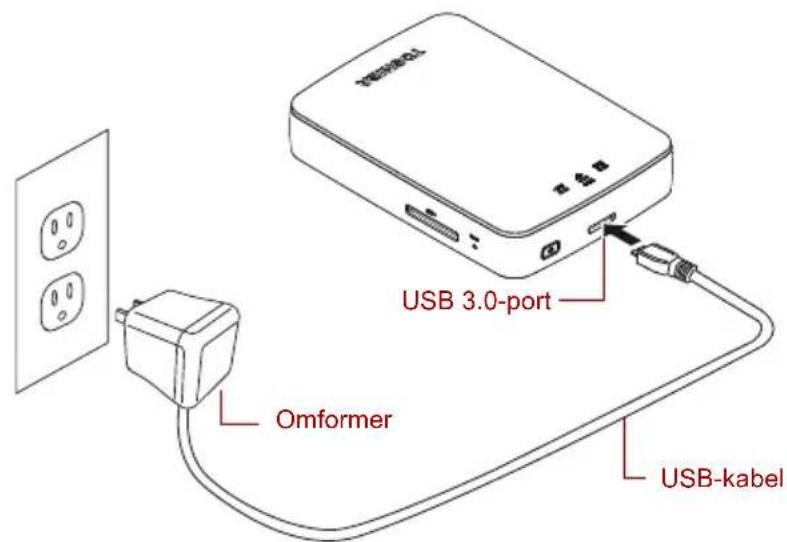
(Eksempelbilde) Lade den trådløse Canvio AeroCast-harddisken
Kople til Canvio AeroCast
(Eksempelillustrasjon) Kople til via USB
Du kan nå begynne å overføre data til og fra produktet.
Kople til trådløst
Du får tilgang til den trådløse Canvio AeroCast-harddisken fra mobile Windows ^® -, Mac-, iPhone-, iPad- og Android ^™ -enheter og DLNA ^® -enheter. (Se på nettstedet for Toshiba Wireless HDD-appen for DLNA ^® -versjoner som støttes.) ved å kople til Canvio AeroCast.
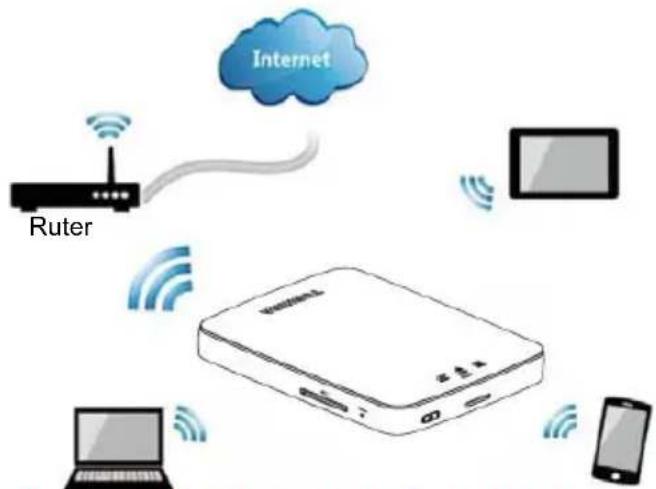
(Eksempelbilde) Modus for trådløst nettverk
(Eksempelillustrasjon) Porter, knapper og indikatorer
SD-kortplass:
Støtter SD/SDHC/SDXC-minnekort, kompatibel med klasse 10.
Se på nettstedet for Toshiba Wireless HDD-appen for SDXC-versjoner som støttes.
Du har tilgang til SD-kortet i modus for trådløst nettverk.
Tilbakestillingsknapp:
Trykk og hold i fem sekunder i modus for trådløst nettverk. Systemet vil tilbakestilles til fabrikkinnstillingene.
På/Av-knapp
Trykk og hold i to sekunder: Slår PÅ modus for trådløst nettverk
Trykk og hold på nytt i to sekunder: Slår AV modus for trådløst nettverk
MERK
Grønn: 30 % eller mer batterikapasitet.
Gul: 10-30 % gjenværende batterikapasitet.
Oransje (blinker hurtig): Produktet har nesten ikke batteristrøm eller driftstemperaturen er for høy. Produktet slås av etter 30 sekunder.
Grønn eller gul (blinker langsomt): Batteriet lades.
Grønn (blinker ikke): Lading fullført
Grønn eller gul (blinker hurtig): Produktet slås av eller PÅ.
Lampe av: Enheten er slått AV.
Indikator for trådløst nettverk / harddisk:
■ Modus for trådløst nettverk
Blå: Trådløst nettverk er PÅ (ingen datatilgang).
Blå (blinker): Trådløst nettverk er PÅ (lagringsenhet tilgjengelig).
Blå (slått av): Trådløst nettverk er AV.
USB-modus
Hvit: Ingen datatilgang.
■ Hvit (blinker): Datatilgang tilgjengelig.
Hvit (slått av): Enheten er slått av i hvile- eller ventemodus.
Det er trygt å kople fra enheten.
Indikator for SD-kort:
Lyser bare i modus for trådløst nettverk
■ Fiolett: Ingen tilgang til SD-kort.
■ Fiolett (blinker): Tilgang til SD-kort tilgjengelig.
■ Fiolett (slått av): SD-kortet er slått av i ventemodus.
Kapittel2
Programvareverktøy for den trådløse Canvio AeroCast-harddisken
Systempålogging
-
Trykk PÅ/AV-bryteren for å slå systemet på.
-
Når Wi-Fi ^ -indikatorlyset stopper å blinke, aktiverer du funksjonen for trådløst nettverk på PCen/Macen og åpner tilkoplingen for trådløst nettverk.
-
Velg den trådløse tilkoplingen Toshiba whdd xxxx (der xxxx er et firesifret tall som genereres av den trådløse Canvio AeroCast-harddisken-enheten (standard SSID for trådløst nettverk: Toshiba whdd xxxx), og angi deretter standardpassordet 12345678.
Sørg for å endre standardpassordet omgående første gang du bruker produktet.
- Det er nå tilgang til den trådløse Canvio AeroCast-harddisken som en nettverksenhet.
Kopiere filer trådløst til PC
- Hvis du vil tilordne stasjonen til PCen, klikker eller berører du Datamaskin og deretter Koble til nettverksstasjon.
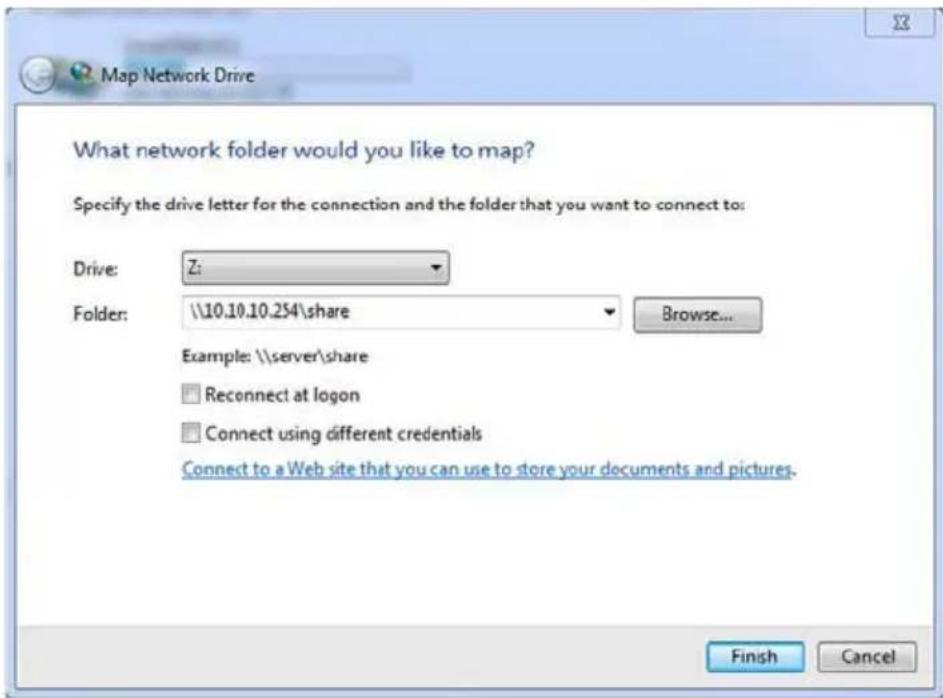
(Eksempelbilde) Skjermbilde for å kople til nettverksstasjon
- Velg en bokstav fra rullegardinmenyen Stasjon.
- I Mappe-feltet skriver du inn \10.10.10.254\delt ressurs, og deretter klikker eller berører du Fullfør.
Du kan nå se den trådløse Canvio AeroCast-harddisken i skjermbildet for Min datamaskin.
Kopiere filer trådløst:PC
På en Mac vises den trådløse Canvio AeroCast-harddisken automatisk som en nettverksstasjon. Du kan overføre filer ved å dra og slippe dem på ønsket plassering.
Bruk en USB-kabel for raskere filoverføring. Se "Kople til via USB" på side 16 for nærmere informasjon.
Klientpålogging for iPhone eller iPad
Installere appen for iPhone og iPad
- Gå til App Store, og søk etter og finn Toshiba Wireless HDD-appen.
- Installer Toshiba Wireless HDD-appen, og følg installasjonsinstruksjonene på skjermen.
- Ikonet for Toshiba Wireless HDD vises på skriverbordet när installasjonen er fullført
Trådløs tilkopling til iPhone eller iPad
- Trykk PÅ/AV-knappen for å slå PÅ Canvio AeroCast-enheten. Vent til Wi-Fi®-indikatoren slutter å blinke.
- På di n iPad/iPhone klikker eller berører du Innstillinger og deretter Wi-Fi.
- Velg Toshiba whdd xxxx (der xxxx er et firesifret tall som er generert av Canvio AeroCast-enheten).
- Skriv inn standardpassordet 12345678.
Sørg for å endre standardpassordet omgående første gang du bruker produktet.
Appålogging
Kjør Toshiba Wireless HDD-appen.
Klientpålogging for Android™
Installere Android™-appen
- I Google Play™ søker du etter og finner Toshiba Wireless HDD-appen.
- Installer Toshiba Wireless HDD-appen, og følg installasjonsinstruksjonene på skjermen.
- Ikonet for Toshiba Canvio AeroCast vises på skriverbordet när installasjonen er fullført
- Trykk PÅ/AV-knappen for å slå PÅ Canvio AeroCast-enheten. Vent til Wi-Fi®-indikatoren slutter å blinke.
- Når Wi-Fi ^ -indikatorlyset stopper å blinke, klikker eller berører du Setting (Innstilling) og deretter alternativet for trådløst nettverk på nettbrettet eller smarttelefonen.
- Velg Toshiba whdd xxxx (der xxxx er et firesifret tall som er generert av Canvio AeroCast-enheten).
- Skriv inn standardpassordet 12345678.
Sørg for å endre standardpassordet omgående første gang du bruker produktet.
Appålogging
Kjør Toshiba Wireless HDD-appen.
Hovedgrensesnitt
Når du viser skjermbildet for hovedgrensesnittet, kan det hente appen informerer deg om en oppdatering er tilgjengelig. Følgende tre alternativer er tilgjengelige:
■ OK (aktiverer oppdateringen, anbefales)
■ Cancel (Avbryt) (avbryter oppdateringen)
Do not prompt (Ikke spør) (deaktiverer fremtidige varsler, anbefales ikke)
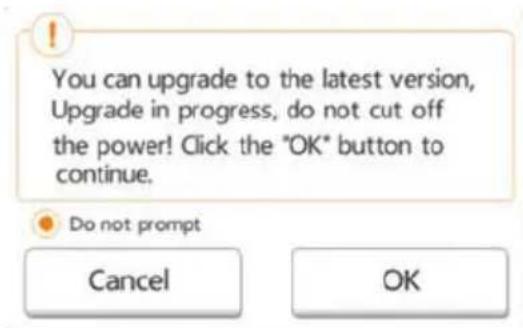
(Eksempelbilde) Skjermbilde for fastvareoppdatering
Hvis du velger OK for å oppdatere, informere systemet deg om å vente i fem minutter.
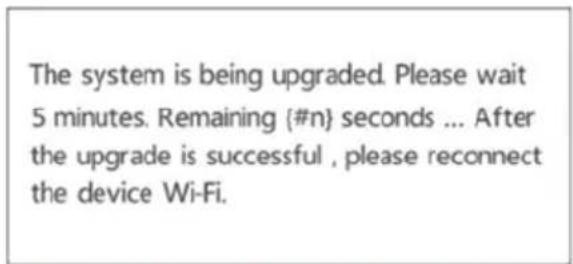
(Eksempelbilde) Fastvareoppdatering – Skjermbilde for å vente i fem minutter
Hvis du velger Cancel (Avbryt), kan det hende du blir informert om eventuelle tilgjengelige oppgraderinger neste gang du logger på og går til hovedgrensesnittet.
Hvis du velger Do not prompt (Ikke spør), vil ikke appen informere automatisk om nye fastvareoppgraderinger. Du kan imidlertid oppgradere fastvaren manuelt på siden Setting (Innstilling).
Hovedgrensesnitt for app
Nedenfor er eksempler på hovedskjermbildet for Toshibas trådløse harddisk vist i iPhone-, iPad- eller Android™-appen.
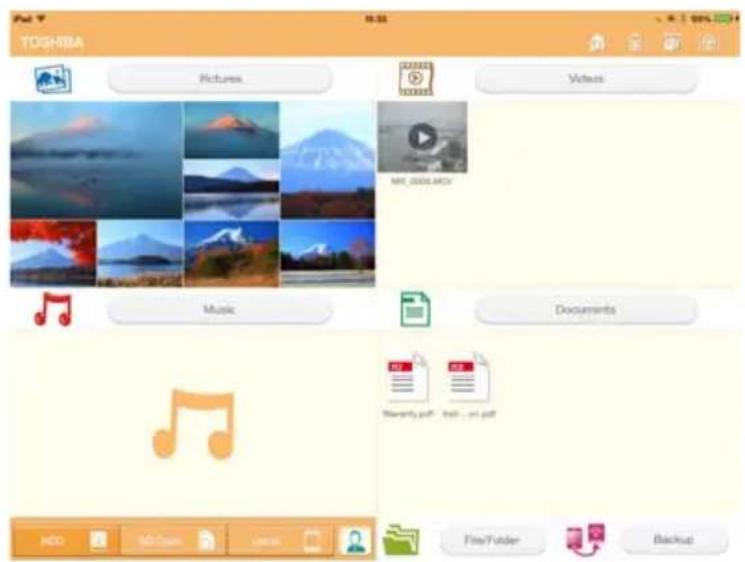
Nettbrett/iPad
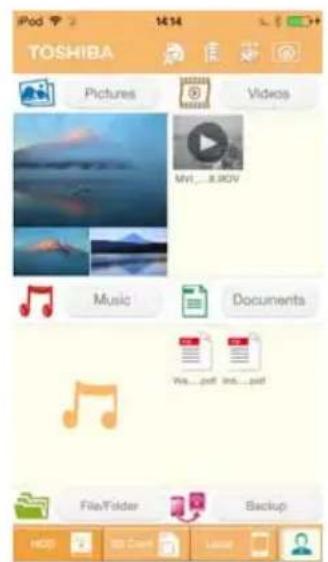
Smarttelefon/iPhone
(Eksempelbilde) Skjermbilde for hovedgrensesnitt – app
Funksjonalitet for hovedgrensesnitt
Nedenfor finner du en beskrivelse av knapper/ikoner og funksjonen i hovedgrensesnittet for
| Knapp/ikon Funksjon | ||
 | Pictures | Viser skjermbildet Pictures (Bilder) for behandling av bilder. |
 | Videos | Viser skjermbildet Videos (Videoer) for behandling av videoer. |
 | Documents | Viser skjermbildet Documents (Dokumenter) for behandling av dokumenter. |
 | Music | Viser skjermbildet Music (Musikk) for behandling av musikk. |
 | File/Folder | Viser skjermbildet File/Folder (Fil/mappe) for behandling av filer/mapper. |
 | Backup | Viser skjermbildet Backup (Sikkerhetskopi) for behandling av sikkerhetskopiering.(Bare iPhone-, iPad- og AndroidTM -enheter.)Se “Behandling av sikkerhetskopiering” på side 42. |
 | Klikk eller berør for å velge en ChromecastTM -enhet. (Bare tilgjengelig når en ChromecastTM -enhet er tilgjengelig.) Se “Internett-tilkopling via ChromecastTM -enheten” på side 51. | |
| Knapp/ikon Funksjon | |
 | Klikk eller berør for å kople fra en ChromecastTM-enhet. (Bare tilgjengelig når en ChromecastTM-enhet er koplet til.) |
 | Klikk eller berør HDD (Harddisk) for å gå til det interne lageret i den trådløse Canvio AeroCast-harddisken. |
 | Klikk eller berør SD Card (SD-kort) for å vise hurtigmenyfunksjonene for SD-kort. Tilgjengelige funksjoner er Detect SD Card (Søk etter SD-kort) og Unmount SD Card (Demontere SD-kort). |
 | Klikk eller berør Local (Lokalt) for å bytte til den lokale enheten.(Bare iPhone-, iPad- og AndroidTM-enheter.) |
 | SD-kortet er tilgjengelig. |
 | SD-kortet er tilgjengelig. Klikk eller berør for å vise hurtigmenyfunksjonene for SD-kort. Tilgjengelige funksjoner er Detect SD Card (Søk etter SD-kort) og Unmount SD Card (Demontere SD-kort). |
 | Tilkopling til Internett er tilgjengelig. Klikk eller berør for å vise skjermbildet for Internett-innstillinger. |
 | Tilkopling til Internett er ikke tilgjengelig. Klikk eller berør for å vise skjermbildet for Internett-innstillinger. |
| [YZZH] | Viser gjeldende batterinivå for den trådløse Canvio AeroCast-harddisken. |
 | Klikk eller berør Settings (Innstillinger) for å gå til systeminnstillingene for den trådløse Canvio AeroCast-harddisken. |
Grensesnitt for bildebehandling
MERK
Før du bruker denne funksjonen må innholdet overføres til den trådløse Canvio AeroCast-harddisken via USB-tilkopling. Se "Kople til via USB" på side 16.
Klikk eller berør Picture (Bilde) for å vis skjermbildet for bildebehandling. Nedenfor er et eksempel på skjermbildet for bildebehandling.
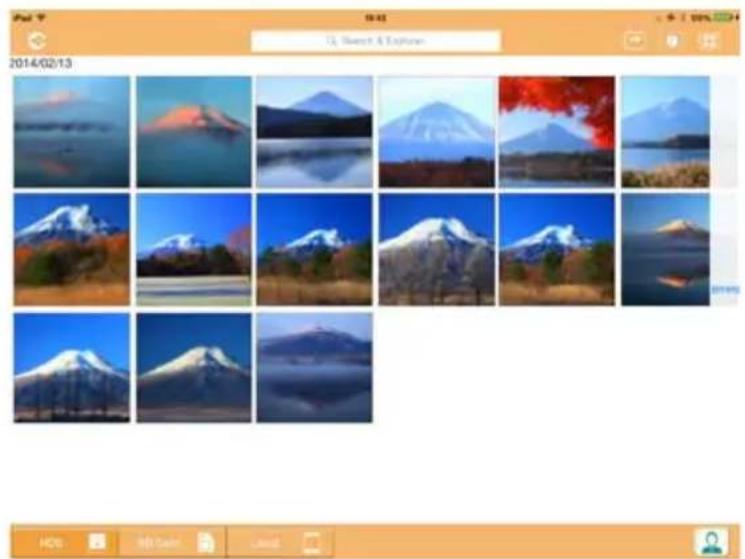
(Eksempelbilde) Skjermbilde for bildebehandling
Nedenfor finner du en beskrivelse av knapper/ikoner og funksjonen i skjermbildet for bildebehandling:
| Knapp/ikon Funksjon | ||
 | Klikk eller berør Back (Tilbake) for å gå tilbake til hovedskjermbildet. | |
 | Når Sort by name-ikonet (Sorter etter navn) vises, sorteres bildene etter filnavn. | |
 | Når Sort by date-ikonet (Sorter etter dato) vises, sorteres bildene etter dato.Klikk eller berør ikonet for å veksle mellom modi. | |
 | Når Thumbnail-ikonet (Miniatyrbilde) vises, vises bildene som miniatybilder. | |
 | Når List-ikonet (Liste) vises, vises bildene som en liste med mindre miniatybilder og filinformasjon.Klikk eller berør ikonet for å veksle mellom modi. | |
 | Klikk eller berør Go To (Gå til) for å vise en hurtigmeny med navigasjonsalternativer fra hovedgrensesnittet. | |
| Knapp/ikon Funksjon | |
| Q Search & Explorer | Skriv inn bokstaver eller tall i feltet Search & Explorer (Søk og utforsker) for å søke etter en bestemt fil eller mappe. Hvis feltet Search & Explorer ikke finnes, trykker du Folder-ikonet og navigerer i mappene for å finne ønsket fil. |
 | Klikk eller berør HDD (Harddisk) for å gå til det interne lageret i den trådløse Canvio AeroCast-harddisken. |
 | Klikk eller berør SD Card (SD-kort) for å gå til SD-kortet som er satt i. |
 | Klikk eller berør Local (Lokalt) for å bytte til den lokale enheten.(Bare iPhone-, iPad- og AndroidTM -enheter.) |
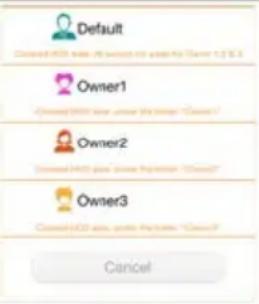  | Når du er i modus for harddisklager, kan du velge bilder fra én av fire brukere. Klikk eller berør User - ikonet (Bruker) for å vise andre brukere.De fire standard brukernavnene er: Default, Owner1, Owner2, and Owner3 (Standard, Eier1, Eier2 og Eier3). Hvis du vil konfigurere navnene, kan du se “Brukersymbol og -navn” på side 47. |
Grensesnitt for bildevisningsapp
Klikk eller berør ønsket bildefil i skjermbildet for bildebehandling for å vise det i skjermbildet for bildevisning.
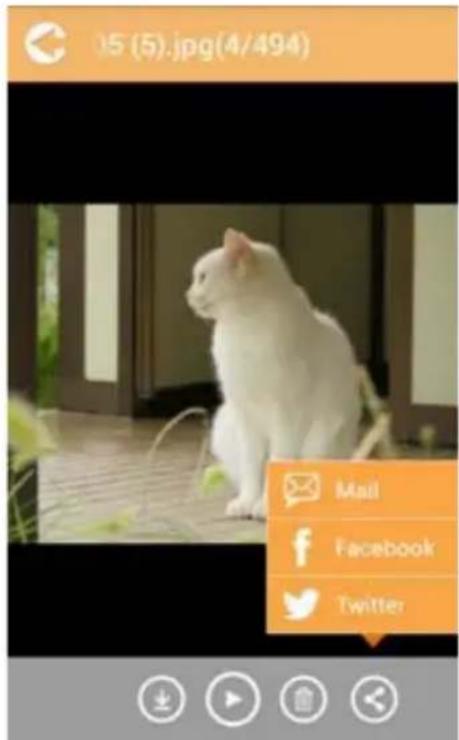
(Eksempelbilde) Skjermbilde for bildevisning
Nedenfor finner du en beskrivelse av knapper/ikoner og funksjonen i skjermbildet for grensesnittet for bildevisning:
| Knapp/ikon Funksjon | ||
 | Klikk eller berør Back (Tilbake) for å gå tilbake til skjermbildet for bildebehandling. | |
 | Klikk eller berør Download (Last ned) for å laste ned gjeldende bilde til det lokale albumet.(Bare i harddiskmodus.) | |
 | Klikk eller berør Upload (Last opp) for å laste opp gjeldende bilde fra det lokale albumet til gjeldende eiers Uploaded-mappe (Opplastet).(Bare i lokal modus.) | |
 | Klikk eller berør Play/Pause (Spill av / pause) for å spille av / stoppe midlertidig lysbildefremvisningen. | |
 | Klikk eller berør Delete (Slett) for å slette gjeldende bilde. | |
 | Klikk eller berør Share (Del) for å dele gjeldende bilde til Facebook, Twitter eller via e-post. | |
 | Klikk eller berør for å velge en ChromecastTM-enhet. (Bare tilgjengelig når en ChromecastTM-enhet er tilgjengelig.) Se “Internett-tilkopling via ChromecastTM-enheten” på side 51. | |
 | Klikk eller berør for å kople fra en ChromecastTM-enhet. (Bare tilgjengelig når en ChromecastTM-enhet er koplet til.) | |
Grensesnitt for videobehandling
MERK
Før du bruker denne funksjonen må innholdet overføres til Canvio AeroCast trådløs harddisk via USB-tilkopling. Se "Kople til via USB" på side 16.
Klikk eller berør Videos (Videoer) for å vis skjermbildet for videobehandling.
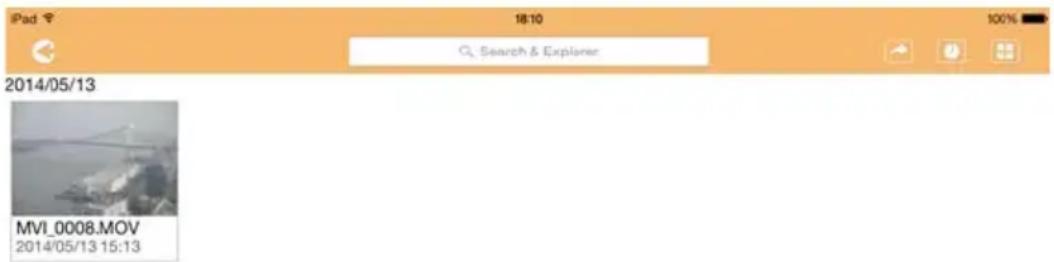
2014/05

Nedenfor finner du en beskrivelse av knapper/ikoner og funksjonen i skjermbildet for videobehandling:
| Knapp/ikon Funksjon | ||
 | Klikk eller berør Back (Tilbake) for å gå tilbake til hovedskjermbildet. | |
| Knapp/ikon Funksjon | ||
 Når Sort by name-ikonet (Sorter etter navn) vises, sorteres videoene etter filnavn.Når Sort by date-ikonet (Sorter etter dato) vises, sorteres videoene etter dato.Klikk eller berør ikonet for å veksle mellom modi. Når Sort by name-ikonet (Sorter etter navn) vises, sorteres videoene etter filnavn.Når Sort by date-ikonet (Sorter etter dato) vises, sorteres videoene etter dato.Klikk eller berør ikonet for å veksle mellom modi. | ||
 | ||
 Når Thumbnail-ikonet (Miniatyrbilde) vises, vises videoene som miniatybilder.Når List-ikonet (Liste) vises, vises videoene som en liste med mindre miniatybilder og filinformasjon.Klikk eller berør ikonet for å veksle mellom modi. Når Thumbnail-ikonet (Miniatyrbilde) vises, vises videoene som miniatybilder.Når List-ikonet (Liste) vises, vises videoene som en liste med mindre miniatybilder og filinformasjon.Klikk eller berør ikonet for å veksle mellom modi. | ||
 | ||
 Klikk eller berør Go To (Gå til) for å vise en hurtigmeny med navigasjonsalternativer fra hovedgrensesnittet. Klikk eller berør Go To (Gå til) for å vise en hurtigmeny med navigasjonsalternativer fra hovedgrensesnittet. | ||
| Q Search & Explorer | ||
| Skriv inn bokstaver eller tall i feltet Search & Explorer (Søk og utforsker) for å søke etter en bestemt fil eller mappe. Hvis feltet Search & Explorer ikke finnes, trykker du Folder-ikonet og navigerer i mappene for å finne ønsket fil. | ||
 Klikk eller berør HDD (Harddisk) for å gå til det interne lageret i den trådløse Canvio AeroCast-harddisken. Klikk eller berør HDD (Harddisk) for å gå til det interne lageret i den trådløse Canvio AeroCast-harddisken. | ||
 Klikk eller berør SD Card (SD-kort) for å bytte til SD-kortet som er satt i Canvio AeroCasten: Klikk eller berør SD Card (SD-kort) for å bytte til SD-kortet som er satt i Canvio AeroCasten: | ||
 Klikk eller berør Local (Lokalt) for å bytte til den lokale enheten.(Bare iPhone-, iPad- og AndroidTM -enheter.) Klikk eller berør Local (Lokalt) for å bytte til den lokale enheten.(Bare iPhone-, iPad- og AndroidTM -enheter.) | ||
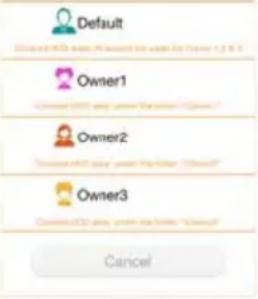 Når du bytter til det innebygde lageret i den trådløse Canvio AeroCast-harddisken, kan du velge videoer fra én av fire brukere. Klikk eller berør Owner(Bruker) for å vise andre brukere.De fire standard brukernavnene er: Default, Owner1, Owner2, and Owner3 (Standard, Eier1, Eier2 og Eier3) Når du bytter til det innebygde lageret i den trådløse Canvio AeroCast-harddisken, kan du velge videoer fra én av fire brukere. Klikk eller berør Owner(Bruker) for å vise andre brukere.De fire standard brukernavnene er: Default, Owner1, Owner2, and Owner3 (Standard, Eier1, Eier2 og Eier3) | ||
 | ||
Grensesnitt for videoavspilling (bare iPhone-, iPad- og Android™-enheter)
Klikk eller berør en videofil for å vise skjermbildet for videoavspilling.
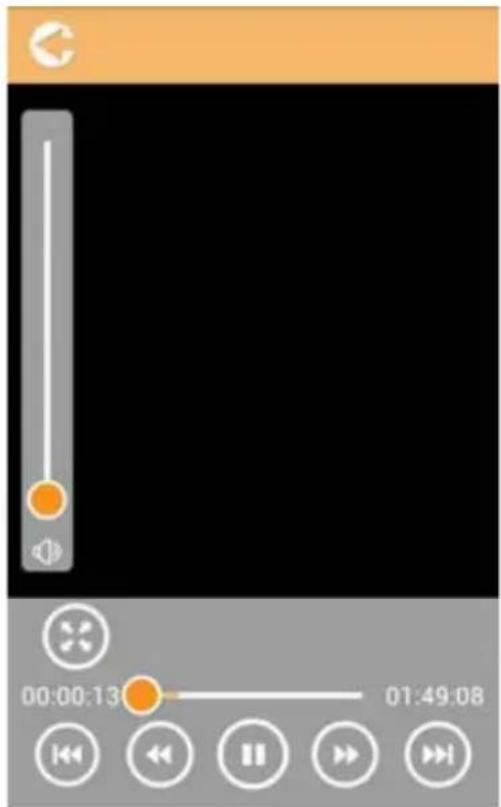
(Eksempelbilde) Skjermbilde for videoavspilling
Nedenfor finner du en beskrivelse av knapper/ikoner og funksjonen i skjermbildet for videoavspilling:
| Knapp/ikon Funksjon | |
 Klikk eller berør Back (Tilbake) for å gå tilbake til hovedskjermbildet. Klikk eller berør Back (Tilbake) for å gå tilbake til hovedskjermbildet. | |
 Klikk eller berør Zoom for å justere skjermstørrelsen for avspilling. Klikk eller berør Zoom for å justere skjermstørrelsen for avspilling. | |
 Klikk eller berør Previous (Forrige) for å gå til forrige videoavspilling. Klikk eller berør Previous (Forrige) for å gå til forrige videoavspilling. | |
 Klikk eller berør Next (Neste) for å gå til neste videoavspilling. Klikk eller berør Next (Neste) for å gå til neste videoavspilling. | |
 Klikk eller berør Rewind (Hurtig bakover) for å gå hurtig 20 sekunder bakover i videoen. Klikk eller berør Rewind (Hurtig bakover) for å gå hurtig 20 sekunder bakover i videoen. | |
 Klikk eller berør Forward (Hurtig fremover) for å gå hurtig 20 sekunder fremover i videoen. Klikk eller berør Forward (Hurtig fremover) for å gå hurtig 20 sekunder fremover i videoen. | |
 | Klikk eller berør Play/Pause (Spill av / pause) for å spille av / stoppe midlertidig gjeldende video. |
| 00:00:13 01:49:08 Dra fremdriftslinjen for avspilling for å gå til ulike posisjoner i videoavspillingen. | |
| [XK84] | Dra volumkontrollfeltet for å justere musikkvolumet. |
 | Klikk eller berør for å velge en ChromecastTM- enhet. (Bare tilgjengelig når en ChromecastTM- enhet er tilgjengelig.) Se “Internett-tilkopling via ChromecastTM-enheten” på side 51. |
 | Klikk eller berør for å kople fra en ChromecastTM- enhet. (Bare tilgjengelig når en ChromecastTM- enhet er koplet til.) |
Grensesnitt for musikkbehandling
MERK
Før du bruker denne funksjonen må innholdet overføres til den trådløse Canvio AeroCast-harddisken via USB-tilkopling. Se "Kople til via USB" på side 16.
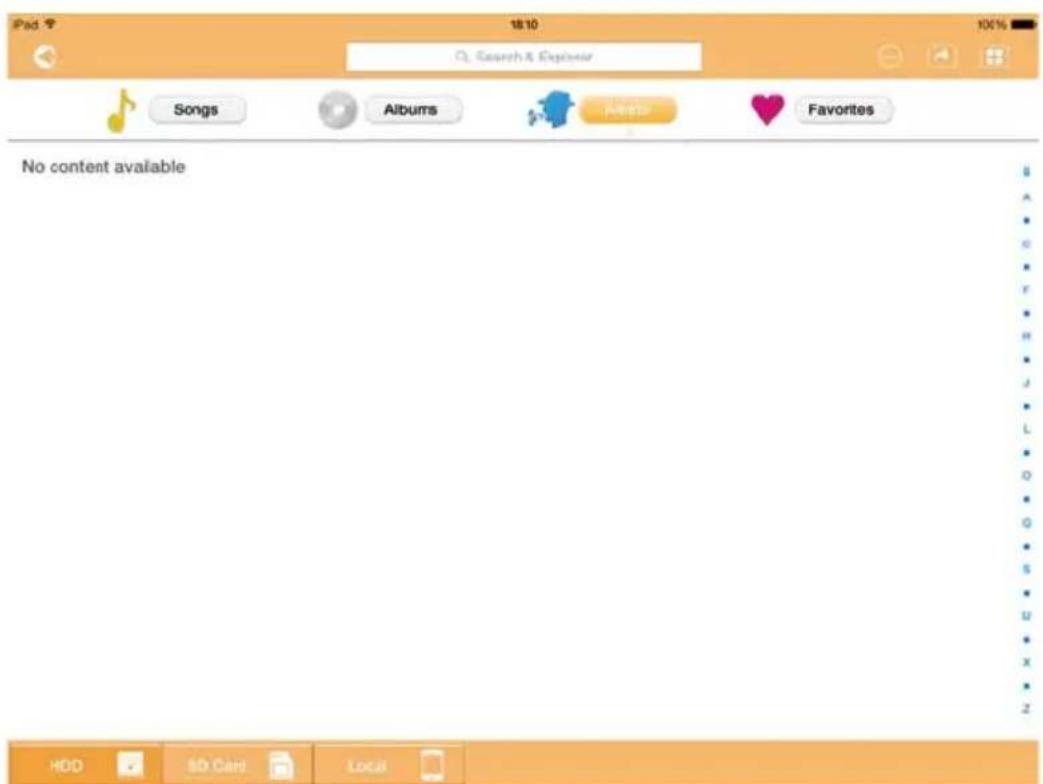
(Eksempelbilde) Skjermbilde for musikkbehandling
Nedenfor finner du en beskrivelse av knapper/ikoner og funksjonen i skjermbildet for musikkbehandling:
| Knapp/ikon Funksjon | |
 | Klikk eller berør Back (Tilbake) for å gå tilbake til hovedskjermbildet. |
 | Når Thumbnail-ikonet (Miniatyrbilde) vises, vises musikksporene som miniatyrbilder. |
 | Når List-ikonet (Liste) vises, vises musikksporene som en liste med mindre miniatyrbilder og filinformasjon. |
| Klikk eller berør ikonet for å veksle mellom modi. | |
 | Klikk eller berør Go To (Gå til) for å vise en hurtigmeny med navigasjonsalternativer fra hovedgrensesnittet. |
| Knapp/ikon Funksjon | |
| Q Search & Explorer | Skriv inn bokstaver eller tall i feltet Search & Explorer (Søk og utforsker) for å søke etter en bestemt fil eller mappe. Hvis feltet Search & Explorer ikke finnes, trykker du Folder-ikonet og navigerer i mappene for å finne ønsket fil. |
| Klikk eller berør HDD (Harddisk) for å gå til det interne lageret i den trådløse Canvio AeroCast-harddisken. |
 | Klikk eller berør SD Card (SD-kort) for å bytte til SD-kortet som er satt i Canvio AeroCasten: |
 | Klikk eller berør Local (Lokalt) for å bytte til den lokale enheten.(Bare iPhone-, iPad- og AndroidTM -enheter.) |
| [ZAIT]Songs | Klikk eller berør All Songs (Alle sanger) for å vise alle sangfilene som er tilgjengelige på den trådløse Canvio AeroCast-harddisken (standardmodus). |
 Albums Albums | Klikk eller berør Albums (Album) for å vise alle sangfilene etter album. |
 Artists Artists | Klikk eller berør Artist for å vise alle sangfilene etter artist. |
 Favorites Favorites | Klikk eller berør Favorites (Favoritter) for å vise alle favorittsangfilene. Du kan legge til sanger i skjermbildet for favoritter ved å klikke eller berøre (♡) i skjermbildene Songs (Sanger), Album eller Artist. Fjern sanger fra skjermbildet for favoritter ved å klikke eller berøre (_) musikkspilleren. |
Songs
Albums
Artists
Favorites
Grensesnitt for musikkspiller (bare iPhone-, iPad- og Android™-enheter)
Klikk eller berør en musikkfil for å vise skjermbildet for musikkspilleren.
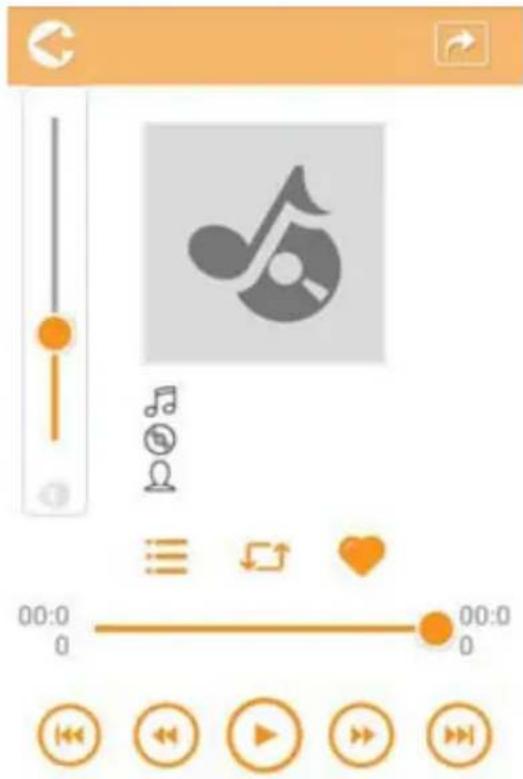
(Eksempelbilde) Skjermbilde for musikkspiller
Nedenfor finner du en beskrivelse av knapper/ikoner og funksjonen i skjermbildet for musikkspilleren:
| Knapp/ikon Funksjon | ||
 | Klikk eller berør Back (Tilbake) for å gå tilbake til skjermbildet for musikkbehandling. | |
 | Klikk eller berør Music Playlist (Musikkspilleliste) for å endre sangene i spillelisten. | |
 | Klikk eller berør Previous (Forrige) for å gå til forrige musikkavspilling. | |
 | Klikk eller berør Next (Neste) for å gå til neste musikkavspilling. | |
 | Klikk eller berør Rewind (Hurtig bakover) for å gå hurtig 20 sekunder bakover i musikken. | |
 | Klikk eller berør Forward (Hurtig fremover) for å gå hurtig 20 sekunder fremover i musikken. | |
| Knapp/ikon Funksjon | |
 | Klikk eller berør Play/Pause (Spill av / pause) for å spille av / stoppe midlertidig musikken som spilles av. |
| 00:00:13 01:49:08 Dra fremdriftslinjen for avspilling for å gå til ulike posisjoner i musikkavspillingen. | |
| [242Y] | Dra volumkontrollfeltet for å justere musikkvolumet. |
 | Klikk eller berør Music Mode (Musikkmodus) for å veksle mellom følgende fire musikkmodi: Shuffle (Tilfeldig rekkefølge) ( ) (standardmodus), Loop Playback (Gjenta avspilling) ( ), Order Play (Spill av i rekkefølge) ( ) og Single Cycle (Én gang) ( ). |
 | Klikk eller berør Favorites (Favoritter) for å legge til musikken som spilles av i favorittene. |
Grensesnitt for dokumentbehandling
Klikk eller berør Documents (Dokumenter) for å vis skjermbildet for dokumentbehandling.
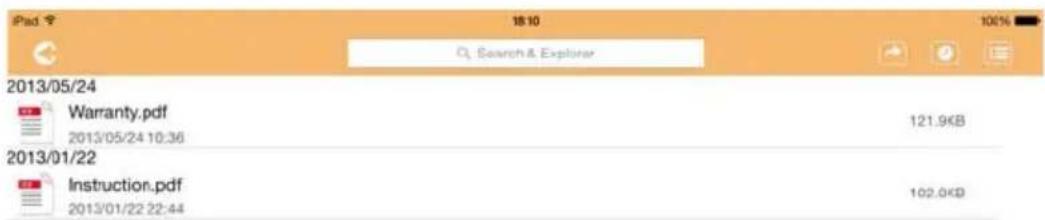
2013/05 2013/01

Nedenfor finner du en beskrivelse av knapper/ikoner og funksjonen i skjermbildet for dokumentbehandling:
| Knapp/ikon Funksjon | ||
 | Klikk eller berør Back (Tilbake) for å gå tilbake til hovedskjermbildet. | |
 | Når Sort by name-ikonet (Sorter etter navn) vises, sorteres dokumentene etter filnavn. | |
 | Når Sort by date-ikonet (Sorter etter dato) vises, sorteres dokumentene etter dato.Klikk eller berør ikonet for å veksle mellom modi. | |
 | Når Thumbnail-ikonet (Miniatyrbilde) vises, vises dokumentene som miniatyrbilder. | |
 | Når List-ikonet (Liste) vises, vises dokumentene som en liste med mindre miniatyrbilder og filinformasjon.Klikk eller berør ikonet for å veksle mellom modi. | |
 | Klikk eller berør Go To (Gå til) for å vise en hurtigmeny med navigasjonsalternativer fra hovedgrensesnittet. | |
| Knapp/ikon Funksjon | |
| Q Search & Explorer | Skriv inn bokstaver eller tall i feltet Search & Explorer (Søk og utforsker) for å søke etter en bestemt fil eller mappe. Hvis feltet Search & Explorer ikke finnes, trykker du Folder-ikonet og navigerer i mappene for å finne ønsket fil. |
| Klikk eller berør HDD (Harddisk) for å gå til det interne lageret i den trådløse Canvio AeroCast-harddisken. |
| Klikk eller berør SD Card (SD-kort) for å bytte til SD-kortet som er satt i Canvio AeroCasten: |
| Klikk eller berør Local (Lokalt) for å bytte til den lokale enheten.(Bare iPhone-, iPad- og AndroidTM -enheter.) |
| Når du bytter til det innebygde lageret i den trådløse Canvio AeroCast-harddisken, kan du velge videoer fra én av fire brukere. Klikk eller berør Owner(Bruker) for å vise andre brukere.De fire standard brukernavnene er: Default,Owner1, Owner2, and Owner3 (Standard, Eier1,Eier2 og Eier3) |
Grensesnitt for dokumentvisning (bare iPhone-, iPad- og Android™-enheter)
Klikk eller berør en dokumentfil for å vise skjermbildet for dokumentvisning. I iPhone- og iPad-appen kan bare filtyper som støttes vises. I Android™-appen blir du bedt om å åpne dokumentet i en annen tilgjengelig app. Du kan velge å bruke denne appen én gang eller alltid. Hvis du velger Always (Alltid), vises ikke spørsmålet flere ganger.

(Eksempelbilde) Skjermbilde for dokumentvisning
Nedenfor finner du en beskrivelse av knapper/ikoner og funksjonen i skjermbildet for dokumentvisning:
| Knapp/ikon Funksjon | |
 | Klikk eller berør Find (Søk) for å åpne skjermbildet for søk. Skriv inn bokstaver eller tall i søkeboksen for å søke etter en bestemt tekst. |
 | Klikk eller berør Options (Alternativer) for å vise forskjellige dokumentalternativer. |
Grensesnitt for fil-/mappebehandling
Klikk eller berør File/Folder (Fil/mappe) for å vise skjermbildet for fil-/mappebehandling.
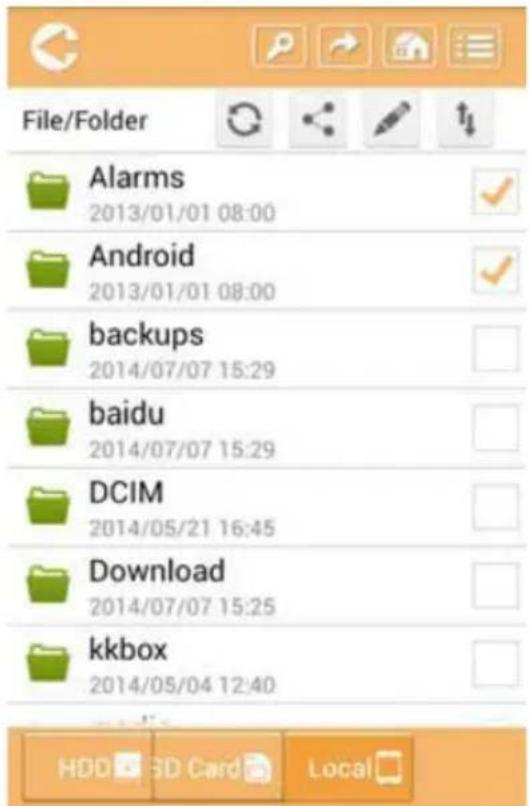
(Eksempelbilde) Grensesnitt for for fil-/mappebehandling – Skjermbilde for app
Nedenfor finner du en beskrivelse av knapper/ikoner og funksjonen i skjermbildet for dokumentbehandling:
| Knapp/ikon Funksjon | ||
 | Klikk eller berør Back (Tilbake) for å gå tilbake til hovedskjermbildet. | |
 | Når Sort by name-ikonet (Sorter etter navn) vises, sorteres filene/mappene etter filnavn.Når Sort by date-ikonet (Sorter etter dato) vises, sorteres filene/mappene etter dato.Klikk eller berør ikonet for å veksle mellom modi. | |
 | ||
 | Når Thumbnail-ikonet (Miniatyrbilde) vises, vises filene/mappene som miniatyrbilder.Når List-ikonet (Liste) vises, vises filene/mappene som en liste med mindre miniatyrbilder og filinformasjon.Klikk eller berør ikonet for å veksle mellom modi. | |
 | ||
| Knapp/ikon Funksjon | ||
 | Klikk eller berør Go To (Gå til) for å vise en hurtigmeny med navigasjonsalternativer fra hovedgrensesnittet. | |
 | Skriv inn bokstaver eller tall i feltet Search & Explorer (Søk og utforsker) for å søke etter en bestemt fil eller mappe. Hvis feltet Search & Explorer ikke finnes, trykker du Folder-ikonet og navigerer i mappene for å finne ønsket fil. | |
 | Klikk eller berør HDD (Harddisk) for å gå til det interne lageret i den trådløse Canvio AeroCast-harddisken. | |
 | Klikk eller berør SD Card (SD-kort) for å bytte til SD-kortet som er satt i Canvio AeroCasten: | |
 | Klikk eller berør Local (Lokalt) for å bytte til den lokale enheten.(Bare iPhone-, iPad- og AndroidTM -enheter.) | |
 | Klikk eller berør Refresh (Oppdater) for å oppdatere skjermen. | |
 | Klikk eller berør Share (Del) for å dele gjeldende dokument via e-post. Vær oppmerksom på at denne funksjonen bare fungerer med bildefiler. | |
 | Et avkrysningsikon indikerer at filen eller mappen er valgt. | |
 | Klikk eller berør Setting (Innstilling) for å vise følgende alternativer: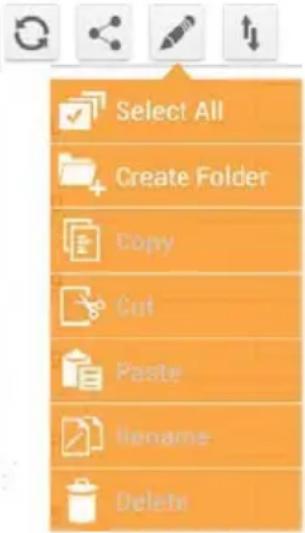 | |
 | Klikk eller berør Transfer (Overfør) for å vise skjermbildet for statusen for filoverføring. | |
Overføre filer
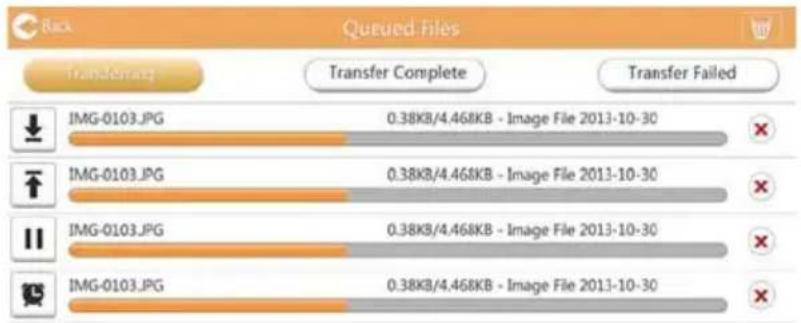
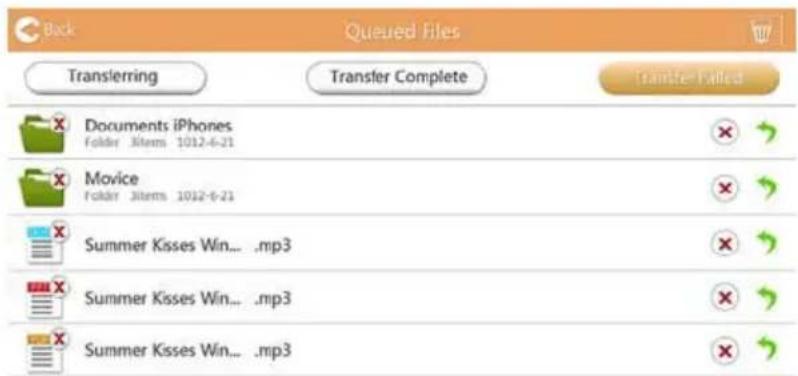
Når det utføres en handling på en fil eller mappe (kopiering, klipping, opplasting eller nedlasting), åpnes dialogboksen for filoverføring. Det vises en fremdriftslinje for hver overføring og informasjon om fullførte eller mislykkede overføringer.
bar
Back Queued Files | Image | Quickfile (KB) | Quickfile Status | Quickfile (KB) | Quickfile Status | | :--- | :--- | :--- | :--- | :--- | | IMG-0103.JPG | 0.38KB/4.468KB | Image File 2013-10-30 | 0.38KB/4.468KB | Transfer Complete | | IMG-0103.JPG | 0.38KB/4.468KB | Image File 2013-10-30 | 0.38KB/4.468KB | Transfer Failed | | IMG-0103.JPG | 0.38KB/4.468KB | Image File 2013-10-30 | 0.38KB/4.468KB | Transfer Complete | | IMG-0103.JPG | 0.38KB/4.468KB | Image File 2013-10-30 | 0.38KB/5.468KB | Transfer Failed |(Eksempelbilde) Skjermbilde for status for filer i kø
■ Upload-ikonet (Last opp) ( ) indikerer en aktiv fil-/mappeopplasting.
■ Download-ikonet (Last ned) (↓) indikerer en aktiv fil-/mappenedlasting.
Berør Upload/Download-ikonet (Last opp / Last ned) for å stoppe opplastingen/nedlastingen midlertidig. Pause-ikonet (Ⅱ) vises.
( )-ikonet indikerer at en fil/mappe venter på opplasting/nedlasting. Denne appen tillater opplasting/nedlasting av enkeltfiler/-mapper.
Berør Cancel-ikonet (Avbryt) (☐) for å avbryte alle filer som er satt i kø. Knappene over listen over filer i kø indikerer fullført eller mislykket overføring.
Behandling av sikkerhetskopiering
Bruke funksjonen for behandling av sikkerhetskopiering
(Bare for iPhone-, iPad- og Android™ -enheter.)
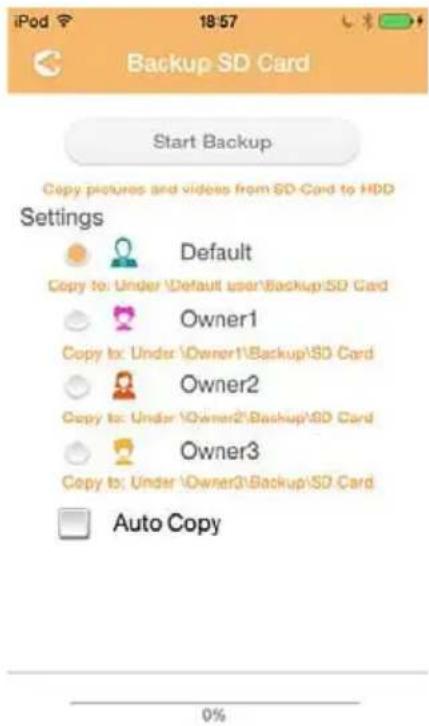
Du kan sikkerhetskopiere filene på SD-kortet eller den lokale enheten til én av de fire brukermappene: Default, Owner1, Owner2 eller Owner3 (Standard, Eier1, Eier2 eller Eier3). Sikkerhetskopieringen er en trinnvis sikkerhetskopi.
Du kan sikkerhetskopiere SD-kortet manuelt eller bruke funksjonen for automatisk sikkerhetskopiering. Lokale enheter må sikkerhetskopieres manuelt.
Hvis størrelsen av sikkerhetskopien er større en tilgjengelig plass på det interne lageret i den trådløse Canvio AeroCast-harddisken, vil det vises en advarsel før sikkerhetskopieringen starter.
Manuell sikkerhetskopiering
- Klikk eller berør Backup (Sikkerhetskopi) i hovedskjermbildet for å utføre en manuell sikkerhetskopiering.
- Klikk eller berør Backup SD Card (Sikkerhetskopier SD-kort) eller Backup Local Data (Sikkerhetskopier lokale data).
- Klikk eller berør brukermappen du vil sikkerhetskopiere filene til.
- Klikk eller berør Start Backup (Start sikkerhetskopiering). Filer fra SD-kortet eller den lokale enheten blir sikkerhetskopiert til den valgte brukermappen. Fremdriften for sikkerhetskopieringen vises nederst i skjermbildet for grensesnittet. Når sikkerhetskopieringen er fullført vises en melding som angir at sikkerhetskopieringen er fullført.
Automatisk sikkerhetskopiering
Du kan konfigurere en automatisk sikkerhetskopiering av SD-kortet ved å merke av for Auto Copy (Automatisk kopiering) i skjermbildet Backup SD Card (Sikkerhetskopier SD-kort). Neste gang du sette i SD-kortet, vil alle videoer og bilder på SD-kortet blir automatisk sikkerhetskopiert til den valgte brukermappen.
Kontroller at alle overføringer fra SD-kortet er fullført før du tar ut kortet.
Kapittel 4
Behandling av innstillinger
Klikk eller berør Settings (Innstillinger) øverst til høyre i skjermbildet for hovedgrensesnittet for å vise skjermbildet for grensesnittet Setting. Følgende moduler er tilgjengelige:
Wireless (Trådløs)
Operation (Bruk)
Information (Informasjon)
■ User symbol and name (Brukersymbol og -navn)
■ SSID Attribute (SSID-attributt)
Internet (Internett)
Language (Språk)
Cache (Hurtigbuffer)
■ OSS Information (OSS-informasjon)
Innstillinger for trådløst nettverk
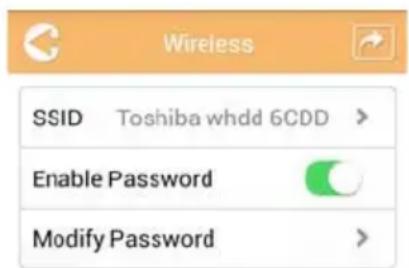
Klikk eller berør Wireless (Trådløst) for å vise skjermbildet for innstillinger for det trådløse nettverket.
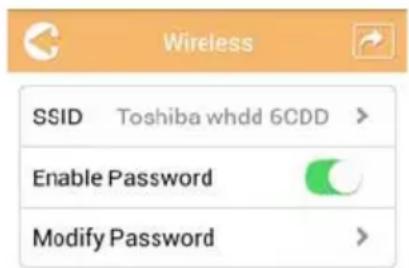
(Eksempelbilde) Innstillinger – Skjermbildet Wireless (Trådløst)
Følgende tilleggsutstyr er tilgjengelig:
SSID
■ Enable Password (Aktiver passord)
■ Modify Password (Endre passord)
SSID:
- Klikk eller berør SSID for å gå til skjermbildet for SSID-innstillinger.
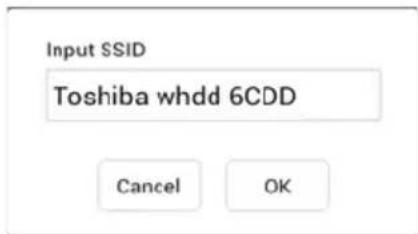
(Eksempelbilde) Innstillinger – Skjermbildet for SSID-innstillinger
- Skriv inn SSID. Standard SSID er Toshiba whdd xxxx.
- Klikk eller berør OK.
- Klikk eller berør Apply (Bruk) øverst til høyre i skjermbildet Wireless (Trådløst).
- Flytt glidebryteren Enable (Aktiver) mot høyre eller venstre for å aktivere eller deaktivere passordfunksjonen.
- Klikk eller berør Apply (Bruk) øverst til høyre i skjermbildet Wireless (Trådløst).
Modify Password (Endre passord):
- Klikk eller berør Modify Password (Endre passord).
- Skrive inn det nye passordet.
- Klikk eller berør OK.
- Klikk eller berør Apply (Bruk) øverst til høyre i skjermbildet Wireless (Trådløst).
Bruk
Du kan tilbakestille, slå av eller starte Canvio AeroCast-harddisken i skjermbildet Operation (Bruk). Klikk eller berør Settings (Innstillinger) og Operation (Bruk) for å vise skjermbildet Operation (Bruk).
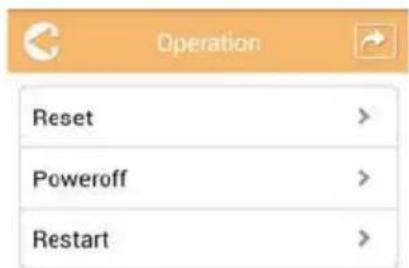
(Eksempelbilde) Innstillinger – Skjermbildet Wireless (Trådløst)
Følgende tilleggsutstyr er tilgjengelig:
Reset (Tilbakestill) – Klikk eller berør for å tilbakestille innstillingene for den trådløse Canvio AeroCast-harddisken.
Power off (Slå av) – Klikk eller berør for å slå AV den trådløse Canvio AeroCast-harddisken.
■ Restart (Start på nytt) – Klikk eller berør for å starte på nytt den trådløse Canvio AeroCast-harddisken.
Informasjon
Informasjonen på skjermen inneholder systeminformasjon for den trådløse Canvio AeroCast-harddisken. Klikk eller berør Settings (Innstillinger) og Information (Informasjon) for å vise skjermbildet Information (Informasjon).
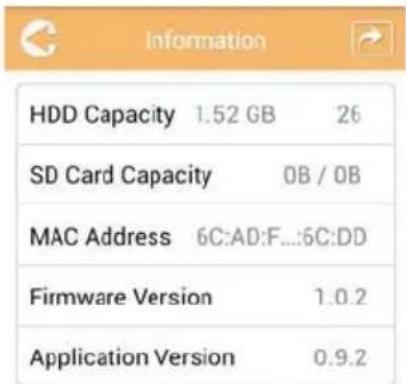
(Eksempelbilde) Innstillinger – Skjermbildet Information (Informasjon)
Følgende felter er tilgjengelige:
Harddiskkapasitet
SD-kortkapasitet
MAC-adresse
Fastvareversjon
Appversjon
Brukersymbol og -navn
Klikk eller berør Settings (Innstillinger) og User symbol and name (Brukersymbol og -navn) for å vise skjermbildet User symbol and name (Brukersymbol og -navn).
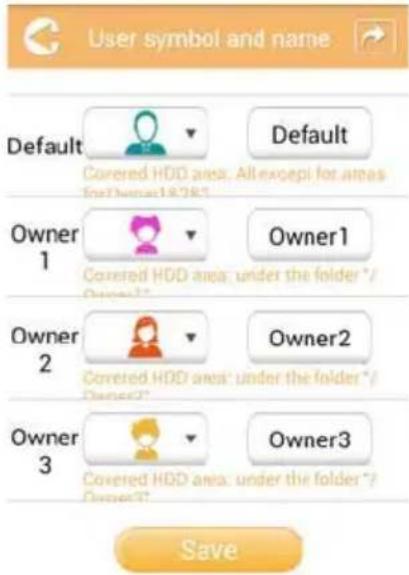
(Eksempelbilde) Innstillinger – Skjermbildet User symbol and name (Brukersymbol og -navn)
I dette skjermbildet kan du endre ikon og navn for brukerne. Denne endringen vil gjenspeiles i skjermbildet for bildebehandling, videobehandling, SD-kort og sikkerhetskopiering.
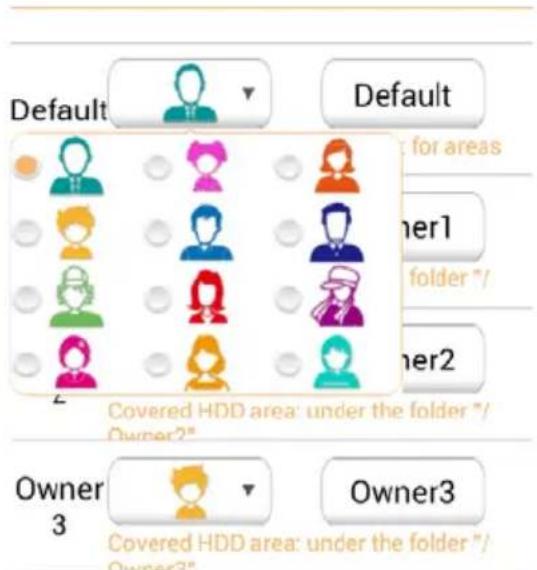
(Eksempelbilde) Innstillinger – Skjermbildet User symbol and name (Brukersymbol og -navn)
Du kan velge blant tolv ikoner. Du kan også skrive inn et nytt navn for hver bruker:
Klikk eller berør et brukerikon og skriv deretter inn et navn. Dette kan du gjøre for hver av de fire brukerne (for eksempel endre Default (Standard) til Far).
Internett-innstillinger
Skjermbildet Internet (Internett) lar deg konfigurere Internett-innstillingene for Canvio AeroCast-enheten.
Du kan velge blant to (2) arbeidsmoduser for den trådløse Canvio AeroCast-harddisken:
Home Network (Hjemmenettverk) (Station Mode=stasjonsmodus)
■ Public Network (Offentlig nettverk) (Bridge Mode=bromodus)
I Bridge Mode (Bromodus) kan du kople den trådløse Canvio AeroCast-harddisken til et nettverk samtidig som den mobile enheten forblir tilkoblet til Canvio AeroCast-enheten. Dette gir deg tilgang til Internett uten å måtte kople enheten fra Canvio AeroCast-nettverket og kople den til det lokale nettverket. Bridge Mode (Bromodus) lar deg også dele filer via e-post og sosiale medier i Toshiba Wireless HDD-appen.
I Station Mode (Stasjonsmodus) er den trådløse Canvio AeroCast-harddisken og den mobile enheten koblet til det trådløse nettverket. I denne modusen har du fremdeles tilgang til den trådløse Canvio AeroCast-harddisken og Internett, men denne metoden lar også den trådløse Canvio AeroCast-harddisken kommunisere med en Chromecast™-enhet som også er koplet til det samme nettverket. Den trådløse Canvio AeroCast-harddisken må settes til stasjonsmodus for å kople til en Chromecast™-enhet.
Internett-tilkopling i Bridge Mode (Bromodus)
MERK
Du må være tilkoplet nettverket for å velge eller bytte til Public Network (Offentlig nettverk) (bromodus).
- Velg Public Network (Offentlig nettverk) for å konfigurere Internettinnstillingene til å kjøre i bromodus.
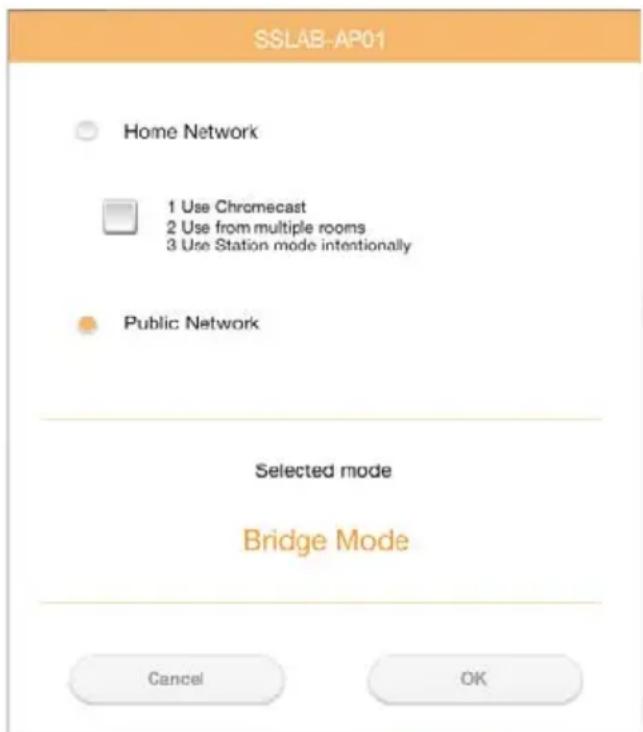
(Eksempelbilde) Skjermbilde for å velge bromodus (iOS)
2. Klikk eller berør OK.
(Eksempelbilde) Skjermbilde for melding (iOS)
(Eksempelbilde) Skjermbilde for melding (iOS)
(Eksempelbilde) Skjermbilde for innstillinger (iOS)
4. Velg ruter.
Hvis appen finner den trådløse Canvio AeroCast-harddisken, kan det hende følgende melding vises:
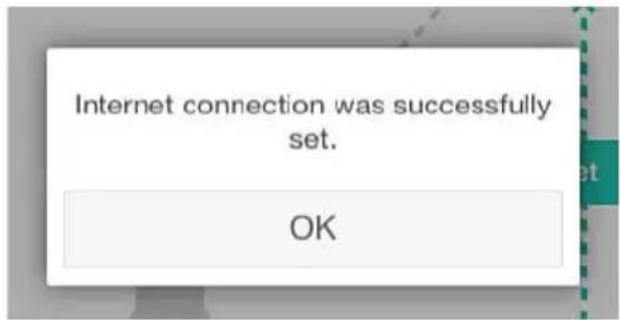
(Eksempelbilde) Skjermbilde for melding (iOS)
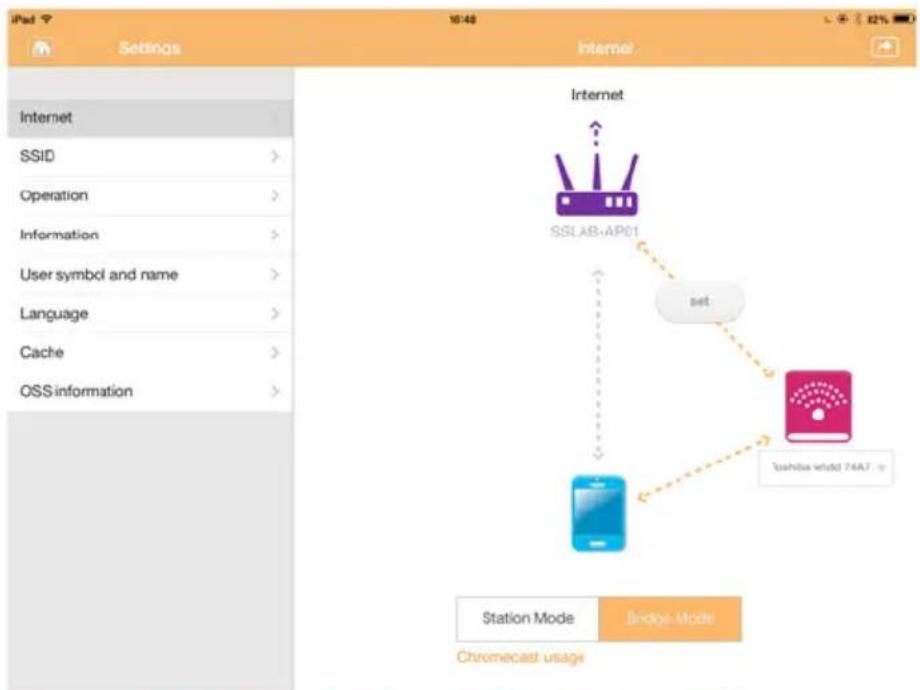
Skjermbildet nedenfor viser en vellykket tilkopling:
flowchart
graph TD
    A["Internet"] --> B["SSLAB-AP01"]
    B --> C["set"]
    C --> D["Toshiba wntd 74A7"]
    D --> E["Mobile Device"]
    style A fill:#f9f,stroke:#333
    style B fill:#ccf,stroke:#333
    style C fill:#cfc,stroke:#333
    style D fill:#fcc,stroke:#333
    style E fill:#cff,stroke:#333
(Eksempelbilde) Skjermbilde for vellykket tilkopling (iOS)
Internett-tilkopling via Chromecast™-enheten
Du kopler til Chromecast™-enheten ved å konfigurere den (selges separat) i henhold til instruksjonene som følger med Chromecast™-enheten.
Følg deretter disse instruksjonene:
- Klikk eller berør Settings (Innstillinger) og Internet (Internett) for å vise skjermbildet for Internett. Internett-skjermbildet viser gjeldende tilkoplinger som er tilgjengelig for den trådløse Canvio AeroCast-harddisken.
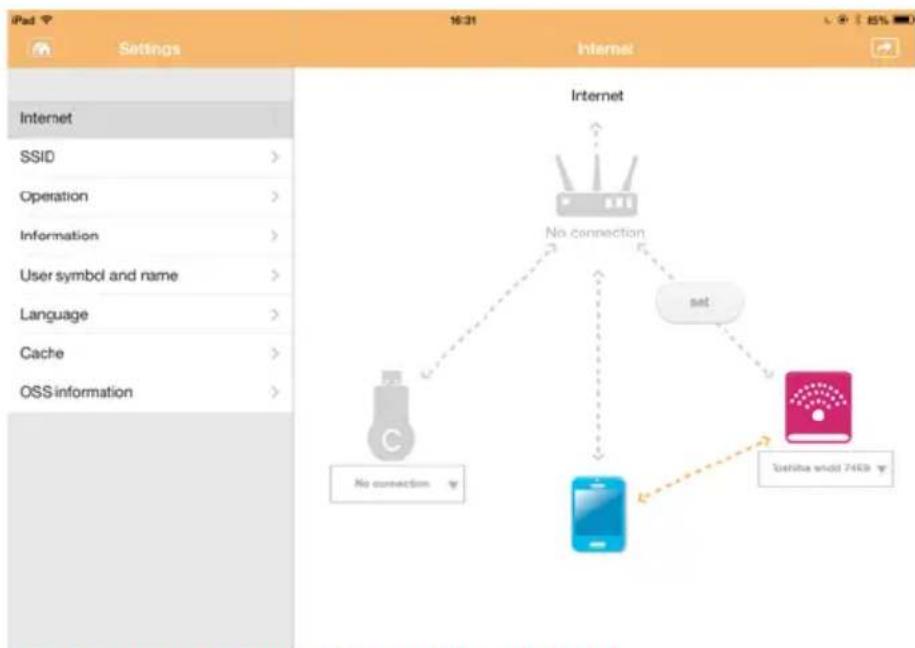
flowchart
graph TD
    A["No connection"] --> B["Device"]
    C["Internet"] --> D["No connection"]
    D --> E["Device"]
    E --> F["Internet"]
    style A fill:#f9f,stroke:#333
    style C fill:#f9f,stroke:#333
    style B fill:#ccf,stroke:#333
    style E fill:#ccf,stroke:#333
    style F fill:#ccf,stroke:#333
(Eksempelbilde) Skjermbilde for Internett (iOS)
- Kople den trådløse Canvio AeroCast-harddisken til ruteren ved å trykke Set-ikonet (Sett) () som er plassert mellom ikonene for Ikke tilkoplet og TOSHIBA i diagrammet for nettverkstilkopling.
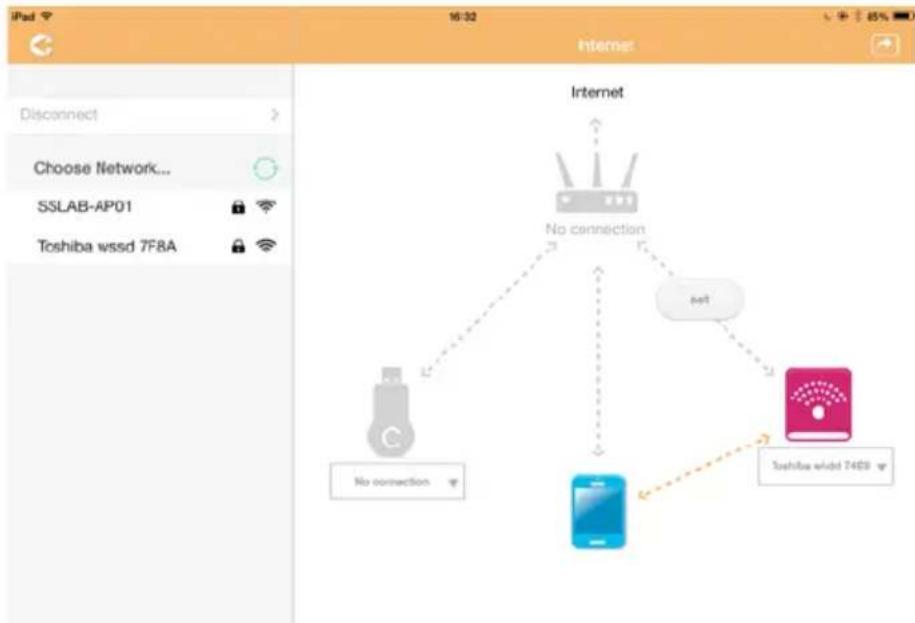
flowchart
graph TD
    A["Router"] -->|No connection| B["Mobile Device"]
    A -->|Yes| C["Switch"]
    B -->|No connection| D["Switch"]
    C -->|Yes| E["Switch"]
    style A fill:#f9f,stroke:#333
    style B fill:#bbf,stroke:#333
    style C fill:#dfd,stroke:#333
    style D fill:#dfd,stroke:#333
    style E fill:#dfd,stroke:#333
(Eksempelbilde) Skjermbilde for Wi-Fi®-tilkoplinger (iOS)
-
Velg det trådløse nettverket du vil kople til på menyen for å velge nettverk, og skriv deretter inn passordet for å kople til.
-
Pass på at alternativknappen Home Network (Hjemmenettverk) er aktivert.
Klikk eller berør avmerkingsboksen for å aktivere alternativet.
Det vises et skjermbilde tilsvarende det nedenfor:
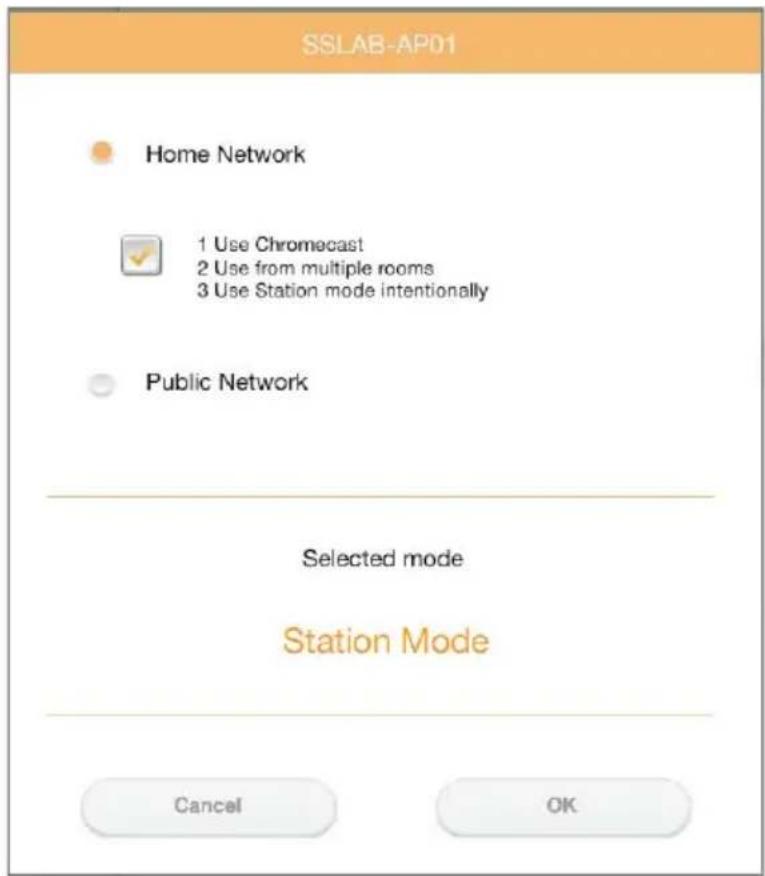
(Eksempelbilde) Skjermbilde for SSID (iOS)
- Klikk eller berør OK.
Følgende melding vises når du veksler mellom Bridge Mode (Bromodus) og Station Mode (Stasjonsmodus):
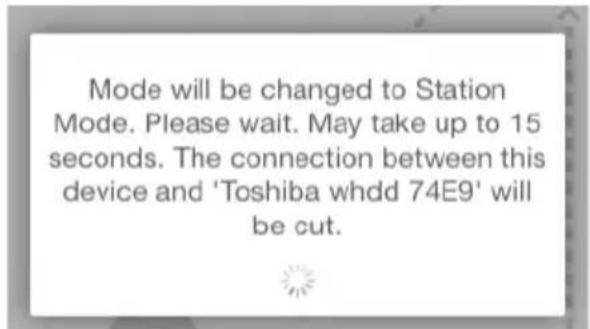
(Eksempelbilde) Skjermbilde for melding (iOS)
(Eksempelbilde) Skjermbilde for melding (iOS)
(Eksempelbilde) Skjermbilde for melding (iOS)
(Eksempelbilde) Skjermbilde for innstillinger (iOS)
7. Velg ruter.
Hvis appen finner den trådløse Canvio AeroCast-harddisken, kan det hende følgende melding vises:
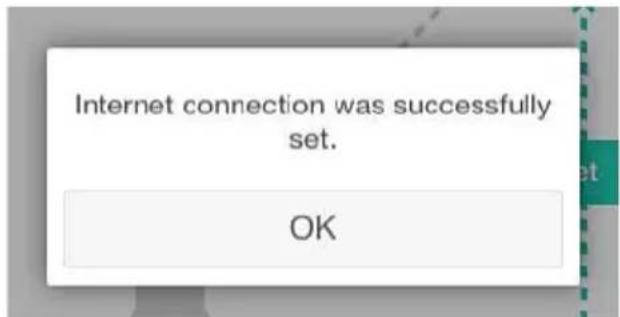
(Eksempelbilde) Skjermbilde for melding (iOS)
8. Klikk eller berør OK.
Du skal nå være tilkoplet Chromecast™-enheten, den trådløse Canvio AeroCast-harddisken og din lokale enhet.
Skjermbildet nedenfor viser en vellykket tilkopling:
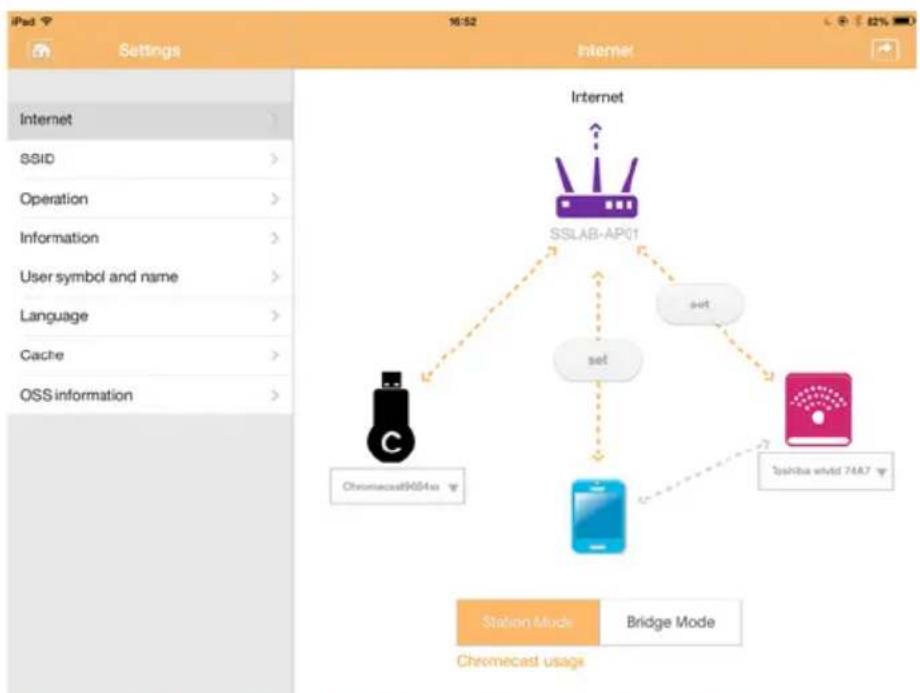
flowchart
graph TD
    A["Internet"] --> B["SSLAB-AP01"]
    B --> C["set"]
    B --> D["Chromecast9654xx"]
    B --> E["Chromecast whvd 74A7"]
    B --> F["set"]
    style A fill:#f9f,stroke:#333
    style B fill:#ccf,stroke:#333
    style C fill:#cfc,stroke:#333
    style D fill:#fcc,stroke:#333
    style E fill:#cff,stroke:#333
    style F fill:#ffc,stroke:#333
(Eksempelbilde) Skjermbilde for vellykket tilkopling (iOS)
MERK
Hvis du koplet til Home Network (Hjemmenettverk) (Station Mode=stasjonsmodus), har andre brukere tilgang til den tilkoplede lagringsenheten via nettverket.
Vær forsiktig når du kopler til nettverk på offentlige steder siden andre kan kople til enheten.
Språk
Standardspråket for den trådløse Canvio AeroCast-harddisken er engelsk. Du kan endre språkinnstillingen for den trådløse Canvio AeroCast-harddisken i skjermbildet Language (Språk).
- Klikk eller berør Language (Språk) i skjermbildet Settings (Innstillilnger).
(Eksempelbilde) Skjermbilde Language (Språk)
- Klikk språket du vil bruke.
Språket oppdateres umiddelbart på skjermen.
Hurtigbuffer
I skjermbildet Cache (Hurtigbuffer) kan du bruke hurtigbufferinnstillinger på din lokale enhet for å forbedre ytelsen for den trådløse Canvio AeroCast-harddisken.
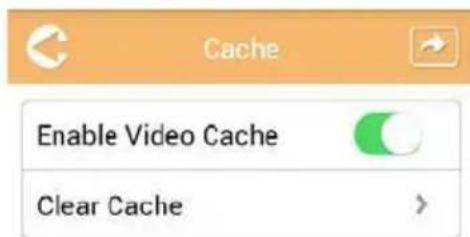
(Eksempelbilde) Skjermbilde Cache (Hurtigbuffer)
Følgende tilleggsutstyr er tilgjengelig:
■ Enable Video Cache (Aktiver videohurtigbuffer)
Clear Cache (Tøm hurtigbuffer)
Enable Video Cache (Aktiver videohurtigbuffer):
Flytt glidebryteren Enable Video Cache (Aktiver videohurtigbuffer) mot høyre eller venstre for å aktivere eller deaktivere hurtigbufferen.
Clear Cache (Nullstill hurtigbuffer):
Klikk eller berør Clear Cache (Tøm hurtigbuffer) for å nullstille hurtigbufferen for den trådløse Canvio AeroCast-harddisken.
OSS-informasjon
Skjermbilder for OSS-informasjon lar deg vise informasjon om Open Source Software som brukes på den trådløse Canvio AeroCast-harddisken.
TOSHIBA Kundestøtte
Trenger du hjelp?
Gå til Toshibaas kundestøtteside for harddisker og lagringsenheter: www.toshiba-storage.com/support
For garantikrav, se www.externalhdd.storrepair.de
Stikkordregister
A
AeroCast Systempålogging ..... 19
Android™ Appålogging. 21 Installere appen 21 Klientpålogging 21 Kople til trådløst. 21
App for hovedgrensesnitt for AeroCast. 23
B
Behandling av innstillinger Bruk ..... 45 Brukersymbol og -navn ... 47 Informasjon ..... 46 Trådløst nettverk ..... 44
C
Canvio AeroCast Funksjoner....13 Lading....15 Tilkopling....16
F
Funksjonen for behandling av sikkerhetskopiering ..... 42
G
Grensesnitt for bildebehandling....25 Grensesnitt for bildevisningsapp....27 Grensesnitt for dokumentbehandling....36
Grensesnitt for dokumentvisning .....38 Grensesnitt for fil-/ mappebehandling .....39 Grensesnitt for musikkbehandling .....32 Grensesnitt for musikkspiller ..34 Grensesnitt for videoavspilling. .30 Grensesnitt for videobehandling.....28
H
Hovedgrensesnitt....22 Funksjonalitet....23 Hurtigbuffer....55
I
Ikon Sikkerhet.....3
Innstillinger Internett ....48
Internett-tilkopling Bridge Mode (Bromodus) . .48 Station Mode (Stasjonsmodus). . . . . . . .51 Via Chromecast™ . . . . . . .51
iPhone eller iPad Appålogging .....21 Klientpålogging.....20 Kople til trådløst .....21
iPhone og iPad Installere app .....20
K
Komponenter....13 Kontakte Toshiba....56 Kopiere filer trådløst PC....20
M
Maskinvarespesifikasjoner .... 13
0
OSS-informasjon....56
Oversikt. 13
P
Programvarespesifikasjoner . . . 14
S
SD-kort
Automatisk
sikkerhetskopiering ..... 43
Manuell
sikkerhetskopiering ..... 42
Sikkerhet
Ikoner....3
Språk. 55
T
Tilkopling
16
trådløst. 17
Trådløs tilkopling
PC/Mac 19
V
Varemerker 10


