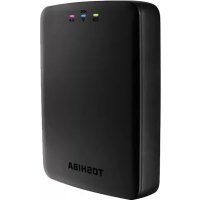
Canvio AeroCast - Ekstern harddisk TOSHIBA - Gratis brugsanvisning og manual
Find enhedens vejledning gratis Canvio AeroCast TOSHIBA i PDF-format.



| Produkttype | Ekstern trådløs harddisk |
| Mærke | Toshiba |
| Model | Canvio AeroCast |
| Lagerkapacitet | 1 TB (formateret NTFS) |
| Dimensioner (L x B x H) | 121,4 x 86 x 24,4 mm |
| Vægt | Cirka 280 g |
| Strømforsyning | Netadapter (5 V) eller genopladeligt indbygget batteri |
| Batteriopladningstid | Maks. 3 timer |
| Batterilevetid | Op til 5 timers kontinuerlig videoafspilning |
| Tilslutning | USB 3.0, Wi-Fi 802.11 b/g/n (2,4 GHz) |
| Hovedfunktioner | Trådløs lagring, medieafspilning, sikkerhedskopiering af fotos/videoer fra SD-kort, internetadgang i Bridge-tilstand, Chromecast-support |
| Mobilapps | Gratis app Toshiba Wireless HDD til iOS og Android |
| Understøttede filtyper | Video: mp4, m4v, mov; Musik: mp3, m4a, aac, wav; Billeder: jpg, bmp, png, gif, tif; Dokumenter: pdf, doc, docx, ppt, pptx, xls, xlsx, txt, rtf |
| Brugerprofiler | 4 profiler (Standard, Ejer 1, 2, 3) |
| SD-kortlæser | Ja, understøtter SD/SDHC/SDXC Klasse 10 |
| Driftstemperatur | 5 til 35 °C |
| Vedligeholdelse og rengøring | Brug en blød, tør klud, brug ikke kemiske produkter |
| Sikkerhed | Beskyttet Wi-Fi-adgangskode, overbelastningsbeskyttelse, vigtige sikkerhedsanvisninger (se brugsanvisning) |
| Reservedele og reparerbarhed | Må ikke adskilles, kontakt forhandleren for reparation |
| Generelle oplysninger | CE-mærket, kompatibel med Windows, Mac, Android og iOS |
Ofte stillede spørgsmål - Canvio AeroCast TOSHIBA
Brugerspørgsmål om Canvio AeroCast TOSHIBA
0 spørgsmål om dette apparat. Besvar dem du kender, eller stil dit eget.
Stil et nyt spørgsmål om dette apparat
Download vejledningen til din Ekstern harddisk i PDF-format gratis! Find din vejledning Canvio AeroCast - TOSHIBA og tag din elektroniske enhed tilbage i hånden. På denne side er alle dokumenter nødvendige for brugen af din enhed offentliggjort. Canvio AeroCast af mærket TOSHIBA.
BRUGSANVISNING Canvio AeroCast TOSHIBA
Sørg for at ændre standardadgangskoden med det samme, når du bruger produktet for første gang. Du kan finde oplysninger om, hvordan du indstiller din unikke adgangskode, i denne brugervejledning og i Ofte stillede spørgsmål på supportwebstedet for dit område. Standardadgangskoden indstilles automatisk, når produktet afsendes. Selvom du ændrer standardadgangskoden til din unikke adgangskode, kan din unikke adgangskode blive nulstillet til en standardadgangskode i følgende situationer:
- Hvis brugeren nulstiller produktet ved hjælp af den tilknyttede app eller ved at trykke på Reset-knappen for at foretage en nulstilling.
- Hvis valgmuligheden "Enable factory default after firmware upgrade" er valgt, og brugeren opdaterer firmwaren.
Dette produkt er CE-mærket i overensstemmelse med de relevante EU-direktivers krav. Ansvarlig for CE-mærkningen er Toshiba Electronics Europe GmbH, Hansaallee 181, 40549 Düsseldorf, Tyskland.
Arbejdsmiljø
Den elektromagnetiske overensstemmelse (EMC) for dette produkt er blevet kontrolleret typisk for denne produktkategori for et såkaldt bolig-, erhvervs- og letindustrimiljø. Ingen andre arbejdsmiljøer er blevet kontrolleret af Toshiba, og anvendelse af dette produkt i andre arbejdsmiljøer kan være underlagt begrænsninger eller anbefales ikke. De mulige konsekvenser af at anvende dette produkt i arbejdsmiljøer, der ikke er kontrolleret, kan være: forstyrrelse af andre produkter eller af dette produkt i nærtliggende omgivelser med midlertidig fejlfunktion eller datatab/databeskadigelse til følge. Eksempel på ikke-kontrollerede arbejdsmiljøer og relaterede råd:
- Industrimiljøer (f.eks. hvor der primært anvendes 3-faset 380 V lysnet): fare for forstyrrelse af dette produkt som følge af muligheden for kraftige elektromagnetiske felter, især i nærheden af store maskiner eller kraftanlæg.
Medicinske miljøer: Overensstemmelse med medicinalproduktdirektivet er ikke kontrolleret af Toshiba, og dette produkt kan derfor ikke bruges som et medicinalprodukt uden yderligere kontrol. Anvendelse i almindelige kontormiljøer på f.eks. hospitaler bør ikke være noget problem, hvis den ansvarlige administration ikke har fastsat nogen begrænsninger.
Bilmiljøer: Læs ejervejledningen til den pågældende bil med henblik på at finde råd om brugen af dette produkt (denne produktkategori).
■ Flymiljøer: Følg flypersonalets instruktioner vedrørende begrænsninger for brugen.
Yderligere miljøer, der ikke er relateret til EMC
Eksplosive atmosfærer: Brug af dette produkt i sådanne særlige arbejdsmiljøer (Ex) er ikke tilladt.
Nedenstående information gælder kun for EU-lande:
REACH - overensstemmelseserklæring
EU's nye kemidirektiv REACH (registrering, evaluering, godkendelse og begrænsning af kemikalier) trådte i kraft 1. juni 2007.
Toshiba vil overholde alle REACH-krav og tilstræber at give vores kunder oplysninger om de kemiske stoffer i vores produkter i overensstemmelse med REACH-reglerne.
Bortskaffelse af produkter
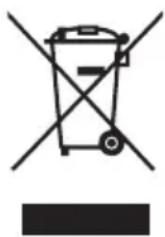
Anvendelsen af dette symbol betyder, at dette produkt ikke må behandles som almindeligt affald. Ved at sikre at dette produkt bortskaffes korrekt er du med til at forhindre eventuel negativ påvirkning af miljø og sundhed, som ellers kunne forekomme på grund af forkert bortskaffelse af dette produkt.
Hvis du ønsker yderligere oplysninger om genbrug af dette produkt, bedes du kontakte din kommune, det lokale genbrugsanlæg eller den forretning, hvor du købte produktet.
Bortskaffelse af batterier og/eller akkumulatorer
Symbolet med en affaldsspand med et kryds over angiver, at batterier og/eller akkumulatorer skal indsamles og bortskaffes adskilt fra husholdningsaffald. Ved at deltage i den separate indsamling af batterier bidrager du til at sikre en korrekt bortskaffelse af produkter og bidrager dermed til at forhindre mulige negative konsekvenser for miljøet og den menneskelige sundhed. Du kan finde mere detaljerede oplysninger om de indsamlings- og genbrugsprogrammer, der findes i dit land, ved at kontakte din lokale kommune eller den butik, hvor du købte produktet.
Følgende information er kun gældende for Tyrkiet:
Overholder AEEE-regulativet.
Sikkerhedssymboler
Denne håndbog indeholder sikkerhedsanvisninger, som skal følges for at undgå potentielle farer, der kan medføre personskade, beskadigelse af udstyret eller tab af data. Sikkerhedsforskrifterne er grupperet efter risikograd, og symbolerne fremhæver disse anvisninger på følgende måde:
| Signalord Betydning | |
| FARE | Angiver en overhængende fare, der kan medføre død eller alvorlig personskade. |
| ADVARSEL | Angiver en potentielt farlig situation, der kan medføre død eller alvorlig personskade. |
| FORSIGTIG | Angiver en potentielt farlig situation, der kan medføre mindre alvorlige eller moderate personskader. |
| MEDDELELSE | Angiver praksisser, der kan medføre skade på ejendom og andre problemer, men ikke personskade. |
| BEMÆRK | Angiver vigtige oplysninger. |
| *Alvorlig personskade inkluderer blindhed og sår, forbrændinger (lav og høj temperatur), elektrisk stød, brud, forgiftning osv. med langvarige påvirkninger, eller som kræver hospitalsindlæggelse og/eller langvarige hospitalsbesøg på grund af behandling.*Mindre alvorlig eller moderat personskade inkluderer sår, forbrændinger, elektrisk stød osv., der ikke kræver hospitalsindlæggelse og/eller langvarige hospitalsbesøg på grund af behandling.*Skade på ejendom betyder skade på drevet. | |
Andre anvendte ikoner
Yderligere ikoner fremhæver andre nyttige oplysninger:
 | TEKNISK NOTE: Dette ikon gør opmærksom på tekniske oplysninger om enheden. |
 | TIP: Dette ikon gør opmærksom på nyttige tip. |
 | DEFINITION: Dette symbol gør opmærksom på definitionen af et begreb, der bruges i teksten. |
Forholdsregler ved batterisikkerhed
| FARE | Kom ikke enheden (inklusive det interne batteri) i væske som f.eks. vand, drikkevarer eller andre væsker.Batteriet (inklusive beskyttelseskredsløbet) kan gå i brand, udvikle røg, eksplodere eller generere varme på grund af uventede elektriske belastninger. |
| FARE | Hold enheden (inklusive det interne batteri) på afstand af varme og ild.Varme vil beskadige batteriet og kan få det til at generere varme, udvikle røg, gå i brand eller eksplodere. |
| FARE | Skil ikke enheden eller det interne batteri ad.Hvis batteriet skilles ad eller modificeres, kan det beskadige beskyttelseskredsløbet. Dette kan få batteriet til at generere varme, udvikle røg, gå i brand eller eksplodere. |
| ADVARSEL | Opbevar produktet utilgængeligt for små børn. Hvis produktet er ødelagt eller har revner, skal batteriet og andre komponenter holdes væk fra små børn.Hvis nogen kommer til at sluge batterivæsken eller dets komponenter, skal der straks søges læge. |
| ADVARSEL | Stop opladningen, hvis opladningsprocessen ikke kan gennemføres.Hvis batteriet ikke kan gennemføre opladningsprocessen inden for det angivne tidsrum, skal du stoppe opladningsprocessen. Batteriet kan generere varme, udvikle røg, gå i brand eller eksplodere. |
| ADVARSEL | Drevet har et genopladeligt batteri indeni. Smid ikke brugte batterier ud sammen med husholdningsaffaldet.Aflever dem på en genbrugsstation eller et andet sted, hvor der indsamles genopladelige batterier. Hvis brugte batterier smides ud sammen med husholdningsaffaldet, kan de muligvis forårsage, at affaldet bryder i brand eller udsender røg. |
| ADVARSEL | Sluk altid for strømmen med det samme, fjern strømkablet/netledningen fra stikket, og hold op med at bruge batteriet, hvis du oplever et af følgende forhold: ubehagelig eller usædvanlig lugt/høj varme/ misfarvning/misdannelse, revner eller lækager/røg/andre usædvanlige hændelser som f.eks. unormal lyd. Tænd ikke for strømmen til drevet igen. Hvis du fortsætter med at bruge produktet, kan batteriet forårsage brand eller kan revne og forårsage alvorlig personskade eller drevfejl, herunder, men ikke begrænset til, tab af data. |
| ⚠ ADVARSEL | Hvis batteriet lækker, eller dets hylster er revnet, skal du bruge beskyttelseshandsker. |
| ⚠ FORSIGTIG | Oplad kun batteriet ved temperaturer mellem 5°C og 35°C. Opladning uden for dette temperaturinterval kan medføre, at batteriet lækker, genererer varme eller forårsager alvorlige skader. Det kan også medføre, at batteriets ydeevne og levetid forringes. |
| ⚠ FORSIGTIG | Den faktiske batterilevetid kan variere afhængigt af indstillinger, programbrug, valgte funktioner eller opgaver, netværkskonfiguration, driftstemperatur og mange andre faktorer. Opladningstider varierer afhængigt af brug. Batteriet oplades muligvis ikke, mens drevet bruger fuld strøm. Efter en tid mister batteriet evnen til at fungere ved maksimal kapacitet. Dette er normalt for alle batterier. |
Strøm og andre sikkerhedsforholdsregler
| ⚠ ADVARSEL | Efterlad ikke dele som f.eks. plastikstykker og det elektriske stik inden for børns eller kæledyrs rækkevidde. Misbrug af dele, herunder, men ikke begrænset til, slugning ved et uheld, kan medføre kvælning og dermed død eller alvorlig personskade. Hvis du har mistanke om, at en del er blevet slugt, skal der øjeblikkelig gives nødhjælp og søges læge. |
| ⚠ ADVARSEL | Undlad at anbringe drevet på et ustabilt bord, på en ujævn eller skrå overflade eller et andet usikkert sted. Drevet kan falde på gulvet og blive ødelagt eller forårsage skader. |
| ⚠ ADVARSEL | Foretag ikke forkert vedligeholdelse, og adskil ikke enheden, da dette kan medføre personskader eller elektrisk stød eller brand. |
| ⚠ ADVARSEL | Udsæt ikke drevet for våde eller fugtige forhold, da det kan medføre elektrisk stød eller brand. |
| ⚠ ADVARSEL | Lad ikke væsker eller metalgenstande som f.eks. skruer, hæfteklammer eller papirclips komme ind i drevet. Fremmedlegemer kan skabe en kortslutning, som kan forårsage beskadigelse af produktet eller brand og resultere i alvorlig personskade. |
| ⚠ ADVARSEL | Brug ikke drevet, hvis metaldelene og plastikdelene udviser unormale egenskaber, da dette kan medføre elektrisk stød. |
| ⚠ ADVARSEL | Brug ikke drevet, hvis det er blevet tabt eller beskadiget, da dette kan medføre elektrisk stød. |
| ⚠ ADVARSEL | Hvis produktet udsender lugt eller røg eller bliver for varmt, skal du omgående slukke drevet, fjerne strømledningen fra stikkontakten og frakoble USB-kablet fra enheden. Hvis du ikke gør det, kan det medføre brand, skade på drevet og/eller personskade, herunder forbrændinger og elektrisk stød. Brug ikke drevet igen. Kontakt den butik, hvor du købte enheden. |
| ⚠ ADVARSEL | Undlad at sætte vekselstrømsadapteren i en strømkilde, der ikke svarer til den spænding og frekvens, som er angivet på enhedens lovpligtige etiket. En overbelastning af kontakten og/eller vekselstrømsadapteren kan medføre brand eller elektrisk stød, hvilket kan resultere i alvorlig personskade. |
| ⚠ ADVARSEL | Undlad at trække i strømkablet/netledningen for at tage stikket ud af kontakten. Tag altid fast i selve stikket. Hvis du trækker i strømkablet/netledningen, kan det medføre brud og resultere i brand eller elektrisk stød og alvorlig personskade. |
| ⚠ ADVARSEL | Kontroller også, at strømstikket er sat helt ind i stikkontakten for at etablere en sikker elektrisk tilslutning. Overbelastning af stikkontakten kan resultere i brand eller elektrisk stød med risiko for alvorlig personskade. |
| ⚠ ADVARSEL | Kontroller også, at der er tilstrækkelig ventilation omkring drevet og netadapteren, og at de er beskyttet mod overophedning, når netadapteren er sluttet til en stikkontakt. Utilstrækkelig ventilation kan resultere i, at drevet og netadapteren bliver overophedet, hvilket medfører brand eller elektrisk stød og alvorlig personskade. |
| ⚠ ADVARSEL | Hvis der kommer støv på stikkene eller udtagene, skal du slukke for strømmen og tage stikket ud. Rengør derefter stikket og/eller udtagene med en tør og blød klud. Hvis dette ikke gøres, kan det resultere i brand eller elektrisk stød med risiko for alvorlig personskade. |
| ⚠ ADVARSEL | Undgå længerevarende kontakt mellem drevet og huden. Drevet kan blive varmt! Undgå længere tids kontakt for at undgå hudirritation og/eller personskade pga. varme. |
| ⚠ ADVARSEL | Undgå længerevarende kontakt mellem netadapteren og huden. Netadapteren kan blive varm! Undgå længere tids kontakt for at undgå hudirritation og/eller personskade pga. varme. |
| MEDDELELSE | Frakobl ikke USB-kablet og netadapteren under drift, da dette kan medføre tab af data eller beskadigelse af drevet. |
| MEDDELELSE | Rør ikke USB-kablet og netadapteren under drift, da dette kan medføre tab af data eller beskadigelse af drevet. |
| MEDDELELSE | Undgå at støde, tabe eller beskadige drevet, da dette kan medføre tab af data eller beskadigelse af drevet. |
| MEDDELELSE | Brug ikke drevet ved høje eller lave temperaturer eller hvis temperaturen ændres pludseligt. Dette kan føre til tab af data eller beskadigelse af drevet. (Tændt: 5°C-35°C) |
| MEDDELELSE | Sørg for at sikkerhedskopiere så mange data på drevet som muligt til det andet lagringsdrev. |
| MEDDELELSE | Brug ikke drevet, hvis der er kondens til stede, da dette kan medføre tab af data eller beskadigelse af drevet. |
| MEDDELELSE | Dæk ikke drevet til, mens det arbejder, da det kan blive overophedet. |
| MEDDELELSE | Brug ikke drevet i tordenvejr. Hvis det lyner eller tordner, skal du omgående slukke de enheder, som drevet er tilsluttet, computeren og ydre enheder, fjerne strømledningen fra stikket og koble USB-kablet fra computeren. Et strømstød som følge af lynnedslag kan føre til tab af data eller beskadigelse af drevet. |
| MEDDELELSE | Rengør ikke drevet eller tilbehør med nogen form for kemikalier. Brug en tør blød klud til at rengøre drevet eller tilbehør udvendigt. Brug af kemikalier kan resultere i forringelse, misdannelse eller misfarvning af disse enheder og tab af data. |
| BEMÆRK | Kompatibiliteten kan variere afhængigt af brugerens hardwarekonfiguration og operativsystem. |
| BEMÆRK | USB 3.0 er bagudkompatibel med USB 2.0. |
| BEMÆRK | Hvis drevet ikke forsynes med nok strøm, vil det ikke fungere. |
| BEMÆRK | Du skal muligvis bruge en USB 3.0 Express Card-værtscontroller til din computer, hvis den ikke har en USB 3.0-port. Du kan også tilslutte drevet til computerens USB 2.0-port. Overførselshastigheden vil imidlertid blive nedgraderet til hastigheden for USB 2.0. |
| BEMÆRK | Én gigabyte (GB) betyder 10^9 = 1.000.000.000 = 1 byte, og én terabyte (TB) betyder 10^12 = 1.000.000.000.000 byte ved anvendelse af potenser af 10. En computers operativsystem rapporterer imidlertid lagerkapaciteten som potenser af 2 i definitionen af 1 GB= 2^30 = 1.073.741.824 byte og 1 TB = 2^40 = 1.099.511.627.776 og viser derfor en mindre lagerkapacitet. Den tilgængelige lagerkapacitet (inklusive eksempler på forskellige mediefiler) vil variere afhængigt af filstørrelse, formatering, indstillinger, software, operativsystem samt andre faktorer. |
| BEMÆRK | Brug kun det tilbehør, som leveres af producenten. |
| BEMÆRK | Dette drev har brug for strømforsyning fra netadapteren leveret af producenten. |
| BEMÆRK | Produktspecifikationerne kan ændres uden varsel. |
Sikkerhedsoplysninger og regler og bestemmelser for trådløst LAN
| ⚠ FORSIGTIG | Trådløse LAN-enheder kan forårsage interferens med medicinsk udstyr som f.eks. pacemakere. Hvis du bruger personligt medicinsk udstyr, bør du rådføre dig med din læge og læse instruktionerne for det medicinske udstyr, inden du bruger produktet. Produktet bør ikke bruges i miljøer med medicinsk udstyr som f.eks. hospitaler og lægekonsultationer eller i nærheden af brugere af personligt medicinsk udstyr, da brug af dette produkt kan forårsage personskader i sådanne miljøer. |
| ⚠ FORSIGTIG | Slå altid trådløse funktioner fra, hvis computeren er tæt på automatisk kontroludstyr eller enheder, f.eks. automatisk døre eller brandalarmer. Radiobølger kan medføre, at udstyret ikke fungerer korrekt, hvilket kan føre til kvæstelser. |
| BEMÆRK | Brug ikke de trådløse LAN-funktioner tæt på en mikrobølgeovn eller i områder, der er udsat for radiointerferens eller magnetfelter. Interferens fra en mikrobølgeovn eller en anden kilde kan forstyrre brugen af trådløst LAN. |
| BEMÆRK | Overførselshastigheden over trådløst LAN, og afstanden, som det trådløse LAN kan nå, varierer afhængigt af det omkringliggende elektromagnetiske miljø, forhindringer, adgangspunktets design og konfiguration, klientdesign og software-/hardwarekonfigurationer. Transmissionshastigheden, der er beskrevet som teoretisk maks. hastighed er angiver under den egnede standard – den reelle transmissionshastighed vil være lavere end denne teoretiske maksimumhastighed. |
Ansvarsfraskrivelse
Toshiba er ikke ansvarlig for beskadigelse af data eller datatab. (Toshiba vil ikke foretage nogen datagendannelse eller dække nogen omkostninger til datagendannelse.)
Toshiba er ikke ansvarlig for nogen skader som følge af brugeres fejl eller forsømmelighed, brand, jordskælv eller uheld, som er uden for Toshibas kontrol.
Toshiba er under ingen omstændigheder ansvarlig, hvis du ikke følger de retningslinjer, der er anført i brugerhåndbogen.
■ Toshiba er under ingen omstændigheder ansvarlig for misbrug af forbindelsesudstyret og softwaren.
Denne produktsupport er kun tilgængelig i det land, hvor produktet oprindelig blev købt.
Begrænsninger for brugen
Dette drev bruges til standardanvendelser som f.eks. kontorarbejde, personligt drev og husholdningsapparater. Toshiba Corporation kan ikke holdes ansvarlig for andre former for brug end denne type. Må ikke bruges til specielle formål (atomar kontrol, aeronautiske systemer eller rumfartssystemer, betjeningsanordninger til massetransportkøretøjeter, livsopretholdende medicinsk udstyr eller våbenaffyringskontrol), hvor der stilles særligt høje krav til driftssikkerheden, hvor de relevante sikkerhedsniveauer ikke er garanteret, eller hvor en driftsfejl kan true liv eller forårsage fysisk skade.
Bemærk
De oplysninger, der findes i denne vejledning, herunder, men ikke begrænset til, eventuelle produktspecifikationer, kan ændres uden varsel. TOSHIBA ELECTRONICS EUROPE GMBH GIVER INGEN GARANTIER VEDR∅RENDE DENNE VEJLEDNING ELLER ANDRE OPLYSNINGER INDEHOLDT HERI OG FRASKRIVER SIG HERVED ENHVER FORM FOR UNDERFORSTÅEDE GARANTIER FOR SALGBARHED ELLER EGNETHED TIL ET BESTEMT FORMÅL MED HENSYN TIL ENHVER DEL AF OVENSTÅENDE. TOSHIBA PÅTAGER SIG INTET ANSVAR FOR NOGEN FORM FOR SKADER, DER PÅDRAGES DIREKTE ELLER INDIREKTE GRUNDET TEKNISKE ELLER TYPOGRAFISKE FEJL ELLER UDELADELSER INDEHOLDT HERI, ELLER FOR UOVERENSSTEMMELSER MELLEM PRODUKTET OG VEJLEDNINGEN. TOSHIBA KAN PÅ INTET TIDSPUNKT DRAGES TIL ANSVAR FOR TILFÆLDIGE SKADER, F∅LGESKADER, SPECIELLE SKADER ELLER P∅NALERSTATNINGER BASERET PÅ SKADEVOLDENDE HANDLING, KONTRAKT ELLER PÅ ANDEN MÅDE, SOM OPSTÅR PÅ BAGGRUND AF ELLER I FORBINDELSE MED DENNE BRUGERVEJLEDNING ELLER ANDRE OPLYSNINGER HERI ELLER BRUGEN AF SAMME.
GNU General Public License ("GPL")
Firmware, der er indbygget i dette produkt, kan indeholde ophavsretsligt beskyttet tredjepartssoftware, som er licenseret under GPL eller Lesser General Public License ("LGPL", under et "GPL-software") og ikke under Toshiba's slutbrugerlicensaftale. En kopi af denne licens kan findes på http://www.gnu.org og www.toshiba.eu/externalstorage/support. Udelukkende i forbindelse med GPL Software gives ingen garanti, i det omfang det er tilladt i henhold til gældende lovgivning. Modificering eller ændring af software sker udelukkende på egen risiko og vil annullere produktgarantien. Toshiba kan ikke holdes ansvarlig for nogen form for modificering eller ændring. Toshiba yder ikke support til et produkt, hvori du har eller har forsøgt at ændre den software, der er leveret af Toshiba.
Copyright
Denne vejledning må ikke gengives i nogen form uden forudgående skriftlig tilladelse fra Toshiba. Toshiba påtager sig intet ansvar i forbindelse med brugen af oplysningerne i denne brugervejledning.
© 2018 TOSHIBA Electronics Europe GmbH. Alle rettigheder forbeholdes.
Varemærker
Toshiba-navnet og dets logoer er registrerede varemærker, der tilhører Toshiba.
Android Google Play og Chromecast er varemærker, der tilhører Google Inc.
Mac, Mac OS, OSX, iPad, iPhone og Time Machine er varemærker, der tilhører Apple Inc. og er registreret i USA og andre lande.
IOS er et varemærke eller registreret varemærke, der tilhører Cisco i USA og andre lande og anvendes på licens.
App Store er et servicemærke, der tilhører Apple Inc.
DLNA er et varemærke eller et registreret varemærke, der tilhører Digital Living Network Alliance.
Wi-Fi® er et registreret varemærke, der tilhører Wi-Fi Alliance®.
Windows er et registreret varemærke eller et varemærke, der tilhører Microsoft Corporation i USA og/eller andre lande.
Alle andre mærke- og produktnavne er varemærker eller registrerede varemærker tilhørende deres respektive ejere.
Indholdsfortegnelse
Introduktion....14
Oversigt....14
komponenter 14
Egenskaber 14
Hardwarespecifikationer 14
Softwarespecifikationer....15
Opladning af Canvio AeroCast trådløs harddisk 16
Opret forbindelse til Canvio AeroCast 17
Opret forbindelse via USB 17
Kapitel 2 Softwarehjælpeprogram til Canvio AeroCast trådløs harddisk ..... 20
Systemlogon 20
Opret trådløs forbindelse til en pc/Mac 20
Klientlogon for iPhone eller iPad. 21
Klientlogon for Android™ 22
Primær brugergrænseflade 23
Primær programbrugergrænseflade 24
Brugergrænseflade for billedadministration. 26
Brugergrænseflade for billedvisning 28
Brugergrænseflade for videoadministration 29
Brugergrænseflade for videoafspilning (kun iPhone, iPad og Android™-enhed) 31
Brugergrænseflade for musikadministration 33
Brugergrænseflade for musikafspiller (kun iPhone, iPad og Android™-enhed) 35
Brugergrænseflade for dokumentadministration 37
Brugergrænseflade for dokumentvisning (kun iPhone, iPad og Android™-enhed) 39
Brugergrænseflade for fil-/mappeadministration 40
Overførsel af filer 42
Kapitel 3 Administration af sikkerhedskopiering .... 43
Brug af funktionen til administration af sikkerhedskopiering .....43
Manuel sikkerhedskopiering 43
Automatisk sikkerhedskopiering 44
Kapitel 4 Administration af indstillinger 45
Brugersymbol og -navn 48
Internetindstillinger 49
Internetforbindelse i brotilstand. 49
Internetforbindelse via din Chromecast™-enhed 52
Sprog....56
Cache 56
OSS-information 57
TOSHIBA-support 57
Indeks....58
Introduktion
Oversigt
Med Toshiba Canvio AeroCast trådløs harddisk kan du få trådløs adgang til din musik, dine videoer, biller og data. Du kan streame filer til din iPad, iPhone, tablet, smartphone og notebook, og du skal ikke bekymre dig om sammenfiltrede kabler eller ledninger. Med 1 terabyte lagerplads har du masser af plads til at overføre dine filer fra dine mobile enheder. Den indbyggede USB 3.0-port gør filoverførsel endnu hurtigere.
komponenter
Canvio AeroCast trådløs harddisk omfatter følgende komponenter:
Netadapter
USB 3.0-kabel
■ Vejledning til hurtig start
Egenskaber
- Indbygget 1 TB harddisklager med NTFS-format.
- Opret trådløs forbindelse, eller brug det medfølgende USB 3.0-kabel.
Få adgang til, og stream din musik, dine videoer, billeder og data ved hjælp af det gratis program Toshiba Wireless HDD, der understøtter iPhone-, iPad- og Android™-operativsystemer. - Op til 5 timers uafbrudt batterilevetid i videostreamingstilstand. Batterilevetiden varierer afhængigt af brugerbetingelserne.
■ Fire tilgængelige brugerprofiler, der hjælper med at holde dine filer organiseret.
Trådløs adgang til internettet, understøtter 802.11 b/g/n.
■ Understøtter SD/SDHC/SDXC-hukommelseskort, Class 10-kompatibel. Tjek app-webstedet "Toshiba Wireless HDD" for at få oplysninger om den understøttede SDXC-version.
Hardwarespecifikationer
| Produktmål: 121,4 mm (L) x 86 mm (B) x 24,4 mm (H) |
| Vægt: Ca. 280 g |
| Batteri: Opladningstid: 3 timer (maks.) |
| Miljømæssige krav: | ||
| Trådløst LAN | ||
| Standard: 802.11b/g/n | ||
| frekvens: 2,4 GHz | ||
| Hastighed: 1T1R op til 150 Mbps | ||
| Temperatur | ||
| Tændt: 5 til 35°C | ||
| Lagerplads: -20 til 40°C | ||
| Luftfugtighed | ||
| Tændt: 20-80 % | ||
| Lagerplads: 8-90 % | ||
Softwarespecifikationer
| Kompatible filtyper: | |
| Videoer: mp4, m4v, mov | |
| Musik: mp3, m4a, aac, wav | |
| Billeder: jpg, bmp, png, gif, tif | |
| Dokumenter: pdf, doc, docx, ppt, pptx, xls, xlsx, txt, rtf | |
| Systemkrav: | |
| Operativsystem | |
| Windows®: | Windows® 7 (32bit & 64bit), Windows® 8.1 (32bit & 64bit) |
| OS X: OS X v10.7, v10.8 | |
| iPhone- eller iPad-operativsystem: | Understøttelse af smartphones eller tabletter med AndroidTM og iOS. Du kan finde oplysninger om understøttede versioner på app-webstedet “Wireless HDD for Toshiba”. |
| AndroidTM: | |
BEMÄRK
Dette drev er formateret som NTFS til Windows®. Hvis der både skal bruges Windows®-pc'er og Mac, kan brugeren ved at installere "Tuxera NTFS for Mac" på en Mac læse og skrive data på både Windows®-pc'er og Mac. I så fald kan brugeren imidlertid ikke bruge Time Machine-funktionen i OS X.
Kapitel 1
Introduktion
Opladning af Canvio AeroCast trådløs harddisk
Før du begynder at bruge Canvio AeroCast, skal du sørge for, at din enhed er opladet. Canvio AeroCast trådløs harddisk kan oplades via netadapteren og USB-kablet.
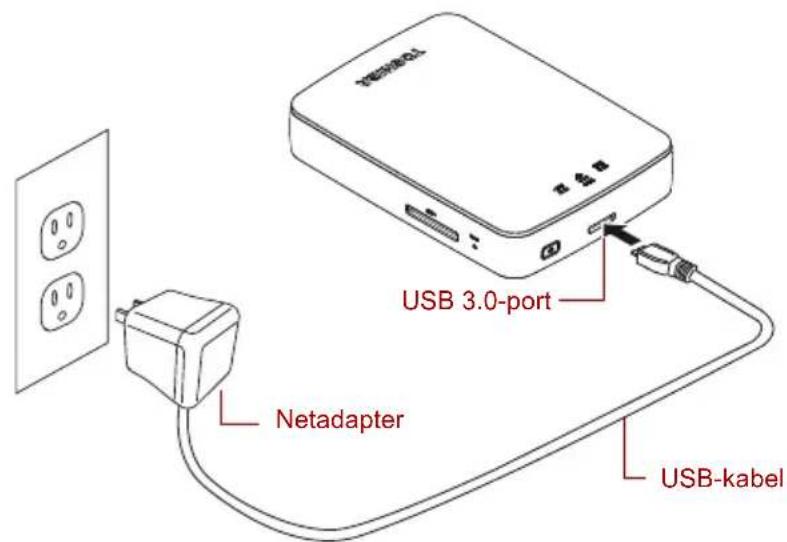
(Eksempelillustration) Opladning af Canvio AeroCast trådløs harddisk
Sådan oplades Canvio AeroCast trådløs harddisk:
- Tilslut USB-kablet til netadapteren.
- Sæt USB-kablet i USB 3.0-værtsporten på Canvio AeroCast trådløs harddisk.
- Tilslut netadapteren til en stikkontakt.
Under opladning blinker batteriindikatorens lampe langsomt (med 2 sekunders interval).
Du kan oprette forbindelse til Canvio AeroCast trådløs harddisk direkte med det medfølgende USB-kabel (Direct-Attached Storage-tilstand) eller oprette forbindelse trådløst (trådløst LAN-tilstand).
Opret forbindelse via USB
Hvis du vil tilslutte via USB, skal du oprette forbindelse mellem Canvio AeroCast trådløs harddisk og computerens USB-port ved hjælp af det medfølgende USB-kabel.
For Mac-brugere:
For at skrive filer via USB skal du installere "NTFS-driver for Mac" på din Mac. Flere oplysninger kan findes i den forudindlæste vejledning, der er gemt på din Canvio AeroCast trådløs harddisk.
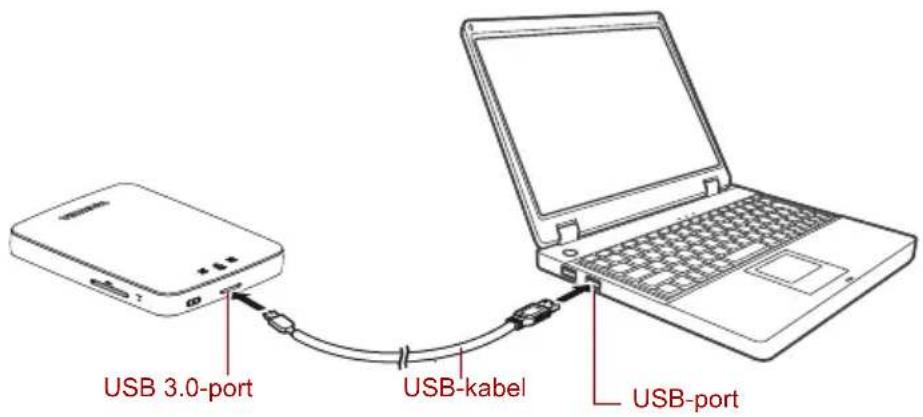
(Eksempelillustration) Opret forbindelse via USB
- Sørg for, at Canvio AeroCast trådløs harddisk er slukket.
- Tilslut det medfølgende USB 3.0-kabel til Canvio AeroCast trådløs harddisk.
- Tilslut USB 3.0-kablets anden ende til computerens USB-port.
Nu kan du begynde at overføre data til og fra produktet.
Canvio AeroCast trådløs harddisk fungerer automatisk i trådløst LAN-tilstand, när forbindelsen er oprettet. Se "Opret trådløs forbindelse til en pc/Mac" på side 20.
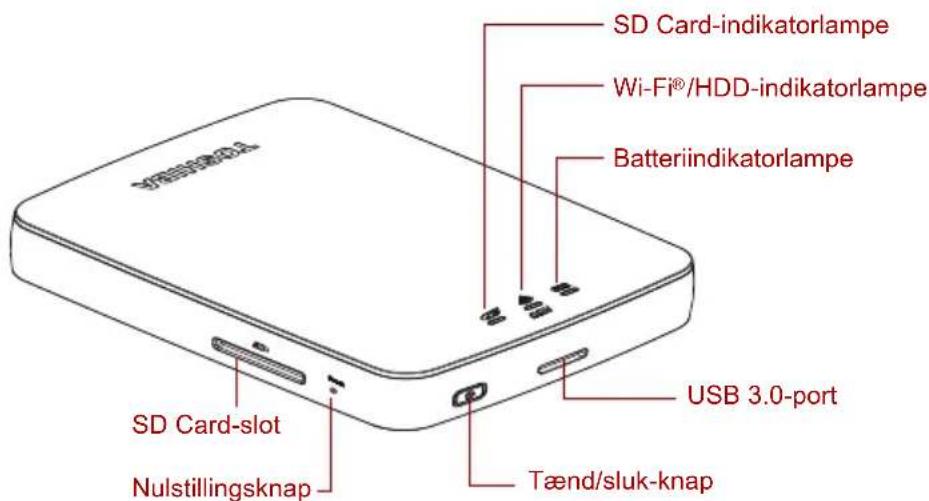
I trådløst LAN-tilstanden skal du trykke på knappen og holde den nede i 5 sekunder. Systemet gendannes til fabriksindstillingerne.
Tænd/sluk-knap:
Tryk på knappen, og hold den nede i 2 sekunder: Trådløst LAN-tilstand tændes.
Tryk på knappen igen, og hold den nede i 2 sekunder: Trådløst LAN-tilstand slukkes.
BEMARK
Hvis batteriniveauet er for lavt, kan du ikke tænde Canvio AeroCast trådløs harddisk. Batteriindikatoren blinker orange i 6 sekunder og slukkes derefter.
USB 3.0-port:
Kompatibel med USB 3.0 og USB 2.0.
Gør det muligt at overføre data mellem en computer og Canvio AeroCast trådløs harddisk, når der er oprettet forbindelse.
Gør det muligt at oplade produktbatteriet, när netadapteren er tilsluttet.
Batteriindikatorlampe:
Grøn: 30 % eller mere tilgængelig batteristrøm.
Gul: 10 %-30 % resterende batteristrøm.
Orange (blinker hurtigt): Produktets batteri er løbet tør for strøm, eller driftstemperaturen er for høj. Produktet slukkes efter 30 sekunder.
Grøn eller gul (blinker langsomt): Batteriet oplades.
Grøn (blinker ikke): Opladning færdig
Grøn eller gul (blinker hurtigt): Produktet er ved at blive slukket eller tændt.
■ LED lyser ikke: Enheden er slukket.
Trådløst LAN-tilstand
Blå: Trådløst LAN er tændt (ingen dataadgang).
Blå (blinker): Trådløst LAN er tændt (der er adgang til lager).
Blå (slukket): Trådløst LAN er slukket.
USB-funktion
Hvid: Ingen dataadgang.
■ Hvid (blinker): Der er adgang til data.
Hvid (slukket): Enheden er i slumre- eller standbytilstand. Det er sikkert at frakoble enheden.
SD-kortindikator:
Lyser kun i trådløst LAN-tilstand
■ Violet: Ingen adgang til SD-kort.
■ Violet (blinker): Der er adgang til SD-kort.
■ Violet (slukket): SD-kort er i standby.
Kapitel 2
Softwarehjælpeprogram til Canvio AeroCast trådløs harddisk
Systemlogon
Opret trådløs forbindelse til en pc/Mac
- Tryk på tænd/sluk-knappen for at tænde systemet.
- Når Wi-Fi ^ -indikatorlampen holder op med at blinke, skal du aktivere trådløst LAN-funktionen på din pc/Mac og åbne den trådløse netværksforbindelse.
- Vælg den trådløse Toshiba whdd xxxx-forbindelse (hvor xxxx er et firecifret tal genereret af din Canvio AeroCast trådløs harddisk-enhed – standard trådløs SSID: Toshiba whdd xxxx), og indtast derefter standardadgangskoden 12345678.
Sørg for at ændre standardadgangskoden med det samme, når du bruger produktet for første gang. - Du kan nu få adgang til Canvio AeroCast trådløs harddisk som en netværkstilsluttet enhed.
Trådløs kopiering af filer til pc
Du kan trådløst overføre filer til Canvio AeroCast trådløs harddisk til en pc, när drevet er blevet mappet.
- For at mappe drevet på din pc skal du klikke eller trykke på Computer og derefter på Map Network Drive (Map netværksdrev).
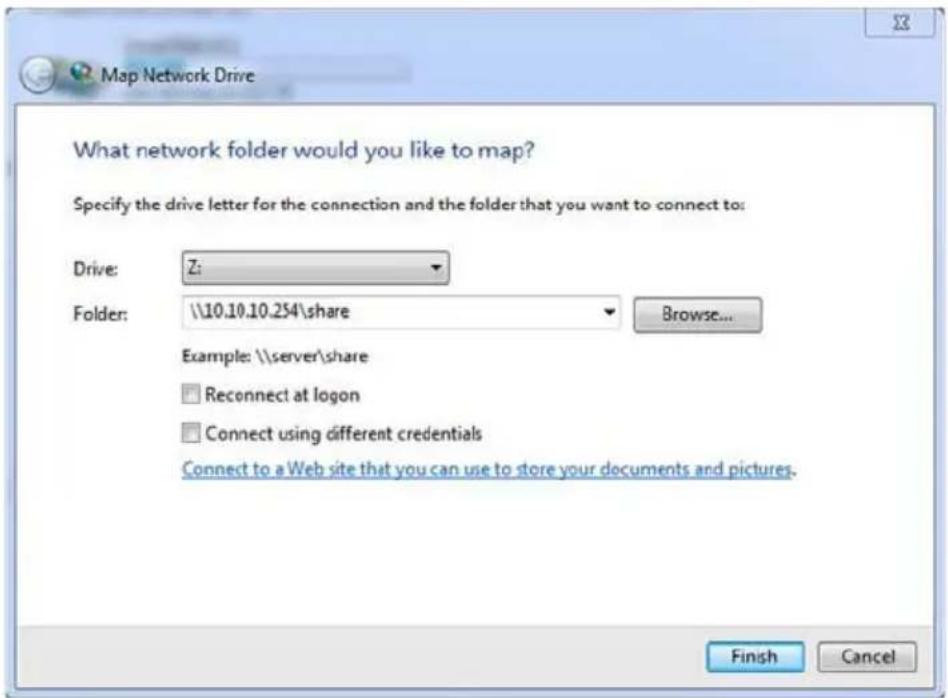
(Eksempel) Skæmbilledet Map Network Drive (Map netværksdrev)
-
Vælg et bogstav i rullemenuen "Drive" (Drev).
-
I feltet "Folder" (Mappe) skal du skrive \10.10.10.254\share og derefter klikke eller trykke på Finish (Udfør).
Du kan nu se din Canvio AeroCast trådløs harddisk på pc'ens skæmbillede "Computer".
Trådløs kopiering af filer til Mac
På en Mac vises Canvio AeroCast trådløs harddisk automatisk som et netværksdrev. Du kan overføre filer ved blot at trække dem til den ønskede placering og slippe dem.
Filerne kan overføres hurtigere ved hjælp af et USB-kabel. Du kan finde flere oplysninger under "Opret forbindelse via USB" på side 17.
Klientlogon for iPhone eller iPad
Installation af programmet for iPhone og iPad
-
I App Store skal du søge efter og finde appen Toshiba Wireless HDD.
-
Installer appen Toshiba Wireless HDD, og følg installationsvejledningen på skærmen.
-
Ikonet Toshiba Wireless HDD vises på skrivebordet, när installationsprocessen er gennemført.
Sådan oprettes trådløs forbindelse til iPhone eller iPad
- Tryk på tænd/sluk-knappen for at tænde Canvio AeroCast. Vent, til Wi-Fi®-indikatorlampen holder op med at blinke.
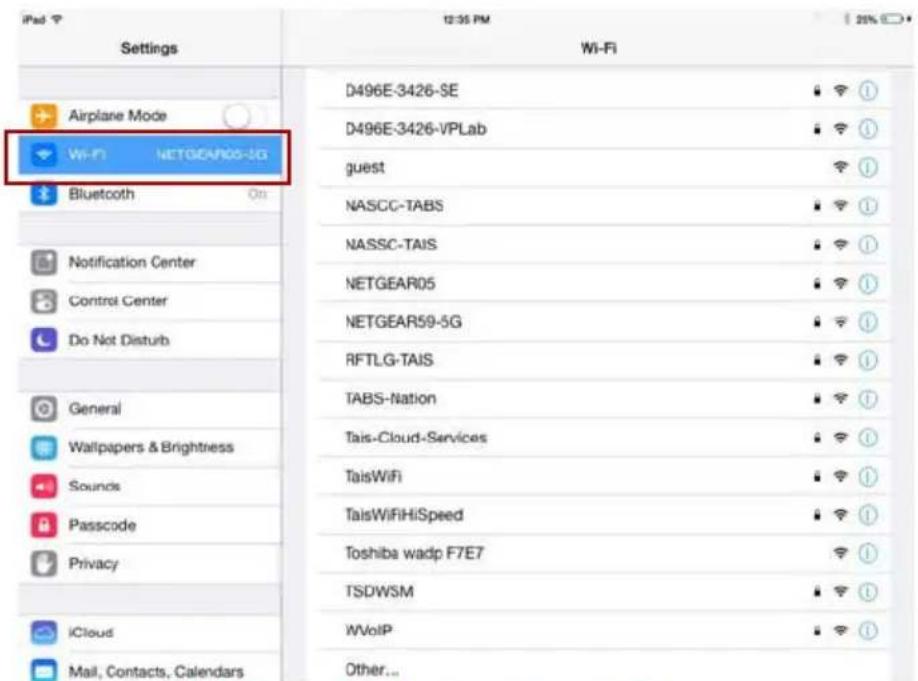
- På din iPad/iPhone skal du klikke eller trykke på Setting (Indstilling) og derefter på Wi-Fi.
- Vælg Toshiba whdd xxxx (hvor xxxx er et firecifret tal genereret af din Canvio AeroCast-enhed).
- Indtast standardadgangskoden 12345678.
Sørg for at ændre standardadgangskoden med det samme, når du bruger produktet for første gang.
Programlogon
Kør appen "Toshiba Wireless HDD".
Klientlogon for Android™
Installer Android™-app
- I Google Play™ skal du søge efter og finde appen Toshiba Wireless HDD.
- Installer appen Toshiba Wireless HDD, og følg installationsvejledningen på skærmen.
- Ikonet Toshiba Canvio AeroCast vises på skrivebordet, när installationsprocessen er gennemført.
Sådan oprettes trådløs forbindelse til en Android™-enhed
- Tryk på tænd/sluk-knappen for at tænde Canvio AeroCast. Vent, til Wi-Fi®-indikatorlampen holder op med at blinke.
- Når Wi-Fi ^ -indikatorlampen holder op med at blinke, skal du klikke eller trykke på Setting (Indstilling) og derefter på den trådløse LAN-indstilling i din tablet eller smartphone.
- Vælg Toshiba whdd xxxx (hvor xxxx er et firecifret tal genereret af din Canvio AeroCast-enhed).
- Indtast standardadgangskoden 12345678.
Sørg for at ændre standardadgangskoden med det samme, når du bruger produktet for første gang.
Programlogon
Kør appen "Toshiba Wireless HDD".
Primær brugergrænseflade
Når det primære brugergrænsefladeskærmbillede vises, meddeler programmet dig muligvis, at der er en tilgængelig opdatering. Følgende 3 muligheder er tilgængelige:
■ OK (aktiverer opdateringsprocessen; anbefales)
Cancel (Annuller) (annullerer opdateringsprocessen)
Do not prompt (Spørg ikke) (du modtager ikke meddelelser fremover; anbefales ikke)
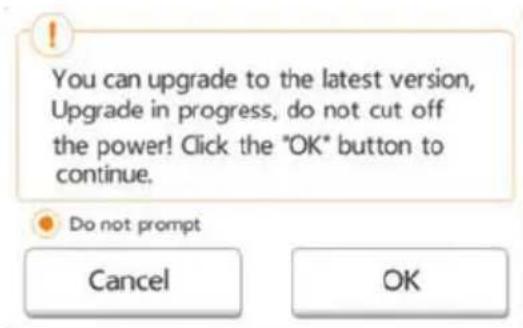
(Eksempel) Firmwareopdateringsskærmbillede
Hvis du vælger OK for at opdatere, beder systemet dig om at vente 5 minutter.
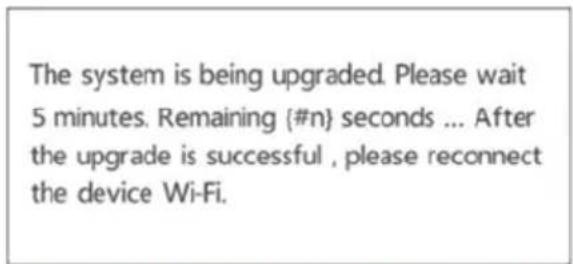
Hvis du vælger Cancel (Annuller), bliver du muligvis informeret om eventuelle tilgængelige opgraderinger, næste gang du logger på og åbner den primære brugergrænseflade.
Hvis du vælger Do not prompt (Spørg ikke), vil programmet aldrig mere automatisk informere dig om en firmwareopgradering, men du kan manuelt opgradere firmwaren på skærmbilledet Setting (Indstilling).
Primær programbrugergrænseflade
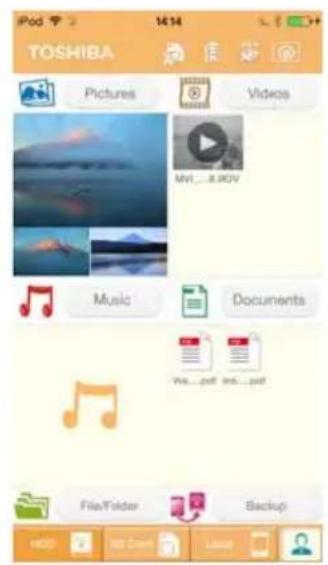
Herunder ses eksempler på det primære skærmbillede i Toshiba Wireless HDD set i iPhone-, iPad- eller Android™-appen.
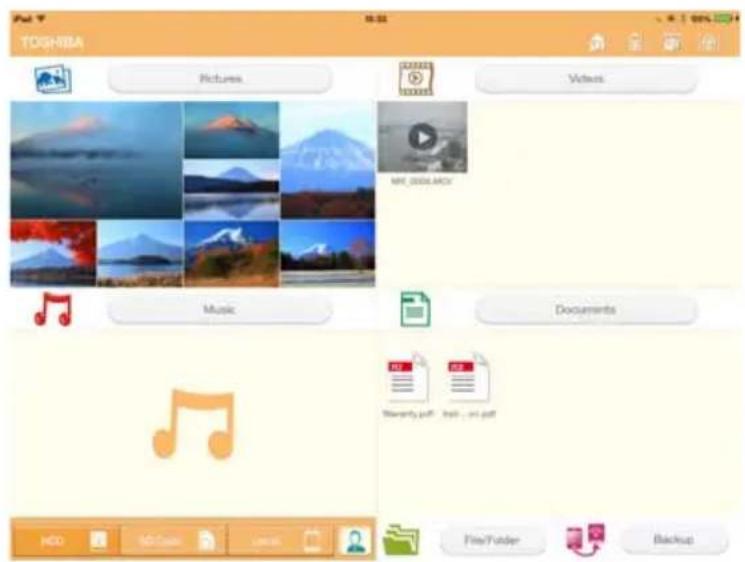
Tabletter/iPads
Smartphones/iPhones
(Eksempel) Skæmbillede af primær brugergrænseflade – app
Primær brugergrænsefladefunktionalitet
Herunder findes en beskrivelse af de enkelte knapper/ikoner og deres funktioner i den primære brugergrænseflade:
| Knap/ikon Funktion | ||
 | Pictures | Viser skæmbilledet Pictures Management (Billedadministration). |
 | Videos | Viser skæmbilledet Videos Management (Videoadministration). |
 | Documents | Viser skæmbilledet Documents Management (Dokumentadministration). |
 | Music | Viser skæmbilledet Music Management (Musikadministration). |
 | File/Folder | Viser skæmbilledet File/Folder Management (Fil-/mappeadministration). |
 | Backup | Viser skæmbilledet Backup Management (Administration af sikkerhedskopiering).(Kun iPhone, iPad og Android^TM -enheder).Se “Administration af sikkerhedskopiering” på side 43. |
 | Klik eller tryk for at vælge en Chromecast ^TM -enhed.(Kun tilgængelig, når en Chromecast ^TM -enhed er tilgængelig). Se “Internetforbindelse via din Chromecast ^TM -enhed” på side 52. | |
| Knap/ikon Funktion | |
 | Klik eller tryk for at afbryde forbindelsen til en ChromecastTM-enhed. (Kun tilgængelig, når en ChromecastTM-enhed er tilsluttet). |
 | Klik eller tryk på knappenHDDfor at skifte til det interne Canvio AeroCast-harddisklager. |
 | Klik eller tryk på knappenSD Card(SD-kort) for at få vist funktionerne i SD-kortets pop op-menu.De tilgængelige funktioner er “Detect SD Card” (Registrer SD-kort) og “Unmount SD Card” (Afmonter SD-kort). |
 | Klik eller tryk på knappenLocal(Lokal) for at skifte til den lokale enhed.(Kun iPhone, iPad eller AndroidTM-enheder). |
 | SD-kortet er tilgængeligt. |
 | SD-kortet er ikke tilgængeligt. Klik eller tryk for at få vist funktionerne i SD-kortets pop op-menu.De tilgængelige funktioner er “Detect SD Card” (Registrer SD-kort) og “Unmount SD Card” (Afmonter SD-kort). |
 | Der er en tilgængelig internetforbindelse. Klik eller tryk for at få vist skærmbilledet Internet Setting (Internetindstilling). |
 | Der er ingen tilgængelig internetforbindelse.Klik eller tryk for at få vist skærmbilledet Internet Setting (Internetindstilling). |
 | Viser det aktuelle batteriniveau for Canvio AeroCast trådløs harddisk. |
 | Klik eller tryk på knappenSettings(Indstillinger) for at gå ind i Canvio AeroCast trådløs harddisk-systemindstillingerne. |
Brugergrænseflade for billedadministration
BEMÆRK
Inden du bruger denne funktion, bør indhold overføres til Canvio AeroCast trådløs harddisk via USB-tilslutning, se “Opret forbindelse via USB” på side 17.
Klik eller tryk på knappen Picture (Billede) for at gå til skærmbilledet Pictures Management (Billedadministration).
Herunder vises et eksempel på skæmbilledet Pictures Management (Billedadministration).
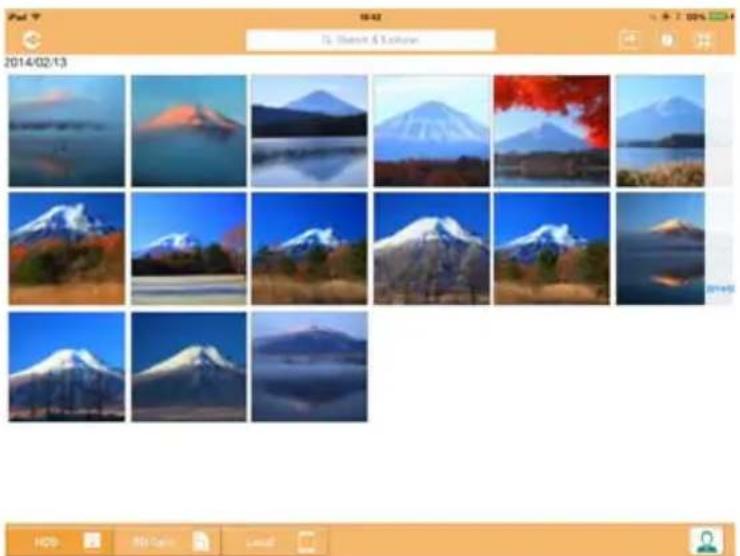
Herunder findes en beskrivelse af de enkelte knapper/ikoner og deres funktioner i skærmbilledet Pictures Management (Billedadministration):
| Knap/ikon Funktion | ||
 | Klik eller tryk på knappen Back (Tilbage) for at vende tilbage til hovedskæmbilledet. | |
 | Når ikonet Sort by name (Sortér efter navn) vises, sorteres billederne efter filnavn. | |
 | Når ikonet Sort by date (Sortér efter dato) vises, sorteres billederne efter fildato.Klik eller tryk på ikonet for at skifte mellem tilstandene. | |
| Knap/ikon Funktion | ||
 | Når ikonet Thumbnail (Miniature) vises, vises billederne som miniaturebilleder. | |
 | Når ikonet List (Liste) vises, vises billederne som en liste med et mindre eksempelbillede sammen med filoplysningerne. | |
| Klik eller tryk på ikonet for at skifte mellem tilstandene. | ||
 | Klik eller tryk på knappen Go To (Gå til) for at få vist en pop op-menu med navigationsmuligheder fra den primære brugergrænseflade. | |
| Q Search & Explorer | Indtast nøglebogstaver eller -tal i feltet Search & Explorer (søgefeltet) for at søge efter en bestemt fileller mappe. Hvis der ikke er et Search & Explorer-felt (søgefelt), skal du trykke på ikonet Folder (Mappe) og navigere gennem mapperne for at finde den ønskede fil. | |
 | Klik eller tryk på knappen HDD for at skifte til det interne lager i Canvio AeroCast trådløs harddisk. | |
 | Klik eller tryk på knappen SD Card (SD-kort) for at skifte til indsatte SD-kort. | |
 | Klik eller tryk på knappen Local (Lokal) for at skifte til den lokale enhed.(Kun iPhone, iPad eller AndroidTM-enheder). | |
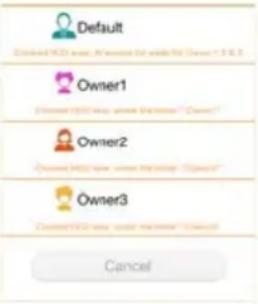 | I harddisklagertilstand kan du vælge billeder fra en af fire brugere. Klik eller tryk på ikonet User (Bruger) for at få vist andre brugere. | |
| De 4 brugerstandardnavne er: Default (Standard), Owner1 (Ejer1), Owner2 (Ejer2) og Owner3 (Ejer3). Hvis du vil konfigurere disse navne, kan du finde flere oplysninger under “Brugersymbol og -navn” på side 48. | ||
 | ||
Brugergrænseflade for billedvisning
Klik eller tryk på den ønskede billedfil i skærmbilledet Picture Management (Billedadministration) for at få den vist i skærmbilledet Picture Viewer (Billedvisning).
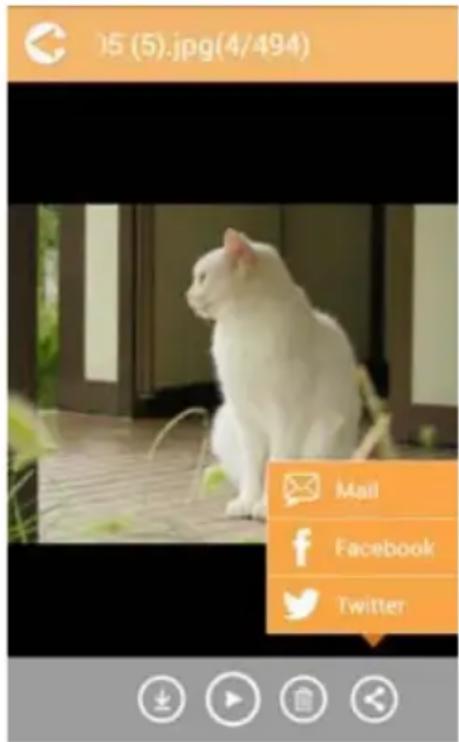
(Eksempel) Skæmbilledet Picture Viewer (Billedvisning)
Herunder findes en beskrivelse af de enkelte knapper/ikoner og deres funktioner i Picture Viewer-brugergrænsefladen:
| Knap/ikon Funktion | ||
 | Klik eller tryk på knappen Back (Tilbage) for at vende tilbage til skæmbilledet Pictures Management (Billedadministration). | |
 | Klik eller tryk på knappen Download for at hente det aktuelle billede til det lokale album.(Kun harddisktilstand). | |
 | Klik eller tryk på knappen Upload (Overfør) for at overføre det aktuelle billede fra det lokale album til den aktuelle ejers “Uploaded”-mappe (mappe med overførte billeder).(Kun tilstanden Local (Lokal)). | |
 | Klik eller tryk på knappen Play/Pause (Afspil/pause) for at starte/stoppe billeddiasshowet. | |
 | Klik eller tryk på knappen Delete (Slet) for at slette det aktuelle billede. | |
| Knap/ikon Funktion | |
 | Klik eller tryk på knappen Share (Del) for at dele det aktuelle billede på Facebook, Twitter eller via e-mail. |
 | Klik eller tryk for at vælge en ChromecastTM -enhed. (Kun tilgængelig, når en ChromecastTM -enhed er tilgængelig). Se “Internetforbindelse via din ChromecastTM -enhed” på side 52. |
 | Klik eller tryk for at afbryde forbindelsen til en ChromecastTM -enhed. (Kun tilgængelig, når en ChromecastTM -enhed er tilsluttet). |
Brugergrænseflade for videoadministration
BEMARK
Inden du bruger denne funktion, bør indhold overføres til Canvio AeroCast trådløs harddisk via USB-tilslutning, se "Opret forbindelse via USB" på side 17.
Klik eller tryk på knappen Videos (Videoer) for at gå til skærmbilledet Videos Management (Videoadministration).
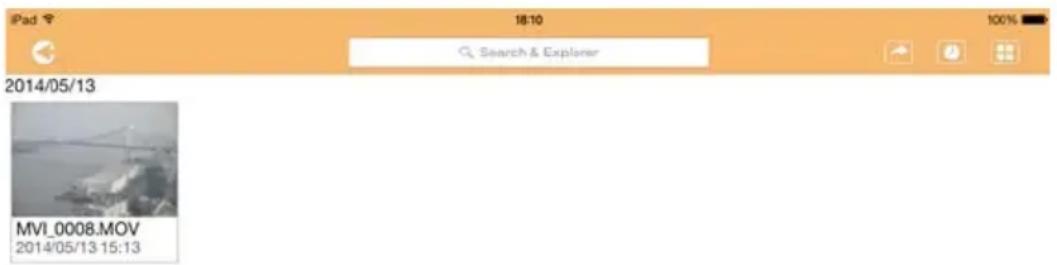
2014/05

Herunder findes en beskrivelse af de enkelte knapper/ikoner og deres funktioner i skæmbilledet Videos Management (Videoadministration):
| Knap/ikon Funktion | ||
 | Klik eller tryk på knappenBack(Tilbage) for at vende tilbage til hovedskæmbilledet. | |
 | Når ikonetSort by name(Sortér efter navn) vises, sorteres videoerne efter filnavn. | |
 | Når ikonetSort by date(Sortér efter dato) vises, sorteres videoerne efter fildato.Klik eller tryk på ikonet for at skifte mellem tilstandene. | |
 | Når ikonetThumbnail(Miniature) vises, vises videoerne som miniaturebilleder. | |
 | Når ikonetList(Liste) vises, vises videoerne som en liste med et mindre eksempelbillede sammen med filoplysningerne.Klik eller tryk på ikonet for at skifte mellem tilstandene. | |
 | Klik eller tryk på knappenGo To(Gå til) for at få vist en pop op-menu med navigationsmuligheder fra den primære brugergrænseflade. | |
| Q Search & Explorer | Indtast nøglebogstaver eller -tal i feltet Search & Explorer (søgefeltet) for at søge efter en bestemt fileller mappe. Hvis der ikke er et Search & Explorer-felt (søgefelt), skal du trykke på ikonet Folder(Mappe) og navigere gennem mapperne for at finde den ønskede fil. | |
 | Klik eller tryk på knappenHDDfor at skifte til det interne lager i Canvio AeroCast trådløs harddisk. | |
 | Klik eller tryk på knappenSD Card(SD-kort) for at skifte til Canvio AeroCasts indsatte SD-kort. | |
 | Klik eller tryk på knappenLocal(Lokal) for at skifte til den lokale enhed.(Kun iPhone, iPad eller AndroidTM-enheder). | |
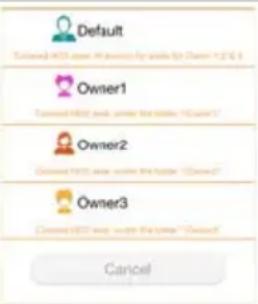 | Når du skifter til Canvio AeroCast trådløs harddisks interne lager, kan du vælge videoer fra en af fire brugere. Klik eller tryk på ikonetOwner(Ejer) for at få vist andre brugere.De 4 brugerstandardnavne er: Default (Standard), Owner1 (Ejer1), Owner2 (Ejer2) og Owner3 (Ejer3). | |
 | ||
Brugergrænseflade for videoafspilning (kun iPhone, iPad og Android™-enhed)
Klik eller tryk på en videofil for at få vist skæmbilledet Video Playback (Videoafspilning).
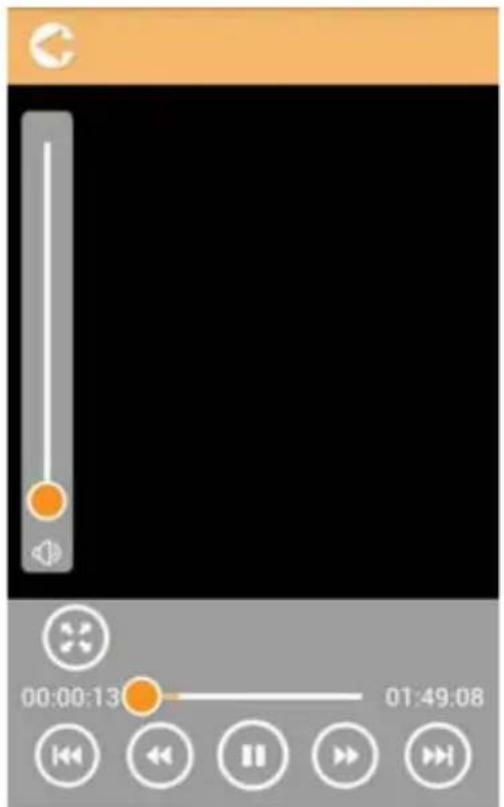
(Eksempel) Skæmbilledet Video Playback (Videoafspilning)
Herunder findes en beskrivelse af de enkelte knapper/ikoner og deres funktioner i skærmbilledet Video Playback (Videoafspilning):
| Knap/ikon Funktion | ||
 | Klik eller tryk på knappenBack(Tilbage) for at vende tilbage til hovedskæmbilledet. | |
 | Klik eller tryk på knappenZoomfor at justere størrelsen på afspilningsskæmbilledet. | |
 | Klik eller tryk på knappenPrevious(Forrige) for at skifte til afspilning af den forrige video. | |
 | Klik eller tryk på knappenNext(Næste) for at skifte til afspilning af den næste video. | |
 | Klik eller tryk på knappenRewind(Spol tilbage) for at spole videoen 20 sekunder tilbage. | |
 | Klik eller tryk på knappenForward(Spol frem) for at spole videoen 20 sekunder frem. | |
 | Klik eller tryk på knappen Play/Pause (Afspil/pause) for at afspille den video, der afspilles, eller for at stoppe den midlertidigt. | |
| 00:00:13 01:49:08 Træk i statuslinjen for afspilning for at navigere til forskellige steder i videoafspilningen. | ||
 | Træk i lydstyrkepanelet for at justere videoens lydstyrke. | |
 | Klik eller tryk for at vælge en ChromecastTM-enhed. (Kun tilgængelig, når en ChromecastTM-enhed er tilgængelig). Se “Internetforbindelse via din ChromecastTM-enhed” på side 52. | |
| Klik eller tryk for at afbryde forbindelsen til en ChromecastTM-enhed. (Kun tilgængelig, når en ChromecastTM-enhed er tilsluttet). | |
Brugergrænseflade for musikadministration
BEMÆRK
Inden du bruger denne funktion, bør indhold overføres til Canvio AeroCast trådløs harddisk via USB-tilslutning, se “Opret forbindelse via USB” på side 17.
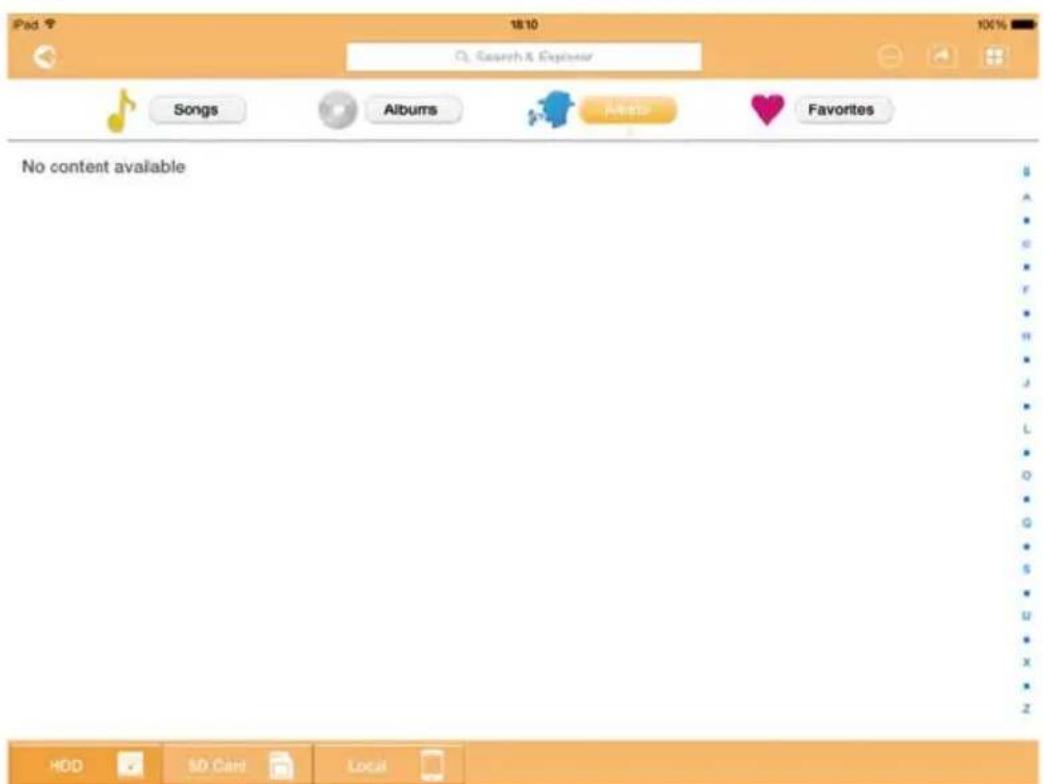
(Eksempel) Skæmbilledet Music Management (Musikadministration)
Herunder findes en beskrivelse af de enkelte knapper/ikoner og deres funktioner i skærmbilledet Music Management (Musikadministration):
| Knap/ikon Funktion | |
 | Klik eller tryk på knappen Back (Tilbage) for at vende tilbage til hovedskæmbilledet. |
 | Når ikonet Thumbnail (Miniature) vises, vises musiknumrene som miniaturebilleder. |
 | Når ikonet List (Liste) vises, vises musiknumrene som en liste med et mindre eksempelbillede sammen med filoplysningerne. |
| Klik eller tryk på ikonet for at skifte mellem tilstandene. | |
 | Klik eller tryk på knappen Go To (Gå til) for at få vist en pop op-menu med navigationsmuligheder fra den primære brugergrænseflade. |
| Knap/ikon Funktion | |
| Search & Explorer | Indtast nøglebogstaver eller -tal i feltet Search & Explorer (søgefeltet) for at søge efter en bestemt fil eller mappe. Hvis der ikke er et Search & Explorer-felt (søgefelt), skal du trykke på ikonet Folder (Mappe) og navigere gennem mapperne for at finde den ønskede fil. |
 | Klik eller tryk på knappen HDD for at skifte til det interne lager i Canvio AeroCast trådløs harddisk. |
 | Klik eller tryk på knappen SD Card (SD-kort) for at skifte til Canvio AeroCasts indsatte SD-kort. |
 | Klik eller tryk på knappen Local (Lokal) for at skifte til den lokale enhed.(Kun iPhone, iPad eller AndroidTM-enheder). |
| [203T]Songs | Klik eller tryk på knappen All Songs (Alle sange) for at se alle de sangfiler, der er tilgængelige på Canvio AeroCast trådløs harddisk (standardtilstand). |
 Albums Albums | Klik eller tryk på knappen Albums (Album) for at se alle sangfilerne efter album. |
 Artists Artists | Klik eller tryk på knappen Artist (Kunstner) for at se alle sangfilerne efter kunstner. |
 Favorites Favorites | Klik eller tryk på knappen Favorites (Favoritter) for at se alle dine yndlingssange. Du kan tilføje sange til favoritskærmbilledet ved at klikke eller trykke på knappen (♡ på skærmbilledet Songs (Sange), skærmbilledet Album og skærmbilledet Artist (Kunstner). Fjern sange fra skærmbilledet med favoritter ved at klikke eller trykke på knappen (♡) på musikafspilleren. |
Songs
Brugergrænseflade for musikafspiller (kun iPhone, iPad og Android™-enhed)
Klik eller tryk på en musikfil for at åbne skærmbilledet Music Player (Musikafspiller).
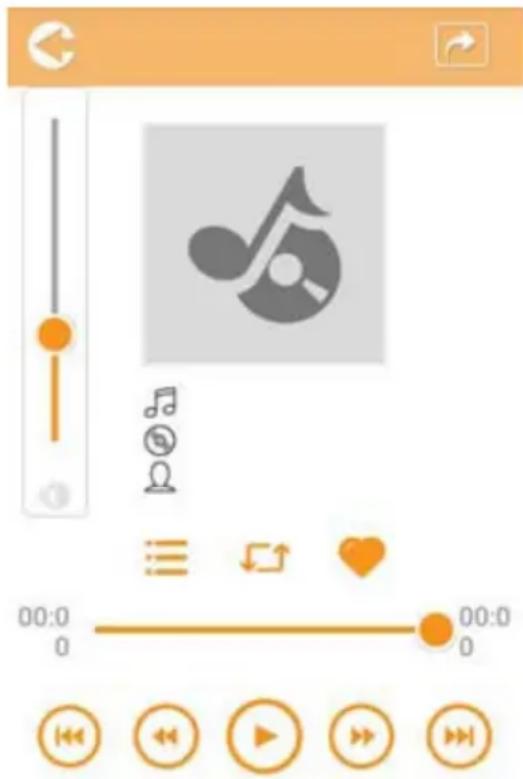
(Eksempel) Skæmbilledet Music Player (Musikafspiller)
Herunder findes en beskrivelse af de enkelte knapper/ikoner og deres funktioner i skæmbilledet Music Player (Musikafspiller):
| Knap/ikon Funktion | |
 | Klik eller tryk på knappen Back (Tilbage) for at vende tilbage til skæmbilledet Music Management (Musikadministration). |
 | Klik eller tryk på knappen Music Playlist (Musikafspilningsliste) for at redigere sangene på en afspilningsliste. |
 | Klik eller tryk på knappen Previous (Forrige) for at skifte til afspilning af det forrige nummer. |
 | Klik eller tryk på knappen Next (Næste) for at skifte til afspilning af det næste nummer. |
 | Klik eller tryk på knappen Rewind (Spol tilbage) for at spole nummeret 20 sekunder tilbage. |
  | Klik eller tryk på knappen Forward (Spol frem) for at spole nummeret 20 sekunder frem.Klik eller tryk på knappen Play/Pause (Afspil/pause) for at afspille det nummer, der afspilles, eller for at stoppe det midlertidigt. |
| 00:00:13 01:49:08 | Træk i statuslinjen for afspilning for at navigere til forskellige steder i musikafspilningen. |
| [WKBY] | Træk i lydstyrkepanelet for at justere musikkens lydstyrke. |
 | Klik eller tryk på knappen Music mode (Musiktilstand) for at skifte mellem følgende fire musiktilstande:Shuffle ( ) (standardtilstand), Loop Playback ( ) (Afspil et bestemt stykke af nummeret hele tiden), Order Play ( ) (Afspil i rækkefølge) og Single Cycle ( ) (Enkelt cyklus). |
 | Klik eller tryk på knappen Favorites (Favoritter) for at tilføje det aktuelle nummer til dine favoritter. |
Brugergrænseflade for dokumentadministration
Klik eller tryk på knappen Documents (Dokumenter) for at gå til skæmbilledet Documents Management (Dokumentadministration).
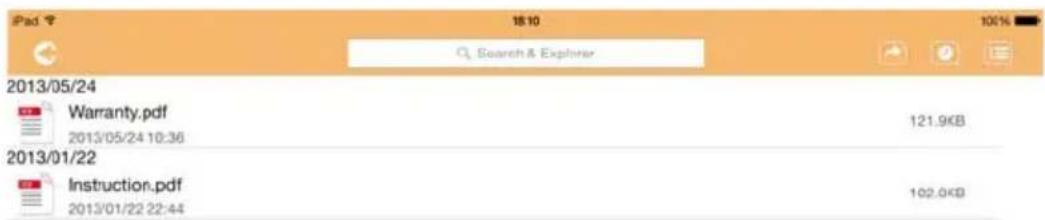
2013/01 2013/01

Herunder findes en beskrivelse af de enkelte knapper/ikoner og deres funktioner i skæmbilledet Documents Management (Dokumentadministration):
| Knap/ikon Funktion | ||
 | Klik eller tryk på knappen Back (Tilbage) for at vende tilbage til hovedskæmbilledet. | |
 | Når ikonet Sort by name (Sortér efter navn) vises, sorteres dokumenterne efter filnavn. | |
 | Når ikonet Sort by date (Sortér efter dato) vises, sorteres dokumenterne efter fildato.Klik eller tryk på ikonet for at skifte mellem tilstandene. | |
 | Når ikonet Thumbnail (Miniature) vises, vises dokumenterne som miniaturebilleder. | |
 | Når ikonet List (Liste) vises, vises dokumenterne som en liste med et mindre eksempelbillede sammen med filoplysningerne.Klik eller tryk på ikonet for at skifte mellem tilstandene. | |
| Knap/ikon Funktion | ||
 | Klik eller tryk på knappen Go To (Gå til) for at få vist en pop op-menu med navigationsmuligheder fra den primære brugergrænseflade. | |
| Q Search & Explorer | Indtast nøglebogstaver eller -tal i feltet Search & Explorer (søgefeltet) for at søge efter en bestemt fil eller mappe. Hvis der ikke er et Search & Explorer-felt (søgefelt), skal du trykke på ikonet Folder (Mappe) og navigere gennem mapperne for at finde den ønskede fil. | |
 | Klik eller tryk på knappen HDD for at skifte til det interne lager i Canvio AeroCast trådløs harddisk. | |
 | Klik eller tryk på knappen SD Card (SD-kort) for at skifte til Canvio AeroCasts indsatte SD-kort. | |
 | Klik eller tryk på knappen Local (Lokal) for at skifte til den lokale enhed.(Kun iPhone, iPad eller AndroidTM-enheder). | |
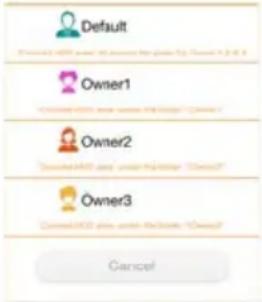  | Når du skifter til Canvio AeroCast trådløs harddisks interne lager, kan du vælge videoer fra en af fire brugere. Klik eller tryk på ikonet Owner (Ejer) for at få vist andre brugere.De 4 brugerstandardnavne er: Default (Standard), Owner1 (Ejer1), Owner2 (Ejer2) og Owner3 (Ejer3). | |
Brugergrænseflade for dokumentvisning (kun iPhone, iPad og Android™-enhed)
Klik eller tryk på en dokumentfil for at få vist skæmbilledet Document Viewer (Dokumentvisning).
I Android™-appen bliver du bedt om at åbne dokumentet i en anden tilgængelig app. Du kan vælge at bruge appen én gang eller altid. Hvis du vælger Always (Altid), bliver du ikke spurgt igen.
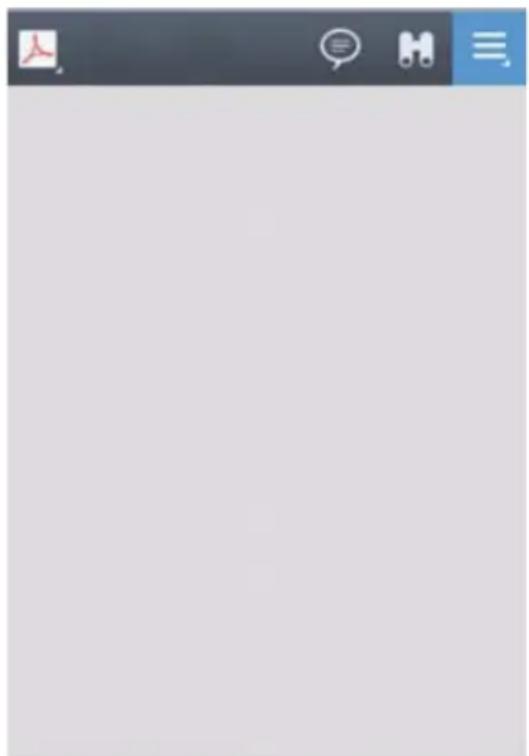
(Eksempel) Skæmbilledet Document Viewer (Dokumentvisning)
Herunder findes en beskrivelse af de enkelte knapper/ikoner og deres funktioner i skæmbilledet Document Viewer (Dokumentvisning):
| Knap/ikon Funktion | ||
 | Klik eller tryk på knappen Find (Søg) for at åbne søgeskæmbilledet. Indtast nøglebogstaver eller -tal i søgefeltet for at søge efter en bestemt tekst. | |
 | Klik eller tryk på knappen Options (Indstillinger) for at få vist de forskellige dokumentindstillinger. | |
Brugergrænseflade for fil-/mappeadministration
Klik eller tryk på knappen File/Folder (Fil/mappe) for at få vist skæmbilledet File/Folder Management (Fil-/mappeadministration).
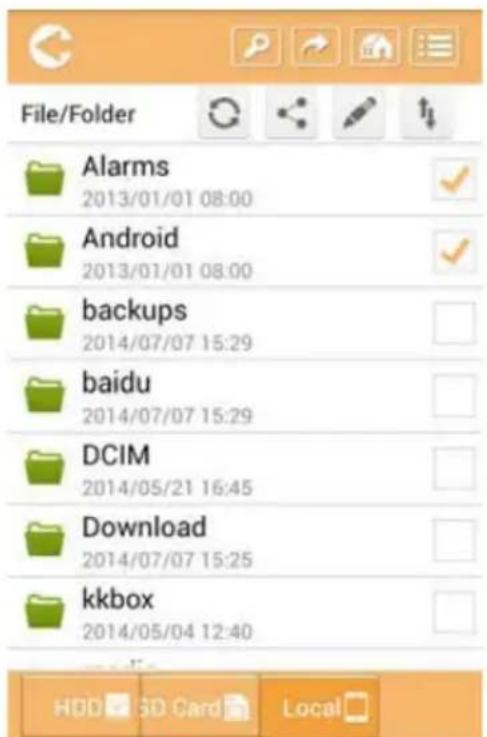
(Eksempel) Brugergrænseflade for File/Folder Management (Fil-/mappeadministration) – programskæmbillede
Herunder findes en beskrivelse af de enkelte knapper/ikoner og deres funktioner i skæmbilledet Documents Management (Dokumentadministration):
| Knap/ikon Funktion | |||
 | Klik eller tryk på knappen Back (Tilbage) for at vende tilbage til hovedskæmbilledet. | ||
 | Når ikonet Sort by name (Sortér efter navn) vises, sorteres filerne/mapperne efter filnavn. | ||
 | Når ikonet Sort by date (Sortér efter dato) vises, sorteres filerne/mapperne efter fildato.Klik eller tryk på ikonet for at skifte mellem tilstandene. | ||
 | Når ikonet Thumbnail (Miniature) vises, vises filerne/mapperne som miniaturebilleder. | ||
 | Når ikonet List (Liste) vises, vises filerne/mapperne som en liste med et mindre eksempelbillede sammen med fil-/mappeoplysningerne.Klik eller tryk på ikonet for at skifte mellem tilstandene. | ||
| Knap/ikon Funktion | |||
 | Klik eller tryk på knappen Go To (Gå til) for at få vist en pop op-menu med navigationsmuligheder fra den primære brugergrænseflade. | ||
| Indtast nøglebogstaver eller -tal i feltet Search & Explorer (søgefeltet) for at søge efter en bestemt fileller mappe. Hvis der ikke er et Search & Explorer-felt (søgefelt), skal du trykke på ikonet Folder (Mappe) og navigere gennem mapperne for at finde den ønskede fil. | |||
 | Klik eller tryk på knappen HDD for at skifte til det interne lager i Canvio AeroCast trådløs harddisk. | ||
 | Klik eller tryk på knappen SD Card (SD-kort) for at skifte til Canvio AeroCasts indsatte SD-kort. | ||
| [378K1] | Klik eller tryk på knappen Local (Lokal) for at skifte til den lokale enhed.(Kun iPhone, iPad eller AndroidTM-enheder). | ||
 | Klik eller tryk på knappen Refresh (Opdater) for at opdatere skærmbilledet. | ||
 | Klik eller tryk på knappen Share (Del) for at dele det aktuelle dokument via e-mail. Bemærk, at denne funktion kun fungerer med billedfiler. | ||
 | Ikonet Checkmark (Flueben) angiver, at filen eller mappen er valgt. | ||
 | Klik eller tryk på knappen Setting (Indstilling) for at få vist følgende muligheder: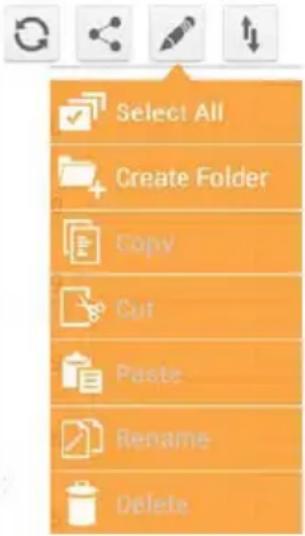 | ||
| ↑↓ | Klik eller tryk på knappen Transfer (Overfør) for at få vist skærmbilledet med status for filoverførsel. | ||
Overførsel af filer
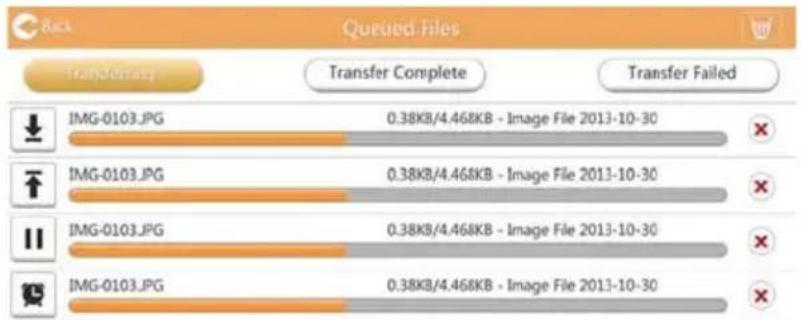
Når der foretages en handling med en fil eller mappe (kopiering, klipning, overførsel eller hentning), åbnes dialogboksen File transmission (Filoverførsel). Der vises en statuslinje for hver overførsel samt gennemførte og mislykkede overførsler.
bar
Quoted Files | Image | Transfer Complete | Transfer Failed | |---|---|---| | IMG-0103.JPG | 0.38KB/4.468KB - Image File 2013-10-30 | ✗ | | IMG-0103.JPG | 0.38KB/4.468KB - Image File 2013-10-30 | ✗ | | IMG-0103.JPG | 0.38KB/4.468KB - Image File 2013-10-30 | ✗ | | IMG-0103.JPG | 0.38KB/4.458KB - Image File 2013-10-30 | ✗ |(Eksempel) Skæmbillede med status for filer, der er sat i kø
Ikonet ( ) angiver, at en fil/mappe venter på at blive overført/hentet. Dette program gør det muligt at overføre/hente individuelle filer/mapper.
Tryk på ikonet Cancel (☐) (Annuller) for at annullere alle filer i køen. Knapperne over listen med filer, der er sat i kø, angiver "Transfer Complete" (Overførsel gennemført) eller "Transfer Failed" (Overførsel mislykkedes).
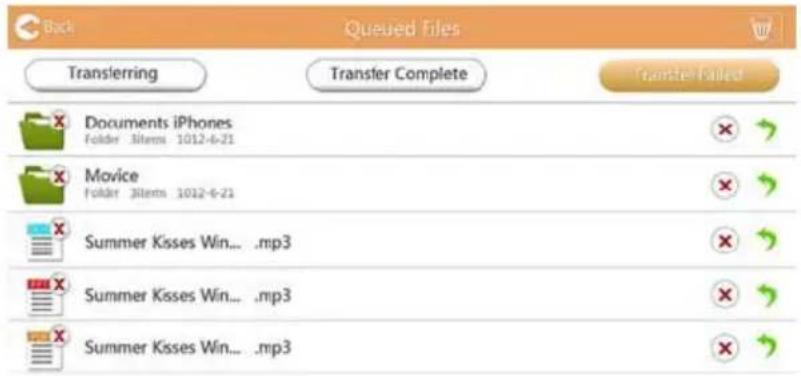
(Eksempel) Skæmbillede med filer, der er sat i kø, i dokumentvisning
Hvis en overførsel mislykkes, og du vil prøve igen, skal du klikke på knappen Re-Transfer () (Overfør igen).
Kapitel 3
Administration af sikkerhedskopiering
Brug af funktionen til administration af sikkerhedskopiering
(Kun for iPhone, iPad og Android™-enheder).
Du kan sikkerhedskopiere filer på SD-kortet eller den lokale enhed til et af de fire brugerbiblioteker: Default (Standard), Owner1 (Ejer1), Owner2 (Ejer2) eller Owner3 (Ejer3). Sikkerhedskopieringen er en trinvis sikkerhedskopiering.
Du kan sikkerhedskopiere SD-kortet manuelt eller bruge en funktion til automatisk sikkerhedskopiering. Lokale enheder skal sikkerhedskopieres manuelt.
Hvis sikkerhedskopifilerne er større end den ledige plads på det interne lager i Canvio AeroCast trådløs harddisk, vises en advarselsmeddelelse, inden sikkerhedskopieringsprocessen starter.
Manuel sikkerhedskopiering
-
Hvis du vil udføre en manuel sikkerhedskopiering, skal du klikke eller trykke på knappen Backup (Sikkerhedskopiering) på hovedskærmbilledet.
-
Klik eller tryk på Backup SD Card (Sikkerhedskopiér SD-kort) eller Backup Local Data (Sikkerhedskopiér lokale data).
-
Klik eller tryk på det brugerbibliotek, hvor du vil gemme en sikkerhedskopi af filerne.
-
Klik eller tryk på Start Backup (Start sikkerhedskopiering). Filer fra SD-kortet eller den lokale enhed bliver sikkerhedskopieret til det valgte brugerbibliotek. Status for sikkerhedskopieringen vises nederst i skærmbilledet med brugergrænsefladen. Når sikkerhedskopieringen er afsluttet, vises en meddelelse om, at sikkerhedskopieringen er gennemført.
Automatisk sikkerhedskopiering
Du kan indstille en automatisk sikkerhedskopiering for dit SD-kort ved at markere afkrydsningsfeltet Auto Copy (Automatisk kopiering) på skærmbilledet Backup SD Card (Sikkerhedskopiering af SD-kort). Næste gang du indsætter SD-kortet, bliver alle videoer og billeder på SD-kortet automatisk sikkerhedskopieret til det valgte brugerbibliotek.
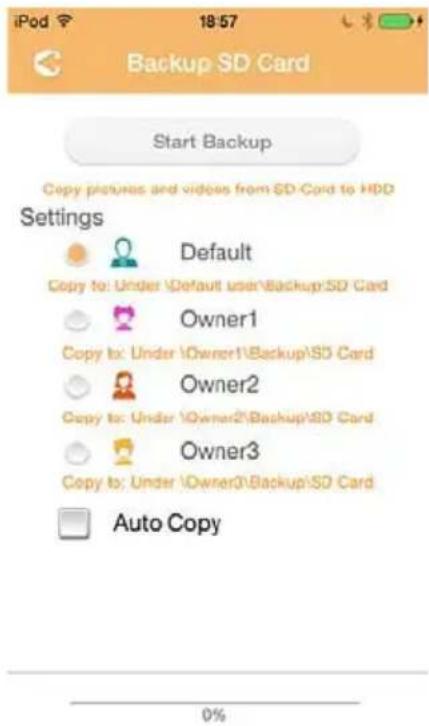
(Eksempel) Skæmbilledet for sikkerhedskopiering af data – automatisk
BEMÆRK
Klik eller tryk på knappen Settings (Indstillinger) i øverste højre hjørne af brugergrænsefladens hovedskærmbillede for at få vist indstillingsskærmbilledet for brugergrænsefladen. Følgende moduler er tilgængelige:
Trådløs
Handling
Oplysninger
Brugersymbol og -navn
SSID-attribut
Internet
Sprog
Cache
OSS-information
(Eksempel) Skæmbilledet for indstillinger – trådløst
Følgende muligheder er tilgængelige:
SSID
■ Enable Password (Aktiver adgangskode)
■ Modify Password (Rediger adgangskode)
SSID:
- Klik eller tryk på knappen SSID for at åbne skæmbilledet med SSID-indstillinger.
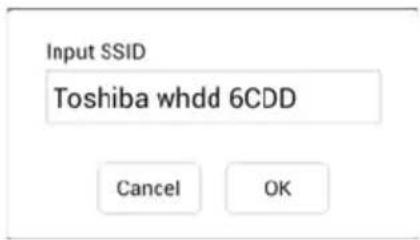
(Eksempel) Skæmbilledet for indstillinger – SSID-indstillinger
- Indtast dit SSID. Standard-SSID'et er "Toshiba whdd xxxx".
- Klik eller tryk på knappen OK.
- Klik eller tryk på knappen Apply (Anvend) i øverste højre hjørne af skæmbilledet Wireless (Trådløs).
Aktiver adgangskode:
- Flyt skyderen Enable (Aktiver) mod højre eller venstre for at aktivere eller deaktivere adgangskodefunktionen.
- Klik eller tryk på knappen Apply (Anvend) i øverste højre hjørne af skæmbilledet Wireless (Trådløs).
Rediger adgangskode:
- Klik eller tryk på knappen Modify Password (Rediger adgangskode).
- Indtast den nye adgangskode.
- Klik eller tryk på knappen OK.
- Klik eller tryk på knappen Apply (Anvend) i øverste højre hjørne af skæmbilledet Wireless (Trådløs).
Handling
Du kan nulstille, slukke eller genstarte Canvio AeroCast harddisk fra skærmbilledet Operation (Handling). Klik eller tryk på Settings (Indstillinger) og derefter på Operation (Handling) for at få vist skærmbilledet Operation (Handling):
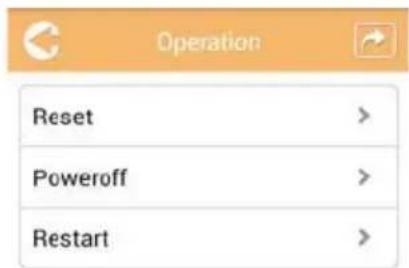
(Eksempel) Skæmbilledet for indstillinger – handling
Følgende muligheder er tilgængelige:
- Reset (Nulstil) – Klik eller tryk for at nulstille indstillingerne for Canvio AeroCast trådløs harddisk.
Power off (Sluk) – Klik eller tryk for at slukke Canvio AeroCast trådløs harddisk. - Restart (Genstart) – Klik eller tryk for at genstarte Canvio AeroCast trådløs harddisk.
Oplysninger
Skæmbilledet Information indeholder systemoplysninger for Canvio AeroCast trådløs harddisk. Klik eller tryk på Settings (Indstillinger) og derefter på Information for at få vist skæmbilledet Information:
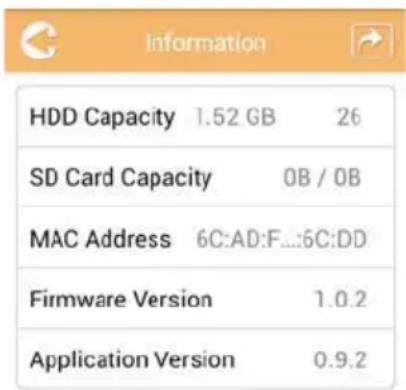
(Eksempel) Skæmbilledet for indstillinger – information
Følgende felter er tilgængelige:
■ HDD-kapacitet
SD-kortkapacitet
MAC-adresse
Firmwareversion
Programversion
Brugersymbol og -navn
(Eksempel) Skæmbilledet for indstillinger – brugersymbol og -navn
På dette skærmbillede kan du ændre brugerikoner og -navne. Denne ændring vises også på billedadministrationsskærmbilledet, videoadministrationsskærmbilledet, SD-kortskærmbilledet og sikkerhedskopieringsskærmbilledet.
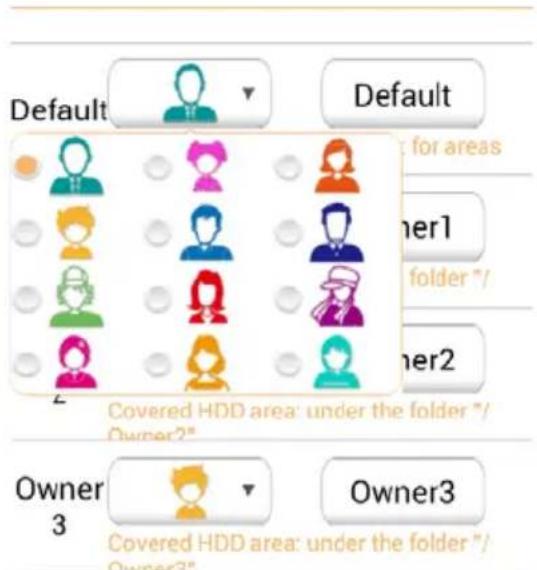
(Eksempel) Skæmbilledet for indstillinger – administration af brugersymbol og -navn
Der er i alt 12 ikoner at vælge mellem. Du kan også indtaste et nyt navn for hver bruger.
Klik eller tryk på et brugerikon, og skriv derefter et navn (hvis du vil) for hver af de fire brugere (du kan f.eks. ændre "Default" til "Far").
Internetindstillinger
På skæmbilledet Internet kan du konfigurere internetindstillingerne for din Canvio AeroCast-enhed.
Der er to (2) Canvio AeroCast trådløs harddiskarbejdsforbindelsestilstande at vælge mellem:
Hjemmenetværk (stationstilstand)
■ Offentligt netværk (brotilstand)
I brotilstanden kan du oprette forbindelse mellem Canvio AeroCast trådløs harddisk og et netværk, mens din mobile enhed stadig er tilsluttet til Canvio AeroCast. På den måde kan du få adgang til internettet uden at skulle afbryde forbindelsen mellem din enhed og Canvio AeroCast-netværket og tilslutte den til det lokale netværk. Brotilstand giver dig også mulighed for at dele filer via e-mail og sociale medier fra Toshiba Wireless HDD-appen.
I stationstilstand er Canvio AeroCast trådløs harddisk og din mobile enhed tilsluttet til det lokale netværk. I denne tilstand kan du stadig få adgang til Canvio AeroCast trådløs harddisk og internettet, men denne metode giver også Canvio AeroCast trådløs harddisk mulighed for at kommunikere med en Chromecast™-enhed, der også er tilsluttet til det samme netværk.
Canvio AeroCast trådløs harddisk skal indstilles til stationstilstand for at oprette forbindelse til en Chromecast™-enhed.
Internetforbindelse i brotilstand
BEMÄRK
Du skal have forbindelse til netværket for at kunne vælge eller skifte til offentligt netværk (brotilstand).
- For at konfigurere dine internetindstillinger til at køre i brotilstand skal du vælge Public Network (Offentligt netværk).
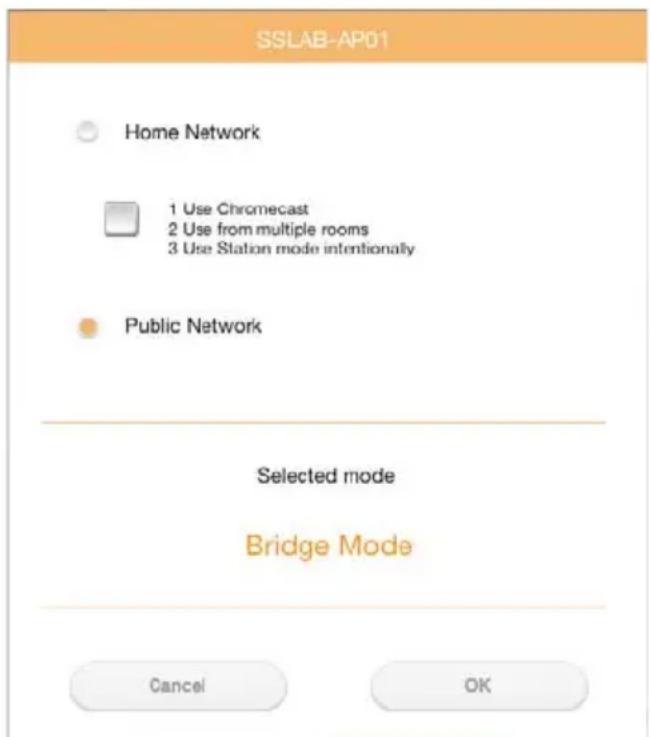
(Eksempel) Skæmbilledet for valg af brotilstand (iOS)
2. Klik eller tryk på knappen OK.
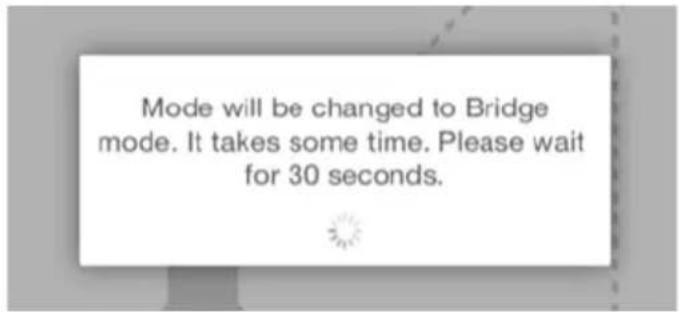
Følgende meddelelse vises, når du skifter fra stationstilstand til brotilstand:
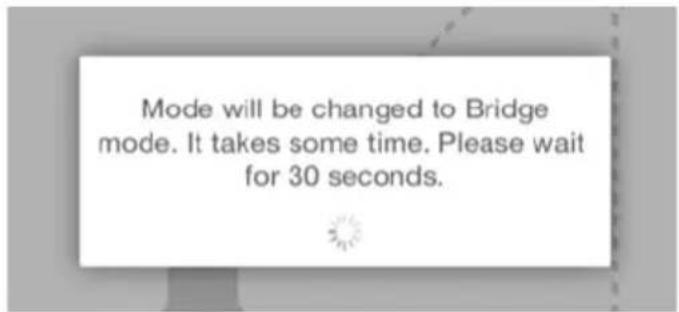
(Eksempel) Meddelelsesskærmbillede (iOS)
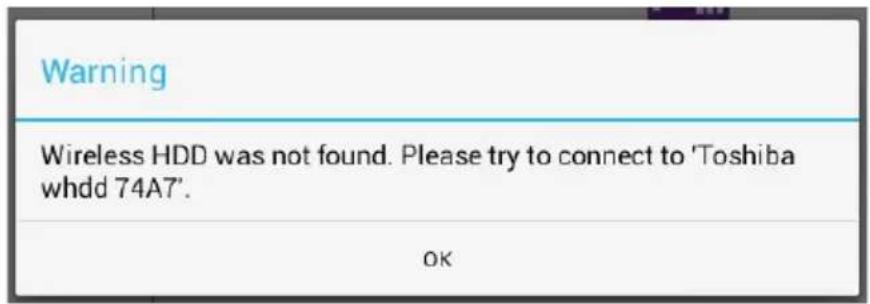
Hvis appen ikke kan finde Canvio AeroCast trådløs harddisk, vises følgende meddelelse muligvis:
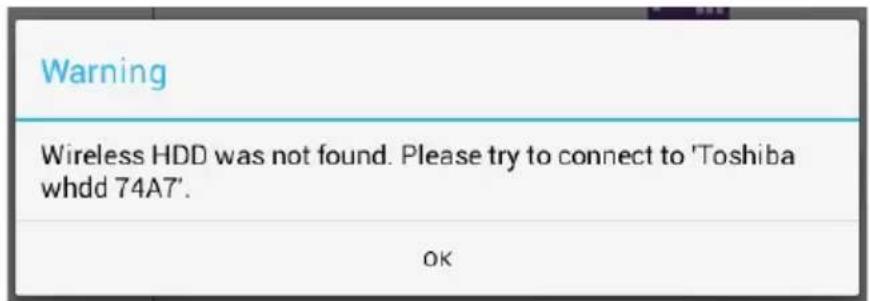
(Eksempel) Meddelelsesskæmbillede (iOS)
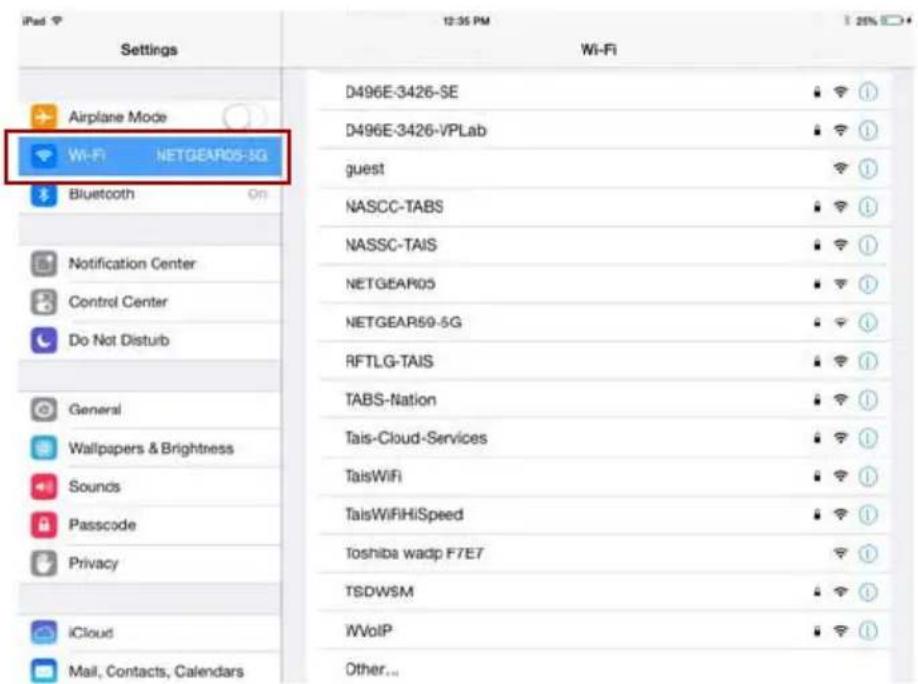
3. For at ændre WLAN til adgangspunkt på Canvio AeroCast trådløs harddisk skal du vende tilbage til skærmbilledet Settings (Indstillinger) på din lokale enhed.
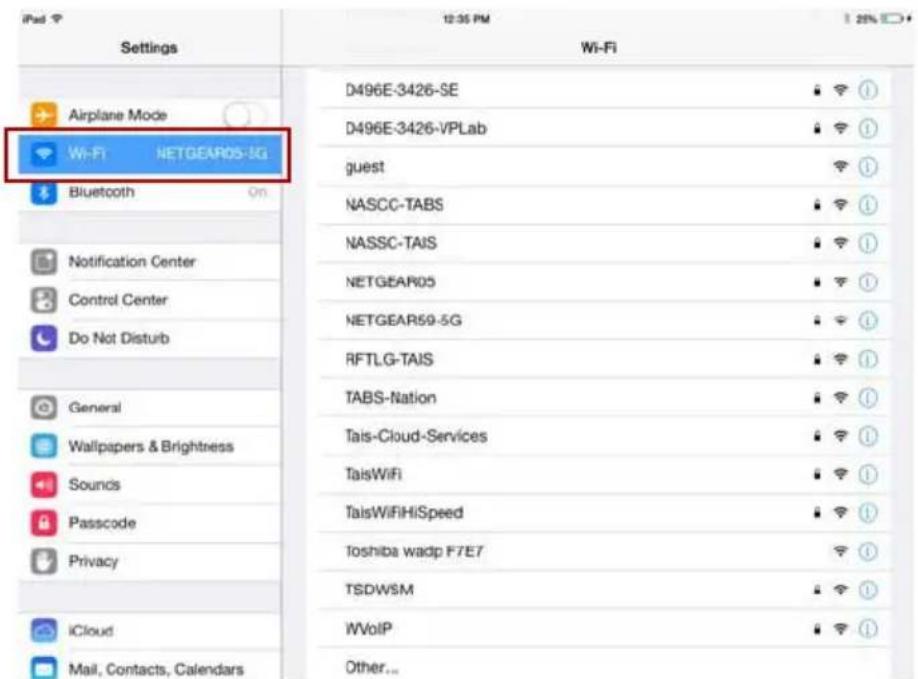
(Eksempel) Indstillingsskæmbillede (iOS)
4. Vælg din router.
(Eksempel) Meddelelsesskæmbillede (iOS)
Skærmbilledet nedenfor viser en oprettet forbindelse:
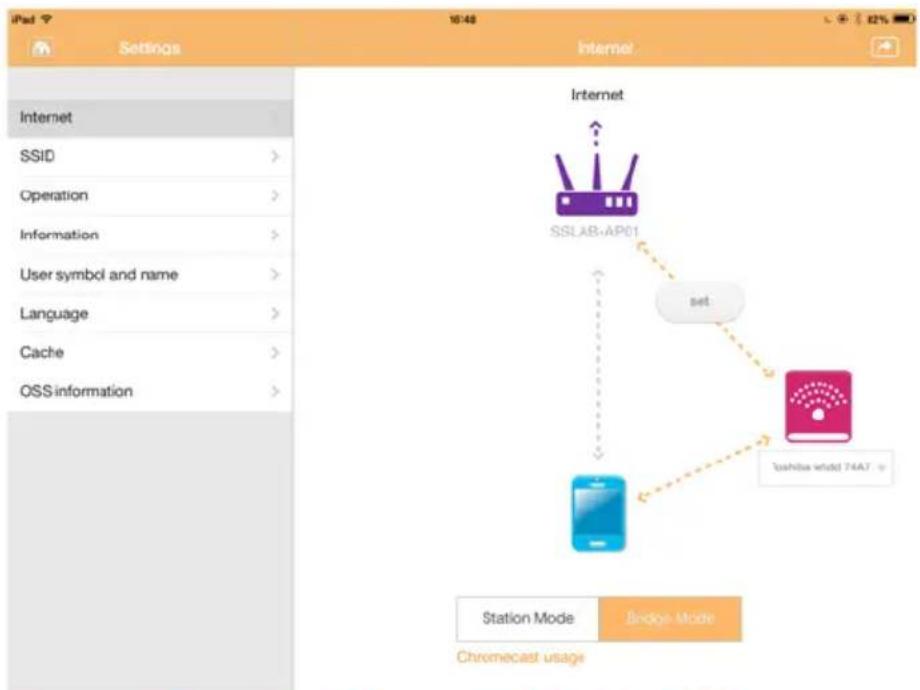
flowchart
graph TD
    A["Internet"] --> B["SSLAB-AP01"]
    B --> C["set"]
    C --> D["Toshiba whdd 74A7"]
    D --> E["Chromecast usage"]
    F["Station Mode"] --> G["Bridge Mode"]
    H["Chromecast usage"] --> I["Internet"]
(Eksempel) Skæmbilledet for oprettet forbindelse (iOS)
Internetforbindelse via din Chromecast™-enhed
For at tilslutte din Chromecast™-enhed skal du starte ved at indstille din Chromecast™-enhed (sælges separat) i henhold til den vejledning, der fulgte med Chromecast™. Følg derefter anvisningerne herunder:
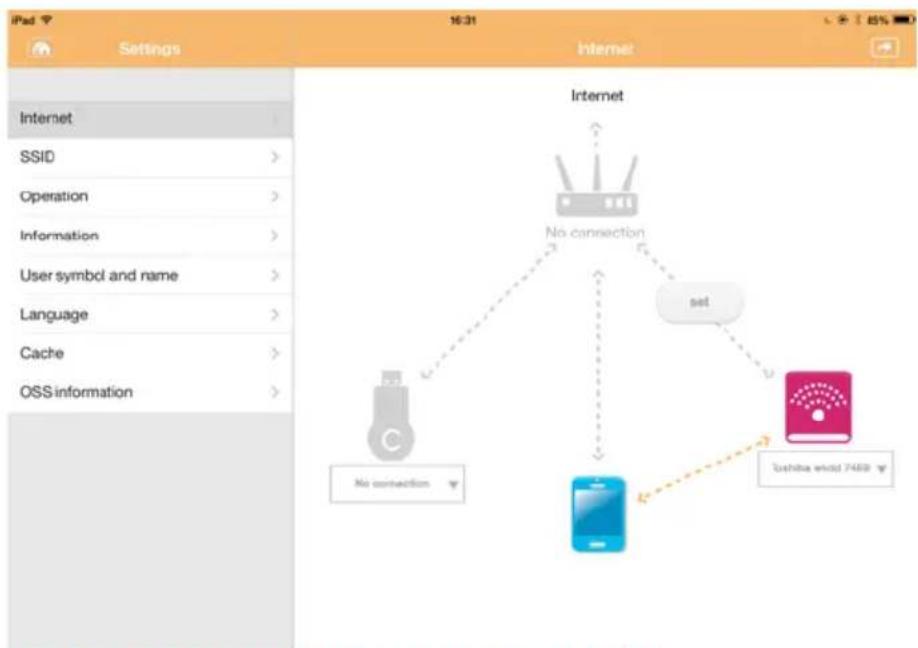
- Klik eller tryk på Settings (Indstillinger) og derefter på Internet for at få vist skærmbilledet Internet: Skærmbilledet Internet viser de forbindelser, der er tilgængelige, med Canvio AeroCast trådløs harddisk.
flowchart
graph TD
    A["Router"] -->|No connection| B["Device 1"]
    A -->|No connection| C["Device 2"]
    D["Set"] -->|No connection| E["Device 1"]
    D -->|No connection| F["Device 2"]
    G["Oshiba end: 7489"] -->|No connection| H["Device 1"]
    G -->|No connection| I["Device 2"]
(Eksempel) Internetindstillingsskæmbillede (iOS)
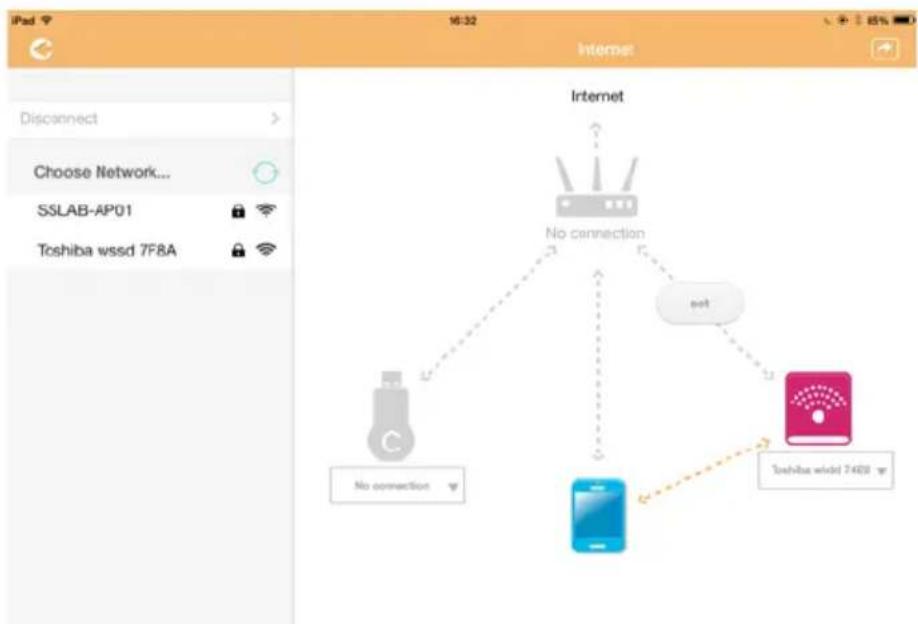
- Tilslut Canvio AeroCast trådløs harddisk til routeren ved at klikke eller trykke på ikonet Set (set) (Indstil), som er placeret mellem ikonerne Not Connected (Ikke tilsluttet) og TOSHIBA i netværksforbindelsesdiagrammet.
flowchart
graph TD
    A["No connection"] --> B["Router"]
    C["Toshiba wssd 74081 yr"] --> D["Mobile Device"]
    E["net"] --> B
    F["Internet"] --> B
(Eksempel) Skæmbilledet for Wi-Fi®-forbindelser (iOS)
-
Vælg det trådløse netværk, du vil oprette forbindelse til, i de indstillinger, der er angivet i menuen "Choose Network" (Vælg netværk), og indtast derefter adgangskoden for at oprette forbindelse til det.
-
Sørg for, at alternativknappen Home Network (Hjemmenetværk) er aktiveret.
Der vises et skæmbillede, som minder om det, der er vist nedenfor:
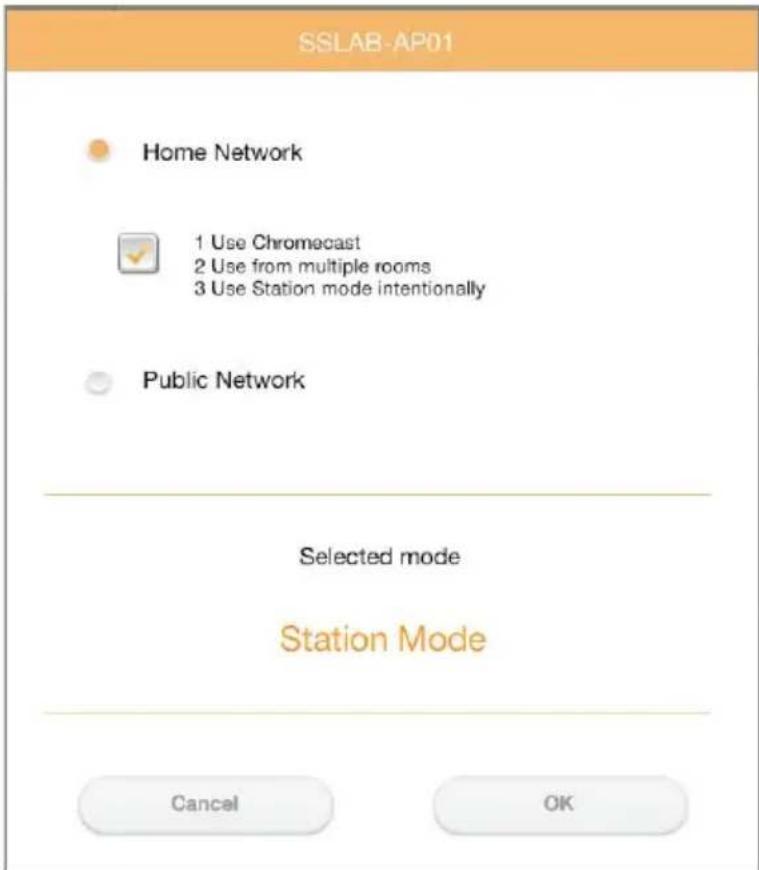
(Eksempel) Skæmbilledet for SSID-forbindelse (iOS)
- Klik eller tryk på knappen OK.
Følgende meddelelse vises, når du skifter fra brotilstand til stationstilstand:
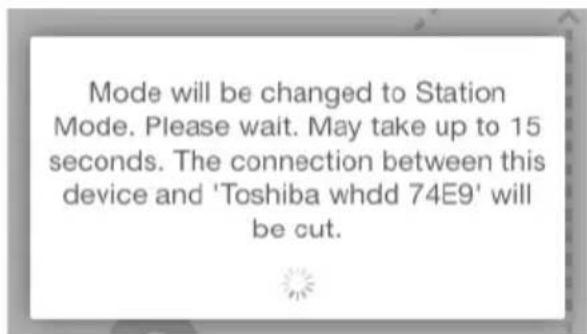
(Eksempel) Meddelelsesskærmbillede (iOS)
(Eksempel) Meddelelsesskæmbillede (iOS)
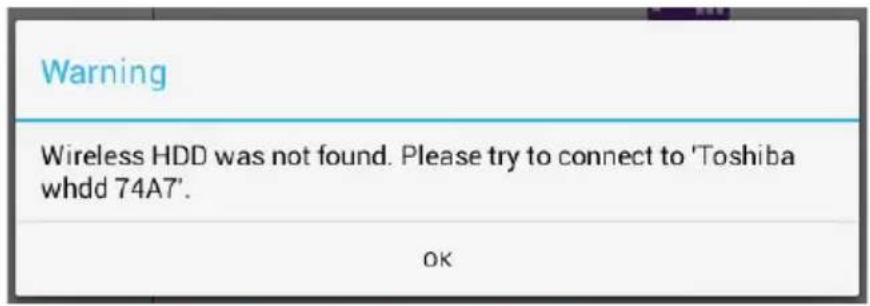
Hvis appen ikke kan finde Canvio AeroCast trådløs harddisk, vises følgende meddelelse muligvis:
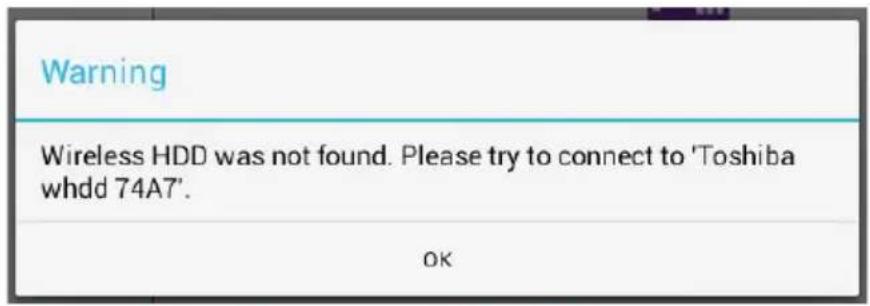
(Eksempel) Meddelelsesskæmbillede (iOS)
- For at ændre WLAN til adgangspunkt på Canvio AeroCast trådløs harddisk skal du vende tilbage til skæmbilledet Settings (Indstillinger).
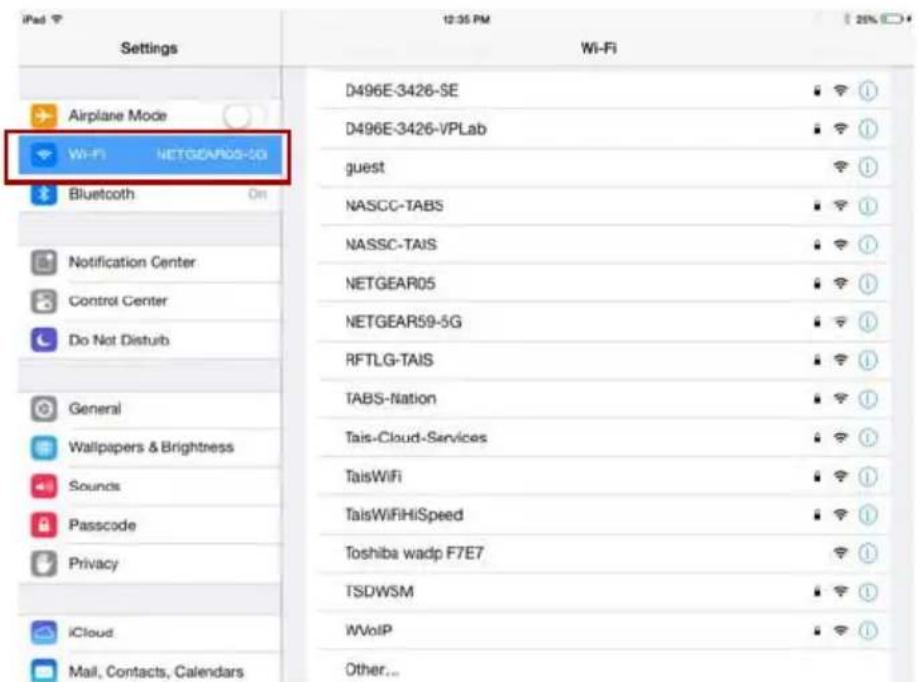
(Eksempel) Indstillingsskæmbillede (iOS)
7. Vælg din router.
(Eksempel) Meddelelsesskæmbillede (iOS)
8. Klik eller tryk på knappen OK.
Skærmbilledet nedenfor viser en oprettet forbindelse:
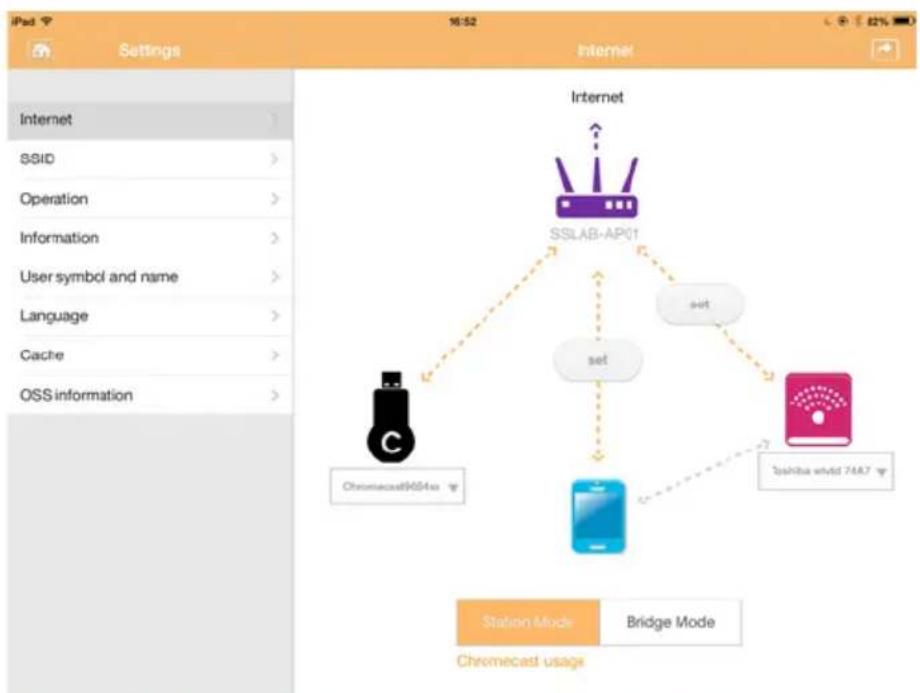
flowchart
graph TD
    A["Internet"] --> B["SSLAB-AP01"]
    B --> C["Set"]
    C --> D["Chromecast 9654.0"]
    B --> E["set"]
    E --> F["Chromecast 74A7"]
    style A fill:#f9f,stroke:#333
    style B fill:#ccf,stroke:#333
    style C fill:#cfc,stroke:#333
    style D fill:#fcc,stroke:#333
    style E fill:#cff,stroke:#333
    style F fill:#ffc,stroke:#333
(Eksempel) Skæmbilledet for oprettet forbindelse (iOS)
BEMÆRK
Hvis du opretter forbindelse til hjemmenetværket (stationstilstand), vil andre have adgang til din tilsluttede lagerenhed via netværket.
Vær forsigtig, når du opretter forbindelse til et netværk et offentligt sted, idet andre muligvis kan oprette forbindelse til din enhed.
Sprog
Standardsproget for Canvio AeroCast trådløs harddisk er engelsk.
Du kan ændre sprogindstillingen for din Canvio AeroCast trådløs harddisk på skærmbilledet Language (Sprog).
- Fra indstillingsskæmbilledet skal du klikke eller trykke på Language (Sprog).
En liste med sprog vises.
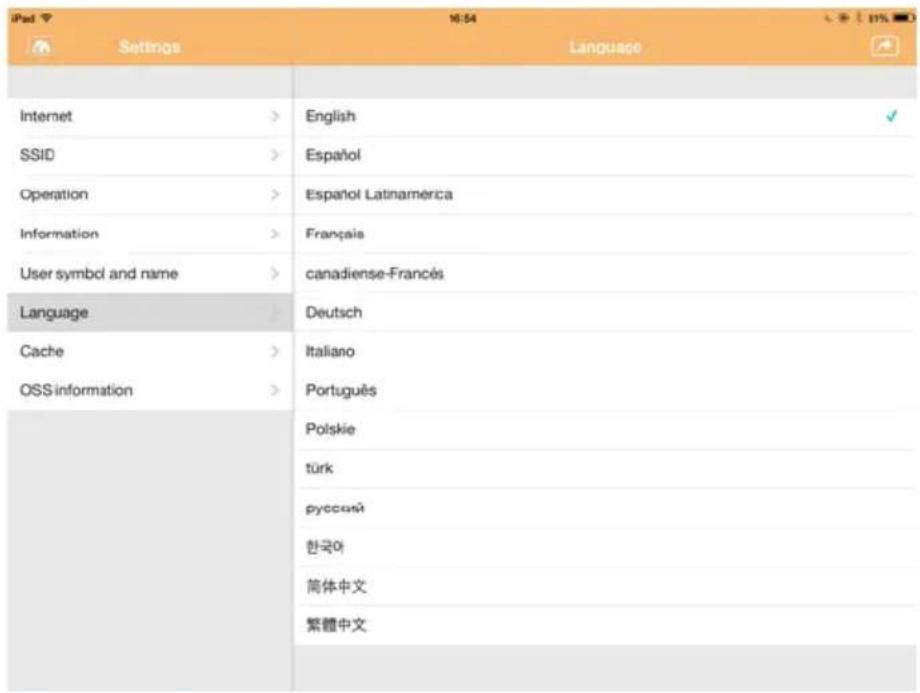
(Eksempel) Skæmbilledet Language (Sprog)
- Klik på dit foretrukne sprog.
Sproget opdateres omgående på dit skærmbillede.
Cache
I skærmbilledet Cache kan du anvende cacheindstillinger på din lokale enhed for at forbedre reaktionstiden for Canvio AeroCast trådløs harddisk.
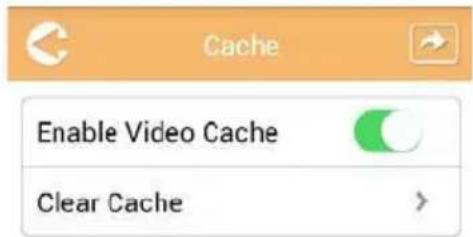
(Eksempel) Skæmbilledet Cache
Følgende muligheder er tilgængelige:
■ Enable Video Cache (Aktiver videocache)
Clear Cache (Ryd cache)
Aktiver videocache:
Flyt skyderen Enable Video Cache (Aktiver videocache) mod højre eller venstre for at aktivere eller deaktivere videocache.
Ryd cache:
Klik eller tryk på knappen Clear Cache (Ryd cache) for at rydde cachen i Canvio AeroCast trådløs harddisk.
OSS-information
Skæmbilledet OSS Info giver dig mulighed for at se oplysninger vedrørende den Open Source Software, der anvendes i Canvio AeroCast trådløs harddisk.
TOSHIBA-support
Brug for hjælp?
Kontakt TOSHIBAs webside med support til harddiske og lagerprodukter: www.toshiba-storage.com/support
Oplysninger om garantikrav finder du her: www.externalhdd.storrepair.de
Indeks
A
Administration af indstillinger Brugersymbol og -navn . . . 48 Handling. . . . . . . . . . . . . . . . . . . . . . . . . . . . . . . . . . . . . . . . . . . . . . . . . . . . . . . . . . . . . . . . . . . . . . . . . . . . . . Information. . . . . . . . . . . . . . . . . . . . . . . . . . . . . . . . . . . . . . . . . . . . . . . . . . . . Trådløst LAN. 45
AeroCast Systemlogon ..... 20
Android™ Installer app ..... 22 Klientlogon..... 22 Opret trådløs forbindelse .. 22 Programlogon ..... 22
B
Brugergrænseflade for billedadministration ..... 26 Brugergrænseflade for billedvisning ..... 28 Brugergrænseflade for dokumentadministration ..... 37 Brugergrænseflade for dokumentvisning..... 39 Brugergrænseflade for fil-/mappeadministration..... 40 Brugergrænseflade for musikadministration ..... 33 Brugergrænseflade for musikafspiller ..... 35 Brugergrænseflade for videoadministration..... 29 Brugergrænseflade for videoafspilning ..... 31
C
Cache .56
Canvio AeroCast Funktioner.14 Opladning.16 Tilslutning.17
F
Filkopiering trådløst Mac....21 Pc....21 Forbindelse Trådløst....18 USB....17 Funktionen Backup Management....43
H
Hardwarespecifikationer .....14 Henvendelse til Toshiba .....57
-
Indstillinger Internet .....49 Internetforbindelse Brotilstand.....49 Stationstilstand .....52 Via Chromecast™ .....52 iPhone eller iPad Klientlogon .....21 Opret trådløs forbindelse ..22 Programlogon.....22 iPhone og iPad Installer program.....21
K
komponenter 14
0
OSS-information ..... 57
Oversigt. 14
P
Primær brugergrænseflade....23
Funktionalitet ..... 24
Primær
programbrugergrænseflade
for AeroCast 24
S
SD-kort
Automatisk
sikkerhedskopiering.....44
Manuel
sikkerhedskopiering.....43
Sikkerhed
symboler 3
Softwarespecifikationer.....15
Sprog 56
Symbol
Sikkerhed....3
T
Trådløs tilslutning
Pc/Mac. 20
V
Varemærker....11
Ekstra miljøer som ikke er relatert til EMC
Koble trådløst til en PC/Mac 19
Klientpålogging for iPhone eller iPad 20
Klientpålogging for Android™ 21
Hovedgrensesnitt 22
Hovedgrensesnitt for app 23
Grensesnitt for bildebehandling. 25
Grensesnitt for bildevisningsapp. 27
Grensesnitt for videobehandling 28
Lade den trådløse Canvio AeroCast-harddisken
Slik lader du den trådløse Canvio AeroCast-harddisken:
- Kople USB-kabelen til omformeren.
- Plugg USB-kabelen i USB 3.0-vertsporten på den trådløse Canvio AeroCast-harddisken
- Plugg omformeren i et strømførende vegguttak.
Under lading vil batteriindikatoren blinke langsomt (intervalltid på to sekunder).
Du kan kople direkte til den trådløse Canvio AeroCast-harddisken med den medfølgende USB-kabelen (DAS-modus, Direct-Attached Storage) eller trådløst (modus for trådløst nettverk).
Kople til via USB
Hvis du vil bruke den trådløse Canvio AeroCast-harddisken i USB-modus, kopler du den til datamaskinens USB-port ved hjelp av den medfølgende USB-kabelen.
For Mac-brukere:
Hvis du vil skrive filer via USB, må du installere NTFS driver for Mac (NTFS-driver for Mac) på Macen. Se brukerhåndboken som er lagret på den trådløse Canvio AeroCast-harddisken.
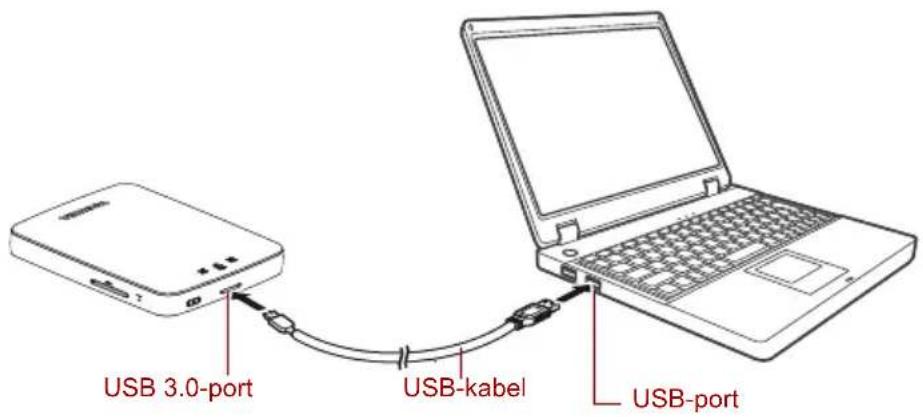
Slik kopler du til den trådløse Canvio AeroCast-harddisken:
- Kontroller at den trådløse Canvio AeroCast-harddisken er slått AV.
- Kople den medfølgende USB 3.0-kabelen til den trådløse Canvio AeroCast-harddisken.
- Kople den andre enden av USB 3.0-kabelen til USB-portene på datamaskinen.
Den trådløse Canvio AeroCast-harddisken fungerer automatisk i modus for trådløst nettverk när tilkoplingen er konfigurert. Se "Koble trådløst til en PC/Mac" på side 19.
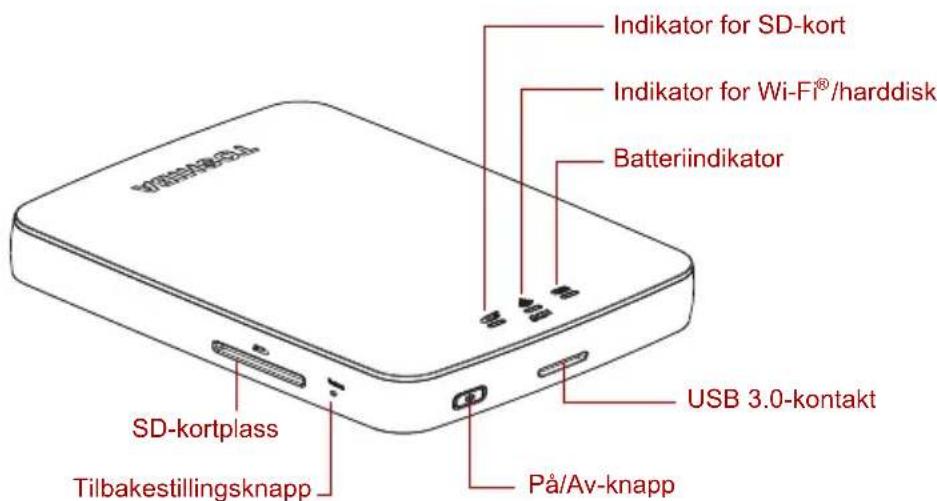
Når batterinivået er for lavt, kan ikke den trådløse Canvio AeroCast-harddisken slås PÅ. Batteriindikatoren blinker oransje i seks sekunder og slås deretter av.
USB 3.0-port:
Kompatibel med USB 3.0 og USB 2.0.
- Tillater dataoverføring mellom en datamaskin og den trådløse Canvio AeroCast-harddisken når tilkoplet.
Lar deg lade produktbatteriet när omformeren er tilkoplet.
Batteriindikator:
Koble trådløst til en PC/Mac
Du kan overføre filer trådløst til den trådløse Canvio AeroCast-harddisken til en PC när stasjonen er tilordnet.
Kople trådløst til en Android™-enhet
(Eksempelbilde) Skjermbilde for filer i kø i dokumentvisning
Hvis en overføring mislykkes og du vil prøve på nytt, klikker du Re-Transfer (Overfør på nytt) ().
Kapittel3
Følgende melding vises när du slår på maskinen:
Hvis appen ikke finner den trådløse Canvio AeroCast-harddisken, kan det hende følgende melding vises:
- Hvis du vil endre WLAN til Access Point (Tilgangspunkt) på den trådløse Canvio AeroCast-harddisken, går du tilbake til vinduet Settings (Innstillinger) på den lokale enheten.
Det kan hende følgende melding vises:
Hvis appen ikke finner den trådløse Canvio AeroCast-harddisken, kan det hende følgende melding vises:
- Hvis du vil endre WLAN til Access Point (Tilgangspunkt) på den trådløse Canvio AeroCast-harddisken, går du tilbake til skjermbildet Settings (Innstillinger).