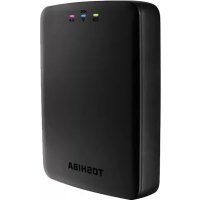
Canvio AeroCast - Ulkoinen kiintolevy TOSHIBA - Ilmainen käyttöohje ja opas
Löydä laitteen käyttöohje ilmaiseksi Canvio AeroCast TOSHIBA PDF-muodossa.



| Tuotetyyppi | Langaton ulkoinen kiintolevy |
| Merkki | Toshiba |
| Malli | Canvio AeroCast |
| Tallennuskapasiteetti | 1 Tt (NTFS-muotoiltu) |
| Mitat (Leveys x Syvyys x Korkeus) | 121,4 x 86 x 24,4 mm |
| Paino | Noin 280 g |
| Virtalähde | Verkkosovitin (5 V) tai ladattava sisäinen akku |
| Akun latausaika | Enintään 3 tuntia |
| Akun käyttöaika | Jopa 5 tuntia jatkuvaa videosuoratoistoa |
| Liitettävyys | USB 3.0, Wi-Fi 802.11 b/g/n (2,4 GHz) |
| Päätoiminnot | Langaton tallennus, multimedian suoratoisto, valokuvien/videoiden varmuuskopiointi SD-kortilta, Internet-yhteys sillatilassa, Chromecast-tuki |
| Mobiilisovellukset | Ilmainen Toshiba Wireless HDD -sovellus iOS:lle ja Androidille |
| Tuetut tiedostotyypit | Video: mp4, m4v, mov; Musiikki: mp3, m4a, aac, wav; Kuvat: jpg, bmp, png, gif, tif; Asiakirjat: pdf, doc, docx, ppt, pptx, xls, xlsx, txt, rtf |
| Käyttäjäprofiilit | 4 profiilia (Vakio, Omistaja 1, 2, 3) |
| SD-kortinlukija | Kyllä, tukee SD/SDHC/SDXC Class 10 -kortteja |
| Käyttölämpötila | 5-35 °C |
| Huolto ja puhdistus | Käytä pehmeää, kuivaa liinaa, älä käytä kemikaaleja |
| Turvallisuus | Suojattu Wi-Fi-salasana, ylikuormitussuoja, tärkeät turvallisuusohjeet (katso ohjeet) |
| Varaosat ja korjattavuus | Älä pura, ota yhteys myyjään korjausta varten |
| Yleiset tiedot | CE-merkintä, yhteensopiva Windows, Mac, Android ja iOS |
Usein kysytyt kysymykset - Canvio AeroCast TOSHIBA
Käyttäjien kysymyksiä aiheesta Canvio AeroCast TOSHIBA
0 kysymys tästä laitteesta. Vastaa tuntemiisi tai esitä omasi.
Esitä uusi kysymys tästä laitteesta
Lataa ohjeet laitteellesi Ulkoinen kiintolevy PDF-muodossa ilmaiseksi! Löydä käyttöohjeesi Canvio AeroCast - TOSHIBA ja ota elektroninen laitteesi takaisin hallintaan. Tällä sivulla julkaistaan kaikki laitteidesi käyttöön tarvittavat asiakirjat. Canvio AeroCast merkiltä TOSHIBA.
KÄYTTÖOHJE Canvio AeroCast TOSHIBA
Lue nämä ohjeet ensin
Vaihda oletussalasana heti ensimmäisellä tuotteen käyttökerralla. Katso lisätietoja oman salasanan ottamisesta käyttöön tästä käyttöohjeesta sekä usein esitetyistä kysymyksistä alueellisesta tukisivustosta. Oletusasetus asetetaan automaattisesti, kun tuote toimitetaan. Vaikka oletussana vaihdetaan omaksi salasanaksi, oman salasanan tilalle voi palauttaa oletussalasanan seuraavissa tilanteissa:
- Kun käyttäjä palauttaa tuotteeseen oletusasetukset sovelluksessa tai painamalla nollauspainiketta
- Jos valitaan Enable factory default after firmware upgrade (Ota käyttöön oletusasetukset laiteohjelmiston päivittämisen jälkeen) -vaihtoehto ja käyttäjä päivittää laiteohjelmiston.
Asetusten vaatimat ilmoitukset
CE-vaatimukset

Tälle tuotteelle on myönnetty CE-merkintä asianomaisten EU-direktiivien mukaisesti. CE-merkinnästä vastaa Toshiba Electronics Europe GmbH, Hansaallee 181, 40549 Düsseldorf, Saksa.
Työskentely-ympäristö
Tämä tuote on suunniteltu täyttämään sähkömagneettista yhteensopivuutta koskevat vaatimukset (EMC) asuinympäristöissä, kaupallisissa ympäristöissä ja kevyen teollisuuden ympäristöissä. Toshiba ei ole perehtynyt tämän laitteen käyttämiseen muualla. Käyttämistä muualla ei suositella, ja tällainen käyttäminen voi olla rajoitettua. Tämän laitteen käyttäminen muualla voi voi aiheuttaa häiriöitä muille lähellä oleville laitteille, toimintavirheitä tai tietojen katoamista. Laitteen käyttämistä ei ole tutkittu esimerkiksi seuraavissa ympäristöissä:
Teollinen ympäristö (käytetään lähinnä 3-vaiheista 380 voltin virtaa): Suurien koneiden aiheuttamat voimakkaat sähkömagneettiset kentät voivat häiritä tämän laitteen toimintaa.
Lääketieteelliset ympäristöt: Toshiba ei ole tutkinut, noudattaako tämä laite lääketieteellisiä laitteita säättevän direktiivin vaikutuksia. Siksi tämän laitteen ei katsota täyttävän lääketieteen asettamia vaatimuksia. Laitteen käyttäminen esimerkiksi sairaalan toimistotiloissa ei aiheuta ongelmia, jos sitä ei ole kielletty.
Autot: Tarkista auton käyttöohjeesta, mitä siinä sanotaan tällaisten tuotteiden käyttämisestä.
Ilmailu: Noudata matkustamohenkilöstön antamia ohjeita käyttämisestä lennon aikana.
Muut ympäristöt
Käyttäminen räjähtävien aineiden lähellä: Tämän tuotteen käyttäminen ei ole sallittua paikoissa, joissa vallitsee räjähdysvaara.
Seuraavat tiedot on tarkoitettu vain EU-jäsenmaiden asukkaille:
REACH-vaatimustenmukaisuusvakuutus
Euroopan unionin (EU) uusi REACH-kemikaaliasetus (lyhenne sanoista Registration, Evaluation, Authorization and Restriction of Chemicals) tuli voimaan 1.6.2007.
Toshiba täyttää kaikki REACH-vaatimukset ja sitoutuu antamaan asiakkailleen tietoja tuotteissaan käytettävistä kemikaaleista REACH-määräysten mukaisesti.
Tuotteiden hävittäminen
Tämä merkki ilmaisee, että tätä tuotetta ei saa hävittää kotitalousjätteiden mukana. Autat estämään tämän tuotteen epäasianmukaisen hävittämisen aiheuttamia mahdollisia vahingollisia seurauksia ympäristölle ja ihmisten terveydelle varmistamalla, että tämä tuote kierrätetään oikein.
Lisätietoja tuotteen kierrättämisestä saa asianmukaisilta viranomaisilta, kotitalousjätteen kierrätyspalvelulta tai liikkeestä, josta tuote ostettiin.
Akkujen hävittäminen
Rastilla varustetun jäteastian kuva ilmaisee, että akut on toimitettava kierrätykseen. Niitä ei saa hävittää talousjätteen mukana. Toimittamalla akut ja/tai paristot kierrätykseen autat estämään niitä vaikuttamasta haitallisesti ympäristöön ja ihmisten terveyteen. Saat lisätietoja kierrätyksestä ottamalla yhteyden paikallisiin viranomaisiin tai tuotteen ostopaikkaan.
Seuraavat tiedot koskevat vain Turkkia:
Täyttää AEEE-säädöksen määräykset.
Turvallisuuskuvakkeet
Tämän käyttöohjeen turvaohjeita on noudatettava henkilö- tai omaisuusvahinkojen sekä tietojen katoamisen välttämiseksi. Ne on jaettu vaaran mukaan seuraaviin luokkiin:
| Varoitussymboli Merkitys | |
 | Ilmoittaa, että on olemassa hengen- tai vakava vaara. |
 | Ilmoittaa, että on olemassa hengen- tai vakavan vaaran mahdollisuus. |
 | Ilmoittaa mahdollisesta vaaratilanteesta, joka saattaa johtaa vähäiseen tai melko vakavaan loukkaantumiseen, jos sitä ei vältetä. |
 | Ilmaisee omaisuusvahingon tai ongelmien mutta ei henkilövahingon vaaraa. |
 | Sisältää tärkeitä lisätietoja. |
| *Vakava loukkaantuminen voi olla esimerkiksi sokeutuminen, haava, palovamma, paleltuminen, sähköisku, luunmurtuma tai myrkytys, joka voi vaatia pitkäaikaista hoitoa esimerkiksi sairaalassa.*Vähäinen tai keskivakava loukkaantuminen on esimerkiksi haava, palovamma tai sähköisku. joka ei vaadi pitkäaikaista hoitoa esimerkiksi sairaalassa.*Omaisuusvahinko merkitsee laitteen vaurioitumista. | |
Muut kuvakkeet
Hyödylliset lisätiedot on merkitty seuraavilla kuvakkeilla:
 | TEKNINEN HUOMAUTUS: Tämä kuvake viittaa laitteen teknisiin tietoihin. |
 | VIHJE: Tämä kuvake viittaa hyödyllisiin vihjeisiin ja neuvoihin. |
 | MÄÄRITELMÄ: Tällä kuvakkeella merkityssä kohdassa on tekstissä käytetyn termin määritelmä. |
Varotoimet
| VAARA | Älä upota laitetta tai sen akkua veteen, juomaan tai muuhun nesteeseen.Jos akkuun kohdistyy odottamaton sähköinen kuormitus, se ja suojapiiri voi syttyä tuleen, savuta, räjähtää tai kuumentua. |
| VAARA | Pidä laite ja sen akku poissa kuumuudesta ja tulen läheltä.Kuumuus vaurioittaa akkua. Kuumuus voi saada akun kuumenemaan, savuamaan, syttymään tuleen tai räjähtämään. |
| VAARA | Älä pura laitetta tai sen akkua.Jos akku puretaan tai siihen tehdään muutoksia, suojapiiri voi vaurioitua.Tällöin akku voi kuumentua, savuta, syttyä tuleen tai räjähtää. |
| VAROITUS | Pidä laite poissa pienten lasten ulottuvilta. Jos laite särkyy tai siihen tulee halkeamia, pidä akku ja pienet osat poissa pienten lasten ulottuvilta.Jos akkunestettä tai akun osia niellään, ota heti yhteys lääkäriin. |
| VAROITUS | Lopeta lataaminen, jos se ei pääty itsestään.Jos akun lataaminen ei pääty ilmoitetun ajan kuluessa, lopeta lataaminen. Muutoin akku voi kuumentua, savuta, syttyä tuleen tai räjähtää. |
| VAROITUS | Laitteen sisällä on ladattava akku. Älä hävitä käytettyjä akkuja kotitalousjätteenä.Toimita ne kierrätykseen. Jos käytetyt akut hävitetään kotitalousjätteenä, ne voivat syttyä tuleen roska-astiassa tai savuta. |
| VAROITUS | Katkaise tietokoneesta virta, irrota virtajohto pistorasiasta ja lopeta akun käyttäminen, jos havaitset jotain seuraavista: Pahaa tai epätavallista hajua, voimakasta kuumenemista, värin muuttumista, muodon muuttumista, halkeilua, vuotoja, savua tai muuta epätavallista, kuten epänormaaleja ääniä. Älä käynnistä asemaa tällöin.Käytön jatkaminen voi aiheuttaa tulipalon tai vaurioittaa akkua, mikä voi johtaa vakavaan henkilövahinkoon tai laitteen toimintahäiriöön ja mahdollisesti tietojen katoamiseen. |
| VAROITUS | Jos asema vuotaa tai sen kotelo on haljennut, suojaa kädet käsineillä. |
| HUOMIO | Lataa akku vain lämpötilan ollessa 5–35 °C. Jos akku ladataan tämän lämpötila-alueen ulkopuolella, se voi vuotaa, kuumentua tai vaurioitua vakavasti. Lisäksi akun suorituskyky voi heikentyä ja käyttöikä lyhentyä. |

HUOMIO
Akun kesto vaihtelee asetusten, käytön, valittujen ominaisuuksien tai tehtävien, verkon määritysten, käyttölämpötilan ja monien muiden tekijöiden mukaan. Latausaika vaihtelee käytön mukaan. Akku ei ehkä lataudu, jos laite kuluttaa kaiken muuntajan syöttämän virran. Akku kuluu käytössä. Tämä on normaalia.
Sähkö- ja muut turvaohjeet
 | VAROITUS | Älä jätä pienten lasten ulottuville esimerkiksi muovisia kansia tai pistoketta. Osan nieleminen vahingossa tai muu väärinkäyttö voi johtaa tukehtumiseen tai muuhun vakavaan henkilövahinkoon, jopa kuolemaan. Jos epäilet, että osa on nielty, ryhdy välittömästi asianmukaisiin ensiaputoimiin ja ota yhteys lääkäriin. |
| [CSDH] | VAROITUS | Älä aseta laitetta epätasaiselle, huteralle tai kaltevalle alustalle. Laite voi pudota, jolloin se voi vaurioitua ja aiheuttaa henkilövahingon. |
| [SYAH] | VAROITUS | Laitetta ei saa huoltaa puutteellisesti eikä purkaa. Muutoin voi aiheutua henkilövahinko, tulipalo tai sähköisku. |
| [A87B] | VAROITUS | Laitetta ei saa altistaa märille tai kosteille olosuhteille. Muutoin voi aiheutua henkilövahinko, tulipalo tai sähköisku. |
 | VAROITUS | Älä päästä nesteitä tai ruuvien, niittien tai paperiliittimien kaltaisia metalliesineitä laitteen sisään. Vieraat esineet voivat aiheuttaa oikosulun, mikä voi vaurioittaa laitetta ja aiheuttaa tulipalon ja mahdollisesti vakavan henkilövahingon. |
 | VAROITUS | Laitetta ei saa altistaa märille tai kosteille olosuhteille. Muutoin voi aiheutua henkilövahinko, tulipalo tai sähköisku. |
 | VAROITUS | Laitetta ei saa käyttää, jos se on pudonnut tai vaurioitunut. Muutoin voi aiheutua sähköisku. |
| [ATAD] | VAROITUS | Jos laitteesta tulee hajua tai savua tai se ylikuumenee, sammuta heti virta ja irrota virtajohto sekä USB-johto siitä. Muutoin voi syttyä tulipalo, laite voi vaurioitua tai voi aiheutua palovamman tai sähköiskun kaltainen henkilövahinko. Älä käytä laitetta uudelleen. Ota yhteys sen ostopaikkaan. |
 | VAROITUS | Älä yhdistä muuntajaa pistorasiaan, jonka jännitettä, virta tai ja taajuus ei vastaa laitteen tyyppikilvessä mainittuja tietoja. Pistorasian ja/tai muuntajan ylikuormitus voi aiheuttaa tulipalon tai sähköiskun, mikä voi johtaa vakavaan henkilövahinkoon. |
VAROITUS
VAROITUS
VAROITUS
VAROITUS
VAROITUS
VAROITUS
VAROITUS
VAROITUS
VAROITUS
| ⚠️ VAROITUS | Älä vedä virtajohdosta, kun irrotat pistokkeen pistorasiasta. Ota aina kiinni pistotulpasta. Muutoin voi aiheutua tulipalo tai sähköisku, mikä voi johtaa vakavaan henkilövahinkoon. |
| ⚠️ VAROITUS | Varmista, että pistoke on tiukasti kiinni pistorasiassa, jotta sähköliitäntä on kunnollinen. Pistorasian ylikuormitus voi aiheuttaa tulipalon tai sähköiskun, mikä voi johtaa vakavaan henkilövahinkoon. |
| ⚠️ VAROITUS | Varmista laitteen ja muuntajan riittävä ilmanvaihto sekä ylikuumenemissuojaus, kun muuntaja yhdistetään pistorasiaan. Riittämätön ilmanvaihto voi saada laitteen ja muuntajan ylikuumenemaan, jolloin voi aiheutua tulipalo tai sähköisku ja vakava henkilövahinko. |
| ⚠️ VAROITUS | Jos pistotulpan liittimiin tai pistotulppaan kertyy pölyä, katkaise tietokoneesta virta ja irrota pistotulppa pistorasiasta.Käytä puhdistamisessa vain pehmeää kuivaa kangasta.Muuten seurauksena voi olla tulipalo tai sähköisku, mikä voi johtaa vakavaan henkilövahinkoon. |
| ⚠️ VAROITUS | Vältä koskemasta asemaa liian kauan paljaalla iholla. Asema voi kuumentua! Vältä pitkäaikaista kosketusta ihoärsytyksen ja/tai palovamman välttämiseksi. |
| ⚠️ VAROITUS | Vältä koskemasta muuntajaa liian kauan paljaalla iholla. Muuntaja voi kuumentua! Vältä pitkäaikaista kosketusta ihoärsytyksen ja/tai palovamman välttämiseksi. |
| ILMOITUS | Älä irrota USB-johtoa ja/tai muuntajaa käytön aikana. Muutoin tietoja voi kadota tai laite voi vaurioitua. |
| ILMOITUS | Älä koske USB-johtoon tai muuntajaan käytön aikana. Muutoin tietoja voi kadota tai laite voi vaurioitua. |
| ILMOITUS | Älä tönäise tai pudota laitetta. Muutoin tietoja voi kadota tai laite voi vaurioitua. |
| ILMOITUS | Älä käytä laitetta kuumassa äläkä kylmässä paikassa. Älä altista sitä äkillisille lämpötilanvaihteluille. Muutoin tietoja voi kadota tai laite voi vaurioitua. (Käyttölämpötila: 5 - 35 °C) |
| ILMOITUS | Varmuuskopioi mahdollisimman suuri osa aseman sisältämistä tiedoista toiseen tietovälineeseen. |
| ILMOITUS | Älä käytä laitetta paikassa, jossa siihen voi tiivistyä kosteutta. Muutoin tietoja voi kadota tai laite voi vaurioitua. |
| ILMOITUS | Älä peitä laitetta sen ollessa käytössä. Muutoin se voi ylikuumentua. |
| ILMOITUS | Älä käytä laitetta ukonilmalla. Jos näet salamoita tai kuulet ukkosenjyrinää, katkaise heti virta laitteesta ja siihen yhdistetyistä laitteista, irrota pistoke pistorasiasta sekä irrota USB-johto tietokoneesta. Salamaniskun synnyttämä jännitepiikki voi aiheuttaa tietojen katoamista tai vaurioittaa laitetta. |
| ILMOITUS | Älä puhdista laitetta tai sen varusteita kemikaaleilla. Voit puhdistaa laitteen ulkopinnan kuivalla pehmeällä kankaalla. Kemikaalien käyttö voi vaurioittaa laitetta aiheuttaa muodonmuutoksia tai värjäytymiä ja johtaa tietojen menetykseen. |
| HUOMAUTUS | Yhteensopivuus voi vaihdella laitteistomääritysten ja käyttöjärjestelmän mukaan. |
| HUOMAUTUS | USB 3.0 on taaksepäin USB 2.0 -yhteensopiva. |
| HUOMAUTUS | Jos laitteeseen ei syötetä riittävästi virtaa, se ei toimi. |
| HUOMAUTUS | Jos tietokoneessa ei ole USB 3.0 -liitäntää, siihen on ehkä asennettava USB 3.0 Express Card -ohjain. Aseman voi yhdistää myös tietokoneen USB 2.0 -liitäntään. Tällöin tiedonsiirtonopeus kuitenkin laskee USB 2.0 -tasolle. |
| HUOMAUTUS | Yksi gigatavu (1 Gt) on 10^9 = 1 000 000 000 tavua. Yksi teratavu (1 Tt) on 10^12 = 1 000 000 000 000 tavua kymmenen potenssina.Tietokoneen käyttöjärjestelmä kuitenkin esittää tallennuskapasiteetin 2:n potensseina, jolloin 1 Gt = 2^30 = 1 073 741 824 tavua ja 1Tt = 2^40 = 1 099 511 627 776 tavua, joten tallennuskapasiteettia voi näyttää olevan vähemmän. Käytettävissä oleva tallennuskapasiteetti vaihtelee tiedostokoon, alustamisen, asetusten, ohjelmiston, käyttöjärjestelmän ja muiden tekijöiden mukaan. |
| HUOMAUTUS | Käytä vain valmistajan hyväksymiä varusteita. |
| HUOMAUTUS | Laitteeseen täytyy syöttää virtaa valmistajan toimittamasta muuntajasta. |
| HUOMAUTUS | Tiedot voivat muuttua ilman ennakkoilmoitusta. |
Langattoman lähiverkon turvaohjeet ja käyttösäännöt
| ⚠HUOMIO | Langattomat lähiverkkolaitteet voivat häiritä lääketieteellisiä laitteita, kuten sydämentahdistajia. Jos käytät henkilökohtaista lääketieteellistä laitetta, ota yhteys lääkäriin ja tutustu lääketieteellisen laitteen käyttöohjeisiin ennen tuotteen käyttämistä. Laitetta ei saa käyttää ympäristöissä, joissa on lääketieteellisiä laitteita, kuten sairaalat ja terveyskeskukset, eikä henkilökohtaisten lääketieteellisten laitteiden käyttäjien lähellä, koska laite voi olla haitallinen tällaisissa ympäristöissä. |
| ⚠HUOMIO | Katkaise langattomista laitteista virta aina, jos tietokone on automaattisten valvontalaitteiden tai -välineiden, esimerkiksi automaattiovien tai palohälyttimien läheisyydessä. Radioaallot saattavat häiritä tällaisia laitteita, jolloin voi aiheutua onnettomuus. |
| HUOMAUTUS | Älä käytä langattoman verkon laitteita mikroaaltouunin läheisyydessä tai alueilla, joissa ne ovat alttiina radiotaajuisille häiriöille tai magneettikentille. Mikroaaltouuni tai muut häiriölähteet voivat häiritä langattoman verkon toimintaa. |
| HUOMAUTUS | Langattoman lähiverkon suurin nopeus ja peittoalue saattavat vaihdella ympäristön sähkömagneettisten kenttien, esteiden, yhteyspisteiden määritysten sekä työasema-, laitteisto- ja ohjelmistoasetusten mukaan. Kuvattu siirtonopeus on teoreettinen suurin nopeus kyseisen standardin mukaisesti. Todellinen siirtonopeus on teoreettista siirtonopeutta alhaisempi. |
Vastuuvapaus
Toshiba ei vastaa tietojen menettämisestä eikä vaurioitumisesta.
(Toshiba ei myöskään palauta tietoja eikä korvaa tietojen palauttamisen aiheuttamia kustannuksia.)
Toshiba ei vastaa käyttäjän laiminlyönnin, tulipalon, maanjäristyksen tai muun Toshiban hallitsemattomissa olevan onnettomuuden seurauksista.
Toshiba ei vastaa seurauksista, jos käyttöohjetta ei noudateta.
Toshiba ei vastaa seurauksista, jos laitetta tai ohjelmistoa käytetään väärin.
Tämä tuotetuki on käytettävissä vain maassa, josta laite alun perin ostettiin.
Käyttörajoitukset
Tämä asema on tarkoitettu käytettäväksi vain esimerkiksi toimistossa, henkilökohtaisessa käytössä tai yhdessä viihde-elektroniikan kanssa. Toshiba Corporation ei vastaa muunlaisesta käyttämisestä. Älä käytä tätä laitetta esimerkiksi ydinvoimalaitoksen, ilmailun, joukkoliikennekulkuneuvojen, lääketieteellisten laitteiden tai aseiden hallinnassa, kun tarvitaan erittäin suurta luotettavuutta, koska turvallisuutta ei taata tai virhe voi aiheuttaa hengenvaaran tai loukkaantumisen.
Ilmoitus
Tämän oppaan tietosisältöä voidaan muuttaa ilmoittamatta asiasta ennalta. TOSHIBA ELECTRONICS EUROPE GMBH EI TAKAA TÄMÄN OPPAAN TIETOSISÄLLÖN OIKEELLISUUTTA. TOSHIBA EI TAKAA TUOTTEEN SOVELTUVUUTTA TIETTYYN KÄYTTÖTARKOITUKSEEN. TOSHIBA EI VASTAA VAHINGOISTA, JOTKA SUORASTI TAI EPÄSUORASTI JOHTUVAT OPPAAN TAI SEN TIETOSISÄLLÖN KÄYTÖSTÄ TAI NIIDEN MAHDOLLISISTA TEKNISISTÄ, TYPOGRAFISISTA TAI MUISTA PUUTTEISTA TAI VIRHEISTÄ TAI KÄYTTÖOPPAAN JA TUOTTEEN VÄLISISTÄ EROISTA.
Yleinen julkinen GNU-lisenssi ("GPL")
Tämän laitteen laiteohjelmassa voidaan käyttää tekijänoikeussuojaa nauttivaa kolmannen osapuolen ohjelmistoa, jolla on GPL- tai LPGL-lisenssi ("Avoimen lähdekoodin ohjelmisto"), joten Toshiban loppukäyttäjälisenssi ei kata sitä. Lisenssin kopio on osoitteessa http://www.gnu.org ja www.toshiba.eu/externalstorage/support. GPL-ohjelmistolle ei anneta takuuta lain sallimassa enimmäislaajuudessa. Jos teet ohjelmistoon muutoksia, teet sen omalla vastuullasi. Samalla takuu raukeaa. Toshiba ei vastaa tällaisten muutosten seurauksista. Toshiba ei anna tukea laitteelle, jos sen sisältämään Toshiban toimittamaan ohjelmistoon on tehty muutoksia.
Tekijänoikeudet
Tämän käyttöohjeen kaikenlainen monistaminen on sallittu vain Toshihan etukäteen myöntämällä kirjallisella luvalla. Tämän ohjeen tietojen oikeellisuutta ei taata.
© 2018 TOSHIBA Electronics Europe GmbH. Kaikki oikeudet pidätetään.
Tavaramerkit
Toshiba-nimi ja -logot ovat Toshiban rekisteröityjä tavaramerkkejä.
Android, Google Play ja Chromecast ovat Google Inc:n tavaramerkkejä.
Mac, Mac OS, OSX, iPad, iPhone ja Time Machine ovat Apple Inc:n rekisteröityjä tavaramerkkejä Yhdysvalloissa ja muissa maissa.
IOS on Ciscon Yhdysvalloissa ja muissa maissa rekisteröimä tavaramerkki. Sitä käytetään lisenssillä.
App Store on Apple Inc:n palvelumerkki.
DLNA on Digital Living Network Alliancen tavaramerkki tai rekisteröity tavaramerkki.
Wi-Fi ^® on Wi-Fi Alliancen ^® rekisteröity tavaramerkki.
Windows on Microsoft Corporationin tavaramerkki tai rekisteröity tavaramerkki Yhdysvalloissa ja/tai muissa maissa.
Kaikki muut tuotemerkit ja -nimet ovat omistajiensa tavaramerkkejä tai rekisteröityjä tavaramerkkejä.
Sisältöluettelo
Johdanto....13
Yleiskatsaus 13
Osat 13
Ominaisuudet 13
Laitteistotiedot....13
Ohjelmistomääritykset. 14
Luku 1 Aloittaminen 15
Canvio AeroCast Wireless Hard Drive -laitteen lataaminen 15
Yhdistäminen Canvio AeroCast -laitteeseen. 16
Yhdistäminen USB-liitännän avulla....16
Langattoman yhteyden muodostaminen. 17
Luku 2 Canvio AeroCast Wireless Hard Drive -apuohjelma....19
Sisäänkirjaus järjestelmään. 19
Yhdistäminen langattomasti PC- tai Mac-tietokoneeseen. 19
iPhone- tai iPad-sisäänkirjaus. 20
Android™-työasemasisäänkirjaus 21
Pääkäyttöliittymä 22
Sovelluksen pääkäyttöliittymä. 23
Kuvienhallinnan käyttöliittymä 25
Kuvien katselun käyttöliittymä. 27
Videoiden hallinnan käyttöliittymä 28
Videotoiston käyttöliittymä (vain iPhone, iPad ja Android™-laitteet) 30
Musiikinhallinnan käyttöliittymä 32
Musiikin toiston käyttöliittymä (vain iPhone, iPad ja Android™-laitteet) 34
Asiakirjojen hallinnan käyttöliittymä. 36
Asiakirjojen katselun käyttöliittymä (vain iPhone, iPad ja Android™-laitteet) 38
Tiedostojen ja kansioiden hallinnan käyttöliittymä. 39
Tiedostojen siirtäminen 41
Luku 3 Varmuuskopioinnin hallinta 42
Varmuuskopioinnin hallinnan käyttäminen 42
Manuaalinen varmuuskopointi 42
Automaattinen varmuuskopointi. 43
Luku 4 Asetusten hallinta....44
Langattoman WLAN-verkon asetukset 44
Käyttö 45
Tiedot. 46
Käyttäjän symboli ja nimi. 47
Internet-asetukset 48
Internet-yhteys Bridge-tilassa 48
Internet-yhteys Chromecast™-laitteen avulla 51
Kieli 55
Välimuisti....55
OSS-tiedot....56
TOSHIBA-tuotetuki 56
Hakemisto....57
Johdanto
Yleiskatsaus
Toshiba Canvio AeroCast Wireless Hard Drive tekee mahdolliseksi musiikin, videoiden, kuvien ja tietojen käyttämisen langattomasti. Voit virtauttaa tiedostoja iPadiin, iPhoneen, tablet-tietokoneeseen, älypuhelimeen ja kannettavaan tietokoneiseen ilman helposti sotkuun meneviä johtoja. Tallennustilaa on 1 teratavu, joten tähän laitteeseen mahtuu paljon mobiililaitteista peräisin olevia tietoja. Sisäinen USB 3.0 -liitäntä auttaa siirtämään tiedot nopeasti.
Osat
Canvio AeroCast Wireless Hard Drive -laitteen mukana toimitetaan seuraavat osat:
Muuntaja
USB 3.0 -johto
Pikaopas
Ominaisuudet
Sisäinen NTFS-muotoon alustettu 1 Tt:n kiintolevyasema.
Yhdistetään langattomasti tai mukana toimitettavalla USB 3.0 -johdolla.
Voit virtauttaa musiikkia, videokuvaa, kuvia ja tietoja maksuttoman iPhone-, iPad- ja Android™ -yhteensopivan Toshiba Wireless HDD -sovelluksen avulla.
Akku kestää jopa 5 tuntia, kun videokuvaa virtautetaan. Akun kesto voi vaihdella käyttämisen ja olosuhteiden mukaan.
Käytettävissä on neljä käyttäjäprofiilia, jotta tiedostot pysyvät järjestyksessä.
Langaton Internet-yhteys, 802.11 b/g/n -yhteensopiva.
Tukee SD/SDHC/SDXC-muistikortteja, Class 10 -yhteensopiva. SDXC:tä tukeva versio on saatavilla "Toshiba Wireless HDD" - sovelluksen sivustolta.
Laitteistotiedot
| Laitteen mitat: 121,4 mm (p) x 86 mm (l) x 24,4 mm (k) | ||
| Paino: Noin 280 g | ||
| Akku: Latausaika enintään 3 tuntia | ||
| Ympäristövaatimukset: | ||
| Langaton lähiverkko | ||
| Vakio: 802.11 b/g/n | ||
| Taajuus: 2,4 GHz | ||
| Nopeus: 1T1R, enintään 150 Mt/s | ||
| Lämpötila | ||
| Käyttö: 5–35 °C | ||
| Säilytys: -20–40 °C | ||
| Ilmankosteus | ||
| Käyttö: 20–80 % | ||
| Säilytys: 8–90 % | ||
Ohjelmistomääritykset
| Yhteensopivat tiedostotyypit: | |
| Videoleikkeet: mp4, m4v, mov | |
| Musiikki: mp3, m4a, aac, wav | |
| Kuvat: jpg, bmp, png, gif, tif | |
| Asiakirjat: pdf, doc, docx, ppt, pptx, xls, xlsx, txt, rtf | |
| Järjestelmävaatimukset: | |
| Käyttöjärjestelmä | |
| Windows®: | Windows® 7 (32bit & 64bit), Windows® 8.1 (32bit & 64bit) |
| OS X: OS X v10.7, v10.8 | |
| iPhonen® tai iPadin® käyttöjärjestelmä: | Yhteensopiva AndroidTM- ja iOS-älypuhelimien tai tablet-tietokoneiden kanssa. Tarkista versioiden yhteensopivuus Wireless HDD for Toshiba -sovelluksen sivustosta. |
| AndroidTM: | |
HUOMAUTUS
Tämä asema on alustettu NTFSmuotoon Windows®-käyttöjärjestelmiä varten. Jos sitä käytetään sekä Windows®- että Mac-tietokoneiden kanssa, tietoja voidaan lukea ja tallentaa niin Windows®- kuin Mac-tietokoneilla asentamalla Mac-tietokoneita varten tarkoitettu Tuxera NTFS for Mac -ohjain. Tällöin OS X -käyttöjärjestelmän Time Machine -toiminto ei ole käytettävissä.
Luku 1
Aloittaminen
Canvio AeroCast Wireless Hard Drive -laitteen lataaminen
Kun aloitat Canvio AeroCast -laitteen käyttämisen, varmista, että se on ladattu. Canvio AeroCast Wireless Hard Drive voidaan ladata muuntajan ja USB-johdon avulla.
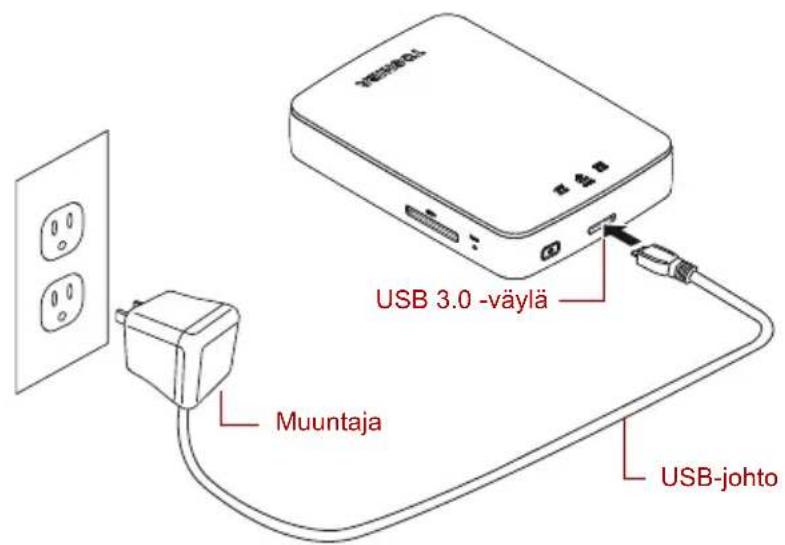
(Mallikuva) Canvio AeroCast Wireless Hard Drive -laitteen lataaminen
Canvio AeroCast Wireless Hard Drive -laitteen lataaminen
- Yhdistä USB-johto muuntajaan.
- Yhdistä USB-johto Canvio AeroCast Wireless Hard Drive -laitteen USB 3.0 -liitäntään.
- Työnnä muuntajan pistoke toimivaan sähköpistorasiaan. Lataamisen aikana merkkivalo vilkkuu hitaasti (2 sekunnin välein).
Yhdistäminen Canvio AeroCast -laitteeseen
Canvio AeroCast Wireless Hard Drive -laitteen voi yhdistää sen mukana toimitettavan USB-johdon avulla (DAS-tila eli Direct-Attached Storage) tai langattomasti (langaton lähiverkko -tila).
Yhdistäminen USB-liitännän avulla
Voit yhdistää USB-liitännän avulla yhdistämällä Canvio AeroCast Wireless Hard Drive -laitteen tietokoneen USB-liitäntään mukana toimitetun USB-johdon avulla.
Mac-tietokoneet:
Tiedostojen tallentaminen USB-liitännän avulla edellyttää, että Mac-tietokoneeseen asennetaan NTFS driver for Mac -ohjain. Lisätietoja on Canvio AeroCast Wireless Hard Drive -laitteeseen tallennetussa käyttöohjeessa.
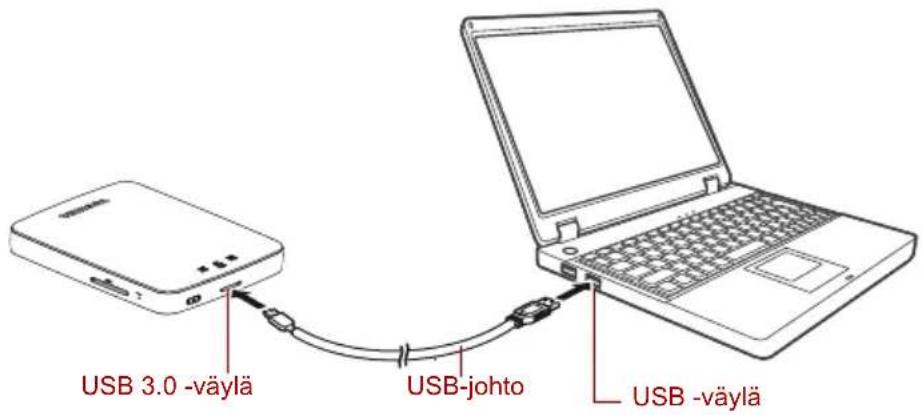
(Mallikuva) Yhdistäminen USB-liitännän avulla
Canvio AeroCast -laitteen yhdistäminen tietokoneeseen:
- Varmista, että Canvio AeroCast Wireless Hard Drive -laitteesta on katkaistu virta.
- Yhdistä mukana toimitettu USB 3.0 -johto Canvio AeroCast Wireless Hard Drive -laitteeseen.
- Yhdistä USB 3.0 -johdon toinen pää tietokoneen USB-liitäntään.
Nyt voit siirtää tietoja laitteeseen ja siitä pois.
©
Virtapainike:
Kun pidät painettuna kahden sekunnin ajan, Langaton lähiverkko -tila tulee käyttöön.
Kun pidät uudelleen painettuna kahden sekunnin ajan, Langaton lähiverkko -tila poistuu käytöstä.
HUOMAUTUS
Jos akussa on liian vähän virtaa, Canvio AeroCast Wireless Hard Drive ei käynnisty. Tällöin akkumerkkivalo vilkkuu oranssina 6 sekuntia ja sammuu.
USB 3.0 -liitäntä:
USB 3.0- ja USB 2.0 -yhteensopiva.
Mahdollistaa tietojen siirtämisen tietokoneen ja Canvio AeroCast Wireless Hard Drive -laitteen välillä, kun se on yhdistetty.
Akku ladataan yhdistämällä tämä liitäntä muuntajaan.
Akkumerkkivalo:
Vihreä: akun varausta on jäljellä vähintään 30 %.
Keltainen: akun varausta on jäljellä 10–30 %.
Oranssi (vilkkuu nopeasti): akku on tyhjä tai laitetta käytetään liian kuumassa paikassa. Laitteesta katkaistaan virta 30 sekunnin kuluttua.
Vihreä tai keltainen (vilkkuu hitaasti): akku latautuu.
Vihreä (ei vilku): lataaminen on päättynyt
Vihreä tai keltainen (vilkkuu nopeasti): laitetta sammutetaan tai sitä käynnistetään.
■ Merkkivalo ei pala: laitteesta on katkaistu virta.
Langattoman lähiverkon/kiintolevyn merkkivalo:
Langaton lähiverkko -tila
Sininen: langaton lähiverkko on käytössä, tietoja ei siirretä.
Sininen (vilkkuu): langaton lähiverkko on käytössä, tietoja siirretään.
Sininen (ei pala): langaton lähiverkko on pois käytöstä
USB-tila
■ Valkoinen: tietoja ei siirretä.
■ Valkoinen (vilkkuu): tietoja siirretään.
Valkoinen (ei pala): laite on lepo- tai horrostilassa. Laitteen voi irrottaa turvallisesti.
SD-kortin merkkivalo:
Palaa vain Langaton lähiverkko -tilassa
■ Sinipunainen: SD-korttia ei käytetä.
■ Sinipunainen (vilkkuu): SD-korttia käytetään.
■ Sinipunainen (ei pala): SD-kortti on lepotilassa.
Luku 2
Canvio AeroCast Wireless Hard Drive -apuohjelma
Sisäänkirjaus järjestelmään
Yhdistäminen langattomasti PC- tai Mac-tietokoneeseen
- Käynnistä järjestelmä painamalla virtapainiketta.
- Kun Wi-Fi®-merkkivalo lakkaa vilkkumasta, ota langaton verkko käyttöön PC- tai Mac-tietokoneessa ja muodosta langaton verkkoyhteys.
- Valitse langattomaksi yhteydeksi Toshiba whdd xxxx, jossa xxxx on nelinumeroinen Canvio AeroCast Wireless Hard Drive-laitteen muodostama luku (SSID-oletustunnus: Toshiba whdd xxxx). Syötä oletussalasana 12345678.
Vaihda oletussalasana heti ensimmäisellä tuotteen käyttökerralla. - Canvio AeroCast Wireless Hard Drive -laitetta voidaan nyt käyttää verkkoon yhdistetyn laitteen avulla.
Tiedostojen kopioiminen PC-tietokoneeseen langattomasti
Voit siirtää tiedostoja langattomasti Canvio AeroCast Wireless Hard Drive -laitteen ja PC-tietokoneen välillä, kun laite on otettu yhdistetty siihen verkkoasemana.
- Voit yhdistää laitteen PC-tietokoneeseen napsauttamalla tai koskettamalla Tietokone - Yhdistä verkkoasema.
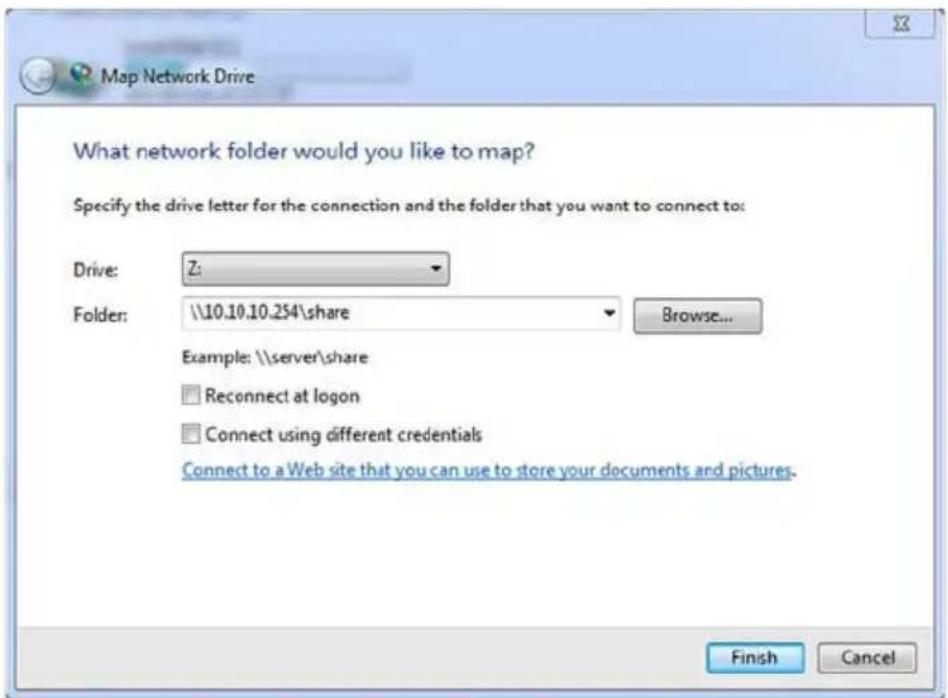
(Mallikuva) Yhdistä verkkoasemaan -valintaikkuna
- Valitse aseman tunnuskirjain avattavasta valikosta.
- Kirjoita Kansio-kenttään \10.10.10.254\share ja napsauta tai kosketa Valmis-painiketta.
Canvio AeroCast Wireless Hard Drive näkyy nyt Oma tietokone -ruudussa.
Tiedostojen kopioiminen Mac-tietokoneeseen langattomasti
Canvio AeroCast Wireless Hard Drive näkyy Mac-tietokoneessa automaattisesti verkkoasemana. Voit siirtää tiedostoja vetämällä ja pudottamalla ne haluamaasi paikkaan.
Voit siirtää tiedostoja nopeammin USB-johdon avulla. Lisätietoja on kohdassa "Yhdistäminen USB-liitännän avulla" sivulla 16.
iPhone- tai iPad-sisäänkirjaus
Asenna sovellus iPhoneen tai iPadiin.
- Paikanna Toshiba Wireless HDD -sovellus App Storesta.
- Asenna Toshiba Wireless HDD -sovellus ja noudata näkyviin tulevia ohjeita.
- Kun Toshiba Wireless HDD -sovellus on asennettu, sen kuvake tulee työpöydälle.
Yhdistäminen langattomasti iPhoneen tai iPadiin
- Käynnistä Canvio AeroCast painamalla virtapainiketta. Odota, kunnes Wi-Fi®-merkkivalo lakkaa vilkkumasta.
- Valitse iPadissa tai iPhonessa Asetukset ja Wi-Fi.
- Valitse Toshiba whdd xxxx, jossa xxxx on Canvio AeroCast -laitteen muodostama nelinumeroinen luku.
- Kirjoita oletussalasana 12345678.
Vaihda oletussalasana heti ensimmäisellä tuotteen käyttökerralla.
Sisäänkirjaus sovellukseen
Käynnistä Toshiba Wireless HDD -sovellus.
Android™-työasemasisäänkirjaus
Android™-sovelluksen asentaminen
- Paikanna Toshiba Wireless HDD -sovellus Google Play™ -palvelusta.
- Asenna Toshiba Wireless HDD -sovellus ja noudata näkyviin tulevia ohjeita.
- Kun asennus on valmis, Toshiba Canvio AeroCast -kuvake näkyy työpöydällä.
Yhdistäminen langattomasti Android™-laitteeseen
- Käynnistä Canvio A eroCast painamalla virtapainiketta. Odota, kunnes Wi-Fi®-merkkivalo lakkaa vilkkumasta.
- Kun Wi-Fi ^® -merkkivalo lakkaa vilkkumasta, siirry tablet-tietokoneessa tai älypuhelimessa Asetukset-kohtaan ja valitse Langaton lähiverkko.
- Valitse Toshiba whdd xxxx, jossa xxxx on Canvio AeroCast -laitteen muodostama nelinumeroinen luku.
- Kirjoita oletussalasana 12345678. Vaihda oletussalasana heti ensimmäisellä tuotteen käyttökerralla.
Sisäänkirjaus sovellukseen
Käynnistä Toshiba Wireless HDD -sovellus.
Pääkäyttöliittymä
Kun pääkäyttöliittymä tulee näkyviin, sovellus voi ilmoittaa, että saatavana on päivitys. Seuraavat kolme vaihtoehtoa ovat käytettävissä:
■ OK (päivittäminen alkaa, suositellaan)
Cancel (Peruuta) (päivittäminen peruutetaan)
Do not prompt (Älä kysy) (ilmoitukset poistetaan käytöstä, ei suositella)
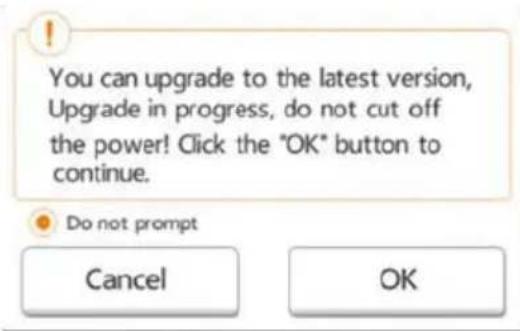
(Mallikuva) Laiteohjelmiston päivittämisikkuna
Jos valitset OK, järjestelmä kehottaa odottamaan 5 minuuttia.
(Mallikuva) Laiteohjelmiston päivittäminen: Odota 5 minuuttia -ikkuna
Jos valitset Cancel, saat ilmoituksen käytettävissä olevista päivityksistä, kun kirjaudut sisään seuraavan kerran ja siirryt pääkäyttöliittymään.
Jos valitset Do not prompt -vaihtoehdon, sovellus ei enää ilmoita laiteohjelmistopäivityksistä automaattisesti. Voit kuitenkin päivittää laiteohjelmiston manuaalisesti Setting (Asetukset) -kohdassa.
Sovelluksen pääkäyttöliittymä
Alla näkyy esimerkki Toshiba Wireless HDD -aloitusruudusta iPhone-, iPad-tai Android™-sovelluksessa.
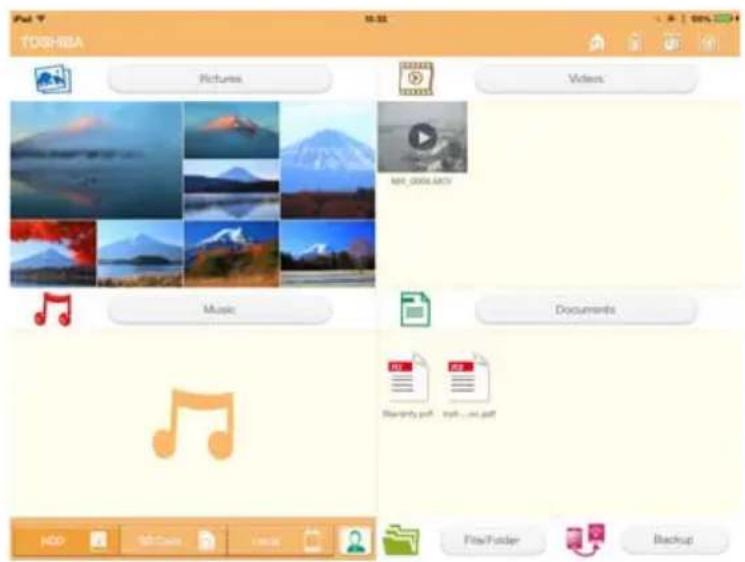
Tablet-/iPad-tietokoneet
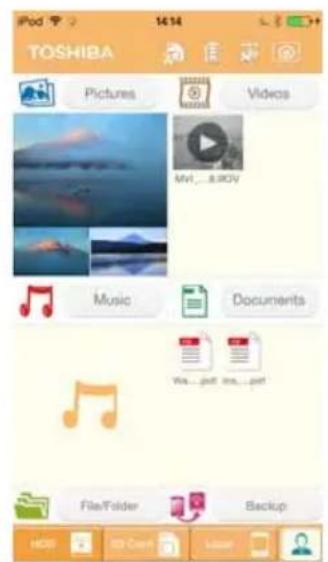
Älypuhelimet/iPhone-puhelmet
(Mallikuva) Sovelluksen pääkäyttöliittymä
Pääkäyttöliittymän toiminnot
Painikkeiden, kuvakkeiden ja niiden toimintojen kuvaukset näkyvät alla.
| Painike/kuvake Toiminto | ||
 | Pictures | Tuo esiin Pictures Management -ruudun. |
 | Videos | Tuo esiin Videos Management -ruudun. |
 | Documents | Tuo esiin Documents Management -ruudun. |
 | Music | Tuo esiin Music Management -ruudun. |
 | File/Folder | Tuo esiin File/Folder Management -ruudun. |
 | Backup | Tuo esiin Backup Management -ruudun.(vain iPhone-, iPad- ja AndroidTM-laitteet)Ks. “Varmuuskopioinnin hallinta” sivulla 42. |
 | Voit valita ChromecastTM-laitteen napsauttamalla tai koskettamalla. (Vain jos käytettävissä on ChromecastTM-laite.) Ks. “Internet-yhteys ChromecastTM-laitteen avulla” sivulla 51. | |
 | Voit katkaista yhteyden ChromecastTM-laitteeseen napsauttamalla tai koskettamalla. (Vain jos ChromecastTM-laite on yhdistetty.) | |
| Painike/kuvake Toiminto | |
 | Voit siirtyä Canvio AeroCast -laitteen sisäiseen kiintolevyn napsauttamalla tai koskettamalla HDD -tallennuskuvaketta. |
 | Saat näkyviin SD-korttivalikon napsauttamalla tai koskettamallaSD Card-painiketta. Käytettävissä olevat toiminnot ovat Detect SD Card ja Unmount SD Card. |
 | Voit siirtyä paikalliseen laitteeseen napsauttamalla tai koskettamallaLocal-painiketta.(vain iPhone-, iPad- ja AndroidTM-laitteet) |
 | SD-kortti on käytettävissä. |
 | SD-kortti ei ole käytettävissä. Napsauttamalla tai koskettamalla saat näkyviin SD Card -valikon toiminnot. Käytettävissä olevat toiminnot ovat Detect SD Card ja Unmount SD Card. |
 | Internet-yhteys on käytettävissä. Saat Internet Setting -ruudun näkyviin napsauttamalla tai koskettamalla. |
 | Internet-yhteys ei ole käytettävissä. Saat Internet Setting -ruudun näkyviin napsauttamalla tai koskettamalla. |
 | Tuo näkyviin Canvio AeroCast Wireless Hard Drive -laitteen akun varaustason. |
 | Voit siirtyä Canvio AeroCast Wireless Hard Drive -järjestelmäasetuksiin napsauttamalla tai koskettamallaSettings-painiketta. |
Kuvienhallinnan käyttöliittymä
HUOMAUTUS
Ennen tämän ominaisuuden käyttämistä Canvio AeroCast Wireless Hard Drive -laitteeseen täytyy siirtää sisältöä USB-liitännän avulla, ks. "Yhdistäminen USB-liitännän avulla" sivulla 16.
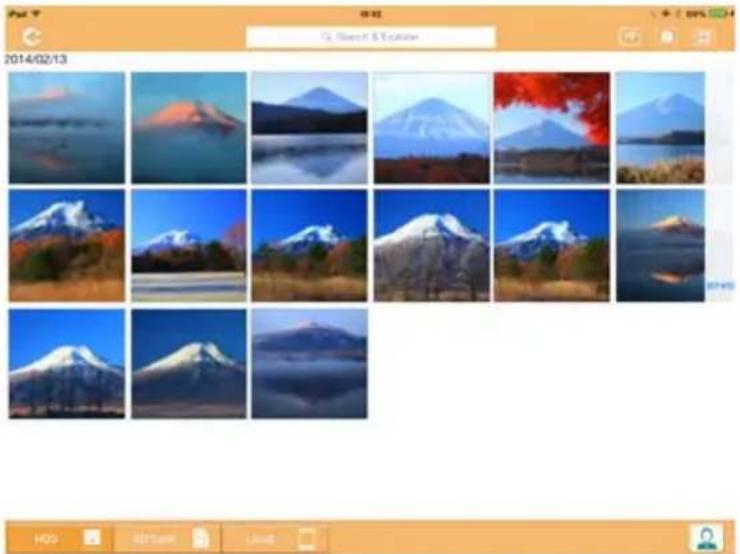
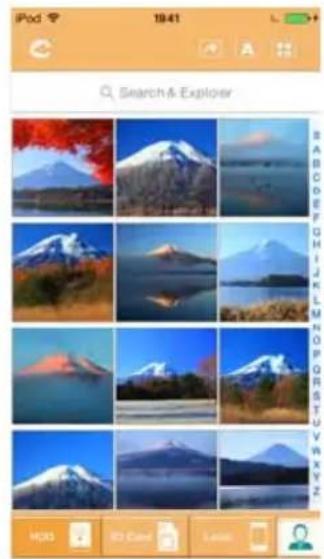
Saat näkyviin Pictures Management -ruudun koskettamalla tai napsauttamalla Picture-painiketta.
Alla näkyy esimerkki Pictures Management -ruudusta.
Tablet-/iPad-tietokoneet
Älypuhelimet/iPhone-puhelmet
(Mallikuva) Pictures Management -ruutu
Painikkeiden, kuvakkeiden ja niiden toimintojen kuvaukset näkyvät alla.
| Painike/kuvake Toiminto | |
 | Voit palata pääikkunaan napsauttamalla tai koskettamalla Edellinen-painiketta. |
 | Jos Lajittele nimen mukaan -kuvake näkyy, kuvat lajitellaan tiedostonimen mukaan. |
  | Jos Lajittele päivämäärän mukaan -kuvake näkyy, kuvat lajitellaan tiedoston päivämäärän mukaan. Voit vaihtaa tilojen välillä napsauttamalla tai koskettamalla kuvaketta.Jos Pikkukuva-kuvake näkyy, kuvat näytetään pikkukuvina.Jos Luettelo-kuvake näkyy, kuvat näytetään luettelona, jossa näkyy pikkukuva ja tiedoston tiedot.Voit vaihtaa tilojen välillä napsauttamalla tai koskettamalla kuvaketta. |
 | |
 | Saat pääkäyttöliittymän siirtymisvaihtoehdot näkyviin avautuvassa valikossa napsauttamalla tai koskettamalla siirtymis painiketta. |
| Search & Explorer | Voit etsiä tiedostoa tai kansiota kirjoittamalla hakukenttään kirjaimia tai numeroita.Jos hakukenttää ei näy, voit etsiä tiettyä tiedostoa siirtymällä kansioissa napauttamalla kansiokuvaketta. |
 | Voit siirtyä Canvio AeroCast Wireless Hard Drive -laitteen sisäiseen kiintolevyyn napsauttamalla tai koskettamalla HDD-painiketta. |
 | Voit siirtyä paikalleen asetettuun SD-korttiin napsauttamalla tai koskettamalla SD -korttipainiketta. |
 | Voit siirtyä paikalliseen laitteeseen napsauttamalla tai koskettamalla Local-painiketta.(vain iPhone-, iPad- ja AndroidTM-laitteet) |
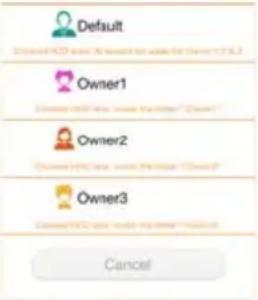 | Kiintolevytilassa voit valita neljän käyttäjän kuvien joukosta. Näet muut käyttäjät napsauttamalla tai koskettamalla käyttäjäkuvaketta.Neljä oletusnimeä ovat Default, Owner1, Owner2 ja Owner3. Niiden määrittämisestä kerrotaan kohdassa “Käyttäjän symboli ja nimi” sivulla 47. |
 | |
Kuvien katselun käyttöliittymä
Saat kuvan näkyviin Picture Viewer -ruudussa koskettamalla tai napsauttamalla sitä Pictures Management -ruudussa.
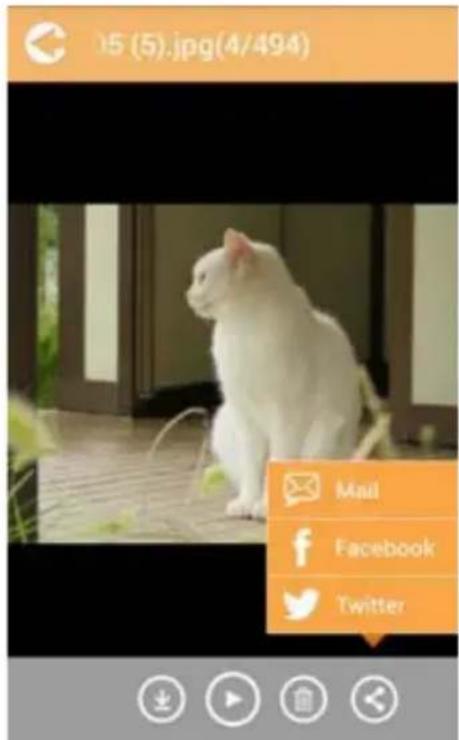
(Mallikuva) Picture Viewer -ruutu
Picture Viewer -ruudun painikkeiden, kuvakkeiden ja niiden toimintojen kuvaukset näkyvät alla.
| Painike/kuvake Toiminto | |
 | Voit palata Pictures Management -ruutuunnapsauttamalla tai koskettamalla Edellinen-painiketta. |
 | Voit ladata kuvan paikalliseen albumiinnapsauttamalla tai koskettamalla Download-painiketta.(Vain kiintolevytila.) |
 | Voit ladata nykyisen kuvan paikallisesta albumistanykyisen omistajan Uploaded-kansioonnapsauttamalla tai koskettamalla Upload-painiketta.(Vain paikallinen tila.) |
 | Voit aloittaa kuvaesityksen napsauttamalla taikoskettamalla Toisto/tauko-painiketta. |
 | Voit poistaa kuvan napsauttamalla tai koskettamalla Delete-painiketta. |
 | Voit jakaa kuvan Facebookissa tai Twitterissä tai lähettää sen sähköpostitse napsauttamalla tai koskettamalla Share-painiketta. |
 | Voit valita ChromecastTM-laitteen napsauttamalla tai koskettamalla. (Vain jos käytettävissä on ChromecastTM-laite.) Ks. “Internet-yhteys ChromecastTM-laitteen avulla” sivulla 51. |
 | Voit katkaista yhteyden ChromecastTM-laitteeseen napsauttamalla tai koskettamalla. (Vain jos ChromecastTM-laite on yhdistetty.) |
Videoiden hallinnan käyttöliittymä
HUOMAUTUS
Ennen tämän ominaisuuden käyttämistä Canvio AeroCast Wireless Hard Drive -laitteeseen täytyy siirtää sisältöä USB-liitännän avulla, ks. "Yhdistäminen USB-liitännän avulla" sivulla 16.
Saat näkyviin Videos Management -ruudun koskettamalla tai napsauttamalla Videos-painiketta.
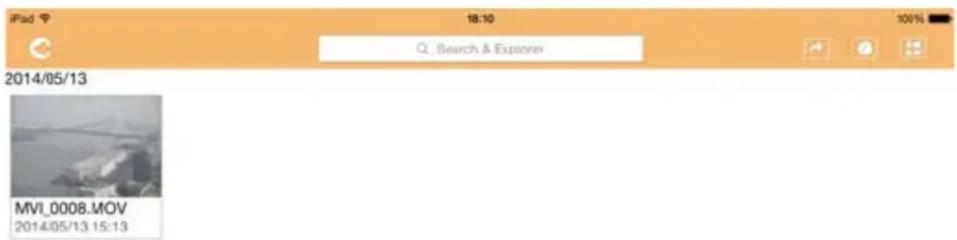
2014/01

(Mallikuva) Videos Management -ruutu
Videos Management -ruudun painikkeiden, kuvakkeiden ja niiden toimintojen kuvaukset näkyvät alla.
| Painike/kuvake Toiminto | ||
 | Voit palata pääikkunaan napsauttamalla tai koskettamalla Edellinen-painiketta. | |
| Painike/kuvake Toiminto | |
 | Jos Lajittele nimen mukaan -kuvake näkyy, videot lajitellaan tiedostonimen mukaan. |
 | Jos Lajittele päivämäärän mukaan -kuvake näkyy, videot lajitellaan tiedoston päivämäärän mukaan. Voit vaihtaa tilojen välillä napsauttamalla tai koskettamalla kuvaketta. |
 | Jos Pikkukuva-kuvake näkyy, videot näytetään pikkukuvina. |
 | Jos Luettelo-kuvake näkyy, videot näytetään luettelona, jossa näkyy pikkukuva ja tiedoston tiedot. Voit vaihtaa tilojen välillä napsauttamalla tai koskettamalla kuvaketta. |
 | Saat pääkäyttöliittymän siirtymisvaihtoehdot näkyviin avautuvassa valikossa napsauttamalla tai koskettamalla siirtymis painiketta. |
| Q Search & Explorer | Voit etsiä tiedostoa tai kansiota kirjoittamalla hakukenttään kirjaimia tai numeroita. Jos hakukenttää ei näy, voit etsiä tiettyä tiedostoa siirtymällä kansioissa napauttamalla kansiokuvaketta. |
 | Voit siirtyä Canvio AeroCast Wireless Hard Drive -laitteen sisäiseen kiintolevyyn napsauttamalla tai koskettamalla HDD-painiketta. |
 | Voit siirtyä Canvio AeroCast -laitteen SD-korttiin napsauttamalla tai koskettamalla SD -korttikuvaketta. |
 | Voit siirtyä paikalliseen laitteeseen napsauttamalla tai koskettamalla Local-painiketta. (vain iPhone-, iPad- ja AndroidTM-laitteet) |
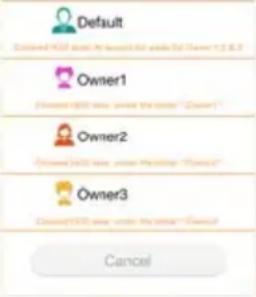 | Kun siirryt Canvio AeroCast Wireless Hard Drive -laitteen sisäiseen tallennustilaan, voit valita neljän käyttäjän videoiden joukosta. Näet muut käyttäjät napsauttamalla tai koskettamalla käyttäjäkuvaketta. Neljä oletusnimeä ovat Default, Owner1, Owner2 ja Owner3. |
 | |
Videotoiston käyttöliittymä (vain iPhone, iPad ja Android™-laitteet)
Saat näkyviin videotoistoruudun napsauttamalla tai koskettamalla videotiedostoa.
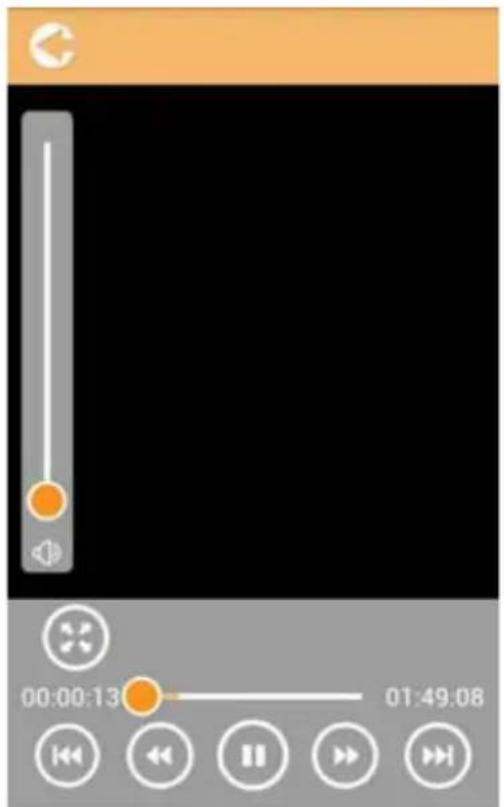
(Mallikuva) Video Playback -ruutu
Videos Playback -ruudun painikkeiden, kuvakkeiden ja niiden toimintojen kuvaukset näkyvät alla.
| Painike/kuvake Toiminto | |
 | Voit palata pääikkunaan napsauttamalla tai koskettamalla Edellinen-painiketta. |
 | Voit säätää toistoikkunan kokoa napsauttamalla tai koskettamalla Zoom-painiketta. |
 | Voit palata edellisen videon toistoon napsauttamalla tai koskettamalla Edellinen-painiketta. |
 | Voit siirtyä seuraavan videon toistoon napsauttamalla tai koskettamalla Seuraava-painiketta. |
 | Voit kelata videota taaksepäin 20 sekuntia napsauttamalla tai koskettamalla Takaisinkelaus-painiketta. |
 | Voit kelata videota eteenpäin 20 sekuntia napsauttamalla tai koskettamalla Eteenpäin-painiketta. |
 | Voit toistaa meneillään olevan videon tai asettaa sen taukotilaan napsauttamalla tai koskettamalla Toisto/tauko-painiketta. |
| 00:00:13 01:49:08 Voit siirtyä videoistossa vetämällä toiston etenemistä kuvaavaa palkkia. | |
| [34CZ8] | Voit säätää videoistoon äänenvoimakkuutta vetämällä äänenvoimakkuuden säätöpalkkia. |
 | Voit valita ChromecastTM-laitteen napsauttamalla tai koskettamalla. (Vain jos käytettävissä on ChromecastTM-laite.)Ks. “Internet-yhteys ChromecastTM-laitteen avulla” sivulla 51. |
 | Voit katkaista yhteyden ChromecastTM-laitteeseen napsauttamalla tai koskettamalla. (Vain jos ChromecastTM-laite on yhdistetty.) |
Musiikinhallinnan käyttöliittymä
HUOMAUTUS
Ennen tämän ominaisuuden käyttämistä Canvio AeroCast Wireless Hard Drive -laitteeseen täytyy siirtää sisältöä USB-liitännän avulla, ks. "Yhdistäminen USB-liitännän avulla" sivulla 16.
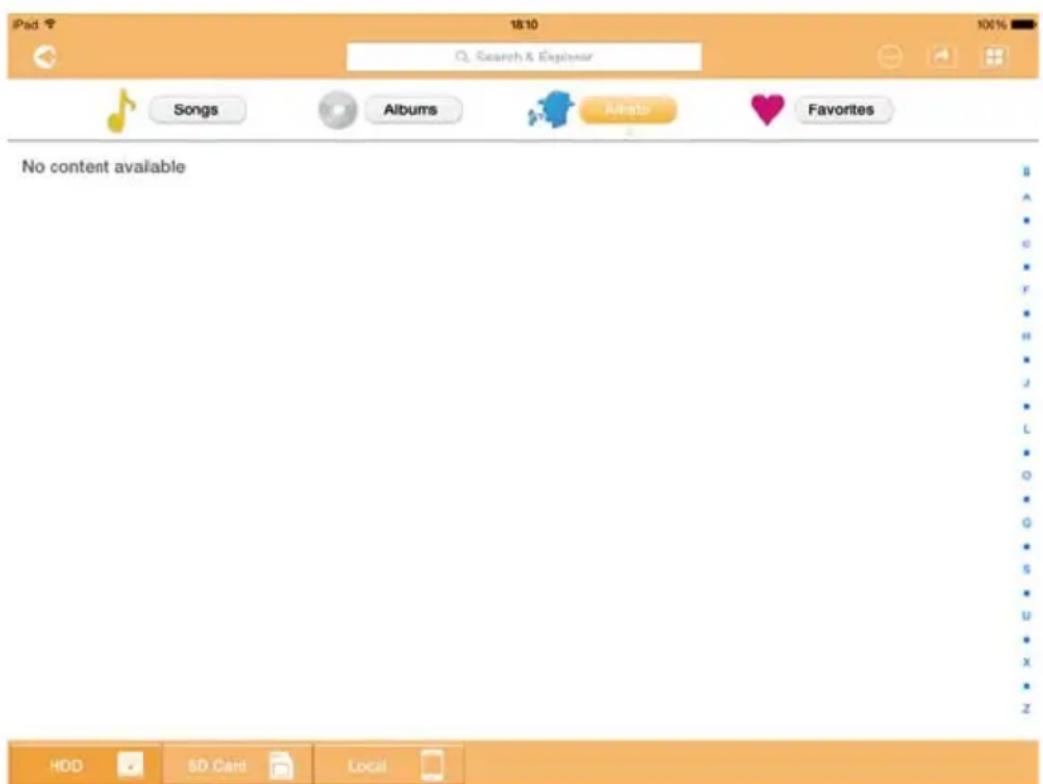
(Mallikuva) Music Management -ruutu
Music Management -ruudun painikkeiden, kuvakkeiden ja niiden toimintojen kuvaukset näkyvät alla.
| Painike/kuvake Toiminto | |
 | Voit palata pääikkunaan napsauttamalla tai koskettamalla Edellinen-painiketta. |
 | Jos Pikkukuva-kuvake näkyy, musiikki näytetään pikkukuvina.Jos Luettelo-kuvake näkyy, musiikki näytetään luettelona, jossa näkyy pikkukuva ja tiedoston tiedot. |
 | Voit vaihtaa tilojen välillä napsauttamalla tai koskettamalla kuvaketta. |
 | Saat pääkäyttöliittymän siirtymisvaihtoehdot näkyviin avautuvassa valikossa napsauttamalla tai koskettamalla siirtymis painiketta. |
| Painike/kuvake Toiminto | |
| Q Search & Explorer | Voit etsiä tiedostoa tai kansiota kirjoittamalla hakukenttään kirjaimia tai numeroita.Jos hakukenttää ei näy, voit etsiä tiettyä tiedostoa siirtymällä kansioissa napauttamalla kansiokuvaketta. |
 | Voit siirtyä Canvio AeroCast Wireless Hard Drive -laitteen sisäiseen kiintolevyyn napsauttamalla tai koskettamalla HDD-painiketta. |
 | Voit siirtyä Canvio AeroCast -laitteen SD-korttiin napsauttamalla tai koskettamalla SD -korttikuvaketta. |
 | Voit siirtyä paikalliseen laitteeseen napsauttamalla tai koskettamalla Local-painiketta.(vain iPhone-, iPad- ja AndroidTM-laitteet) |
 Songs Songs | Näet Canvio AeroCast Wireless Hard Drive -laitteen sisältämän musiikin napsauttamalla tai koskettamalla All Songs -painiketta. |
 Albums Albums | Näet musiikin albumeittain napsauttamalla tai koskettamalla Albumit-painiketta. |
 Artists Artists | Näet musiikin esittäjän mukaan napsauttamalla tai koskettamalla Esittäjä-painiketta. |
 Favorites Favorites | Näet suosikkimusiiikisi napsauttamalla tai koskettamalla Suosikit-painiketta. Voit lisätä musiikkia suosikkiruutuun napsauttamalla tai koskettamalla Songs -ruudussa, Album-ruudussa ja Artist-ruudussa näkyvää -painiketta.Voit poistaa musiikkia suosikkiruudusta napsauttamalla tai koskettamalla musiikkisoittimessa näkyvää -painiketta. |
Songs
Albums
Artists
Favorites
Musiikin toiston käyttöliittymä (vain iPhone, iPad ja Android™-laitteet)
Voit siirtyä musiikkisoittimeen napsauttamalla tai koskettamalla musiikkitiedostoa.
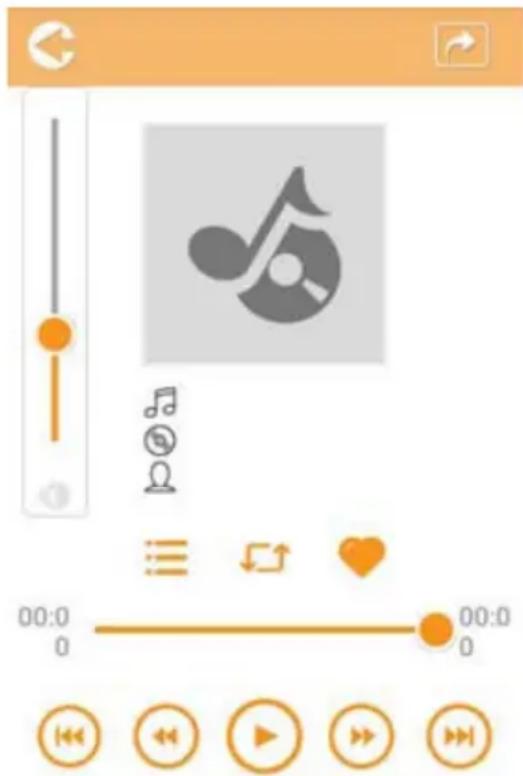
(Mallikuva) Musiikkisoitinruutu
Musiikkisoitinruudun painikkeiden, kuvakkeiden ja niiden toimintojen kuvaukset näkyvät alla.
| Painike/kuvake Toiminto | |
 | Voit palata Music Management -ruutuunnapsauttamalla tai koskettamalla Edellinen-painiketta. |
 | Voit vaihtaa soittoluettelon sisältöä napsauttamallatai koskettamalla Musiikin soittoluettelo-kuvaketta. |
 | Voit palata edellisen kappaleen toistoonnapsauttamalla tai koskettamalla Edellinen-painiketta. |
 | Voit siirtyä seuraavan kappaleen toistoonnapsauttamalla tai koskettamalla Seuraava-painiketta. |
 | Voit kelata musiikkikappaletta taaksepäin20 sekuntia napsauttamalla tai koskettamallatakaisinkelaus painiketta. |
 | Voit kelata musiikkikappaletta eteenpäin20 sekuntia napsauttamalla tai koskettamallaeteenpäin-painiketta. |
 | Voit toistaa meneillään olevan musiikkikappaleentai asettaa sen taukotilaan napsauttamalla taikoskettamallaToisto/tauko-painiketta. |
| 00:00:13 01:49:08 Voit siirtyä musiikin toistossa vetämällä toistonetenemistä kuvaavaa palkkia. | |
| [ACTX] | Voit säätää musiikin toiston äänenvoimakkuuttavetämällä äänenvoimakkuuden säätöpalkkia. |
 | Voit vaihtaa neljän musiikkitilan välillänapsauttamalla tai koskettamallaMusic mode-painiketta.Sekoitus ( ) (oletus), silmukkatoisto ( ), valittujärjestys ( ) ja yksittäinen ( ). |
 | Voit lisätä parhaillaan kuunneltavan kappaleensuosikkien joukkoon napsauttamalla taikoskettamallaSuosikit-painiketta. |
Asiakirjojen hallinnan käyttöliittymä
Saat näkyviin Documents Management -ruudun koskettamalla tai napsauttamalla Documents-painiketta.
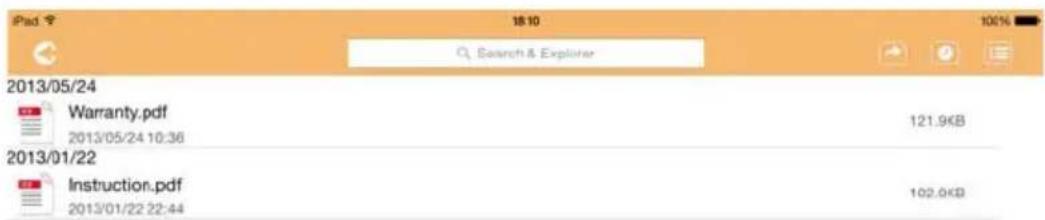
2013/05 2013/04

(Mallikuva) Documents Management -ruutu
Documents Management -ruudun painikkeiden, kuvakkeiden ja niiden toimintojen kuvaukset näkyvät alla.
| Painike/kuvake Toiminto | ||
 | Voit palata pääikkunaan napsauttamalla tai koskettamalla Edellinen-painiketta. | |
 | Jos Lajittele nimen mukaan -kuvake näkyy, asiakirjat lajitellaan tiedostonimen mukaan.Jos Lajittele päivämäärän mukaan -kuvake näkyy, asiakirjat lajitellaan tiedoston päivämäärän mukaan.Voit vaihtaa tilojen välillä napsauttamalla tai koskettamalla kuvaketta. | |
 | ||
 | Jos Pikkukuva-kuvake näkyy, asiakirjat näytetään pikkukuvina.Jos Luettelo-kuvake näkyy, asiakirjat näytetään luettelona, jossa näkyy pikkukuva ja tiedoston tiedot.Voit vaihtaa tilojen välillä napsauttamalla tai koskettamalla kuvaketta. | |
 | ||
| Painike/kuvake Toiminto | ||
 | Saat pääkäyttöliittymän siirtymisvaihtoehdot näkyviin avautuvassa valikossa napsauttamalla tai koskettamalla siirtymis painiketta. | |
| Q Search & Explorer | Voit etsiä tiedostoa tai kansiota kirjoittamalla hakukenttään kirjaimia tai numeroita.Jos hakukenttää ei näy, voit etsiä tiettyä tiedostoa siirtymällä kansioissa napauttamalla kansiokuvaketta. | |
 | Voit siirtyä Canvio AeroCast Wireless Hard Drive -laitteen sisäiseen kiintolevyyn napsauttamalla tai koskettamalla HDD-painiketta. | |
 | Voit siirtyä Canvio AeroCast -laitteen SD-korttiin napsauttamalla tai koskettamalla SD -korttikuvaketta. | |
 | Voit siirtyä paikalliseen laitteeseen napsauttamalla tai koskettamalla Local-painiketta.(vain iPhone-, iPad- ja AndroidTM-laitteet) | |
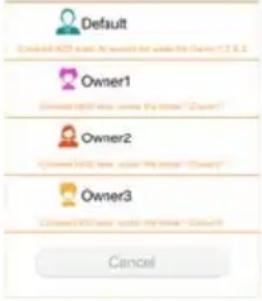 | Kun siirryt Canvio AeroCast Wireless Hard Drive -laitteen sisäiseen tallennustilaan, voit valita neljän käyttäjän videoiden joukosta. Näet muut käyttäjät napsauttamalla tai koskettamalla käyttäjäkuvaketta.Neljä oletusnimeä ovat Default, Owner1, Owner2 ja Owner3. | |
 | ||
Asiakirjojen katselun käyttöliittymä (vain iPhone, iPad ja Android™-laitteet)
Voit siirtyä asiakirjojen katseluruutuun napsauttamalla tai koskettamalla asiakirjatiedostoa.
iPhone- ja iPad-sovelluksen avulla voi katsella vain yhteensopivia tiedostotyyppejä. Android™-sovellusta käytettäessä näkyviin tulee kehotus avata asiakirja toisessa sovelluksessa. Voit käyttää tätä sovellusta kerran tai aina. Jos valitset Always, kehote ei tule näkyviin uudelleen.
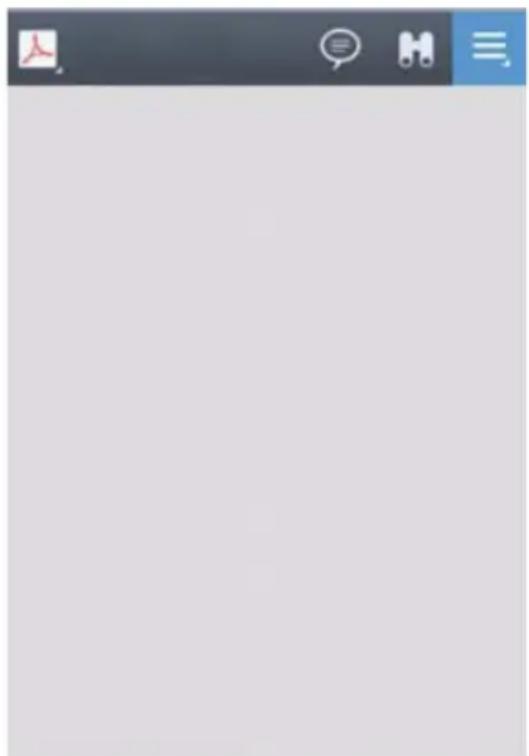
(Mallikuva) Document Viewer -ruutu
Document Viewer -ruudun painikkeiden, kuvakkeiden ja niiden toimintojen kuvaukset näkyvät alla.
| Painike/kuvake Toiminto | ||
 | Saat näkyviin etsintäruudun napsauttamalla tai koskettamalla Find-painiketta. Voit etsiä tiettyä tekstiä kirjoittamalla hakuruutuun kirjaimia tai numeroita. | |
 | Saat näkyviin asiakirjatoimintoja napsauttamalla tai koskettamalla Options-painiketta. | |
Tiedostojen ja kansioiden hallinnan käyttöliittymä
Voit siirtyä File/Folder Management -ruutuun napsauttamalla tai koskettamalla File/Folder-painiketta.
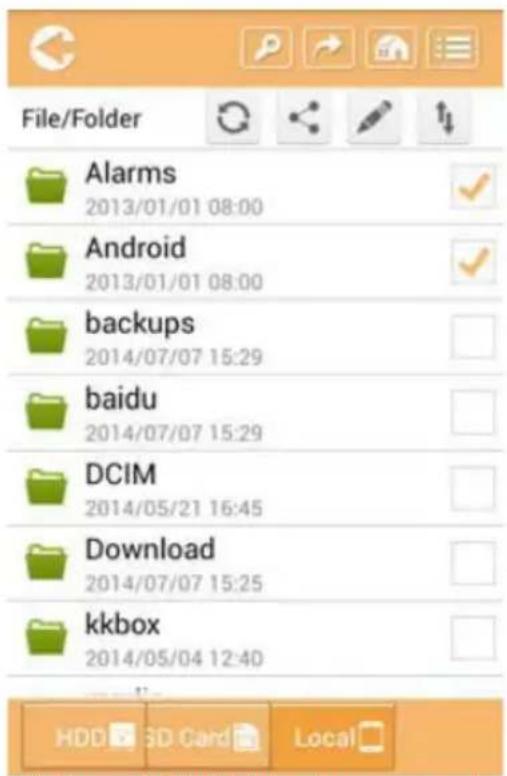
(Mallikuva) File/Folder Management -ruutu sovelluksessa
Documents Management -ruudun painikkeiden, kuvakkeiden ja niiden toimintojen kuvaukset näkyvät alla.
| Painike/kuvake Toiminto | |
 | Voit palata pääikkunaan napsauttamalla tai koskettamalla Edellinen-painiketta. |
 | Jos Lajittele nimen mukaan -kuvake näkyy, tiedostot tai kansiot lajitellaan tiedostonimen mukaan.Jos Lajittele päivämäärän mukaan -kuvake näkyy, tiedostot tai kansiot lajitellaan tiedoston päivämäärän mukaan.Voit vaihtaa tilojen välillä napsauttamalla tai koskettamalla kuvaketta. |
 | |
 | Jos Pikkukuva-kuvake näkyy, tiedostot tai kansiot näytetään pikkukuvina.Jos Luettelo-kuvake näkyy, tiedostot tai kansiot näytetään luettelona, jossa näkyy pikkukuva ja tiedoston tai kansion tiedot.Voit vaihtaa tilojen välillä napsauttamalla tai koskettamalla kuvaketta. |
 | |
 | Saat pääkäyttöliittymän siirtymisvaihtoehdot näkyviin avautuvassa valikossa napsauttamalla tai koskettamallasiirtymispainiketta. |
 | Voit etsiä tiedostoa tai kansiota kirjoittamalla hakukenttään kirjaimia tai numeroita.Jos hakukenttää ei näy, voit etsiä tiettyä tiedostoa siirtymällä kansioissa napauttamalla kansiokuvaketta. |
 | Voit siirtyä Canvio AeroCast Wireless Hard Drive -laitteen sisäiseen kiintolevyyn napsauttamalla tai koskettamallaHDD-painiketta. |
 | Voit siirtyä Canvio AeroCast -laitteen SD-korttiin napsauttamalla tai koskettamallaSD-korttikuvaketta. |
 | Voit siirtyä paikalliseen laitteeseen napsauttamalla tai koskettamallaLocal-painiketta.(vain iPhone-, iPad- ja AndroidTM-laitteet) |
 | Voit päivittää ikkunan napsauttamalla tai koskettamallaPäivitä-painiketta. |
 | Voit lähettää asiakirjan sähköpostitse napsauttamalla tai koskettamallaShare-painiketta.Huomaa, että tämä ominaisuus on käytettävissä vain valokuvatiedostoille. |
 | Valintamerkkikuvake ilmaisee, että tiedosto tai kansio on valittu. |
 | Napsauttamalla tai napauttamallaAsetukset-painiketta saat näkyviin seuraavat vaihtoehdot: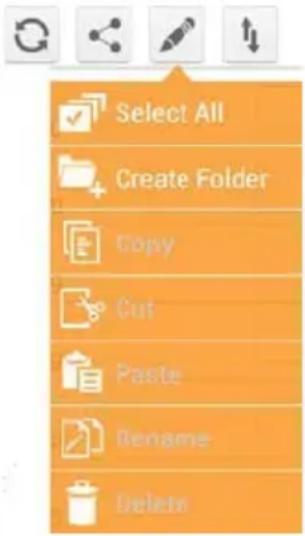 |
 | Voit siirtyä File transfer -ruutuuun napsauttamalla tai koskettamallaTransfer-painiketta. |
Tiedostojen siirtäminen
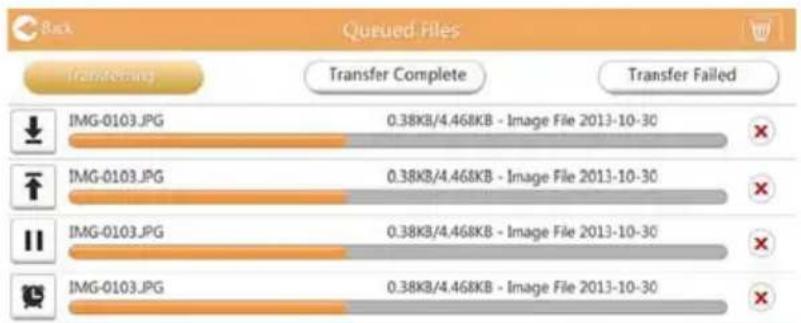
Jos tiedosto tai kansio kopioidaan, leikataan tai ladataan, Tiedostonsiirtovalintaikkuna avautuu. Näkyviin tulee siirron etenemispalkki sekä ilmoitus siirron onnistumisesta tai epäonnistumisesta.
bar
Back Queued Files | Image | 0.38KB/4.468KB - Image File 2013-10-30 | | :--- | :--- | | IMG-0103.JPG | Transfer Complete | | IMG-0103.JPG | Transfer Failed | | IMG-0103.JPG | Transfer Complete | | IMG-0103.JPG | Transfer Failed |(Mallikuva) Tiedostojonoruutu
Lähetyskuvake (ī) ilmaisee, että tiedoston tai kansion lähettäminen on meneillään.
Vastaanottokuvake (↓) ilmaisee, että tiedoston tai kansion vastaanottaminen on meneillään.
Voit keskeyttää lähettämisen tai vastaanottamisen koskettamalla Lähetä/vastaanota-kuvaketta. Näkyviin tulee taukokuvake (Ⅱ).
■ ekvake ilmaisee, että tiedosto tai kansio odottaa lähettämistä tai vastaanottamista. Sovellus tekee mahdolliseksi yksittäisten tiedostojen tai kansioiden lähettämisen tai vastaanottamisen.
Voit peruuttaa kaikkien jonottavien tiedostojen siirtämisen koskettamalla Peruuta-kuvaketta (). Tiedostojen jonoluettelon yläpuoilella näkyy, onko siirto onnistunut vai epäonnistunut.
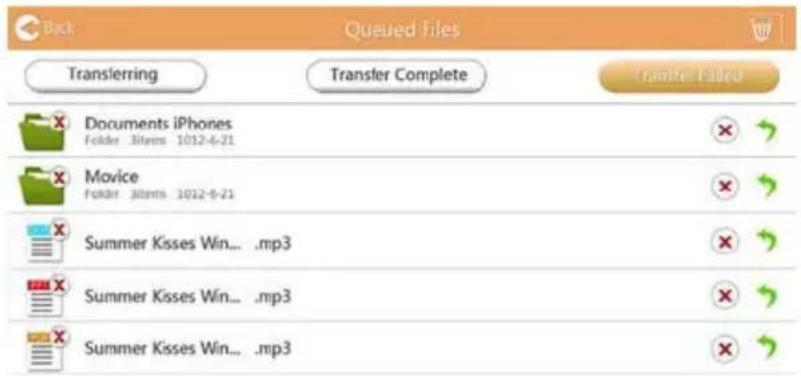
(Mallikuva) Tiedostojonoruutu
Jos siirto epäonnistuu ja haluat yrittää uudelleen, napsauta Re-Transfer -painiketta ( ).
Luku 3
Varmuuskopioinnin hallinta
Varmuuskopioinnin hallinnan käyttäminen
(Vain iPhone-, iPad- ja Android™-laitteet.)
SD-kortin sisältämät tiedostot voi varmuuskopioida johonkin neljästä käyttäjäkansiosta: Default, Owner1, Owner2 tai Owner3. Varmuuskopointi tehdään vaiheittain.
SD-kortin voi varmuuskopioida manuaalisesti tai käyttämällä automaattista varmuuskopointitoimintoa. Paikalliset laitteet täytyy varmuuskopioida manuaalisesti.
Jos varmuuskopiotiedostot eivät mahdu Canvio AeroCast Wireless Hard Drive -laitteen sisäiseen tallennustilaan, näkyviin tulee varoitus ennen varmuuskopioinnin aloittamista.
Manuaalinen varmuuskopointi
- Voit varmuuskopioida manuaalisesti napsauttamalla tai koskettamalla pääruudussa näkyvää Backup-painiketta.
- Napsauta tai kosketa Backup SD Card tai Backup Local Data.
- Napsauta tai kosketa hakemistoa, johon haluat varmuuskopioida tiedostot.
- Napsauta tai kosketa Start Backup -painiketta. SD-kortin tai paikallisen laitteen sisältämät tiedostot varmuuskopioidaan valittuun käyttäjäkansioon. Varmuuskopioinnin eteneminen näkyy käyttöliittymäruudun alaosassa. Kun varmuuskopointi on valmis, näkyviin tulee sen onnistumisesta kertova ilmoitus.
Automaattinen varmuuskopointi
SD-kortin sisältämät tiedostot voi varmuuskopioida automaattisesti valitsemalla Backup SD Card -ruudussa Auto Copy -vaihtoehdon. Kun SD-kortti asetetaan paikalleen seuraavan kerran, kaikki sen sisältämät videot ja kuvat varmuuskopioidaan valittuun käyttäjäkansioon automaattisesti.
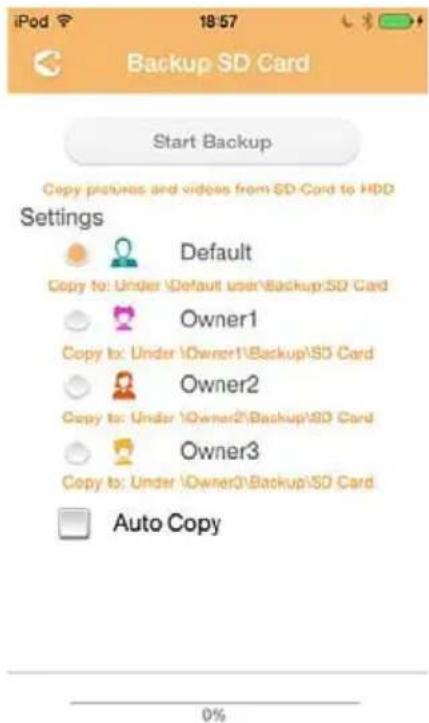
(Mallikuva) Tietojen varmuuskopioiminen automaattisesti
HUOMAUTUS
Odota ennen SD-kortin poistamista, että tiedonsiirto on päättynyt.
Luku 4
Asetusten hallinta
Voit siirtyä asetusten käyttöliittymän ikkunaan napsauttamalla tai koskettamalla pääruudun oikeassa yläkulmassa näkyvää Settingspainiketta. Seuraavat moduulit ovat käytettävissä:
Langaton
Käyttö
Tiedot
Käyttäjän symboli ja nimi
SSID-määre
Internet
Kieli
Välimuisti
OSS-tiedot
Langattoman WLAN-verkon asetukset
Voit siirtyä langattoman lähiverkon asetusruutuun napsauttamalla tai koskettamalla Wireless -painiketta.
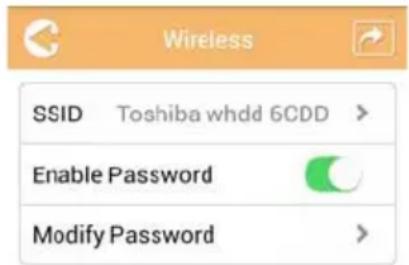
(Mallikuva) Settings - Wireless -ruutu
Seuraavat vaihtoehdot ovat käytettävissä:
- Voit siirtyä SSID-asetusruutuun napsauttamalla tai koskettamalla SSID -painiketta.
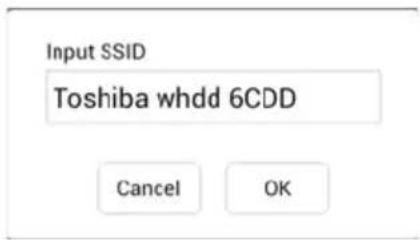
(Mallikuva) Settings - SSID -asetusruutu
- Kirjoita SSID-tunnus. SSID-oletustunnus on Toshiba whdd xxxx.
- Napsauta tai kosketa OK-painiketta.
- Napsauta tai kosketa Wireless-ruudun oikeassa yläkulmassa näkyvää Apply-painiketta.
Salasanan ottaminen käyttöön:
- Voit ottaa salasanan käyttöön tai poistaa sen käytöstä siirtämällä Enable-liukusäädintä oikealle tai vasemmalle.
- Napsauta tai kosketa Wireless-ruudun oikeassa yläkulmassa näkyvää Apply-painiketta.
Salasanan muokkaaminen:
- Napsauta tai kosketa Modify Password -painiketta.
- Kirjoita uusi salasana.
- Napsauta tai kosketa OK-painiketta.
- Napsauta tai kosketa Wireless-ruudun oikeassa yläkulmassa näkyvää Apply-painiketta.
Käyttö
Canvio AeroCast Hard Drive -laitteen voi nollata, sammuttaa ja käynnistää uudelleen Operation-ruudussa. Saat näkyviin Operation-ruudun napsauttamalla tai koskettamalla Settings - Operation.
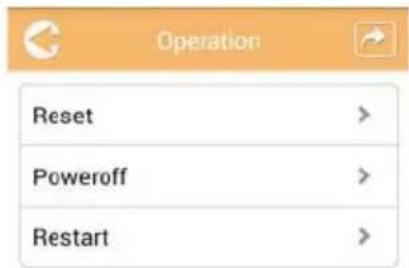
(Mallikuva) Settings - Operation -ruutu
Seuraavat vaihtoehdot ovat käytettävissä:
Nollaaminen: Voit nollata Canvio AeroCast Wireless Hard Drive -asetukset napsauttamalla tai koskettamalla Reset-painiketta.
■ Sammuttaminen: Voit katkaista Canvio AeroCast Wireless Hard Drive -laitteesta virran napsauttamalla tai koskettamalla Power Off -painiketta.
Käynnistäminen uudelleen: Voit käynnistää Canvio AeroCast Wireless Hard Drive -laitteen uudelleen napsauttamalla tai koskettamalla Restart-painiketta.
Tiedot
Näet Canvio AeroCast Wireless Hard Drive -laitteen tiedot Information-ruudussa. Saat näkyviin Information -ruudun napsauttamalla tai koskettamalla Settings - Information.
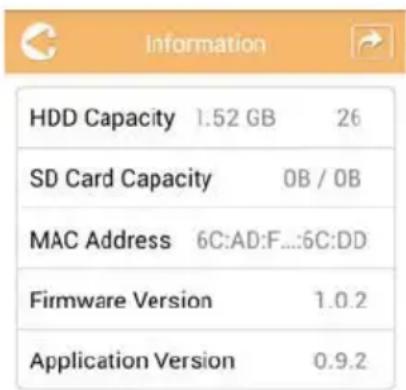
(Mallikuva) Settings - Information -ruutu
Seuraavat kentät ovat käytettävissä:
■ HDD Capacity
SD Card Capacity
MAC Address
Firmware Version
Application Version
Käyttäjän symboli ja nimi
Saat näkyviin User symbol and name -ruudun napsauttamalla tai koskettamalla Settings - User symbol and name.
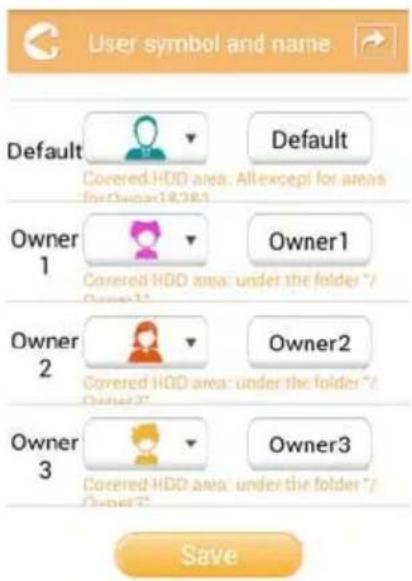
(Mallikuva) Settings - User symbol and name -ruutu
Tässä ruudussa voit vaihtaa käyttäjäkuvakkeita ja nimiä. Muutos näkyy Picture Management-, Video Management-, SD Card- ja Backup- ruuduissa.
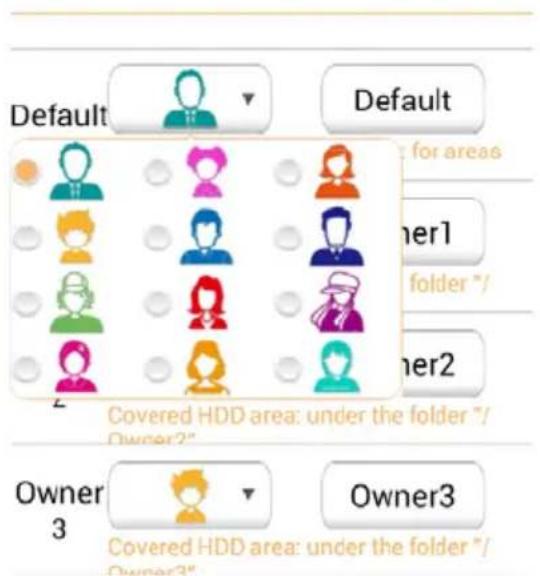
(Mallikuva) Settings - User symbol and name -hallintaruutu
Voit valita 12 kuvakkeen joukosta. Voit myös kirjoittaa jokaiselle käyttäjälle uuden nimen.
Napsauta tai kosketa käyttäjäkuvaketta ja kirjoita halutessasi nimi, esimerkiksi lsä.
Internet-asetukset
Voit määrittää Canvio AeroCast -laitteen Internet-asetukset Internetruudussa.
Valittavana on kaksi Canvio AeroCast Wireless Hard Drive -laitteen yhteydenmuodostustilaa:
Kodin verkko (Station-tila)
Julkinen verkko (Bridge-tila)
Bridge-tilassa voit yhdistää Canvio AeroCast Wireless Hard Drive -laitteen verkkoon ja yhdistää mobiililaitteen Canvio AeroCast -laitteeseen. Tällöin voit käyttää Internet-yhteyttä tarvitsematta katkaista laitteen yhteyttä Canvio AeroCast verkkoon ja yhdistää laitetta lähiverkkoon. Bridge-tilassa voit myös jakaa tiedostoja sähköpostitse ja sosiaalisessa mediassa Toshiba Wireless HDD -sovelluksen avulla.
Station-tilassa Canvio AeroCast Wireless Hard Drive ja mobiililaite yhdistetään lähiverkkoon. Tässä tilassa Canvio AeroCast Wireless Hard Drive ja Internet-yhteys ovat käytettävissä. Lisäksi Canvio AeroCast Wireless Hard Drive voi muodostaa yhteyden samaan verkkoon yhdistettyyn Chromecast™-laitteeseen. Yhteyden muodostaminen Chromecast™-laitteeseen edellyttää, että Canvio AeroCast Wireless Hard Drive in Station-tilassa.
Internet-yhteys Bridge-tilassa
HUOMAUTUS
Valitseminen edellyttää yhteyttä verkkoon tai julkisen verkon (Bridge-tilan) ottamista käyttöön.
- Voit määrittää Internet-asetukset Bridge-tilaa varten valitsemalla Public Network -vaihtoehdon.
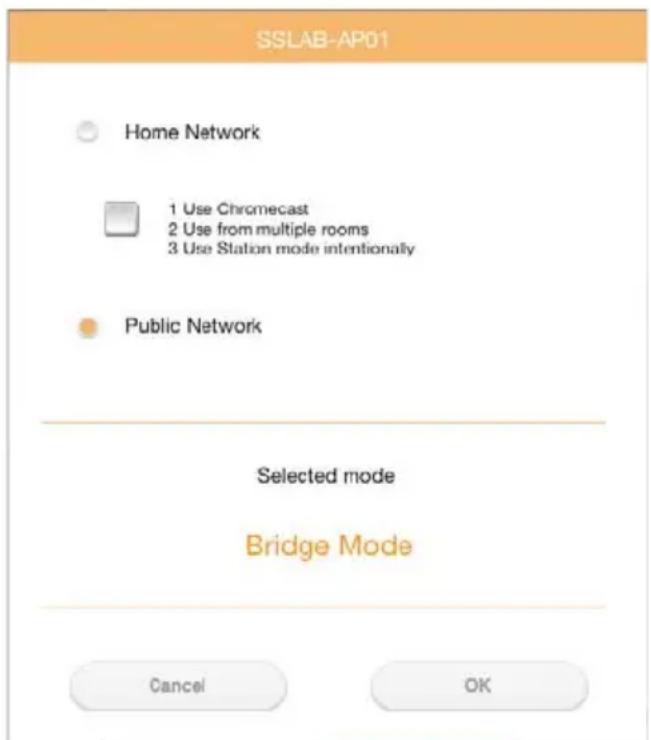
(Mallikuva) Bridge-tilan valintaruutu (iOS)
2. Napsauta tai kosketa OK-painiketta.
Kun siirrytään Station-tilasta Bridge-tilaan, seuraava ilmoitus tulee näkyviin:
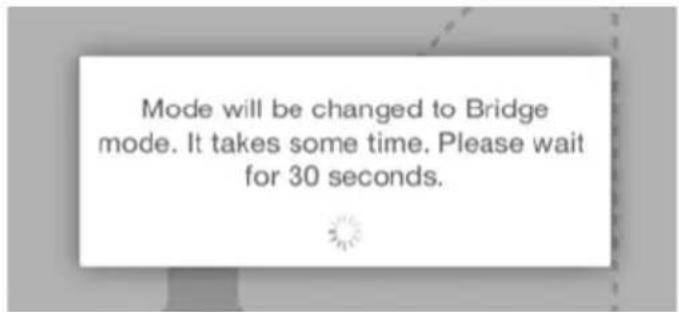
(Mallikuva) Ilmoitusruutu (iOS)
Jos sovellus ei löydä Canvio AeroCast Wireless Hard Drive -laitetta, seuraava ilmoitus voi tulla näkyviin:
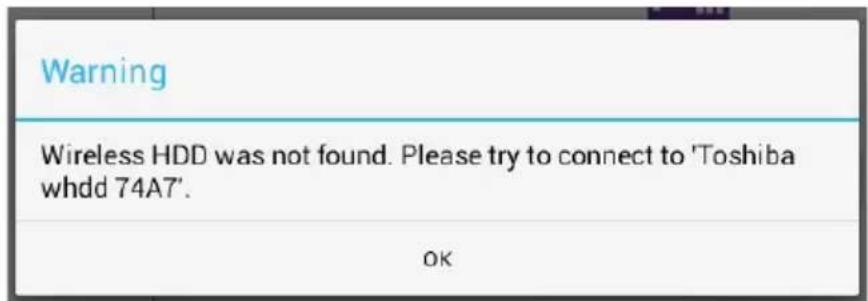
(Mallikuva) Ilmoitusruutu (iOS)
3. Voit käyttää langattomassa verkossa Canvio AeroCast Wireless Hard Drive -laitteen yhteyspistettä palaamalla paikallisen laitteen asetuksiin.
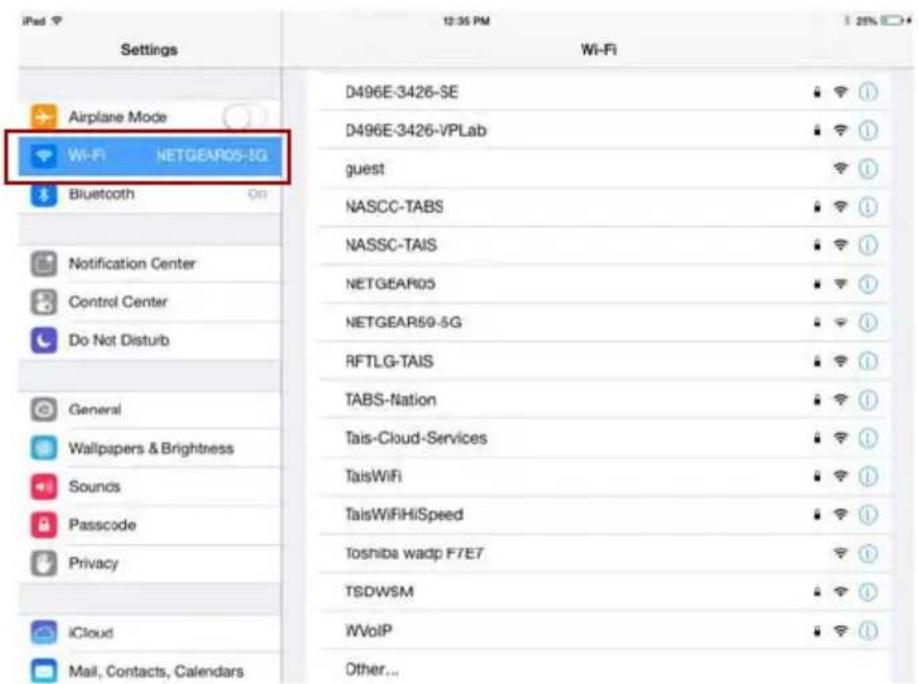
(Mallikuva) Asetusruutu (iOS)
4. Valitse retitin.
Jos sovellus löytää Canvio AeroCast Wireless Hard Drive -laitteen, seuraava ilmoitus voi tulla näkyviin:
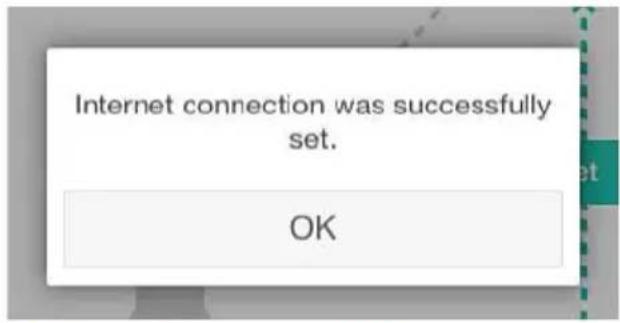
(Mallikuva) Ilmoitusruutu (iOS)
Kun yhteys on muodostettu, alla näkyvä ikkuna tulee näkyviin.
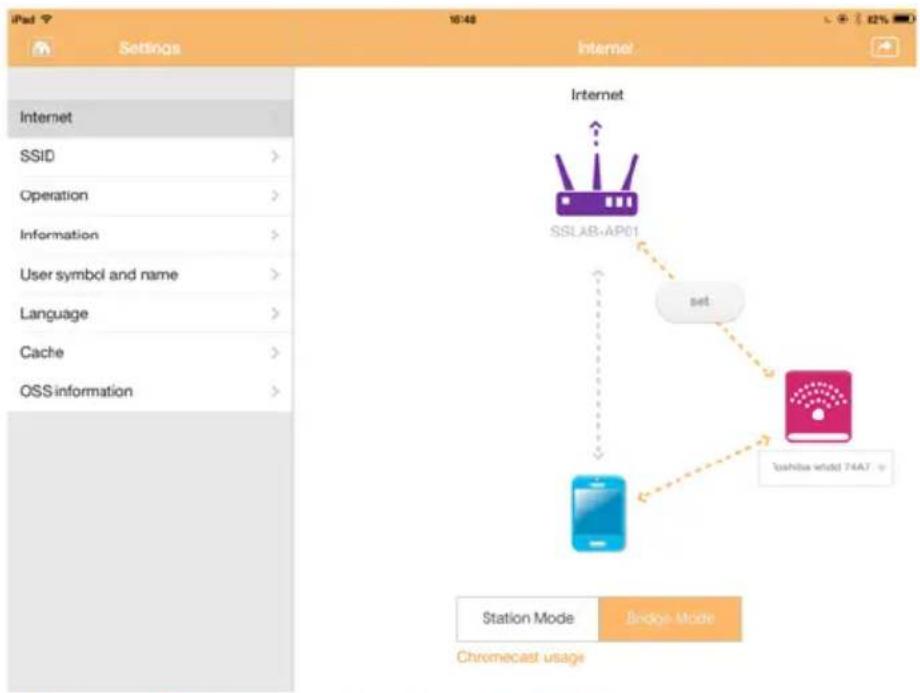
flowchart
graph TD
    A["Internet"] --> B["SSLAB-AP01"]
    B --> C["set"]
    C --> D["Toshiba Whidd 74A7"]
    D --> E["Chromecast usage"]
    F["Station Mode"] --> G["Bridge Mode"]
    H["Chromecast usage"] --> I["Internet"]
(Mallikuva) Onnistuneen yhteyden ruutu (iOS)
Internet-yhteys Chromecast™-laitteen avulla
Voit muodostaa yhteyden erikseen hankittavaan Chromecast™-laitteeseen määrittämällä sen asetukset noudattamalla sen ohjeita. Noudata seuraavia ohjeita:
- Saat näkyviin Internet-ruudun napsauttamalla tai koskettamalla Settings - Internet. Canvio AeroCast Wireless Hard Drive - laitteen käytettävissä olevat yhteydet näkyvät Internet-ruudussa.
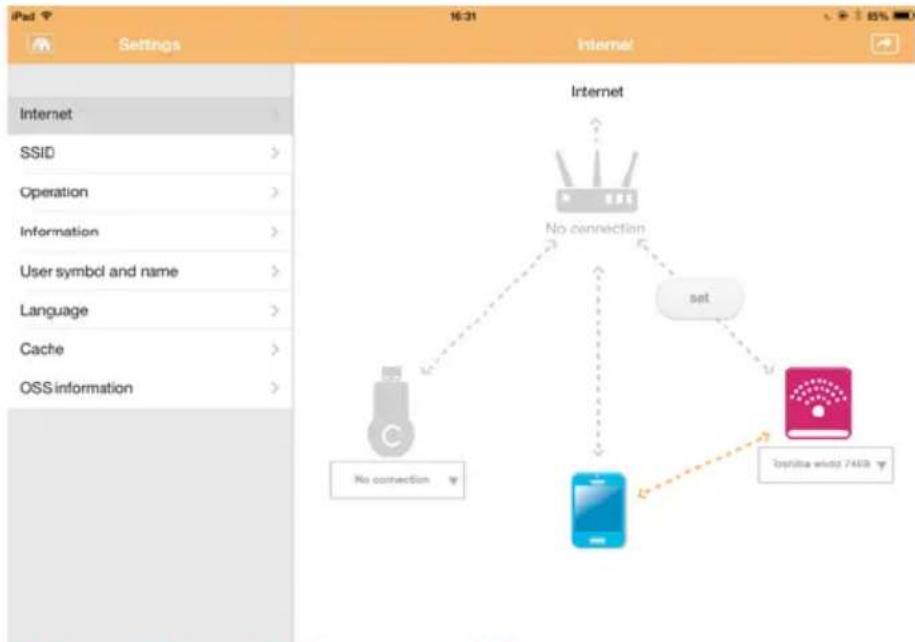
(Mallikuva) Internet Settings -ruutu (iOS)
- Yhdistä Canvio AeroCast Wireless Hard Drive reitittimeen napsauttamalla tai koskettamalla Set ( sat ) -kuvaketta, joka näkyy verkkoyhteyskaaviossa Not Connected- ja TOSHIBA-kuvakkeiden välissä.
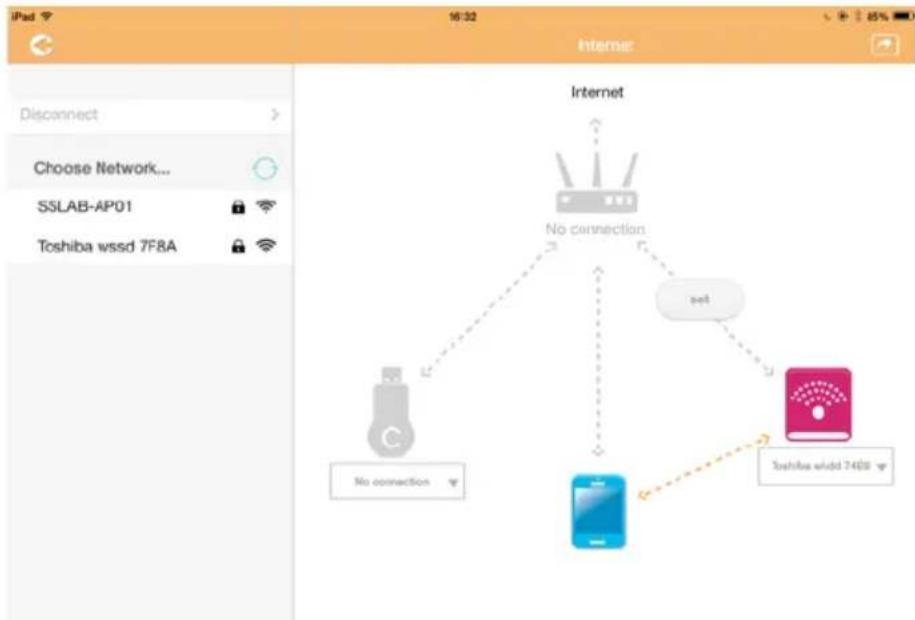
flowchart
graph TD
    A["No connection"] --> B["Router"]
    C["Mobile Device"] --> B
    D["Set"] --> B
    E["Toshiba wssd 7480"] --> B
    B --> F["Internet"]
(Mallikuva) Wi-Fi®-yhteysruutu (iOS)
-
Valitse Choose Network -valikosta langaton verkko, johon haluat muodostaa yhteyden, ja kirjoita salasana.
-
Varmista, että Home Network -valintanappi on käytössä. Voit ottaa valintaruudun käyttöön napsauttamalla tai koskettamalla sitä. Näkyviin tulee edellä näkyvää ruutua muistuttava ruutu:
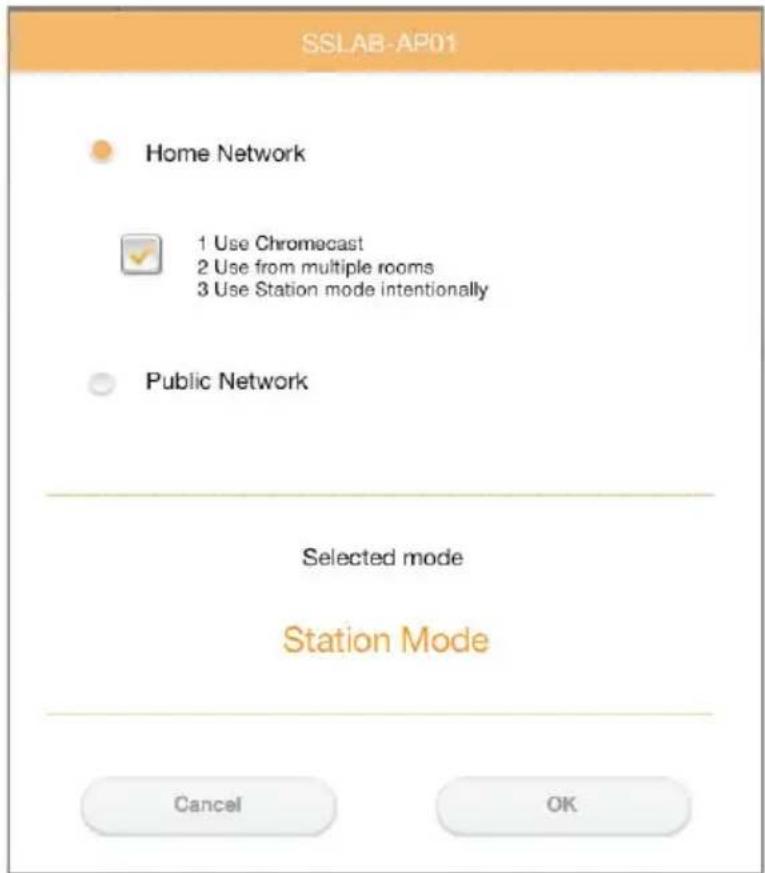
(Mallikuva) SSID-yhteysruutu (iOS)
- Napsauta tai kosketa OK-painiketta.
Kun siirrytään Bridge-tilasta Station-tilaan, seuraava ilmoitus tulee näkyviin:
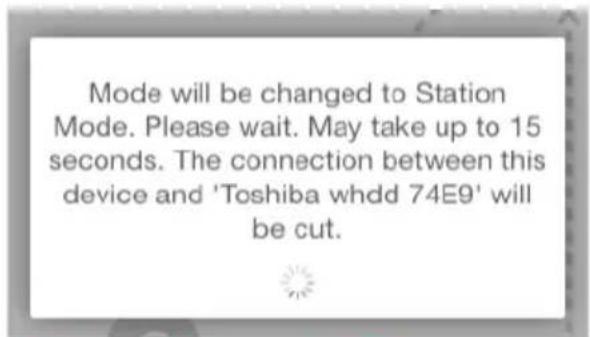
(Mallikuva) Ilmoitusruutu (iOS)
Näkyviin voi tulla seuraava ilmoitus.
(Mallikuva) Ilmoitusruutu (iOS)
Jos sovellus ei löydä Canvio AeroCast Wireless Hard Drive -laitetta, seuraava ilmoitus voi tulla näkyviin:
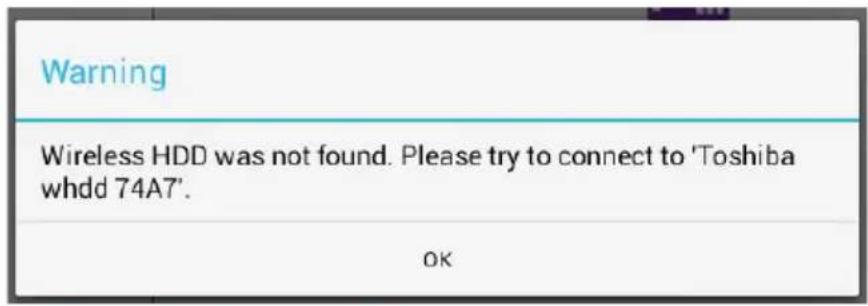
(Mallikuva) Ilmoitusruutu (iOS)
- Voit käyttää langattomassa verkossa Canvio AeroCast Wireless Hard Drive -laitteen yhteyspistettä palaamalla paikallisen laitteen asetuksiin.
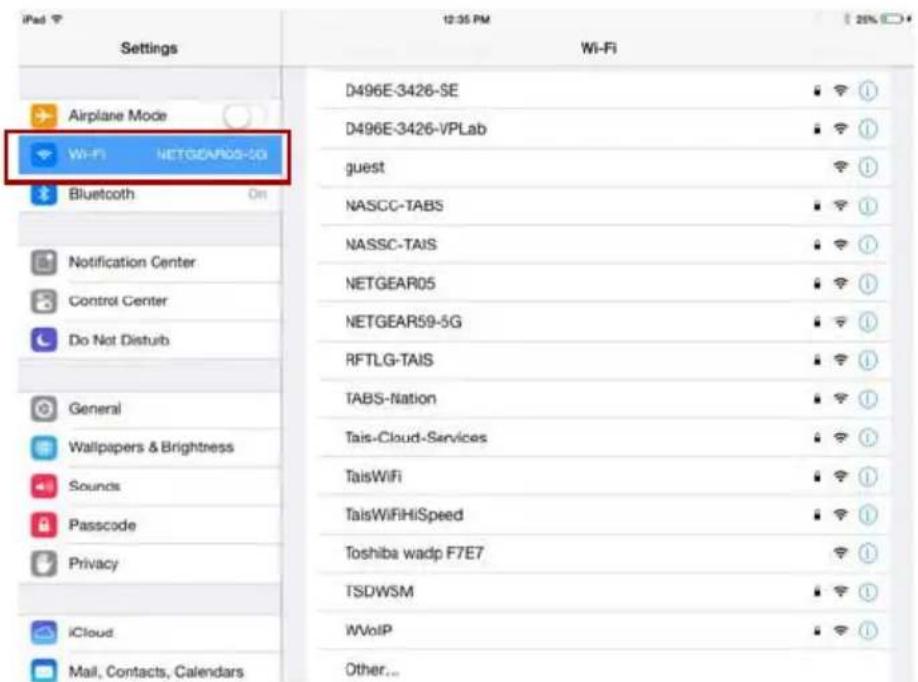
(Mallikuva) Asetusruutu (iOS)
7. Valitse retitin.
Jos sovellus löytää Canvio AeroCast Wireless Hard Drive -laitteen, seuraava ilmoitus voi tulla näkyviin:
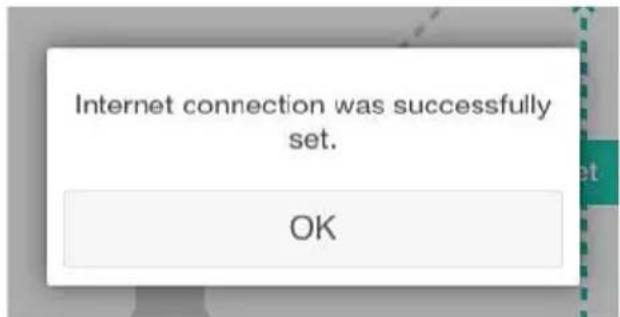
(Mallikuva) Ilmoitusruutu (iOS)
8. Napsauta tai kosketa OK-painiketta.
Yhteyden pitäisi nyt olla muodostunut Chromecast™-laitteeseen, Canvio AeroCast Wireless Hard Drive -laitteeseen ja paikalliseen laitteeseen.
Kun yhteys on muodostettu, alla näkyvä ikkuna tulee näkyviin.
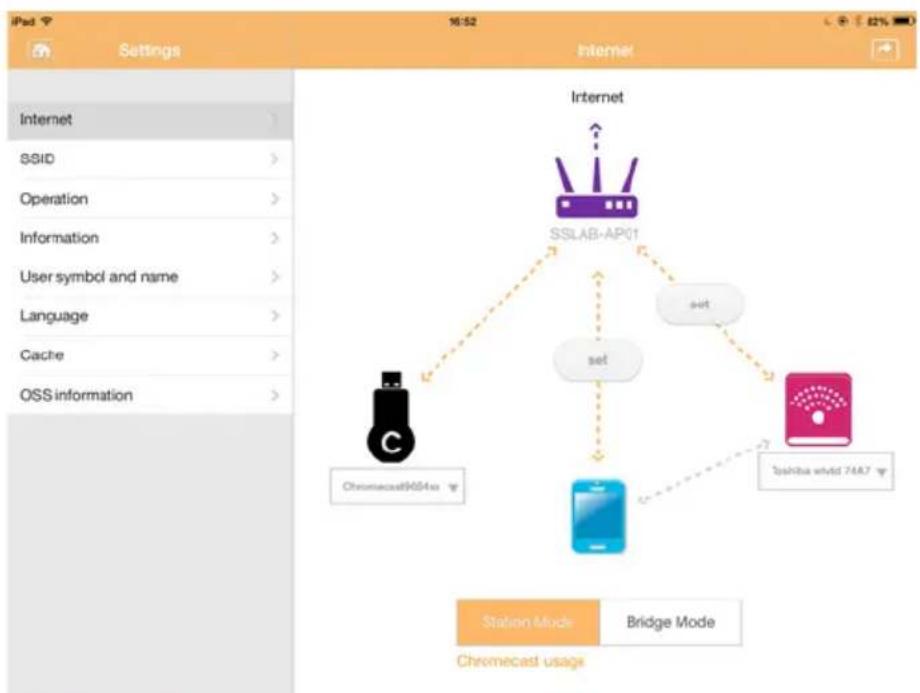
flowchart
graph TD
    A["Internet"] --> B["SSLAB-AP01"]
    B --> C["Set"]
    B --> D["Chromecast9654xx"]
    B --> E["Chromecast whvd 74A7"]
    B --> F["set"]
    B --> G["Chromecast usage"]
    style A fill:#f9f,stroke:#333
    style B fill:#ccf,stroke:#333
    style C fill:#cfc,stroke:#333
    style D fill:#fcc,stroke:#333
    style E fill:#cff,stroke:#333
    style F fill:#ffc,stroke:#333
    style G fill:#fcc,stroke:#333
(Mallikuva) Onnistuneen yhteyden ruutu (iOS)
HUOMAUTUS
Jos muodostat yhteyden kodin verkkoon Station-tilassa, muut voivat käyttää yhdistettyä tallennuslaitettasi verkon kautta.
Ole varovainen käyttäessäsi verkkoa julkisella paikalla, koska muut voivat muodostaa yhteyden laitteeseesi.
Kieli
Canvio AeroCast Wireless Hard Drive -laitteen oletuskieli on englanti. Canvio AeroCast Hard Drive -laitteen kieliasetukset voi vaihtaa Language-ruudussa.
- Napsauta tai kosketa Settings-ruudussa Language-vaihtoehtoa. Näkyviin tulee luettelo kielistä.
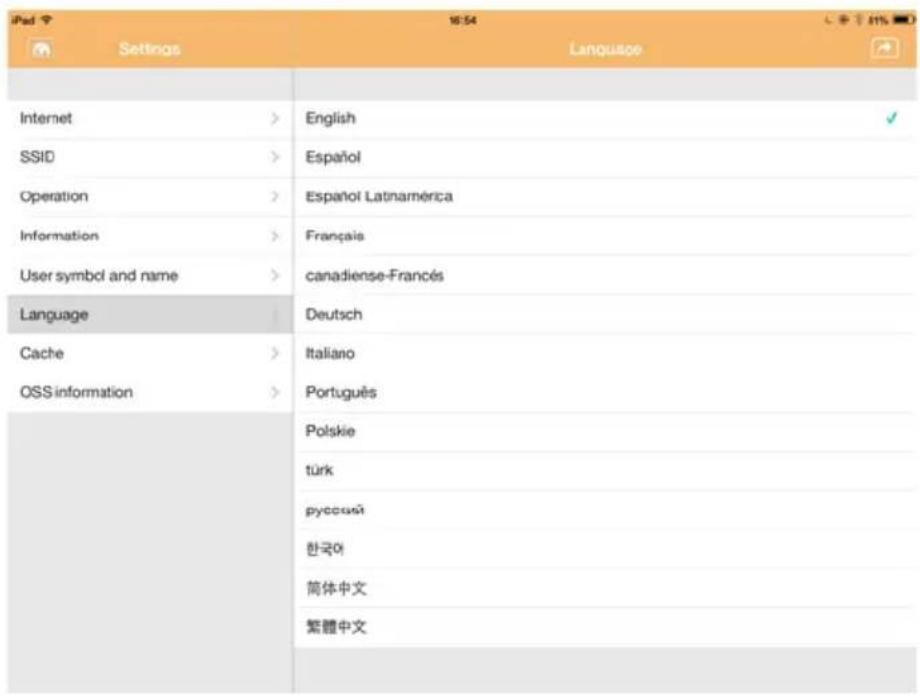
(Mallikuva) Language-ruutu
- Napsauta haluamaasi kieltä. Kieli näkyy näytössä heti.
Välimuisti
Canvio AeroCast Wireless Hard Drive -laitteen vastausnopeutta voi parantaa ottamalla paikallisessa laitteessa käyttöön välimuistiasetukset.
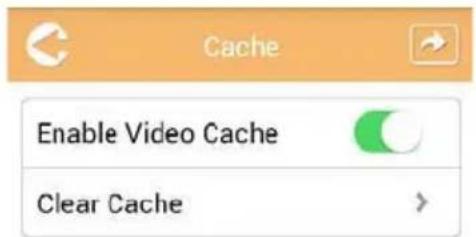
(Mallikuva) Cache-ruutu
Seuraavat vaihtoehdot ovat käytettävissä:
■ Enable Video Cache
Clear Cache
Videovälimuistin ottaminen käyttöön:
Voit ottaa videovälimuistin käyttöön tai poistaa sen käytöstä siirtämällä Enable Video Cache -liukusäädintä oikealle tai vasemmalle.
Välimuistin tyhjentäminen:
Voit tyhjentää Canvio AeroCast Wireless Hard Drive -laitteen välimuistin napsauttamalla tai koskettamalla Clear Cache -painiketta.
OSS-tiedot
Näet Canvio AeroCast Wireless Hard Drive -laitteessa käytettävän avoimen lähdekoodin ohjelmiston tiedot OSS Info -ruudussa.
TOSHIBA-tuotetuki
Tarvitsetko apua?
Lisätietoja on TOSHIBA-kiintolevyjen ja -tallennuslaitteiden tukisivulla osoitteessa
Lisätietoja takuusta: www.externalhdd.storrepair.de
Hakemisto
A
AeroCast
Sisäänkirjaus
järjestelmään 19
AeroCast-sovelluksen
pääkäyttöliittymä 23
Android ^TM
Työasemasisäänkirjaus . . . 21
Android™-laite
Sisäänkirjaus
sovellukseen ..... 21
Sovelluksen asentaminen . 21
Yhdistäminen
langattomasti ..... 21
Asetukset
Internet. 48
Asetusten hallinta
Käyttäjän symboli ja nimi .. 47
Käyttö. 45
Langaton lähiverkko.....44
Tiedot. 46
Asiakirjojen hallinnan
käyttöliittymä 36
Asiakirjojen katselun
käyttöliittymä 38
C
Canvio AeroCast
Lataaminen ..... 15
ominaisuudet ..... 13
Yhdistäminen....16
I
Internet-yhteys
Bridge-tila. 48
Chromecast™ 51
Station-tila 51
iPhone tai iPad
Langattoman yhteyden
muodostaminen .....21
Sisäänkirjaus
sovellukseen.....21
Sovelluksen asentaminen. .20
Työasemasisäänkirjaus . . .20
K
Kieli 55
Kuvake
Turvallisuus ....3
Kuvien katselun käyttöliittymä . .27
Kuvienhallinnan käyttöliittymä . .25
L
Laitteistotiedot .....13
Langaton yhteys
PC/Mac.....19
M
Musiikin toiston käyttöliittymä . .34
Musiikinhallinnan
käyttöliittymä ....32
0
Ohjelmistomääritykset .....14
Osat....13
OSS-tiedot .....56
P
Pääkäyttöliittymä .....22
Toiminnot .....23
S
SD-kortti
Automaattinen
varmuuskopointi ..... 43
Manuaalinen
varmuuskopointi ..... 42
T
Tavaramerkit. 10
Tiedostojen ja kansioiden
hallinnan käyttöliittymä ..... 39
Tiedostojen langaton kopointi
Mac-tietokone ..... 20
PC-tietokone 20
Turvallisuus
Kuvakkeet 3
V
Varmuuskopioinnin
hallintatoiminto 42
Videoiden hallinnan
käyttöliittymä 28
Videotoiston käyttöliittymä .... 30
Välimuisti....55
Y
Yhdistäminen
Langattomasti ..... 17
USB 16
Yhteyden ottaminen Toshiba-
tuotetukeen 56
Yleiskatsaus 13


