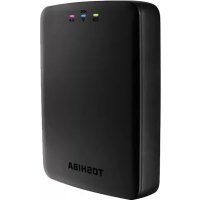
Canvio AeroCast - Externe Festplatte TOSHIBA - Kostenlose Bedienungsanleitung
Finden Sie kostenlos die Bedienungsanleitung des Geräts Canvio AeroCast TOSHIBA als PDF.



| Produkttyp | Externe drahtlose Festplatte |
| Marke | Toshiba |
| Modell | Canvio AeroCast |
| Speicherkapazität | 1 TB (NTFS-formatiert) |
| Abmessungen (L x B x H) | 121,4 x 86 x 24,4 mm |
| Gewicht | Etwa 280 g |
| Stromversorgung | Netzteil (5 V) oder interner wiederaufladbarer Akku |
| Ladezeit des Akkus | Maximal 3 Stunden |
| Akkulaufzeit | Bis zu 5 Stunden kontinuierliches Videostreaming |
| Anschlüsse | USB 3.0, Wi-Fi 802.11 b/g/n (2,4 GHz) |
| Hauptfunktionen | Drahtloser Speicher, Medien-Streaming, Sicherung von Fotos/Videos von SD-Karte, Internetzugang im Bridge-Modus, Chromecast-Unterstützung |
| Mobile Apps | Kostenlose Toshiba Wireless HDD App für iOS und Android |
| Unterstützte Dateitypen | Video: mp4, m4v, mov; Musik: mp3, m4a, aac, wav; Bilder: jpg, bmp, png, gif, tif; Dokumente: pdf, doc, docx, ppt, pptx, xls, xlsx, txt, rtf |
| Benutzerprofile | 4 Profile (Standard, Besitzer 1, 2, 3) |
| SD-Kartenleser | Ja, unterstützt SD/SDHC/SDXC Klasse 10 |
| Betriebstemperatur | 5 bis 35 °C |
| Pflege und Reinigung | Mit einem weichen, trockenen Tuch reinigen, keine Chemikalien verwenden |
| Sicherheit | Geschütztes Wi-Fi-Passwort, Überspannungsschutz, wichtige Sicherheitshinweise (siehe Anleitung) |
| Ersatzteile und Reparierbarkeit | Nicht zerlegen, für Reparaturen den Händler kontaktieren |
| Allgemeine Informationen | CE-konform, kompatibel mit Windows, Mac, Android und iOS |
Häufig gestellte Fragen - Canvio AeroCast TOSHIBA
Benutzerfragen zu Canvio AeroCast TOSHIBA
0 Frage zu diesem Gerät. Beantworten Sie die, die Sie kennen, oder stellen Sie Ihre eigene.
Eine neue Frage zu diesem Gerät stellen
Laden Sie die Anleitung für Ihr Externe Festplatte kostenlos im PDF-Format! Finden Sie Ihr Handbuch Canvio AeroCast - TOSHIBA und nehmen Sie Ihr elektronisches Gerät wieder in die Hand. Auf dieser Seite sind alle Dokumente veröffentlicht, die für die Verwendung Ihres Geräts notwendig sind. Canvio AeroCast von der Marke TOSHIBA.
BEDIENUNGSANLEITUNG Canvio AeroCast TOSHIBA
Ändern Sie das Standardkennwort sofort, wenn Sie das Produkt zum ersten Mal verwenden. Informationen zum Festlegen eines eindeutigen Kennworts finden Sie in diesem Benutzerhandbuch und in den FAQ auf Ihrer regionalen Support-Website. Das Standardkennwort wird beim Versand des Produkts automatisch eingerichtet. Auch wenn Sie das Standardkennwort zu einem eigenen, eindeutigen Kennwort ändern, kann Ihr Kennwort in den folgenden Situationen auf ein Standardkennwort zurückgesetzt werden:
- Wenn der Benutzer das Produkt mit der entsprechenden App zurücksetzt oder mithilfe der Reset-Taste ein Reset ausführt.
- Wenn die Option „Enable factory default after firmware upgrade“ ausgewählt wird und der Benutzer die Firmware aktualisiert.
Læses først
Zulassungsbestimmungen
Erfüllung von CE-Normen

Dieses Produkt trägt die CE-Kennzeichnung in Übereinstimmung mit den geltenden EU-Richtlinien. Verantwortlich für die CE-Kennzeichnung ist Toshiba Electronics Europe GmbH, Hansaallee 181, 40549 Düsseldorf, Deutschland.
Arbeitsumgebung
Die elektromagnetische Konformität (EMC) dieses Produkts wurde für diese Produktkategorie für Wohn- und Geschäfts- und Leichtindustrieumgebungen getestet. Alle anderen Arbeitsumgebungen wurden nicht von Toshiba getestet und die Verwendung dieses Produkts in diesen Arbeitsumgebungen ist möglicherweise eingeschränkt oder kann nicht empfohlen werden. Mögliche Konsequenzen der Verwendung dieses Produkts in nicht getesteten Arbeitsumgebungen sind: Störungen anderer Produkte in der Nähe, die temporäre Fehlfunktionen oder Datenverluste/-beschädigungen zur Folge haben. Beispiele nicht getesteter Arbeitsumgebungen und Empfehlungen:
- Industrieumgebungen (z. B. Bereiche, in denen mit einer Netzspannung von 380 V und drei Phasen gearbeitet wird): Gefahr von Störungen dieses Produkts aufgrund starker elektromagnetischer Felder, besonders in der Nähe großer Maschinen oder Generatoren.
Medizinische Umgebungen: Die Erfüllung der Richtlinie für medizinische Produkte wurde von Toshiba nicht überprüft, deshalb darf dieses Produkt nicht ohne weitere Überprüfung als medizinisches Produkt eingesetzt werden. Die Verwendung in den üblichen Büroumgebungen z. B. in Krankenhäusern sollte kein Problem sein, falls es keine anderslautenden Einschränkungen der zuständigen Verwaltung gibt.
Fahrzeugumgebungen: Bitte informieren Sie sich in der Bedienungsanleitung des entsprechenden Fahrzeugs über Hinweise zur Verwendung dieses Produkts/dieser Produktkategorie.
Flugzeuge: Bitte beachten Sie die Anweisungen des Bordpersonals bezüglich der eingeschränkten Verwendung.
Weitere Umgebungen ohne EMV-Bezug
- Explosive Umgebungen: Die Verwendung dieses Produkts in besonderen Arbeitsumgebungen, in denen Explosionsgefahr besteht, ist nicht zulässig.
Die folgenden Informationen gelten nur für die Mitgliedstaaten der EU:
REACH - Konformitätserklärung
Am 1. Juni 2007 trat die neue Chemikalienverordnung der Europäischen Union (EU), REACH, in Kraft. REACH steht für Registration, Evaluation, Authorization and Restriction of Chemicals (Registrierung, Bewertung, Zulassung und Beschränkung von Chemikalien).
Toshiba erfüllt alle REACH-Anforderungen und ist verpflichtet, den Kunden gemäß REACH-Verordnung über die chemischen Substanzen in Toshiba-Produkten zu informieren.
Entsorgung von Produkten
Dieses Symbol zeigt an, dass dieses Produkt nicht als normaler Hausmüll behandelt werden darf. Indem Sie dafür sorgen, dass dieses Produkt korrekt entsorgt wird, tragen Sie dazu bei, negative Folgen für die Umwelt und Gesundheitsrisiken zu vermeiden, welche durch die falsche Entsorgung des Produkts verursacht werden könnten.
Wenn Sie ausführliche Informationen zum Recycling dieses Produkts wünschen, wenden Sie sich bitte an die örtlichen zuständigen Behörden oder den Händler, bei dem Sie dieses Produkt erworben haben.
Entsorgung von Batterien und/oder Akkus

Das Symbol mit der durchgestrichenen Mülltonne weist darauf hin, dass Batterien und/oder Akkus getrennt vom Hausmüll gesammelt und entsorgt werden müssen. Indem Sie Batterien und Akkus separat sammeln, tragen Sie zur sicheren Entsorgung dieser Produkte bei und helfen damit, mögliche umwelt- oder gesundheitsschädliche Folgen zu vermeiden. Genauere Informationen über Sammel- und Recycling-Programme, die in Ihrem Land verfügbar sind, erhalten Sie bei den örtlichen Behörden oder in dem Geschäft, in dem Sie das Produkt gekauft haben.
Die folgenden Informationen gelten nur für die Türkei:
Konform mit der AEEE-Vorschrift.
Sicherheitssymbole
Dieses Handbuch enthält Sicherheitshinweise, die befolgt werden müssen, um potenzielle Risiken zu vermeiden, die zu Verletzungen, Sachschäden oder Datenverlust führen können. Die Sicherheitshinweise wurden nach Schweregrad des Risikos unterteilt und entsprechend mit Symbolen gekennzeichnet:
| Signalwort Bedeutung | |
| GEFAHR | Weist auf eine drohende gefährliche Situation hin, die zum Tod oder zu schweren Verletzungen führen kann. |
| WARNUNG | Weist auf eine möglicherweise gefährliche Situation hin, die zum Tod oder zu schweren Verletzungen führen kann. |
| VORSICHT | Weist auf eine möglicherweise gefährliche Situation hin, die zu leichteren oder mittelschweren Verletzungen führen kann, wenn sie nicht vermieden wird. |
| HINWEIS | Weist auf Vorgehensweisen hin, die Sachschäden und andere Probleme verursachen können, aber keine Personenschäden. |
| INFORMATION | Gibt wichtige Informationen an. |
| *Schwere Verletzungen umfassen Blindheit, Wunden, Verbrennungen (niedrige und hohe Temperatur), elektrische Schläge, Knochenbrüche, Vergiftungen usw., die lang andauernde Auswirkungen haben oder einen Krankenhausaufenthalt und/oder längere Behandlung erfordern.*Leichte oder mittelschwere Verletzungen umfassen Wunden, Verbrennungen, elektrische Schläge usw., die keinen Krankenhausaufenthalt und/oder längere Behandlung erfordern.*Sachschäden sind Beschädigungen des Laufwerks. | |
Andere verwendete Symbole
Zusätzliche Symbole weisen auf hilfreiche oder erklärende Informationen hin:
 | TECHNISCHER HINWEIS: Dieses Symbol weist auf technische Informationen über das Gerät hin. |
 | TIPP: Dieses Symbol weist auf nützliche Tipps und Hinweise hin. |
 | DEFINITION: Dieses Symbol weist auf die Definition eines im Text verwendeten Begriffs hin. |
Sicherer Umgang mit dem Akku
| GEFAHR | Tauchen Sie das Gerät (mit dem internen Akku darin) nicht in Wasser, Getränke oder andere Flüssigkeiten.Der Akku (einschließlich Kurzschlusssicherung) kann aufgrund der unerwarteten elektrischen Last Feuer fangen, Rauch entwickeln, explodieren oder Hitze erzeugen. |
| GEFAHR | Halten Sie das Gerät (mit dem internen Akku darin) fern von Hitze und Feuer.Der Akku wird durch Hitze beschädigt und kann dadurch Wärme oder Rauch entwickeln, Feuer fangen oder explodieren. |
| GEFAHR | Nehmen Sie das Gerät und den internen Akku nicht auseinander.Wenn Sie den Akku auseinandernehmen oder verändern, kann die Kurzschlusssicherung beschädigt werden. Dies kann dazu führen, dass der Akku Wärme oder Rauch entwickelt, Feuer fängt oder explodiert. |
| WARNUNG | Achten Sie darauf, dass das Produkt nicht in Kinderhände gelangt.Wenn das Produkt gebrochen ist oder Risse aufweist, achten Sie darauf, dass keines der Bestandteile in Kinderhände gelangt.Wenn Flüssigkeit aus dem Akku oder ein Teil davon verschluckt wird, suchen Sie sofort einen Arzt auf. |
| WARNUNG | Beenden Sie den Ladevorgang, wenn der Akku nicht vollständig aufgeladen werden kann.Wenn der Akku den Ladevorgang innerhalb der angegebenen Zeit nicht zu Ende bringt, beenden Sie den Vorgang. Der Akku kann Hitze oder Rauch entwickeln, Feuer fangen oder explodieren. |
| WARNUNG | Dieses Laufwerk ist mit einem wiederaufladbaren internen Akku ausgestattet. Entsorgen Sie verbrauchte Batterien und Akkus nicht im Hausmüll.Bringen Sie sie zu einem Wertstoffhof oder legen Sie sie in einen Sammelbehälter für Altbatterien. Wenn verbrauchten Batterien oder Akkus im Hausmüll entsorgt werden, besteht die Möglichkeit, dass der Müll Feuer fängt oder Rauch entwickelt. |
| ⚠️WARNUNG | Schalten das Gerät unverzüglich aus und ziehen Sie den Netzstecker aus der Steckdose, wenn Sie Folgendes bemerken: unangenehmer oder ungewöhnliche Geruch/übermäßige Hitzeentwicklung/Verfärbung/Verformung, Risse oder Lecks/Rauch/andere ungewöhnliche Merkmale während der Verwendung, zum Beispiel ungewöhnliche Geräusche. Schalten Sie die Festplatte nicht wieder ein. Die fortgesetzte Verwendung kann zu einem Feuer oder Zerbersten führen, wodurch schwere Verletzungen oder Laufwerkschäden, unter anderem Datenverlust, auftreten können. |
| ⚠️WARNUNG | Wenn das Laufwerk leckt oder das Gehäuse Risse hat, fassen Sie es nur mit Schutzhandschuhen an. |
| ⚠️VORSICHT | Laden Sie den Akku nur bei Temperaturen zwischen 5°C und 35°C auf. Außerhalb dieses Temperaturbereichs kann das Aufladen dazu führen, dass der Akku leckt, Hitze entwickelt oder schwer beschädigt wird. Außerdem können die Leistung und die Lebensdauer des Akkus dadurch beeinträchtigt werden. |
| ⚠️VORSICHT | Die tatsächliche Akkulebensdauer ist von den Einstellungen, der Anwendungsnutzung, ausgewählten Funktionen oder Aufgaben, der Netzwerkkonfiguration, der Betriebstemperatur und vielen anderen Faktoren abhängig. Die Aufladezeit variiert je nach Verwendung. Der Akku wird möglicherweise nicht aufgeladen, während die Festplatte mit voller Leistung läuft. Nach einer gewissen Zeit erreicht der Akku nicht mehr seine volle Kapazität. Dies ist normal und gilt für alle Akkus. |
Stromversorgungs- und andere Vorsichtsmaßnahmen
| ⚠️WARNUNG | Lassen Sie keine Teile wie Plastikabdeckungen und elektrische Stecker in der Reichweite von Kindern und Haustieren liegen. Die missbräuchliche Verwendung von Teilen, zum Beispiel, aber nicht nur, das versehentliche Verschlucken kann zu Atembeschwerden und Ersticken führen, was den Tod oder schwere Verletzungen zur Folge haben kann. Wenn Sie vermuten, dass ein Teil verschluckt wurde, ergreifen Sie unverzüglich entsprechende Notfallmaßnahmen und suchen Sie einen Arzt auf. |
| ⚠️WARNUNG | Legen Sie das Laufwerk nicht auf einem wackligen Tisch, auf einer unebenen, geneigten Oberfläche oder an einem anderen instabilen Ort ab. Das Laufwerk könnte herunterfallen und dabei beschädigt werden oder Verletzungen verursachen. |
| ⚠️WARNUNG | Führen Sie keine ungeeigneten Wartungsmaßnahmen aus undnehmen Sie das Produkt nicht auseinander, da dies zu Verletzungen,einem elektrischen Schlag oder einem Brand führen kann. |
| ⚠️WARNUNG | Setzen Sie die Festplatte nicht Nässe oder Feuchtigkeit aus, da dieszu einem elektrischen Schlag oder einem Brand führen kann. |
| ⚠️WARNUNG | Lassen Sie keine Flüssigkeiten oder Metallgegenstände wie Schrauben,Heftklammern oder Büroklammern in das Laufwerk gelangen.Fremdkörper können einen Kurzschluss verursachen, wodurch dasProdukt beschädigt werden und ein Feuer ausbrechen könnte. |
| ⚠️WARNUNG | Verwenden Sie das Laufwerk nicht, wenn Metallteile und Plastikteileungewöhnliche Merkmale aufweisen, da dies zu einem elektrischenSchlag führen kann. |
| ⚠️WARNUNG | Verwenden Sie das Laufwerk nicht, wenn es fallengelassen oderbeschädigt wurde, da dies zu einem elektrischen Schlag führen kann. |
| ⚠️WARNUNG | Wenn das Produkt einen Geruch absondert, sich überhitzt oder Rauchabgibt, schalten Sie es sofort aus, ziehen Sie den Netzstecker aus derSteckdose und trennen Sie das USB-Kabel vom Gerät. Andernfalls kannes zu einer Beschädigung des Laufwerks und/oder Personenschäden einschließlich Verbrennungen und elektrischen Schlägen kommen.Verwenden Sie das Laufwerk nicht mehr. Wenden Sie sich an denHändler, bei dem Sie das Gerät gekauft haben. |
| ⚠️WARNUNG | Schließen Sie den Netzadapter nicht an eine Steckdose an, die nichtden beiden auf der Plakette des Adapters angegebenen Nennwerten fürSpannung und Frequenz entspricht. Eine Überlast an der Steckdoseund/oder am Netzadapter kann zu einem Feuer oder einem elektrischenSchlag führen, was schwere Verletzungen zur Folge haben kann. |
| ⚠️WARNUNG | Ziehen Sie nie am Netzkabel, um einen Stecker aus einem Anschlussoder einer Steckdose zu ziehen. Fassen Sie immer direkt den Steckeran. Das Ziehen am Netzkabel kann einen Riss oder Bruchverursachen, der zu einem Feuer oder einem elektrischen Schlagführen kann, was schwere Verletzungen zur Folge haben kann. |
| ⚠️WARNUNG | Überprüfen Sie immer, ob der Netzstecker vollständig in dieSteckdose eingesteckt ist, damit eine sichere elektrische Verbindungbesteht. Bei Überlastung der Steckdose kann es zu einem Brand odereinem elektrischen Schlag kommen, was zu schweren Verletzungenführen kann. |
| ⚠️WARNUNG | Achten Sie immer darauf, dass die Festplatte und der Netzadapter ausreichend belüftet werden und vor Überhitzung geschützt sind, wenn der Netzadapter an eine Steckdose angeschlossen ist. Unzureichende Luftzufuhr kann zu einer Überhitzung der Festplatte und des Netzadapters führen, was zu einem Feuer oder einem elektrischen Schlag und in der Folge zu schweren Verletzungen führen kann. |
| ⚠️WARNUNG | Wenn sich Staub am Netzstecker oder Anschlussockel abgelagert hat, schalten Sie das Gerät aus und ziehen den Netzstecker. Reinigen Sie den Stecker und/oder den Anschlussockel anschließend mit einem trockenen, weichen Tuch. Andernfalls kann es zu einem Brand oder einem elektrischen Schlag kommen, was schwere Verletzungen zur Folge haben kann. |
| ⚠️WARNUNG | Vermeiden Sie längeren Kontakt des Laufwerks mit der Haut. Das Laufwerk kann sehr warm werden. Vermeiden Sie länger andauernden Kontakt, um Hautreizungen und/oder Verbrennungen zu vermeiden. |
| ⚠️WARNUNG | Vermeiden Sie deshalb den längeren Kontakt ungeschützter Hautflächen mit dem Netzadapter. Der Netzadapter kann heiß werden! Vermeiden Sie länger andauernden Kontakt, um Hautreizungen und/oder Verbrennungen zu vermeiden. |
| HINWEIS | Ziehen Sie das USB-Kabel und den Netzadapter nicht während des Betriebs ab, da dies zu Datenverlust oder Schäden an der Festplatte führen kann. |
| HINWEIS | Berühren Sie das USB-Kabel und den Netzadapter nicht während des Betriebs, da dies zu Datenverlust oder Schäden am Laufwerk führen kann. |
| HINWEIS | Lassen Sie das Laufwerk nicht fallen und stoßen Sie nicht dagegen, da dies zu Datenverlust oder Schäden am Laufwerk führen kann. |
| HINWEIS | Verwenden Sie die Festplatte nicht bei besonders hohen oder niedrigen Temperaturen oder wenn es zu plötzlichen Temperaturänderungen kommt. Dabei könnten Daten verloren gehen oder Schäden am Laufwerk auftreten. (Betrieb: 5°C ~ 35°C) |
| HINWEIS | Sichern Sie so viele Daten wie möglich als Backup auf anderen Speicherlaufwerken. |
| HINWEIS | Verwenden Sie das Laufwerk nicht, wenn es zu Kondensation kommt, da dies zu Datenverlust oder Schäden am Laufwerk führen kann. |
| HINWEIS | Decken Sie die Festplatte während des Betriebs nicht ab, da dies zu einer Überhitzung führen kann. |
| HINWEIS | Verwenden Sie das Laufwerk nicht bei Gewitter. Wenn Sie Blitze sehen oder Donner hören, schalten Sie sofort die Geräte aus, an die die Festplatte angeschlossen ist, einschließlich Computer und Peripheriegeräte, ziehen Sie den Netzstecker aus der Steckdose und trenne Sie das USB-Kabel vom Computer. Durch einen Blitz verursachte Spannungsspitzen können zu Datenverlust oder zu Schäden am Laufwerk führen. |
| HINWEIS | Reinigen Sie das Laufwerk oder Zubehörteile nicht mit chemischen Reinigungsmitteln. Verwenden Sie zum Reinigen des Laufwerkgehäuses oder der Zubehörteile ein weiches, trockenes Tuch. Chemische Reinigungsmittel können das Material angreifen, verformen und verfärben und zu Datenverlust führen. |
| INFORMATION | Die Kompatibilität ist abhängig von der Hardwarekonfiguration und dem Betriebssystem des Benutzers. |
| INFORMATION | USB 3.0 ist abwärts kompatibel mit USB 2.0. |
| INFORMATION | Wenn das Laufwerk nicht mit ausreichend Strom versorgt wird, kann es nicht verwendet werden. |
| INFORMATION | Falls Ihr Computer nicht mit einem USB-3.0-Anschluss ausgestattet ist, benötigen Sie eventuell einen USB 3.0 Express Card Host Controller für den Computer. Sie können das Laufwerk auch an einen USB-2.0-Anschluss am Computer anschließen. Die Datenübertragungsrate wird dann jedoch auf den USB-2.0-Standard verlangsamt. |
| INFORMATION | Ein Gigabyte (GB) bedeutet 10^9 = 1.000.000.000 Byte und ein Terabyte (TB) bedeutet 10^12 = 1.000.000.000.000 Byte unter Verwendung von Zehnerpotenzen. Das Computerbetriebssystem zeigt die Speicherkapazität jedoch in der Form von „2 hoch“ als 1 GB= 2^30 = 1.073.741.824 Byte und 1TB = 2^40 = 1.099.511.627.776 Byte an, was zu einem geringeren Wert führt. Die verfügbare Speicherkapazität variiert je nach Dateigröße, Formatierung, Einstellungen, Software und Betriebssystem sowie anderen Faktoren. |
| INFORMATION | Verwenden Sie nur das vom Hersteller bereitgestellte Zubehör. |
| INFORMATION | Die Festplatte muss über den vom Hersteller mitgelieferten Netzadapter mit Strom versorgt werden. |
| INFORMATION | Änderungen vorbehalten. |
Sicherheitsinformationen sowie Regeln und Bestimmungen für Wireless LAN

VORSICHT
Drahtlose Geräte können Störungen bei medizinischen Geräten wie zum Beispiel Herzschrittmachern verursachen. Wenn Sie persönliche medizinische Geräte verwenden, fragen Sie Ihren Arzt und lesen Sie die Anleitungen des medizinischen Geräts, bevor Sie das Produkt verwenden. Das Produkt sollte nicht in Umgebungen mit medizinischen Geräten verwendet werden, zum Beispiel in Krankenhäusern und Praxen, oder in der Nähe von Personen mit persönlichen medizinischen Geräten, da die Verwendung dieses Produkts in solchen Umgebungen zu Verletzungen führen kann.

VORSICHT
Schalten Sie die Drahtlosfunktionen immer aus, wenn sich der Computer in der Nähe von automatischen Steuervorrichtungen oder Geräten, zum Beispiel automatische Türen oder Feuermelder, befindet. Funkwellen können bei diesen Einrichtungen zu Fehlfunktionen führen und möglicherweise Verletzungen verursachen.

FORMATION
Verwenden Sie die Wireless LAN-Funktionen nicht in der Nähe von Mikrowellengeräten oder in Umgebungen, die Funkstörungen oder magnetischen Feldern ausgesetzt sind. Störungen durch Mikrowellengeräte oder andere Quellen können den Wireless LAN-Betrieb unterbrechen.

FORMATION
Die Übertragungsgeschwindigkeit und die Reichweite des Wireless LAN kann variieren. Sie hängt von folgenden Faktoren ab: elektromagnetischer Umgebung, Hindernissen, Aufbau und Konfiguration des Zugangspunktes sowie Aufbau des Clients und Software/Hardware-Konfiguration. Die angegebene Übertragungsrate ist die theoretische Höchstgeschwindigkeit nach dem jeweiligen Standard. Die tatsächliche Übertragungsgeschwindigkeit liegt unter der theoretischen Höchstgeschwindigkeit.
Haftungsausschluss
Toshiba ist nicht haftbar für die Beschädigung oder den Verlust von Daten. (Toshiba führt keine Datenwiederherstellung durch und übernimmt auch nicht die Kosten einer Datenwiederherstellung.)
Toshiba ist nicht haftbar für Schäden aufgrund des Fehlverhaltens oder der Nachlässigkeit von Benutzern, von Feuer, Erdbeben oder anderen Vorkommnissen, die nicht von Toshiba beeinflussbar sind.
Toshiba ist unter keinen Umständen haftbar, wenn Sie sich nicht an die im Benutzerhandbuch beschriebenen Richtlinien und Anleitungen halten.
Toshiba ist unter keinen Umständen haftbar für die missbräuchliche Verwendung des Verbindungsapparats und der Software.
Der Support für dieses Produkt ist nur in dem Land verfügbar, in dem das Produkt ursprünglich gekauft wurde.
Nutzungsbeschränkungen
Dieses Laufwerk ist für die normale Verwendung, zum Beispiel im Büro oder zu Hause, gedacht. Die Toshiba Corporation ist nur haftbar, wenn das Gerät in diesem Sinne verwendet wird. Verwenden Sie das Gerät nicht für spezielle Zwecke (atomare Steuerungen, Raumfahrt- oder Luftfahrtsysteme, Steuerungen von Massentransportmitteln, medizinische lebenserhaltende Geräte, Waffensysteme), bei denen hinsichtlich der Zuverlässigkeit besonders hohe Voraussetzungen gelten, bei denen die Sicherheit nicht durchgehend gewährleistet ist oder bei denen ein Ausfall oder Betriebsfehler zu lebensbedrohlichen Situationen oder zu Verletzungen führen kann.
Hinweis
Alle in diesem Handbuch enthaltenen Angaben, einschließlich, aber nicht hierauf beschränkt, aller Produktspezifikationen, können jederzeit und ohne Ankündigung geändert werden.
TOSHIBA ELECTRONICS EUROPE GMBH ÜBERNIMMT KEINE GARANTIE HINSICHTLICH DIESES HANDBUCHS ODER DER DARIN ENTHALTENEN INFORMATIONEN UND LEHNT DIESBEZÜGLICH AUSDRÜCKLICH JEDE GEWÄHRLEISTUNGSPFLICHT HINSICHTLICH DER MARKTFÄHIGKEIT ODER EIGNUNG FÜR EINEN BESTIMMTEN ZWECK AB. TOSHIBA ÜBERNIMMT KEINE HAFTUNG FÜR SCHÄDEN, DIE DIREKT ODER INDIREKT AUF TECHNISCHE ODER TYPOGRAFISCHE FEHLER ODER AUSLASSUNGEN ODER AUF WIDERSPRÜCHE ZWISCHEN PRODUKT UND HANDBUCH ZURÜCKZUFÜHREN SIND. IN KEINEM FALL HAFTET TOSHIBA FÜR UNMITTELBARE, MITTELBARE, SPEZIELLE ODER EXEMPLARISCHE SCHÄDEN, DIE DURCH ODER IN VERBINDUNG MIT DIESEM HANDBUCH ODER EINER DARIN ENTHALTENEN INFORMATION ODER DEREN GEBRAUCH ENTSTEHEN.
GNU GENERAL PUBLIC LICENSE („GPL“)
In dieses Produkt integrierte Firmware kann urheberrechtlich geschützte Software von Drittanbietern enthalten, die im Rahmen der GPL oder Lesser General Public License („LGPL“) (zusammenfassend: „GPL-Software“) lizenziert ist und nicht der Endbenutzerlizenzvereinbarung von Toshiba unterliegt. Eine Kopie dieser Lizenz finden Sie unter http://www.gnu.org und www.toshiba.eu/externalstorage/support. Ausschließlich in Bezug auf die GPL-Software wird keinerlei Garantie gewährt, soweit dies im gesetzlichen Rahmen zulässig ist. Die Änderung oder Manipulation der Software erfolgt auf Ihr eigenes Risiko und führt zum Erlöschen der Produktgarantie. Toshiba ist nicht haftbar für derartige Änderungen oder Manipulationen. Toshiba leistet keinen Support für Produkte, bei denen Sie die von Toshiba bereitgestellte Software verändert haben oder den Versuch dazu unternommen haben.
Copyright
Dieses Handbuch darf in keiner Form ohne vorherige schriftliche Genehmigung von Toshiba reproduziert werden. Bezüglich der Nutzung der hierin enthaltenen Informationen wird keine Haftung übernommen.
© 2018 TOSHIBA Electronics Europe GmbH. Alle Rechte vorbehalten.
Marken
Der Name Toshiba und dessen Logos sind eingetragene Marken von Toshiba.
Android, Google Play und Chromecast sind Marken von Google Inc.
Mac, Mac OS, OSX, iPad, iPhone und Time Machine sind Marken von Apple Inc., eingetragen in den USA und anderen Ländern.
IOS ist eine Marke oder eingetragene Marke von Cisco in den USA und anderen Ländern und wird unter Lizenz verwendet.
App Store ist eine Dienstleistungsmarke von Apple Inc.
DLNA ist eine Marke oder eine eingetragene Marke der Digital Living Network Alliance.
Wi-Fi® ist eine eingetragene Marke der Wi-Fi Alliance®.
Windows ist eine eingetragene Marke oder eine Marke der Microsoft Corporation in den USA und/oder in anderen Ländern.
Alle anderen Marken- und Produktnamen sind Marken oder eingetragene Marken der jeweiligen Eigentümer.
Inhaltsverzeichnis
Einführung 15
Überblick 15
Komponenten 15
Merkmale....15
Hardwarespezifikationen....15
Softwarespezifikationen 16
Kapitel1 Erste Schritte 17
Aufladen der Canvio AeroCast Drahtlosfestplatte....17
Anschluss der Canvio AeroCast 17
USB-Verbindung 18
Drahtlos verbinden 18
Kapitel 2 Software für die Canvio AeroCast Drahtlosfestplatte ..... 21
Systemanmeldung....21
Drahtlose Verbindung mit einem PC/Mac 21
Clientanmeldung für iPhone oder iPad 22
Clientanmeldung für Android ^TM 23
Hauptbildschirm. 24
Hauptbildschirm in der App. 25
Bildschirm für die Bilderverwaltung 27
Bildschirm für die Bilderanzeige 29
Bildschirm für die Videoverwaltung 31
Bildschirm für die Videowiedergabe (nur iPhone, iPad und Android™-Geräte)....33
Bildschirm für die Musikverwaltung 35
Bildschirm für die Musikwiedergabe (nur iPhone, iPad und Android™-Geräte). 37
Bildschirm für die Dokumentenverwaltung 39
Bildschirm für die Dokumentenanzeige (nur iPhone, iPad und Android™-Geräte). 41
Bildschirm für die Datei-/Ordnerverwaltung. 42
Übertragen von Dateien 44
Kapitel3 Sicherungsverwaltung 46
Verwenden der Sicherungsverwaltung 46
Manuelle Sicherung 46
Automatische Sicherung 47
Kapitel 4 Einstellungen 48
WLAN-Einstellungen 48
Bedienvorgang 49
Info 50
Benutzersymbol und Name 51
Interneteinstellungen....52
Internetverbindung im Bridge-Modus 52
Internetverbindung über Ihr Chromecast™-Gerät. 55
Sprache 59
Cache 59
OSS-Informationen 60
TOSHIBA-Support. 60
Stichwortverzeichnis 61
Einführung
Überblick
Mit der Toshiba Canvio AeroCast Drahtlosfestplatte haben Sie ohne Kabel Zugriff auf Ihre Musik, Videos, Fotos und Daten. Sie können Dateien auf Ihr iPad, iPhone, Tablet, Smartphone und Notebook streamen, ohne sich um Kabel kümmern zu müssen. Mit 1 Terabyte haben Sie viel Speicherplatz, um Dateien von Ihren mobilen Geräten zu übertragen. Über den integrierten USB-3.0-Anschluss ist die Dateiübertragung sogar noch schneller.
Komponenten
Zur Canvio AeroCast Drahtlosfestplatte gehören die folgenden Komponenten:
Netzadapter
USB-3.0-Kabel
Kurzanleitung
Merkmale
■ Integrierter Festplattenspeicher (1 TB) im NTFS-Format
Drahtlose Verbindung oder Verbindung mit dem mitgelieferten USB-3.0-Kabel
Zugriff auf und Streamen von Musik, Videos, Bildern und Daten mit der kostenlosen App „Toshiba Wireless HDD“, die iPhone-, iPad- und Android™-Betriebssysteme unterstützt
Bis zu 5 Stunden kontinuierliche Akkulaufzeit beim Videostreaming. Die Akkubetriebszeit ist von der jeweiligen Nutzung abhängig
■ Vier Benutzerprofile zur besseren Verwaltung der Dateien
Drahtloser Internetzugriff; Unterstützung von 802.11 b/g/n
Unterstützt SD/SDHC/SDXC-Speicherkarten, kompatibel mit Class 10. Besuchen Sie die Website der App „Toshiba Wireless HDD“, um sich über die SDXC-Unterstützung zu informieren.
Hardwarespezifikationen
| Produktabmessungen: | 121,4 mm (L) x 86 mm (B) x 24,4 mm (H) | |
| Gewicht: Ca. 280 g | ||
| Akku: Ladezeit: höchstens 3 Stunden | ||
| Umgebungsbedingungen: | ||
| WLAN | ||
| Standard: 802.11b/g/n | ||
| Frequenz: 2,4 GHz | ||
| Geschwindigkeit: 1T1R bis zu 150 Mbit/s | ||
| Temperatur | ||
| Betrieb: 5 bis 35°C | ||
| Speicher: 20 bis 40°C | ||
| Luftfeuchtigkeit | ||
| Betrieb: 20-80 % | ||
| Speicher: 8-90 % | ||
Softwarespezifikationen
| Kompatible Dateitypen: | |
| Videos: mp4, m4v, mov | |
| Musik: mp3, m4a, aac, wav | |
| Bilder: jpg, bmp, png, gif, tif | |
| Dokumente: pdf, doc, docx, ppt, pptx, xls, xlsx, txt, rtf | |
| Systemanforderungen: | |
| Betriebssystem | |
| Windows®: | Windows® 7 (32bit & 64bit), Windows® 8.1 (32bit & 64bit) |
| OS X: OS X v10.7, v10.8 | |
| iPhone- oder iPad-Betriebssystem: | Unterstützung für AndroidTM- und iOS-Smartphones oder -Tablets. Informationen zu den unterstützten Versionen finden Sie auf der Website für die App „Wireless HDD for Toshiba“. |
| AndroidTM: | |
INFORMATION
Dieses Laufwerk ist im NTFS für Windows® formatiert. Wenn Sie das Laufwerk sowohl mit Windows®-PC als auch Mac verwenden möchten, installieren Sie „Tuxera NTFS for Mac“ auf dem Mac, damit sowohl auf dem Windows®-PC als auch auf dem Mac Daten gelesen und geschrieben werden können. In diesem Fall kann jedoch die Time Machine-Funktion von OS X nicht verwendet werden.
Kapitel1
Erste Schritte
Aufladen der Canvio AeroCast Drahtlosfestplatte
Bevor Sie die Canvio AeroCast verwenden, laden Sie den Akku auf. Die Canvio AeroCast kann über den Netzadapter und über das USB-Kabel aufgeladen werden.
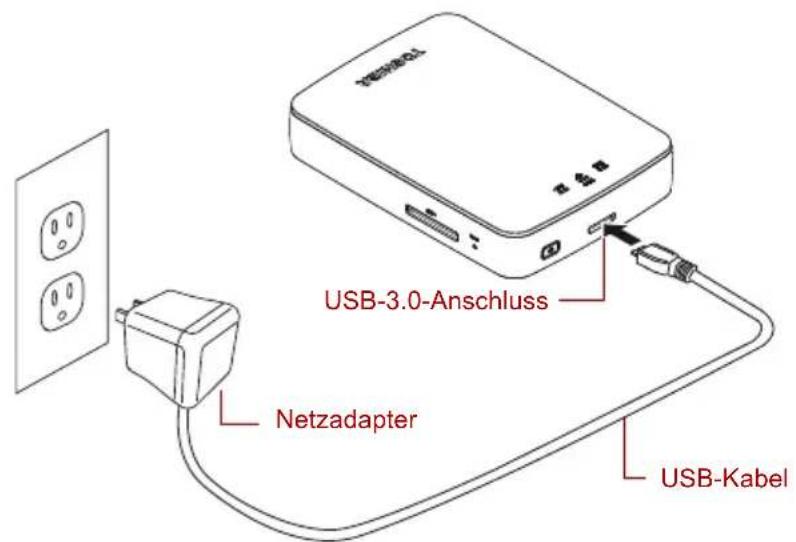
(Beispielabbildung) Aufladen der Canvio AeroCast Drahtlosfestplatte
So laden Sie die Canvio AeroCast Drahtlosfestplatte auf:
- Schließen Sie das USB-Kabel an den Netzadapter an.
-
Schließen Sie das USB-Kabel an den USB-3.0-Anschluss der Canvio AeroCast Drahtlosfestplatte an.
-
Schließen Sie den Netzadapter an eine Steckdose an.
Beim Aufladen blinkt die Akkuanzeige langsam (2-Sekunden-Intervall).
Anschluss der Canvio AeroCast
Sie können die Canvio AeroCast Drahtlosfestplatte direkt über das mitgelieferte USB-Kabel („Direct-Attached Storage“-Modus) oder drahtlos (WLAN-Modus) verbinden.
USB-Verbindung
Um die Verbindung über USB herzustellen, schließen Sie die Canvio AeroCast Drahtlosfestplatte mit dem mitgelieferten USB-Kabel an einen USB-Anschluss des Computers an.
Für Mac-Benutzer:
Um im USB-Modus Dateien zu schreiben, müssen Sie den „NTFS-Treiber für Mac“ auf dem Mac installieren. Lesen Sie dazu das bereits auf der Canvio AeroCast Drahtlosfestplatte installierte Handbuch.
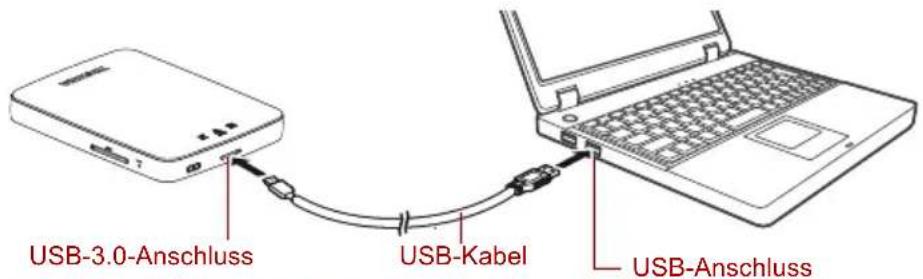
(Beispielabbildung) USB-Verbindung
So schließen Sie die Canvio AeroCast an den Computer an:
- Vergewissern Sie sich, dass die Canvio AeroCast Drahtlosfestplatte ausgeschaltet ist.
- Schließen Sie das mitgelieferte USB-3.0-Kabel an die Canvio AeroCast Drahtlosfestplatte an.
- Schließen Sie das andere Ende des USB-3.0-Kabels an einen der USB-Anschlüsse des Computers an.
Sie können jetzt Daten zum und vom Produkt übertragen.
Drahtlos verbinden
Sie können drahtlos von Windows ^® -, Mac-, iPhone-, iPad-, Android ^™ -Mobilgeräten und DLNA ^® -Geräten (informieren Sie sich auf der Website der App „Toshiba Wireless HDD“ über die DLNA ^® -Unterstützung) auf die Canvio AeroCast Drahtlose Festplatte zugreifen, indem Sie eine Verbindung mit der Canvio AeroCast herstellen.
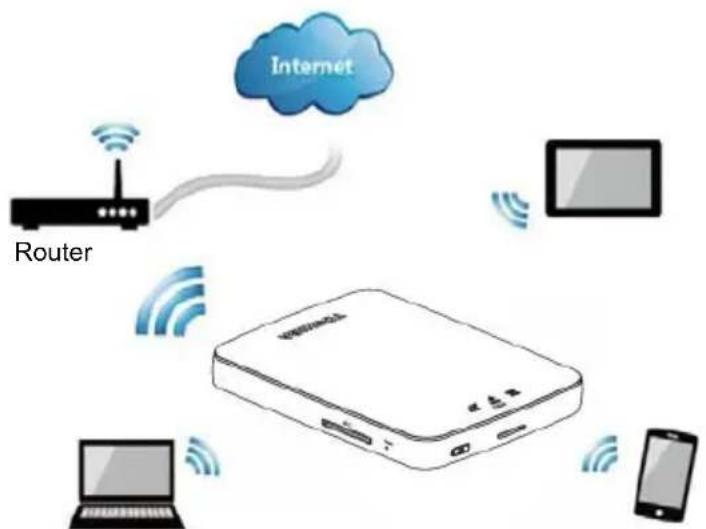
(Beispielabbildung) WLAN- Modus
Die Canvio AeroCast Drahtlosfestplatte arbeitet automatisch im WLAN-Modus, wenn die Verbindung eingerichtet wurde (siehe „Drahtlose Verbindung mit einem PC/Mac“ auf Seite 21).
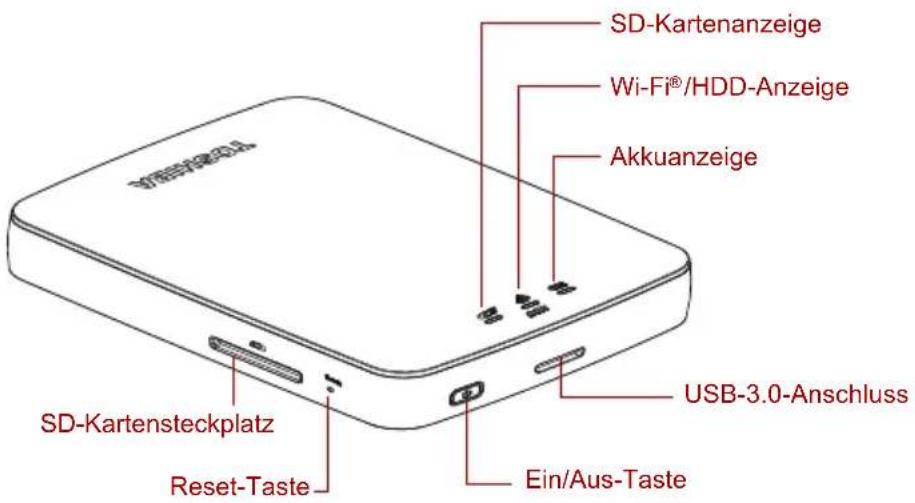
(Beispielabbildung) Anschlüsse, Tasten und Anzeigen
SD-Kartensteckplatz:
Unterstützt SD/SDHC/SDXC-Speicherkarten, kompatibel mit Class 10. Besuchen Sie die Website der App „Toshiba Wireless HDD“, um sich über die SDXC-Unterstützung zu informieren.
Im WLAN-Modus haben Sie Zugriff auf die SD-Karte.
Reset-Taste:
Im WLAN-Modus 5 Sekunden lang gedrückt halten. Die werkseitigen Einstellungen des Systems werden wiederhergestellt.
Ein/Aus-Taste:
Zwei Sekunden gedrückt halten: WLAN-Modus wird eingeschaltet
Erneut zwei Sekunden gedrückt halten: WLAN-Modus wird ausgeschaltet
INFORMATION
Wenn der Akku zu wenig Energie hat, können Sie die Canvio AeroCast Drahtlosfestplatte nicht einschalten. Die Akkuanzeige leuchtet 6 Sekunden lang orange und erlischt dann.
USB-3.0-Anschluss:
Kompatibel mit USB 3.0 und USB 2.0.
Ermöglicht die Datenübertragung zwischen einem Computer und der Canvio AeroCast Drahtlosfestplatte, wenn eine Verbindung besteht.
Ermöglicht die Aufladung des Produktakkus, wenn der Netzadapter angeschlossen ist.
Akkuanzeige:
Grün: 30% oder mehr Akkuenergie verfügbar.
Gelb: 10% - 30% verbleibende Akkuenergie.
Orange (schnell blinkend): Der Akku ist erschöpft oder die Betriebstemperatur ist zu hoch. Das Produkt wird in 30 Sekunden heruntergefahren.
Grün oder gelb (langsam blinkend): Der Akku wird aufgeladen.
Grün (nicht blinkend): Ladevorgang abgeschlossen
Grün oder gelb (schnell blinkend): Das Produkt wird heruntergefahren oder eingeschaltet.
Aus: Das Gerät ist ausgeschaltet.
WLAN/HDD-Anzeige:
WLAN-Modus
Blau: WLAN ist an (kein Datenzugriff).
Blau (blinkend): WLAN ist an (Speicherzugriff verfügbar).
Blau (aus): WLAN ist aus.
USB-Modus
■ Weiß: Kein Datenzugriff.
■ Weiß (blinkend): Datenzugriff verfügbar.
Weiß (aus): Das Gerät befindet sich im Energiespar- oder Standbymodus. Die Verbindung zum Gerät kann sicher getrennt werden.
SD-Kartenanzeige:
Leuchtet nur im WLAN-Modus
■ Violett: Kein SD-Kartenzugriff.
■ Violett (blinkt): SD-Kartenzugriff verfügbar.
Violett (aus): Die SD-Karte befindet sich im Energiesparmodus.
Kapitel 2
Software für die Canvio AeroCast Drahtlosfestplatte
Systemanmeldung
Drahtlose Verbindung mit einem PC/Mac
- Drücken Sie die Ein/Aus-Taste, um das System einzuschalten.
- Wenn die Wi-Fi®-Anzeige nicht mehr blinkt, aktivieren Sie die WLAN-Funktion auf dem PC/Mac und öffnen Sie die WLAN-Verbindung.
- Wählen Sie die Drahtlosverbindung Toshiba whdd xxxx; dabei ist xxxx eine von der Canvio AeroCast Drahtlosfestplatte generierte vierstellige Zahl (Standard-Drahtlos-SSID: Toshiba whdd xxxx), und geben Sie dann das Standardkennwort 12345678 ein.
Ändern Sie das Standardkennwort sofort, wenn Sie das Produkt zum ersten Mal verwenden. - Auf die Canvio AeroCast Drahtlosfestplatte kann jetzt als NAS-Gerät (Network-Attached Storage) zugegriffen werden.
Drahtloses Kopieren von Dateien auf den PC
Sie können Dateien drahtlos von der Canvio AeroCast Drahtlosfestplatte auf einen PC übertragen, nachdem das Laufwerk zugeordnet wurde.
- Um das Laufwerk zuzuordnen, klicken oder tippen Sie auf Computer und dann auf Netzlaufwerk verbinden.
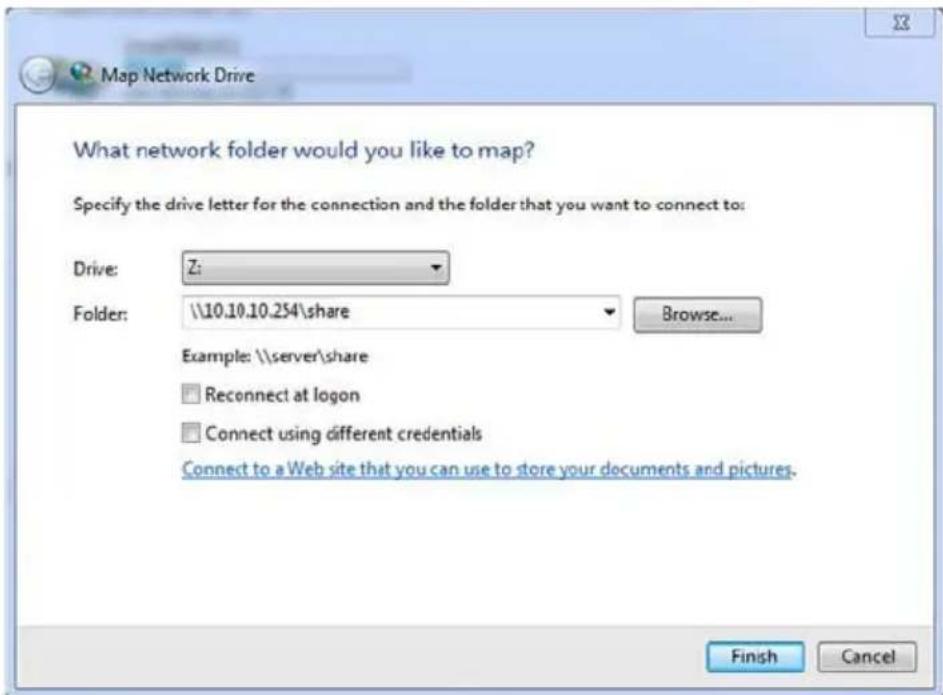
(Beispielabbildung) Bildschirm „Netzlaufwerk verbinden“
- Wählen Sie einen Buchstaben aus dem Dropdownmenü „Laufwerk“.
- Geben Sie in das Feld „Ordner“ Folgendes ein: \10.10.10.254\share. Klicken oder tippen Sie dann auf Fertig stellen.
Die Canvio AeroCast Drahtlosfestplatte sollte jetzt im Bildschirm „Computer“ auf Ihrem PC angezeigt werden.
Drahtloses Kopieren von Dateien auf den Mac
Bei einem Mac wird die Canvio AeroCast Drahtlosfestplatte automatisch als ein Netzlaufwerk angezeigt. Sie können Dateien übertragen, indem Sie sie einfach auf den gewünschten Speicherort ziehen.
Über ein USB-Kabel werden Dateien schneller übertragen. Weitere Informationen finden Sie unter „USB-Verbindung“ auf Seite 18.
Clientanmeldung für iPhone oder iPad
Installation der App für iPhone und iPad
- Suchen Sie im App Store nach der Toshiba Wireless HDD App.
- Installieren Sie die App Toshiba Wireless HDD und folgen Sie den Anweisungen auf dem Bildschirm.
- Nach Abschluss des Installationsvorgangs wird das Symbol Toshiba Wireless HDD auf dem Desktop angezeigt.
Herstellen einer drahtlosen Verbindung mit iPhone oder iPad
- Drücken Sie die Ein/Aus-Taste, um die Canvio AeroCast einzuschalten. Warten Sie, bis die Wi-Fi®-Anzeige nicht mehr blinkt.
- Tippen Sie auf dem iPad/iPhone auf Einstellungen, dann auf Wi-Fi.
- Wählen Sie Toshiba whdd xxxx (dabei ist xxxx eine von der Canvio AeroCast generierte vierstellige Zahl).
- Geben Sie das Standardkennwort 12345678 ein.
Ändern Sie das Standardkennwort sofort, wenn Sie das Produkt zum ersten Mal verwenden.
App-Anmeldung
Führen Sie die App „Toshiba Wireless HDD“ aus.
Clientanmeldung für Android™
Installieren der Android™-App
- Suchen Sie in Google Play™ nach der App „Toshiba Wireless HDD“.
- Installieren Sie die App Toshiba Wireless HDD und folgen Sie den Anweisungen auf dem Bildschirm.
- Nach Abschluss des Installationsvorgangs wird das Symbol Toshiba Canvio AeroCast auf dem Desktop angezeigt.
Herstellen einer drahtlosen Verbindung zu einem Android™-Gerät
- Drücken Sie die Ein/Aus-Taste, um die Canvio AeroCast einzuschalten. Warten Sie, bis die Wi-Fi®-Anzeige nicht mehr blinkt.
- Wenn die Wi-Fi ^® -Anzeige nicht mehr blinkt, tippen Sie auf Ihrem Tablet oder Smartphone auf Einstellungen und dann WLAN.
- Wählen Sie Toshiba whdd xxxx (dabei ist xxxx eine von der Canvio AeroCast generierte vierstellige Zahl).
- Geben Sie das Standardkennwort 12345678 ein.
Ändern Sie das Standardkennwort sofort, wenn Sie das Produkt zum ersten Mal verwenden.
App-Anmeldung
Führen Sie die App „Toshiba Wireless HDD“ aus.
Hauptbildschirm
Wenn der Hauptbildschirm angezeigt wird, sehen Sie möglicherweise den Hinweis, dass ein Update verfügbar ist. Hier haben Sie drei Optionen:
OK (aktiviert den Updateprozess; empfohlen)
■ Abbrechen (bricht den Updateprozess ab)
■ Keine Aufforderung (zeigt diese Benachrichtigung in Zukunft nicht mehr an; nicht empfohlen)
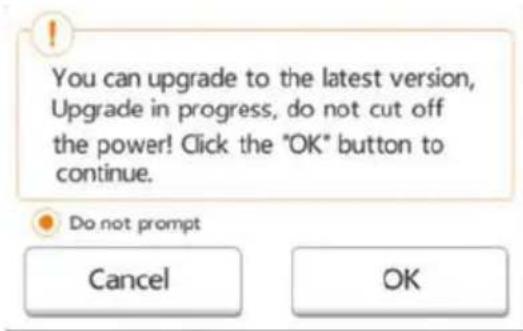
(Beispielabbildung) Bildschirm zum Firmwareupdate
Wenn Sie OK wählen, um das Update auszuführen, werden Sie vom System gebeten, 5 Minuten zu warten.
(Beispielabbildung) Firmwareupdate - Bitte 5 Minuten warten
Wenn Sie Abbrechen wählen, werden Sie bei der nächsten Anmeldung erneut auf verfügbare Upgrades hingewiesen, wenn Sie den Hauptbildschirm aufrufen.
Wenn Sie Keine Aufforderung wählen, informiert Sie die App nicht mehr über verfügbare Firmwareupgrades. Sie können die Firmware im Bildschirm „Einstellungen“ jedoch manuell aktualisieren.
Hauptbildschirm in der App
Dies sind Beispiele des Hauptbildschirms der App „Toshiba Wireless HDD“, wie er auf dem iPhone, iPad oder Android™ erscheint.
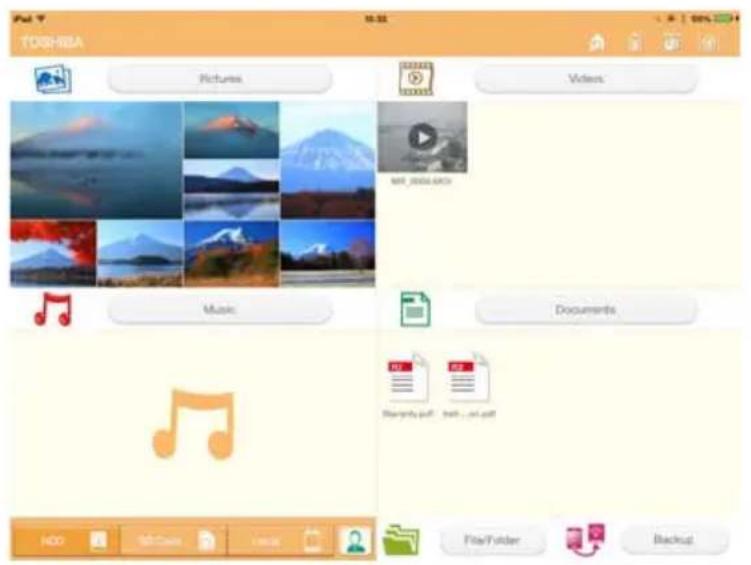
Tablets/iPads
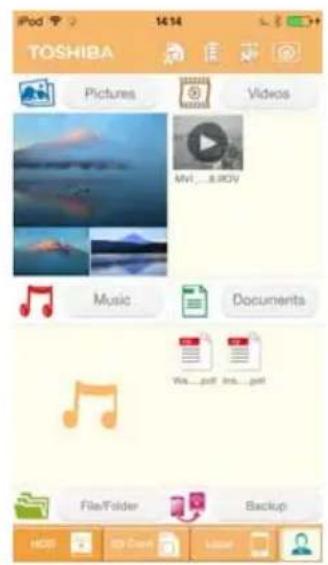
Smartphones/iPhones
(Beispielabbildung) Hauptbildschirm – App
Funktionen des Hauptbildschirms
Nachstehend werden die einzelnen Schaltflächen/Symbole im Hauptbildschirm und ihre Funktionen beschrieben:
| Schaltfläche/ Symbol | Funktion | |
 | Pictures | Zeigt den Bildschirm für die Bilderverwaltung an. |
 | Videos | Zeigt den Bildschirm für die Videoverwaltung an. |
 | Documents | Zeigt den Bildschirm für die Dokumentenverwaltung an. |
 | Music | Zeigt den Bildschirm für die Musikverwaltung an. |
 | File/Folder | Zeigt den Bildschirm für die Datei-/ Ordnerverwaltung an. |
 | Backup | Zeigt den Bildschirm für die Sicherungsverwaltung an.(Nur iPhone, iPad und AndroidTM-Geräte.)Siehe „Sicherungsverwaltung“ auf Seite 46. |
 | Klicken oder tippen Sie auf diese Schaltfläche, um ein ChromecastTM-Gerät auszuwählen. (Nur verfügbar, wenn ein ChromecastTM-Gerät verfügbar ist.) Siehe „Internetverbindung über Ihr ChromecastTM-Gerät“ auf Seite 55. | |
 | Klicken oder tippen Sie auf diese Schaltfläche, um die Verbindung zu einem ChromecastTM-Gerät zu trennen. (Nur verfügbar, wenn ein ChromecastTM-Gerät verbunden ist.) | |
 | Klicken oder tippen Sie auf die Schaltfläche HDD, um zum internen Speicher der Canvio AeroCast zu wechseln. | |
 | Klicken oder tippen Sie auf die Schaltfläche SD-Karte, um ein Popupmenü mit Befehlen für die SD-Karte aufzurufen. Die verfügbaren Befehle sind „SD-Karte erkennen“ und „SD-Karte entnehmen“. | |
 | Klicken oder tippen Sie auf die Schaltfläche Lokal, um zum lokalen Gerät zu wechseln. (Nur iPhone, iPad und AndroidTM-Geräte.) | |
 | Die SD-Karte ist verfügbar. | |
 | Die SD-Karte ist nicht verfügbar. Klicken oder tippen Sie auf diese Schaltfläche, um ein Popupmenü mit Befehlen für die SD-Karte aufzurufen. Die verfügbaren Befehle sind „SD-Karte erkennen“ und „SD-Karte entnehmen“. | |
 | Es ist eine Internetverbindung verfügbar. Klicken oder tippen Sie auf diese Schaltfläche, um den Bildschirm für die Interneteinstellungen anzuzeigen. | |
 | Es ist keine Internetverbindung verfügbar. Klicken oder tippen Sie auf diese Schaltfläche, um den Bildschirm für die Interneteinstellungen anzuzeigen. | |
 | Zeigt den aktuellen Ladezustand des Akkus der Canvio AeroCast Drahtlosfestplatte an. | |
 | Klicken oder tippen Sie auf die Schaltfläche Einstellungen, um die Systemeinstellungen der Canvio AeroCast Drahtlosfestplatte aufzurufen. | |
Bildschirm für die Bilderverwaltung
INFORMATION
Bevor Sie diese Funktion verwenden, müssen Sie über eine USB-Verbindung Inhalte auf die Canvio AeroCast Drahtlosfestplatte übertragen (siehe „USB-Verbindung“ auf Seite 18).
Klicken oder tippen Sie auf die Schaltfläche Bilder, um den Bildschirm für die Bilderverwaltung aufzurufen.
Dies ist ein Beispiel für den Bildschirm für die Bilderverwaltung.
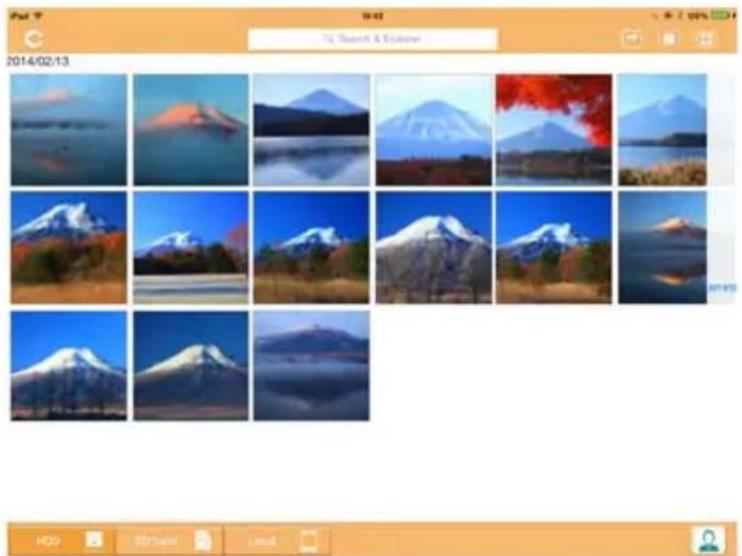
(Beispielabbildung) Bildschirm für die Bilderverwaltung
Nachstehend werden die einzelnen Schaltflächen/Symbole im Bildschirm für die Bilderverwaltung und ihre Funktionen beschrieben:
| Schaltfläche/ Symbol | Funktion | |
 | Klicken oder tippen Sie auf die Schaltfläche Zurück, um zum Hauptbildschirm zurückzukehren. | |
 | Wenn das Symbol Nach Namen angezeigt wird, sind die Bilder nach Dateinamen sortiert. | |
 | Wenn das Symbol Nach Datum angezeigt wird, sind die Bilder nach Dateidatum sortiert. Klicken oder tippen Sie auf das Symbol, um zwischen den Modi umzuschalten. | |
 | Wenn das Symbol Miniaturansichten angezeigt wird, werden die Bilder als Miniaturansichten angezeigt. | |
 | Wenn das Symbol Liste angezeigt wird, werden die Bilder in einer Liste aufgeführt, die neben den Dateinformationen eine kleinere Miniaturansicht enthält.Klicken oder tippen Sie auf das Symbol, um zwischen den Modi umzuschalten. | |
 | Klicken oder tippen Sie auf die Schaltfläche Gehe zu, um ein Popupmenü mit Navigationsoptionen vom Hauptbildschirm anzuzeigen. | |
| Q Search & Explorer | Geben Sie Buchstaben oder Zahlen in das Feld „Suche & Explorer“ ein, um eine bestimmte Datei oder einen Ordner zu suchen. Falls das Feld „Suche & Explorer“ nicht angezeigt wird, tippen Sie auf das Ordnersymbol und navigieren Sie durch die Ordner, um die gewünschte Datei zu suchen. | |
 | Klicken oder tippen Sie auf die Schaltfläche HDD, um zum internen Speicher der Canvio AeroCast Drahtlosfestplatte zu wechseln. | |
 | Klicken oder tippen Sie auf die Schaltfläche SD-Karte, um zur SD-Karte zu wechseln, die eingesetzt wurde. | |
 | Klicken oder tippen Sie auf die Schaltfläche Lokal, um zum lokalen Gerät zu wechseln.(Nur iPhone, iPad und AndroidTM-Geräte.) | |
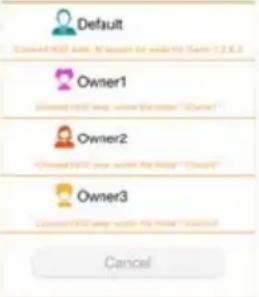 | Im Festplattenspeichermodus können Sie Bilder von einem von bis zu vier Benutzern wählen.Klicken oder tippen Sie auf das Symbol Benutzer, um die anderen Benutzer anzuzeigen.Die vier standardmäßigen Namen sind: Standard, Eigentümer1, Eigentümer2 und Eigentümer3.Wie Sie diese Namen bearbeiten, ist unter „Benutzersymbol und Name“ auf Seite 51 beschrieben. | |
Bildschirm für die Bilderanzeige
Klicken oder tippen Sie im Bildschirm für die Bilderverwaltung auf die gewünschte Bilddatei, um Sie im Bildschirm für die Bilderanzeige anzuzeigen.
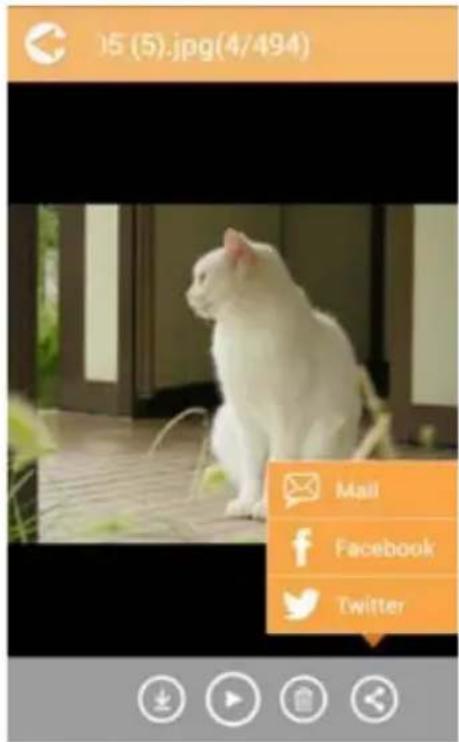
(Beispielabbildung) Bildschirm für die Bilderanzeige
Nachstehend werden die einzelnen Schaltflächen/Symbole im Bildschirm für die Bilderanzeige und ihre Funktionen beschrieben:
| Schaltfläche/ Symbol | Funktion | |
 | Klicken oder tippen Sie auf die Schaltfläche Zurück, um zum Bildschirm für die Bilderverwaltung zurückzukehren. | |
 | Klicken oder tippen Sie auf die Schaltfläche Download, um das aktuelle Bild in das lokale Album herunterzuladen.(Nur im Festplattenmodus.) | |
 | Klicken oder tippen Sie auf die Schaltfläche Upload, um das aktuelle Bild aus dem lokalen Album in den Ordner „Hochgeladen“ des aktuellen Benutzers hochzuladen.(Nur lokaler Modus.) | |
 | Klicken oder tippen Sie auf die Schaltfläche Wiedergabe/Pause, um die Diashow der Bilder zu starten oder anzuhalten. | |
 | Klicken oder tippen Sie auf das Symbol Löschen, um das aktuelle Bild zu löschen. | |
 | Klicken oder tippen Sie auf die Schaltfläche Teilen, um das aktuelle Bild bei Facebook oder Twitter einzustellen oder per E-Mail zu senden. | |
 | Klicken oder tippen Sie auf diese Schaltfläche, um ein ChromecastTM-Gerät auszuwählen. (Nur verfügbar, wenn ein ChromecastTM-Gerät verfügbar ist.) Siehe „Internetverbindung über Ihr ChromecastTM-Gerät“ auf Seite 55. | |
 | Klicken oder tippen Sie auf diese Schaltfläche, um die Verbindung zu einem ChromecastTM-Gerät zu trennen. (Nur verfügbar, wenn ein ChromecastTM-Gerät verbunden ist.) | |
Bildschirm für die Videoverwaltung
INFORMATION
Bevor Sie diese Funktion verwenden, müssen Sie über eine USB-Verbindung Inhalte auf die Canvio AeroCast Drahtlosfestplatte übertragen (siehe „USB-Verbindung“ auf Seite 18).
Klicken oder tippen Sie auf die Schaltfläche Videos, um den Bildschirm für die Videoverwaltung aufzurufen.
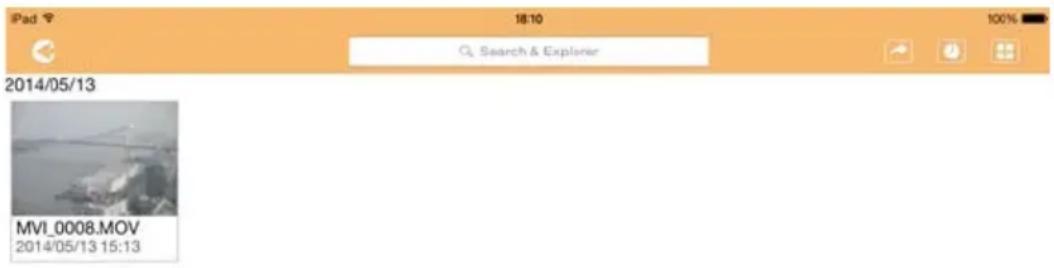
2014/05

(Beispielabbildung) Bildschirm für die Videoverwaltung
Nachstehend werden die einzelnen Schaltflächen/Symbole im Bildschirm für die Videoverwaltung und ihre Funktionen beschrieben:
| Schaltfläche/ Symbol | Funktion | |
| Klicken oder tippen Sie auf die Schaltfläche Zurück, um zum Hauptbildschirm zurückzukehren. | ||
| Wenn das Symbol Nach Namen angezeigt wird, sind die Videos nach Dateinamen sortiert.Wenn das Symbol Nach Datum angezeigt wird, sind die Videos nach Dateidatum sortiert.Klicken oder tippen Sie auf das Symbol, um zwischen den Modi umzuschalten. | ||
| Schaltfläche/ Symbol | Funktion | |
| Wenn das Symbol Miniaturansichten angezeigt wird, werden die Videos als Miniaturansichten angezeigt. | |
| Wenn das Symbol Liste angezeigt wird, werden die Videos in einer Liste aufgeführt, die neben den Dateinformationen eine kleinere Miniaturansicht enthält.Klicken oder tippen Sie auf das Symbol, um zwischen den Modi umzuschalten. | |
| Klicken oder tippen Sie auf die Schaltfläche Gehe zu, um ein Popupmenü mit Navigationsoptionen vom Hauptbildschirm anzuzeigen. | |
| Q Search & Explorer | Geben Sie Buchstaben oder Zahlen in das Feld „Suche & Explorer“ ein, um eine bestimmte Datei oder einen Ordner zu suchen. Falls das Feld „Suche & Explorer“ nicht angezeigt wird, tippen Sie auf das Ordnersymbol und navigieren Sie durch die Ordner, um die gewünschte Datei zu suchen. | |
 | Klicken oder tippen Sie auf die Schaltfläche HDD, um zum internen Speicher der Canvio AeroCast Drahtlosfestplatte zu wechseln. | |
 | Klicken oder tippen Sie auf die Schaltfläche SD-Karte, um zur SD-Karte zu wechseln, die in die Canvio AeroCast eingesetzt wurde. | |
 | Klicken oder tippen Sie auf die Schaltfläche Lokal, um zum lokalen Gerät zu wechseln.(Nur iPhone, iPad und AndroidTM-Geräte.) | |
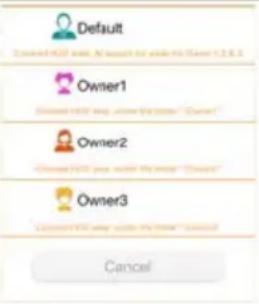 | Wenn Sie zum internen Speichern der Canvio AeroCast Drahtlosfestplatte wechseln, können Sie Videos von einem von bis zu vier Benutzern auswählen. Klicken oder tippen Sie auf das Symbol Eigentümer, um die anderen Benutzer anzuzeigen.Die vier standardmäßigen Namen sind: Standard, Eigentümer1, Eigentümer2 und Eigentümer3 | |
 | ||
Bildschirm für die Videowiedergabe (nur iPhone, iPad und Android™-Geräte)
Klicken oder tippen Sie auf eine Videodatei, um den Bildschirm für die Videowiedergabe aufzurufen.
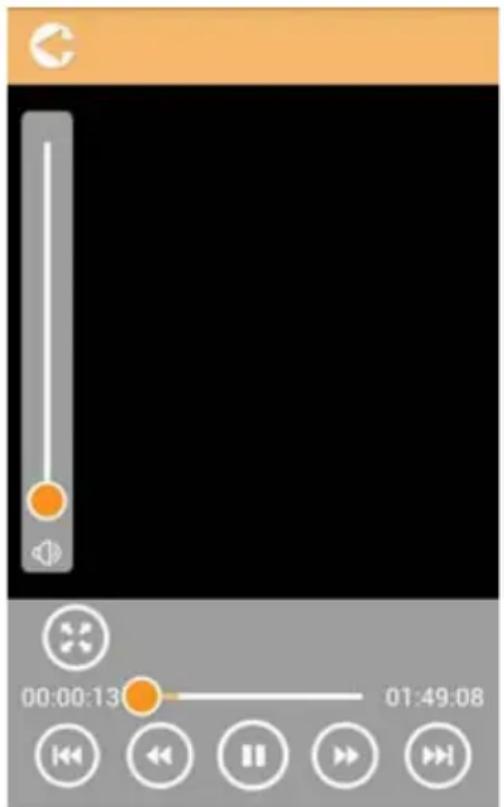
(Beispielabbildung) Bildschirm für die Videowiedergabe
Nachstehend werden die einzelnen Schaltflächen/Symbole im Bildschirm für die Videowiedergabe und ihre Funktionen beschrieben:
| Schaltfläche/Symbol | Funktion | |
 | Klicken oder tippen Sie auf die Schaltfläche Zurück, um zum Hauptbildschirm zurückzukehren. | |
 | Klicken oder tippen Sie auf die Schaltfläche Zoom, um die Größe des Wiedergabebildschirms anzupassen. | |
 | Klicken oder tippen Sie auf die Schaltfläche Zurück, um zur Wiedergabe des vorherigen Videos zu wechseln. | |
 | Klicken oder tippen Sie auf die Schaltfläche Weiter, um zur Wiedergabe des nächsten Videos zu wechseln. | |
 | Klicken oder tippen Sie auf Zurückspulen, um im Video 20 Sekunden zurückzugehen. | |
 | Klicken oder tippen Sie aufVorspulen, um im Video 20 Sekunden vorzugehen. | |
 | Klicken oder tippen Sie auf die SchaltflächeWiedergabe/Pause, um die Wiedergabe des aktuellen Videos zu starten bzw. anzuhalten. | |
| 00:00:13 01:49:08 Ziehen Sie die Fortschrittsleiste der Wiedergabe, um zu einer anderen Stelle im Video zu gehen. | ||
| [30WS] | Ziehen Sie den Lautstärkeregler, um die Lautstärke des Videos anzupassen. | |
 | Klicken oder tippen Sie auf diese Schaltfläche, um ein ChromecastTM-Gerät auszuwählen.(Nur verfügbar, wenn ein ChromecastTM-Gerät verfügbar ist.) Siehe „Internetverbindung über Ihr ChromecastTM-Gerät“ auf Seite 55. | |
 | Klicken oder tippen Sie auf diese Schaltfläche, um die Verbindung zu einem ChromecastTM-Gerät zu trennen. (Nur verfügbar, wenn ein ChromecastTM-Gerät verbunden ist.) | |
Bildschirm für die Musikverwaltung
INFORMATION
Bevor Sie diese Funktion verwenden, müssen Sie über eine USB-Verbindung Inhalte auf die Canvio AeroCast Drahtlosfestplatte übertragen (siehe „USB-Verbindung“ auf Seite 18).
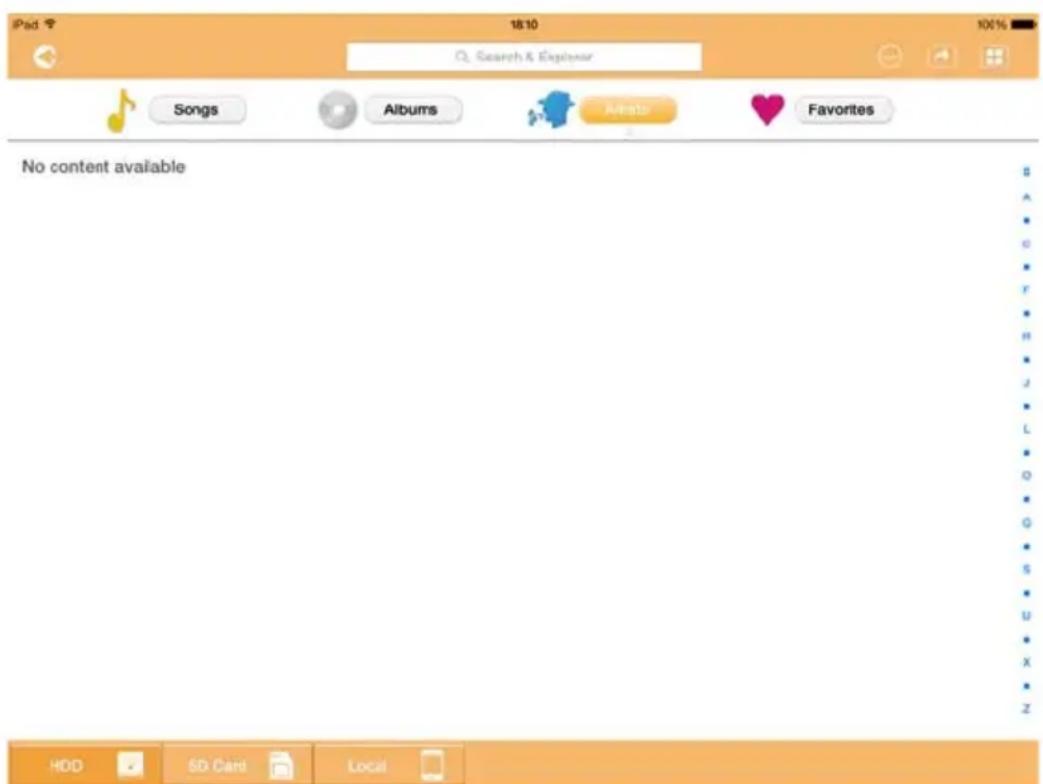
(Beispielabbildung) Bildschirm für die Musikverwaltung
Nachstehend werden die einzelnen Schaltflächen/Symbole im Bildschirm für die Musikverwaltung und ihre Funktionen beschrieben:
| Schaltfläche/ Symbol | Funktion | |
 | Klicken oder tippen Sie auf die Schaltfläche Zurück, um zum Hauptbildschirm zurückzukehren. | |
 | Wenn das Symbol Miniaturansichten angezeigt wird, werden die Musiktitel als Miniaturansichten angezeigt.Wenn das Symbol Liste angezeigt wird, werden die Musiktitel in einer Liste aufgeführt, die neben den Dateinformationen eine kleinere Miniaturansicht enthält.Klicken oder tippen Sie auf das Symbol, um zwischen den Modi umzuschalten. | |
| Schaltfläche/ Symbol | Funktion |
 | Klicken oder tippen Sie auf die Schaltfläche Gehe zu, um ein Popupmenü mit Navigationsoptionen vom Hauptbildschirm anzuzeigen. |
| Q Search & Explorer | Geben Sie Buchstaben oder Zahlen in das Feld „Suche & Explorer“ ein, um eine bestimmte Datei oder einen Ordner zu suchen. Falls das Feld „Suche & Explorer“ nicht angezeigt wird, tippen Sie auf das Ordnersymbol und navigieren Sie durch die Ordner, um die gewünschte Datei zu suchen. |
 | Klicken oder tippen Sie auf die Schaltfläche HDD, um zum internen Speicher der Canvio AeroCast Drahtlosfestplatte zu wechseln. |
 | Klicken oder tippen Sie auf die Schaltfläche SD-Karte, um zur SD-Karte zu wechseln, die in die Canvio AeroCast eingesetzt wurde. |
 | Klicken oder tippen Sie auf die Schaltfläche Lokal, um zum lokalen Gerät zu wechseln.(Nur iPhone, iPad und AndroidTM-Geräte.) |
 | Klicken oder tippen Sie auf die Schaltfläche Titel, um alle Musikdateien anzuzeigen, die auf der Canvio AeroCast Drahtlosfestplatte verfügbar sind (Standardmodus). |
 Albums Albums | Klicken oder tippen Sie auf die Schaltfläche Alben, um alle Musikdateien nach Alben anzuzeigen. |
 Artists Artists | Klicken oder tippen Sie auf die Schaltfläche Interpreten, um alle Musikdateien nach Interpreten anzuzeigen. |
 Favorites Favorites | Klicken oder tippen Sie auf die Schaltfläche Favoriten, um Ihre Lieblingslieder anzuzeigen. Sie können Titel zu den Favoriten hinzufügen, indem Sie auf die Schaltfläche () im Bildschirm Titel, Album oder Interpret klicken oder tippen. Sie können Titel von den Favoriten entfernen, indem Sie im Bildschirm für die Musikwiedergabe auf das Symbol () klicken oder tippen. |
Bildschirm für die Musikwiedergabe (nur iPhone, iPad und Android™-Geräte)
Klicken oder tippen Sie auf eine Musikdatei, um den Bildschirm für die Musikwiedergabe aufzurufen.
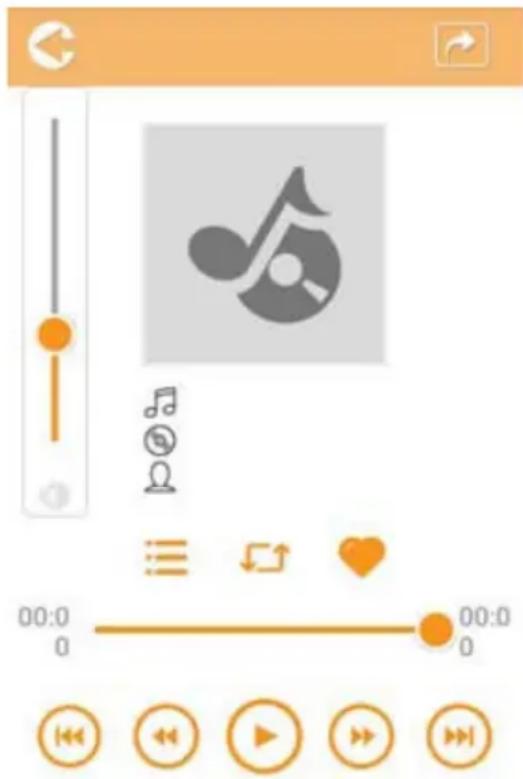
(Beispielabbildung) Bildschirm für die Musikwiedergabe
Nachstehend werden die einzelnen Schaltflächen/Symbole im Bildschirm für die Musikwiedergabe und ihre Funktionen beschrieben:
| Schaltfläche/Symbol | Funktion | |
 | Klicken oder tippen Sie auf die Schaltfläche Zurück, um zum Bildschirm für die Musikverwaltung zurückzukehren. | |
 | Klicken oder tippen Sie auf die Schaltfläche Musikwiedergabeliste, um die Titel in einer Wiedergabeliste zu ändern. | |
 | Klicken oder tippen Sie auf die Schaltfläche Zurück, um zur Wiedergabe des vorherigen Titels zu wechseln. | |
 | Klicken oder tippen Sie auf die Schaltfläche Weiter, um zur Wiedergabe des nächsten Musiktitels zu wechseln. | |
 | Klicken oder tippen Sie auf Zurückspulen, um im Musiktitel 20 Sekunden zurückzugehen. | |
| Schaltfläche/ Symbol | Funktion |
 | Klicken oder tippen Sie auf Vorspulen, um im Musiktitel 20 Sekunden vorzugehen. |
 | Klicken oder tippen Sie auf die Schaltfläche Wiedergabe/Pause, um die Wiedergabe des aktuellen Titels zu starten bzw. anzuhalten. |
| 00:00:13 01:49:08 Ziehen Sie die Fortschrittsleiste der Wiedergabe, um zu einer anderen Stelle im Musiktitel zu gehen. | |
 | Ziehen Sie den Lautstärkeregler, um die Lautstärke des Titels anzupassen. |
 | Klicken oder tippen Sie auf die Schaltfläche Modus, um zwischen den folgenden vier Wiedergabemodi zu wechseln: Zufall ( ) (Standardmodus), Wiederholung ( ), Reihenfolge ( ) und Titelwiederholung ( ). |
 | Klicken oder tippen Sie auf die Schaltfläche Favoriten, um den zurzeit abgespielten Musiktitel zu Ihren Favoriten hinzuzufügen. |
Bildschirm für die Dokumentenverwaltung
Klicken oder tippen Sie auf die Schaltfläche „Dokumente“, um den Bildschirm für die Dokumentenverwaltung aufzurufen.
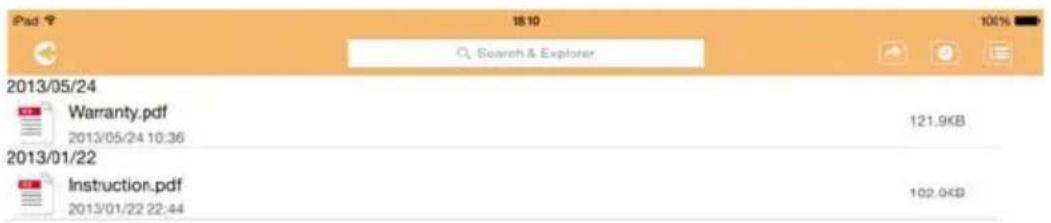
2013/05 2013/04

(Beispielabbildung) Bildschirm für die Dokumentenverwaltung
Nachstehend werden die einzelnen Schaltflächen/Symbole im Bildschirm für die Dokumentenverwaltung und ihre Funktionen beschrieben:
| Schaltfläche/ Symbol | Funktion | |
 | Klicken oder tippen Sie auf die Schaltfläche Zurück, um zum Hauptbildschirm zurückzukehren. | |
 | Wenn das Symbol Nach Namen angezeigt wird, sind die Dokumente nach Dateinamen sortiert. | |
 | Wenn das Symbol Nach Datum angezeigt wird, sind die Dokumente nach Dateidatum sortiert. Klicken oder tippen Sie auf das Symbol, um zwischen den Modi umzuschalten. | |
 | Wenn das Symbol Miniaturansichten angezeigt wird, werden die Dokumente als Miniaturansichten angezeigt. | |
 | Wenn das Symbol Liste angezeigt wird, werden die Dokumente in einer Liste aufgeführt, die neben den Dateinformationen eine kleinere Miniaturansicht enthält.Klicken oder tippen Sie auf das Symbol, um zwischen den Modi umzuschalten. | |
 | Klicken oder tippen Sie auf die Schaltfläche Gehe zu, um ein Popupmenü mit Navigationsoptionen vom Hauptbildschirm anzuzeigen. | |
| Q Search & Explorer | Geben Sie Buchstaben oder Zahlen in das Feld „Suche & Explorer“ ein, um eine bestimmte Datei oder einen Ordner zu suchen. Falls das Feld „Suche & Explorer“ nicht angezeigt wird, tippen Sie auf das Ordnersymbol und navigieren Sie durch die Ordner, um die gewünschte Datei zu suchen. | |
 | Klicken oder tippen Sie auf die Schaltfläche HDD, um zum internen Speicher der Canvio AeroCast Drahtlosfestplatte zu wechseln. | |
 | Klicken oder tippen Sie auf die Schaltfläche SD-Karte, um zur SD-Karte zu wechseln, die in die Canvio AeroCast eingesetzt wurde. | |
 | Klicken oder tippen Sie auf die Schaltfläche Lokal, um zum lokalen Gerät zu wechseln.(Nur iPhone, iPad und AndroidTM-Geräte.) | |
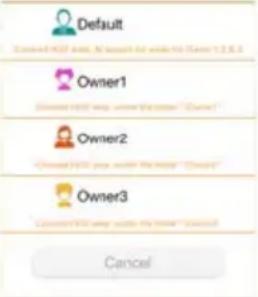 | Wenn Sie zum internen Speicher der Canvio AeroCast Drahtlosfestplatte wechseln, können Sie Videos von einem von bis zu vier Benutzern auswählen. Klicken oder tippen Sie auf das Symbol Eigentümer, um die anderen Benutzer anzuzeigen.Die vier standardmäßigen Namen sind: Standard, Eigentümer1, Eigentümer2 und Eigentümer3 | |
| ||
Bildschirm für die Dokumentenanzeige (nur iPhone, iPad und Android™-Geräte)
Klicken oder tippen Sie auf eine Dokumentdatei, um den Bildschirm für die Dokumentenanzeige aufzurufen.
In der App für iPhone und iPad können nur die unterstützten Dateitypen angezeigt werden. In der Android™-App werden Sie aufgefordert, das Dokumente in einer anderen verfügbaren App zu öffnen. Sie können wählen, ob diese andere App nur einmal oder immer verwendet werden soll. Wenn Sie „immer“ wählen, wird diese Aufforderung in Zukunft nicht mehr angezeigt.
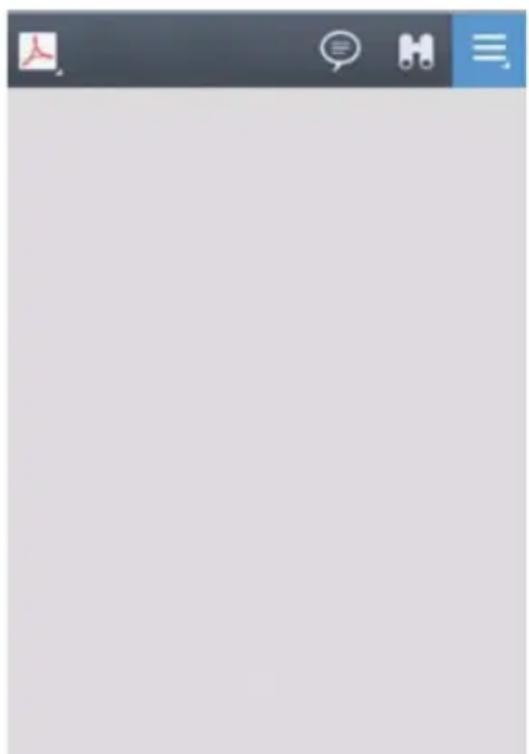
(Beispielabbildung) Bildschirm für die Dokumentenanzeige
Nachstehend werden die einzelnen Schaltflächen/Symbole im Bildschirm für die Dokumentenanzeige und ihre Funktionen beschrieben:
| Schaltfläche/Symbol | Funktion | |
 | Klicken oder tippen Sie auf die Schaltfläche Suchen, um den Suchbildschirm zu öffnen. Geben Sie Buchstaben oder Zahlen in das Suchfeld ein, um eine bestimmte Wortfolge zu suchen. | |
 | Klicken oder tippen Sie auf die Schaltfläche Optionen, um verschiedene Optionen für das Dokument anzuzeigen. | |
Bildschirm für die Datei-/Ordnerverwaltung
Klicken oder tippen Sie auf die Schaltfläche Datei/Ordner, um den Bildschirm für die Datei-/Ordnerverwaltung aufzurufen.
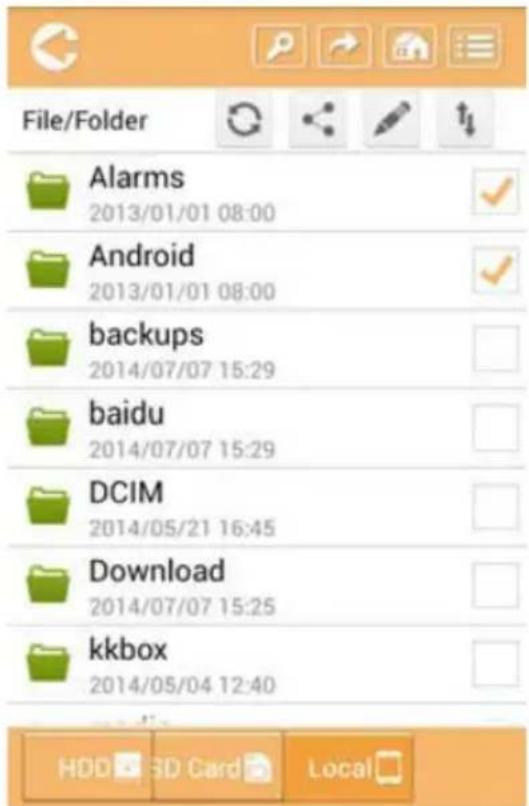
(Beispielabbildung) Bildschirm für die Datei-/Ordnerverwaltung – App
Nachstehend werden die einzelnen Schaltflächen/Symbole im Bildschirm für die Dokumentenverwaltung und ihre Funktionen beschrieben:
| Schaltfläche/ Symbol | Funktion | |
 | Klicken oder tippen Sie auf die Schaltfläche Zurück, um zum Hauptbildschirm zurückzukehren. | |
 | Wenn das Symbol Nach Namen angezeigt wird, sind die Dateien/Ordner nach Dateinamen sortiert. | |
 | Wenn das Symbol Nach Datum angezeigt wird, sind die Dateien/Ordner nach Dateidatum sortiert. Klicken oder tippen Sie auf das Symbol, um zwischen den Modi umzuschalten. | |
| Schaltfläche/ Symbol | Funktion |
 | Wenn das Symbol Miniaturansichten angezeigt wird, werden die Dateien/Ordner als Miniaturansichten angezeigt. |
 | Wenn das Symbol Liste angezeigt wird, werden die Dateien/Ordner in einer Liste aufgeführt, die neben den Datei-/Ordnerinformationen eine kleinere Miniaturansicht enthält.Klicken oder tippen Sie auf das Symbol, um zwischen den Modi umzuschalten. |
 | Klicken oder tippen Sie auf die Schaltfläche Gehe zu, um ein Popupmenü mit Navigationsoptionen vom Hauptbildschirm anzuzeigen. |
 | Geben Sie Buchstaben oder Zahlen in das Feld „Suche & Explorer“ ein, um eine bestimmte Datei oder einen Ordner zu suchen. Falls das Feld „Suche & Explorer“ nicht angezeigt wird, tippen Sie auf das Ordnersymbol und navigieren Sie durch die Ordner, um die gewünschte Datei zu suchen. |
 | Klicken oder tippen Sie auf die Schaltfläche HDD, um zum internen Speicher der Canvio AeroCast Drahtlosfestplatte zu wechseln. |
 | Klicken oder tippen Sie auf die Schaltfläche SD-Karte, um zur SD-Karte zu wechseln, die in die Canvio AeroCast eingesetzt wurde. |
 | Klicken oder tippen Sie auf die Schaltfläche Lokal, um zum lokalen Gerät zu wechseln.(Nur iPhone, iPad und AndroidTM-Geräte.) |
 | Klicken oder tippen Sie auf die Schaltfläche Aktualisieren, um den Bildschirm zu aktualisieren. |
 | Klicken oder tippen Sie auf die Schaltfläche Teilen, um das aktuelle Dokument per E-Mail zu senden. Diese Funktion kann nur für Fotodateien verwendet werden. |
 | Ausgewählte Dateien oder Ordner sind mit einem Prüfhäkchen gekennzeichnet. |
 | Klicken oder tippen Sie auf die Schaltfläche Einstellungen, um die folgenden Optionen anzuzeigen: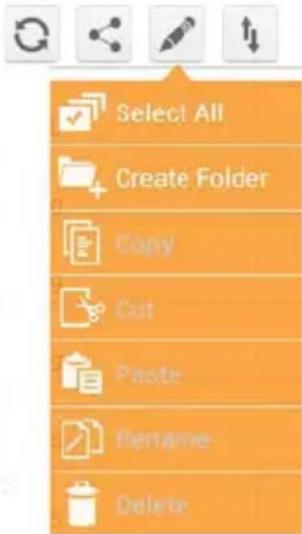 |
 | Klicken oder tippen Sie auf die Schaltfläche Übertragen, um den Bildschirm für die Dateiübertragung aufzurufen. |
Übertragen von Dateien
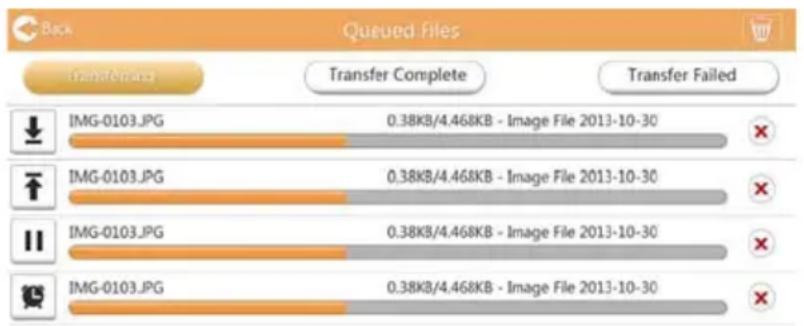
Wenn eine Aktion für eine Datei oder einen Ordner ausgeführt wird (kopieren, ausschneiden, hochladen oder herunterladen), wird der Bildschirm für die Dateiübertragung geöffnet. Für jede Übertragung wird eine Fortschrittsleiste angezeigt, außerdem werden die erfolgreichen und fehlgeschlagenen Übertragungen aufgeführt.
bar
Back Queued Files | Image | Transfers | Transfer Status | Transfer Failed | | :--- | :--- | :--- | :--- | | IMG-0103.JPG | 0.38KB/4.468KB - Image File 2013-10-30 | Yes | | | IMG-0103.JPG | 0.38KB/4.468KB - Image File 2013-10-30 | Yes | | | IMG-0103.JPG | 0.38KB/4.468KB - Image File 2013-10-30 | Yes | | | IMG-0103.JPG | 0.38KB/4.68KB - Image File 2013-10-30 | Yes | |(Beispielabbildung) Bildschirm „Dateien in der Warteschlange“
Das Symbol Upload ( ) zeigt an, dass eine Datei/ein Ordner hochgeladen wird.
Das Symbol Download ( ± ) zeigt an, dass eine Datei/ein Ordner heruntergeladen wird.
Tippen Sie auf das Symbol Upload/Download, um den Vorgang anzuhalten. Das Symbol Pause ()wird angezeigt.
Das Symbol (♀) zeigt an, dass eine Datei/ein Ordner auf das Hochladen/Herunterladen wartet. Mit dieser App können einzelne Dateien/Ordner hochgeladen oder heruntergeladen werden.
Tippen Sie auf das Symbol Abbrechen (☑), um alle Dateien aus der Warteschlange zu entfernen. Die Schaltflächen über der Liste „Dateien in Warteschlange“ geben „Übertragung abgeschlossen“ oder „Übertragungsfehler“ an.
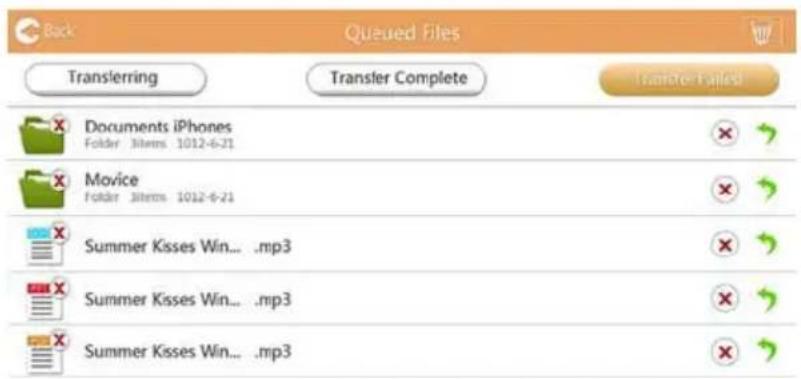
(Beispielabbildung) Bildschirm „Dateien in Warteschlange“ in der Dokumentenanzeige
Wenn eine Übertragung fehlschlägt und Sie es erneut versuchen möchten, tippen Sie auf die Schaltfläche Erneut übertragen ( ) .
Kapitel3
Sicherungsverwaltung
Verwenden der Sicherungsverwaltung
(Nur für iPhone, iPad und Android™-Geräte.)
Sie können die Dateien auf der SD-Karte oder im lokalen Speicher in eines der vier Benutzerverzeichnisse sichern: Standard, Eigentümer1, Eigentümer2 oder Eigentümer3. Die Sicherung ist eine inkrementelle Sicherung.
Sie können die SD-Karte manuell sichern oder die automatische Sicherungsfunktion verwenden. Lokale Geräte müssen manuell gesichert werden.
Wenn auf der Canvio AeroCast Drahtlosfestplatte nicht genügend Speicherplatz für die Sicherungsdateien verfügbar ist, wird eine Warnung angezeigt, bevor die Sicherung beginnt.
Manuelle Sicherung
- Wenn Sie eine manuelle Sicherung ausführen möchten, klicken oder tippen Sie im Hauptbildschirm auf die Schaltfläche Sichern.
- Klicken oder tippen Sie auf SD-Karte sichern oder Lokale Daten sichern.
- Klicken oder tippen Sie auf das gewünschte Benutzerverzeichnis, in dem die Sicherungsdateien gespeichert werden sollen.
- Klicken oder tippen Sie auf Sichern starten. Dateien von der SD-Karte oder vom lokalen Gerät werden im ausgewählten Benutzerverzeichnis gesichert. Der Sicherungsfortschritt wird unten im Bildschirm angezeigt. Nachdem die Sicherung erfolgreich abgeschlossen wurde, wird eine entsprechende Meldung angezeigt.
Automatische Sicherung
Sie können eine automatische Sicherung für die SD-Karte einrichten, indem Sie die Option Automatisch kopieren im Bildschirm „SD-Karte sichern“ aktivieren. Wenn Sie die SD-Karte das nächste Mal einsetzen, werden alle Videos und Bilder von der SD-Karte automatisch im ausgewählten Benutzerverzeichnis gesichert.
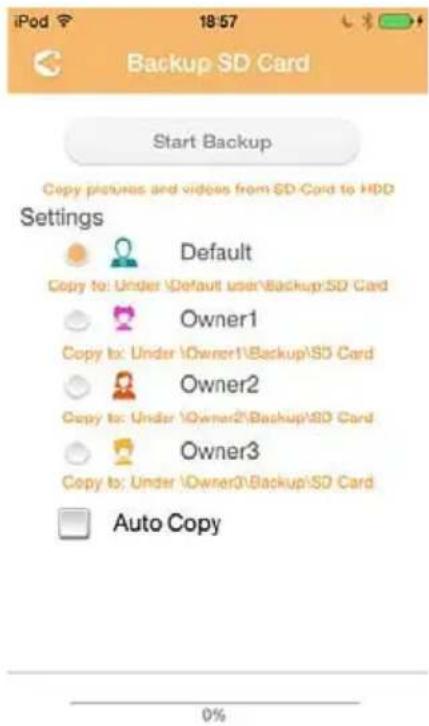
(Beispielabbildung) Daten sichern – Automatische Sicherung
INFORMATION
Vergewissern Sie sich, dass alle Übertragungen von der SD-Karte abgeschlossen sind, bevor Sie die Karte herausnehmen.
Kapitel 4
Einstellungen
Klicken oder tippen Sie auf die Schaltfläche Einstellungen oben rechts im Hauptbildschirm, um den Bildschirm „Einstellungen“ aufzurufen. Es gibt die folgenden Module:
Wireless
Bedienvorgang
Info
Benutzersymbol und Name
SSID-Attribut
Internet
Sprache
Cache
OSS-Informationen
WLAN-Einstellungen
Klicken oder tippen Sie auf Wireless, um den Bildschirm mit den WLAN-Einstellungen aufzurufen.
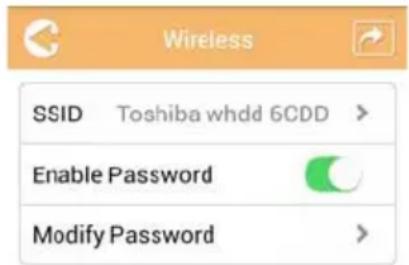
(Beispielabbildung) Einstellungen – Wireless
Es gibt die folgenden Optionen:
SSID
Kennwort aktivieren
Kennwort ändern
SSID:
- Klicken oder tippen Sie auf die Schaltfläche SSID, um den Bildschirm „SSID“ aufzurufen.
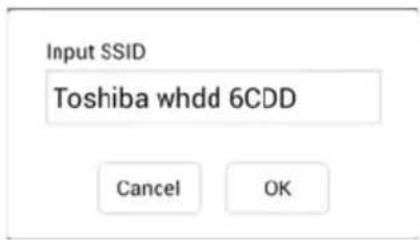
(Beispielabbildung) Einstellungen – SSID
- Geben Sie die SSID ein. Die Standard-SSID lautet „Toshiba whdd xxxx“.
- Klicken oder tippen Sie auf die Schaltfläche OK.
- Klicken oder tippen Sie oben rechts im Bildschirm „Wireless“ auf Übernehmen.
Kennwort aktivieren:
- Bewegen Sie den Schalter Aktivieren nach rechts oder links, um die Kennwortfunktion zu aktivieren oder zu deaktivieren.
- Klicken oder tippen Sie oben rechts im Bildschirm „Wireless“ auf Übernehmen.
Kennwort ändern:
- Klicken oder tippen Sie auf die Schaltfläche Kennwort ändern.
- Geben Sie das neue Kennwort ein.
- Klicken oder tippen Sie auf die Schaltfläche OK.
- Klicken oder tippen Sie oben rechts im Bildschirm „Wireless“ auf Übernehmen.
Bedienvorgang
Vom Bildschirm „Bedienvorgang“ aus können Sie die Canvio AeroCast Drahtlosfestplatte zurücksetzen, ausschalten oder neu starten. Klicken oder tippen Sie auf Einstellungen und dann auf Bedienvorgang, um den Bildschirm „Bedienvorgang“ aufzurufen:
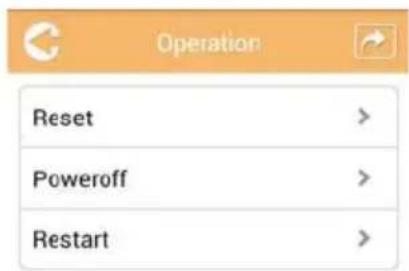
(Beispielabbildung) Einstellungen – Bedienvorgang
Es gibt die folgenden Optionen:
Zurücksetzen – Klicken oder tippen Sie auf diese Schaltfläche, um die Einstellungen der Canvio AeroCast Drahtlosfestplatte zurückzusetzen.
- Ausschalten – Klicken oder tippen Sie auf diese Schaltfläche, um die Canvio AeroCast Drahtlosfestplatte auszuschalten.
Neustart – Klicken oder tippen Sie auf diese Schaltfläche, um die Canvio AeroCast Drahtlosfestplatte neu zu starten.
Info
Der Bildschirm „Info“ zeigt Systeminformationen zur Canvio AeroCast Drahtlosfestplatte an. Klicken oder tippen Sie auf Einstellungen und dann auf Info, um den Bildschirm „Info“ aufzurufen:
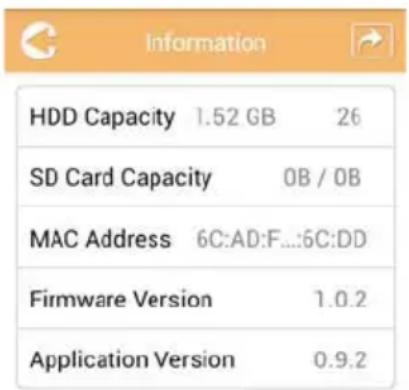
(Beispielabbildung) Einstellungen – Info
Es gibt die folgenden Felder:
■ HDD-Kapazität
SD-Kartenkapazität
MAC-Adresse
Firmware-Version
Anwendungsversion
Benutzersymbol und Name
Klicken oder tippen Sie auf Einstellungen und dann auf Benutzersymbol und Name, um den Bildschirm „Benutzersymbol und Name“ aufzurufen.
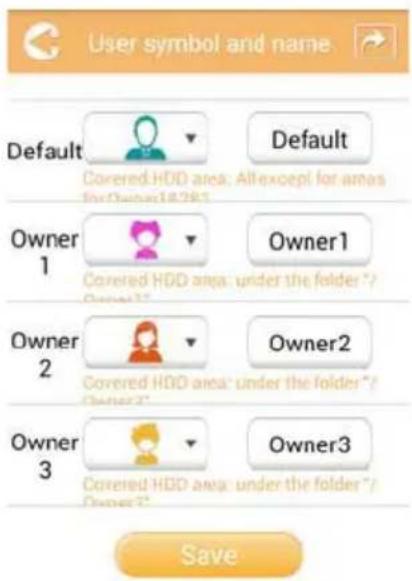
(Beispielabbildung) Einstellungen – Benutzersymbol und Name
In diesem Bildschirm können Sie die Benutzersymbole und -namen ändern. Die Änderungen werden in den Bildschirmen zur Bilderverwaltung und zur Videoverwaltung sowie in den Bildschirmen „SD-Karte“ und „Sicherung“ sichtbar.
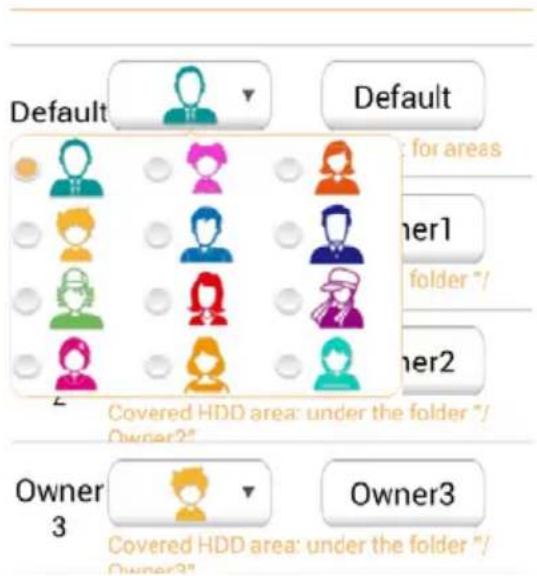
(Beispielabbildung) Einstellungen – Verwaltung von Benutzersymbol und Name
Es stehen 12 Symbole zur Auswahl. Sie können auch einen neuen Namen für jeden Benutzer eingeben.
Klicken oder tippen Sie auf ein Benutzersymbol und geben Sie einen Namen ein (ändern Sie zum Beispiel „Standard“ zu „Papa“).
Interneteinstellungen
Der Bildschirm „Internet“ ermöglicht Ihnen die Konfiguration der Interneteinstellungen für die Canvio AeroCast Drahtlosfestplatte.
Sie können aus zwei (2) Verbindungsmodi für die Canvio AeroCast Drahtlosfestplatte wählen:
Heimnetzwerk (Stationsmodus)
■ Öffentliches Netzwerk (Bridge-Modus)
Im Bridge-Modus können Sie die Canvio AeroCast Drahtlosfestplatte mit einem Netzwerk verbinden, während gleichzeitig Ihr Mobilgerät der Canvio AeroCast verbunden ist. Auf diese Weise haben Sie Internetzugriff, ohne dass Sie Ihr Gerät vom Canvio AeroCast-Netzwerk trennen und mit dem lokalen Netzwerk verbinden müssen. Im Bridge-Modus können Sie mit der App „Toshiba Wireless HDD“ auch Dateien via E-Mail teilen oder in soziale Netzwerk einstellen.
Im Stationsmodus sind sowohl die Canvio AeroCast Drahtlosfestplatte als auch das mobile Gerät mit dem lokalen Netzwerk verbunden. In diesem Modus haben Sie immer noch Zugriff auf die Canvio AeroCast Drahtlosfestplatte und das Internet; mit dieser Methode kann die Canvio AeroCast Drahtlosfestplatte jedoch auch mit einem Chromecast™-Gerät kommunizieren, das ebenfalls mit demselben Netzwerk verbunden ist. Die Canvio AeroCast Drahtlosfestplatte muss den Stationsmodus verwenden, damit sie mit einem Chromecast™-Gerät verbunden werden kann.
Internetverbindung im Bridge-Modus
INFORMATION
Sie müssen mit dem Netzwerk verbunden sein, um das öffentliche Netzwerk (Bridge-Modus) auszuwählen bzw. dorthin zu wechseln.
- Um die Interneteinstellungen für den Bridge-Modus zu konfigurieren, wählen Sie Öffentliches Netzwerk.
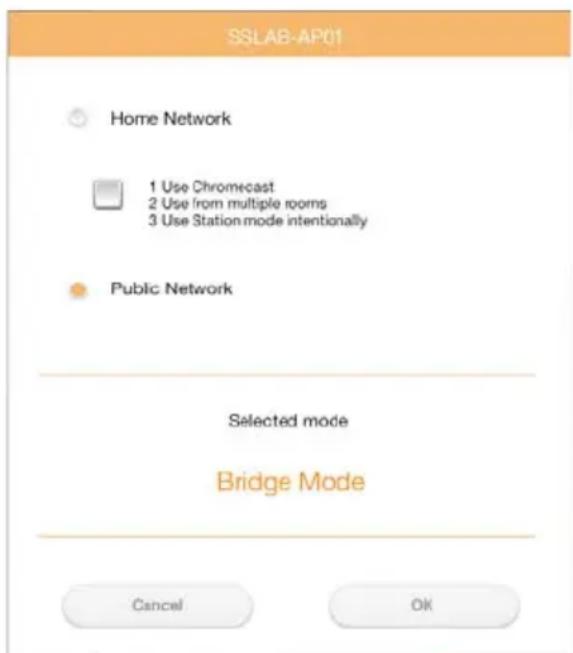
(Beispielabbildung) Bildschirm zur Auswahl des Bridge-Modus (iOS)
2. Klicken oder tippen Sie auf die Schaltfläche OK.
Die folgende Meldung wird angezeigt, wenn Sie aus dem Stationsmodus in den Bridge-Modus wechseln:
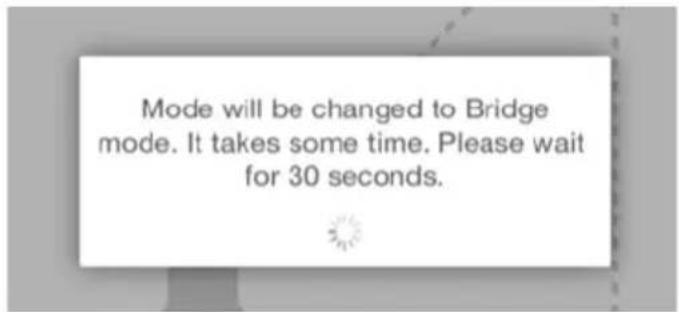
(Beispielabbildung) Meldungsbildschirm (iOS)
Wenn die App die Canvio AeroCast Drahtlosfestplatte, sehen Sie möglicherweise die folgende Meldung:
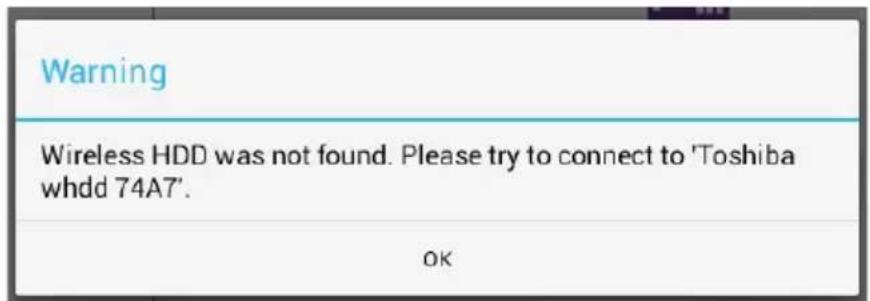
(Beispielabbildung) Meldungsbildschirm (iOS)
3. Um das WLAN auf der Canvio AeroCast Drahtlosfestplatte zum AccessPoint zu ändern, kehren Sie auf dem lokalen Gerät zum Bildschirm „Einstellungen“ zurück.
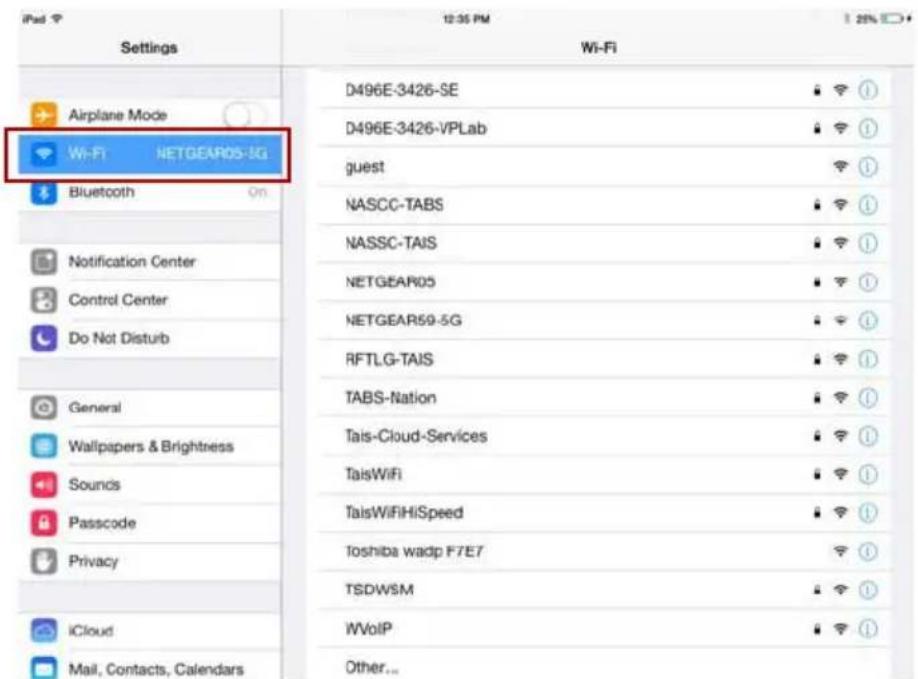
(Beispielabbildung) Einstellungen (iOS)
4. Wählen Sie Ihren Router aus.
Wenn die App die Canvio AeroCast Drahtlosfestplatte findet, sehen Sie möglicherweise die folgende Meldung:
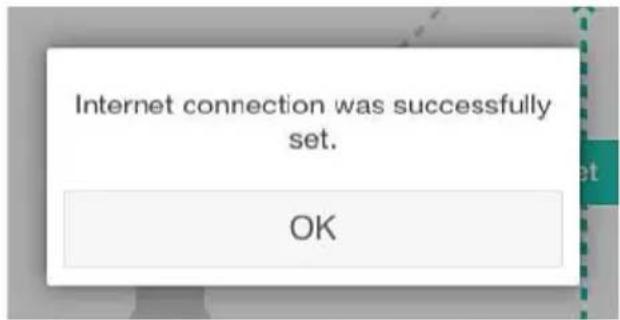
(Beispielabbildung) Meldungsbildschirm (iOS)
Der folgende Bildschirm zeigt eine erfolgreiche Verbindung an:
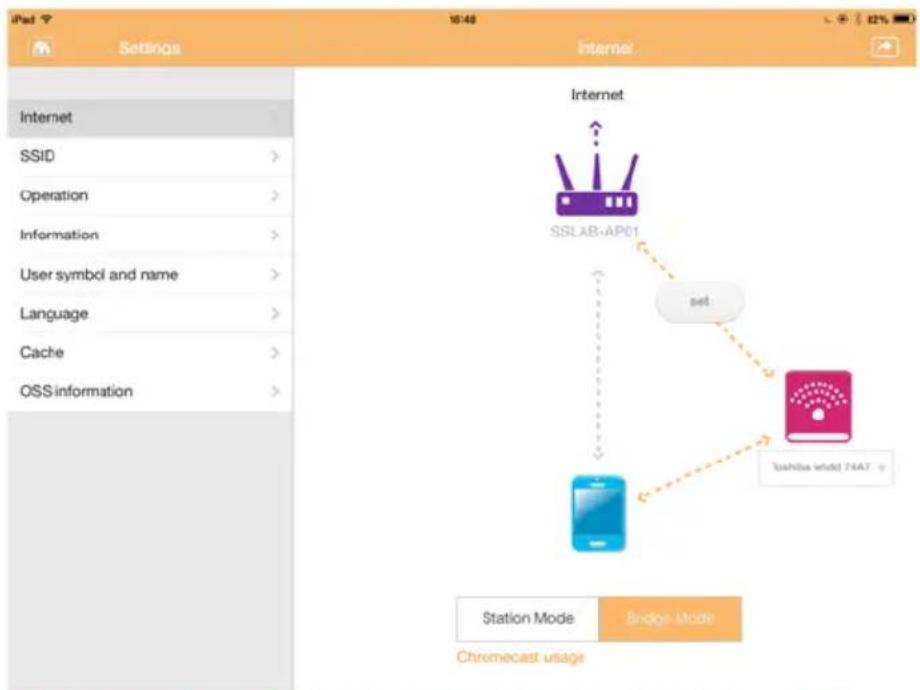
flowchart
graph TD
    A["Internet"] --> B["SSLAB-AP01"]
    B --> C["set"]
    C --> D["Toshiba wntd 74A7"]
    D --> E["Mobile Device"]
    E --> F["Chromecast usage"]
    style A fill:#f9f,stroke:#333
    style B fill:#ccf,stroke:#333
    style C fill:#cfc,stroke:#333
    style D fill:#fcc,stroke:#333
    style E fill:#cff,stroke:#333
    style F fill:#ffc,stroke:#333
(Beispielabbildung) Bildschirm bei erfolgreicher Verbindung (iOS)
Internetverbindung über Ihr Chromecast™-Gerät
Um eine Verbindung zum Chromecast™-Gerät herzustellen, richten Sie zunächst das (separat erhältliche) Chromecast™-Gerät gemäß den Anleitungen ein, die Sie mit dem Chromecast™-Gerät erhalten haben. Gehen Sie danach folgendermaßen vor:
- Klicken oder tippen Sie auf Einstellungen und dann auf Internet, um den Bildschirm „Internet“ aufzurufen. Im Bildschirm „Internet“ werden die Verbindungen angezeigt, die zurzeit für die Canvio AeroCast Drahtlosfestplatte verfügbar sind.
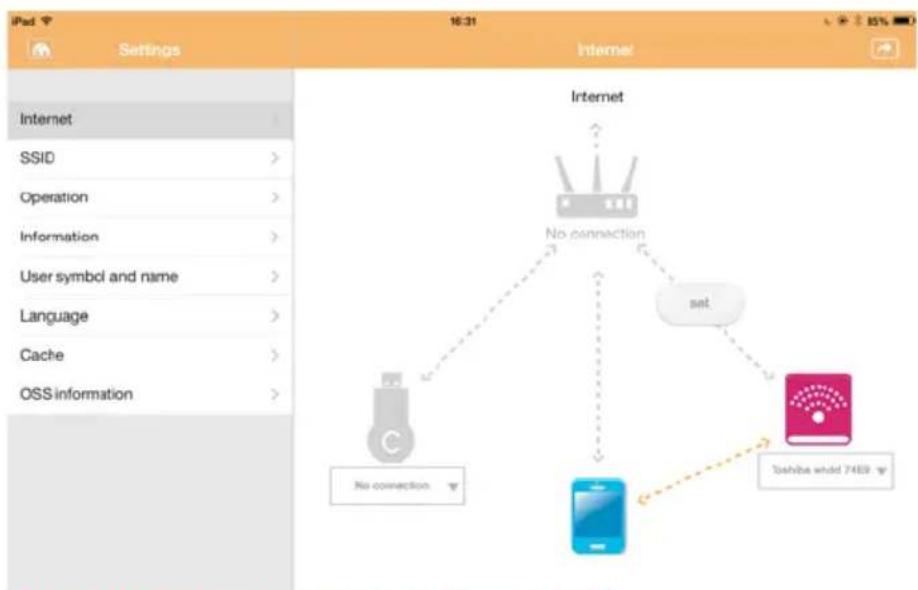
flowchart
graph TD
    A["Router"] -->|No connection| B["Device 1"]
    A -->|No connection| C["Device 2"]
    A -->|Set| D["Tobhiba whid 7489"]
    style A fill:#f9f,stroke:#333
    style B fill:#bbf,stroke:#333
    style C fill:#bfb,stroke:#333
    style D fill:#ffb,stroke:#333
(Beispielabbildung) Interneteinstellungen (iOS)
- Verbinden Sie die Canvio AeroCast Drahtlosfestplatte mit dem Router, indem Sie auf das Symbol Einrichten ( ) klicken oder tippen, das sich zwischen den Symbolen Not Connected und TOSHIBA (Nicht verbunden und TOSHIBA) im Netzwerkverbindungsdiagramm befindet.
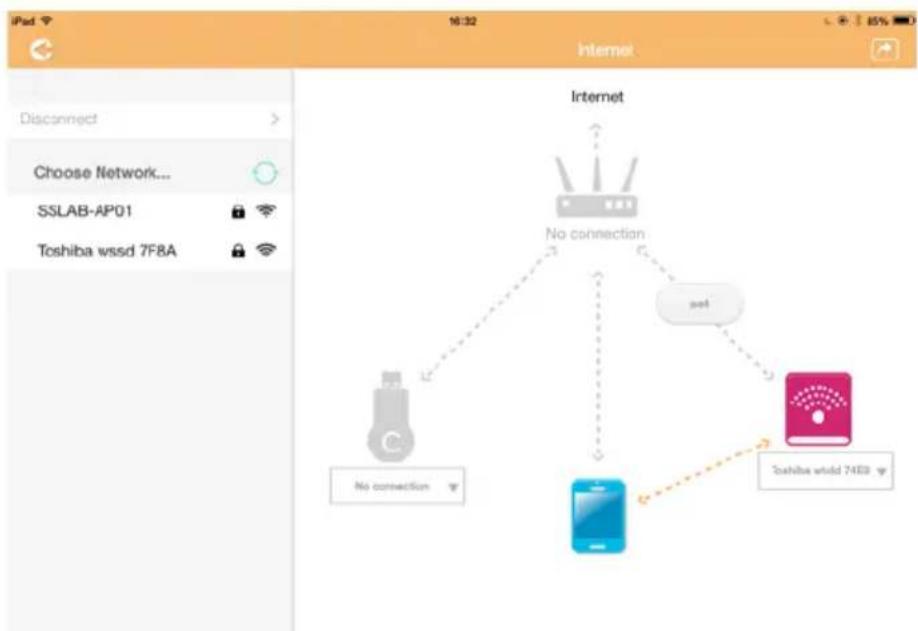
flowchart
graph TD
    A["Router"] -->|No connection| B["Mobile Device"]
    A -->|No connection| C["Toshiba wssd 74EB"]
    A -->|No connection| D["Switch"]
    style A fill:#f9f,stroke:#333
    style B fill:#bbf,stroke:#333
    style C fill:#bfb,stroke:#333
    style D fill:#ffb,stroke:#333
(Beispielabbildung) Wi-Fi®-Verbindungen (iOS)
-
Wählen Sie aus den Optionen im Menü „Netzwerk auswählen“ das drahtlose Netzwerk, zu dem Sie eine Verbindung herstellen möchten, und geben Sie das entsprechende Kennwort ein.
-
Achten Sie darauf, dass die Option Heimnetzwerk aktiviert ist. Klicken oder tippen Sie auf das Kontrollkästchen, um es zu aktivieren. Es wird ein ähnlicher Bildschirm wie der folgende angezeigt:
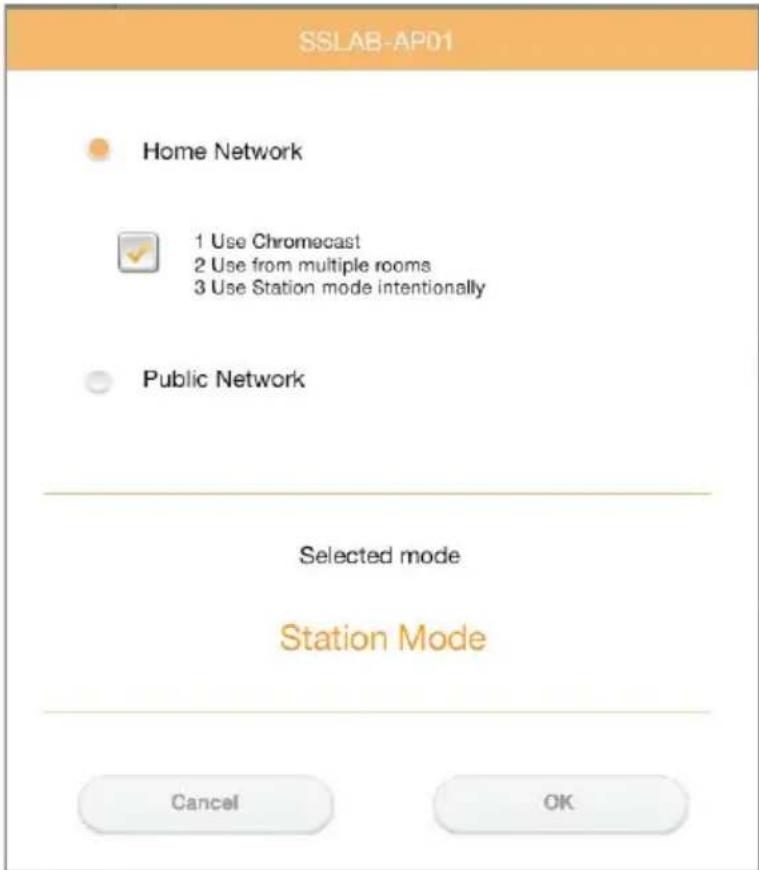
(Beispielabbildung) Bildschirm für SSID-Verbindung (iOS)
- Klicken oder tippen Sie auf die Schaltfläche OK.
Die folgende Meldung wird angezeigt, wenn Sie aus dem Bridge-Modus in den Stationsmodus wechseln:
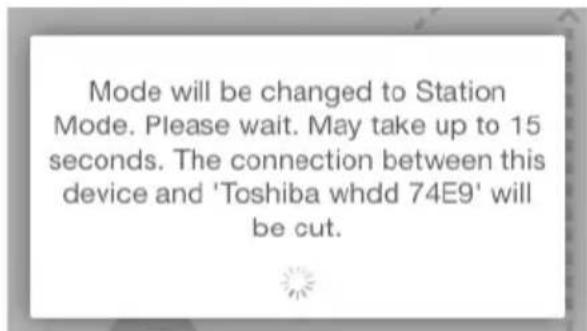
(Beispielabbildung) Meldungsbildschirm (iOS)
Sie sehen möglicherweise die folgende Meldung:
(Beispielabbildung) Meldungsbildschirm (iOS)
Wenn die App die Canvio AeroCast Drahtlosfestplatte, sehen Sie möglicherweise die folgende Meldung:
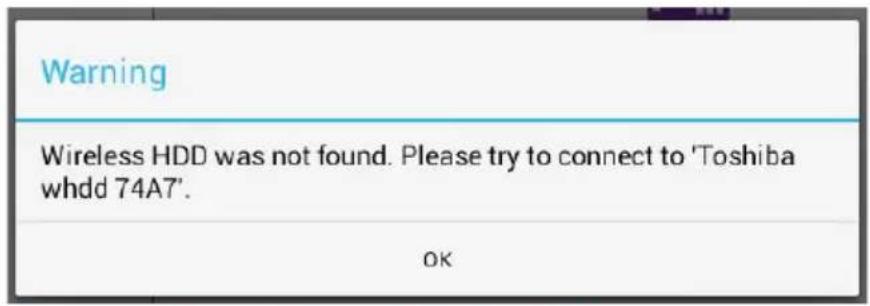
(Beispielabbildung) Meldungsbildschirm (iOS)
- Um das WLAN auf der Canvio AeroCast Drahtlosfestplatte zum AccessPoint zu ändern, kehren Sie zum Bildschirm „Einstellungen“ zurück.
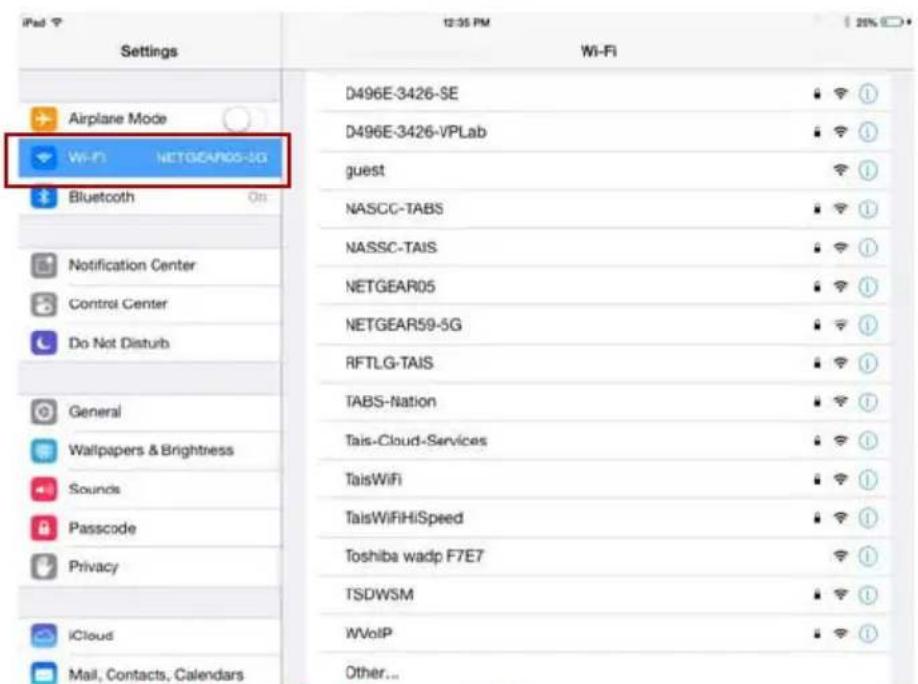
(Beispielabbildung) Einstellungen (iOS)
7. Wählen Sie Ihren Router aus.
Wenn die App die Canvio AeroCast Drahtlosfestplatte findet, sehen Sie möglicherweise die folgende Meldung:
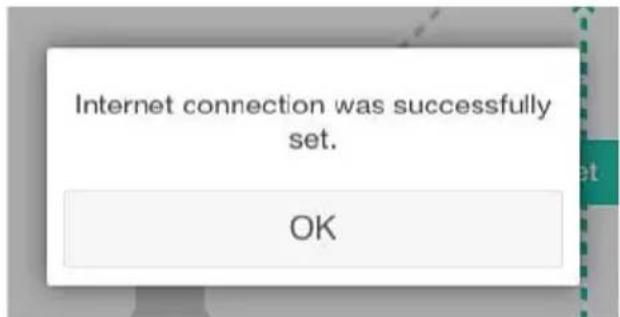
(Beispielabbildung) Meldungsbildschirm (iOS)
8. Klicken oder tippen Sie auf die Schaltfläche OK.
Sie sollten jetzt mit dem Chromecast™-Gerät, der Canvio AeroCast Drahtlosfestplatte und Ihrem lokalen Gerät verbunden sein.
Der folgende Bildschirm zeigt eine erfolgreiche Verbindung an:
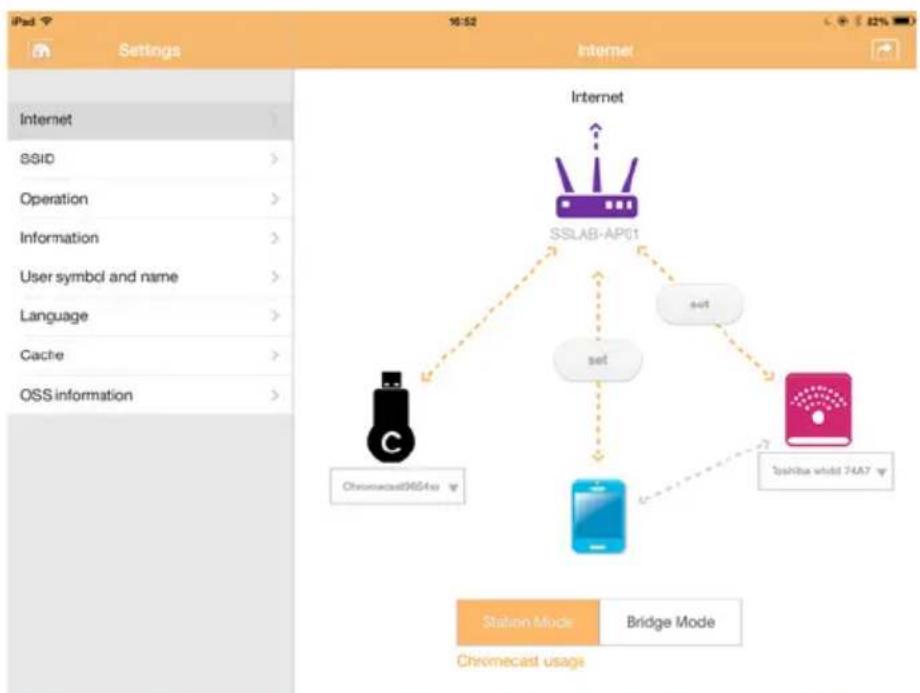
flowchart
graph TD
    A["Internet"] --> B["SSLAB-AP01"]
    B --> C["Set"]
    C --> D["Chromecast 96543"]
    B --> E["Chromecast white 74A7"]
    B --> F["Set"]
    F --> G["Chromecast 96543"]
    style A fill:#f9f,stroke:#333
    style B fill:#ccf,stroke:#333
    style C fill:#cfc,stroke:#333
    style D fill:#fcc,stroke:#333
    style E fill:#cff,stroke:#333
    style F fill:#ffc,stroke:#333
    style G fill:#fcf,stroke:#333
(Beispielabbildung) Bildschirm bei erfolgreicher Verbindung (iOS)
INFORMATION
Wenn Sie eine Verbindung zum Heimnetzwerk herstellen (Stationsmodus), haben andere Personen über das Netzwerk Zugriff auf Ihr angeschlossenes Speichergerät.
Seien Sie deshalb vorsichtig, wenn Sie an einem öffentlichen Ort eine Netzwerkverbindung herstellen, da andere sich mit Ihrem Gerät verbinden könnten.
Sprache
Die Standardsprache für die Canvio AeroCast Drahtlosfestplatte ist Englisch. Sie können die Spracheinstellung für die Canvio AeroCast Drahtlosfestplatte im Bildschirm „Sprache“ ändern.
- Klicken oder tippen Sie im Bildschirm „Einstellungen“ auf Sprache.
Es wird eine Liste der verfügbaren Sprachen angezeigt.
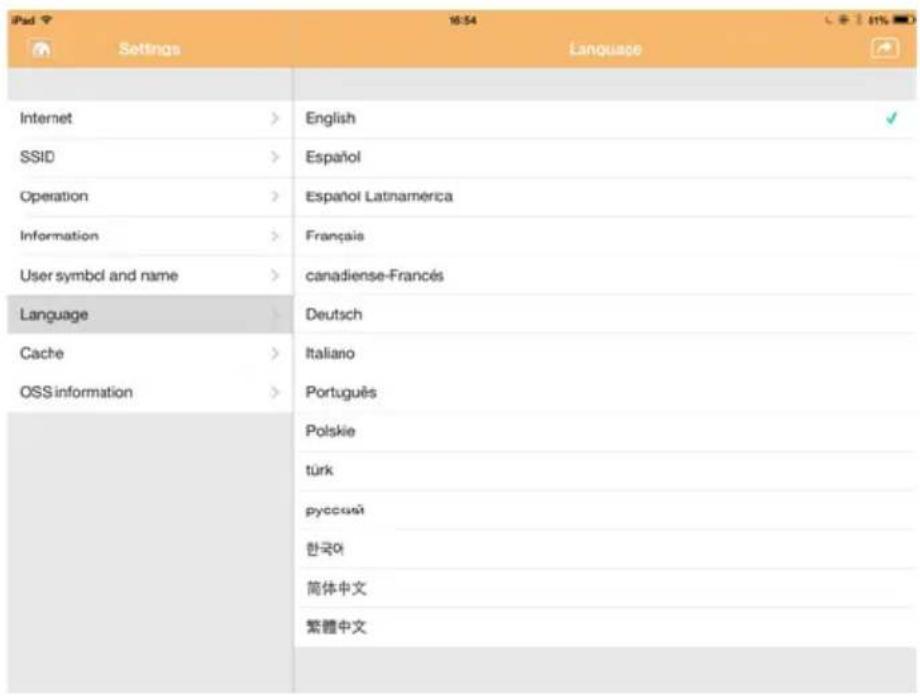
(Beispielabbildung) Bildschirm „Sprache“
- Wählen Sie die gewünschte Sprache aus.
Der Bildschirm wird sofort mit der gewählten Sprache aktualisiert.
Cache
Im Bildschirm „Cache“ können Sie Cacheeinstellungen auf das lokale Gerät anwenden, um die Antwortgeschwindigkeit der Canvio AeroCast Drahtlosfestplatte zu verbessern.
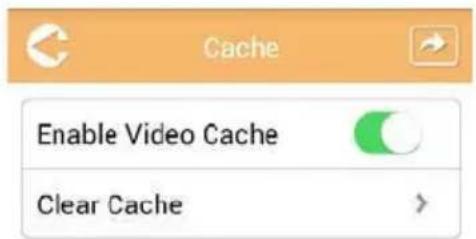
(Beispielabbildung) Bildschirm „Cache“
Es gibt die folgenden Optionen:
■ Videocache aktivieren
Cache löschen
Videocache aktivieren:
Bewegen Sie den Schalter Videocache aktivieren nach rechts oder links, um den Videocache zu aktivieren oder zu deaktivieren.
Cache löschen:
Klicken oder tippen Sie auf Cache löschen, um den Cache der Canvio AeroCast Drahtlosfestplatte zu löschen.
OSS-Informationen
Im Bildschirm „OSS-Informationen“ werden Informationen zur Open Source Software, die für die Canvio AeroCast Drahtlosfestplatte verwendet wird, angezeigt.
TOSHIBA-Support
Brauchen Sie Hilfe?
Besuchen Sie die Support-Website für Festplatten und Speichergeräte von TOSHIBA:
Im Garantiefall besuchen Sie: www.externalhdd.storrepair.de
Stichwortverzeichnis
A
AeroCast
Systemanmeldung.....21
AeroCast-Hauptbildschirm
(App) 25
Android ^TM
App installieren ..... 23
App-Anmeldung.....23
Clientanmeldung ..... 23
drahtlos verbinden ..... 23
B
Bildschirm für die
Bilderanzeige 29
Bildschirm für die
Bilderverwaltung ..... 27
Bildschirm für die Datei-/
Ordnerverwaltung ..... 42
Bildschirm für die
Dokumentenanzeige. . . . . . . 41
Bildschirm für die
Dokumentenverwaltung ..... 39
Bildschirm für die
Musikverwaltung ..... 35
Bildschirm für die
Musikwiedergabe .... 37
Bildschirm für die
Videoverwaltung ..... 31
Bildschirm für die
Videowiedergabe .... 33
C
Cache 59
Canvio AeroCast
aufladen....17
Merkmale....15
Verbindung ..... 17
D
Dateien drahtlos kopieren
Mac. 22
PC. 22
Drahtlose Verbindung
PC/Mac.....21
E
Einstellungen
Bedienvorgang .....49
Benutzersymbol und
Name 51
Info 50
Internet .....52
WLAN 48
H
Hardwarespezifikationen .....15
Hauptbildschirm.....24
Funktionen .....25
-
Internetverbindung
Bridge-Modus .....52
Stationsmodus .....55
über Chromecast™ .....55
iPhone oder iPad
App-Anmeldung .....23
Clientanmeldung.....22
drahtlos verbinden .....23
iPhone und iPad
App installieren .....22
K
Komponenten .....15
M
Marken 12
0
OSS-Informationen ..... 60
S
SD-Karte
automatische Sicherung .. 47
manuelle Sicherung ..... 46
Sicherheit
Symbole....3
Sicherungsverwaltung.....46
Softwarespezifikationen ..... 16
Sprache....59
Symbol
Sicherheit. 3
U
Überblick 15
Unterstützung von Toshiba .... 60
V
Verbindung
drahtlos 18
USB 18
Regelerklæringer
CE-overensstemmelse

Kapitel 1 Introduktion....16
(Illustration) Écran des message (iOS)
(Illustration) Écran des message (iOS)
(Illustration) Écran des message (iOS)
(Illustration) Écran des message (iOS)
(Illustration) Écran des message (iOS)
(Illustration) Écran des message (iOS)
(Illustration) Écran des message (iOS)
Automatische back-up 44
Gewicht: Circa 280 gram
Automatische back-up
Kapittel 1 Komme i gang 15
Lade den trådløse Canvio AeroCast-harddisken 15
Kople til Canvio AeroCast 16


