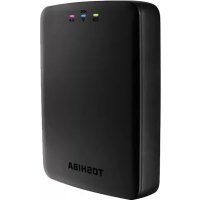
Canvio AeroCast - Zewnętrzny dysk twardy TOSHIBA - Bezpłatna instrukcja obsługi
Znajdź bezpłatnie instrukcję urządzenia Canvio AeroCast TOSHIBA w formacie PDF.



| Typ produktu | Zewnętrzny bezprzewodowy dysk twardy |
| Marka | Toshiba |
| Model | Canvio AeroCast |
| Pojemność pamięci | 1 TB (sformatowany NTFS) |
| Wymiary (dł. x szer. x wys.) | 121,4 x 86 x 24,4 mm |
| Waga | Około 280 g |
| Zasilanie | Zasilacz sieciowy (5 V) lub wewnętrzny akumulator |
| Czas ładowania baterii | Maksymalnie 3 godziny |
| Czas pracy baterii | Do 5 godzin ciągłego strumieniowania wideo |
| Łączność | USB 3.0, Wi-Fi 802.11 b/g/n (2,4 GHz) |
| Główne funkcje | Bezprzewodowe przechowywanie, strumieniowanie multimediów, tworzenie kopii zapasowych zdjęć/filmów z kart SD, dostęp do Internetu w trybie Bridge, obsługa Chromecast |
| Aplikacje mobilne | Darmowa aplikacja Toshiba Wireless HDD na iOS i Android |
| Obsługiwane typy plików | Wideo: mp4, m4v, mov; Muzyka: mp3, m4a, aac, wav; Obrazy: jpg, bmp, png, gif, tif; Dokumenty: pdf, doc, docx, ppt, pptx, xls, xlsx, txt, rtf |
| Profile użytkowników | 4 profile (Standardowy, Właściciel 1, 2, 3) |
| Czytnik kart SD | Tak, obsługuje SD/SDHC/SDXC Class 10 |
| Temperatura pracy | 5 do 35 °C |
| Konserwacja i czyszczenie | Używać miękkiej, suchej szmatki, nie używać środków chemicznych |
| Bezpieczeństwo | Zabezpieczone hasłem Wi-Fi, ochrona przed przeciążeniem, ważne instrukcje bezpieczeństwa (patrz instrukcja) |
| Części zamienne i naprawa | Nie demontować, w przypadku naprawy skontaktować się ze sprzedawcą |
| Informacje ogólne | Zgodne z CE, kompatybilne z Windows, Mac, Android i iOS |
Często zadawane pytania - Canvio AeroCast TOSHIBA
Pytania użytkowników dotyczące Canvio AeroCast TOSHIBA
0 pytanie dotyczące tego urządzenia. Odpowiedz na te, które znasz, lub zadaj własne.
Zadaj nowe pytanie dotyczące tego urządzenia
Pobierz instrukcję dla swojego Zewnętrzny dysk twardy w formacie PDF za darmo! Znajdź swoją instrukcję Canvio AeroCast - TOSHIBA i weź swoje urządzenie elektroniczne z powrotem w ręce. Na tej stronie opublikowane są wszystkie dokumenty niezbędne do korzystania z urządzenia. Canvio AeroCast marki TOSHIBA.
INSTRUKCJA OBSŁUGI Canvio AeroCast TOSHIBA
Przeczytaj najpierw.
Należy zmienić hasło domyślne natychmiast po użyciu produktu po raz pierwszy. Aby ustawić unikatowe hasło, skorzystaj z podręcznika użytkownika i odpowiedzi na często zadawane pytania, dostępnych w odpowiedniej regionalnej witrynie Pomocy technicznej. Hasło domyślne jest ustawiane automatycznie przed wysyłką produktu. Nawet jeżeli hasło domyślne zostanie zmienione na unikatowe hasło użytkownika, może nastąpić zresetowanie tego unikatowego hasła i przywrócenie hasła domyślnego w następujących sytuacjach:
- Gdy użytkownik zresetuje produkt przy użyciu skojarzonej aplikacji lub przycisku Resetuj.
- Gdy opcja „Włącz fabryczne ustawienie domyślne po uaktualnieniu oprogramowania układowego” jest wybrana, a użytkownik zaktualizuje oprogramowanie.
Ler primeiro.
Zgodność z dyrektywami UE
CE
Na tym produkcie umieszczono symbol CE zgodnie z wymaganiami odpowiednich dyrektyw Unii Europejskiej. Firma odpowiedzialną za umieszczenie symbolu CE na tym produkcie jest firma Toshiba Electronics Europe GmbH z siedzibą pod adresem Hansaallee 181, 40549 Düsseldorf (Niemcy).
Środowisko użytkowania
Zgodność elektromagnetyczna (EMC) tego produktu została zweryfikowana w typowych warunkach użytkowania tej kategorii produktów w tzw. środowisku mieszkalnym, komercyjnym i przemysłu lekkiego. Inne środowiska pracy nie zostały zweryfikowane przez firmę Toshiba, a użycie tego produktu w tych środowiskach może być ograniczone lub niezalecane. Konsekwencje użycia tego produktu w niezweryfikowanych środowiskach mogą być następujące: zakłócenia funkcjonowania innych produktów albo nieprawidłowe funkcjonowanie tego produktu lub utrata/ zniszczenie danych. Przykłady niezweryfikowanych środowisk i zalecenia:
Środowisko przemysłowe (np. lokalizacje, w których używane jest przede wszystkim zasilanie trójfazowe 380 V): produkt może funkcjonować nieprawidłowo na skutek silnych pół elektromagnetycznych zwłaszcza w pobliżu dużych maszyn lub modułów zasilania.
Środowisko medyczne: zgodność z dyrektywą dotyczącą produktów medycznych nie została zweryfikowana przez firmę Toshiba, dlatego nie można używać tego produktu jako wyposażenie medyczne bez dodatkowej weryfikacji. Problemy nie powinny występować w przypadku użytkowania w typowych środowiskach biurowych (np. szpitalach), jeżeli odpowiedni urząd administracyjny nie wprowadził ograniczeń.
Samochody: należy przeczytać porady dotyczące korzystania z tego produktu (kategorii produktów), zamieszczonych w Podręczniku użytkownika pojazdu.
■ Lotniska i samoloty: należy postępować zgodnie z zaleceniami personelu lotniczego dotyczącymi ograniczeń korzystania z urządzenia.
Inne środowiska niezwiązane ze zgodnością elektromagnetyczną (EMC)
Lokalizacje, w których występuje zagrożenie wybuchem: użytkowanie tego produktu w takim specjalnym środowisku (Ex) jest zabronione.
Informacje dotyczące tylko krajów członkowskich UE
Deklaracja zgodności z przepisami REACH
Nowe przepisy, dotyczące rejestracji, oceny, autoryzacji i limitowania substancji chemicznych (REACH, Registration, Evaluation, Authorization and Restriction of Chemicals), obowiązują w Unii Europejskiej (UE) od 1 czerwca 2007 roku.
Firma Toshiba będzie zapewniać zgodność ze wszystkimi wymaganiami przepisów REACH i udostępniać naszym klientom informacje dotyczące substancji chemicznych wykorzystywanych w naszych produktach zgodnie z tymi przepisami.
Utylizacja zużytych produktów
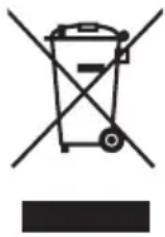
Ten symbol oznacza, że produktu nie należy wyrzucać razem z odpadami komunalnymi. Prawidłowa utylizacja tego produktu ułatwii eliminację potencjalnego niekorzystnego wpływu na środowisko i zdrowie ludzkie.
Szczegółowe informacje dotyczące recyklingu tego produktu można uzyskać w lokalnym urzędzie administracji państwowej, w zakładzie utylizacji odpadów komunalnych albo w sklepie, w którym produkt został zakupiony.
Utylizacja zużytych baterii i/lub akumulatorów
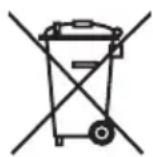
Przekreślona ikona kosza oznacza, że nie wolno gromadzić i utylizować zużytych baterii i/lub akumulatorów razem z odpadami komunalnymi. Uczestnicząc w programie zbierania zużytych baterii, można przyczynić się do prawidłowej utylizacji produktów oraz eliminacji potencjalnego niekorzystnego wpływu na środowisko i zdrowie. Aby uzyskać więcej informacji dotyczących programów zbierania i recyklingu dostępnych w danym kraju, należy skontaktować się z lokalnym urzędem administracji państwowej lub ze sklepem, w którym produkt został zakupiony.
Informacje dotyczące tylko Turcji
Zgodność z dyrektywą AEEE.
Ikony dotyczące bezpieczeństwa
W podręczniku zamieszczono zalecenia dotyczące bezpieczeństwa, których należy bezwzględnie przestrzegać, aby zapobiec zranieniu, uszkodzeniu wyposażenia lub utracie danych. Te zalecenia dotyczące bezpieczeństwa zostały sklasyfikowane zgodnie ze stopniem ryzyka i oznaczone następującymi ikonami:
| Ostrzeżenie Znaczenie | |
| ⚠️NIEBEZPIECZEŃSTWO | Oznacza bezpośrednie zagrożenie, które spowoduje poważne zranienie lub zgon. |
| ⚠️OSTRZEŻENIE | Oznacza potencjalnie niebezpieczną sytuację, która może spowodować poważne zranienie lub zgon. |
| ⚠️PRZESTROGA | Oznacza potencjalnie niebezpieczną sytuację, która może spowodować nieznaczne lub umiarkowane zranienie. |
| UWAGA! | Oznacza działania, które mogą spowodować zniszczenie wyposażenia oraz inne problemy, ale nie zranienie. |
| UWAGA | Zawiera ważne informacje. |
| *Przykładem poważnego zranienia może być utrata wzroku, rana, odmrożenie, oparzenie, porażenie prądem elektrycznym, złamanie, zatrucie itd. z długotrwałymi konsekwencjami albo wymagające hospitalizacji i/lub wizyt w szpitalu związanych z długotrwała terapią.*Przykładem nieznacznego lub umiarkowanego zranienia może być rana, odmrożenie, oparzenie, porażenie prądem elektrycznym itd. niewymagające hospitalizacji i/lub wizyt w szpitalu związanych z d ługotrwała terapią.*Uszkodzenie mienia oznacza zniszczenie dysku. | |
Inne używane ikony
Dodatkowymi ikonami wyróżniono inne przydatne lub użyteczne informacje:
 | UWAGA TECHNICZNA: Tą ikoną wyróżniono techniczne informacje dotyczące urządzenia. |
 | WSKAZÓWKA: Tą ikoną wyróżniono użyteczne wskazówki i porady. |
 | DEFINICJA: Ta ikona oznacza definicję terminu używanego w tekście. |
Zalecenia dotyczące bezpiecznego korzystania z baterii
| ⚠️ NIEBEZPIECZEŃSTWO | Nie wolno zanurzać urządzenia (z wbudowaną baterią) w cieczach (np. woda, napoje).Bateria (łącznie z obwodem zabezpieczającym) może ulec zapaleniu, wydzielać dym, wybuchnąć lub nagrzewać się przy nieoczekiwanym obciążeniu elektrycznym. |
| ⚠️ NIEBEZPIECZEŃSTWO | Należy chronić urządzenie (z wbudowaną baterią) przed wysokimi temperaturami i ogniem.Wysoka temperatura powoduje uszkodzenie baterii i może spowodować nagrzewanie, wydzielanie dymu, zapalenie lub wybuch. |
| ⚠️ NIEBEZPIECZEŃSTWO | Nie wolno demontować urządzenia i wbudowanej baterii.Demontaż lub modyfikacja baterii może spowodować uszkodzenie obwodu zabezpieczającego. Może to spowodować nagrzewanie baterii, wydzielanie dymu, zapalenie lub wybuch. |
| ⚠️ OSTRZEŻENIE | Należy przechowywać urządzenie w miejscu niedostępnym dla małych dzieci. Jeżeli urządzenie jest uszkodzone lub pęknięte, należy przechowywać baterię i jej niewielkie elementy w miejscu niedostępnym dla małych dzieci.Jeżeli ciecz z baterii lub jej elementy zostaną połknięte, należy natychmiast skorzystać z pomocy medycznej. |
| ⚠️ OSTRZEŻENIE | Jeżeli nie można ukończyć procesu ładowania, należy przerwać ładowanie.Jeżeli nie można naładować baterii w określonym czasie, należy przerwać proces ładowania. Bateria może nagrzewać się, wydzielać dym, zapalić się lub wybuchnąć. |
| ⚠️ OSTRZEŻENIE | Ten dysk jest wyposażony we wbudowaną baterię przystosowaną do ładowania. Nie wolno wyrzucać baterii z odpadami komunalnymi. Należy przekazać je do firmy zajmującej się recyklingiem lub umieścić w kontenerze na zużyte baterie do urządzeń przenośnych, przystosowane do ładowania. Zużyte baterie wyrzucone razem z odpadami komunalnymi mogą spowodować pożar lub wydzielanie dymu w miejscu składowania odpadów. |

OSTRZEŻENIE
Należy natychmiast wyłączyć zasilanie, wyjąć wtyczkę przewodu zasilającego z gniazda sieci elektrycznej i zrezygnować z korzystania z baterii, jeżeli występuje dowolny z następujących symptomów: intensywny lub nietypowy zapach/zbyt wysoka temperatura/odbarwienie/deformacja, pęknięcia lub wycieki/dym/inne nietypowe symptomy podczas użytkowania, takie jak nietypowy dźwięk. Nie wolno ponownie włączać zasilania dysku. Kontynuowanie użytkowania może spowodować pożar lub rozerwanie, a w następstwie tego poważne zranienie lub awarię dysku (np. utratę danych).

OSTRZEŻENIE
W przypadku wycieku z dysku lub pęknięcia obudowy należy dotykać go tylko po uprzednim założeniu rękawic ochronnych.

PRZESTROGA
Baterie należy ładować w temperaturze od 5°C do 35°C. Przekroczenie tego zakresu temperatur podczas ładowania może spowodować nieszczelność lub nagrzewanie baterii albo poważne uszkodzenie. Może to również spowodować ograniczenie wydajności i szybsze zużycie baterii.

PRZESTROGA
Wydajność baterii jest zależna od ustawień, użycia aplikacji, wybranych funkcji lub zadań, konfiguracji sieci, temperatury i wielu innych czynników. Czas wymagany do naładowania baterii jest zależny od sposobu użytkowania. Bateria nie jest ładowana wówczas, gdy dysk korzysta z pełnego zasilania. Po pewnym czasie bateria nie działa z maksymalną wydajnością. Jest to naturalna właściwość wszystkich baterii.
Zalecenia dotyczące zasilania i bezpieczeństwa

OSTRZEŻENIE
Nie wolno pozostawiać przedmiotów takich jak pokrywy z tworzywa sztucznego i wtyczki elektryczne w miejscu dostępnym dla dzieci i zwierząt domowych. Nieprawidłowe korzystanie z części urządzenia, które mogą zostać przypadkowo połknięte, może spowodować zadławienie oraz poważne zranienie lub zgon na skutek uduszenia. Jeżeli można przypuszczać, że połknięto niewielką część urządzenia, należy natychmiast podjąć właściwe działania ratunkowe i zasięgnąć porady lekarskiej.

OSTRZEŻENIE
Nie wolno umieszczać dysku na niestabilnym stole, nierównej, pochyłej powierzchni lub w innej niestabilnej lokalizacji. Dysk może upaść i zostać uszkodzony lub spowodować zranienie.
| OSTRZEŻENIE | Nie wolno wykonywać nieprawidłowych procedur związanych z konserwacją lub demontażem, ponieważ może to spowodować zranienie, porażenie prądem elektrycznym lub pożar. |
| OSTRZEŻENIE | Należy chronić dysk przed wilgocią lub wodą, która może spowodować porażenie prądem elektrycznym lub pożar. |
| OSTRZEŻENIE | Nie wolno dopuścić do przedostania się cieczy lub metalowych przedmiotów (np. śruby, zszywki lub spinacze do papieru) do wnętrza dysku. Zbędne przedmioty mogą spowodować zwarcie, uszkodzenie produktu i pożar, a nawet poważne zranienie. |
| OSTRZEŻENIE | Nie wolno używać dysku, jeżeli części wykonane z metalu i tworzywa sztucznego wyglądają i funkcjonują nieprawidłowo, ponieważ może to spowodować porażenie prądem elektrycznym. |
| OSTRZEŻENIE | Nie wolno używać dysku, jeżeli został upuszczony lub uszkodzony, ponieważ może to spowodować porażenie prądem elektrycznym. |
| OSTRZEŻENIE | W przypadku intensywnego zapachu, zbyt wysokiej temperatury lub dymu należy natychmiast wyłączyć dysk, odłączyć przewód zasilający i odłączyć przewód USB od urządzenia. Ignorowanie tego zalecenia może być przyczyną pożaru, uszkodzenia dysku i/lub zranienia, łącznie z oparzeniem i porażeniem prądem elektrycznym. Nie wolno ponownie używać dysku. Należy skontaktować się ze sklepem, w którym zakupiono urządzenie. |
| OSTRZEŻENIE | Nie wolno podłączać zasilacza do źródła zasilania, którego napięcie, natężenie prądu lub częstotliwość nie są zgodne z wartościami podanymi na tabliczce znamionowej urządzenia. Przeciążenie gniazda sieci elektrycznej i/lub zasilacza może spowodować pożar lub porażenie prądem elektrycznym, a nawet poważne zranienie. |
| OSTRZEŻENIE | Nie wolno ciągnąć za przewód zasilający w celu wyjęcia wtyczki z gniazda sieci elektrycznej. Należy zawsze chwytać bezpośrednio za wtyczkę. Pociągnięcie za przewód zasilający może spowodować pęknięcie, pożar, porażenie prądem elektrycznym i poważne zranienie. |
| OSTRZEŻENIE | Należy zawsze upewnić się, że wtyczka została prawidłowo podłączona do gniazda, aby zapewnić bezpieczne połączenie elektryczne. Przeciążenie gniazda sieci elektrycznej może spowodować pożar lub porażenie prądem elektrycznym, a nawet poważne zranienie. |
| OSTRZEŻENIE | Należy zawsze używać dysku i zasilacza w lokalizacji z odpowiednią wentylacją oraz chronić te urządzenia przed przegrzaniem po podłączeniu zasilacza do gniazda sieci elektrycznej.Nieodpowiednia wentylacja może spowodować przegrzanie dysku i zasilacza, pożar lub porażenie prądem elektrycznym, a nawet poważne zranienie. |
| OSTRZEŻENIE | Jeżeli bolce lub podstawa wtyczki kabla zasilającego są zakurzone, wyłącz zasilanie i odłącz przewód zasilający. Następnie wyczyść złącze i/lub podstawę suchą ściereczką. Ignorowanie tego zalecenia może spowodować pożar lub porażenie prądem elektrycznym, a nawet poważne zranienie. |
| OSTRZEŻENIE | Należy unikać przedłużonego kontaktu dysku ze skórą. Dysk może nagrzewać się. Należy unikać przedłużonego kontaktu, aby zapobiec podrażnieniu skóry i/lub oparzeniu. |
| OSTRZEŻENIE | Należy unikać przedłużonego kontaktu zasilacza z nieosłoniętą skórą. Temperatura zasilacza może być wysoka! Należy unikać przedłużonego kontaktu, aby zapobiec podrażnieniu skóry i/lub oparzeniu. |
| UWAGA! | Nie wolno odłączać przewodu USB i zasilacza po uruchomieniu urządzenia, ponieważ może to spowodować utratę danych lub uszkodzenie dysku. |
| UWAGA! | Nie wolno dotykać przewodu USB po uruchomieniu zasilacza, ponieważ może to spowodować utratę danych lub uszkodzenie dysku. |
| UWAGA! | Należy chronić dysk przed uderzeniem, upadkiem i wstrząsami, ponieważ mogą one spowodować jego uszkodzenie lub utratę danych. |
| UWAGA! | Nie wolno używać dysku w bardzo wysokich lub niskich temperaturach albo podczas gwałtownych zmian temperatury. Może to spowodować utratę danych lub uszkodzenie dysku. (Urządzenie włączone: 5^ – 35^ .) |
| UWAGA! | Należy uwzględnić jak najwięcej danych z dysku w kopii zapasowej zapisywanej na innym dysku. |
| UWAGA! | Nie wolno używać dysku, jeżeli widoczne są skropliny, ponieważ może to spowodować utratę danych lub uszkodzenie dysku. |
| UWAGA! | Nie wolno przykrywać dysku wówczas, gdy jest uruchomiony, ponieważ może to spowodować przegrzanie. |
| UWAGA! | Nie wolno używać dysku podczas burzy z wyładowaniami atmosferycznymi. Jeżeli występują wyładowania atmosferyczne lub grzmienie, należy natychmiast wyłączyć urządzenia, z którymi dysk jest połączony, komputer i wyposażenie zewnętrzne, odłączyć przewód zasilający od gniazda oraz odłączyć przewód USB od komputera. Udary elektryczne związane z wyładowaniami atmosferycznymi mogą spowodować utratę danych lub uszkodzenie dysku. |
| UWAGA! | Nie wolno czyścić dysku lub akcesoriów środkami chemicznymi. Obudowę dysku lub akcesoriów należy czyścić suchą, miękką ściereczką. Użycie środków chemicznych może spowodować zniszczenie, deformację lub odbarwienie tych elementów i utratę danych. |
| UWAGA | Zgodność jest zależna od konfiguracji sprzętu i systemu operacyjnego użytkownika. |
| UWAGA | Złącze USB 3.0 jest zgodne ze starszym standardem USB 2.0. |
| UWAGA | Jeżeli zasilanie jest niedostateczne, dysk nie działa. |
| UWAGA | Konieczne może być podłączenie karty kontrolera hosta USB 3.0 Express Card do komputera, jeżeli nie jest on wyposażony w złącze USB 3.0. Można również podłączyć dysk do złącza USB 2.0. Szybkość przesyłania danych zostanie jednak zmniejszona do poziomu USB 2.0. |
| UWAGA | Jeden gigabajt (GB) oznacza 10^9 = 1 000 000 000 bajtów, a jeden terabajt (TB) oznacza 10^12 = 1 000 000 000 000 bajtów w przypadku liczby 10 podniesionej do określonej potęgi. System operacyjny komputera określa jednak pojemność dysku przy użyciu liczby 2 podniesionej do określonej potęgi tzn. 1 GB= 2^30 = 1 073 741 824, a 1 T B = ^42 = 1 099 511 627 776 bajtów, dlatego może wykazywać mniejszą pojemność. Dostępna pojemność do magazynowania danych (łącznie z przykładami różnych plików multimedialnych) jest zależna od rozmiaru plików, formatowania, ustawień, oprogramowania, systemu operacyjnego oraz innych czynników. |
| UWAGA | Należy korzystać wyłącznie z akcesoriów dostarczonych przez producenta. |
| UWAGA | Ten dysk należy podłączać do zasilacza dostarczonego przez producenta. |
| UWAGA | Specyfikacje produktów mogą ulec zmianie bez powiadomienia. |
Zalecenia dotyczące bezpieczeństwa i przepisy związane z bezprzewodową siecią LAN

PRZESTROGA
Urządzenia korzystające z bezprzewodowej sieci LAN mogą zakłócać funkcjonowanie wyposażenia medycznego takiego jak stymulatory serca. Osoby korzystające z osobistego wyposażenia medycznego powinny przed użyciem tego urządzenia skonsultować się z lekarzem i przeczytać instrukcje dotyczące danego wyposażenia medycznego. Nie wolno korzystać z tego urządzenia w środowiskach z wyposażeniem medycznym, takich jak szpitale i przychodnie lekarskie, lub w pobliżu osobistego wyposażenia medycznego, ponieważ może to spowodować zranienie.

PRZESTROGA
Należy wyłączyć funkcje łączności bezprzewodowej, jeżeli komputer znajduje się w pobliżu automatycznych urządzeń sterujących, takich jak mechanizmy zamykające drzwi lub czujniki przeciwpożarowe. Fale radiowe mogą spowodować nieprawidłowe funkcjonowanie takiego wyposażenia i zranienie.
UWAGA
Nie wolno korzystać z bezprzewodowej sieci LAN w pobliżu kuchenki mikrofalowej lub w lokalizacjach, w których mogą występować zakłócenia radiowe albo pola magnetyczne. Zakłócenia generowane przez kuchenkę mikrofalową lub inne źródło mogą spowodować nieprawidłowe funkcjonowanie bezprzewodowej sieci LAN.
UWAGA
Szybkość transmisji i zasięg bezprzewodowej sieci LAN są zależne od warunków elektromagnetycznych otoczenia, przeszkód, architektury i konfiguracji punktu dostępowego, parametrów komputera klienckiego oraz konfiguracji oprogramowania/sprzętu. Podana szybkość transmisji jest teoretyczną maksymalną wartością dla określonego standardu. Rzeczywista szybkość transmisji jest niższa niż teoretyczna wartość maksymalna.
Zastrzeżenie dotyczące odpowiedzialności
Firma Toshiba nie ponosi odpowiedzialności za uszkodzenie lub utratę danych. (Firma Toshiba nie odzyskuje danych i nie rekompensuje kosztów odzyskiwania danych.)
Firma Toshiba nie ponosi odpowiedzialności za uszkodzenia wynikające z błędu lub zaniedbania użytkowników, pożaru, trzęsienia ziemi albo innego wypadku pozostającego poza kontrolą firmy Toshiba.
Niezależnie od okoliczności firma Toshiba nie ponosi odpowiedzialności, jeżeli użytkownik nie przestrzega zaleceń zamieszczonych w tym podręczniku użytkownika.
- Niezależnie od okoliczności firma Toshiba nie ponosi odpowiedzialności za nieprawidłowe użycie urządzenia i oprogramowania komunikacyjnego.
Pomoc techniczna związana z tym urządzeniem jest dostępna tylko w kraju, w którym urządzenie zostało zakupione.
Ograniczenia stosowania
To urządzenie jest przeznaczone do standardowych zastosowań takich jak prace biurowe, dysk osobisty i sprzęt gospodarstwa domowego.
Firma Toshiba Corporation nie ponosi odpowiedzialności w przypadku innych zastosowań. Nie wolno używać tego urządzenia do zastosowań specjalnych (instalacje atomowe, systemy lotnicze i aeronautyczne, sterowanie środkami masowego transportu publicznego, aparatura medyczna do podtrzymywania życia lub sterowanie bronią), w których jest wymagany szczególnie wysoki poziom niezawodności, nie można zapewnić określonego poziomu bezpieczeństwa albo usterka lub błąd operacyjny może spowodować zagrożenie życia lub zranienie.
Uwaga
Informacje zamieszczone w tym podręczniku, łącznie ze specyfikacjami produktu, mogą ulec zmianie bez uprzedzenia.
FIRMA TOSHIBA ELECTRONICS EUROPE GMBH NIE UDZIELA ŻADNYCH GWARANCJI W ODNIESIENIU DO TEGO PODRĘCZNIKA ORAZ ZAMIESZCZONYCH W NIM INFORMACJI, ŁĄCZNIE Z DOROZUMIANYMI GWARANCJAMI DOTYCZĄCYMI PRZYDATNOŚCI HANDLOWEJ LUB PRZYDATNOŚCI DO OKREŚLONEGO CELU. FIRMA TOSHIBA NIE PONOSI ODPOWIEDZIALNOŚCI ZA SZKODY WYNIKAJĄCE BEZPOŚREDNIO LUB POŚREDNIO Z BŁĘDÓW TECHNICZNYCH LUB DRUKARSKICH ALBO POMINIĘCIA INFORMACJI LUB ROZBIEŻNOŚCI MIĘDZY PRODUKTEM A PODRĘCZNIKIEM. NIEZALEŻNIE OD OKOLICZNOŚCI FIRMA TOSHIBA NIE PONOSI ODPOWIEDZIALNOŚCI ZA SZKODY PRZYPADKOWE, WYNIKOWE LUB SPECJALNE ALBO INNE SZKODY WYNIKAJĄCE Z PRZEWINIENIA, UMOWY LUB INNYCH OKOLICZNOŚCI, ZWIĄZANE Z KORZYSTANIEM Z TEGO PODRĘCZNIKA LUB ZAMIESZCZONYCH W NIM INFORMACJI.
Licencja GNU (GPL, General Public License)
Składniki oprogramowania układowego zastosowanego w tym urządzeniu mogą być chronione przez prawa autorskie stron trzecich i udostępniane na podstawie licencji General Public License (GPL) lub Lesser General Public License (LGPL) (zbiorczo zwane oprogramowaniem GPL), a nie umowy licencyjnej użytkownika oprogramowania (EULA) firmy Toshiba. Kopię tej licencji można pobrać z witryn http://www.gnu.org i www.toshiba.eu/externalstorage/support. W zakresie dozwolonym przez obowiązujące przepisy nie są udzielane żadne gwarancje związane z oprogramowaniem GPL. W przypadku nieautoryzowanych modyfikacji oprogramowania ryzyko ponosi wyłącznie użytkownik, a gwarancja dotycząca produktu jest anulowana. Firma Toshiba nie ponosi odpowiedzialności w przypadku nieautoryzowanych modyfikacji.
Firma Toshiba nie świadczy pomocy technicznej związanej z produktami z oprogramowaniem dostarczonym przez firmę Toshiba, zmodyfikowanym przez użytkowników.
Prawa autorskie
Zabronione jest powielanie tego podręcznika, niezależnie od formy, bez uprzedniego uzyskania pisemnej zgody od firmy Toshiba. Korzystanie z informacji zamieszczonych w tej publikacji nie jest związane z żadnymi zobowiązaniami.
© 2018 TOSHIBA Electronics Europe GmbH. Wszelkie prawa zastrzeżone.
Znaki towarowe
Nazwa Toshiba i odpowiednie znaki logo są zastrzeżonymi znakami towarowymi firmy Toshiba.
Android, Google Play i Chromecast są znakami towarowymi firmy Google Inc.
Mac, Mac OS, OSX, iPad, iPhone oraz Time Machine są znakami towarowymi firmy Apple Inc., zarejestrowanymi w Stanach Zjednoczonych oraz innych krajach.
IOS jest znakiem towarowym lub zastrzeżonym znakiem towarowym firmy Cisco w Stanach Zjednoczonych, używanym na podstawie licencji.
App Store jest znakiem usługi firmy Apple Inc.
DLNA jest znakiem towarowym lub zastrzeżonym znakiem towarowym firmy Digital Living Network Alliance.
Wi-Fi ^® jest zastrzeżonym znakiem towarowym firmy Wi-Fi Alliance ^® .
Windows jest znakiem towarowym lub zastrzeżonym znakiem towarowym firmy Microsoft Corporation w Stanach Zjednoczonych i/lub innych krajach.
Wszystkie pozostałe nazwy firmowe i nazwy produktów są znakami towarowymi lub zastrzeżonymi znakami towarowymi odpowiednich firm.
Spis treści
Wprowadzenie 15
Wstep 15
Składniki 15
Funkcje 15
Specyfikacje sprzętu....15
Specyfikacje oprogramowania 16
Rozdział 1 Pierwsze kroki 17
Ładowanie baterii bezprzewodowego dysku twardego Canvio AeroCast. . . . 17
Ustanawianie połączenia z dyskiem Canvio AeroCast ..... 17
Połączenie USB 18
Połączenie bezprzewodowe 18
Rozdział 2 Program Canvio AeroCast Wireless Hard Drive Software Utility ..... 21
Logowanie w systemie 21
Bezprzewodowe połączenie z komputerem PC/Mac .....21
Logowanie przy użyciu programu klienckiego telefonu iPhone lub tabletu iPad 22
Logowanie przy użyciu programu klienckiego systemu Android™ .....23
Ekran główny....24
Ekran główny aplikacji....25
Zarządzanie zdjęciami....27
Przeglądarka zdjęć 29
Zarządzanie filmami 30
Odtwarzanie filmów (tylko urządzenia iPhone, iPad i Android™) 32
Zarządzanie plikami muzycznymi 34
Odtwarzacz muzyczny (tylko urządzenia iPhone, iPad i Android™) 36
Zarządzanie dokumentami 38
Przeglądarka dokumentów (tylko urządzenia iPhone, iPad i Android™) 40
Zarządzanie plikami/folderami....41
Przesyłanie plików 43
Rozdział 3 Zarządzanie kopiami zapasowymi ..... 44
Korzystanie z funkcji zarządzania kopiami zapasowymi....44
Ręczne wykonywanie kopii zapasowej....44
Automatyczne wykonywanie kopii zapasowej. 45
Rozdział 4 Zarządzanie ustawieniami ..... 46
Ustawienia bezprzewodowej sieci LAN. 46
Obsługa....47
Informacje 48
Symbol i nazwa użytkownika....49
Ustawienia internetowe....50
Połączenie z Internetem w trybie pośrednim ....50
Połączenie z Internetem przy użyciu urządzenia Chromecast™ .....53
Język....57
Pamięć podręczna....57
Informacje OSS 58
Pomoc techniczna firmy TOSHIBA 58
Indeks 59
Wprowadzenie
Wstep
Dysk twardy Toshiba Canvio AeroCast zapewnia bezprzewodowy dostęp do plików muzycznych, filmów, zdjęć i danych. Można strumieniowo przesyłać pliki do urządzeń iPad oraz iPhone, tabletów, smartfonów i notebooków bez konieczności korzystania z przewodów. Jeden terabajt to dostateczna ilość miejsca do przesyłania plików za pośrednictwem urządzeń przenośnych. Wbudowane złącze USB 3.0 umożliwia jeszcze szybsze przesyłanie plików.
Składniki
Składniki pakietu bezprzewodowego dysku twardego Canvio AeroCast:
Zasilacz
Przewód USB 3.0
Podręcznik Szybkie wprowadzenie
Funkcje
Wbudowany dysk twardy o pojemności 1 TB sformatowany przy użyciu systemu NTFS.
Połączenie bezprzewodowe lub przy użyciu dostarczonego przewodu USB.
Dostęp do plików muzycznych, filmów, zdjęć i danych oraz strumieniowe przesyłanie tych informacji przy użyciu bezpłatnej aplikacji Toshiba Wireless HDD dla systemów operacyjnych urządzeń iPhone, iPad i Android™.
Zasilanie przez maksymalnie 5 godzin w trybie strumieniowego przesyłania wideo. Wydajność baterii jest zależna od warunków użytkowania.
Cztery profile użytkowników ułatwiające uporządkowanie plików.
Bezprzewodowy dostęp do Internetu zgodny ze standardem 802.11 b/g/n.
Obsługa kart pamięci SD/SDHC/SDXC zgodnych z klasą 10. Informacje dotyczące obsługiwanego standardu SDXC są dostępne w witrynie aplikacji „Toshiba Wireless HDD”.
Specyfikacje sprzętu
| Wymiary produktu: | 121,4 mm (dł.) x 86 mm (szer.) x 24,4 mm (wys.) | |
| Waga: Około 280 g | ||
| Bateria: Czas ładowania: maks. 3 godziny | ||
| Wymagania dotyczące otoczenia: | ||
| Bezprzewodowa sieć LAN | ||
| Standard: 802.11 b/g/n | ||
| Częstotliwość: | 2 , 4 G H | |
| Szybkość: | 1T1R maks. 150 Mb/s | |
| Temperatura | ||
| Użytkowanie: 5°C–35°C (41°F–95°F) | ||
| Przechowywanie: –20°C–40°C (–4°F–104°F) | ||
| Wilgotność | ||
| Użytkowanie: 20%–80% | ||
| Przechowywanie: 8%–90% | ||
Specyfikacje oprogramowania
| Zgodne typy plików: | |
| Filmy: mp4, m4v, mov | |
| Pliki muzyczne: mp3, m4a, aac, wav | |
| Zdjęcia: jpg, bmp, png, gif, tif | |
| Dokumenty: pdf, doc, docx, ppt, pptx, xls, xlsx, txt, rtf | |
| Wymagania systemowe: | |
| System operacyjny | |
| Windows®: | Windows® 7 (32bit & 64bit), Windows® 8.1 (32bit & 64bit) |
| OS X: OS X v10.7, v10.8 | |
| System operacyjny urządzenia iPhone lub iPad: | Obsługa smartfonów lub tabletów z systemem AndroidTM oraz iOS. Lista obsługiwanych wersji jest dostępna w witrynie aplikacji „Wireless HDD for Toshiba”. |
| AndroidTM: | |
UWAGA
Ten dysk jest sformatowany zgodnie z systemem NTFS dla systemu Windows®. Jeżeli urządzenie jest używane z komputerami PC z systemem Windows® i komputerami Mac, można zainstalować oprogramowanie „Tuxera NTFS for Mac” w systemie Mac, umożliwiające odczytywanie i zapisywanie danych na komputerach PC z systemem Windows® i komputerach Mac. W takim wypadku nie można jednak korzystać z funkcji Time Machine systemu OS X.
Rozdział 1
Pierwsze kroki
Ładowanie baterii bezprzewodowego dysku twardego Canvio AeroCast
Aby rozpocząć korzystanie z dysku Canvio AeroCast, należy upewnić się, że bateria jest naładowana. Baterię bezprzewodowego dysku twardego Canvio AeroCast można ładować przy użyciu zasilacza i przewodu USB.
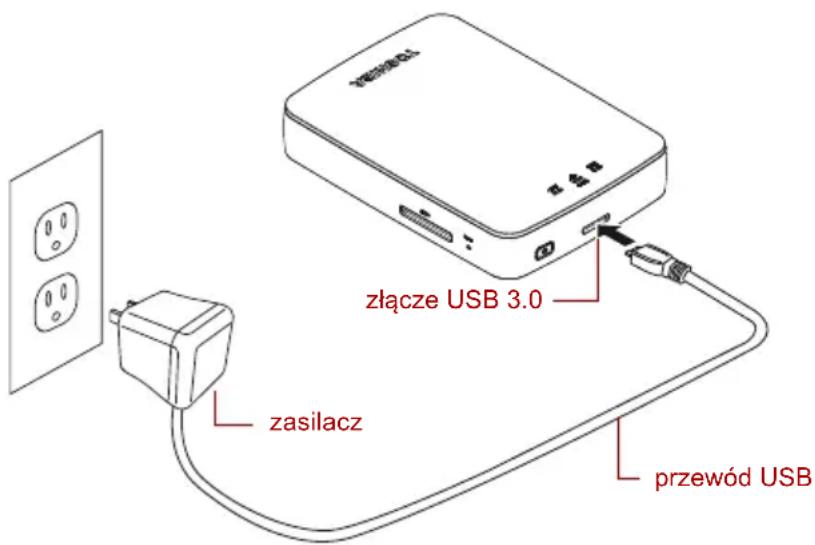
(Ilustracja przykładowa) Ładowanie baterii bezprzewodowego dysku twardego Canvio AeroCast
Aby naładować baterię bezprzewodowego dysku twardego Canvio AeroCast:
- Podłącz przewód USB do zasilacza.
- Podłącz przewód USB do złącza hosta USB 3.0 bezprzewodowego dysku twardego Canvio AeroCast.
- Podłącz zasilacz do czynnego gniazda sieci elektrycznej. Podczas ładowania wskaźnik baterii miga powoli (co 2 sekundy).
Ustanawianie połączenia z dyskiem Canvio AeroCast
Bezprzewodowy dysk twardy Canvio AeroCast można podłączyć przy użyciu dostarczonego przewodu USB (tryb połączenia bezpośredniego) lub bezprzewodowej sieci LAN.
Połączenie USB
Aby skorzystać z połączenia USB, należy podłączyć bezprzewodowy dysk twardy Canvio AeroCast do złącza USB komputera dostarczonym przewodem USB.
Użytkownicy komputerów Mac:
Aby zapisywać pliki przy użyciu połączenia USB, należy zainstalować „sterownik NTFS dla systemu Mac” na komputerze Mac. Należy skorzystać z podręcznika preinstalowanego na bezprzewodowym dysku twardym AeroCast.
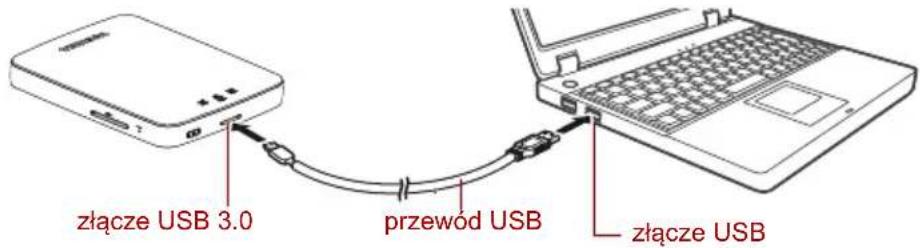
(Ilustracja przykładowa) Połączenie USB
Aby podłączyć dysk Canvio AeroCast do komputera:
- Upewnij się, że zasilanie bezprzewodowego dysku twardego Canvio AeroCast jest wyłączone.
- Podłącz dostarczony przewód USB 3.0 do bezprzewodowego dysku twardego Canvio AeroCast.
- Podłącz drugą wtyczkę przewodu USB 3.0 do złącza USB komputera.
Po wykonaniu powyższych czynności można rozpocząć przesyłanie danych do/z urządzenia.
Połączenie bezprzewodowe
Aby uzyskać dostęp do bezprzewodowego dysku twardego Canvio AeroCast bezprzewodowo z urządzeń przenośnych Windows®, Mac, iPhone, iPad i Android™ oraz urządzeń DLNA® (informacje dotyczące obsługiwanej wersji standardu DLNA® są dostępne w witrynie aplikacji „Toshiba Wireless HDD”), należy ustanowić połączenie z dyskiem Canvio AeroCast.
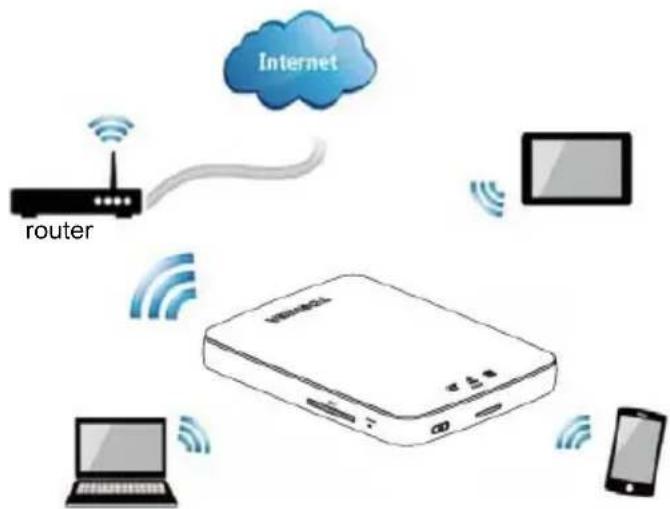
(Ilustracja przykładowa) Tryb bezprzewodowej sieci LAN
Bezprzewodowy dysk twardy Canvio AeroCast jest automatycznie przełączany do trybu bezprzewodowej sieci LAN po skonfigurowaniu połączenia (zob. „Bezprzewodowe połączenie z komputerem PC/Mac” na stronie 21).
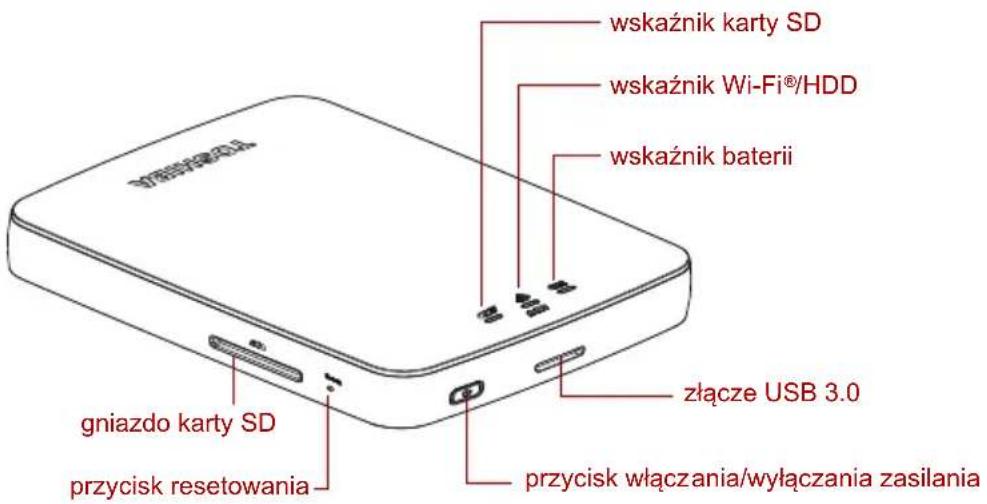
(Ilustracja przykładowa) Złącza, przyciski i wskaźniki
Gniazdo karty SD:
Obsługa kart pamięci SD/SDHC/SDXC zgodnych z klasą 10. Informacje dotyczące obsługowanego standardu SDXC są dostępne w witrynie aplikacji „Toshiba Wireless HDD”.
W trybie bezprzewodowej sieci LAN można uzyskać dostęp do karty SD.
Przycisk resetowania:
W trybie bezprzewodowej sieci LAN naciśnij i przytrzymaj przez pięć sekund. Zostaną przywrócone ustawienia fabryczne.
Przycisk włączania/wyłączania zasilania:
Naciśnij i przytrzymaj przez dwie sekundy (tryb bezprzewodowej sieci LAN zostanie włączony).
Ponownie naciśnij i przytrzymaj przez dwie sekundy (tryb bezprzewodowej sieci LAN zostanie wyłączony).
UWAGA
Jeżeli poziom naładowania baterii jest zbyt niski, nie można włączyć bezprzewodowego dysku twardego Canvio AeroCast. Pomarańczowy wskaźnik baterii miga przez sześć sekund, a następnie jest wyłączany.
Złącze USB 3.0:
Zgodność ze standardami USB 3.0 i USB 2.0.
Umożliwia przesyłanie danych między komputerem a podłączonym bezprzewodowym dyskiem twardym Canvio AeroCast.
Umożliwia naładowanie baterii urządzenia po podłączeniu zasilacza.
Wskaźnik baterii:
■ Zielony: poziom naładowania baterii co najmniej 30%.
■ Żółty: poziom naładowania baterii 10%–30%.
Pomarańczowy (miga szybko): bateria rozładowana lub zbyt wysoka temperatura; urządzenie zostanie wyłączone po 30 sekundach.
■ Zielony lub żółty (miga powoli): ładowanie baterii.
■ Zielony (nie miga): zakończenie ładowania
Zielony lub żółty (miga szybko): trwa wyłączanie lub włączanie urządzenia.
■ Wyłączony: zasilanie urządzenia jest wyłączone.
Wskaźnik LAN/HDD:
■ Tryb bezprzewodowej sieci LAN
Niebieski: bezprzewodowa sieć LAN jest włączona (brak dostępu do danych).
Niebieski (miga): bezprzewodowa sieć LAN jest włączona (dane dostępne).
Niebieski (wyłączony): bezprzewodowa sieć LAN jest wyłączona.
Tryb USB
■ Biały: brak dostępu do danych.
■ Biały (miga): dane dostępne.
Biały (wyłączony): urządzenie przełączone do stanu uśpienia lub wstrzymania. Można bezpiecznie odłączyć urządzenie.
Wskaźnik karty SD:
Włączony tylko w trybie bezprzewodowej sieci LAN
■ Fioletowy: brak dostępu do karty SD.
■ Fioletowy (miga): karta SD dostępna.
■ Fioletowy (wyłączony): karta SD przełączona do stanu wstrzymania.
Rozdział 2
Logowanie w systemie
Bezprzewodowe połączenie z komputerem PC/Mac
- Naciśnij przycisk włączania/wyłączania, aby włączyć zasilanie urządzenia.
- Gdy wskaźnik Wi-Fi ^® przestanie migać, włącz obsługę bezprzewodowej sieci LAN na komputerze PC/Mac i ustanów połączenie bezprzewodowe.
- Wybierz połączenie bezprzewodowe Toshiba whsd xxxx (xxxx jest czterocyfrowym numerem generowanym przez urządzenie bezprzewodowego dysku twardego Canvio AeroCast; domyślny identyfikator sieci bezprzewodowej SSID: Toshiba whdd xxxx), a następnie wprowadź domyślne hasło 12345678.
Należy zmienić hasło domyślne natychmiast po użyciu produktu po raz pierwszy. - Po wykonaniu powyższych czynności można uzyskać dostęp do bezprzewodowego dysku twardego Canvio AeroCast połączonego z siecią.
Bezprzewodowe kopiowanie plików do komputera PC
Po zmapowaniu bezprzewodowego dysku twardego Canvio AeroCast można bezprzewodowo przesyłać z niego pliki do komputera.
- Aby zmapować dysk na komputerze PC, kliknij lub naciśnij ikonę Komputer, a następnie Mapuj dysk sieciowy.
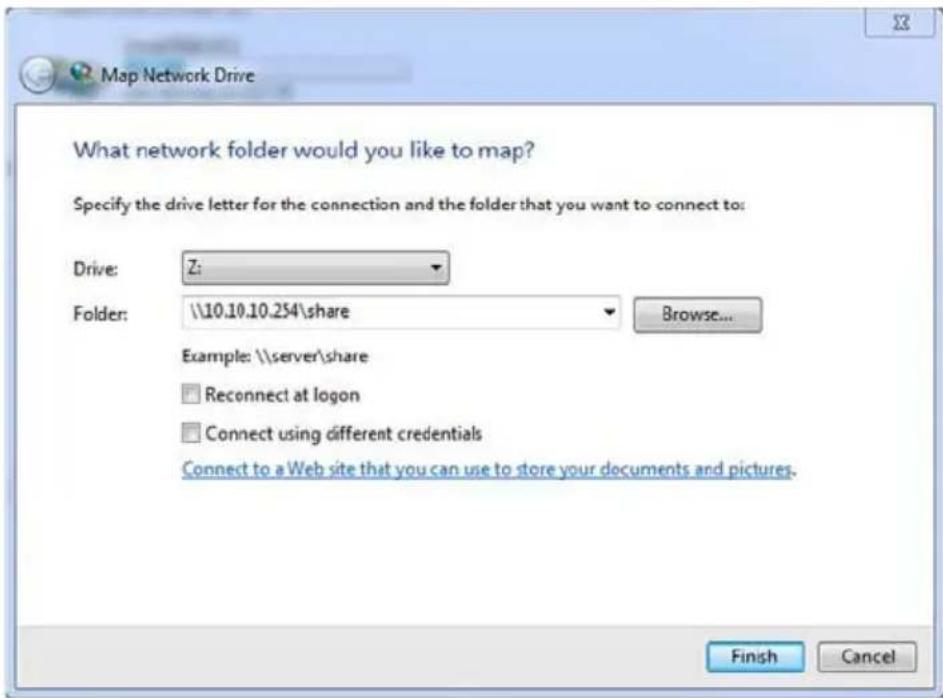
(Ilustracja przykładowa) Ekran mapowania dysku sieciowego
-
Wybierz literę z menu rozwijanego „Dysk”.
-
W polu „Folder” wpisz \10.10.10.254\share, a następnie kliknij lub dotknij przycisk Zakończ.
Po wykonaniu powyższych czynności bezprzewodowy dysk twardy Canvio AeroCast będzie widoczny na ekranie „Mój komputer”.
Bezprzewodowe kopiowanie plików do komputera Mac
Na komputerze Mac bezprzewodowy dysk twardy Canvio AeroCast jest automatycznie wyświetlany jako dysk sieciowy. Aby przesyłać pliki, wystarczy przeciągać je i upuszczać w żądanej lokalizacji.
Aby zwiększyć szybkość przesyłania plików, należy skorzystać z przewodu USB. Aby uzyskać więcej informacji, zobacz „Połączenie USB” na stronie 18.
Logowanie przy użyciu programu klienckiego telefonu iPhone lub tabletu iPad
Instalowanie aplikacji dla telefonu iPhone i tabletu iPad
- W usłudze App Store wyszukaj i zlokalizuj aplikację Toshiba Wireless HDD.
-
Zainstaluj aplikację Toshiba Wireless HDD i postępuj zgodnie z instrukcjami wyświetlanymi na ekranie.
-
Ikona Toshiba Wireless HDD pojawia się na pulpicie po zakończeniu procesu instalacji.
Bezprzewodowe podłączanie do telefonu iPhone lub tabletu iPad
- Naciśnij przycisk włączania/wyłączania, aby włączyć zasilanie dysku Canvio AeroCast. Poczekaj do chwili, gdy wskaźnik Wi-Fi® przestanie migać.
- W urządzeniu iPad/iPhone kliknij lub naciśnij ikonę Ustawienia, a następnie Wi-Fi.
- Wybierz pozycję Toshiba whdd xxxx (xxxx jest czterocyfrowym numerem generowanym przez urządzenie Canvio AeroCast).
- Wprowadź domyślne hasło 12345678.
Należy zmienić hasło domyślne natychmiast po użyciu produktu po raz pierwszy.
Logowanie przy użyciu aplikacji
Uruchom aplikację „Toshiba Wireless HDD”.
Logowanie przy użyciu programu klienckiego systemu Android™
Instalowanie aplikacji Android™
- W usłudze Google Play™ wyszukaj i zlokalizuj aplikację Toshiba Wireless HDD.
- Zainstaluj aplikację Toshiba Wireless HDD i postępuj zgodnie z instrukcjami wyświetlanymi na ekranie.
- Ikona Toshiba Canvio AeroCast pojawia się na pulpicie po zakończeniu procesu instalacji.
Bezprzewodowe podłączanie do urządzenia z systemem Android™
- Naciśnij przycisk włączania/wyłączania, aby włączyć zasilanie dysku Canvio AeroCast. Poczekaj do chwili, gdy wskaźnik Wi-Fi® przestanie migać.
- Gdy wskaźnik Wi-Fi® przestanie migać, kliknij lub naciśnij ikonę Ustawienia, a następnie opcję Bezprzewodowa sieć LAN w tablecie lub smartfonie.
- Wybierz pozycję Toshiba whdd xxxx (xxxx jest czterocyfrowym numerem generowanym przez urządzenie Canvio AeroCast).
- Wprowadź domyślne hasło 12345678.
Należy zmienić hasło domyślne natychmiast po użyciu produktu po raz pierwszy.
Logowanie przy użyciu aplikacji
Uruchom aplikację „Toshiba Wireless HDD”.
Ekran główny
Po wyświetleniu ekranu głównego aplikacja może informować o dostępności aktualizacji. Dostępne są trzy następujące opcje:
■ OK (uruchomienie procesu aktualizacji; zalecane)
■ Anuluj (anulowanie procesu aktualizacji)
Nie monituj (wyłączenie obsługi powiadomień; niezalecane)
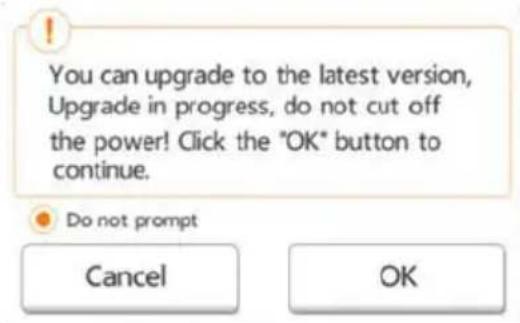
(Ilustracja przykładowa) Ekran aktualizacji oprogramowania układowego
Jeżeli użytkownik wybierze przycisk OK w celu aktualizacji, system monituje o oczekiwanie przez pięć minut.
(Ilustracja przykładowa) Oczekiwanie przez pięć minut na aktualizację oprogramowania układowego
Jeżeli użytkownik wybierze przycisk Anuluj, informacje dotyczące dostępnych uaktualnień mogą zostać wyświetlone po następnym załogowaniu i wyświetleniu ekranu głównego.
Jeżeli użytkownik wybierze opcję Nie monituj, aplikacja nie informuje ponownie automatycznie o uaktualnieniu oprogramowania układowego, jednak można ręcznie uaktualnić oprogramowanie układowe na ekranie Ustawienia.
Ekran główny aplikacji
Poniżej przedstawiono przykłady ekranu głównego aplikacji Toshiba Wireless HDD wyświetlanego w aplikacji dla urządzeń iPhone, iPad lub Android™.
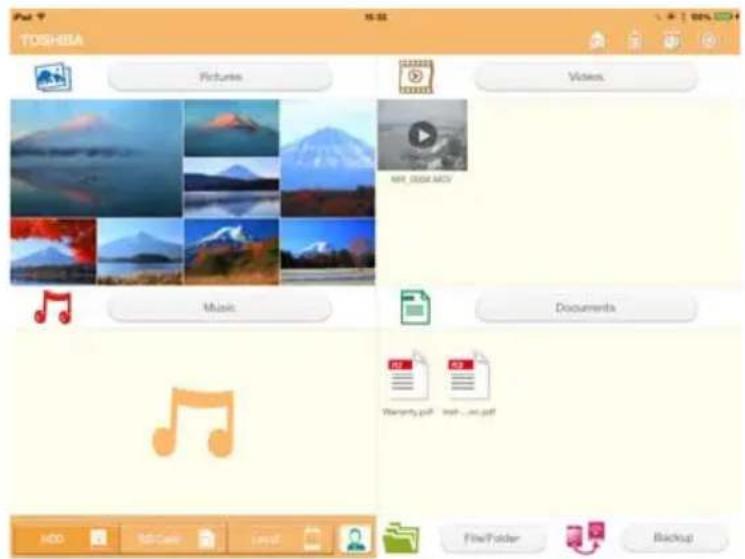
Tablety/iPad
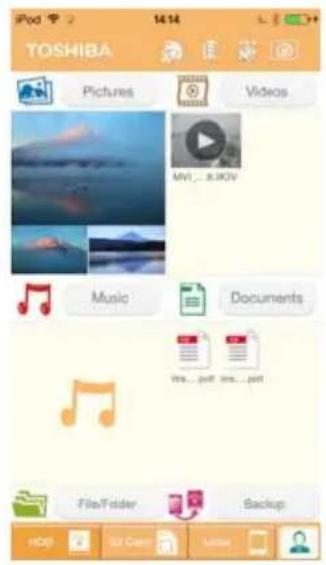
Smartfony/iPhone
(Ilustracja przykładowa) Ekran główny aplikacji
Elementy ekranu głównego
Poniżej opisano poszczególne przyciski/ikony oraz ich funkcje na ekranie głównym.
| Przycisk/ikona Funkcja | ||
 | Pictures | Wyświetłanie ekranu zarządzania zdjęciami. |
 | Videos | Wyświetłanie ekranu zarządzania filmami. |
 | Documents | Wyświetłanie ekranu zarządzania dokumentami. |
 | Music | Wyświetłanie ekranu zarządzania plikami muzycznymi. |
 | File/Folder | Wyświetłanie ekranu zarządzania plikami/folderami. |
 | Backup | Wyświetłanie ekranu zarządzania kopiami zapasowymi(tylko urządzenia iPhone, iPad i Android).Zobacz „Zarządzanie kopiami zapasowymi” na stronie 44. |
| Przycisk/ikona Funkcja | |
 | Kliknij lub naciśnij, aby wybrać urządzenie ChromecastTM (tylko wówczas, gdy urządzenie ChromecastTM jest dostępne). Zobacz „Połączenie z Internetem przy użyciu urządzenia ChromecastTM” na stronie 53. |
 | Kliknij lub naciśnij, aby odłączyć urządzenie ChromecastTM (tylko wówczas, gdy urządzenie ChromecastTM jest podłączone). |
 | Kliknij lub naciśnij przyciskDysk HDD,aby przełączyć do wbudowanego dysku twardego Canvio AeroCast. |
 | Kliknij lub naciśnij przyciskKarta SD,aby wyświetlić menu podręczne karty SD.Dostępne są polecenia „Wykryj kartę SD” i „Odinstaluj kartę SD”. |
 | Kliknij lub naciśnij przyciskLokalne,aby przełączyć do lokalnego urządzenia (tylko urządzenia iPhone, iPad lub AndroidTM). |
 | Karta SD jest dostępna. |
 | Karta SD jest niedostępna. Kliknij lub naciśnij, aby wyświetlić menu podręczne karty SD. Dostępne są polecenia „Wykryj kartę SD” i „Odinstaluj kartę SD”. |
 | Połączenie z Internetem jest dostępne. Kliknij lub naciśnij, aby wyświetlić ekran ustawień internetowych. |
 | Połączenie z Internetem jest niedostępne. Kliknij lub naciśnij, aby wyświetlić ekran ustawień internetowych. |
 | Wyświetlanie bieżącego poziomu naładowania baterii bezprzewodowego dysku twardego Canvio AeroCast. |
 | Kliknij lub naciśnij przyciskUstawienia,aby wyświetlić ustawienia systemowe bezprzewodowego dysku twardego Canvio AeroCast. |
Zarządzanie zdjęciami
UWAGA
Przed skorzystaniem z tej funkcji należy przesłać zawartość do bezprzewodowego dysku twardego Canvio AeroCast przy użyciu połączenia USB (zob. „Połączenie USB” na stronie 18).
Kliknij lub naciśnij przycisk Zdjęcia, aby wyświetlić ekran zarządzania zdjęciami.
Poniżej przedstawiono przykład okna zarządzania zdjęciami.
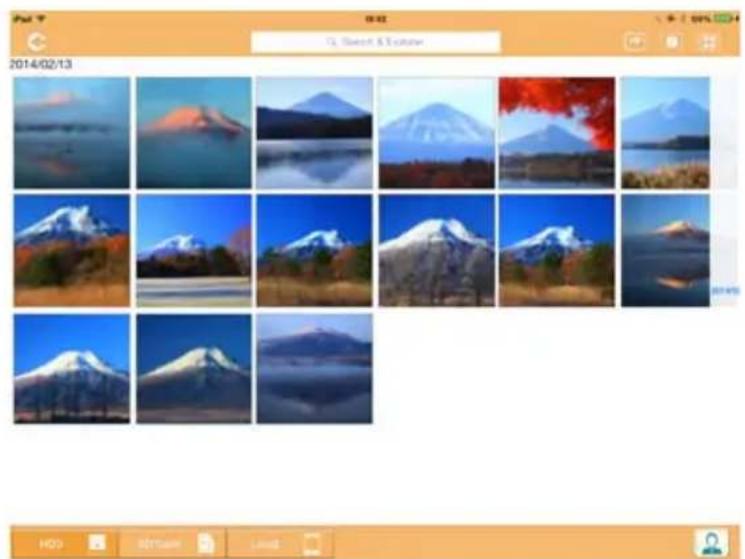
(Ilustracja przykładowa) Ekran zarządzania zdjęciami
Poniżej opisano poszczególne przyciski/ikony oraz ich funkcje na ekranie zarządzania zdjęciami.
| Przycisk/ikona Funkcja | ||
 | Kliknij lub naciśnij przycisk Wstecz, aby ponownie wyświetlić ekran główny. | |
 | Gdy wyświetlona jest ikona Sortuj według nazwy, lista zdjęć jest sortowana według nazwy pliku. | |
 | Gdy wyświetlona jest ikona Sortuj według daty, lista zdjęć jest sortowana według daty pliku. Kliknij lub naciśnij tę ikonę, aby przełączyć tryb. | |
 | Gdy wyświetlona jest ikona Miniatury, wyświetlane są miniatury zdjęć. | |
 | Gdy wyświetlona jest ikona Lista, wyświetlana jest lista zdjęć z niewielkimi miniaturami obok informacji dotyczących plików. Kliknij lub naciśnij tę ikonę, aby przełączyć tryb. | |
| Przycisk/ikona Funkcja | ||
 | Kliknij lub naciśnij przyciskPrzejdź do,aby wyświetlić menu podręczne z opcjaminawigacyjnymi ekranu głównego. | |
| Q Search & Explorer | Wprowadź litery lub cyfry kluczowe w polu Wyszukiwanie i eksplorator, aby wyszukaćokreślony plik lub folder. Jeżeli pole Wyszukiwanie i eksplorator jest niedostępne, naciśnij ikonę Folder i nawiguj w folderach, aby znaleźć żądany plik. | |
 | Kliknij lub naciśnij przyciskDysk HDD,aby przełączyć do wbudowanegobezprzewodowego dysku twardego Canvio AeroCast. | |
 | Kliknij lub naciśnij przyciskKarta SD,aby przełączyć do zainstalowanej karty SD. | |
 | Kliknij lub naciśnij przyciskLokalne,aby przełączyć do lokalnego urządzenia(tylko urządzenia iPhone, iPad lub AndroidTM). | |
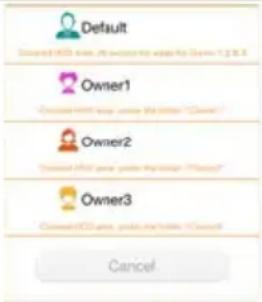  | W trybie dysku twardego do przechowywaniadanych można wybrać zdjęcia jednego z czterechużytkowników. Kliknij lub naciśnij ikonęUżytkownik, aby wyświetlić innych użytkowników.Cztery domyślne nazwy użytkownikówto Domyślny, Użytkownik 1, Użytkownik 2i Użytkownik 3. Aby skonfigurować te nazwy,zobacz „Symbol i nazwa użytkownika” na stronie49. | |
Przegładarka zdjęć
Kliknij lub naciśnij żądany plik zdjęcia na ekranie zarządzania zdjęciami, aby wyświetlić je na ekranie przeglądarki zdjęć.
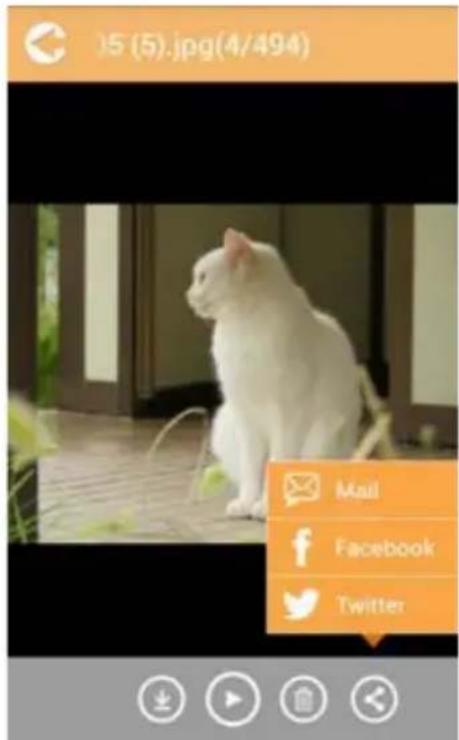
(Ilustracja przykładowa) Ekran przeglądarki zdjęć
Poniżej opisano poszczególne przyciski/ikony oraz ich funkcje na ekranie przeglądarki zdjęć.
| Przycisk/ikona Funkcja | |
 Kliknij lub naciśnij przycisk Wstecz, aby ponownie wyświetlić ekran zarządzania zdjęciami. Kliknij lub naciśnij przycisk Wstecz, aby ponownie wyświetlić ekran zarządzania zdjęciami. | |
 Kliknij lub naciśnij przycisk Pobierz, aby pobrać bieżące zdjęcie do albumu lokalnego.(Tylko tryb dysku twardego.) Kliknij lub naciśnij przycisk Pobierz, aby pobrać bieżące zdjęcie do albumu lokalnego.(Tylko tryb dysku twardego.) | |
 Kliknij lub naciśnij przycisk Przekaż, aby przekazać bieżące zdjęcie z lokalnego albumu do folderu „Przekazane” bieżącego użytkownika.(Tylko tryb lokalny.) Kliknij lub naciśnij przycisk Przekaż, aby przekazać bieżące zdjęcie z lokalnego albumu do folderu „Przekazane” bieżącego użytkownika.(Tylko tryb lokalny.) | |
 Kliknij lub naciśnij przycisk Rozpocznij/wstrzymaj odtwarzanie, aby rozpocząć/zakończyć pokaz slajdów zdjęć. Kliknij lub naciśnij przycisk Rozpocznij/wstrzymaj odtwarzanie, aby rozpocząć/zakończyć pokaz slajdów zdjęć. | |
 Kliknij lub naciśnij przycisk Usuń, aby usunąć bieżące zdjęcie. Kliknij lub naciśnij przycisk Usuń, aby usunąć bieżące zdjęcie. | |
 |  Kliknij lub naciśnij przycisk Udostępnij, aby udostępnić bieżące zdjęcie w usługze Facebook, Twitter lub e-mail.Kliknij lub naciśnij, aby wybrać urządzenie ChromecastTM (tylko wówczas, gdy urządzenie ChromecastTM jest dostępne). Zobacz „Połączenie z Internetem przy użyciu urządzenia ChromecastTM” na stronie 53. Kliknij lub naciśnij przycisk Udostępnij, aby udostępnić bieżące zdjęcie w usługze Facebook, Twitter lub e-mail.Kliknij lub naciśnij, aby wybrać urządzenie ChromecastTM (tylko wówczas, gdy urządzenie ChromecastTM jest dostępne). Zobacz „Połączenie z Internetem przy użyciu urządzenia ChromecastTM” na stronie 53. |
 | Kliknij lub naciśnij, aby odłączyć urządzenie ChromecastTM (tylko wówczas, gdy urządzenie ChromecastTM jest podłączone). |
Zarządzanie filmami
UWAGA
Przed skorzystaniem z tej funkcji należy przesłać zawartość do bezprzewodowego dysku twardego Canvio AeroCast przy użyciu połączenia USB (zob. „Połączenie USB” na stronie 18).
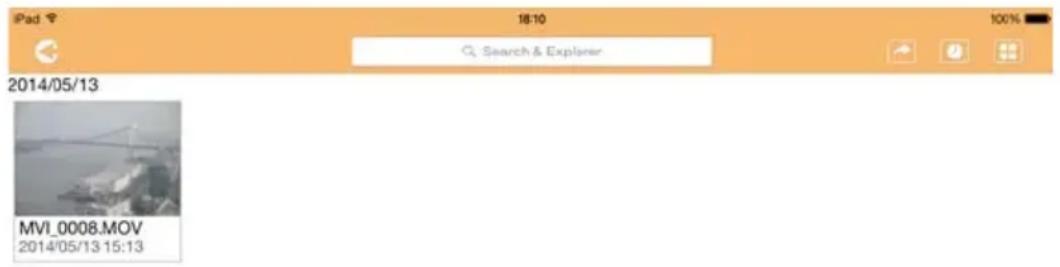
Kliknij lub naciśnij przycisk Filmy, aby wyświetlić ekran zarządzania filmami.
2014/05

(Ilustracja przykładowa) Ekran zarządzania filmami
Poniżej opisano poszczególne przyciski/ikony oraz ich funkcje na ekranie zarządzania filmami.
Przycisk/ikona Funkcja

Kliknij lub naciśnij przycisk Wstecz, aby ponownie wyświetlić ekran główny.
| Przycisk/ikona Funkcja | |
| [G46KH]Gdy wyświetlona jest ikonaSortuj według nazwy, lista filmów jest sortowana według nazwy pliku. | |
 Gdy wyświetlona jest ikonaSortuj według daty, lista filmów jest sortowana według daty pliku. Kliknij lub naciśnij tę ikonę, aby przełączyć tryb. Gdy wyświetlona jest ikonaSortuj według daty, lista filmów jest sortowana według daty pliku. Kliknij lub naciśnij tę ikonę, aby przełączyć tryb. | |
 Gdy wyświetlona jest ikonaMiniatury, wyświetlane są miniatury filmów. Gdy wyświetlona jest ikonaMiniatury, wyświetlane są miniatury filmów. | |
 Gdy wyświetlona jest ikonaLista, wyświetlana jest lista filmów z niewielkimi miniaturami obok informacji dotyczących plików. Kliknij lub naciśnij tę ikonę, aby przełączyć tryb. Gdy wyświetlona jest ikonaLista, wyświetlana jest lista filmów z niewielkimi miniaturami obok informacji dotyczących plików. Kliknij lub naciśnij tę ikonę, aby przełączyć tryb. | |
 Kliknij lub naciśnij przyciskPrzejdź do, aby wyświetlić menu podręczne z opcjami nawigacyjnymi ekranu głównego. Kliknij lub naciśnij przyciskPrzejdź do, aby wyświetlić menu podręczne z opcjami nawigacyjnymi ekranu głównego. | |
| Q Search & Explorer | |
| Wprowadź litery lub cyfry kluczowe w polu Wyszukiwanie i eksplorator, aby wyszukać określony plik lub folder. Jeżeli pole Wyszukiwanie i eksplorator jest niedostępne, naciśnij ikonę Folder i nawiguj w folderach, aby znaleźć żądany plik. | |
 Kliknij lub naciśnij przyciskDysk HDD, aby przełączyć do wbudowanego bezprzewodowego dysku twardego Canvio AeroCast. Kliknij lub naciśnij przyciskDysk HDD, aby przełączyć do wbudowanego bezprzewodowego dysku twardego Canvio AeroCast. | |
 Kliknij lub naciśnij przyciskKarta SD, aby przełączyć do karty SD włóżonej do dysku Canvio AeroCast. Kliknij lub naciśnij przyciskKarta SD, aby przełączyć do karty SD włóżonej do dysku Canvio AeroCast. | |
 Kliknij lub naciśnij przyciskLokalne, aby przełączyć do lokalnego urządzenia (tylko urządzenia iPhone, iPad lub AndroidTM). Kliknij lub naciśnij przyciskLokalne, aby przełączyć do lokalnego urządzenia (tylko urządzenia iPhone, iPad lub AndroidTM). | |
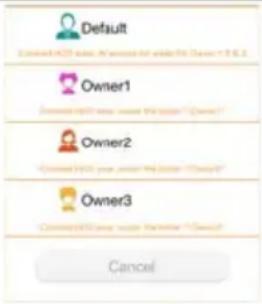 Podczas przełączania do wbudowanego bezprzewodowego dysku twardego Canvio AeroCast można wybrać filmy jednego z czterech użytkowników. Kliknij lub naciśnij ikonęUżytkownik, aby wyświetlić innych użytkowników. Cztery domyślne nazwy użytkowników to Domyślny, Użytkownik 1, Użytkownik 2 i U żytkownik 3. Podczas przełączania do wbudowanego bezprzewodowego dysku twardego Canvio AeroCast można wybrać filmy jednego z czterech użytkowników. Kliknij lub naciśnij ikonęUżytkownik, aby wyświetlić innych użytkowników. Cztery domyślne nazwy użytkowników to Domyślny, Użytkownik 1, Użytkownik 2 i U żytkownik 3. | |
 | |
Odtwarzanie filmów (tylko urządzenia iPhone, iPad i Android™)
Kliknij lub naciśnij plik wideo, aby wyświetlić ekran odtwarzania filmów.
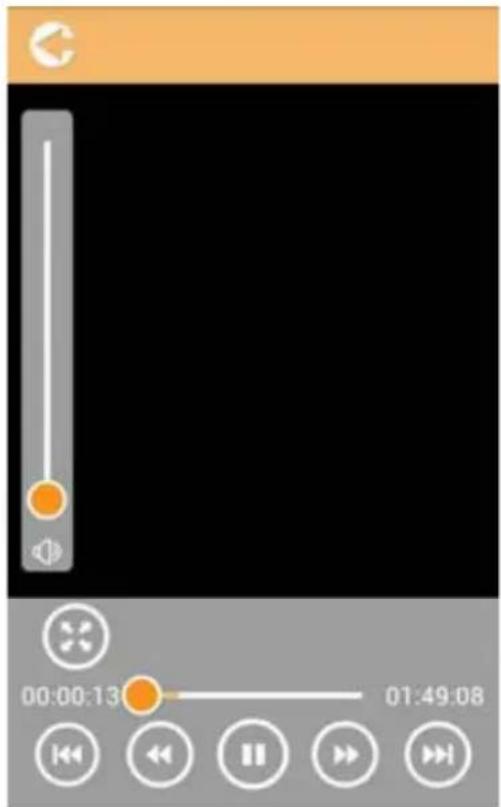
(llustracja przykładowa) Ekran odtwarzania filmów
Poniżej opisano poszczególne przyciski/ikony oraz ich funkcje na ekranie odtwarzania filmów.
| Przycisk/ikona Funkcja | |
 Kliknij lub naciśnij przycisk Wstecz, aby ponownie wyświetlić ekran główny. Kliknij lub naciśnij przycisk Wstecz, aby ponownie wyświetlić ekran główny. | |
 Kliknij lub naciśnij przycisk Powiększ, aby dostosować rozmiar ekranu odtwarzania. Kliknij lub naciśnij przycisk Powiększ, aby dostosować rozmiar ekranu odtwarzania. | |
 Kliknij lub naciśnij przycisk Poprzedni, aby przełączyć do odtwarzania poprzedniego pliku. Kliknij lub naciśnij przycisk Poprzedni, aby przełączyć do odtwarzania poprzedniego pliku. | |
 Kliknij lub naciśnij przycisk Następny, aby przełączyć do odtwarzania następnego pliku. Kliknij lub naciśnij przycisk Następny, aby przełączyć do odtwarzania następnego pliku. | |
 Kliknij lub naciśnij przycisk Przewiń do tyłu, aby przewinąć plik do tyłu o 20 sekund. Kliknij lub naciśnij przycisk Przewiń do tyłu, aby przewinąć plik do tyłu o 20 sekund. | |
 Kliknij lub naciśnij przycisk Przewiń do przodu, aby przewinąć plik do przodu o 20 sekund. Kliknij lub naciśnij przycisk Przewiń do przodu, aby przewinąć plik do przodu o 20 sekund. | |
 | Kliknij lub naciśnij przycisk Rozpocznij/wstrzymaj odtwarzanie, aby rozpocząć/wstrzymać odtwarzanie bieżącego pliku. |
| 00:00:13 01:49:08 | Przeciągnij pasek postępu, aby nawigować do różnych lokalizacji w odtwarzanym filmie. |
| [8052] | Przeciągnij pasek regulacji głośności, aby dostosować głośność filmu. |
 | Kliknij lub naciśnij, aby wybrać urządzenie ChromecastTM (tylko wówczas, gdy urządzenie ChromecastTM jest dostępne). Zobacz „Połączenie z Internetem przy użyciu urządzenia ChromecastTM” na stronie 53. |
 | Kliknij lub naciśnij, aby odłączyć urządzenie ChromecastTM (tylko wówczas, gdy urządzenie ChromecastTM jest podłączone). |
Zarządzanie plikami muzycznymi
UWAGA
Przed skorzystaniem z tej funkcji należy przesłać zawartość do bezprzewodowego dysku twardego Canvio AeroCast przy użyciu połączenia USB (zob. „Połączenie USB” na stronie 18).
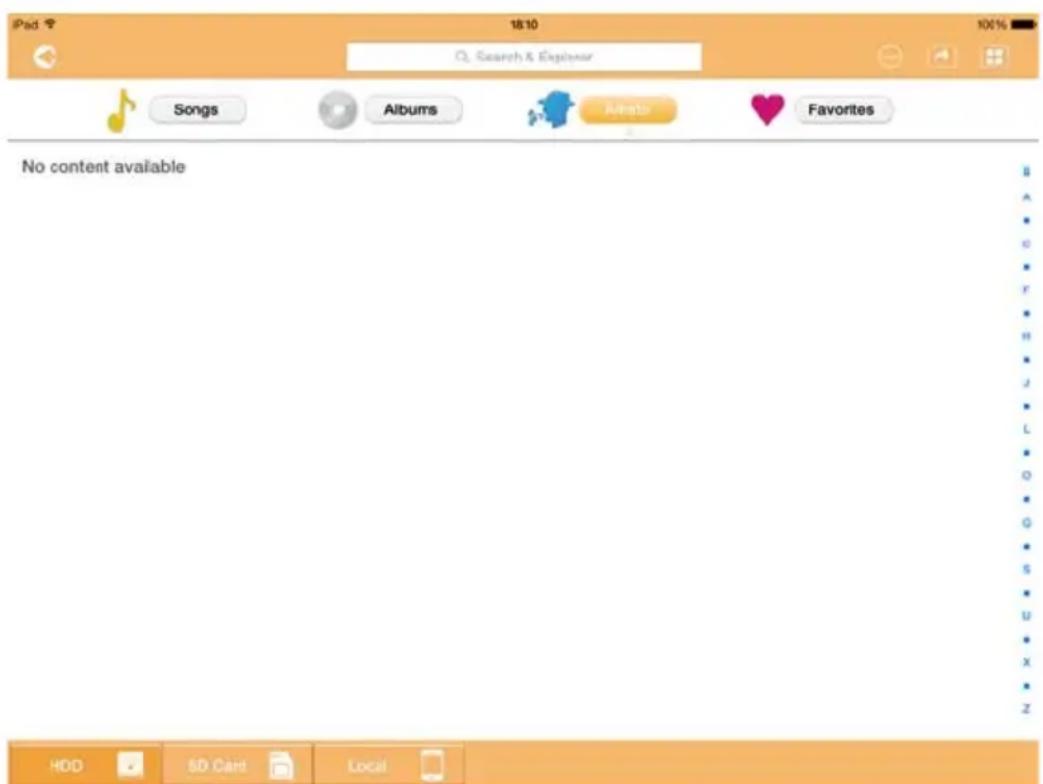
(Ilustracja przykładowa) Ekran zarządzania plikami muzycznymi
Poniżej opisano poszczególne przyciski/ikony oraz ich funkcje na ekranie zarządzania plikami muzycznymi.
| Przycisk/ikona Funkcja | |
 | Kliknij lub naciśnij przycisk Wstecz, aby ponownie wyświetlić ekran główny. |
 | Gdy wyświetlona jest ikona Miniatury, wyświetlane są miniatury plików muzycznych. |
 | Gdy wyświetlona jest ikona Lista, wyświetlana jest lista plików muzycznych z niewielkimi miniaturami obok informacji dotyczących plików. |
| Kliknij lub naciśnij tę ikonę, aby przełączyć tryb. | |
 | Kliknij lub naciśnij przycisk Przejdź do, aby wyświetlić menu podręczne z opcjami nawigacyjnymi ekranu głównego. |
| Q Search & Explorer | Wprowadź litery lub cyfry kluczowe w polu Wyszukiwanie i eksplorator, aby wyszukać określony plik lub folder. Jeżeli pole Wyszukiwanie i eksplorator jest niedostępne, naciśnij ikonę Folder i nawiguj w folderach, aby znaleźć żądany plik. |
 | Kliknij lub naciśnij przyciskDysk HDD,aby przełączyć do wbudowanego bezprzewodowego dysku twardego Canvio AeroCast. |
 | Kliknij lub naciśnij przyciskKarta SD,aby przełączyć do karty SD włożonej do dysku Canvio AeroCast. |
 | Kliknij lub naciśnij przyciskLokalne,aby przełączyć do lokalnego urządzenia (tylko urządzenia iPhone, iPad lub AndroidTM). |
[257T] | Kliknij lub naciśnij przyciskWszystkie utwory,aby wyświetlić wszystkie pliki muzyczne dostępne na bezprzewodowym dysku twardym Canvio AeroCast (widok domyślny). |
 Albums Albums | Kliknij lub naciśnij przyciskAlbumy, aby wyświetlić wszystkie pliki muzyczne sortowane według albumu. |
| [75XO]Artists | Kliknij lub naciśnij przyciskWykonawca,aby wyświetlić wszystkie pliki muzyczne sortowane według wykonawcy. |
 Favorites Favorites | Kliknij lub naciśnij przyciskUlubione,aby wyświetlić wszystkie swoje ulubione utwory.Aby dodać utwory do ekranu Ulubione, należy kliknąć lub nacisnąć przyciskhena ekranieUtwory,AlbumlubWykonawca. Aby usunąć utwory z ekranu Ulubione, należy kliknąć lub nacisnąć przyciskhena ekranie odtwarzacza muzycznego. |
Odtwarzacz muzyczny
(tylko urządzenia iPhone, iPad i Android™)
Kliknij lub naciśnij plik muzyczny, aby wyświetlić ekran odtwarzacza muzycznego.
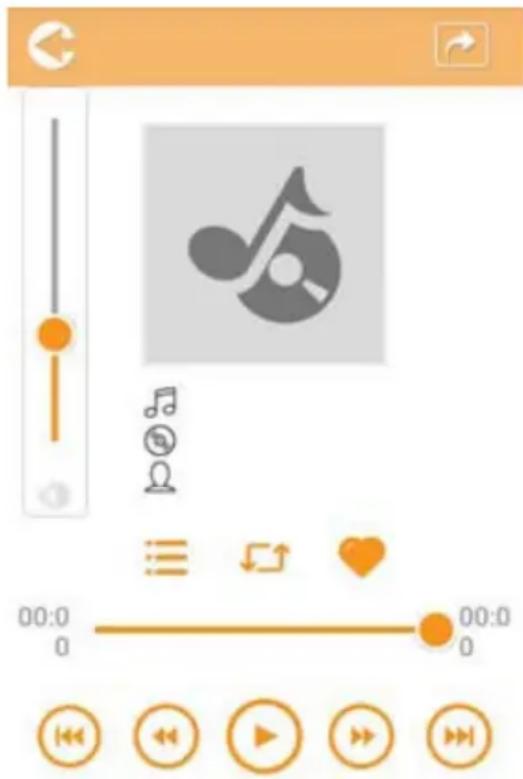
(Ilustracja przykładowa) Ekran odtwarzacza muzycznego
Poniżej opisano poszczególne przyciski/ikony oraz ich funkcje na ekranie odtwarzacza muzycznego.
| Przycisk/ikona Funkcja | |
 Kliknij lub naciśnij przycisk Wstecz, aby ponownie wyświetlić ekran zarządzania plikami muzycznymi. Kliknij lub naciśnij przycisk Wstecz, aby ponownie wyświetlić ekran zarządzania plikami muzycznymi. | |
 Kliknij lub naciśnij przycisk Lista odtwarzania muzyki, aby zmienić utwory na liście odtwarzania. Kliknij lub naciśnij przycisk Lista odtwarzania muzyki, aby zmienić utwory na liście odtwarzania. | |
 Kliknij lub naciśnij przycisk Poprzedni, aby przełączyć do odtwarzania poprzedniego pliku. Kliknij lub naciśnij przycisk Poprzedni, aby przełączyć do odtwarzania poprzedniego pliku. | |
 Kliknij lub naciśnij przycisk Następny, aby przełączyć do odtwarzania następnego pliku. Kliknij lub naciśnij przycisk Następny, aby przełączyć do odtwarzania następnego pliku. | |
 Kliknij lub naciśnij przycisk Przewiń do tyłu, aby przewinąć plik do tyłu o 20 sekund. Kliknij lub naciśnij przycisk Przewiń do tyłu, aby przewinąć plik do tyłu o 20 sekund. | |
 Kliknij lub naciśnij przycisk Przewiń do przodu, aby przewinąć plik do przodu o 20 sekund. Kliknij lub naciśnij przycisk Przewiń do przodu, aby przewinąć plik do przodu o 20 sekund. | |
 | Kliknij lub naciśnij przycisk Rozpocznij/wstrzymaj odtwarzanie, aby rozpocząć/wstrzymać odtwarzanie bieżącego pliku. |
| 00:00:13 01:49:08 | Przeciągnij pasek postępu, aby nawigować do różnych lokalizacji w odtwarzanym utworze. |
| [TY26] | Przeciągnij pasek regulacji głośności, aby dostosować głośność muzyki. |
 | Kliknij lub naciśnij przycisk Tryb odtwarzania, aby przełączyć następujące cztery tryby odtwarzania:Losowo ( ) (domyślny), Powtarzanie ( ),Kolejno ( ) i Pojedynczo ( ). |
 | Kliknij lub naciśnij przycisk Ulubione, aby dodać odtwarzany utwór do listy Ulubione. |
Zarządzanie dokumentami
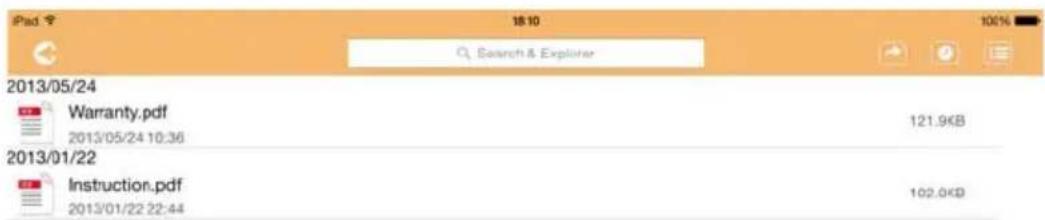
Kliknij lub naciśnij przycisk Dokumenty, aby wyświetlić ekran zarządzania dokumentami.
2013/05 2013/04

(Ilustracja przykładowa) Ekran zarządzania dokumentami
Poniżej opisano poszczególne przyciski/ikony oraz ich funkcje na ekranie zarządzania dokumentami.
| Przycisk/ikona Funkcja | |
 Kliknij lub naciśnij przycisk Wstecz, aby ponownie wyświetlić ekran główny. Kliknij lub naciśnij przycisk Wstecz, aby ponownie wyświetlić ekran główny. | |
 Gdy wyświetlona jest ikona Sortuj według nazwy, lista dokumentów jest sortowana według nazwy pliku. Gdy wyświetlona jest ikona Sortuj według nazwy, lista dokumentów jest sortowana według nazwy pliku. | |
 Gdy wyświetlona jest ikona Sortuj według daty, lista dokumentów jest sortowana według daty pliku. Kliknij lub naciśnij tę ikonę, aby przełączyć tryb. Gdy wyświetlona jest ikona Sortuj według daty, lista dokumentów jest sortowana według daty pliku. Kliknij lub naciśnij tę ikonę, aby przełączyć tryb. | |
 Gdy wyświetlona jest ikona Miniatury, wyświetlane są miniatury dokumentów. Gdy wyświetlona jest ikona Miniatury, wyświetlane są miniatury dokumentów. | |
 Gdy wyświetlona jest ikona Lista, wyświetlana jest lista dokumentów z niewielkimi miniaturami obok informacji dotyczących plików. Kliknij lub naciśnij tę ikonę, aby przełączyć tryb.Kliknij lub naciśnij przyciskPrzejdź do,aby wyświetlić menu podręczne z opcjaminawigacyjnymi ekranu głównego. Gdy wyświetlona jest ikona Lista, wyświetlana jest lista dokumentów z niewielkimi miniaturami obok informacji dotyczących plików. Kliknij lub naciśnij tę ikonę, aby przełączyć tryb.Kliknij lub naciśnij przyciskPrzejdź do,aby wyświetlić menu podręczne z opcjaminawigacyjnymi ekranu głównego. | |
| |
| Q Search & Explorer | Wprowadź litery lub cyfry kluczowe w polu Wyszukiwanie i eksplorator, aby wyszukaćokreślony plik lub folder. Jeżeli pole Wyszukiwanie i eksplorator jest niedostępne, naciśnij ikonę Folder i nawiguj w folderach, aby znaleźć żądany plik. |
 | Kliknij lub naciśnij przyciskDysk HDD,aby przełączyć do wbudowanegobezprzewodowego dysku twardego Canvio AeroCast. |
 | Kliknij lub naciśnij przyciskKarta SD,aby przełączyć do karty SD włożonej do dysku Canvio AeroCast. |
 | Kliknij lub naciśnij przyciskLokalne,aby przełączyć do lokalnego urządzenia(tylko urządzenia iPhone, iPad lub AndroidTM). |
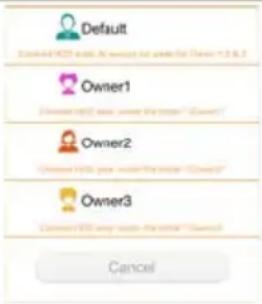  | Podczas przełączania do wbudowanego bezprzewodowego dysku twardego Canvio AeroCast można wybrać filmy jednego z czterech użytkowników. Kliknij lub naciśnij ikonęUżytkownik, aby wyświetlić innych użytkowników.Cztery domyślne nazwy użytkowników to Domyślny, Użytkownik 1, Użytkownik 2 i U żytkownik 3. |
Przegładarka dokumentów
(tylko urządzenia iPhone, iPad i Android™)
Kliknij lub naciśnij plik dokumentu, aby wyświetlić ekran przeglądarki dokumentów.
W aplikacji dla urządzeń iPhone oraz iPad można przeglądać tylko obsługiwane typy plików. W aplikacji dla urządzeń Android™ wyświetlany jest monit o otwarcie dokumentu w innej dostępnej aplikacji.
Można skorzystać z tej aplikacji jeden raz lub korzystać z niej zawsze. Po wybraniu opcji „Zawsze” monit nie będzie ponownie wyświetlany.

(Ilustracja przykładowa) Ekran przeglądarki dokumentów
Poniżej opisano poszczególne przyciski/ikony oraz ich funkcje na ekranie przeglądarki dokumentów.
| Przycisk/ikona Funkcja | |
 | Kliknij lub naciśnij przycisk Znajdź, aby otworzyć ekran wyszukiwania. Wprowadź litery lub cyfry kluczowe w polu wyszukiwania, aby wyszukać określony tekst. |
 | Kliknij lub naciśnij przycisk Opcje, aby wyświetlić opcje dokumentów. |
Zarządzanie plikami/folderami
Kliknij lub naciśnij przycisk Plik/folder, aby wyświetlić ekran zarządzania plikami/folderami.
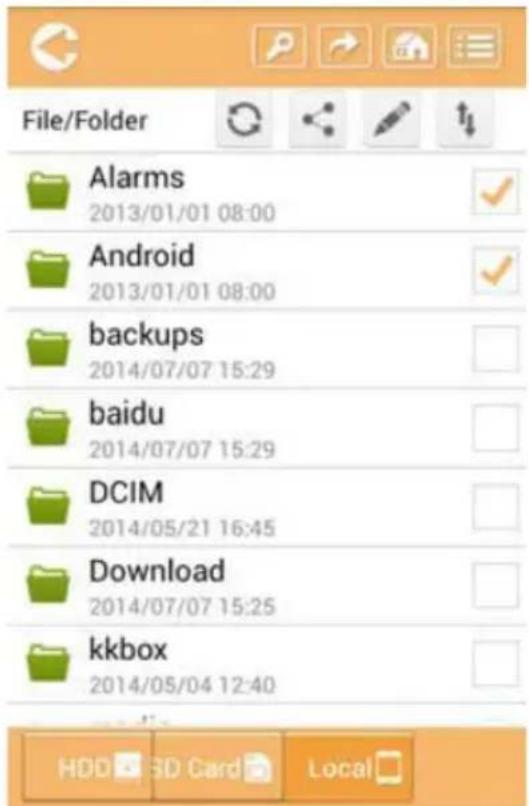
(Ilustracja przykładowa) Okno do zarządzania plikami/folderami w aplikacji
Poniżej opisano poszczególne przyciski/ikony oraz ich funkcje na ekranie zarządzania dokumentami.
| Przycisk/ikona Funkcja | |
 Kliknij lub naciśnij przycisk Wstecz, aby ponownie wyświetlić ekran główny. Kliknij lub naciśnij przycisk Wstecz, aby ponownie wyświetlić ekran główny. | |
 Gdy wyświetlona jest ikona Sortuj według nazwy, lista plików/folderów jest sortowana według nazwy pliku. Gdy wyświetlona jest ikona Sortuj według nazwy, lista plików/folderów jest sortowana według nazwy pliku. | |
 Gdy wyświetlona jest ikona Sortuj według daty, lista plików/folderów jest sortowana według daty pliku. Gdy wyświetlona jest ikona Sortuj według daty, lista plików/folderów jest sortowana według daty pliku. | |
 Gdy wyświetlona jest ikona Miniatury, wyświetlane są miniatury plików/folderów. Gdy wyświetlona jest ikona Miniatury, wyświetlane są miniatury plików/folderów. | |
 Gdy wyświetlona jest ikona Lista, wyświetlana jest lista plików/folderów z niewielkimi miniaturami obok informacji dotyczących plików/folderów. Gdy wyświetlona jest ikona Lista, wyświetlana jest lista plików/folderów z niewielkimi miniaturami obok informacji dotyczących plików/folderów. | |
 | Kliknij lub naciśnij przyciskPrzejdź do,aby wyświetlić menu podręczne z opcjaminawigacyjnymi ekranu głównego. |
 | Wprowadź litery lub cyfry kluczowe w polu Wyszukiwanie i eksplorator, aby wyszukać określony plik lub folder. Jeżeli pole Wyszukiwanie i eksplorator jest niedostępne, naciśnij ikonę Folder i nawiguj w folderach, aby znaleźć żądany plik. |
 | Kliknij lub naciśnij przyciskDysk HDD,aby przełączyć do wbudowanego bezprzewodowego dysku twardego Canvio AeroCast. |
 | Kliknij lub naciśnij przyciskKarta SD,aby przełączyć do karty SD włóżonej do dysku Canvio AeroCast. |
 | Kliknij lub naciśnij przyciskLokalne,aby przełączyć do lokalnego urządzenia(tylko urządzenia iPhone, iPad lub AndroidTM). |
 | Kliknij lub naciśnij przyciskOdśwież,aby odświeżyć ekran. |
 | Kliknij lub naciśnij przyciskUdostępnij,aby udostępnić bieżący dokumentza pośrednictwem poczty e-mail. Ta funkcja jest dostępna tylko w przypadku zdjęć. |
 | Ikonaznacznika wyboruinformuje o zaznaczeniu pliku lub folderu. |
 | Kliknij lub naciśnij przyciskUstawienia,aby wyświetlić następujące opcje: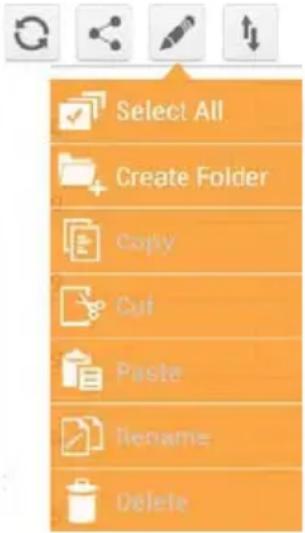 |
 | Kliknij lub naciśnij przyciskPrześlij, aby wyświetlić ekran stanu przesyłania plików. |
Przesyłanie plików
Po wybraniu akcji związanej z plikiem lub folderem (kopiowanie, wycinanie, przekazywanie lub pobieranie) otwierane jest okno przesyłania pliku. Wyświetlany jest pasek postępu przesyłania oraz informacje dotyczące pomyślnego wykonania operacji lub błędu.
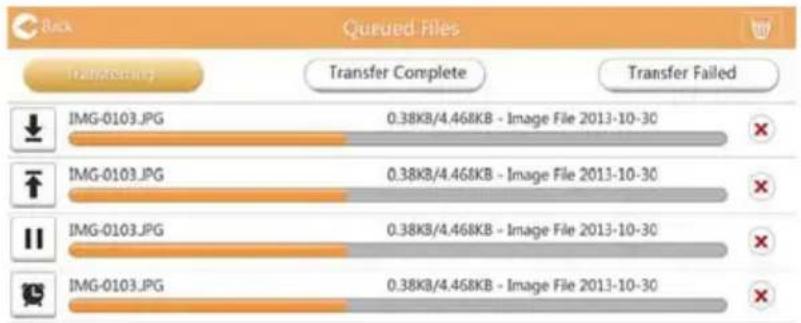
bar
| Image | Transfer Complete | Transfer Failed | | :--- | :--- | :--- | | IMG-0103.JPG | 0.38KB/4.468KB - Image File 2013-10-30 | ✗ | | IMG-0103.JPG | 0.38KB/4.468KB - Image File 2013-10-30 | ✗ | | IMG-0103.JPG | 0.38KB/4.468KB - Image File 2013-10-30 | ✗ | | IMG-0103.JPG | 0.38KB/4.568KB - Image File 2013-10-30 | ✗ |(Ilustracja przykładowa) Ekran stanu plików w kolejce
Ikona Przekazywanie (ī) informuje o trwającym przekazywaniu pliku/folderu.
Ikona Pobieranie ( ) informuje o trwającym pobieraniu pliku/folderu.
Naciśnij ikonę Przekazywanie/Pobieranie, aby wstrzymać proces przekazywania/pobierania. Wyświetlana jest ikona Wstrzymano (II).
Ikona informuje, że plik/folder oczekuje na przekazanie/pobranie. Ta aplikacja umożliwia przekazywanie/pobieranie indywidualnych plików/folderów.
Naciśnij ikonę Anuluj (☐), aby anulować wszystkie pliki w kolejce. Przyciski ponad listą „Pliki w kolejce” sygnalizują stan „Przesłano” lub „Bład przesyłania”.
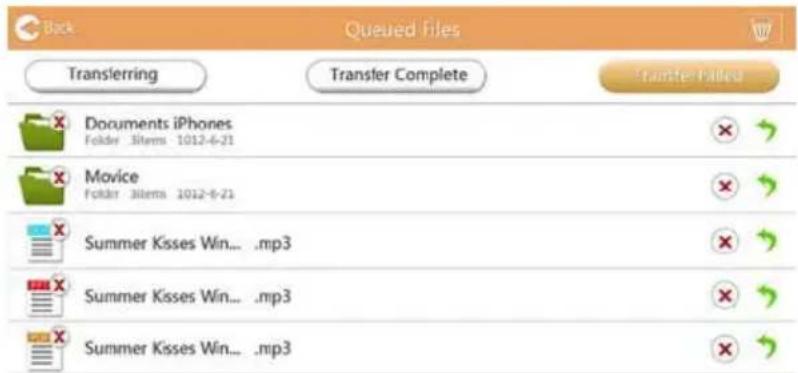
(Ilustracja przykładowa) Ekran plików w kolejce przeglądarki dokumentów Jeżeli próba przesłania zakończy się niepowodzeniem i konieczne jest ponowienie próby, należy kliknąć przycisk Prześlij ponownie ( ).
Rozdział 3
Zarządzanie kopiami zapasowymi
Korzystanie z funkcji zarządzania kopiami zapasowymi
(Tylko urządzenia iPhone, iPad i Android™.)
Można wykonać kopię zapasową plików, zapisanych na karcie SD lub urządzeniu lokalnym, w jednym z czterech katalogów użytkownika: Domyślny, Użytkownik 1, Użytkownik 2 lub Użytkownik 3. Kopia zapasowa jest wykonywana w trybie przyrostowym.
Kopie zapasową karty SD można wykonać ręcznie lub automatycznie. W przypadku urządzeń lokalnych obsługiwane są tylko ręcznie wykonywane kopie zapasowe.
Jeżeli rozmiar plików przeznaczonych do zapisania w kopii zapasowej jest większy niż ilość miejsca dostępnego na bezprzewodowym dysku twardym Canvio AeroCast, ostrzeżenie zostanie wyświetlone przed rozpoczęciem procesu wykonywania kopii zapasowej.
Ręczne wykonywanie kopii zapasowej
- Aby ręcznie wykonać kopię zapasową, kliknij lub naciśnij przycisk Kopia na ekranie głównym.
- Kliknij lub naciśnij przycisk Kopia karty SD lub Kopia danych lokalnych.
- Kliknij lub naciśnij żądany katalog użytkownika, w którym chcesz zapisać kopię zapasową plików.
- Kliknij lub naciśnij przycisk Zacznij kopiowanie. Pliki przechowywane na karcie SD lub w lokalnym urządzeniu zostaną zapisane w kopii zapasowej w wybranym katalogu użytkownika. Pasek postępu wykonywania kopii zapasowej jest wyświetlany w dolnej części ekranu. Po zakończeniu kopiowania zostanie wyświetlony komunikat informujący o pomyślnym wykonaniu kopii zapasowej.
Automatyczne wykonywanie kopii zapasowej
Aby skonfigurować automatyczne wykonywanie kopii zapasowych karty SD, należy zaznaczyć pole Kopiowanie automatyczne na ekranie wykonywania kopii zapasowej karty SD. Po ponownym włożeniu karty SD kopia zapasowa wszystkich filmów i zdjęć znajdujących się na karcie SD zostanie automatycznie zapisana w wybranym katalogu użytkownika.
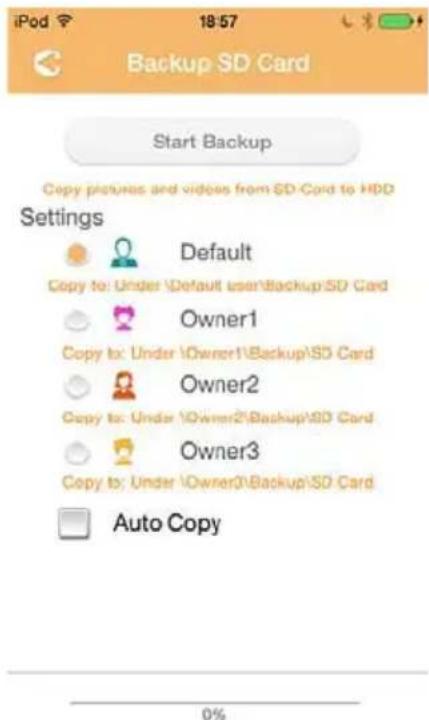
(Ilustracja przykładowa) Ekran automatycznego wykonywania kopii zapasowej danych
UWAGA
Przed wyjęciem karty SD należy upewnić się, że przesyłanie danych zostało zakończone.
Rozdział 4
Zarządzanie ustawieniami
Kliknij lub naciśnij przycisk Ustawienia po prawej stronie w górnej części ekranu głównego, aby wyświetlić ekran ustawień. Dostępne są następujące sekcje:
Bezprzewodowe
Obsługa
Informacje
■ Symbol i nazwa użytkownika
Atrybut SSID
Internet
Język
Pamięć podręczna
Informacje OSS
Ustawienia bezprzewodowej sieci LAN
Kliknij lub naciśnij przycisk Bezprzewodowe, aby wyświetlić ekran ustawień bezprzewodowej sieci LAN.
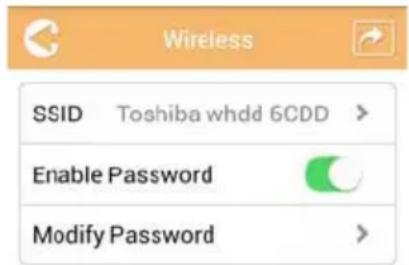
(Ilustracja przykładowa) Ekran ustawień połączenia bezprzewodowego
Dostępne są następujące opcje:
■ Identyfikator SSID
Uaktywnij hasło
Zmień hasło
Identyfikator SSID:
- Kliknij lub naciśnij przycisk Identyfikator SSID, aby wyświetlić ekran ustawień SSID.
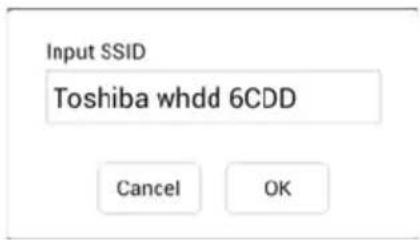
(Ilustracja przykładowa) Ekran ustawień identyfikatora SSID
-
Wprowadź swój identyfikator SSID. Domyślny identyfikator SSID to „Toshiba whdd xxxx”.
-
Kliknij lub naciśnij przycisk OK.
-
Kliknij lub naciśnij przycisk Zastosuj po prawej stronie w górnej części ekranu połączenia bezprzewodowego.
Uaktywnij hasło:
-
Aby włączyć lub wyłączyć funkcję obsługi hasła, przesuń suwak Włącz w prawo lub w lewo.
-
Kliknij lub naciśnij przycisk Zastosuj po prawej stronie w górnej części ekranu połączenia bezprzewodowego.
Zmień hasta:
-
Kliknij lub naciśnij przycisk Zmień hasło.
-
Wprowadź nowe hasło.
-
Kliknij lub naciśnij przycisk OK.
-
Kliknij lub naciśnij przycisk Zastosuj po prawej stronie w górnej części ekranu połączenia bezprzewodowego.
Obstuga
Korzystając z ekranu obsługi, można resetować, wyłączyć lub ponownie uruchomić dysk twardy Canvio AeroCast. Kliknij lub naciśnij przycisk Ustawienia, a następnie Obsługa, aby wyświetlić ekran obsługi.
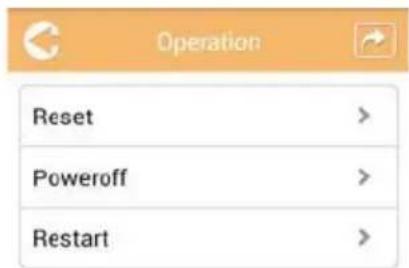
(Ilustracja przykładowa) Ekran ustawień obsługi
Dostępne są następujące opcje:
■ Resetuj — Kliknij lub naciśnij, aby resetować ustawienia bezprzewodowego dysku twardego Canvio AeroCast.
■ Wyłącz — Kliknij lub naciśnij, aby wyłączyć zasilanie bezprzewodowego dysku twardego Canvio AeroCast.
■ Uruchom ponownie — Kliknij lub naciśnij, aby ponownie uruchomić bezprzewodowy dysk twardy Canvio AeroCast.
Informacje
Na ekranie informacji wyświetlane są dane systemowe bezprzewodowego dysku twardego Canvio AeroCast. Kliknij lub naciśnij przycisk Ustawienia, a następnie Informacje, aby wyświetlić ekran informacji.
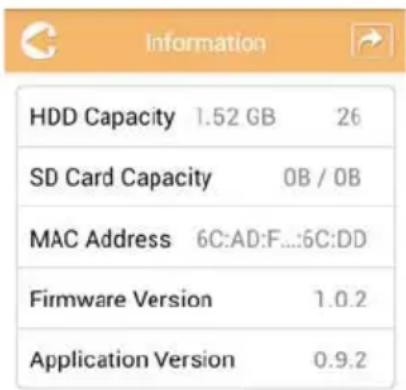
(Ilustracja przykładowa) Ekran ustawień informacji
Dostępne są następujące opcje:
Pojemność dysku
Pojemność karty SD
Adres MAC
■ Wersja oprogramowania układowego
Wersja aplikacji
Symbol i nazwa użytkownika
Kliknij lub naciśnij przycisk Ustawienia, a następnie Symbol i nazwa użytkownika, aby wyświetlić ekran symbolu i nazwy użytkownika.
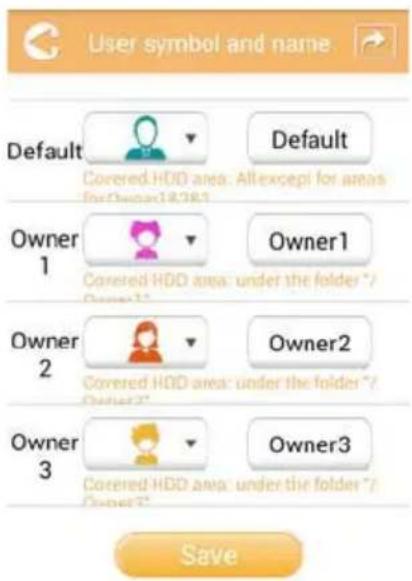
(Ilustracja przykładowa) Ekran ustawień symbolu i nazwy użytkownika
Na tym ekranie można zmienić ikony i nazwy czterech użytkowników. Ta zmiana będzie widoczna na ekranach zarządzania zdjęciami, zarządzania filmami, karty SD i kopii zapasowej.
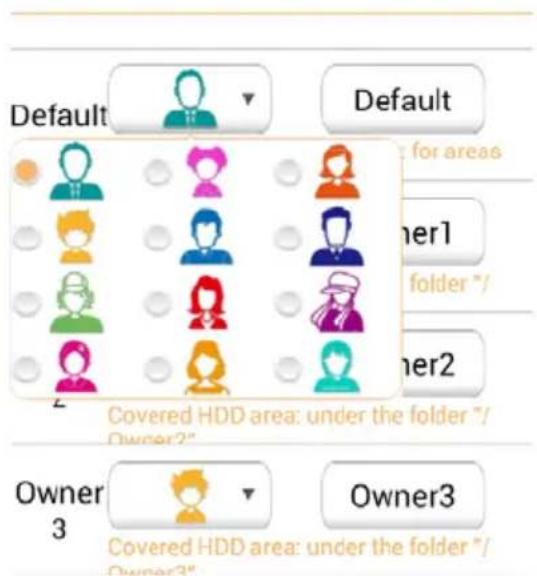
(Ilustracja przykładowa) Ekran zarządzania symbolami i nazwami użytkowników
Dostępnych jest łącznie dwanaście ikon do wyboru. Można wpisać nową nazwę dla każdego użytkownika.
Kliknij lub naciśnij ikonę użytkownika, a następnie wpisz nazwę, jeżeli jest to konieczne, dla czterech użytkowników (np. „Domyślny” jako „Ojciec”).
Ustawienia internetowe
Korzystając z ekranu Internet, można konfigurować ustawienia internetowe urządzenia Canvio AeroCast.
Dostępne są dwa (2) tryby połączenia bezprzewodowego dysku twardego Canvio AeroCast:
■ Sieć domowa (tryb stacji)
■ Sieć publiczna (tryb pośredni)
W trybie pośrednim można połączyć bezprzewodowy dysk twardy Canvio AeroCast z siecią, a równocześnie podłączyć do niego urządzenie przenośne. Umożliwia to uzyskanie dostępu do Internetu bez konieczności odłączania urządzenia od sieci Canvio AeroCast i łączenia go z siecią lokalną. Tryb pośredni umożliwia również udostępnianie plików za pośrednictwem poczty e-mail i witryn społecznościowych z aplikacji Toshiba Wireless HDD.
W trybie stacji dostępne jest połączenie z siecią zarówno dla bezprzewodowego dysku twardego Canvio AeroCast, jak i urządzenia przenośnego. W tym trybie również można uzyskać dostęp do bezprzewodowego dysku twardego Canvio AeroCast oraz Internetu, jednak dysk może komunikować się z urządzeniem Chromecast™ połączonym z tą samą siecią. Aby ustanowić połączenie z urządzeniem Chromecast™, należy przełączyć bezprzewodowy dysk twardy Canvio AeroCast do trybu stacji.
Połączenie z Internetem w trybie pośrednim
UWAGA
Aby przełączyć do sieci publicznej (tryb pośredni), należy ustanowić połączenie z siecią.
- Aby skonfigurować ustawienia internetowe dla trybu pośredniego, wybierz opcję Sieć publiczna.
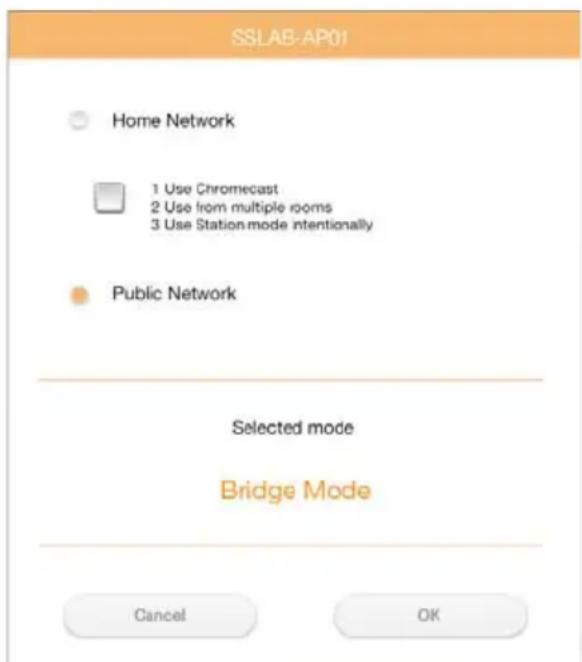
(Ilustracja przykładowa) Ekran wyboru trybu pośredniego (iOS)
2. Kliknij lub naciśnij przycisk OK.
Następujący komunikat jest wyświetlany podczas przełączania z trybu stacji do pośredniego:
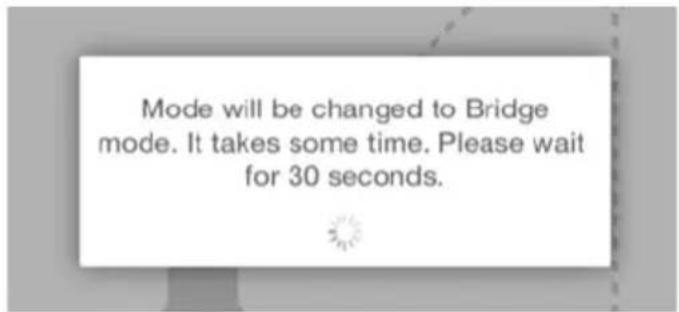
(Ilustracja przykładowa) Ekran komunikatu (iOS)
Jeżeli aplikacja nie może odnaleźć bezprzewodowego dysku twardego Canvio AeroCast, zostanie wyświetlony następujący komunikat:
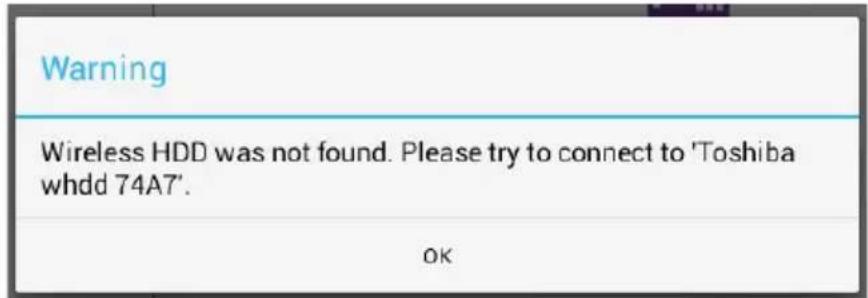
(Ilustracja przykładowa) Ekran komunikatu (iOS)
3. Aby przełączyć bezprzewodową sieć LAN do punktu dostępu bezprzewodowego dysku twardego Canvio AeroCast, wyświetł ponownie ekran ustawień w urządzeniu lokalnym.
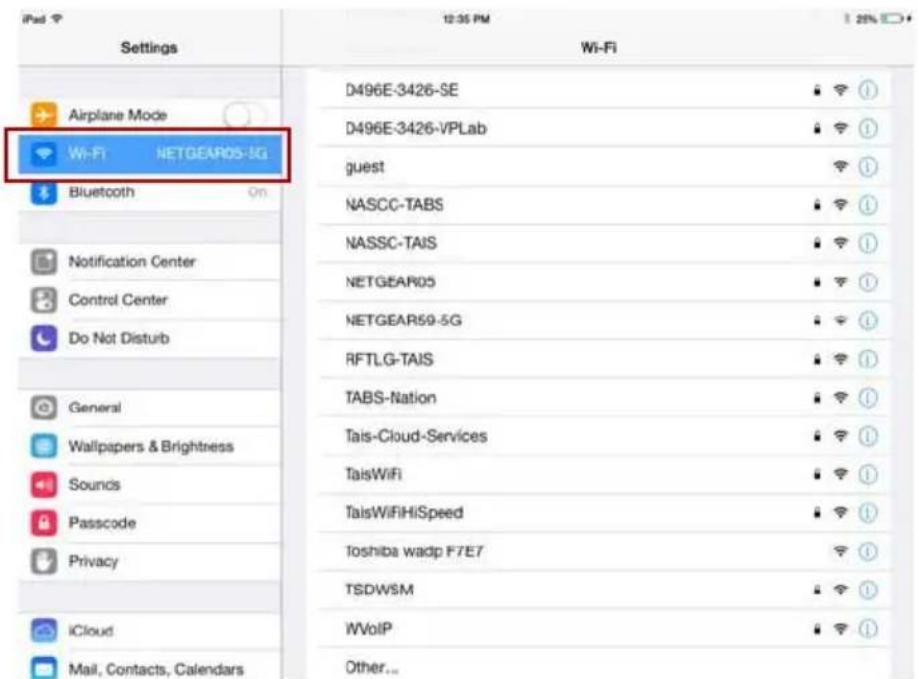
(Ilustracja przykładowa) Ekran ustawień (iOS)
4. Wybierz router.
Jeżeli aplikacja pomyśnie odnajdzie bezprzewodowy dysk twardy Canvio AeroCast, zostanie wyświetlony następujący komunikat:
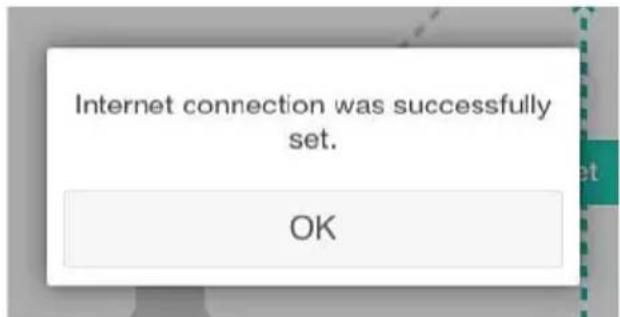
(Ilustracja przykładowa) Ekran komunikatu (iOS)
Na poniższym rysunku przedstawiono minsyśnie ustanowione połączenie:
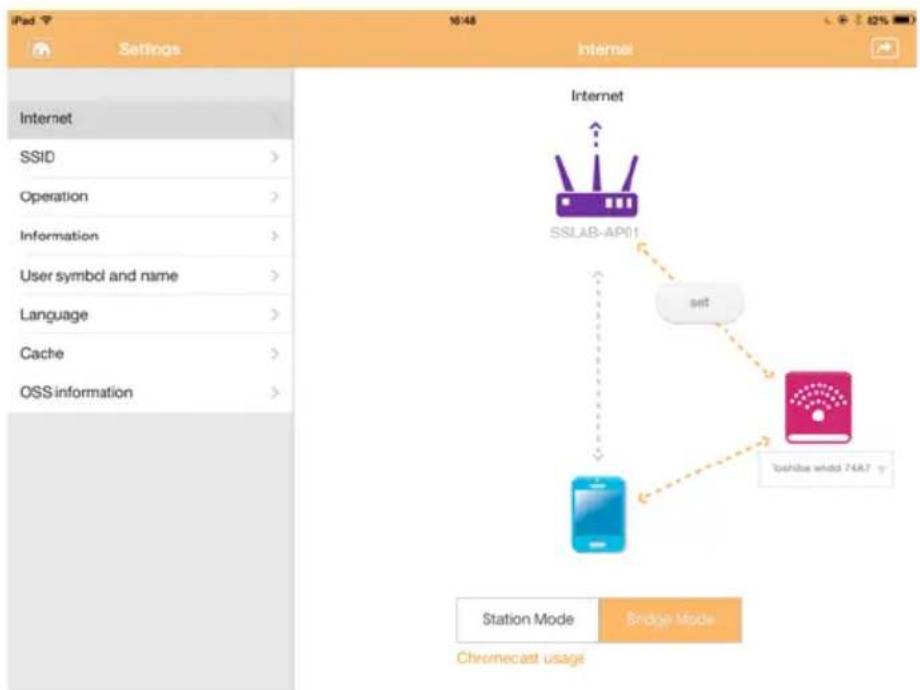
(Ilustracja przykładowa) Ekran pomyślnie ustanowionego połączenia (iOS)
Połączenie z Internetem przy użyciu urządzenia Chromecast™
Aby ustanowić połączenie z urządzeniem Chromecast™ (sprzedawanym oddzielnie), należy skonfigurować je zgodnie z instrukcjami dostarczonymi razem z tym urządzeniem. Następnie należy postępować zgodnie z poniższymi instrukcjami:
- Kliknij lub naciśnij przycisk Ustawienia, a następnie Internet, aby wyświetlić ekran Internetu. Na ekranie Internetu wyświetlane są bieżące połączenia dostępne dla bezprzewodowego dysku twardego Canvio AeroCast.
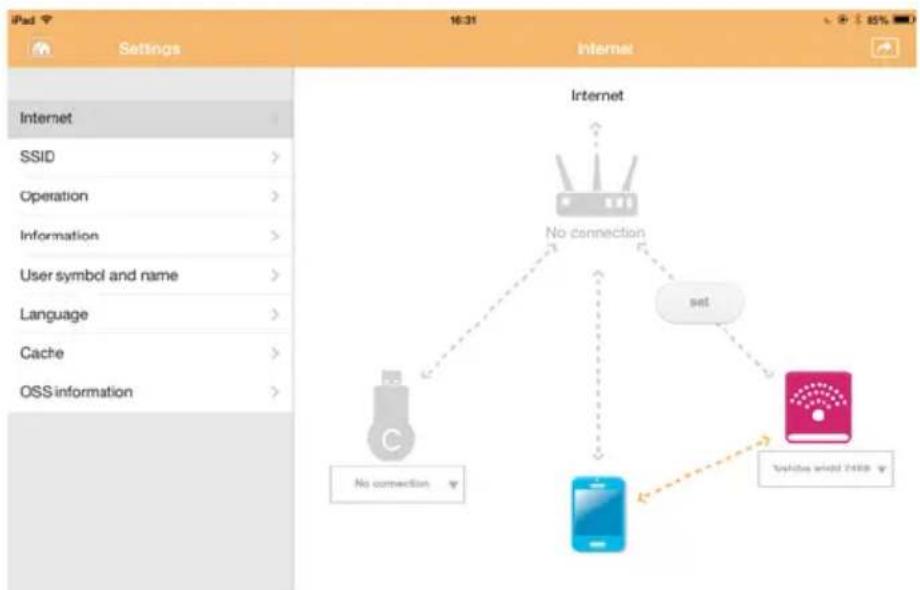
flowchart
graph TD
    A["Router"] --> B["No connection"]
    C["Device 1"] --> B
    D["Device 2"] --> B
    B --> E["Internet"]
    style A fill:#f9f,stroke:#333
    style C fill:#bbf,stroke:#333
    style D fill:#bfb,stroke:#333
(Ilustracja przykładowa) Ekran ustawień internetowych (iOS)
- Aby połączyć bezprzewodowy dysk twardy Canvio AeroCast z routerem, kliknij lub naciśnij ikonę Ustaw (set) znajdująca się między ikonami Niepołączone a TOSHIBA w diagramie połączeń sieciowych.
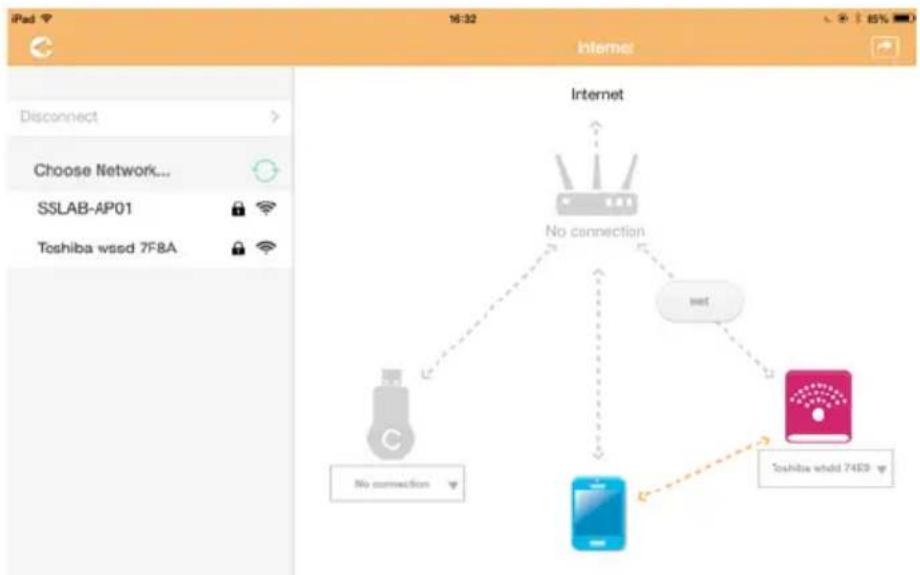
flowchart
graph TD
    A["Router"] -->|No connection| B["Mobile Device"]
    A -->|Yes| C["Net"]
    B --> D["Toshiba wssd 7489"]
    C --> E["Internet"]
    style A fill:#f9f,stroke:#333
    style B fill:#bbf,stroke:#333
    style C fill:#dfd,stroke:#333
    style D fill:#dfd,stroke:#333
    style E fill:#dfd,stroke:#333
(Ilustracja przykładowa) Ekran połączeń Wi-Fi® (iOS)
-
Wybierz sieć bezprzewodową, z którą chcesz ustanowić połączenie, z menu „Wybierz sieć”, a następnie wprowadź hasło w celu ustanowienia połączenia.
-
Upewnij się, że opcja Sieć domowa jest włączona. Kliknij lub naciśnij pole wyboru, aby je włączyć.
Zostanie wyświetlony ekran podobny do następującego:
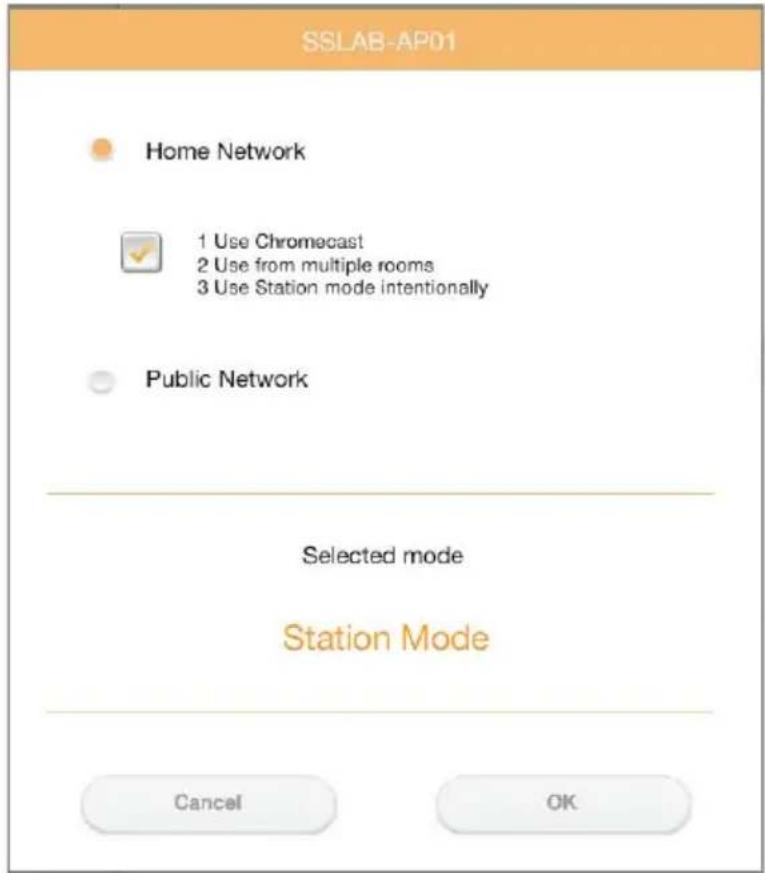
(Ilustracja przykładowa) Ekran połączeń SSID (iOS)
- Kliknij lub naciśnij przycisk OK.
Następujący komunikat jest wyświetlany podczas przełączania z trybu pośredniego do stacji:
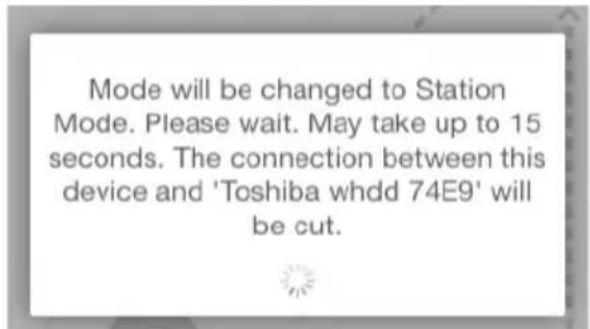
(Ilustracja przykładowa) Ekran komunikatu (iOS)
Może zostać wyświetlony następujący komunikat:
(llustracja przykładowa) Ekran komunikatu (iOS)
Jeżeli aplikacja nie może odnależć bezprzewodowego dysku twardego Canvio AeroCast, zostanie wyświetlony następujący komunikat:
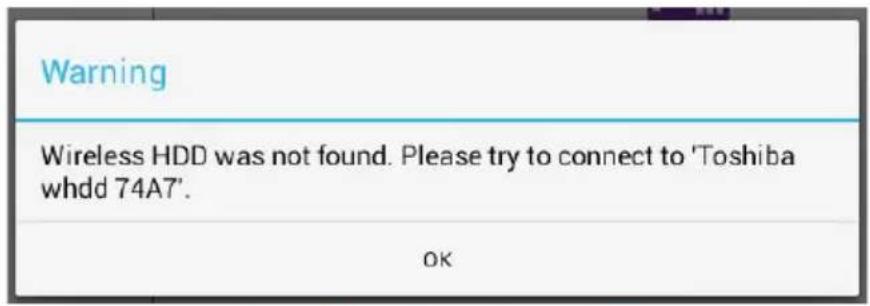
(Ilustracja przykładowa) Ekran komunikatu (iOS)
- Aby przełączyć bezprzewodową sieć LAN do punktu dostępu bezprzewodowego dysku twardego Canvio AeroCast, wyświetl ponownie ekran ustawień.
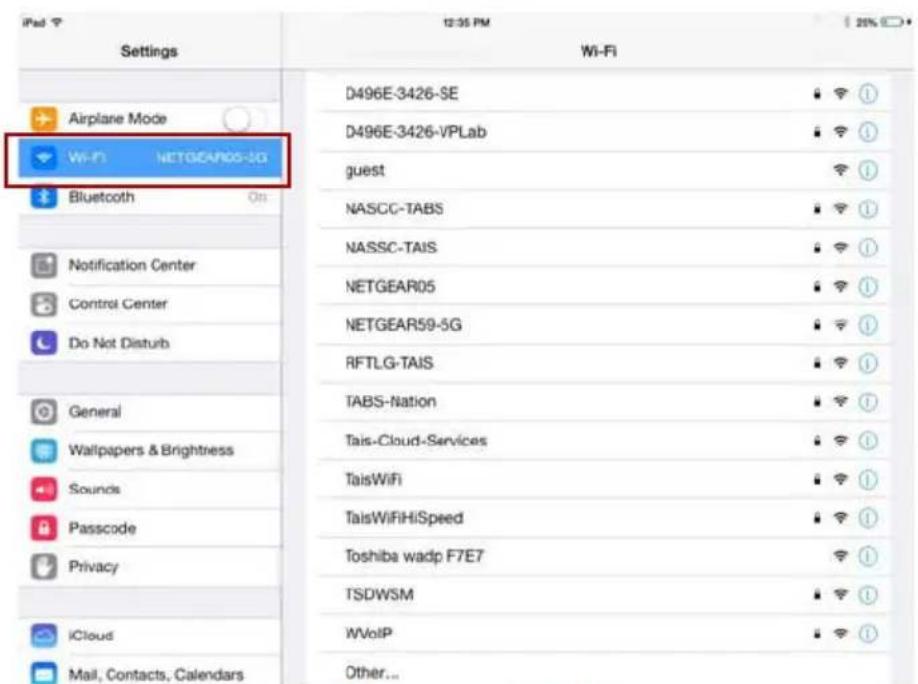
(Ilustracja przykładowa) Ekran ustawień (iOS)
7. Wybierz router.
Jeżeli aplikacja pomyśnie odnajdzie bezprzewodowy dysk twardy Canvio AeroCast, zostanie wyświetlony następujący komunikat:
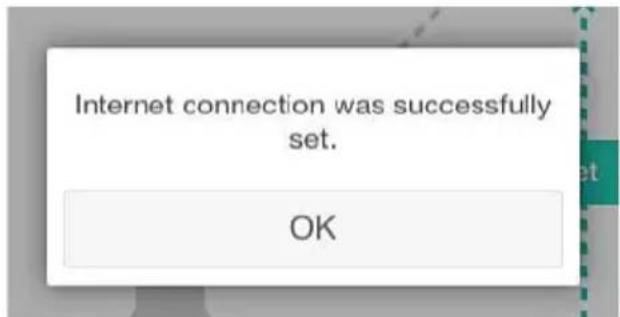
(Ilustracja przykładowa) Ekran komunikatu (iOS)
8. Kliknij lub naciśnij przycisk OK.
Po wykonaniu powyższych czynności powinno zostać ustanowione połączenie z urządzeniem Chromecast™, bezprzewodowym dyskiem twardym Canvio AeroCast i urządzeniem lokalnym.
Na poniższym rysunku przedstawiono pomyślnie ustanowione połączenie:
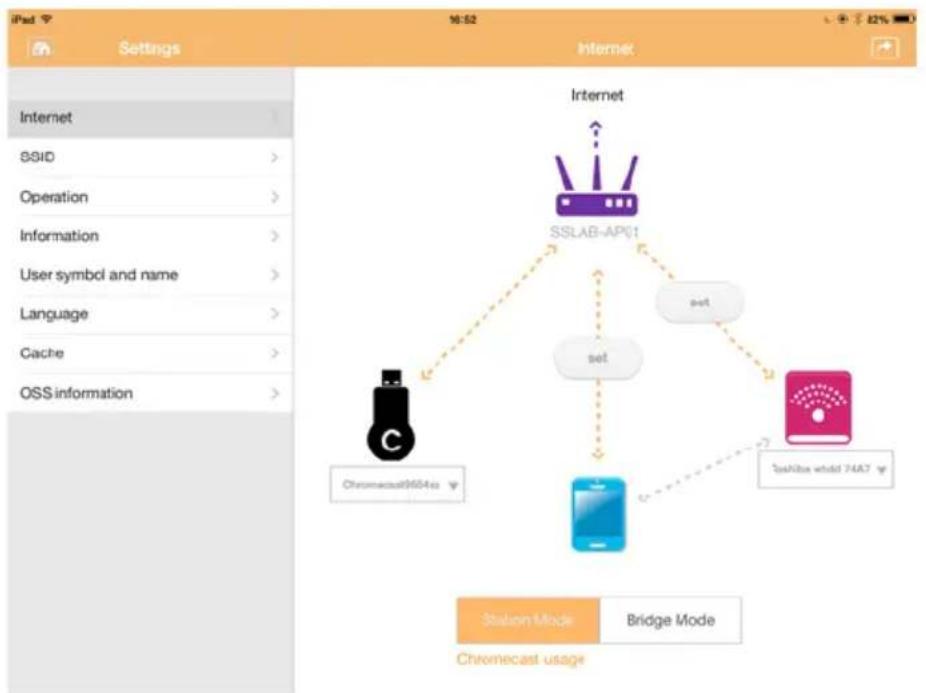
flowchart
graph TD
    A["Internet"] --> B["SSLAB-AP01"]
    B --> C["set"]
    B --> D["Chomecast usage"]
    B --> E["Chomecast with 74A7"]
    C --> F["Chomecast9684o"]
    D --> G["Chomecast usage"]
    E --> H["Chomecast usage"]
(Ilustracja przykładowa) Ekran pomyślnie ustanowionego połączenia (iOS)
UWAGA
Jeżeli zostanie ustanowione połączenie z siecią domową (tryb stacji), inne osoby będą miały dostęp do podłączonego urządzenia magazynującego za pośrednictwem sieci.
Należy zachować ostrożność po ustanowieniu połączenia z siecią w miejscu publicznym, ponieważ inne osoby mogą łączyć się z u r z ądzeniem.
Język
W przypadku bezprzewodowego dysku twardego Canvio AeroCast domyślnie obowiązuje angielska wersja językowa. Ustawienie języka dla bezprzewodowego dysku twardego Canvio AeroCast można zmienić na ekranie wersji językowej.
- Na ekranie ustawień kliknij lub naciśnij przycisk Język.
Wyświetlana jest lista języków.
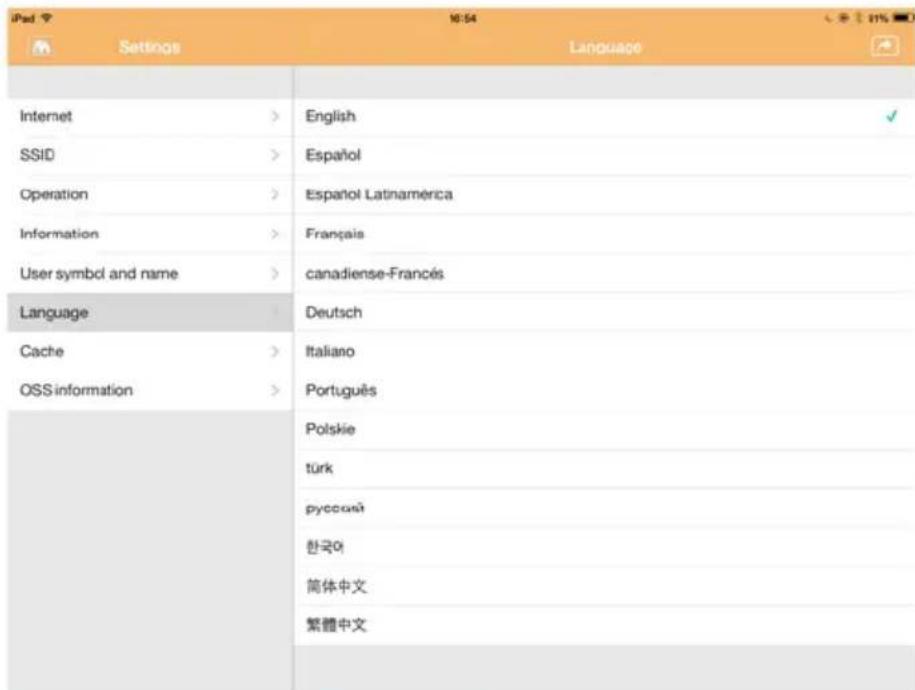
(Ilustracja przykładowa) Ekran wersji językowej
- Kliknij żądany język.
Wersja językowa ekranu zostanie natychmiast zaktualizowana.
Pamięć podręczna
Na ekranie pamięci podręcznej można zastosować ustawienia urządzenia lokalnego umożliwiające przyśpieszenie reagowania bezprzewodowego dysku twardego Canvio AeroCast.
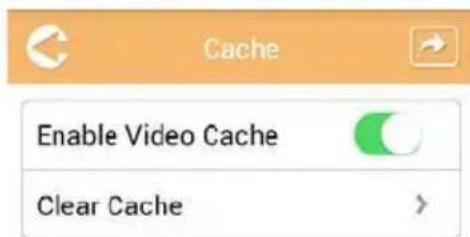
(Ilustracja przykładowa) Ekran pamięci podręcznej
Dostępne są następujące opcje:
Włącz pamięć podręczną wideo
■ Wyczyść pamięć podręczną
Włącz pamięć podręczną wideo:
Aby włączyć lub wyłączyć pamięć podręczną wideo, przesuń suwak Włącz pamięć podręczną wideo w prawo lub w lewo.
Wyczyść pamięć podręczną:
Kliknij lub naciśnij przycisk Wyczyść pamięć podręczną, aby wyczyścić pamięć podręczną dysku twardego Canvio AeroCast.
Informacje OSS
Na ekranie informacji OSS wyświetlane są dane oprogramowania o jawnym kodzie źródłowym (Open Source) wykorzystywanego w bezprzewodowym dysku twardym Canvio AeroCast.
Pomoc techniczna firmy TOSHIBA
Dodatkowe informacje
Należy skorzystać ze strony pomocy technicznej firmy TOSHIBA związanej z dyskami twardymi i urządzeniami magazynującymi:
Aby uzyskać informacje dotyczące roszczeń gwarancyjnych, należy skorzystać z witryny www.externalhdd.storrepair.de
Indeks
A
AeroCast logowanie w systemie .... 21
Android™ instalowanie aplikacji ..... 23 logowanie przy użyciu aplikacji ..... 23 logowanie przy użyciu programu klienckiego..... 23 połączenie bezprzewodowe..... 23
B
bezpieczeństwo ikony 3
bezprzewodowe kopiowanie plików komputer Mac ..... 22 komputer PC ..... 22
C
Canvio AeroCast funkcje ..... 15 ładowanie..... 17 połączenie ..... 17
E
ekran główny....24 elementy....25 ekran główny aplikacji AeroCast....25
|
ikona bezpieczeństwo .... 3 informacje OSS.... 58
iPhone lub iPad logowanie przy użyciu aplikacji. . . . . . . . . . . . . . . . . . . . . . . . . . . . . . . . . . . . . . . . . . . . . . . . . . . . 23 logowanie przy użyciu programu klienckiego . . . . . . . . . . . . . . . . . . . . . . . . . . . . . . . . . . połączenie bezprzewodowe . . . . . . . . . . . . . . . . . . . . . . .
iPhone oraz iPad instalowanie aplikacji .....22
J
język.....57
K
karta SD automatyczne wykonywanie kopii zapasowej .....45 ręczne wykonywanie kopii zapasowej .....44 kontakt z firmą Toshiba .....58
0
odtwarzacz muzyczny .....36 odtwarzanie fillmów .....32
P
pamięć podręczna .....57 połączenie bezprzewodowe .....18 USB .....18
połączenie bezprzewodowe komputer PC/Mac. .....21
połączenie z Internetem pośrednie .....50 przy użyciu urządzenia Chromecast™.....53 tryb stacji .....53
przeglądarka dokumentów....40 przeglądarka zdjęć.....29
S
składniki 15
specyfikacje oprogramowania. . 16
specyfikacje sprzętu ..... 15
U
ustawienia
internetowe 50
W
wstęp....15
Z
zarządzanie dokumentami .... 38
zarządzanie filmami ..... 30
zarządzanie kopiami
zapasowymi 44
zarządzanie plikami
muzycznymi 34
zarządzanie plikami/folderami. . 41
zarządzanie ustawieniami
bezprzewodowa sieć LAN . 46
informacje 48
obstuga 47
symbol i nazwa
użytkownika ..... 49
zarządzanie zdjęciami.....27
znaki towarowe ..... 12


