
BLUETOOTH COMFORT LASER MOUSE - Ποντίκι Bluetooth TARGUS - Δωρεάν εγχειρίδιο χρήσης
Βρείτε δωρεάν το εγχειρίδιο της συσκευής BLUETOOTH COMFORT LASER MOUSE TARGUS σε μορφή PDF.

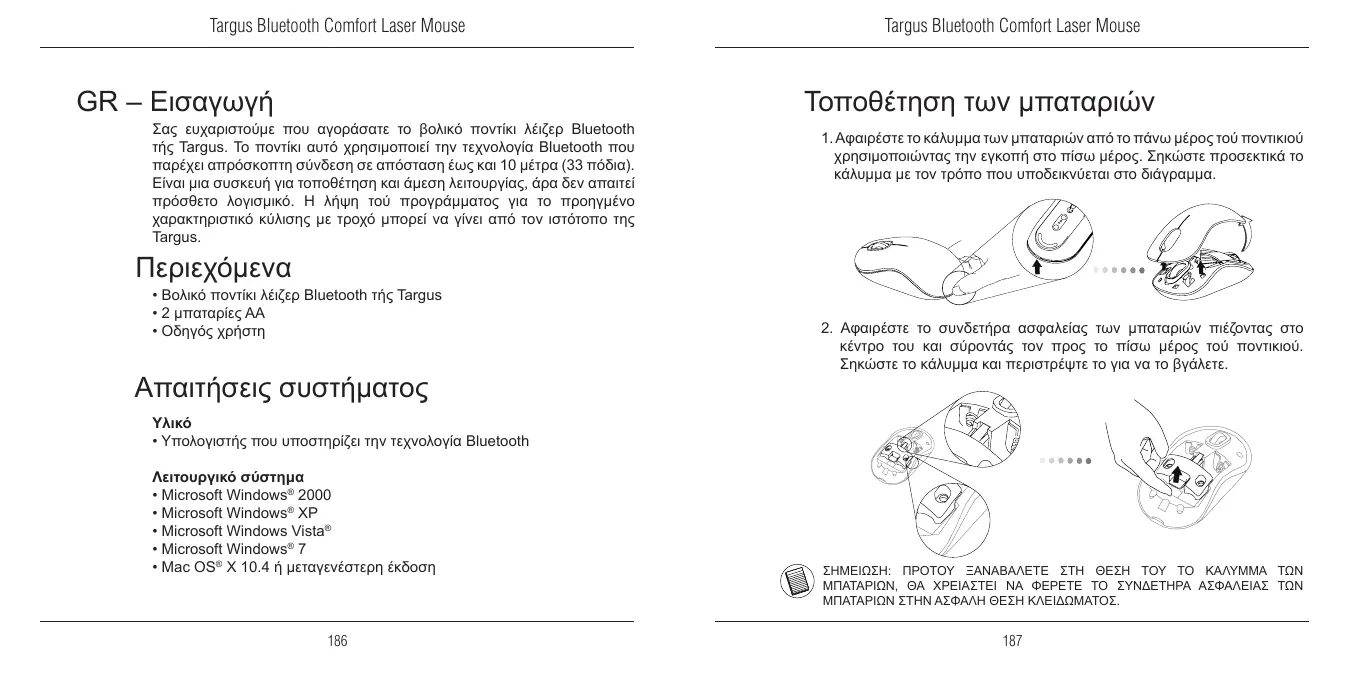


| Μάρκα | TARGUS |
| Μοντέλο | BLUETOOTH COMFORT LASER MOUSE |
| Τύπος προϊόντος | Ασύρματο ποντίκι Bluetooth laser |
| Τεχνολογία | Bluetooth |
| Μέγιστη εμβέλεια | 10 μέτρα |
| Τροφοδοσία | 2 μπαταρίες AA (περιλαμβάνονται) |
| Ένδειξη φόρτισης | 3 LED (πλήρης, μισή, χαμηλή) |
| Κύριες λειτουργίες | Plug & Play, προγραμματιζόμενος τροχός κύλισης, λειτουργία εξοικονόμησης ενέργειας |
| Συμβατά λειτουργικά συστήματα | Windows 2000/XP/Vista/7, Mac OS X 10.4 ή νεότερο |
| Διαστάσεις (εκτιμώμενες) | Περίπου 10 x 6 x 3 cm |
| Βάρος (εκτιμώμενο με μπαταρίες) | Περίπου 100 γρ. |
| Περιεχόμενα συσκευασίας | Ποντίκι, 2 μπαταρίες AA, εγχειρίδιο χρήστη |
| Συντήρηση και καθαρισμός | Καθαρίστε με ένα μαλακό στεγνό πανί · μην χρησιμοποιείτε υγρά |
| Ασφάλεια | Κρατήστε τις μπαταρίες μακριά από παιδιά · μην εκθέτετε σε θερμότητα ή υγρασία |
| Επισκευασιμότητα | Ανταλλακτικά: μπαταρίες AA · η επισκευή δεν προβλέπεται από τον κατασκευαστή |
| Γενικές πληροφορίες | Άνετο ασύρματο ποντίκι Bluetooth laser, απαιτεί υπολογιστή συμβατό με Bluetooth |
Συχνές ερωτήσεις - BLUETOOTH COMFORT LASER MOUSE TARGUS
Ερωτήσεις χρηστών για BLUETOOTH COMFORT LASER MOUSE TARGUS
0 ερώτηση για αυτή τη συσκευή. Απαντήστε σε αυτές που γνωρίζετε ή κάντε τη δική σας.
Κάντε μια νέα ερώτηση σχετικά με αυτή τη συσκευή
Κατεβάστε τις οδηγίες για το Ποντίκι Bluetooth σε μορφή PDF δωρεάν! Βρείτε το εγχειρίδιό σας BLUETOOTH COMFORT LASER MOUSE - TARGUS και πάρτε ξανά την ηλεκτρονική σας συσκευή στα χέρια σας. Σε αυτή τη σελίδα δημοσιεύονται όλα τα έγγραφα που απαιτούνται για τη χρήση της συσκευής σας. BLUETOOTH COMFORT LASER MOUSE της μάρκας TARGUS.
ΕΓΧΕΙΡΊΔΙΟ ΧΡΉΣΗΣ BLUETOOTH COMFORT LASER MOUSE TARGUS
- Μοπερανβηνης. Маша Bluetooth MMUka ε ḤάστροΗπι rοτοῦ 3a Αγούπεδα. Mòxete da Μεδερεte da Ḍακτροίne ἀυγο γχτοριστόν ένην έλι Σκήνηθε Πρεκβснι (Quit), 3a Αδ Απελεθε το Ḍακτροίκata.
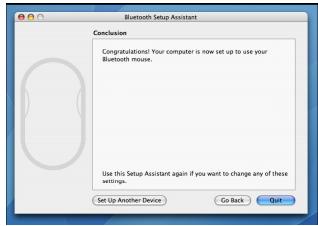
Повторно поррампане на мшкагa (Windows Only)
3a da nMaTe DoCTbI nO yCbBbpweHCTBaHIne FyHKuHa Nn npuDBeXBAHe Ha KOneNTo Ⅲe TpReBa Da 3apeNte INHCTaIInpaTe coFtyepeH dpaBep. Toi MoKe Da ce 3apeINOT CneHHTO MRCTO :
Tocete www.targus.com, 3a da 3apeiTe n HcTaInpaTe dpaiBepa
CneI KaTo IHCTaNaUraTe e npKIIuOHe, CTapTnpaIte coOpTyepa I36peTe JKeJAHnTE HAcTpoKn Ha npDnBnKBaHe. 3aTBopete npInIOKeHmEtO n CTe roTOBn 3a paOta.
AknBupaIte n36paHata ΦyHKZIy Upe3 HATnCKaHe Ha KOneNoTo 3a npEbPtaHe.
OTcpaHbAHe Ha Hen3npaBHOCTN
MnkaTa He pa6oTu
- PpOBepeTe dAnI nonIOChte Ha 6aTeepnTa ca KopeKTHo NocCTaBHeN. IonoXtneHnT (+) n OTPiuataeHnT (-) I3bOd Ha 6aTeepnTa Tp8Oba da CbNbadat C noIOxHnTeHnHa (-) n OTPiuataeHnHa (-) Bp3ka B HoccaHa 6aTePnTe.
Yebepete ce, ye 6atepuinte ca 3apeHNI. PnepaedeTe INI cmeHene npn Heo6DNOIMOTC. - Побере Тдл КOMПOTьра Има ВКЛЮЧЕна Функця 'Bluetooth'.
-
Поберете дали са Истампани драьверпт ha устор捶ВОТо :
-
ÜpaKaHete Bbpxy Start/ Settings/ Control Panel/ System/ Hardware/ Device Manager (CTapr/Hactpoikm/KoHTpOlenn HaneH/cncTeMa/xapdyeR/dncnepeH naYctpoBcTbata)
- Поверете дами в раздана "Bluetooth Devices" (УстристваBluetooth) сизтанира "Targus Bluetooth Comfort Laser Mouse"
Cb3aHNTyctpoiCTBaBnHaTc eNoKa3Bat B“My Bluetooth Places” (Monte Mehta 3a Bluetooth), dopN KOrato MmKata e N3BbN 06xBat nHe e BKNIOHeA.

BHIMAHNE
JI3EPHA PAINAUJN. HE CE B3INPAIe TBbUHHE
JIIEAITE DINPEKTHO C ONTNUH NHCTPUMEHTN.
JI3EPEH IPOYKT KJIAC I
HNKOTA HE HACOBAITE JIA3EPEH JbU B OHTTE HA
Dpyr, KAKTO IN HE ILEAITE DNPEKTHO B JIA3EPEH
JIbU, TbK KATO IPOIDBJXNTENHOTU N3JLAFAHE
MOJE DA E BPEDHO 3A OHTNE.
MOMEHTHOTO IN3JLAGAHFE HA CBETJINHATA OT
JI3EPHA IOKA3AJKA, KATO HANPIMEP CJUYAHOTO
IPEMHHABAE HA JbU A INPE3 OHTE INPYNJOTPEBA
MOJE DA INPHINBPEMEHHO 3ACJIENRAHE,
IOIO6HO HA EΦEKTA OT CBETKABUNA HA
ΦOTOANAPAT. BbIPKENI YE TOBA CbCTOJHNE E
BPEMEHNO, TO MOXE DA E ONACHO, AKO JINLETO
N3LOXEGHO HA JbUa INBbPIUBA DEHOCCT, 3A KOYTO
PONTA HA 3PEHNEO E KPITNUHA, KATO HANPIMEP
YPBABJEHNE HA ABTOMOBII.
CZ- Uvod
ΣHMEIΩΣH: ΠIPOTO ΣANABAAETE ΣTH ΕOEΣH TOY TO KAΛΥΜMA TQN MNIATAPION, ΘA XPEIAΣTE NA ΕΦΕPΕ To ΣYNΔETHPA ΑΦΑΛΕIAΣ TQN MNIATAPION ΣTHN ΣΑΦΑΗ ΕOEΣH KAEΙΔΜΟΤΟ.
- Tia va apaipaeTe n thKnTwu vmuTAPiWv, PPETeVa Tn OUPeKai va Tn AnkwoTe, ME TOV TPOTOU UTODEIKVUETAOTNVEIKOVA.
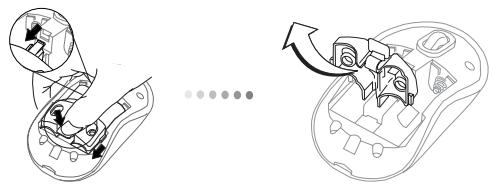
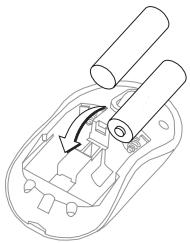
- TOTIOETIOTIE TIC DUO MTATAPIEC AA, FOVNTICOVTA O ETIKOS (+) KAI O apvntIKOS (-) TIOLOCS TIG KAeEmuas va AVTIOAOUV ME TIS OXETIKES EVDEIECIS MEOA OTO diaepipma touc.
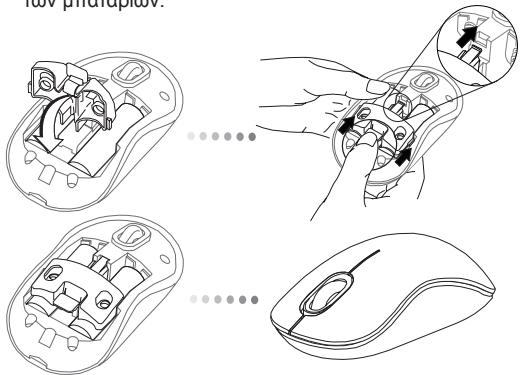
- ETTAVATOTOTHEHTO TO uVbETnpa aapaleiac twv mtaTAPWU OUPOVAC Tov mTPOTA wOToK KOUPTWoe tN thEeN TOU KAI AOKUATEI O xapaKTNIPIKOS hXoC. STn uVEXEIA, ETTAVATOTOTHEHTO To kALUMU Twv mTAPiWv.
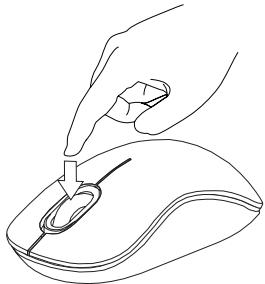
- EvpyoTIOHOTe TO Tovrki TIEOVTaG TO KOUPTI TPOPOOOiA TOUTBpioKETAI OTNV KATW TIAEUPaTOU.KpatnoTe TO TATnuevo Yia 3 DEUTEPOAETTA KAI METa aPHTO.
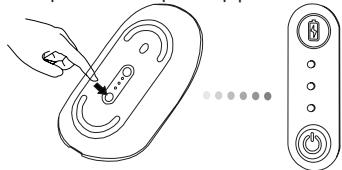
Koupi tropofoofoa
Evpyomoin:
IIeOte kai KpatnoTe Tnatnevo To Koumtip tropofooc ia 3 6eutepoleTTa kai eT aqnoTe to.
H evdeikn kuxvia yia tn diapkeia zwn ts wntatapiw th a vapei ia liyo deixvovtac nTv npexouo staun ioxuos touc.
Anevpyotoin:
IIeote kai kpatnoTe Tnntnevo To Koupti Tpofooociac yia 3 8utepeolentka i e Ta apnoTe TO.
H evoeknti luxvia ia tn biapkeia zwns twv mttatapiw v avae i yaiyo kai eta th a bnoe.
EeYxOg pntapoiw:
Apoou EvepyotoinTe to Tovtiki, Tiote ynpvopa to Kouptip tropooocia kai aqnte To.
H evEikn luxvia yia tn diapkeia zwns twv mntapiw v avaei deixovtac nTv tpexouoσ tαθμn iαxuoc touc.
Apxikn puOuon TovtikoU
Evpyoioiote n 1ouyia Discovery (Avakauyn):
Molc evpyotoine to Tovriki, 0a Tepeaei autouata otn aeitouyia ouxypoviau H 1n kai n 3n Evdeikni luxvia 0a avaoobnvoov evaalac yia 6o deutepolettta uToTeKivvOCT oT EKTEEiAIN 0eIauyia ouxypoviau Mofic vive i auveon, n 1n kai n 3n luxvia 0a meivov ostaepaavapueves ia 3 deutepolettta.
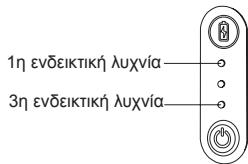
Av dev yivei ouveoan eae 60 deutepaetta, to Tovki tpepaei e kataa aana avaotla. Ia eo oto tvn katataan aoatol, tiate otiofoitote koumtoutroviikoi. H diaikaiaouxvopoviouo h vaapixoe autoujata.
Aeitoupyia egoikovouonc evpeyias:
Av xpnaiouaene To novki yia T oann wpa, 0a Tepeaei autojata otn aeioyua Edoikovonngs Evpeyiae ia va diatnpnei nIOxuTsw mTuAPiw kai va npataei n diapkeia zwois Tou. Ia eTravodo OTnv kavovikn AEiouya, KAVTE KIAE OTOIOHNTOTKouTI TO TovTKIOI. MTOpei va Tpeaoov LIy a EutepeoAETTA WOTOU ETavaauovDTeTo novtikemuTov UTOLOYiATOAC.
EvōειKTiKn λuxvia γia Tn δiαρκεια ζωng Tων μΠατapiων

| 3 avaméves λuxviés | Πλρηςιαχύς |
| 2 avaméves λuxviés | Miσήιαχύς |
| 1 avaméνη λuxvia | Xαμηλήιαχύς |

HMEIOZH: OTAN ANAOBHHNEI H I PQTH AYXNIA, I PENEI NA ANTIKATAZHTZEETI MMTAPATIEZ.
Δiaxεipion εvεpyεiας
- Ia va Tapaataei n diapkeia zwn ts mntapias oas, TpETe i va exete KAEIOTO TO IVoTIki OTav taIeEUEt n DEV TO XPOAIOIOIE.
Apxikn puthetaion npapaetpov
IpoTOu apxioeTe va xpnaioutoieTe To novtki Bluetooth®, 0xpeiaoTei va ekteAoeTe opiaueves apxikc pUthetaic.

HMEIOZH: XPHSIMONIOHTE TO IIO NPOQΦATO NPOPGPAMA OHΓHΞH ΕI A TH Σ YΣKEYH BLUTFOOHT. O I ΘOONE Μ E T IΩ O HΠΕ ΜΙΝΟΕ Π NIAΙ ΕΑΡΟΥNΑΙΟΑ ΓE Σ Σ Σ Σ Σ Σ Σ Σ Σ Σ Σ Σ Σ Σ Σ Σ Σ Σ Σ Σ Σ Σ Σ Σ Σ Σ Σ Σ Σ Σ Σ Σ Σ Σ Σ Σ Σ Σ Σ Σ Σ Σ Σ Σ Σ Σ Σ Σ Σ Σ Ο T H D K I Λ Z AΣ YΣKEYB BLUTFOOHT.
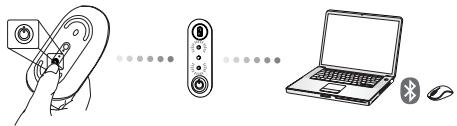
Σύνδεση μελογισμικό Bluetooth: WIDCOMM ἡ Microsoft (Windows XP & Windows Vista)
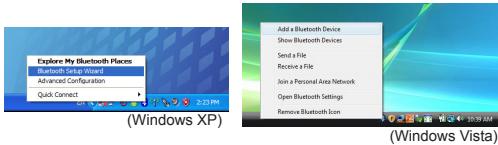
- KÁVÉ διπλ ΚλΚ ΠΟ τεύκουδι Bluetooth Places (Io τοτθεαίες μου με Bluetooth) Σην επιφάνει εργαίσας ας ὄ η τη γρμή μεργαίψω κα, Σηι συνεχία, καντε λΚι Σην επιλόηι Add a Bluetooth Device (Ποθθηκιν συκεύμεις Bluetooth).
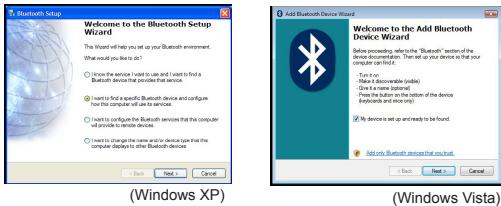
- H oθόνn Bluetooth Wizard «Oθηγος Bluetooth» θα εμφαίσει προτροῖς. Akoλουθήσε τις oθηγίες στήν oθόνn.
- Mólsé evéyotoiniβe To Tovtiki, θa tepáeai autójua σtn Aetoupyia ouxypvioμoi. Káte Kλk σto Next (επομevo) ia va uuvexiαtei o ouxypvioμoi κai o utoλoivicr θα apxioi Teu avzachηon Tou tovtkiou.
(Windows XP)
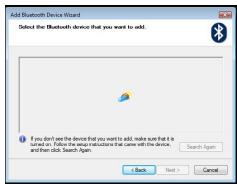
(Windows Vista)
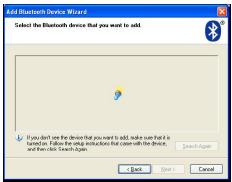
- MoIc o UTOLOYIOTHc TEAEIWcEIT Nv avIXVEUON Tuv OuaKEUW Bluetooth, 8a EuaFavATEI To TAPaHOp EtIbeBaiOWGc. EITAETE Bluetooth Wireless Mouse (Aaumuato Tovriki Bluetooth) KAI KAVTE KIAK OTo Next (ETnOeVO) Yia va ouvExIOEe. (MTopei va EoxUV EvTOMIEI Mia J I TePiAOTepeG dApOpetIKc OuaKEUEc Bluetooth.) AV EV ExEVOTMIteI To Tovrki, BEEaUIBEITE Oti UTAPxER TpOxyI TPOPOOOAc kai ot EKTEAEITAI n AeioupyIA EvTOMIOu. IIOATE NTV ETILOyN Search Again (Nc a avzInnAn) yia va EaayivE iouxPovioGc Tns OuaKEUcNc.
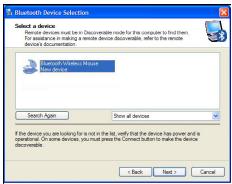
(Windows XP)
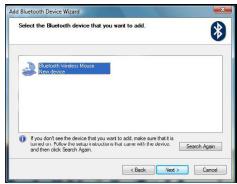
(Windows Vista)
- Meta tnv emilovn ts owtns ouakeuins, o utoloyoihtns 0a oloknpweti tn dnioupyia ts ouveans. NeipieveTe wotou oloknpwei npxikn pubian.
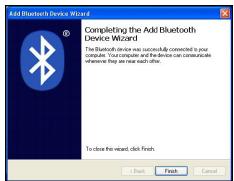
(Windows XP)
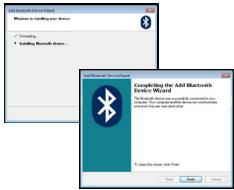
(Windows Vista)
Σύνδεση με λογισμικό Bluetooth: TOSHIBA (Windows Vista)
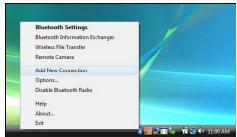
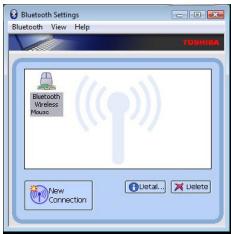
- Káve δītlaK kIσO εΙκονίδo Bluetooth Manager (Διαχερίη Συακεύων Bluetooth) στη γραμι Εργαδώ και, στη συνέξει, κλισ έΟτ Add New Connection (Προθόθικην εας ὄνδεόης).
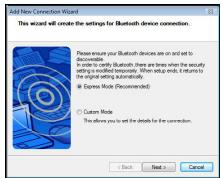
- MÁlc EepeytoaIéi To vovrki, θa Tepeaei autojuata otn Ieiouyia Oauxypoviaoiou. Kátvé kλik στο Next (επóμevo) yia va uevxioiTe i Oauxypoviaoiou Kai o utoayoiTlrc θa apxalei tvv aocjTnou tovtroviou.
- O utooyiotnc 8a apxioi piavov nvy avocnou tou vortkiou Bluotooth kai aaluv ouakeuwv Bluetooth. Iepiiveve wootou oakopwei n avocnntan. EtnieTe t uoukeuc me tvne otiae mtueite v auodebeite. Mtopei va exouv evotniotei Tepiaotepc ato ia ouokuecs Bluetooth. EtnieEte Bluetooth Wireless Mouse (Aauupato nvioktiu Bluetooth) kai kavte kik oTo Next (Etouevo) yia va ouvexioe. Av dev exei etvtomiete to trovtiki,betaaiwtheta i eKTEe i eitoupyia evtomoioukai kavte kik oTo Refresh (Avaveow).
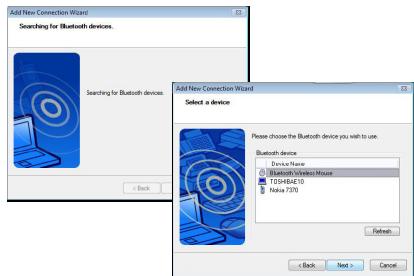
- O uToIooIyoiTnC th a apxioEi Tn ouvOeOaTou e Tn ouokEun.
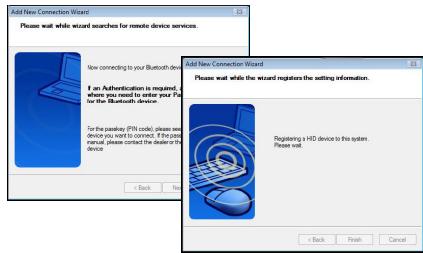
- Δηιουργειται Συνδεοι Μαί Αρχική μύθμιασι ολοκληρωνεται. H σαύkeιη εἰαι ἀποι γία χρόν. Αυ συνδεοι Εν λοκληρωβε Με εἰτιχία, κάντε κΑΙ έτο Bαck (Ποι) και ἐκτέλεότε Σεν αυαζητης Στο σαύkeις. Mιροεῖνα συνεύετε γία τι προθεόετε ἀλες σαύkeιες Bluetooth ἀ κλείετε το παράθύρ.
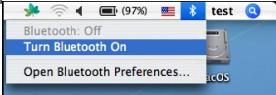
Aoyiσμikó Bluetooth: Mac
- Tia va ekivnaei n apxikn puhuian kavte bitlo kaik oTo EIKovioo Bluetooth Tpu Bioketai otyn tnpaiveia epyaiaoc ag n otyn ypaunj epyaiaow tvu oTuOntuatoC. EtIeAeTurn Bluetooth On (EvpyoTioan Bluetooth) yia va evpyoTioane Tn oukeun.
- Kávτe kúλισισ Σιη λίστα υωτότου βρείτη τι Ḁνυτότητα Set up Bluetooth Device... (Apικήρ μθμισι σύκευίς Bluetooth) και εἰπιλέξετην.
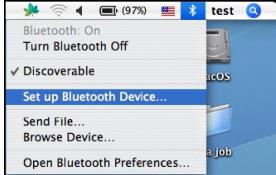
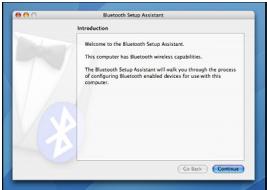
- Θα εκεινησει το Bluetooth Setup Assistant (Bonθός αρχίκις ρύθμιασς Bluetooth). Aκολουθησετις συγίες στην σθόνη.
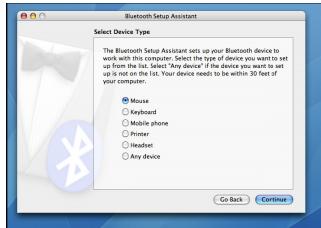
- Eπλεξτe Mouse (Nοντικ) και καντε κλικ στο Continue (Συνέχεια) γίαν τιροχρήσετε έγν αρχίκη μύβμιση. Βεβαωθείδε ὄτο τοντικί τος εἰναι σε λειούργία (EVEITONIAU). Γιαν εVEPYOTOIAIθετη ηλειούργία (EVTOTINIAU), εVEPYOTIOIANTOE T O NÉTIVI KAI ΜΙΕΤΟ ΤΟΚΥ ΑΝΑΥVΩPΙΤΙΚΟ ΣÜVDEOS ΣΤΟ βρίΑKETΑ ΣΤΟ KATU ΜΕΡΟ ΚΤΟ ΣΑΚΕΚΙS ΣωθΟΤΟ ΕVEIDIKΤΙΚΑ LXUVIA ΣΤΟ KÉTVPO aρχίσειν αναβοθβΙΝΕ Ε Σ τράσιν χρμα.
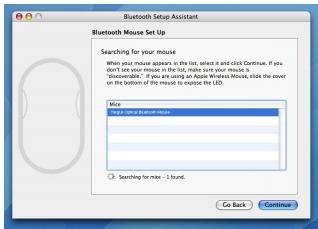
- O utoayoiatns aac tha apxioi tv avzhtn an tou tovtkiou. Moic bpee to tvotki, ta eupaviotei ot niaota. EtnieTe to tvotki ot niaota me tic ouokeuec tou etnneuite va uveoaeet kai tiote to Continue (SigmaXia) ia va npoxpnoeTe atny apxikn pohmuon.
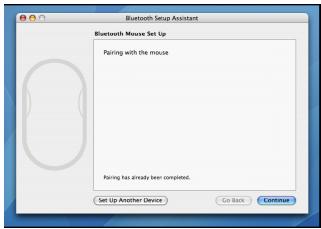
- To tvortiki Bluetooth θα εκενιδει πλέον το συγχρονίσου του.Κάντε κλικ στο Continue (Συνέχεια) γιν α προχωρήσετε.
- Suyxapntnpia. Exoi oakAnpwoBei n apxikn puOmuon sto novriu Bluetooth kai evai etioiu yia xpon. Mtpoite va eIiEeTe Tny apxikn puOmuon katoiaic aaIus oukeun h v kaVETe KLk aTO Quit (Esooc) ia Esoo aTo n diaikaia apxiknspuOmuanc.
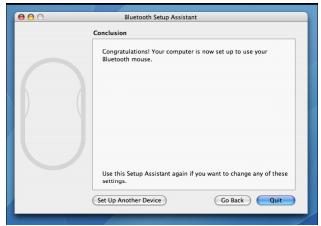
PpOpypaMaTioMuCToU TIOVTIKIOU OaC (Windows Only)
Tia va atoktnoTe TPoObaan OTA TponyuEv aXapaktnpiotika Tou tpoou Kulians, Oa Xpeiaotel va TpoxwphnoTe OTn Aynn KAI TIV EYkataotaon Tou Tpoypauatoc oDnynns Tou loyioikou. H Aynn MTopei va yivei atoTv EEsIiototto:
EtnokpTeite mstn dieuovon www.targus.com ia n kai ekataotaon tou poypaatoc oynons.
Molis oloknpw0e1 n evkataaatan, avoieto loyioikok tou tpoypaatoc odynongc kai etiieete tvv etiountn pubian via to koumi tou toxou kuiions. Kleiote tvv eapayoyn tou loyoiukou tou tpoypaatoc odynons kai iate etoioi. Epeyoitoinote to xapaektipiotko ywpioua tou etiieate tiicovtac tv poxo kuionc tropoc ta katw.
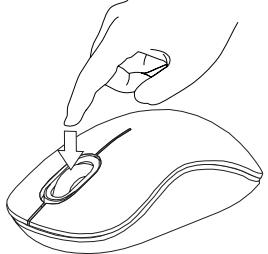
AvTlμεTωπiση προβληματων
To novtiki v 1eitoupyei.
Bavaiothei ot n TlaoikotnauuTuvmuatapuiiv Eiva aoutn. O Betikoc (+) kai O Bevntkoc (-) troLoaKe uauTupiaic TpTeTt vaavtoioxouvOn tEtkn (+) kai Tnv avptinki(-) oovaeon tNknTuuTnaiu
Baeaiwthei ot i omataie eivai opiotaevEc Av xpeiaotei, etavaopoptiTe Tc n avtkaataonTc
Egpiwot e o u toloyiatns utoottnpz iynxvoLoyia Bluetooth.
Egakipjwote av exei yivei EYKATAOaTnTw TPovpaMAtw obynonq Tuv OOUKEUv:
- [Kavte KIc 3EiIOyEc Start (EvapE)/ Settings (PbUiaic)/ Control Panel (VivaKaC EYxou)/ System (UsTnma)/ Hardware (YIAKo)/ Device Manufacturer (Aixeipion OuaKEuwv).
- Σην επλούγιBluetooth Devices (ΣυακεύεςBluetooth) ἐλέγετε αν ἔνινε η εκατάστηου Targus Bluetooth Comfort Laser Mouse (Boλίκο τόντικι λέιερ Bluetooth τής Targus).
Oi ouxpvoiueve soukeuee napouiaocovtai nva tnv kaptela My Bluetooth Places (Evoeicis Bluetooth), akoui kai av to trovtki eivai ektoc bEiaacnDev evai evyotoinuEvoo.
H ΣΤΙΜIAΙ EΚΘΕΣΗ Ε Σ ΔΕΚΤΗ ΕΕΙ[ZEP, ME MIAΔΕΣΜH ΦΟΤΟ ΠΟΥ ΠΕΦTEΙ TYXAΙ ΣΤΑ MATIA MAΩ, MΠΟPEI NA ΠΡOKΑΛΕΣΕΙ ΠΡΟΣΩΡΝΟ ΠΡΟΒΑΗΜΑ OΡΑΣΗΣ, ΣAN
AYTO IIOY IPOKYNTEI ANO TO T O P A I K H MHXANH. IAPOANO IIOY TO IPOBAHMAAYTO EINAI IPO\SQPINO, I IINEI IIO ENIKINADYNO AN AYTO\S IOOEKTIGETAI STHN AKTINOBOIAAASXOAEITAI ME P A T H P I O T H T A IOOI AIAITEI APISTH OPAZH, ONQSH ODHGHSH.
HR - Uvod
Zahvaljumo na kupnjig Targus Bluetooth komfornog laserskog miša. Ovaj miš rabi bežićnu Bluetooth tehnologiju koja omogucije bežićnu vezu dometa do 33 ft (10 m). Urećaj fungkionira na principu uključi-radi te ne zahtijeva dovatne pogonske programe. Programa za napredne postavke kotačica za navigaciju moze se preuzeti s Targusove internetske stranice.
Sadržaj
Targus Bluetooth komforni laserski miš
2 AA baterije
Korisnicke upute
Zahtjevi sustava
Hardver
- Računalo s ugradenom Bluetooth technologijom
Operativni sustav
Microsoft Windows® 2000
- Microsoft Windows® XP
- Microsoft Windows Vista®
Microsoft Windows® 7
Mac OS X 10.4 ili novija verzija
Umetanje baterija
- SkinitePoklopac spremnika za baterije koji se nalazi s gornje strane miša pomoću utora sa străznje strane. Pazljivo podignitePoklopac kako je prikazano na slici.
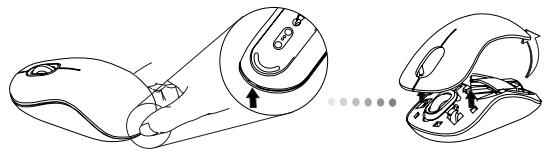
- Skinite sigurnosi drzač baterija na način da ga pritisnete po sredini i gurnete unatrag, prema străznjem dijelu miša. Podignite ga prema gore i kružnimPokretom maknite.
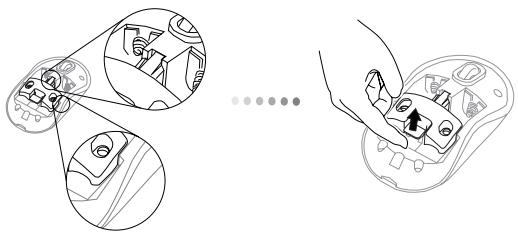

NAPOMENA: SIGURNOSNI DRZAC MORA BITI VRAÇEN U SIGURAN, ZAKLJUCANI POLOŽAJ PRIJE NEO GTO SE POKLOPAC PRETINCA ZA BATERIJE MOZE ZATVORITI.




- Повторно поррампане на мшкагa (Windows Only)
- OTcpaHbAHe Ha Hen3npaBHOCTN
- MnkaTa He pa6oTu
- BHIMAHNE
- CZ- Uvod
- Evpyomoin:
- Anevpyotoin:
- EeYxOg pntapoiw:
- Apxikn puOuon TovtikoU
- Evpyoioiote n 1ouyia Discovery (Avakauyn):
- Aeitoupyia egoikovouonc evpeyias:
- EvōειKTiKn λuxvia γia Tn δiαρκεια ζωng Tων μΠατapiων
- Δiaxεipion εvεpyεiας
- Apxikn puthetaion npapaetpov
- Σύνδεση μελογισμικό Bluetooth: WIDCOMM ἡ Microsoft (Windows XP & Windows Vista)
- Σύνδεση με λογισμικό Bluetooth: TOSHIBA (Windows Vista)
- Aoyiσμikó Bluetooth: Mac
- PpOpypaMaTioMuCToU TIOVTIKIOU OaC (Windows Only)
- AvTlμεTωπiση προβληματων
- To novtiki v 1eitoupyei.
- HR - Uvod
- Sadržaj
- Zahtjevi sustava
- Hardver
- Operativni sustav
- Umetanje baterija
Μάρκα : TARGUS
Μοντέλο : BLUETOOTH COMFORT LASER MOUSE
Κατηγορία : Ποντίκι Bluetooth