
BLUETOOTH COMFORT LASER MOUSE - Bluetooth egér TARGUS - Ingyenes használati útmutató
Találja meg az eszköz kézikönyvét ingyenesen BLUETOOTH COMFORT LASER MOUSE TARGUS PDF formátumban.



| Márka | TARGUS |
| Modell | BLUETOOTH COMFORT LASER MOUSE |
| Termék típusa | Bluetooth lézeres egér |
| Technológia | Bluetooth |
| Maximális hatótáv | 10 méter |
| Tápellátás | 2 darab AA elem (tartozék) |
| Töltésjelző | 3 LED (teljes, fél, gyenge) |
| Fő funkciók | Plug & Play, programozható görgetőkerék, energiatakarékos mód |
| Kompatibilis operációs rendszerek | Windows 2000/XP/Vista/7, Mac OS X 10.4 vagy újabb |
| Méretek (becsült) | Körülbelül 10 x 6 x 3 cm |
| Súly (becsült elemekkel) | Körülbelül 100 g |
| A csomag tartalma | Egér, 2 darab AA elem, felhasználói kézikönyv |
| Karbantartás és tisztítás | Tiszta, száraz ruhával tisztítsa; ne használjon folyadékot |
| Biztonság | Tartsa az elemeket gyermekektől elzárva; ne tegye ki hőnek vagy nedvességnek |
| Javíthatóság | Pótalkatrészek: AA elemek; a gyártó nem tervezte a javítást |
| Általános információk | Kényelmes Bluetooth lézeres egér, Bluetooth-kompatibilis számítógép szükséges |
Gyakran ismételt kérdések - BLUETOOTH COMFORT LASER MOUSE TARGUS
Felhasználói kérdések a következőről BLUETOOTH COMFORT LASER MOUSE TARGUS
0 kérdés erről a készülékről. Válaszolj azokra, amiket ismersz, vagy tedd fel a sajátod.
Tegyél fel egy új kérdést erről a készülékről
Töltse le az útmutatót a következőhöz Bluetooth egér PDF formátumban ingyenesen! Találja meg kézikönyvét BLUETOOTH COMFORT LASER MOUSE - TARGUS és vegye vissza elektronikus eszközét a kezébe. Ezen az oldalon közzé van téve az eszköze használatához szükséges összes dokumentum. BLUETOOTH COMFORT LASER MOUSE márka TARGUS.
HASZNÁLATI ÚTMUTATÓ BLUETOOTH COMFORT LASER MOUSE TARGUS
Targus Bluetooth Comfort lézeregér 116
IT - Italiano
Mouse laser Comfort Bluetooth Targus 126
LT-Lietuviskai
"Targus" Bluetooth komfortabili lazerine pele 136
LV-Latviesu
Targus erte Bluetooth lazerpele 146
NL - Nederlands
Targus Bluetooth Comfort Laser Mouse (Targus Comfort Lasermuis met
bluetooth) 156
NO - Norsk
Targus Bluetooth comfort-lasermus 166
PL-Polski
Mysz laserowa Bluetooth Comfort firmy Targus 176
PT - Português
Rato Laser Conforto Bluetooth Targus 186
RO - Roman
Mouse cu laser 日 Bluetooth Targus Comfort 196
RU - PyccknHΦopMaζη
Ydo6hna 6ecnpoBOnHnla3epHnMbIb Targus cTexHOrneu Bluetooth ....206
SE - Svenska
Targus lattanvanda bluetooth lasermus 216
SI - Slovensko
Komfortna bluetooth laserska miška Targus 226
SK-Slovencina
Komfortná laserová Bluetooth mys Targus 236
TR - Türçce
Targus Bluetooth Rahat Lazer Fare 246
AR-4
Targus m 256
GB - Introduction
Köszönjuk, hovy a Targus Bluetooth Comfort lézeregeret vásárolta meg.
Az eger Bluetooth-technologiát használ, a csatlakozási távolság akár 10 m is leht. A plug-and-play egerhez meghajtószoftver nem szükséges. A fejlett görtgetörék-funkciohoz szükséges szoftvert a Targus honlapáról leht letölteni.
Tartalom
Targus Bluetooth Comfort lézeregér
- 2 x AA elem
Hasznalati utmutató
Rendszerkövetelmenyek
Hardver
- Bluetooth-képes szamítógep
Operációs rendszer
Microsoft Windows® 2000
- Microsoft Windows® XP
- Microsoft Windows Vista®
Microsoft Windows® 7
Mac OS® X 10.4 vagy úabb
Az elementk behelyezese
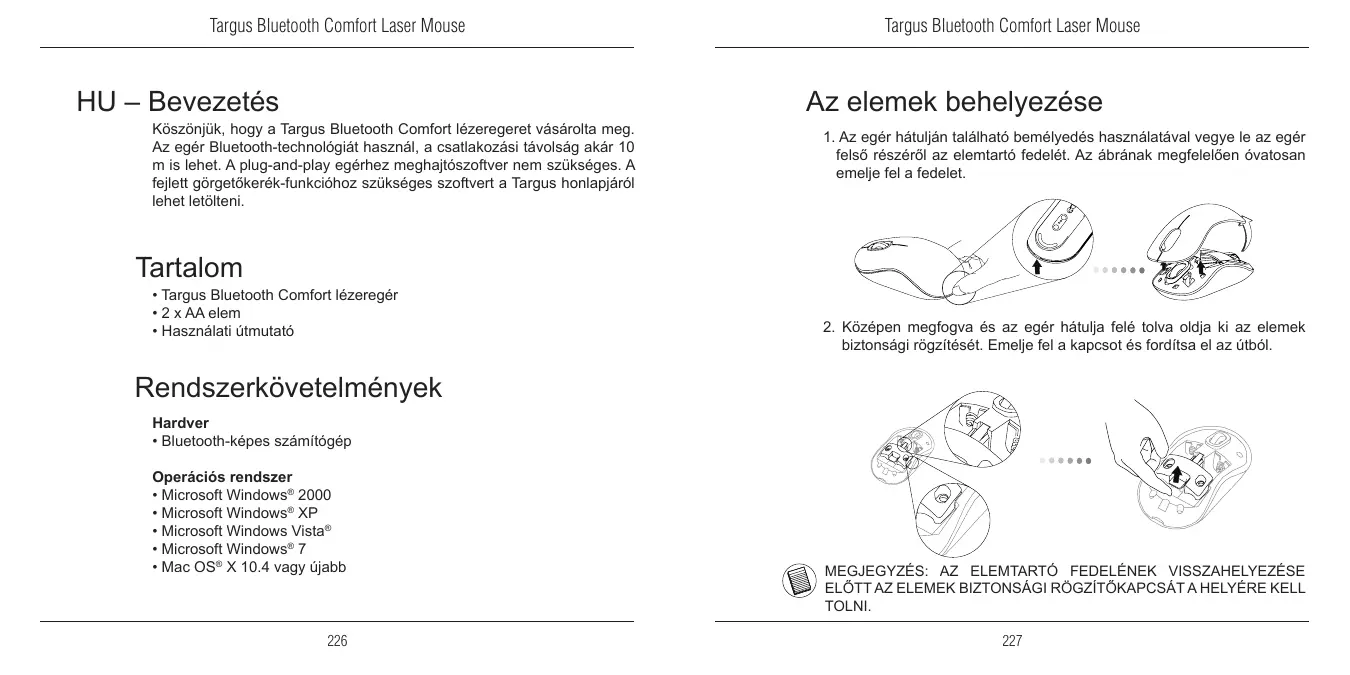
- Az egér hátulján taláhato bemélyedés használatával vegye le az egér felső részeről az elemtartó fedelét. Az abranak megfeleloen ovatosan emelje fel a fedelet.
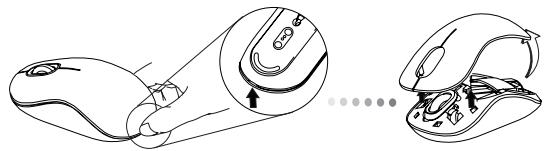
- Középen megfogva és az egér hátulja felé tola oldja ki az elemek biztansági rögzítését. Emelje fel a kapcsot és fordılsa el az útból.
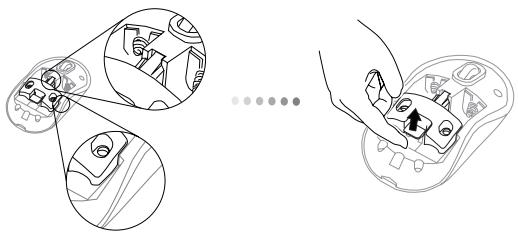

MEGJEGYZÉS: AZ ELEMTARTO FEDELENEK VISSZAHELYEZESE ELOTT AZ ELEMEK BIZTONSAGI RÖGZITÖKAPCSÁT A HELYÉRE KELL TOLNI.
- Az ábra szerint csúsztassa el és vegye ki az elemartót.
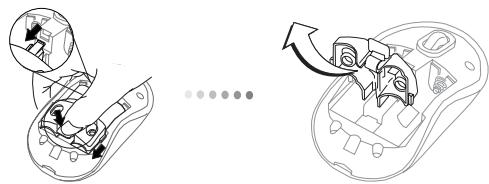
- Helyezzen be két AA métretu elementúgy, hogy a positiv (+) és negativ (-) polusaik iránya megegyezzen az elemartóban jelzett polaritással.
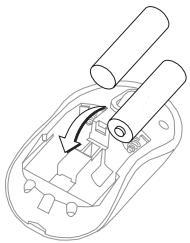
- Az elemrogzitó kapcsot kattanásig tolja elore és tegye vissza az elementartó fedelét.
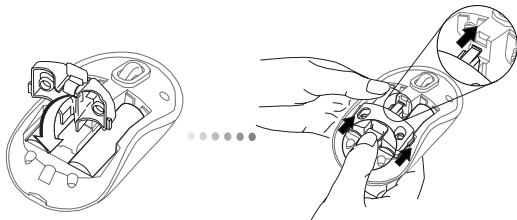
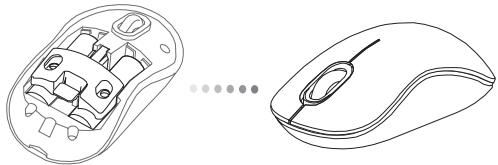
- Az egér alán taláható be/ki gombot megnyomva kapcsolja be az egeret. 3 mp-ig tartsa nyomva, majd engedje el.
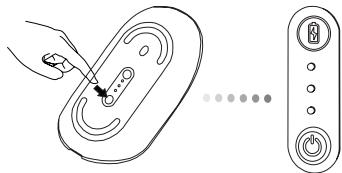
Bekapcsoló gomb
Bekapcsolas:
Nyomja meg, 3 mp-ig tartsa nyomva, majd engedje el a bekapsoló gombot. Az elemek élettartam-jelzöje roviden megjelenik és az elemek pillanatnyi kapacíasát mutatja.
Kikapcsolas:
Nyomja meg, 3 mp-ig tartsa nyomva, majd engedje el a bekapsoló gombot. Az elemek élettartam-jelzöje roviden megjelenik, majd eltünik.
Az elementk ellenörzese:
Az egér bekapcsolása után gyorsan nyomja meg, majd engedje el a bekapcsoló gombat. Az elemek élettartam-jelzöje az elemek pillanatnyi kapacitását mutatja.
Az egér elso beállitasa
A keresés üzemmod engedélyezése:
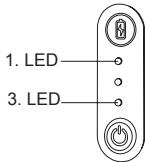
Bekapcsolas utan az egér automatikusan a párosítás üzemmodba lép. Az 1. és a 2. LED 60 mp-ig felváltva villog; ez azt jerzi, hogy a párosítás folyamatban van. A csatlakozás létrejötte utan az 1. és 3. LED 3 mp-ig folyamatosan világít.
Ha a kapcsolat 60 mp mulva sem jön litre, az eger alvo üzemmodba kapcsolidik. Barmelyik egegombot megnyomva az eger feled és automatikusan üjrakezdi a párositast.
Energiatakékos üzemmod:
Ha az egeret hosszabb ideig nem hasznalja, akkor az energiatakarekossag es az elemek elettartamanak novelse celijabol az eger automatikusan energiatakarekos uzmemmodba kapcsol.
Az eger barmelyik gombját lenyomva vissza lehet téri na normal üzemmodhoz. Az eger ujracsatlakozása néhány masodpercig tarhat.
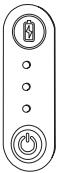
Elemek élettartam-jelzője

| 3 LED világít | Teljes kapacitás |
| 2 LED világít | Félkapacitás |
| 1 LED világít | Kis kapacitás |

MEGJEGYZÉS: HAAZ ELSÖ LED VILLOG, CSERÉLJE KI AZ ELEMEKET.
Energiagazdálkodás
- Az elementek elettartamának novelése érdekében kapcsolja ki az egeret, ha nem használja.
Elso beallitasok
A Bluetooth® -egér elso hasznalatba vetele elott el kell végezni néhány beallitast.

MEGJEGYZÉS: KERJUK, HOGY A LEGUABB BLUETOOTH-MEGHAJTOPROGRAMOT HASNZALJA. A MENUKEPERYOK A BLUETOOTH-ESZKÖZMEGHAJTO VERZIOJATOL FUGGOEN ELTERHETNEK.
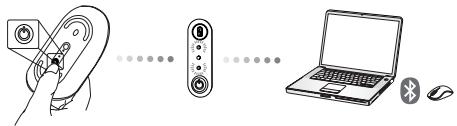
A Bluetooth Szoftver csatlakoztatása: WIDCOMM vagy Microsoft (Windows XP & Windows Vista)
- Kattintson kétser a Bluetooth helyek ikonra az asztalon, vagy a rendszer mappában, majd kattintson a Bluetooth Eszkóz Hozzaádása-ra.
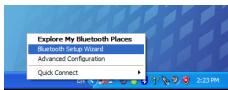
(Windows XP)
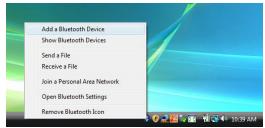
(Windows Vista)
- Megjelenik a Bluetooth Varázsló képernyő. Kérjuk kõvesse a képernyön megjelenő utmutató.
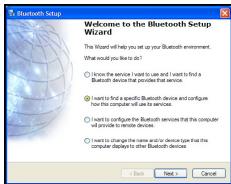
(Windows XP)
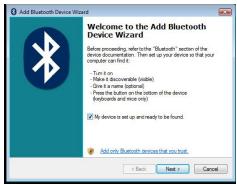
(Windows Vista)
- Bekapcsolás után az éger automatikusan a párosítás üzemmodba lép. Kattintson a Kóvetkező -re, folytassa az illesztét és a számítógép megkeresi az egeret.
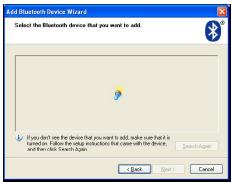
(Windows XP)
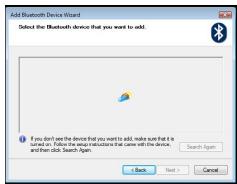
(Windows Vista)
- Muitan a szamitógep befejezte a Bluetooth eszköz észleleset, megjenik egy visszaigazolə ablak, Valassza a Bluetooth verzetek nělküli egeret e a folytatashoz kattintson a Kōvetkező -re. (Egy vagy tòbb észletk Bluetooth eszközt is észletnet). Ha nem észleteli az egeret, győzódjön meg róla, hogy az eger be van-e kapcsolva és felfedezési módban van-e. Az eszköz üjboi illesztéshez kattintson az Ismetre.
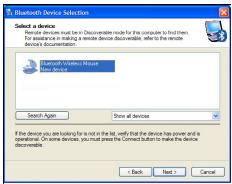
(Windows XP)
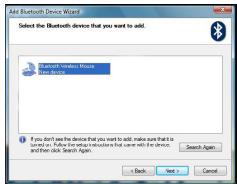
(Windows Vista)
- A megfelelo eszkoz kivalasztasat kovetoen a szamitogep befejezi a kapcsolat kiepitését. Kérjuk varjon, amig a telepités befejezodik.
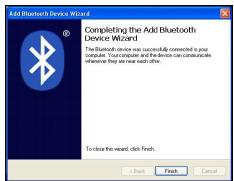
(Windows XP)
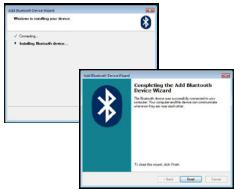
(Windows Vista)
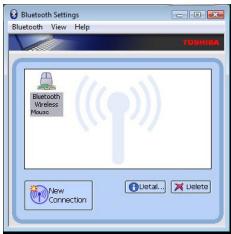
A Bluetooth Szoftver csatlakoztatása: TOSHIBA (Windows Vista)
- Kattintson kétser a Bluetooth Manager ikonra a rendszer mappingsan, majd kattintson az Üj Kapcsolat Hozzaadasa-ra.
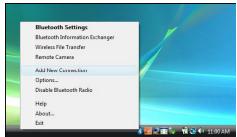
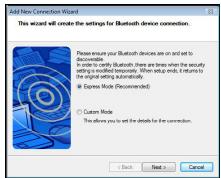
- Bekapcsolas utan az eger automatikusan a párosítás üzemmodba lép. Kattintson a Kovetkező -re, folytassa az illesztét és a számítógép megkeresi az egeret.
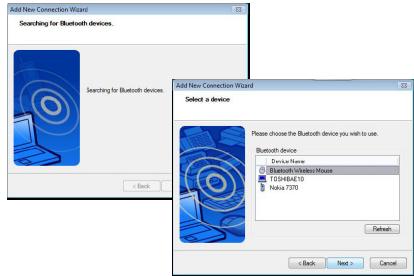
- Most a szamítógep megkeresi a Bluetooth egeret és egyeb Bluetooth eszkököket. Kérjuk varjon, amat befejeződik a keresés. Valassza ki a cisatlakoztatni kivant eszkökt. Egyné tõbb eszléttszkök is leht. Jelöme je a Bluetooth Vezeték nélkül egeret és a folytátashoz kattintson a Következő gombra. Ha a szamítógep nem eszeli ale egeret győzódnjön meg rola, hagy az eger felfedezeő modban van-e és kattintson a Frissifés-ree.
- A szamítógep megkezdi az eszköz csatlakoztatásat.
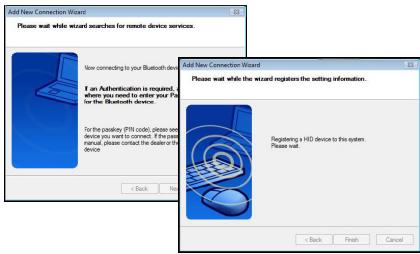
- A kapcsolat létrejött és a telepités befejezödt. Az eszkö hasznalatra kesz. Ha a cisatlakoztatās nem volt sikeres, kérjuk katintson a Vissza gombra és ismet keresse meg az eszközt. Folytathatja egy masik Bluetooth eszköhz hozzaadásával, vagy az ablak bezarásával.
Bluetooth Szoftver: Mac
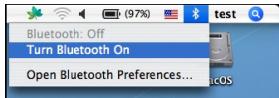
- Menjen az asztalon, vagy a rendszer savban levo Bluetooth ikonra és a teleportítés inditásához kattintson az ikonra. Válassza a "Turn Bluetooth On" -pontot, igy aktiválva az eszkötz.
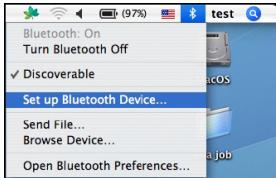
- Görgesse le a listát a "Set up Bluetooth Device..." -ig és valassza ezt az opciót.
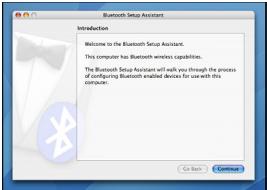
- Elindul a Bluetooth Telepités Segitó. Kérjuk kovesse a képernyon megjelenő utmutatásokat.
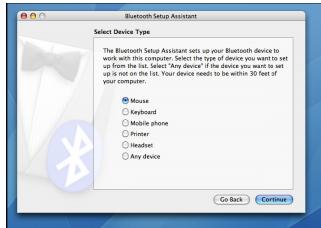
- A telepités folytatasához jelöle ki a "mouse"-t és kattintson a folytatasra. Győzódjön meg rola, hagy egeere "felfedeze" modban-v-e. A "felfedeze" mod aktivalasához kapcsolba je a ezegeret, tartsa nyomva a csatlakozási azonosito gombot, melya az eszköz also részen talalhatu, amig a kózekény el nezméd zolden villogni.
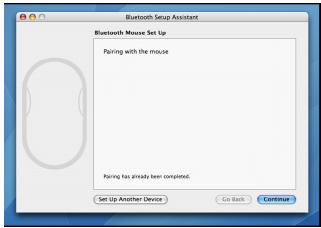
- Szamitógepe megekzi az eger keresését. Ha megtaláta az egeret, az megjelenik a listaban. Jelöje ki csatlakoztatni kivant egeret a listaban, a telepités folytatasahoz nyomjaan meg a folytatas gombot.
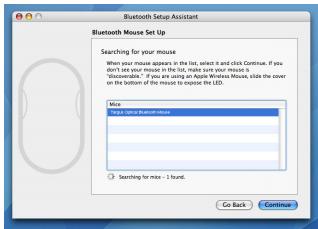
- A Bluetooth eger megkezdi az ilesztést. A folytatáshoz kattintson a folytatársa.
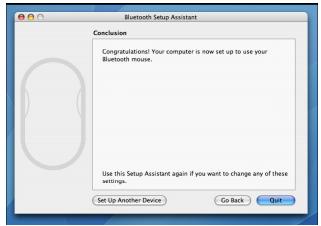
- Gratulalunk. Az On Bluetooth egerenek telepitëse befejezödtć és az eszköz hasznalatra kesz. Most valaszthata eyg masik eszköz telepitëse és Quit gomb megnyomásával valorékiés köztott.
Az egér programozása (Windows Only)
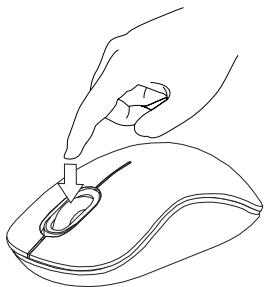
A feijlett gōrgetōkerék-funkciók használatához le kell tölteni és telepínteni kell a szoftvermeghajtó. A szoftvert a követkež helyröl lehet letölteni:
A www.targus.com honlapró tõltse le es telepítse a meghajtóprogramot.
A telepités után nyissa meg a meghajtószoftvert és allytsa be a görtogökerék kivist Funktioni. Lepjen ki a szoftverból és ezutan az eger használatra kész. A kijelött fungkiôt a görtogökerék lenyomásával lehet hasznánlí.
Hibaelhárítás
Azegernmukodik.
Ellenorizze az elemek polaritasát. Mindkét elem positiv (+) és negativ (-) polusanak az elemartó positiv (+) negativ (-) cisatlakozójával kell érintkeznie.
Ellenörzige az akumulátorok/elemek kapacíasat. Szükség eseten tõltse fel/cseréje ki öket.
Ellenorizze, hogy a szamitógépen engedélyezte-e a Bluetooth-funkciót.
Ellenorizze, hogy az eszkozmeghajtok telepitése megtörtent-e:
- Kattintson a Start/ Settings (Beallitatsok)/ Control Panel (Vezrólspult)/ System (Rendszer)/ Hardware (Hardver)/ Device Manager (Eszkózkezel) menüpontokra.
- A "Bluetooth Devices (Bluetooth-eszközok)" menüpontban ellenörizze, hogy a "Targus Bluetooth Comfort Laser Mouse" telepîte van-e.
- A párosít ott eszkózok这意味着 megjelennek a My Bluetooth Places listában, akkor is, ha az eger hatótvolságon kívúl van, vagy ki van kapcsolvera.
Indikátorživotnostibatérié
| Svieta 3 LED diódy | Plné energia |
| Svieta 2 LED diódy | Polovičná energia |
| Svieti 1 LED dióda | Slabá batéria |

POZNÁMKA: KED BLIKA PRVY INDÍKÁTOR, VYMEÑTE BATORIE
Správa napájania
- Pre predlzenie zivotnosti baterie, vypinajte mys, ak cestujete alebo ak ju nepouzivate.



- NL - Nederlands
- NO - Norsk
- PL-Polski
- PT - Português
- RO - Roman
- RU - PyccknHΦopMaζη
- SE - Svenska
- SI - Slovensko
- SK-Slovencina
- TR - Türçce
- AR-4
- GB - Introduction
- Tartalom
- Rendszerkövetelmenyek
- Hardver
- Operációs rendszer
- Az elementk behelyezese
- Bekapcsolas:
- Kikapcsolas:
- Az elementk ellenörzese:
- Az egér elso beállitasa
- A keresés üzemmod engedélyezése:
- Energiatakékos üzemmod:
- Elemek élettartam-jelzője
- Energiagazdálkodás
- Elso beallitasok
- A Bluetooth Szoftver csatlakoztatása: WIDCOMM vagy Microsoft (Windows XP & Windows Vista)
- A Bluetooth Szoftver csatlakoztatása: TOSHIBA (Windows Vista)
- Bluetooth Szoftver: Mac
- Az egér programozása (Windows Only)
- Hibaelhárítás
- Azegernmukodik.
- Indikátorživotnostibatérié
- Správa napájania
Márka : TARGUS
Modell : BLUETOOTH COMFORT LASER MOUSE
Kategória : Bluetooth egér