
BLUETOOTH COMFORT LASER MOUSE - Bluetooth-mus TARGUS - Gratis brugsanvisning og manual
Find enhedens vejledning gratis BLUETOOTH COMFORT LASER MOUSE TARGUS i PDF-format.



| Mærke | TARGUS |
| Model | BLUETOOTH COMFORT LASER MOUSE |
| Produkttype | Bluetooth lasermus |
| Teknologi | Bluetooth |
| Maksimal rækkevidde | 10 meter |
| Strømforsyning | 2 AA-batterier (medfølger) |
| Opladningsindikator | 3 LED (fuld, halv, lav) |
| Hovedfunktioner | Plug & Play, programmerbar rullehjul, energibesparende tilstand |
| Kompatible operativsystemer | Windows 2000/XP/Vista/7, Mac OS X 10.4 eller nyere |
| Dimensioner (estimerede) | Ca. 10 x 6 x 3 cm |
| Vægt (estimeret med batterier) | Ca. 100 g |
| Indhold i kassen | Mus, 2 AA-batterier, brugervejledning |
| Vedligeholdelse og rengøring | Rengør med en blød, tør klud; brug ikke væsker |
| Sikkerhed | Hold batterier uden for børns rækkevidde; udsæt ikke for varme eller fugt |
| Reparerbarhed | Reservedele: AA-batterier; reparation er ikke forudset af producenten |
| Generelle oplysninger | Komfortabel Bluetooth lasermus, kræver en Bluetooth-kompatibel computer |
Ofte stillede spørgsmål - BLUETOOTH COMFORT LASER MOUSE TARGUS
Brugerspørgsmål om BLUETOOTH COMFORT LASER MOUSE TARGUS
0 spørgsmål om dette apparat. Besvar dem du kender, eller stil dit eget.
Stil et nyt spørgsmål om dette apparat
Download vejledningen til din Bluetooth-mus i PDF-format gratis! Find din vejledning BLUETOOTH COMFORT LASER MOUSE - TARGUS og tag din elektroniske enhed tilbage i hånden. På denne side er alle dokumenter nødvendige for brugen af din enhed offentliggjort. BLUETOOTH COMFORT LASER MOUSE af mærket TARGUS.
BRUGSANVISNING BLUETOOTH COMFORT LASER MOUSE TARGUS
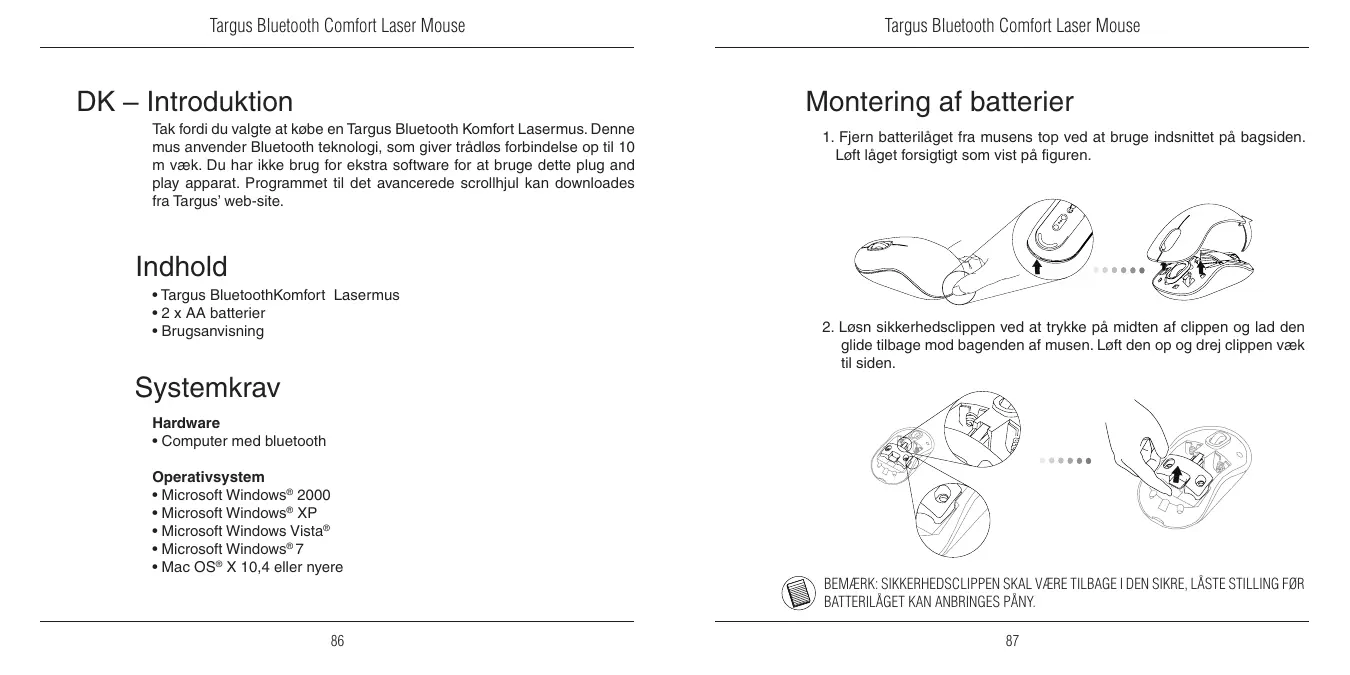
Montering af batterier
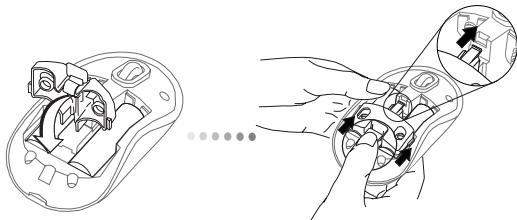
- Fjern batterilaget fra musens top ved at bruge indsnittet på bagsiden. Løft laget forsigtigt som vist på figuren.
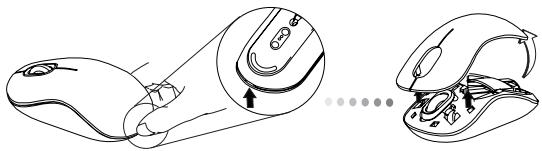
- Løsn sikkerhedsclippen ved at trykke på midten af clippen og lad den glide tilbage mod bagenden af musen. Løft den op og drej clippen væk til sider.
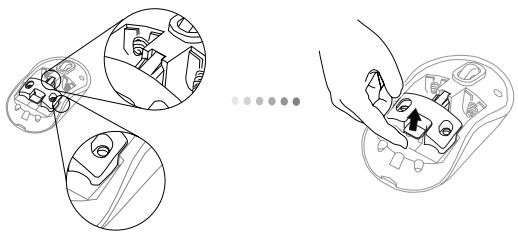

BEMERK: SIKKERHEDSCLIPPEN SKAL VARE TILBAGE I DEN SIKRE, LASTE STILLING FÖR BATTERILAGET KAN ANBRINGES PÄNY.
- Isæt to AA batterier og sorg for, at de positive (+) og negative (-) ender af batteriet matcher indikatorerne indeni batterirummet.
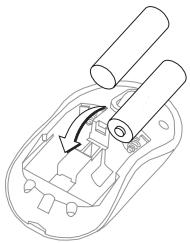
- Sæt batteriets sikkerhedsklemme på plads ved at skubbe den fremad, indtil den klikker, og derefter sættes lagen til batterirummet i.
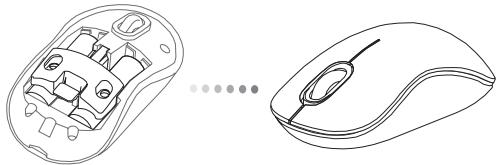
- Tænd musen ved at trykke på on/off (tænd/sluk) under bunden af musen. Hold i 3 sekunder og slip.
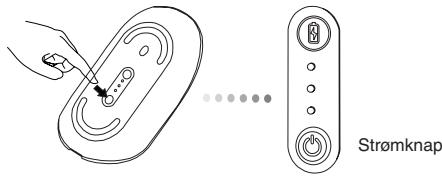
Tænd:
Tryk og hold stromknappen nede i 3 sekunder og slip derefter. Indikatoren for batteriets levetid viser nuvarende batteriniveaua
Sluk:
Tryk og hold stromknappen nede i 3 sekunder og slip derefter. Indikatoren for batteriets levetid lyser derefter og fader ud.
Batteri check:
Nár musen tændes trykkes hurtigt på stromknappen, som derefter slips-pes. Indikatoren for batteriets levetid viser nuværende batteriniveau.
Indstilling at Mus
Aktivér Discovery fonction:
Muset vil automatisk sage after mulige forbindser, nar den taendes. Det 1. og 3. LED blinker skiftevis i 60 sekunder; dette indikerer, at sogningen er i gang. När forbindersen er etableret, vil 1. og 3. LED lyse i 3 sekunder.
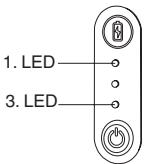
Hvis forbindelsen ikke etableres indenfor 60 sekunder, vil musen automatistik gå på sleep-funktion. Klik på en museknap for at aktivere musen. Derefter genstarter söngninger automatisk.
Strombesparelsesfunktion:
Hvis musen不解 bruges iangaere tid, gär den automatisk på strombesparelsefs Funktion for at spare strom og forlange batteriernen levidet.
Klik på en museknap for at genoptage brug. Det kan tage et par sekunder for musen om atgenskabe forbindelse til din computer.
Indicator for batteriets levetid

| 3 LED lyser | Fuld strøm |
| 2 LED lyser | Halv strøm |
| 1 LED lyser | Lav strøm |

NB: NAR DET FØRST LYS BLINKER, BØR BATTERIERNE SKIFTES
Drift
- Dine batteriers levetid forlaenges ved at slukke for musen, nár du rejser eller ikke bruger den.
Konfiguration
För du gär i gang med at bruge din Bluetooth® mus, skal du først lave et par indstellinger.

NB: VENLIGST BRUG DEN SENTE BLTEUOTH DRIVER. INSTRUKTIONERNE PÅ SKÄERMEN KAN VARIERE ALT EFTER DRIVERENS VERSION.
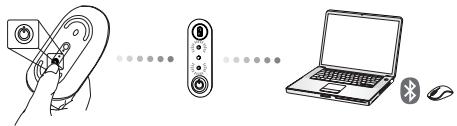
Forbind med Bluetooth Software:
WIDCOMM aller Microsoft (Windows XP & Windows Vista)
- Find Bluetooth Steder ikonet på dit skrivebord eller i din systembakke ogDOBeltklik derpå, klik herefter på Tilføj en Bluetooth enched.
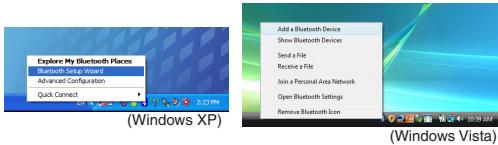
- Bluetooth Installationskaermen vises. Følg venligst instruktionerne på skærmen.
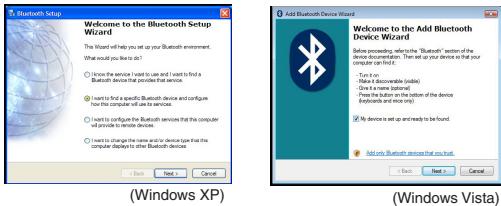
- Musen vil automatisk soge after mulige forbindelser, nár den tændes. Next, et jatkata seadmete liitmist - arvuti hakkab hiRT otsima.
(Windows XP)
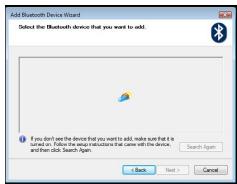
(Windows Vista)
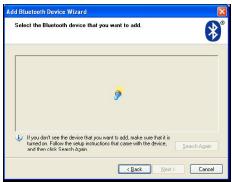
- Godkendelsesvinduet vises after computeren er ferdig med at fi nde Bluetooth enheder. Vaelg Bluetooth tradlOs mus og klik Næste for at fortssætte. (Der fi ndes muligvis en ell fl ere forskellige Bluetooth enheder) Hvis musen ikke fi ndes, SSEjek umusen er slaet til og om den er i sogemodus. Tryk på Sog Igen for at forbinde med encheden.
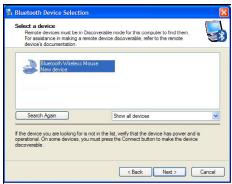
(Windows XP)
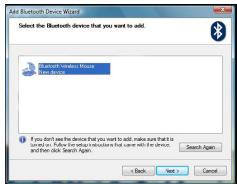
(Windows Vista)
- After at have valgt den korrekte enhed, sa vil computeren gennemfere forbindelsen. Vent venligst til indstillingerne er foretaget.
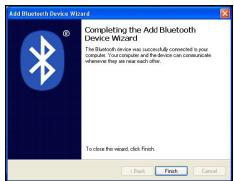
(Windows XP)
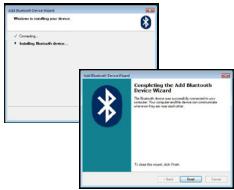
(Windows Vista)
Forbind med Bluetooth Software: TOSHIBA (Windows Vista)
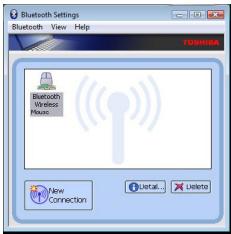
- Dobbeltklik på Bluetooth Manager ikonet i systembakken og klik på Tilføj Ny Forbindelse.
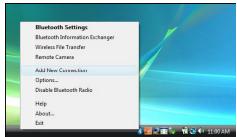
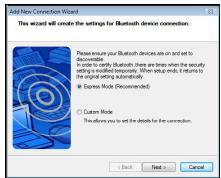
- Musen vil automatisk soge after mulige forbindelser, nar den taendes. Next, et jatkata seadmete liitmist - arvuti hakkab hiirt otsima.
- Computeren soger nu after Bluetooth musen og andre Bluetooth eheder. Vent venligst indtil sogningen er gennemfort. Vaelg eheden du onsker at forbinde til. Der kan vare fundet fl ere en end Bluetooth ehed. Vaelg Bluetooth Tradlos Mus og klik pa Næste for at fortseæt. Hvis musen ikke fi ndes, SSEG for at musen er i søgemodus og klik herefter på Opdater.
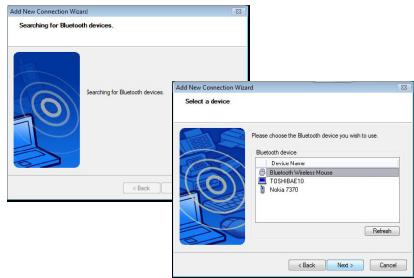
- Computeren forbinder herefter til enheden.
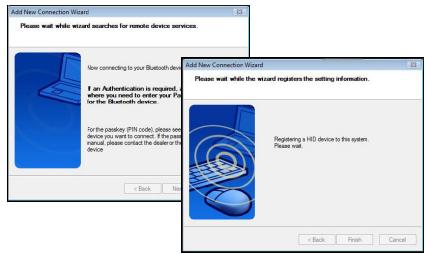
- Forbindelsen etableres og installationen er gennemfort. Enheden er nu klar til brug. Hvis forbindelsen不解 er etableret, sä klik venligst på Tilbage og sog after eheden igen. Du kan tilfoje andre Bluetooth eheder eller lukke vinduet.
Bluetooth Software: Mac
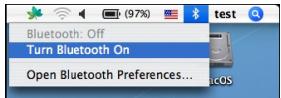
- Find Bluetooth ikon på dit skriveborg erller i systembakken og klik på ikonet for at begynde opsætningen. Vælg "Tænd for Bluetooth" for at tænde for encheden.
- Rul ned i listen til "Opsæt Bluetooth Enhed..." og vælg indstillinger.
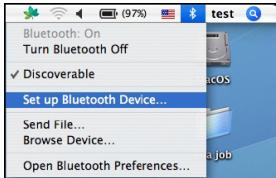
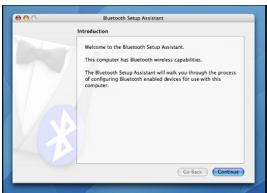
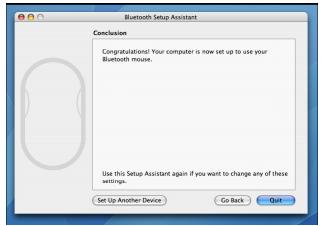
- Bluetooth Opsætnings Assistant beynder. Følg venligst instruktionerne på skærmen.
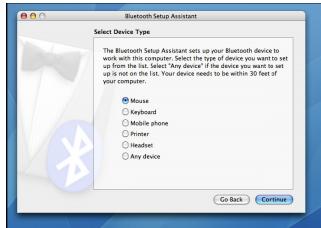
- Vælg venligst "mus" og klik på Fortsæt for atkommen videre med opsætningen. Sørg for at din mus er i "søge" modus. For at aktivere "søge" modus, sö tænd for musen og tryk på forbindeses ID knappen, som fi ndes under enheden, indtil knappen i midten blinker grønt.
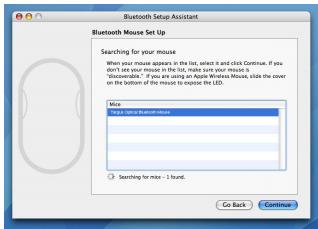
- Din computer beynder at soge after musen. Nár musen er fundet, Saskatchewan den på listen. Marker musen fra listen du onsker at forbinde til og tryk på Fortsæt for atkommen videre med opsætningen.
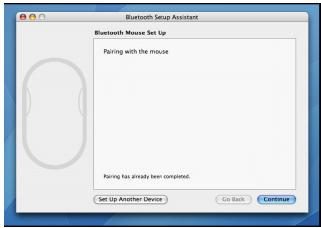
- Bluetooth musen forbinds. Klik på Fortsæt for atkommen videre. Click
- Tillykke. Din Bluetooth mus er nu installeret og klar til brug. Du kan vælgte at installmentare andre encheder eller klikke Forlad for atkommen ud af opsætningsmenuen.
Programming af din Mus (Windows Only)
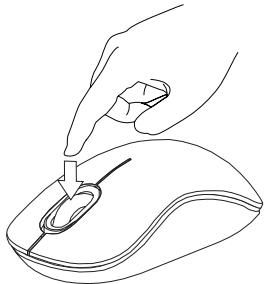
Du fãr adgang til de avancerede scrollhjulsfungtionaler ved at downloade og installere softwaredriveren. Den kan downloads fra folgende adrasse:
Besog www.targus.com for at downloade og installere driveren.
Nár installeringen er foretaget, abnes driversoftwaren og den ønskede indstilling for scrollhjulet ælgjes. Luk for applikationen, og du er klar. Aktivér den valgte Funktion ved at trykke på scrollhjulet.
Problemlösning
Musen virker seks
- Sørg for at betairiennes poler vendergigtig. De positive (+) og negative (-) enderef a bettierd skal matche de positive (+) og negative (-) forbindelse i batterirummet.
- Sorg for at batterierne er ladet op. Genoplad aller skift om nodsvendigt.
- Check at computerens Bluetooth er aktiveret.
-
Check at apparatets drivere er installerer:
-
Klik Start/ Settings/ Control Panel/ System/ Hardware/ Device Manager
- Check under "Bluetooth Devices" at en "Targus Bluetooth Komfort Lasermus" er installerer
- Forbundne apparatus vises altid i My Bluetooth Places, ogssel mv osmuen er udenfor raskkevidde eller ikke er tandt.

FORSIGTIG
LASERSTRÄLING. SE IKKE DIREKTE PÅ STRÄLEN ELLER MED OPTISK UDSTYR.
KLASSE I LASERPRODUKT PEGALDRIG LASERSTRÄLEN DIREKTE PÄ EN PERSONS ØJNE ELLER SE DIREKTE PÄ LASERSTRÄLEN, DA VEDVARENDE UDSÅETTELSE KAN SKADE ØJNENE.
KORT UDSAETTELSE FRA EN LASERPEGEPIND, SOM VED AT FEJE LYSET HEN OVER ØJNENE VED EN FEJL, KAN GIVE MIDLERTIDIG BLINDHED, SOM SVARERT TIL EFFEKTEN AF EN BLITZ. SELV OM DET KUN ER MIDLERTIDIG BLINDHED, ER DET MERE FARLIGHT, HVIS PERSONEN ER I GANG MED F.EKS. AT KØRE, HVOR HAN BRUGER ØJNENE.
EE - Sissejuhatus
Trykk inn pä-knappen og hold den nede i 3 sekunder før du slipper. Batterilivmäleren vil lyse en kort stund og vise batteriennes gjeldende strømniva.
Slà av:
Trykk inn pa-knappen og hold den nede i 3 sekunder fdr du slipper. Batterilivmaleren vil lyse en kort stund og sa slukne langsomt.
Batterisjekk:
Nár musen er slätt på, trykk og slipp på-knappen raskt. Batterilivmäleren vil lyse opp og vise batteriennes gjeldende strømniva.
Aktiver pavisningsmodus:
Muset vil automatisk gä inn i paringsmodus när den slås på. Den Förste og tredje lysdioden vil blinke VKelselvis i 60 sekunder - dette indikerer at paringssekvensen er i bruk. När forbindelsen er opprettet, vil den Förste og tredje lysdioden lyse vedvarende i 3 sekunder.
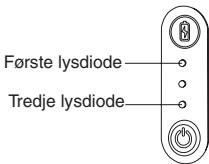
Hvis forbindelsen ikke er opprettet nár de 60 sekundene har gätt, vil musen gäll inn i dvalemodus. Kikk på hvilken som helst museknapp for a gå ut av dvalemodus. Paringsskevensen vil starte ijgen automatisk.
Strömsparingsmodus:
- For à forlenge batteriets levetid, slà av musen nár du er på reise eller nár du ikke bruker den.

- Montering af batterier
- Tænd:
- Sluk:
- Batteri check:
- Indstilling at Mus
- Aktivér Discovery fonction:
- Strombesparelsesfunktion:
- Indicator for batteriets levetid
- Drift
- Konfiguration
- Forbind med Bluetooth Software:
- WIDCOMM aller Microsoft (Windows XP & Windows Vista)
- Forbind med Bluetooth Software: TOSHIBA (Windows Vista)
- Bluetooth Software: Mac
- Programming af din Mus (Windows Only)
- Problemlösning
- Musen virker seks
- FORSIGTIG
- EE - Sissejuhatus
- Slà av:
- Batterisjekk:
- Aktiver pavisningsmodus:
- Strömsparingsmodus:
Mærke : TARGUS
Model : BLUETOOTH COMFORT LASER MOUSE
Kategori : Bluetooth-mus