
BLUETOOTH COMFORT LASER MOUSE - Bluetooth myš TARGUS - Bezplatný návod k obsluze
Najděte návod k zařízení zdarma BLUETOOTH COMFORT LASER MOUSE TARGUS ve formátu PDF.



| Značka | TARGUS |
| Model | BLUETOOTH COMFORT LASER MOUSE |
| Typ produktu | Bluetooth laserová myš |
| Technologie | Bluetooth |
| Maximální dosah | 10 metrů |
| Napájení | 2 AA baterie (dodáno) |
| Indikátor nabití | 3 LED (plné, poloviční, slabé) |
| Hlavní funkce | Plug & Play, programovatelné rolovací kolečko, úsporný režim |
| Kompatibilní operační systémy | Windows 2000/XP/Vista/7, Mac OS X 10.4 a vyšší |
| Rozměry (odhadované) | Přibližně 10 x 6 x 3 cm |
| Hmotnost (odhadovaná s bateriemi) | Přibližně 100 g |
| Obsah balení | Myš, 2 AA baterie, uživatelská příručka |
| Údržba a čištění | Čistěte suchým měkkým hadříkem; nepoužívejte kapaliny |
| Bezpečnost | Uchovávejte baterie mimo dosah dětí; nevystavujte teplu nebo vlhkosti |
| Opravitelnost | Náhradní díly: AA baterie; oprava není výrobcem plánována |
| Obecné informace | Pohodlná Bluetooth laserová myš, vyžaduje počítač kompatibilní s Bluetooth |
Často kladené otázky - BLUETOOTH COMFORT LASER MOUSE TARGUS
Dotazy uživatelů ohledně BLUETOOTH COMFORT LASER MOUSE TARGUS
0 otázka o tomto zařízení. Odpovězte na ty, které znáte, nebo položte vlastní.
Položte novou otázku o tomto zařízení
Stáhněte si návod pro váš Bluetooth myš ve formátu PDF zdarma! Najděte svůj návod BLUETOOTH COMFORT LASER MOUSE - TARGUS a vezměte svůj elektronický přístroj zpět do rukou. Na této stránce jsou zveřejněny všechny dokumenty potřebné k používání vašeho zařízení. BLUETOOTH COMFORT LASER MOUSE značky TARGUS.
NÁVOD K OBSLUZE BLUETOOTH COMFORT LASER MOUSE TARGUS
Jakmile se myš zapne, krátce stisknéte a uvolnéte tlaćíko napájeni.
Indikátor Životnosti baterie se Rozsvítí a zobrazí aktuálné hladunu energie baterí.
HaçaʌnH næctpɔŋkɪ Na MɪʌkɑTa
AKTNBIPAHe Ha pexIM Ha OTKPNBaHe :
Mnukata ue Bne3e B pekmHa oA kPbnahe H a pyro yctpoiCTBO ABTomuHNO cneB KBNUOBaHTo Cn. PpBnT n TneTnB CTBeTNHe HnIMKnATOp 6CETBAT nocDeobatEno H npOdbLnKeHne Ha 60 cekyHn. ToBa noka3Ba npOce TbpceHn A npDyycptOBeTO.BedHara cneI KATO CE yctAHOBn BPb3ka npBpBnT n TpeTnHT CBtNIHeH INNkAtop Ue CBTAT NOCToHHo B npOdbLnKeHne Ha 3 cekyHn;
Ako He yectahonBp3ka npes3 npbte 60 cekyHm, mniKATA ue BneEe B pexHM Ha heaktnboct. Hatnchepe npes3boen btoH, 3a da n3beTe OE TO m pekHM. Pnpoe3b Ta hpcene ue ce pectapnra AbotmTuHNo.
Pexim cxbxpanenHe na 6aTepeyra:
Cne npOblnKHTENepnoID O BPME, npe3 KOITMOuKATA He cM3N0P3Ba, TAreBTOMATUHOIe BNEe B PEXKIM Ha eHPROCBxpaHEHe, B KOITc Ce 3aNa3Ba 3apJaBa bAbeptnraI a EHNOBPEMeHHo C TOBA ye yDbLIIXa Ka XbOTa I. Ie Ca Heo6XoDMNHJHKONKOcEkyHIn, 3a Da MOKe MUsKATa Da CE CbPKe OTHOBOCOMNIOTpa.
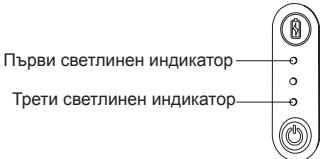
INHdNkaTOp 3a 3apya Ha 6aTepeuNTe
| 3 cBeTeи CBeTIInHn ИнДиКaTори | Пьлна моцноct |
| 2 cBeTeи CBeTIInHn ИнДиKaTори | Половин моцноct |
| 1 cBeTeи CBeTIInHn ИнДиKaTор | Иска моцноct |

3A&EJIEMKKA: CMEHETE BATEPIMITE, KOTATO PbPBINT CBETTIINH INIIMKATOP 3ANOUE DA IPIPMNBA.
Dekujeme vam, ze jste si zakoupili komfortní laserovou myš s Bluetooth od společnosti Turgus. Tato mys využiva technologie Bluetooth, ktera umozžnjue hladné pripojeni do vdalenosti až 10 m. Je to zařizení typu plug and play, proto není fteba dalíš software. Program funkce pamokročileho rolovacího kolečka lze stáhnout z internetové stranky společnosti Turgus.
Obsah
- Komfortí laserová myš s Bluetooth Targus
- 2 baterie typu AA
- Návod k obsluze
Systémové pożadavky
Hardware
- Počitač umožnujíci technologii Bluetooth
Operacni systém
Microsoft Windows® 2000
- Microsoft Windows® XP
- Microsoft Windows Vista®
Microsoft Windows 7
Mac OS® X 10.4 nebo vyší
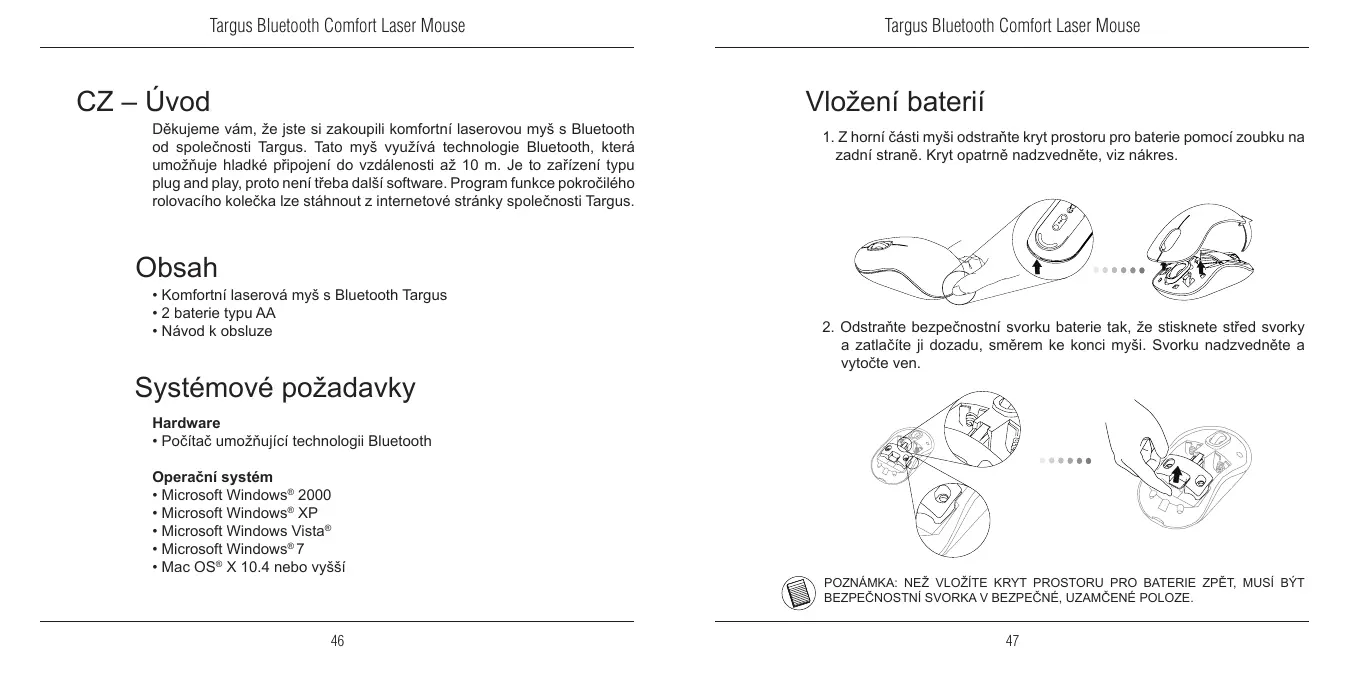
Vlození baterí
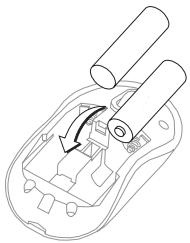
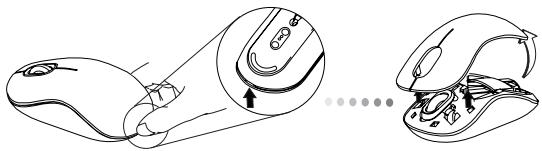
- Z horní Časti mysi odstrăné kryt prostoru pro baterie pomoci zoubku na zadni strane. Kryt opatrně nadzvedněte, viz nákres.

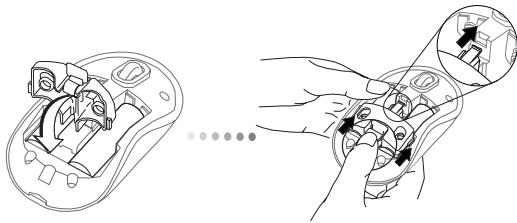
- Odstraţne bezpečnostné svorku baterie tak,Že stisknete střed svorky a zatlăcîte ji dozadu, směrem ke konci mysî. Svorku nadžvedněte a vytočte ven.
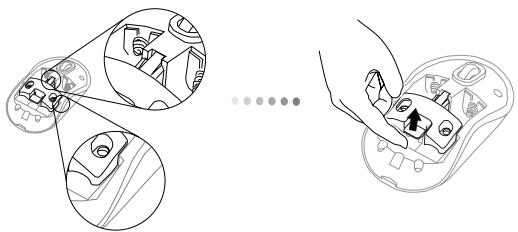

POZNAMKA: NEZ VLOZITE KRYT PROSTORU PRO BATERIE ZPÉT, MUSI BYT BEZPECNOSTNI SVORKA V BEZPEÇNE, UZAMČENE POLOZE.
- Posunutim a zvednutim odstranite drzak baterie podle nakresu.
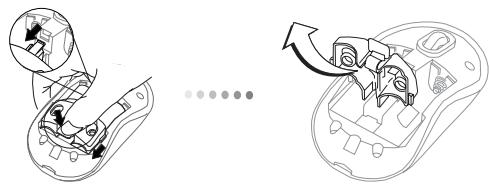
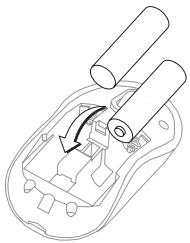
- Vlozte dvě baterie typu AA, ujistěte se, ze kladný (+) a zápoporny (-) konec baterí odpovída označení polarity uvnitř prostoru pro bateri.
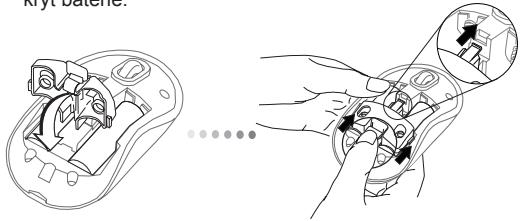
- Nasad'te bezpečnostní sponu baterie tak, ze ji posunete dopředu, dokud nezaklikne na miste a pak nasad'te kryt prostoru pro baterie.
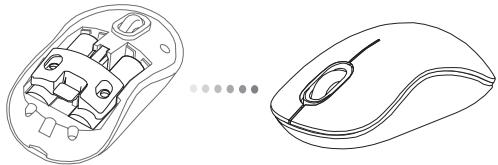
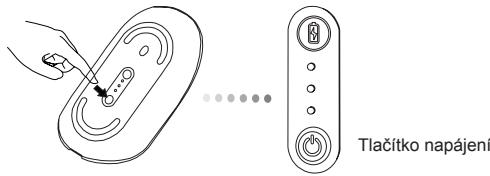
- Myš zapnete stisknutím vypínače na spodní straně myši. Přidržte ho na 3 sekundy a pak uvolněte.
Zapnuti:
Stiskněte a na 3 sekundy pridrze tlacftko napajeni a pak je uvolněte. Indikatorživotnosti baterie se krátce rozsvítá a zobrazá aktuálné hladinu energia baterií.
Vypnuti:
Stiskněte a na 3 sekundy pridržte tlačítko napájení a pak je uvolnéte.
Indikátorživotnosti baterie se krátce rozsvítí a pak zhasne.
Kontrola baterie:
Jakmile me mys zapne, krátce stisknéte a uvolnéte tlacífo napájení. Indikátorživotnosti baterie se Rozsvítí a zobrazá aktuální hladinu energie baterii.
Püvodní nastavení myši
Aktivace vyhledávacího režimu:
Myš přeje do zapnutí automaticicky do režimu párováni. 1. a 3. LED budou střidavě 60 sekund svit; indukji tak,Že probíhá párováni. Jakmile bude spojení navázANO, 1. a 3. LED budou trvale svit do dobu 3 sekund.
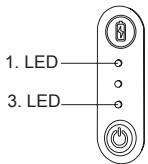
Pokud ke spojen i nedoje do 60 sekund, mys se preepe do rezimu spanku. Kliknutim na jakcoli tlačitko mysi odejdete z rezimu spanek. Párovani seznovu automaticky spusti.
Klepnutim na jakékoli tlačíko mysi obnovité bežný provoz. Mysi můze trvat několik sekund, než se znovu spoji s počítáčem.
Indikator zivotosti baterie
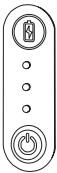
| 3 LED svítí | Zcela nabito |
| 2 LED svítí | Nabito napól |
| 1 LED svítí | Téměř vybito |

POZNÁMKA: KDYŽ BLIΚA PRVNI KONTROLKA, VYMÊNTE PROSÍM BATERIE
Rizeni spotreby
- Abyste prodloužili zivotnost vaši baterie, mys na cestách, neboPokud ji nepoužíváte, vypněte.
Poćatečné konfigurace
Než začnete používat myš s technologí Bluetooth®, musité nejprve provost několik prvních nastavení.

POZNÁMKA: POUZIJTE PROSIM NEJNOVÉJŠI OVLADAC PRO ZARIZENI S BLUETOOTH. OBRAZOVKY S POKYNY SE MOHOU LIŠIT PODLE VERZE VASEHO OVLADACE ZARIZENI BLUETOOTH.
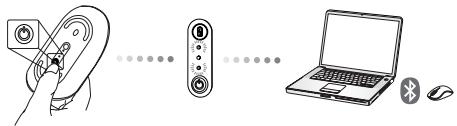
Připojení pomoci Bluetooth software: WIDCOMM nebo Microsoft (Windows XP & Windows Vista)
- Najedte na ikonu Bluetooth Places (Bluetooth mista) umistēnou na vāsī plośe nebo v oznamovacím panelu a dvakrátPoklepejte, pak klepněte na Add a Bluetooth Device (Pidat Bluetooth zařazenì).
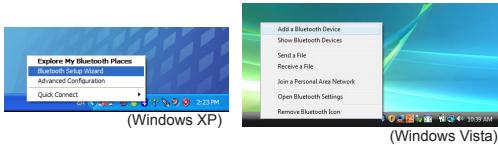
- Obvjé se obrazovka Bluetooth Wizard (Prüvodce Bluetooth). Rid'te se poukyny na obrazovce.

- Myš přejde po zapnuti automaticicky do režimu párováni. Klepněte na Next (Další) proPokračování ve spojováni a počitač bude vyhledávat mys.
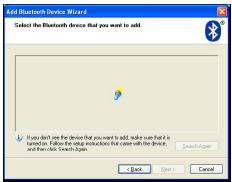
(Windows XP)
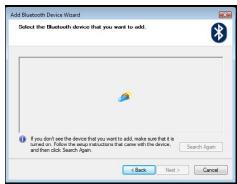
(Windows Vista)
- Po dokončeni detekce Bluetooth zař Zeni počitáčem se objevi potvrzovací okno. Zvolte Bluetooth Wireless Mouse (Bluetooth bezdrátová myš) a poté klepněte na Next (Dalí) proPokracováni. (Müze se detekovat Jedn no nevo经费 Bluetooth zař Zeni.) Neni-li myš Rozpoznána, ujistěte se prosím, zda je napajeni zapnuto a je v režimu zižstováni. Stisknéte Search Again (Znovu vyhledat) pro propojeni zař Zeni.

(Windows XP)
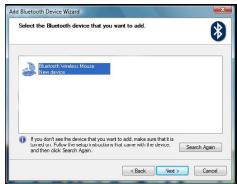
(Windows Vista)
- Po výběru správného zařizení dokonci počitač založné spojení. Počkejte, dokud se nestavení nedokonci.
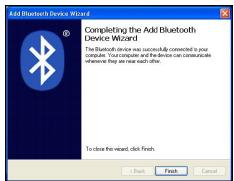
(Windows XP)
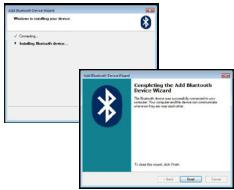
(Windows Vista)
Připojení pomoci Bluetooth software: TOSHIBA (Windows Vista)
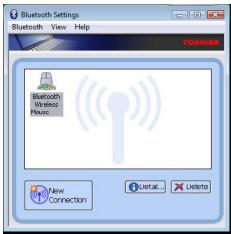
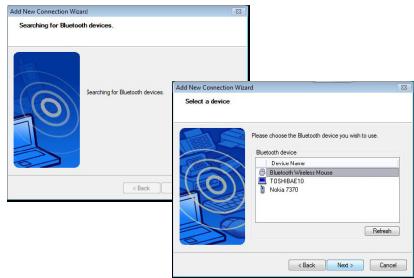
- Dvakrát klepněte na ikonu Bluetooth Manager (Správce Bluetooth) v oznamovacím panelu (v pravěm dolním rohu obrazovky) a pak klepněte na Add New Connection (Pridat nové spojeni).
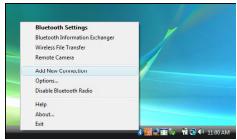
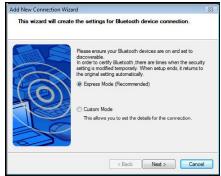
- Myš přejde po zapnuti automaticicky do režimu párováni. Klepněte na Next (Další) proPokračování ve spojováni a počitač bude vyhledávat myš.
- Nyní počitač vhyhledá Bluetooth mys a ostatni Bluetooth zařizení. Počkejté, dokud se vhyhledávani nedokonči. Zvolte zařizení, kterě si přejete přopoject. Mûze byt nahtacezeno视听 Bluetooth zařizení. Zvolte Bluetooth Wireless Mouse (Bluetooth bezdrátová mys) a poté klepné na Next (Dalsí) proPokracováni. Neni-li mys Rozpocznaṇa, ujistěte se prosím, zda je v režimu zižstováni a klepnéte na Refresh (Obnovit).
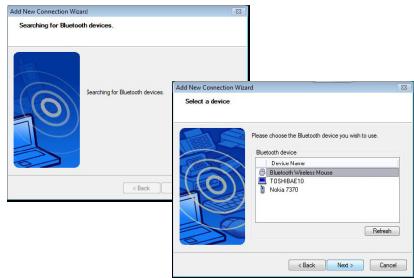
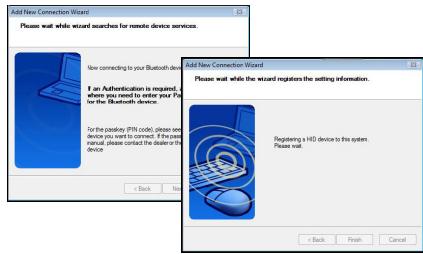
- Počítač se začne spojovat se zařizením.

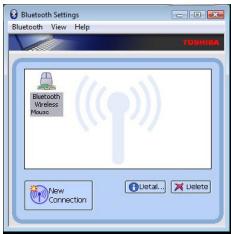
- Přopojení je založné na vastovářů jićdočnéno. Zažifení je nyni pripravěno k použítí. Nezdař-li se přoipojení, klepnéte prosim na Back (Zpět) aZNovu vhyhledjeite zařazení. MûžětePokračovat pridāním dalšich Bluetooth zařizení nebo ozho vžfěte.
Bluetooth software: Mac
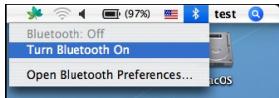
- Najedte na ikonu Bluetooth umsténou na vasi plôse nebo v oznamovacim panelu a klepné na ikonu pro započeti nastavení. Zvolte „Turn Bluetooth On" (Zapnout Bluetooth) pro aktivića zafieni.
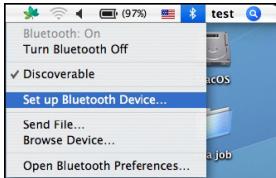
- Plesunite se vseznamu nizhe na „Set up Bluetooth Device...” (Nastavit Bluetooth zaifzeni...) a zvolte tutto mostnost.
- Spustí se Bluetooth Setup Assistant (Bluetooth pomocnik pri nastavováni). Postupujte prosím dilePokynu na obravovce.
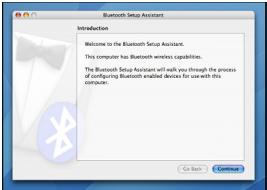
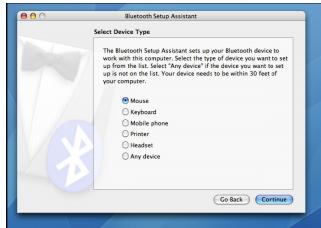
- Zvolte prosim „Mouse“ (Myš) a poté klepněte na Continue (Pokračovat) pro vykonáni nastavení. Ujistěte se prosim,Že je vaše myš v režimu „discovery“ (zjišťovani). Pro aktivaci režimu „discovery“ (zjišťovani) zapnéte myš a stisknéte ID prípojavci tlačtko umistěné na spodní stranje zařizení, dokud nezačné LED na myši blikat zeleně.
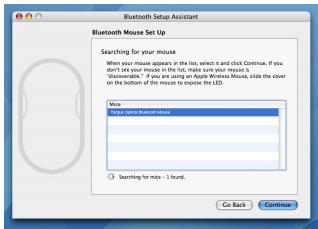
- Pocita zacne vyhledávat myš. Jakmile je myš nalezena, zobrazi se v seznamu. Oznacte myš, kterou si prëjete prëpojit a stisknéte Continue (Pokračovat) pro vykonáni nastaveni.
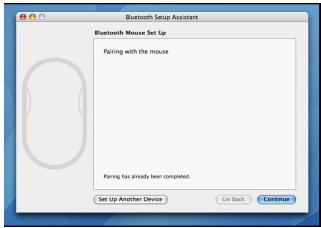
- Bluetooth myš se začne nyní spojovat. Kliknéte na Continue (Pokračovat).
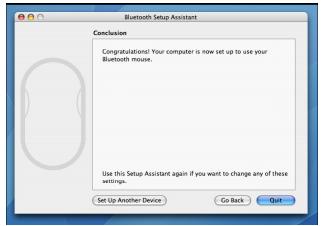
- Blahopfejeme. Vase Bluetooth mys je nastavena a je priapravena k použivani. Pro nastaveni muzete vybrat jiné zařizení nebo klepněte na Quit (Konec) pro ukončeni nastaveni.
Programováni vaší myši (Windows Only)
Abyste získali funkcePokročileho rolovacího kolečka, musité stáhnout a nainstalovat softwarový ovladač. Lze je stáhnout zde:
Ovladač stáhnete z internetové stranky www.targus.com.
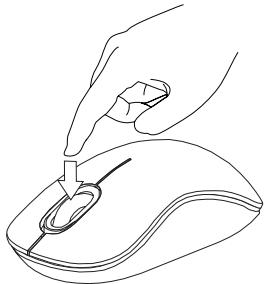
Jakmile se instalace dokonci, spustte softwarevov ovladač a vyberte požadované nestaveni pro tlačitko rolovacho kolečka. Zavřete aplikaci softarvohé ovladače a je to. Zvolenou funkci aktivujte stisknutim rolovaciho kolečka.
Rešeni problému
Myš nepracuje.
-
Zkontrolujte, zda je polarita bateri správná. Kladny (+) a zápopný (-) konec kaźdé baterie se musí shodovat s kladnou (+) a zápopnou (-) przypojkov pro prostoru pro baterie.
Zkontrolujte, zda jsou baterie nabite. Je-li to tfeba, dobjte je nebo vymene.
Zkontrolujte, zda má počitač aktivován Bluetooth.
Zkontrolujte, zda jsou nainstalovány ovladace zafrizen: -
Klikněte na Spustit/ Nastaveni/ OvláDACi panel/ System/ Hardware/ Správce zafizeni
- V zalóžce „Zařízení Bluetooth“ zkontrolujte, zda je nainstalována „Komfortní laserová myš s Bluetooth Targus".
- Spárovaná zařizení jsou vždy zobrazena v Moje zařizení Bluetooth, i když je mys'mimo dosah nebo je vyvnutá.
- Komfortá laserová Bluetooth myš Targus
- 2 x AA batérié
- Návod na použitie
- Pocitač so zapnutým Bluetooth
Operacný system
Microsoft Windows® 2000
- Microsoft Windows® XP
- Microsoft Windows Vista®
Microsoft Windows® 7
Mac OS® X 10.4 alebo novšir
Instalácia batérií
- Vyberte kryt batarie na hornej strane mysi pomocou zarezu na jeho zadnej strane. Opatrne nadvihnite kryt tak, ako je uvedene na obrzku.
- Odoberte bezpečnostné svorku batarie stlačením jej strednej Časti a posunutím smerom k zadnej strane mysi. Zodvihnite a otočte zastrčenu svorku.
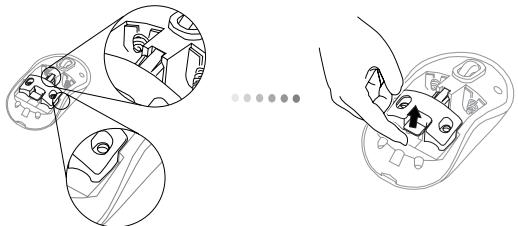

POZNÁMKA: PRED UMIESTNÉM KRYTU BATORIE NAZAD NA SVOJE MIESTO MUSI BYT BEZPEČNOSTNÁ SVORKA BATORIE SPRÁVNE UMIESTNÉA A UCHYTEÑA.
- Posuñte a nadviñnite drziak batorie podla obrázka.
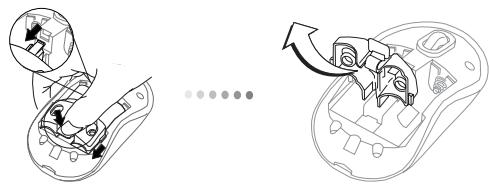
- Vlozte dve batérié typ AA a uistite sa, ze kladná (+) a záporná (-) polarita každej batérié zodpovedá označeniu polarít vo vnútri priestoru pre batérié.
- Znova nasadte bezpečnostné svorku a posùněte ju doprodu, kým sa neozve cvaknutie a nebude na svojom miesto, potom znova nasadte kryt bátérié.
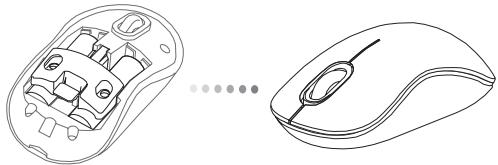
- Zapnite mysstlačením tlačidla on/off (zap./vyp.) na spodnej strane mysi. Podržte stlačené 3 sekundy a potom povol'te.
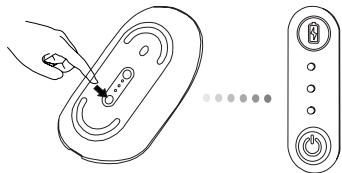
Tlačidlo napájania
Zapnutie:
Podržte asi na 3 sekundy stlačené tlacidlo napájania a potom ho pustite. Indikátor kapacity batérií krátko zasvieti, Čím indikuje aktuálnu uroven energia batérií.
Vypnutie:
Podrzte asi na 3 sekundy stlačené tlacidlo napájania a potom ho pustite. Indikator kapacity batérić krátko zasvieti a potom pomaly zhasne.
Kontrola batérié:
Po zapnuti mysi rychlo stlače a pustite tlačidlo napájania.
Indikator Kapacity batéri zasvieti, Čim indikuje aktualign uroven energia batéri.
Pré nastavenie myši
Zapnite režim zist'ovania:
Myš sa po zapnuti aut schemický prepné do režimu spárovania. Prvá a tretia LED kontrolka bude počas 60 sekund striedavo blikat; tím indikuju,Že prebieha proces spárovania. Po vytovere nvojenia, 1. a 3. LED kontrolka zostane 3 sekundy svietit.
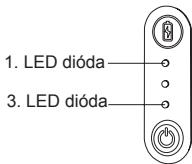
Ak sa spojenie nevytori do 60 sekund, mys sa prepne do rezimu spanku. Pre opustenie rezimu spanku stlachte akekolvek tlaicidlo mysi. Proces sparovania sa automaticky restartue.
Rezim šetrenia energia:
Po dlhom ccase, ked mys nie je pouzivaná automatický prejde do režimu šetrenia energie pre ochovanie energia a zvyşenieŽivotnosti batérié. Pre obnovenie normalnej prevadzky stlačte akékoře VKlacidlo mysi. Mõze niedko sekünd trvat, kym sa mys opatovne spoji s počitačom.
- Myš sa po zapnutí automatický prepne do režimu spárovania. PrePokračovanie párovania kliknite na Šačej a počitač začne vyhladávat myš..
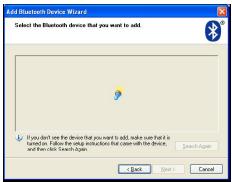
(Windows XP)
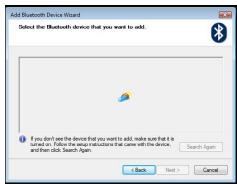
(Windows Vista)
- Myš sa po zapnutí automatický prepne do režimu spárovania. PrePokračovanie párovania kliknite na Šačjej a počitač začne vyhladavat myš.
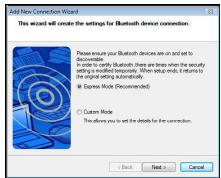
- Počitač teraz začne vyhladávat myš Bluetooth a iné zariadenia Bluetooth. Počkajte, kým sa vyhladávanie dokči. Zvólte zariadeniek, itkère chcete pripojit. Môze sa zistitć jejno alebo vić racznych zariadení Bluetooth. Vybrždřotová myš Bluetooth a prePokračovanie kliknite na Dalej (Next). Ak sa myš nenajde, uistite sa, ze je zapnutá aŽe je v režime zistovania a kliknite na Refresh (Obnovit).
- Počitač sa začne nadvizovat komunikáciu so zariadením.
- Pripojenie je nadvizané a nastavenie je dokonşné. Zariadenie je pripravené na použitie. Ak pripojenie nebolo USpešné, kliknite na tiačidlo Spáť (Back) a vyhťadje tzeiadenie znova. MôžetePokračovat v pridávaní iních zariadení Bluetooth alebo zavriět toto okno.
Softvér Bluetooth: Mac


- HaçaʌnH næctpɔŋkɪ Na MɪʌkɑTa
- AKTNBIPAHe Ha pexIM Ha OTKPNBaHe :
- Pexim cxbxpanenHe na 6aTepeyra:
- INHdNkaTOp 3a 3apya Ha 6aTepeuNTe
- Obsah
- Systémové pożadavky
- Hardware
- Operacni systém
- Vlození baterí
- Zapnuti:
- Vypnuti:
- Kontrola baterie:
- Püvodní nastavení myši
- Aktivace vyhledávacího režimu:
- Indikator zivotosti baterie
- Rizeni spotreby
- Poćatečné konfigurace
- Připojení pomoci Bluetooth software: WIDCOMM nebo Microsoft (Windows XP & Windows Vista)
- Připojení pomoci Bluetooth software: TOSHIBA (Windows Vista)
- Bluetooth software: Mac
- Programováni vaší myši (Windows Only)
- Rešeni problému
- Myš nepracuje.
- Operacný system
- Instalácia batérií
- Zapnutie:
- Vypnutie:
- Kontrola batérié:
- Pré nastavenie myši
- Zapnite režim zist'ovania:
- Rezim šetrenia energia:
- Softvér Bluetooth: Mac
Značka : TARGUS
Model : BLUETOOTH COMFORT LASER MOUSE
Kategorie : Bluetooth myš