
BLUETOOTH COMFORT LASER MOUSE - Mouse Bluetooth TARGUS - Manuale utente e istruzioni gratuiti
Trova gratuitamente il manuale del dispositivo BLUETOOTH COMFORT LASER MOUSE TARGUS in formato PDF.



| Marque | TARGUS |
| Modello | BLUETOOTH COMFORT LASER MOUSE |
| Tipo di prodotto | Mouse Bluetooth laser |
| Tecnologia | Bluetooth |
| Portata massima | 10 metri |
| Alimentazione | 2 batterie AA (incluse) |
| Indicatore di carica | 3 LED (piena, metà, scarica) |
| Funzioni principali | Plug & Play, rotellina di scorrimento programmabile, modalità risparmio energetico |
| Sistemi operativi compatibili | Windows 2000/XP/Vista/7, Mac OS X 10.4 o superiore |
| Dimensioni (stimate) | Circa 10 x 6 x 3 cm |
| Peso (stimato con batterie) | Circa 100 g |
| Contenuto della confezione | Mouse, 2 batterie AA, manuale utente |
| Manutenzione e pulizia | Pulire con un panno morbido asciutto; non utilizzare liquidi |
| Sicurezza | Tenere le batterie lontane dalla portata dei bambini; non esporre a calore o umidità |
| Riparabilità | Parti di ricambio: batterie AA; riparazione non prevista dal produttore |
| Informazioni generali | Mouse laser Bluetooth confortevole, richiede un computer compatibile Bluetooth |
Domande frequenti - BLUETOOTH COMFORT LASER MOUSE TARGUS
Domande degli utenti su BLUETOOTH COMFORT LASER MOUSE TARGUS
0 domanda su questo apparecchio. Rispondi a quelle che conosci o fai la tua.
Fai una nuova domanda su questo apparecchio
Scarica le istruzioni per il tuo Mouse Bluetooth in formato PDF gratuitamente! Trova il tuo manuale BLUETOOTH COMFORT LASER MOUSE - TARGUS e riprendi in mano il tuo dispositivo elettronico. In questa pagina sono pubblicati tutti i documenti necessari per l'utilizzo del tuo dispositivo. BLUETOOTH COMFORT LASER MOUSE del marchio TARGUS.
MANUALE UTENTE BLUETOOTH COMFORT LASER MOUSE TARGUS
Grazie per aver acquistato il Mouse laser Comfort Bluetooth Tragus. Questo mouse uses technology Bluetooth che fornisce un collegamento alla interruzioni fino a 33^ (10 mt) di distanza. É plug and play quando non occorre software aggiuntivo. Si può scaricare il programma delle coratteristiche supplementari relative alla rotella di scorrimento dal sito Targus.
#
Targus Bluetooth Comfort Laser Mouse
- 2 × AA batterie
Guida per l'utente
Requisiti necessari alsystema
Hardware
- Computer compatible con bluetooth
Sistema operativo
Microsoft Windows® 2000
- Microsoft Windows® XP
- Microsoft Windows Vista®
- Microsoft Windows® 7
Mac OS X 10.4 o successivo
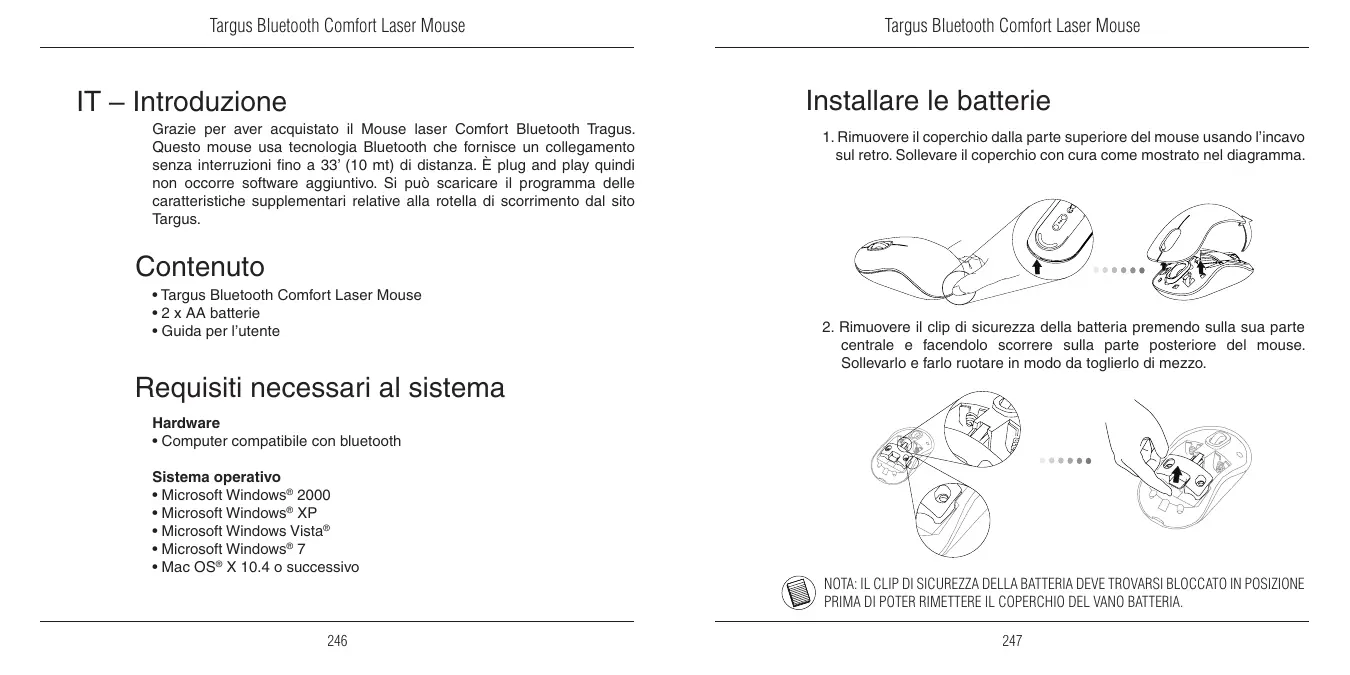
- Rimuovere il coperchio alla parte superiore del mouse usando l'incavo sul retro. Sollevare il coperchio con cura come lostrato nel diagramma.
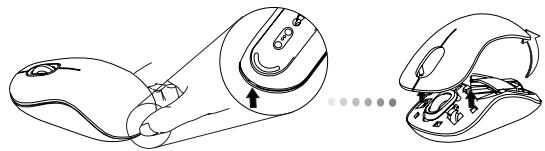
- Rimuovere il clip di sicurezza della batteria premendo sulla sua parte centrale e facendolo scorrere sulla parte posteriore del mouse. Sollevarlo e farlo ruotare in modo da toglierlo di mezzo.
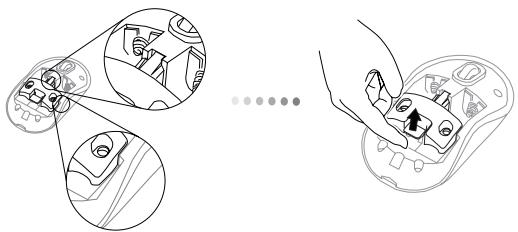

NOTA: IL CLIP DI SICUREZZA DELLA BATTERIA DEVE TROVARSI BLOCCATO IN POSIZIONE PRIMA DI POTER RIMETTERE IL COPERCHIO DEL VANO BATTERIA.
- fare scorrere e sollevare il portabatteria come molto.
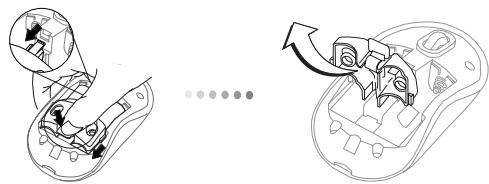
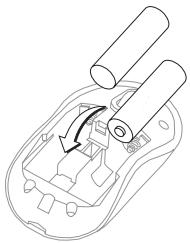
- Inserire due batterie AA assicurandomi che il polo positivo (+) e negativo (-) corrispondanoagli indicatori di polarità che si trovano nel vano batterie.
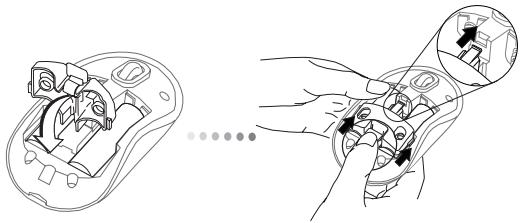
- Sostituire la clip di sicurezza della batteria facendola scorrere in avanti finché scatta in posizione e poi rimettere il coperchio.
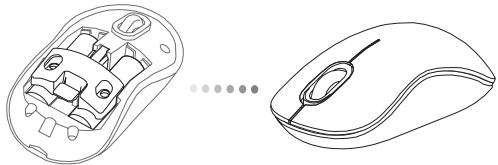
- Accendere il mouse premendo il tasto di alimentazione on/offizzato lo stesso.
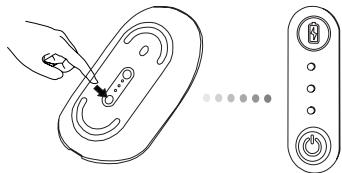
Tasto alimentazione
Accensione:
Premere e tenere premuto il tasto di alimentazione per 3 secondi poi rilasciare. L'indicatore di durata della batteria si illuminerà brevamenteindicando il livello corrente di carica delle batterie.
Spegnimento:
Premere e tenere premuto il tasto di alimentazione del mouse per 3 secondi e rilasciare. L'indicatore di durata della batteria si illuminare brevamente e poi si spegnerà.
Controllo battery:
Dopo aver acceso il mouse premere rapidamente e rilasciare il tasto di alimentazione. L'indicatore di durata della batteria si illumineràasnoprando il livello corrente di carica delle batterie.
Installazione iniziale del mouse
Modalità Consenti scoperta:
Il mouse si metterà in modalità di pairing automaticamente après che è stato acceso. Il 1^ e il 3^ LED lampeggeranno alternativamente per 60 secondi, quello indica che la sequenza dipairing èin funzione.Auna volta che il collegamento è stato stabilito il 1^ e il 3^ LED rimarranno fissi per 3 secondi.
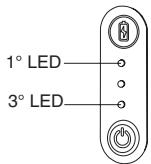
Se non si stabilisce il collegamento entro 60 secondi, il mouse andr in modalità di riposo. Fareciesu un tasto qualunque del mouse per farlo uscire da esta modalità. La sequenza di pairing ripartirà automaticamente.
Modalità di risparmio energetico:
Dopo un periodo di tempo prolongato se non si usa il mouse, entra raram automaticamente in modalità di risparmio energetico per far durare più a lungo la batteria. Farecies con un tasto qualiasi per riprenderere il funzionamento normale. Ci possono volere alcuni secondi per ricollegarsi al computer.
Indicatore della durata della batteria
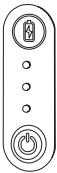
| 3 LED accesi | Piena carica |
| 2 LED accesi | Mezza carica |
| 1 LED acceso | Poca carica |

NOTA: QUANDO LA PRIMA LUCE LAMPEGGIA, SOSTITUIRE LE BATTERIE
Gestione della carica
- Per prolungare la vita delle batterie spagnere il mouse durante il trasporto o quando non lo si usa.
Configurazione iniziale
Prima di poter iniziare a usare il mouse Bluetooth® occorre effettuare alcuni passaggi di impostazione iniziale.

NOTA: USARSE I DRIVER PIU RECENTE DEL'APPEARECchio. LE SCHERMATE D'ISTRuzione POSSONI VARIARE A SECONDA DELLA VERSIONE DEL DRIVER DEL'APPEARECchio BLUETOOTH.
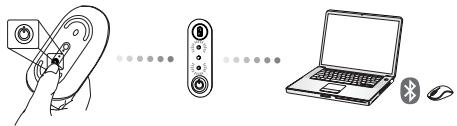
Collegamento al Software Bluetooth: WIDCOMM o Microsoft (Windows XP & Windows Vista)
- Andate sull'icona Risorse Bluetooth collocata sul desktop o nell'area di notifi ca (nell'angolo in basso a destra) e fate doppio cig, quindi fate cig su Aggiuni un dispositivo Bluetooth.
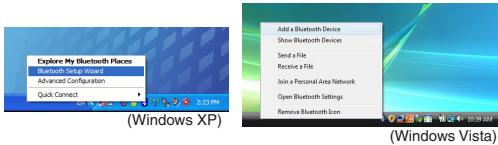
- Apparirà la procedura Bluetooth Wizard. Seguite le iztruzioni sullo schermo.
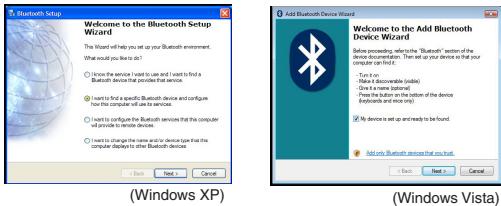
- Il mouse si mettera in modalità di pairing automaticamente quando che è stato acceso. Fateciesu avanti per continuare l'accoppiamento e il computer cerccherà il mouse.
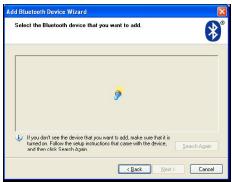
(Windows XP)
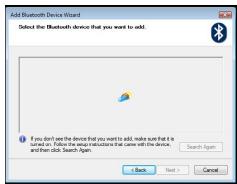
(Windows Vista)
- La fi nestra di conferma apparirà dopo che il computer ha fi nito il rilevamento di dispositivi Bluetooth. Selezionare il Mouse Wireless Bluetooth e fareclc su Avanti per continuare. (Potrebbero esseri uno o più dispositivi Bluetooth diversi rilevati.) Se il mouse non viene rilevato, assicuratvei che si acceso e in modalità di ricerca. Premete Cerca allafrica per riaccoppiare il dispositivo.
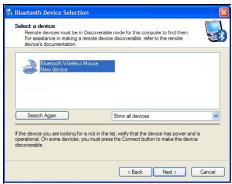
(Windows XP)
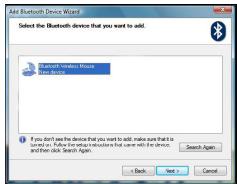
(Windows Vista)
- Dopo ave selezionato il dispositivo corretto, il computer non cerchera altri di stabilire la connessione. Attendete fi nché l'installazione è completeness.
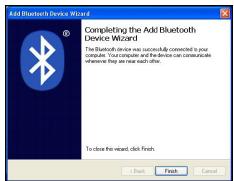
(Windows XP)
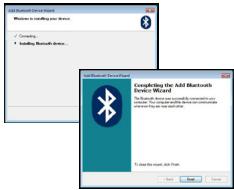
(Windows Vista)
Collegamento al Software Bluetooth: TOSHIBA (Windows Vis)
- Fate doppio clic sull'icona Gestore Bluetooth nell'area di notifi ca quindi fate clis su Aggiungi una nuova connessione.
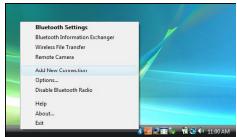
- Il mouse si mettera in modalità di pairing automaticamente après che è stato acceso. Fateciesu Avanti per continuare l'accoppiamento e il computer cerccherà il mouse.
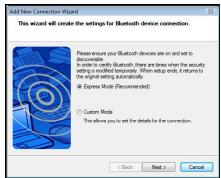
- Il computer cerrera il mouse Bluetooth e altri dispositivi Bluetooth. Attendete fi nché la ricerca è stata completeness. Scegliete il dispositivo che desiderate collegare. Potrebbe essere rilevato più di un dispositivo Bluetooth. Selezionate Mouse Wireless Bluetooth e fate clin se Avanti per continuare. Se il mouse non è rilevato, assicuratevi che il mouse sia in modalità di ricerca e fate clin se Aggiorna.
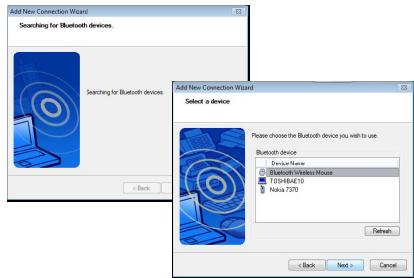
- Il computer iniziera a collegarsi al dispositivo.
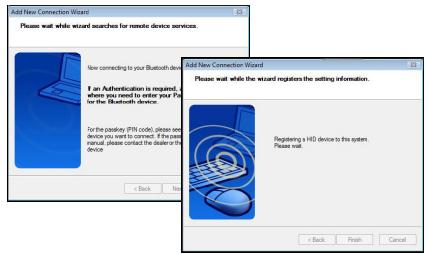
- Il collegamento è stato stabilito e l'installazione completeness. Il dispositivo è pronto per l'uso. Se il collegamento non è avvenuto, fateciesu Indietro e cercate ancora il dispositivo. Potete continuare ad aggiungere altri dispositivi Bluetooth o chiudere la fi nesta.
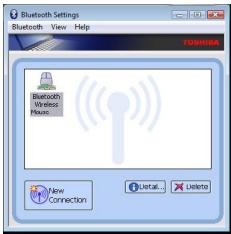
Bluetooth Software: Mac
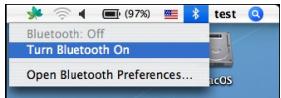
- Andate sull'icona Bluetooth collocata sul desktop o nell'area di notifici ca e fate cli cull'sull'icona per iniziare l'installazione. Selezionate "Attiva Bluetooth" per attivare il dispositorio.
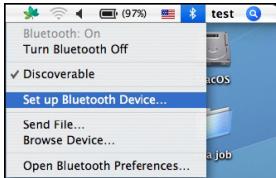
- Scorrete I'elenco fi no a "Installa dispositivo Bluetooth..." e selezionate I'opzione.
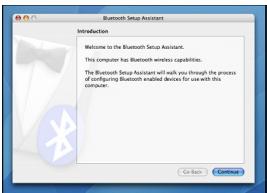
- Si avvia il Bluetooth Setup Assistant.Seguire le istruzioni sullo schermo.
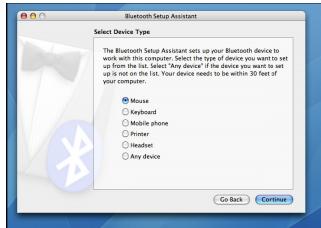
- Selezionate "mouse" e Fate tic su continua per procedere con l'installazione. Assicuratevi che il mouse sia in "modalità di ricerca". Per attivare questa modalità, accendete il mouse e premete il pulsante ID di connessione posto in fondo al dispositivo fi nché la luce centrale non lampeggia di verde.
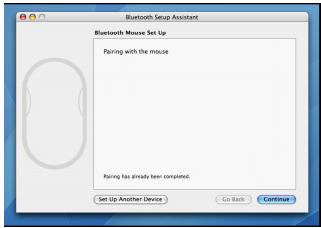
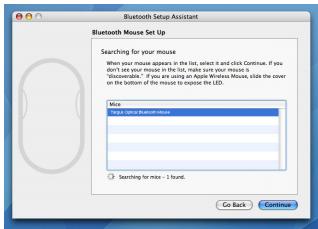
- Il computer initierà a cercare il mouse. Una volta trovato, quello apparirà sull'elenco. Evidenziate sull'elenco il mouse che desiderate collegare e premete continua per procedione con l'installazione.
- Il mouse Bluetooth inizIERÀ ora l'accoppiamento. Fate cliç su continua per procedere.
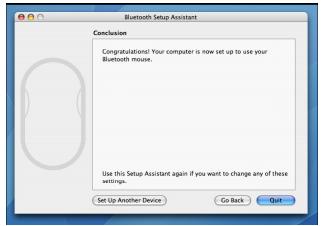
- Complimenti. Il mouse Bluetooth è stato installato e pronto per l'uso. Potete scegliere di installare un altro dispositivo o fare cige su Esci per uscire dall'infallazione.
Programmare il mouse (Windows Only)
Per accedere alle caratteristiche avanzate di scorrimento della rotella occorre scaricare e installare il driver del software. Si può scaricare dal seguente situ:
Visitare www.targus.com per scaricare e installare il driver.
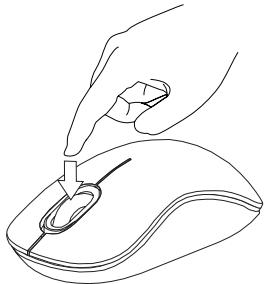
Una volta completata l'installazione, après il software del driver e selezionare le impostazioni desiderate per la rotella. Chiudere l'applicazione del software del driver e siete pronti. Attivare le caratteristiche selezionate premendo sulla rotella di scorrimento.
Risoluzione dei problemi
Il mouse non funziona
- Assicurarsi che la polarità delle batterie sia corretta. Il polo positivo (+) e negativo (-) delle batterie devono correspondere all'indicazione di polo positivo (+) e negativo (-) del vano batterie.
- Assicurarsi che le batterie siano cariche. Ricaricare o sostituire se necessario.
- Controllare che il computer sia compatibile con Bluetooth.
-
Verificare di essere installato i driver dell'apparecchio
-
Fare cli su Start/Settings/Control Panel/ Sistem/Hardware/Device manager (Avvio/impostazioni/ Pannello di controlo/Sistema/Hardware/ Gestione periferiche)
- Controllare sotto "Apparecchi bluetooth" che sia installato "Targus Bluetooth Comfort Laser Mouse".
- Gli appearecchi abbinati sono sempre visualizzati in MY Bluetooth Places,anche se il mouse è fuori portata o non è acceso.


- #
- Requisiti necessari alsystema
- Hardware
- Sistema operativo
- Accensione:
- Spegnimento:
- Controllo battery:
- Installazione iniziale del mouse
- Modalità Consenti scoperta:
- Modalità di risparmio energetico:
- Indicatore della durata della batteria
- Gestione della carica
- Configurazione iniziale
- Collegamento al Software Bluetooth: WIDCOMM o Microsoft (Windows XP & Windows Vista)
- Collegamento al Software Bluetooth: TOSHIBA (Windows Vis)
- Bluetooth Software: Mac
- Programmare il mouse (Windows Only)
- Risoluzione dei problemi
- Il mouse non funziona
Marca : TARGUS
Modello : BLUETOOTH COMFORT LASER MOUSE
Categoria : Mouse Bluetooth