
BLUETOOTH COMFORT LASER MOUSE - Bluetooth fare TARGUS - Ücretsiz kullanım kılavuzu
Cihazın kılavuzunu ücretsiz bulun BLUETOOTH COMFORT LASER MOUSE TARGUS PDF formatında.



| Marka | TARGUS |
| Model | BLUETOOTH COMFORT LASER MOUSE |
| Ürün Tipi | Bluetooth lazer fare |
| Teknoloji | Bluetooth |
| Maksimum Menzil | 10 metre |
| Güç Kaynağı | 2 adet AA pil (dahil) |
| Şarj Göstergesi | 3 LED (dolu, yarı, düşük) |
| Ana İşlevler | Tak ve Çalıştır, programlanabilir kaydırma tekerleği, enerji tasarrufu modu |
| Uyumlu İşletim Sistemleri | Windows 2000/XP/Vista/7, Mac OS X 10.4 ve üzeri |
| Boyutlar (tahmini) | Yaklaşık 10 x 6 x 3 cm |
| Ağırlık (pillerle birlikte tahmini) | Yaklaşık 100 g |
| Kutu İçeriği | Fare, 2 adet AA pil, kullanım kılavuzu |
| Bakım ve Temizlik | Kuru yumuşak bir bezle temizleyin; sıvı kullanmayın |
| Güvenlik | Pilleri çocukların erişemeyeceği yerde saklayın; ısıya veya neme maruz bırakmayın |
| Onarılabilirlik | Yedek parçalar: AA piller; üretici tarafından onarım öngörülmemiştir |
| Genel Bilgiler | Konforlu Bluetooth lazer fare, Bluetooth uyumlu bir bilgisayar gerektirir |
Sık sorulan sorular - BLUETOOTH COMFORT LASER MOUSE TARGUS
Kullanıcıların soruları hakkında BLUETOOTH COMFORT LASER MOUSE TARGUS
0 soru bu cihaz hakkında. Bildiklerinizi cevaplayın veya kendinizinki sorun.
Bu cihaz hakkında yeni bir soru sor
Cihazınız için talimatları indirin Bluetooth fare PDF formatında ücretsiz! Kılavuzunuzu bulun BLUETOOTH COMFORT LASER MOUSE - TARGUS ve elektronik cihazınızı yeniden ele alın. Bu sayfada cihazınızın kullanımı için gerekli tüm belgeler yayınlanmaktadır. BLUETOOTH COMFORT LASER MOUSE markasının TARGUS.
KULLANIM KILAVUZU BLUETOOTH COMFORT LASER MOUSE TARGUS
Targus Bluetooth Rahat Lazer Fare'yi satin aldiginiz icin tebrikler. Bu fare 10 metreye (33 ft) kadar sorunsuz baglanti saglayan Bluetooth teknojisini kullanir. Bu bir tak ve kullan cihazdir, bu nedenle ek yazilim gerek yoktur. Ileri teknojoi kayirdma tekerleigi programi Targus'un web sitesinden yuklenebilir.
Icindekiler
Targus Bluetooth Rahat Lazer Fare
- 2 x AA pil
Kullanim Kilavuzu
Sistem Gereksinimleri
Donanim
- Bluetooth Özelligi olan bilgisayar
Isletim Sistemi
- Microsoft Windows® 2000
- Microsoft Windows® XP
- Microsoft Windows Vista®
Microsoft Windows® 7
Mac OS X 10.4 veya utu
Pilleri Yerleistirme
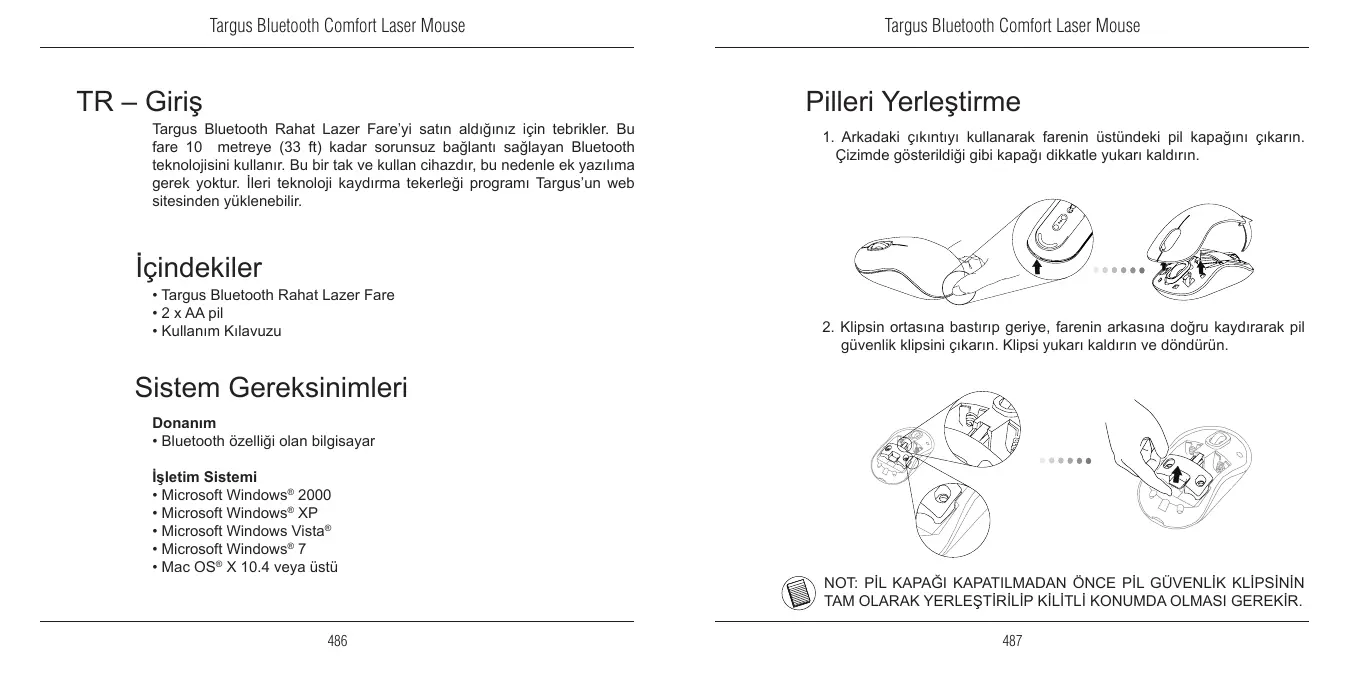
- Arkadaki Çiçintişi kullanarfarenin üstundeki pil kapagini Çikarin. Çizimde gõsterildigi gibi kapagi dikkatle yukari kaldirin.
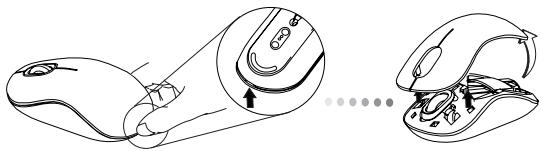
- Klipsin ortasina bastirip gerije, farenin arkasina匐ru kaydirarak pil guvenlik klipsini cikarin. Klipsi yukari kaldirin ve dondurun.

NOT: PIL KAPAGI KAPATILMADAN ONCE PIL GUVENLIK KLIPSININ TAM OLARAK YERLESTIRLIP KILITLI KONUMDA OLMASI GEREKIR.
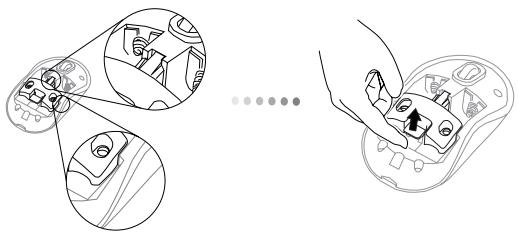
- Pil tutucuyu cikarmak icin gosterildigi gibi kaydirin ve kaldirin.
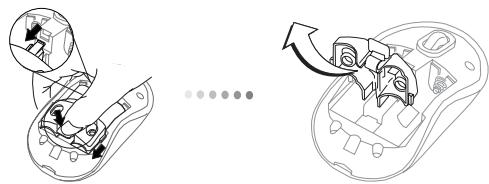
4 Verilen iki adet AA pili, arti (+) ve eksi (-) uzclarin pil yuvasinin icindeki gostergelerle eslesteiginden emin olarak yerlestirin.
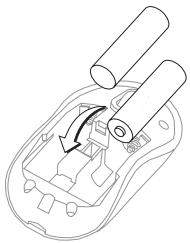
- Pil guvenlik klipsini klik sesi duyulana kadar ileri匐ru iterek yerleştin ardindan pil kapaginci takin.
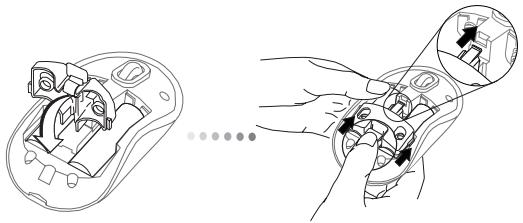
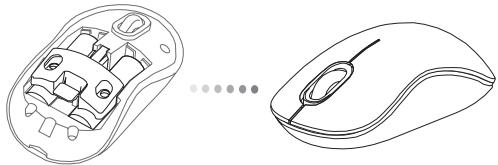
- Farenin allindaki açma/kapama duğmesine basarak fareyi açın. 3 saniye BASIS tutun ve birakin.
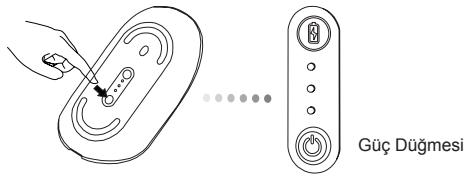
GucAci:
Guc duğmesine 3 saniye basin ve birakin.
Pil gõstergesi kisa sureli yanarak geleçrì guç seviyesini gõsterecektir.
Güç Kapali:
Guc duğmesine 3 saniye basin ve birakin.
Pil seviyesi gostergesi kisa sureli yanacak ve ardindan sonecektir.
Pil Denetimi:
Fare acildiktan sonra guc dugmesine hizlica basin ve birakin.
Pil gõstergesi yanarak geleeri guç seviyesini gõsterecektir.
Farenin Ilk Kurulumu
Keşfetme modunu etkinleştirme:
Fare acildiktan sonra otomatik olarak elesistime moduna girecektr. 1. ve 3. LED isigi 60 saniye boyunca sirasiyla yanacaktir, bu, eslestirme isleminin yapilmakta oludgunu gosterir. Baglanti saglandiktan sonra 1. ve 3. LED isigi 3 saniye boyunca surekli yanacaktir.
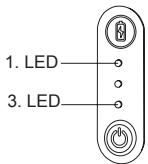
60 saniye sonunda baglanti kurulmazsa,fare uyku moduna girer.Uyku modundan cikmak icin herangi bir fare duğmesine basin. Eşleşimişilemi otomatik olarak yeniden baslayacaktı.
Guc Tasarrufu modu:
Fare uzun sure kullanlmladiysa, guc tasarrufu yapmak ve pil omrunu uzatmak icin fare otomatik olarak guc tasarrufu moduna girecektr. Normal calismasina devam etmesi icin herhangi bir fare duğmesine basin. Farenin bilgisayarla yeniden baglanti kurmasi icin birkac saniye gerekebilir.
Pil Seviyesi Göstergesi
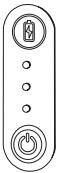
| 3 LED,isişi | Tam dolu |
| 2 LED,isişi | Yarı dolu |
| 1 LED,isişi | Düşük seviyeDE dolu |

NOT:ILK ISIK YANIP SONDUGUNDE LUTFEN PILLERI DEGISTIRIN
Güç Yönetimi
- Pilinizin ömrūnū uzatmak,—in seyahat sirasinda veya kullanmadīgīnizda fareyi kapatin.
Ilik Yapilandirma
Bluetooth® farenizi kullanmaya seksamadan once bazı baslangıç kurulum adınlarini uygulananiz gerekecektir.

NOT: LUTFEN EN SON BLUETOOTH CIHAZ SURUCUSUNU KULLANIN. BLUETOOTH CIHAZ SURUCUSUNZE BAGLI OLARAK YONERGE EKRLANIA FARKLILIK GÖSTEREBILLIR.
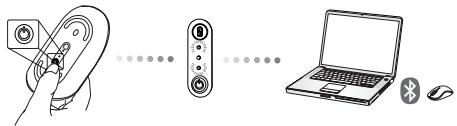
Bluetooth Yazilimini WIDCOMM veya Microsoft ile baglama (Windows XP & Windows Vista)
- Masaustunuzdeki veya systemd tepsinizdeki Bluetooth Yerlerim'e (Bluetooth Places) gidin ve Bluetooth Cihazi Ekle'yi (Add a Bluetooth Device) Çift tiklatin.
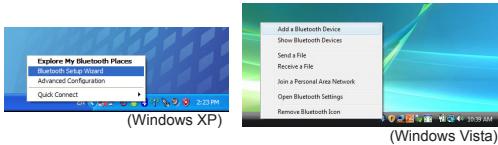
- Bluetooth Sihirbazi (Bluetooth Wizard) ekrani gürüntülenir. Lüfen ekrandaki yönergeleri izleyin.
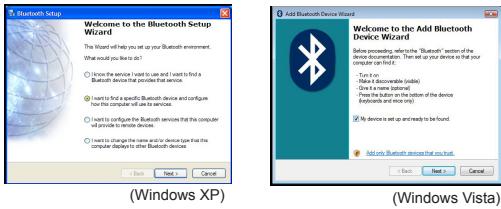
- Fare acildktan sonra otomatikormale eslestime moduna girecekir. Eseleirmeyevadam etmek icin Ileri'yi (Next) tiklatn, bilgisayar fareyi aramaya devam edecekir.
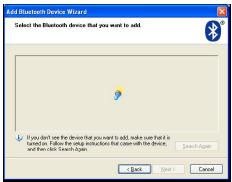
(Windows XP)
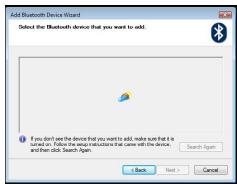
(Windows Vista)
- Bilgisayar Bluetooth cihazlari algiladiktan sonra onay ekrani görtüntülirn. Bluetooth Kablosuz Fare'yi (Bluetooth Wireless Mouse) seksin ve ileri'yi (Next) tiklatin. (Algilanlar b verya daha fazla Bluetooth cihazi olabilir.) Fare algilammazsa lüften güncün akç vide keşif modunda Oldündan emin olun. Cihazi yeniden eslemek icin Yeniden Ara'ya (Search Again) basin.
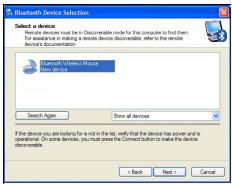
(Windows XP)
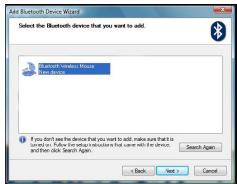
(Windows Vista)
- Doğru cihazi seçṭikten sonra, bilgisayar baglanti olusturmayi sonlandiracaktir. Lüfter kurulum tamamlanana kadar bekleyin.
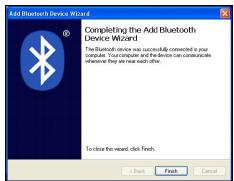
(Windows XP)
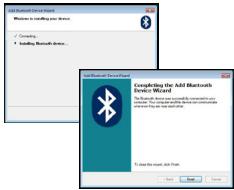
(Windows Vista)
Bluetooth Yazilimini TOSHIBA ile Baglama (Windows Vista)
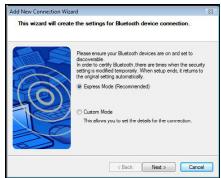
- Sistem tepisindeki Bluetooth Yöneticisi ni (Bluetooth Manager) Çift tiklattkstan sonra Yeni Baglanti Ekle'yi (Add New Connection) tiklatin.
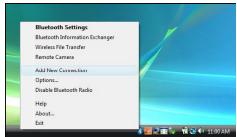
- Fare acildiktan sonra otomatikormale eslestime moduna girecektr. Eslestirmeye devam etmek icin ileri'yi (Next) tiklatn, bilgisayar fareyi aramaya devam edecektr.
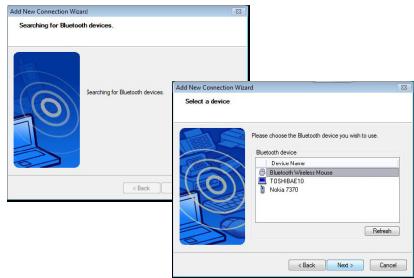
- Bilgisayar Bluetooth farey ve diger Bluetooth cihazlari arayacaktir. Lüften arama tamamlanana kadak bekleyin. Baglanti kurmak istediginiz cihazi seksin. Birden fazla algilanan Bluetooth cihaz olabilir. Bluetooth Kablosuz Fare'yi (Bluetooth Wireless Mouse) segin ve devam etmek icjn leri'iyi (Next) tiklatin. Fare algilammazsa, lüften farenin keşif modunda Oldugundan emin olun ve Yenile'iyi (Refresh) tiklatin.
- Bilgisayar cihazı baglamaya baslayacaktir.
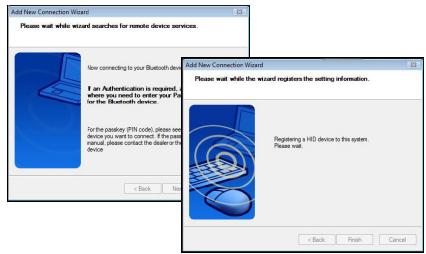
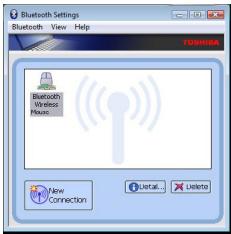
- Baglanti olugturur ve kurulum tamamlanir. Cihaz kullanilmaya hazirdir. Baglanti basarili degilse, lufen Geriyi (Back) tkiclin ve cihazi yeniden arayin. Diger Bluetooth chiazlari eklemeye devam edebilir veye pencereyi kapatabilirsiniz.
Bluetooth Yazilimi: Mac
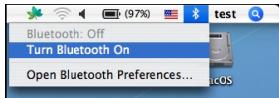
- Masaiustunuzdeki yeva system tepsisindeki Bluetooth simgesine gidin ve kurulumaIllegalam icin simgeyi tiklatin. Cihazi etkinleistirmek icin "Bluetooth'u Ac" (Turn Bluetooth on) secenegini belirleyin. ct "Turn Bluetooth On" to activate the device.
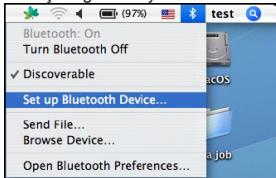
- Listede "Bluetooth Cihazi Ayarla..." (Set up Bluetooth Device...) seçeneğine ileerleyin ve bu seçeneği belirleyin.
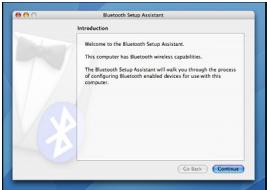
- Bluetooth Kurulum Yardimci (Bluetooth Setup Assistant) besteht ekrandaki yönergelere iyeizin.
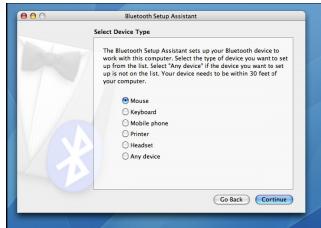
- Lütfen "fareyi" (mouse) seçin ve kuruluma devam etmek icin tiklatin. Lütfen farenin keşif modunda oludgündan emin olun. "Kesif" modunu etkınlestirmek icinfareyi,—çın ve ortadaki—isik—youşil renkte yanıpSONENE kadar cihazın altindaki baglanti kimişiğümesine basir.
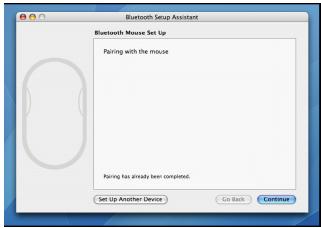
- Bilgisayariniz fareyi aramaya baslayacaktir. Fare balunduktan sonra listede görtūtulénecektr. Listede baglanti kurmak istediginiz fareyi vurgulayin ve kuruluma devam etmek icin devam duğmese basin.
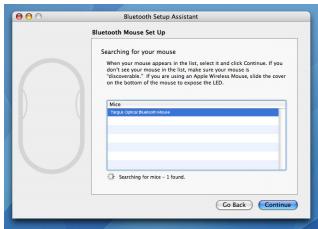
- Bluetooth fare esleşmeye stellt. Devam etmek icin tiklatin.
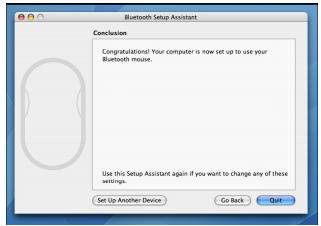
- Tebrikler. Bluetooth farenizin kurulumu tamamlandi ve kullanimaya hazir. Baskar bir cihazin kurulumunu yapmayi segebilir yeva kurulumdan ickmak icin Ck (Quit) dugmesini tiklatin.
Farenizi Programlama (Windows Only)
Gelişmis kaydirma tekerlégi özelliklerini kullanmak icin yazilim surucüsunu yükleyip kurmaniz gerekir. Aşaqidaki adresten surucü yüklenebilir:
Sürçüyü yüklemek ve kurmak icin www.targus.com adresini ziyaret edin.
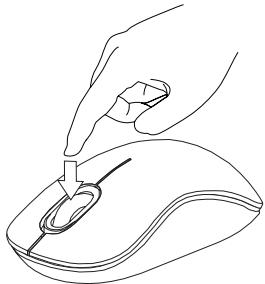
Kurulum tamamlandiktan sonra surucu yazilimini agin ve kayirdma tekerlagasüdgmesi icin istediginiz ayari segin. Surucu yazilimi uygulaması kapatin ve artic hazirsiniz. Kayirdma tekerlegine basarak sectiğiniz Özelligi etkinleştinir.
Sorun Giderme
Fare calismiyor.
- Pillerin kutuplarinin匐ru oldugundan emin olun. Her pilin arti (+) ve eksi (-) uclari pil yuvasindaki arti (+) ve eksi (-) baglantilarla eslesmelidir.
- Pillerin Şarj edilmiş Oldugundan emin olun. Gerekiyorsa yeniden Şarj edin veyadehyşirin.
-
Bilgisayarda Bluetooth özelligin etkinleştrildiginden emin olun.
Cihaz suruculerinin yuklu oldugundan emin olun: -
Bāslat/ Ayarlar/ Denetim Masasi/ Sistem/ Donanim/ Aygit Yöneticisi'ne gelin
- "Bluetooth Cihazlar" altinda "Targus Bluetooth Comfort Laser Mouse" ögesinin yüklü olduguundan emin olun
- Eşleşen cihazlar, kapsama alanı disinda da olsalar, kapalı da olsalar her zaman Bluetooth Yerlerim其中之一,görüntülenirler.




- Icindekiler
- Sistem Gereksinimleri
- Donanim
- Isletim Sistemi
- Pilleri Yerleistirme
- GucAci:
- Güç Kapali:
- Pil Denetimi:
- Farenin Ilk Kurulumu
- Keşfetme modunu etkinleştirme:
- Guc Tasarrufu modu:
- Pil Seviyesi Göstergesi
- Güç Yönetimi
- Ilik Yapilandirma
- Bluetooth Yazilimini WIDCOMM veya Microsoft ile baglama (Windows XP & Windows Vista)
- Bluetooth Yazilimini TOSHIBA ile Baglama (Windows Vista)
- Bluetooth Yazilimi: Mac
- Farenizi Programlama (Windows Only)
- Sorun Giderme
- Fare calismiyor.
Marka : TARGUS
Model : BLUETOOTH COMFORT LASER MOUSE
Kategori : Bluetooth fare