
BLUETOOTH COMFORT LASER MOUSE - Bluetooth hiir TARGUS - Tasuta kasutusjuhend
Leidke seadme juhend tasuta BLUETOOTH COMFORT LASER MOUSE TARGUS PDF-formaadis.



| Bränd | TARGUS |
| Mudel | BLUETOOTH COMFORT LASER MOUSE |
| Toote tüüp | Bluetooth laserhiir |
| Tehnoloogia | Bluetooth |
| Maksimaalne ulatus | 10 meetrit |
| Toide | 2 AA patareid (kaasas) |
| Laetuse indikaator | 3 LED-i (täis, pool, nõrk) |
| Peamised funktsioonid | Plug & Play, programmeeritav kerimisratas, energiasäästurežiim |
| Ühilduvad operatsioonisüsteemid | Windows 2000/XP/Vista/7, Mac OS X 10.4 või uuem |
| Mõõtmed (hinnangulised) | Umbes 10 x 6 x 3 cm |
| Kaal (hinnanguliselt patareidega) | Umbes 100 g |
| Karbi sisu | Hiir, 2 AA patareid, kasutusjuhend |
| Hooldus ja puhastamine | Puhastage pehme kuiva lapiga; ärge kasutage vedelikke |
| Ohutus | Hoidke patareid lastele kättesaamatus kohas; ärge jätke kuumuse ega niiskuse kätte |
| Parandatavus | Varuosad: AA patareid; tootja ei näe ette remonti |
| Üldine teave | Mugav Bluetooth laserhiir, vajab Bluetoothiga ühilduvat arvutit |
Korduma kippuvad küsimused - BLUETOOTH COMFORT LASER MOUSE TARGUS
Kasutajate küsimused teemal BLUETOOTH COMFORT LASER MOUSE TARGUS
0 küsimus selle seadme kohta. Vastake nendele, mida teate, või esitage oma.
Esita uus küsimus selle seadme kohta
Laadige alla juhend oma Bluetooth hiir PDF-formaadis tasuta! Leidke oma juhend BLUETOOTH COMFORT LASER MOUSE - TARGUS ja võtke oma elektrooniline seade uuesti kätte. Sellel lehel on avaldatud kõik teie seadme kasutamiseks vajalikud dokumendid. BLUETOOTH COMFORT LASER MOUSE kaubamärgi TARGUS.
KASUTUSJUHEND BLUETOOTH COMFORT LASER MOUSE TARGUS
Tāname teid Targus Bluetooth mugava laserhière ostmise eest. Antud hiːr kasutab Bluetooth tehnoloogiat, mis tagab ühtlase uhenduse kuni 10 meetri raadiuses. Antud seade on uhenda-ja-kasuta tüupi ning ei nōua tāiendavat tarkvara. Targuse vee bilehelt on voimalik allalaadida tāiendava kerimisratta faktksooni programmi.
Komplekti kuulub
Targus Bluetooth mugav laserhiir
2 × AA patareid
- Kasutusjuhend
Nöuded süsteemile
Riistvara
- Bluetooth voimeline arvuti
Operatsioonisüsteem
- Microsoft Windows® 2000
- Microsoft Windows® XP
- Microsoft Windows Vista®
- Microsoft Windows® 7
Mac OS X 10.4 voi hilisem
Patareide paigaldamine
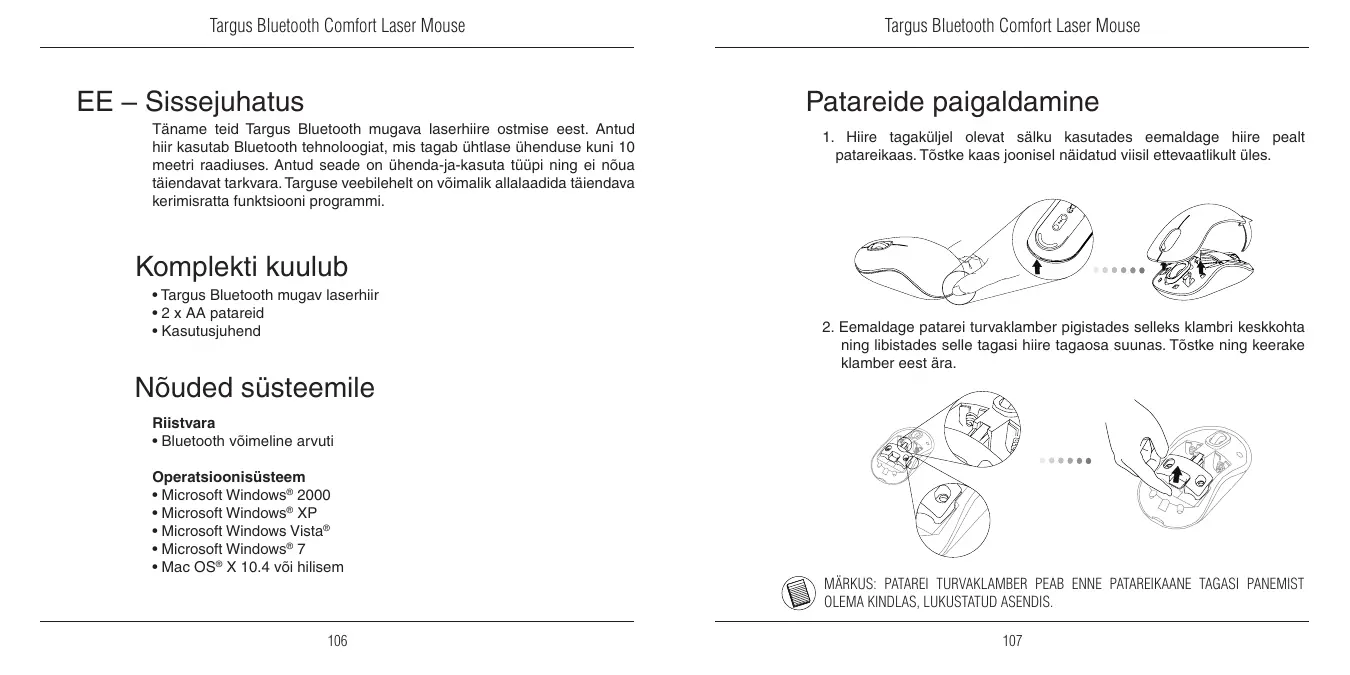
- Hiire tagakuljel olevat salku kasutades eemaldage hiire pealt patareikaas. Tostke kaas joonisel naidatud visil ettevaatlikult üles.
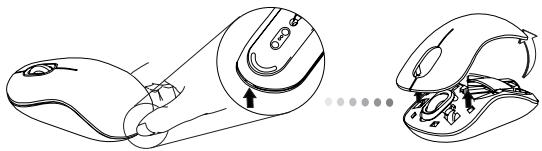
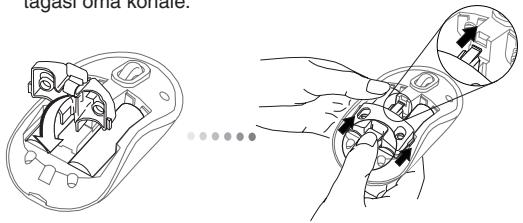
- Eemaldage patarei turvaklamber pigistades selleks klambri keskkohta ning libistades selle tagasi hiire tagaosa suunas. Tostke ning keerake klamber eest ara.
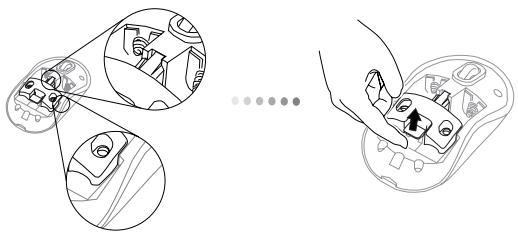

MÄRKUS: PATAREI TURVAKLAMBER PEAB ENNE PATAREIKAANE TAGASI PANEMIST OLEMA KINDLAS, LUKUSTATUD ASENDIS.
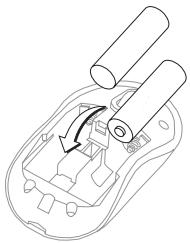
- Pataireikaane eemaldamiseks lukake ja tostke seda naidatud viisil.
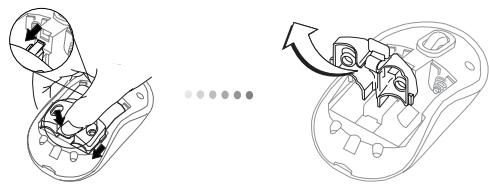
- Pange omahokale kaks kaasas olevat AA patareid jalgides, et igapatareipluss (+) ja minus (-) otsad langeks kokku patareipesasolevate margistega.
- Pange tagasi omahokale patarei turvaklamber libistades selle ette kuni ta klopsatusega omahokale kinnitub ning pange seejarel patareikaas tagasi omahokale.
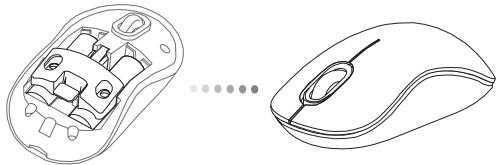
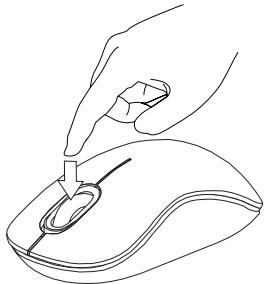
- Lulitage hiir sisse vajutades hiire all asuvale sisse/välja nupule.
Hoidke nuppu 3 sekundit alla surutuna ning vabastage nupp seejärel.
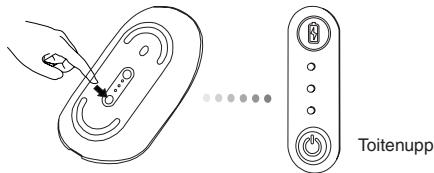
Sisse lulitamine:
Vajutage ning hoidke toitenuppu 3 sekundit ning vabastage seejärel. Luhikeseks ajaks suttib patarei laetuse indikaator nāidates patareide hetke voolutaset.
Välja lülitamine:
Vajutage ning hoidke toitenuppu 3 sekundit ning vabastage seejarel. Patarei laetuse indikaator suttib luhidalt polema ning kustub seejarel.
Patarei kontrollimine:
Hiire sisse lulitamise järel vajutage ja vibastage kiirelt toitenupp. Luhikeseks ajaks suttib patarei laetuse indikaator naidates patareide hetke voolutaset.
Hiire esmane seadistamine
Otsingurežiimi lubamine:
Hiir läheb peale sisse lulitamist automaatelt paaristemisreziimi. Esimene ja kolmas LED vilkuvad 60 sekundi jooksul vaheldumisi naidates Sellega, et toimub paaristemisfaas. Ühenduse loomisel jävad esimene ja kolmas LED ühtlaselt pōlema.
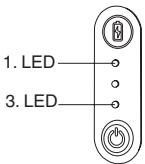
Kui 60 sekundi lopul ei ole uhendust loodud laheb hir unereziimi. Unereziimist valjumiseks vajutage uskkoik millisele nupule. Paaristumisetapp taasalgab automaatseit.
Kui hiht pikema aja jooksul mitte kasutada laheb ta voolu kokku hoidmiseks ning patare eluea pikendamiseks automaatelt energiasäastmisreziimi. Normaalse tootamise taastamiseks vajutage uskkoik millisele nupule. Hiire taasuhendumine arvutiga voib votta moned sekundid aega.
Patarei laetuse indikaator

| 3 LEDi põlevad | Täisvõimsus |
| 2 LEDi põlevad | Pool võimsust |
| 1 LED põleb | Madal võimsus |

MÄRKUS: KUI ESIMENE LAMP HAKKAB VILKUMA VAHETAGE PATAREID VÄLJA.
Voimsushaldus
- Teie patarei eluea pikendamiseks lulitage hiir reismise voi mitte kasutamise ajaks valja.
Esmanekonfigurererimine
Enne kui asute omata Bluetooth® hiirt kasutama on teil esmalt vaja teostada moned esmased seadistussammud.

MÜRKUS: KASUTAGE PALUN KÖGE VIIMATIST BLUETOOTH SEADME DRAVERIT. KUVATADV JUHISTEKNAD VOVIAD LLA TEITE BLUETOOTH SEADME DRAVERI VSEROONJST SOLTUVAL ERINEVAD.
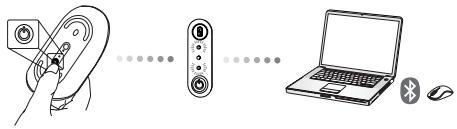
Bluetooth tarkvaraga ühendamine: WIDCOMM või Microsoft (Windows XP & Windows Vista
- Topeltklopsake toblaual voi susteemisalves asuval ikoonil Bluetooth Places, seejarel valige Add a Bluetooth Device.
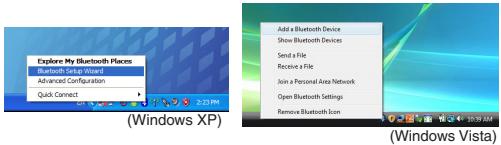
- Avaneb Bluetooth viisardi aken. Palun järgige ekraanil tooduhjiseid.
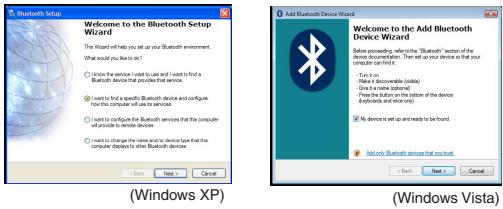
- Hiir lāheb peale sisse lūlitamist automaatset paaristumisreziimi. Klöpsake Next, et jätkata seadmete liitmist - arvuti hakkab hiirt otsima.
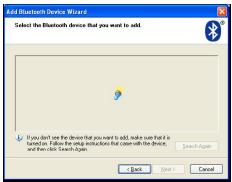
(Windows XP)
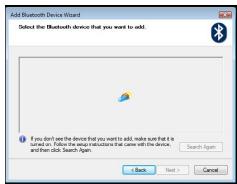
(Windows Vista)
- Kui arvuti lopetab Bluetooth seadmete otsingu, ilmub kinnitusaken. Valige Bluetooth Wireless Mouse ja klopsake jatkamiseks Next. (Otsing voib tuvastada veel teisigi Bluetooth seadmeid.) Kui hiirt ei tuvastada, veenduge, et hiir on sisse lulitatud ja otsingureziimis. Seadmega uesti liitumiseks vajutage Search Again.
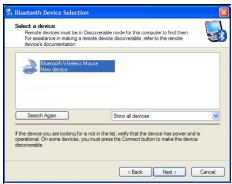
(Windows XP)
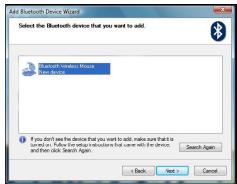
(Windows Vista)
- ōige seadme valimise järel viib arvuti ühenduse loomise lopule. Palun oodake kuni seadistamine on lopetatud.
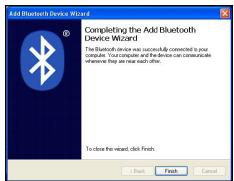
(Windows XP)
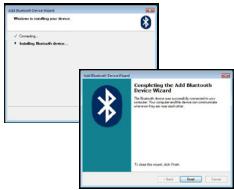
(Windows Vista)
Bluetooth tarkvaraga ühendamine: TOSHIBA (Windows Vista)
- Topeltklopsake süsteemisalves asuval ikoon Bluetooth Manager ning seejärel valige Add New Connection.
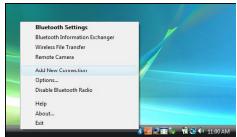
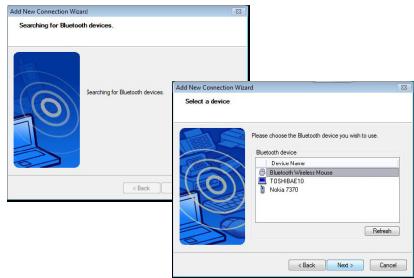
- Hiir laheb peale sisse lulitamist automaatset paaristumisrezimi. Klopsake Next, et jatkata seadmete liitmist - arvuti hakkab hiirt otsima.
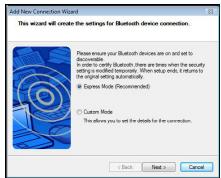
- Arvuti otsib nuud Bluetooth hirt ja teisi Bluetooth seadmeid. Palun oodake kuni otsing on lopetatud. Valige seade, millega soovita arvuti ühendada. Otsing võib tuvastada enam, kui ühe Bluetooth seadme. Valige Bluetooth Wireless Mouse ja klöpsake jätkamiseks Next. Kui hirt ei tuvastata, siis palun veenduge, et hir oleks otsingureziimis ning klöpsake Refresh.
- Arvuti alustab seadmega ühendamist.
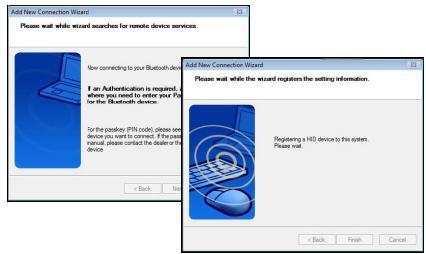
- Uhendus on loodud ja seadistamine lopetatud. Seade on kasutamiseks valmis. Kui uhendamine ei ole edukas, klopsake palun Back ja tehke uus otsing.Voite jatkata teiste Bluetooth seadmete lisamist voi sulgeda akna.
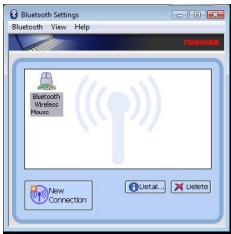
Bluetooth tarkvara: Mac
- Topeltklopsake tõlaual või susteemiribal asuval Bluetooth ikoonil. Seadme sisse lütitamiseks valige "Turn Bluetooth On".
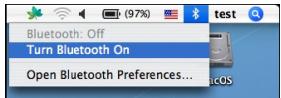
- Kerge nimekirja alla ning tehk valik "Set up Bluetooth Device...".
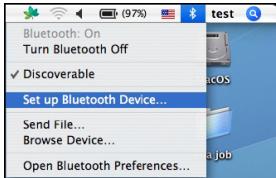
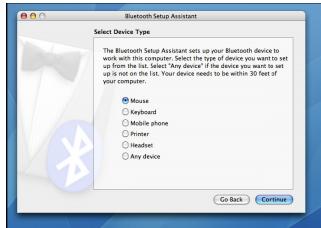
- Avaneb Bluetooth Setup Assistant. Palun järgige ekraanil esitatavaid juhiseid.
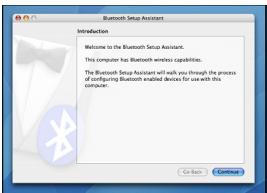
- Palun valige "mouse" ja klopsake seadistamise jatkamiseks "continue". Palun veenduge, et teie hiir on otsingurezimis. Selle reziimi sisse lulitamiseks vajutage hiire all asuvat uhenduse ID nuppu koni keskel asuv tuli vibg rolheiselt.
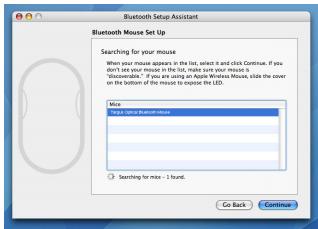
- Teie arvuti alustab hihe ostimist. Kui hir on leitud, ilmub see nimekirja. Valige nimekirjast hir, millega soovite arvuti ühendada ning klopsake seadistamise jatkamiseks "continue".
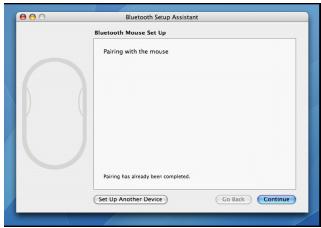
- Bluetooth hiir alustab ühendamist. Klopsake jatkamiseks "continue".
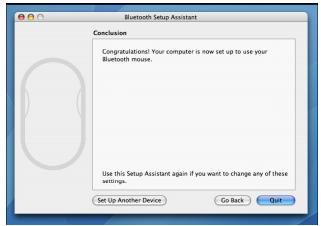
- Onnitleme! Teie Bluetooth hiir on seadistatud ja kasutamiseks valmis. Te voite alustada järgmise seadme seadistamist voi klöpsata seadistusakna sulgemiseks "Quit".
Teie hiire programmeerimine (Windows Only)
Täiendava kerimisratta faktssooni kasutamiseks tuleb teil alla laudida ja installeerida tarkvaradraiver. Seda on voimalik alla laudida järgmiserst asukohast:
kūlastage draiveri alla laasimiseks ja installeerimiseks veebilehte www.targus.com
Installerirmise lopul avage draiveri tarkvara ning valige kerimisratta nupule soovitud seadistus. Sulgege draiveri tarkvararakendus ning te olete valmis seda kasutama. Aktiveerige valitud funktsionid vajutades kerimisrattale.
Törketu vastus
Hiir ei tota.
- Veenduge, et patareide polaarsus on òige. Iga patorei pluss (+) ja minus (-) ots peab langema kokku patareipesa pluss (+) ja minus (-) ühendusega.
- Veenduge, et patareid on laetud. Vajaduse korral vahetage patareid valja voi laadige neid.
Veenduge, et arvuti on Bluetooth voimeline. -
Veenduge, et seadme draiverid on installeritud:
-
Klopsake Start/ Settings/ Control Panel/ System/ Hardware/ Device Manager
- Kontrollige jaotisest "Bluetooth Devices", et "Targus Bluetooth Comfort Laser Mouse" on installearidur
- Paaristatud seadmed on alati āra toodud loendis My Bluetooth Places, seda isegisis kui hiir on levialast valjas vōi vāla jūlilitud.

ETTEVAATUST!
LASERKIIRGUS. ARGE VAADAKE LASERKIIRT EGA VAADAKE OTSE OPTILISTE INSTRUMENTIDEGA. KCLASS 1 LASERTOODE.
ÄRGE SUUNAKE LASERKIIRT TEISE INIMESE SILMA EGA VAADAKE LASERKIIRT OTSE, SEST PIKEM KOKKUPUDE VOIB SILMI KAHJUSTADA.
HETKELINE KOKKUPUDE LASEROSUTAJAGA, NAGU TAHTMATU VALGUSE SUUNAMINE ÜLE TEISE INIMSESE SILMADE, VOIB POHJUSTADA AJUTIST PIMEDUST SARNASELT FOTOAPARAADI VALGULE. KUIGI SEE SEISUND ON AJUTINE, VOIB SEE MUUTUDA OHTLIKUMAKS, KUI PIMENTATUD INIMENE TEGELEB NAGEMISVAJADUSEGA TEGEVUSEGA NAGU AUTOGA SOITMINE.
ES - Introduccion




- Komplekti kuulub
- Nöuded süsteemile
- Patareide paigaldamine
- Sisse lulitamine:
- Välja lülitamine:
- Patarei kontrollimine:
- Hiire esmane seadistamine
- Otsingurežiimi lubamine:
- Patarei laetuse indikaator
- Voimsushaldus
- Esmanekonfigurererimine
- Bluetooth tarkvaraga ühendamine: WIDCOMM või Microsoft (Windows XP & Windows Vista
- Bluetooth tarkvaraga ühendamine: TOSHIBA (Windows Vista)
- Bluetooth tarkvara: Mac
- Teie hiire programmeerimine (Windows Only)
- Törketu vastus
- Hiir ei tota.
- ETTEVAATUST!
- ES - Introduccion
Kaubamärk : TARGUS
Mudel : BLUETOOTH COMFORT LASER MOUSE
Kategooria : Bluetooth hiir