
TARGUS BLUETOOTH COMFORT LASER MOUSE - Bluetooth мишка

BLUETOOTH COMFORT LASER MOUSE - Bluetooth мишка TARGUS - Безплатно ръководство за потребителя

Намерете безплатно ръководството на устройството BLUETOOTH COMFORT LASER MOUSE TARGUS в PDF формат.

📄 263 страници Български BG Изтегли 💬 AI въпрос 10 въпроси ⚙️ Спецификации
Notice TARGUS BLUETOOTH COMFORT LASER MOUSE - page 14
Pick your language and provide your email: we'll send you a specifically translated version.
МаркаTARGUS
МоделBLUETOOTH COMFORT LASER MOUSE
Тип продуктBluetooth лазерна мишка
ТехнологияBluetooth
Максимален обхват10 метра
Захранване2 батерии AA (включени)
Индикатор за зареждане3 LED (пълен, наполовина, слаб)
Основни функцииPlug & Play, програмируемо скрол колело, режим за икономия на енергия
Съвместими операционни системиWindows 2000/XP/Vista/7, Mac OS X 10.4 или по-нов
Размери (приблизителни)Приблизително 10 x 6 x 3 cm
Тегло (приблизително с батерии)Приблизително 100 g
Съдържание на кутиятаМишка, 2 батерии AA, ръководство за потребителя
Поддръжка и почистванеПочиствайте с мека суха кърпа; не използвайте течности
БезопасностДръжте батериите далеч от деца; не излагайте на топлина или влага
РемонтируемостРезервни части: батерии AA; ремонтът не е предвиден от производителя
Обща информацияУдобна Bluetooth лазерна мишка, изисква компютър с Bluetooth съвместимост

Често задавани въпроси - BLUETOOTH COMFORT LASER MOUSE TARGUS

Как да инсталирате батериите в мишката Targus Bluetooth Comfort Laser Mouse?
Отстранете капака на отделението за батерии с помощта на задния отвор. Внимателно повдигнете капака. Плъзнете предпазния скоба назад, след което извадете държача за батерии. Поставете 2 батерии AA, спазвайки полярностите (+ и -). Поставете обратно държача, фиксирайте скобата и затворете капака.
Как да свържете мишката с компютър с Windows?
Включете мишката, като задържите бутона за включване/изключване за 3 секунди. Щракнете двукратно върху иконата Bluetooth в лентата на задачите, изберете "Добавяне на Bluetooth устройство". Компютърът търси мишката. Изберете "Bluetooth Wireless Mouse" от списъка и следвайте инструкциите на екрана.
Как да свържете мишката с Mac?
Активирайте Bluetooth в Системните предпочитания. Щракнете върху "Настройка на Bluetooth устройство". Изберете "Мишка" и щракнете върху Продължи. Уверете се, че мишката е в режим на откриване (задръжте бутона ID под мишката, докато LED замига). Следвайте подканванията, за да завършите сдвояването.
Какво да направя, ако мишката не работи след свързване?
Проверете дали батериите са правилно поставени и достатъчно заредени. Уверете се, че компютърът има активиран Bluetooth и че драйверът за Bluetooth е актуален. Рестартирайте мишката и опитайте отново сдвояване. Ако проблемът продължава, проверете в Диспечера на устройства дали мишката се появява в секцията Bluetooth.
Как да проверите нивото на батериите?
Включете мишката, натиснете кратко превключвателя за включване/изключване и го пуснете. LED индикаторът мига: 3 LED = пълно зареждане, 2 LED = наполовина, 1 LED = слабо. Ако само една LED мига, сменете батериите.
Как да пестите батериите на мишката?
Мишката автоматично преминава в режим на готовност след бездействие. За максимална икономия изключвайте мишката с превключвателя за включване/изключване, когато не я използвате, особено при пътуване.
Как да програмирате колелото за превъртане?
Изтеглете драйвера от сайта www.targus.com. Инсталирайте го, след което стартирайте конфигурационната програма, за да персонализирате функциите на колелото (напр.: хоризонтално превъртане, мащабиране). Натиснете колелото, за да активирате избраната функция.
Какъв е максималният обхват на Bluetooth мишката?
Мишката работи до разстояние от 10 метра от компютъра, без големи препятствия.
Мишката Plug & Play ли е?
Да, мишката е тип Plug & Play и не изисква специален драйвер за основните функции. Въпреки това, за да използвате разширените функции на колелото, трябва да изтеглите драйвер от сайта на Targus.
Как да включите и изключите мишката?
За да включите, натиснете превключвателя за включване/изключване, разположен под мишката, задръжте го за 3 секунди и го пуснете. За да изключите, повторете същата операция. LED индикаторът мига за кратко, за да потвърди.

Въпроси на потребители за BLUETOOTH COMFORT LASER MOUSE TARGUS

0 въпрос за това устройство. Отговорете на тези, които знаете, или задайте свой въпрос.

Задайте нов въпрос за това устройство

Имейлът остава частен: той се използва само за да ви уведоми, ако някой отговори на вашия въпрос.

Все още няма въпроси. Бъдете първият, който задава.

Изтеглете инструкциите за вашия Bluetooth мишка в PDF формат безплатно! Намерете ръководството си BLUETOOTH COMFORT LASER MOUSE - TARGUS и вземете отново електронното си устройство в ръце. На тази страница са публикувани всички документи, необходими за използването на вашето устройство. BLUETOOTH COMFORT LASER MOUSE на марката TARGUS.

РЪКОВОДСТВО ЗА ПОТРЕБИТЕЛЯ BLUETOOTH COMFORT LASER MOUSE TARGUS

Инсталрае на застпente

  1. OTcpaHete Kanaka Ha 6atepnaTa OT rOpHata CTpaHa HA MMUKaTa, KATO n3non3BaTe 6yToHa O3ad. BHMaTeIHO NOBdIrHete Kanaka, KAToE nOKa3aHo HA cXemata.
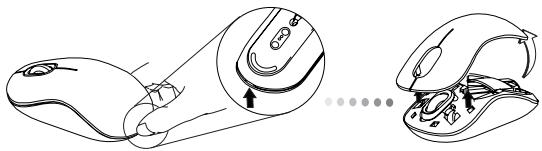
TARGUS BLUETOOTH COMFORT LASER MOUSE - Инсталрае на застпente - 1

  1. OtcpaHete cKo6bata Ha 6aTeepnIa Ype3 npITnCKane Ha ceHTbpa N pIb3Hete KbM 3aHaT aCt Ha MIIkata. IOBdIrHete N 3aBbPteTe cKo6bata, 3a da y 3BaDInTe.
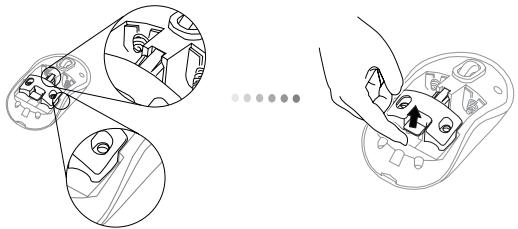
TARGUS BLUETOOTH COMFORT LASER MOUSE - Инсталрае на застпente - 2

TARGUS BLUETOOTH COMFORT LASER MOUSE - Инсталрае на застпente - 3

3A6EJEXKA: O6E3OPIACINTEJIHATA CKOB5A HA MATEPURA TPR5BA DA BbDE B 3AXBAHATO, BLOKIPAHIOXKEHNE, PPEIN DA BbPHETE KAKAKA HA MICTO KAKAKA HA OTJELEHEMETO 3A BATEPIM.


Съдържание Щракнете върху заглавие, за да получите достъп до него
Асистент за ръководство
Подкрепено от Anthropic
Изчакване на вашето съобщение
Информация за продукта

Марка : TARGUS

Модел : BLUETOOTH COMFORT LASER MOUSE

Категория : Bluetooth мишка
