BLUETOOTH COMFORT LASER MOUSE - فأرة بلوتوث TARGUS - دليل المستخدم المجاني

ابحث عن دليل الجهاز مجاناً BLUETOOTH COMFORT LASER MOUSE TARGUS بصيغة PDF.

📄 263 صفحات العربية AR 💬 سؤال الذكاء الاصطناعي
Notice TARGUS BLUETOOTH COMFORT LASER MOUSE - page 254
مساعد الدليل
مدعوم بواسطة ChatGPT
في انتظار رسالتك
معلومات المنتج

العلامة التجارية : TARGUS

الموديل : BLUETOOTH COMFORT LASER MOUSE

الفئة : فأرة بلوتوث

تنزيل التعليمات لجهازك فأرة بلوتوث بصيغة PDF مجاناً! ابحث عن دليلك BLUETOOTH COMFORT LASER MOUSE - TARGUS واستعد السيطرة على جهازك الإلكتروني. في هذه الصفحة منشورة جميع الوثائق اللازمة لاستخدام جهازك. BLUETOOTH COMFORT LASER MOUSE لعلامة TARGUS.

دليل المستخدم BLUETOOTH COMFORT LASER MOUSE TARGUS

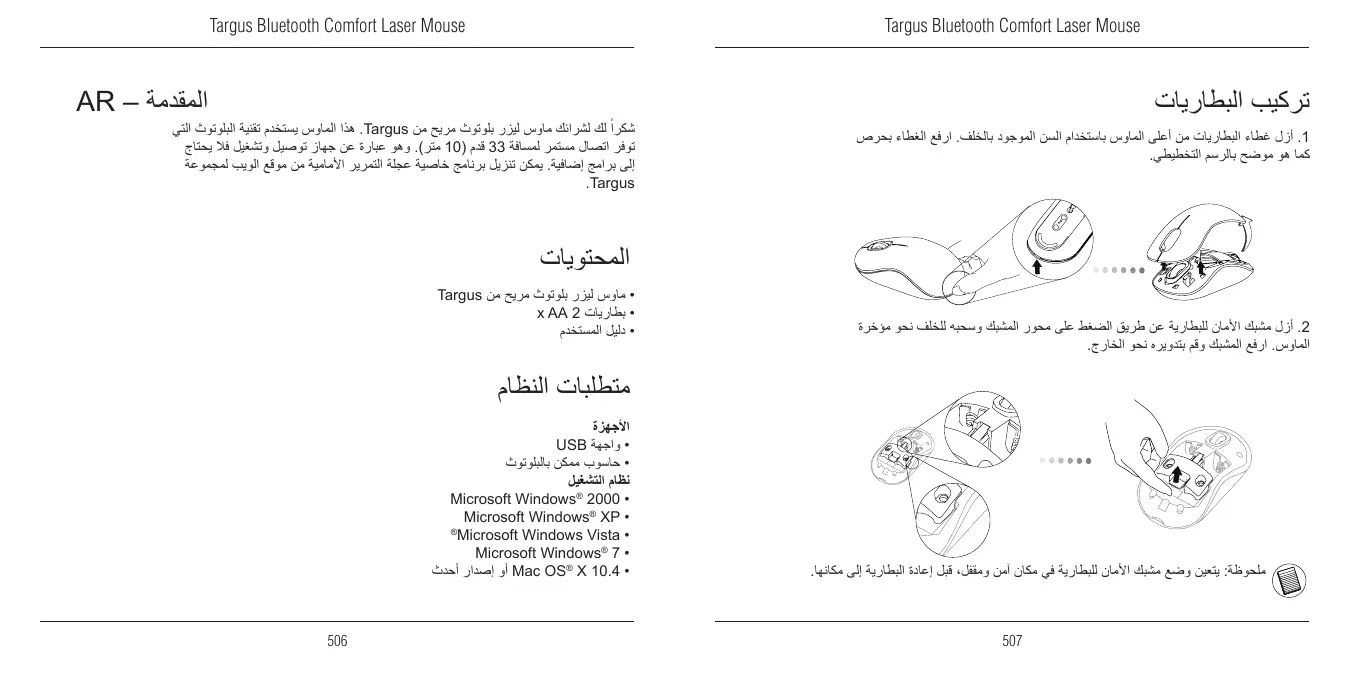
Targus Bluetooth Comfort Laser Mouse تركيب البطاريات Targus Bluetooth Comfort Laser Mouse المقدمة – AR .1أزل غطاء البطاريات من أعلى الماوس باستخدام السن الموجود بالخلف .ارفع الغطاء بحرص كما هو موضح بالرسم التخطيطي. شكراً لك لشرائك ماوس ليزر بلوتوث مريح من .Targusهذا الماوس يستخدم تقنية البلوتوث التي توفر اتصال مستمر لمسافة 33قدم ( 10متر) .وهو عبارة عن جهاز توصيل وتشغيل فال يحتاج إلى برامج إضافية .يمكن تنزيل برنامج خاصية عجلة التمرير األمامية من موقع الويب لمجموعة .Targus

.2أزل مشبك األمان للبطارية عن طريق الضغط على محور المشبك وسحبه للخلف نحو مؤخرة الماوس .ارفع المشبك وقم بتدويره نحو الخارج.

  • ماوس ليزر بلوتوث مريح من Targus
  • دليل المستخدم متطلبات النظام ملحوظة :يتعين وضع مشبك األمان للبطارية في مكان آمن ومقفل ،قبل إعادة البطارية إلى مكانها.
  • حاسوب ممكن بالبلوتوث نظام التشغيل
  • Mac OS® X 10.4أو إصدار أحدث

Targus Bluetooth Comfort Laser Mouse .5قم بإعادة مشبك األمان للبطارية إلى مكانه عن طريق تزليجه نحو األمام حتى تصدر صوت يدل على تثبيته في مكانه ثم أعد غطاء البطارية إلى مكانه. Targus Bluetooth Comfort Laser Mouse .حضوم وه امك هتلازإل هعفرا مث ةيراطبلا لماح جّلز 3. .4أدخل البطاريتين من نوع ،AAثم تأكد من مطابقة الطرفين الموجب ( )+والسالب ()- لمؤشرات القطبية داخل مقصورة البطارية. .6قم بتشغيل الماوس بالضغط على الزر تشغيل/إيقاف الموجود أسفل الماوس .اضغط عليه مع االستمرار لمدة 3ثوان ثم حرره.

Targus Bluetooth Comfort Laser Mouse وضع توفير الطاقة: بعد قضاء فترة طويلة من الوقت ،إذا لم يتم استخدام الماوس ،فسوف يدخل في وضع توفير الطاقة تلقائياً للمحافظة على الطاقة وإطالة عمر البطارية .انقر على أي زر للماوس الستئناف التشغيل العادي .قد يستغرق الماوس ثواني قليلة إلعادة االتصال بحاسوبك. Targus Bluetooth Comfort Laser Mouse :ةقاطلا ليغشت .هررح مث ناوث 3ةدمل رارمتسالا عم ةقاطلا رز يلع طغضا ةيلاحلا تايراطبلا ةقاط ىوتسم حيضوتل ةزيجو ةرتفل ةيراطبلا رمع رشؤم ءيضي فوس إيقاف تشغيل الطاقة: اضغط علي زر الطاقة مع االستمرار لمدة 3ثوان ثم حرره. سوف يضيء مؤشر عمر البطارية لفترة وجيزة ثم يتالشى تدريجياً. مؤشر عمر البطارية:

عند إضاءة 3لمبات بيان

عند إضاءة 2لمبة بيان طاقة منخفضة عند إضاءة لمبة بيان واحدة ملحوظة :عندما يومض الضوء األول ،يرجى استبدال البطاريات إدارة الطاقة فحص البطارية: بعد تشغيل الماوس ،قم بالضغط على زر الطاقة وتحريره بشكل سريع .سوف يضيء مؤشر عمر البطارية لتوضيح مستوى طاقة البطاريات الحالية اإلعداد األولي للماوس تمكين وضع االكتشاف: سوف يدخل الماوس في وضع االقتران بشكل تلقائي بعد تشغيله .سوف تومض لمبة البيان األولى الثالثة بالتناوب لمدة 60ثانية ،وهذا يشير إلى تشغيل تسلسل االقتران .وعند إنشاء االتصال ،سوف تضيء لمبة البيان األولى والثالثة لمدة 3ثوان. لمبة البيان األولى

  • إلطالة عمر البطارية ،قم بإيقاف تشغيل الماوس في حالة السفر أو عند عدم االستخدام. لمبة البيان الثالثة إذا لم يتم إنشاء االتصال بعد مرور 60ثانية ،سوف يدخل الماوس في وضع االستعداد .انقر على أي زر للماوس للخروج من وضع االستعداد .وسوف يبدأ تتابع االقتران مرة أخرى تلقائياً.

Targus Bluetooth Comfort Laser Mouse التوصيل ببرامج البلوتوث WIDCOMM :أو Microsoft .1اذهب إلى أيقونة ( Bluetooth Placesمواضع البلوتوث) الموجودة على سطح المكتب الخاص بك أو في علبة النظام وانقر مرتين ،ثم انقر على ( Add a Bluetooth Deviceإضافة جهاز بلوتوث). Targus Bluetooth Comfort Laser Mouse التهيئة األولية قبل أن تتمكن من البدء في استخدام ماوس ®Bluetoothالخاص بك ،سوف تحتاج ً أوال إلى إجراء بعض خطوات اإلعداد األولية. ملحوظة :يرجى استخدام أحدث برامج تشغيل أجهزة البلوتوث .قد تتغير شاشات التعليمات اعتماداً على إصدار برنامج تشغيل جهاز البلوتوث الخاص بك. )(Windows Vista )(Windows XP

.2سوف يتم تنشيط شاشة ( Bluetooth Wizardمعالج البلوتوث) .يرجى اتباع التعليمات الموجودة على سوف يدخل الماوس في وضع االقتران بشكل تلقائي بعد تشغيله. انقر ( Nextالتالي) الستمرار االقتران وسوف يبحث الحاسوب عن الماوس )(Windows Vista )(Windows XP

Targus Bluetooth Comfort Laser Mouse .5بعد تحديد الجهاز الصحيح ،سوف يكمل الحاسوب إنشاء االتصال .يرجى االنتظار حتى يكتمل اإلعداد. )(Windows Vista )(Windows XP Targus Bluetooth Comfort Laser Mouse .3قم بتشغيل الماوس وسوف يدخل في وضع االكتشاف تلقائياً .انقر ( Nextالتالي) الستمرار االقتران وسوف يبحث الحاسوب عن الماوس )(Windows Vista )(Windows XP .4سوف تظهر نافذة التهيئة بعد انتهاء الحاسوب من العثور على أجهزة البلوتوث .حدد Bluetooth Wireless ( Mouseماوس بلوتوث السلكي) ثم انقر ( Nextالتالي) لالستمرار( .قد يتم العثور على جهاز بلوثوث واحد أو عدة أجهزة مختلفة) إذا لم يتم العثور على الماوس ،تأكد من تشغيل الطاقة ووضع االكتشاف .اضغط على ( Search Againالبحث مرة أخرى) إلعادة اقران الجهاز. )(Windows Vista

Targus Bluetooth Comfort Laser Mouse .3سوف يبحث الحاسوب اآلن عن ماوس البلوتوث وأجهزة البلوتوث األخرى .يرجى االنتظار حتى يكتمل اإلعداد. اختر الجهاز الذي ترغب في توصيله .قد يتم العثور على أكثر من جهاز بلوثوث واحد .حدد Bluetooth Wireless ( Mouseماوس بلوتوث السلكي) ثم انقر ( Nextالتالي) لالستمرار .إذا لم يتم العثور على الماوس ،يرجى التأكد من أنه في وضع االكتشاف ثم انقر ( Refreshتحديث). Targus Bluetooth Comfort Laser Mouse التوصيل ببرامج البلوتوثTOSHIBA : .1انقر مرتين على أيقونة ( Bluetooth Managerمدير البلوتوث) في علبة النظام ،ثم انقر على Add a ( Bluetooth Deviceإضافة جهاز بلوتوث). سوف يدخل الماوس في وضع االقتران بشكل تلقائي بعد تشغيله. انقر ( Nextالتالي) الستمرار االقتران وسوف يبحث الحاسوب عن الماوس .2قم بتشغيل الماوس وسوف يدخل في وضع االكتشاف تلقائياً .انقر ( Nextالتالي) الستمرار االقتران وسوف يبحث الحاسوب عن الماوس .4سوف يبدأ الحاسوب االتصال بالجهاز.

Targus Bluetooth Comfort Laser Mouse برامج البلوتوثMac : Targus Bluetooth Comfort Laser Mouse .5تم إنشاء االتصال واكتمل اإلعداد .الجهاز جاهز لالستخدام إذا لم يتم االتصال بنجاح ،برجاء انقر ( Backللخلف) وابحث عن الجهاز مرة أخرى .يمكنك االستمرار في إضافة أجهزة بلوتوث أخرى أو غلق النافذة. .1اذهب إلى أيقونة ( Bluetoothالبلوتوث) الموجودة على سطح المكتب الخاص بك أو في شريط النظام وانقر على األيقونة لبدء اإلعداد .حدد “( ”Turn Bluetooth Onتشغيل البلوتوث) لتنشيط خاصية البلوتوث على جهاز Macالخاص بك. .2مرر القائمة ألسفل وحدد “( ”...Set up Bluetooth Deviceإعداد جهاز بلوتوث) .3سوف يبدأ ( The Bluetooth Setup Assistantمساعد إعداد البلوتوث) .يرجى اتباع التعليمات الموجودة على الشاشة.

Targus Bluetooth Comfort Laser Mouse .6سوف يبدأ ماوس البلوتوث االن في االقتران .انقر استمرار للمتابعة. .7تهانينا .تم إعداد ماوس البلوتوث الخاص بك وهو جاهز لالستخدام .يمكنك اختيار اعداد جهاز آخر أو النقر على ( Quitخروج) إلنهاء اإلعداد.

Targus Bluetooth Comfort Laser Mouse .4حدد ( mouseماوس) ثم انقر استمرار لمتابعة عملية اإلعداد .سوف يتعين على الماوس الخاص بك أن يكون في وضع االكتشاف لالتصال .قم بتشغيل الماوس وسوف يدخل في وضع االكتشاف تلقائياً. .5سوف يبدأ حاسوبك البحث عن الماوس .عند العثور على الماوس ،سوف يظهر في القائمة .ميّز الماوس الخاص بك ثم اضغط استمرار.

Targus Bluetooth Comfort Laser Mouse استكشاف األخطاء وإصالحها Targus Bluetooth Comfort Laser Mouse برمجة الماوس الماوس ال يعمل.

  • تأكد من أن قطبية البطاريات صحيحة .يجب أن يكون الطرفين الموجب ( )+والسالب ( )-مطابقاً لموصالت الموجب ( )+والسالب ( )-داخل علبة البطارية.
  • تأكد من شحن البطاريات .أعد شحن البطاريات أو استبدلها إذا لزم األمر.
  • تأكد من أن الحاسوب ممكن بالبلوتوث.
  • تأكد من تثبيت برامج تشغيل الجهاز. .1انقر ( Startابدأ)( Settings /إعدادات)( Control Panel /لوحة التحكم)( System/النظام)/ ( Hardwareاألجهزة)( Device Manager /مدير األجهزة) .2تحقق من خالل “( ”Bluetooth Devicesأجهزة البلوتوث) من تثبيت “Targus Bluetooth Comfort ( ”Laser Mouseماوس ليزر بلوتوث مريح من .)Targus ()Windows Only للوصول إلى خاصية عجلة التمرير األمامية ،أنت بحاجة لتنزيل وتثبيت برنامج التشغيل .يمكن تنزيله من الموقع التالي: قم بزيارة www.targus.comلتحميل برنامج التشغيل وتثبيته. بعد اكتمال التثبيت ،قم بفتح برنامج التشغيل وحدد اإلعدادات المطلوبة لزر عجلة التمرير .اغلق تطبيق برنامج التشغيل ويمكنك المغادرة .قم بتفعيل الخاصية التي قمت بتحديدها بالضغط على عجلة التمرير.
  • تُعرض األجهزة المقترنة دائماً في ( My Bluetooth Placesأماكن البلوتوث الخاصة بي) ،حتى ولو كان الماوس خارج النطاق أو غير مغذى بالطاقة.

إشعاع الليزر.ال تحدق النظر في حزمة األشعة وال تنظر مباشرة من خالل أدوات بصرية .منتج ليزر من الفئة األولى .ال توجه حزمة أشعة الليزر إلى عين شخص وال تنظر إلى حزمة أشعة الليزر مباشرة ،حيث أن التعرض لفترة طويلة يمكن أن يشكل خطورة على العين .ويمكن أن يؤدي التعرض اللحظي إلى مؤشر الليزر ،مثل التوجيه السريع غير المتعمد للضوء على عين شخص ،إلى عمى لحظى مؤقت مشابه لتأثير لمبة فالش كاميرا.وعلى الرغم من أن هذه الحالة مؤقتة إال أنها يمكن أن تصبح أكثر خطورة إذا كان الشخص المتعرض للضوء مشغول بنشاط بصري حساس مثل القيادة.