
BLUETOOTH COMFORT LASER MOUSE - Bluetooth myš TARGUS - Bezplatný návod na obsluhu
Nájdite návod k zariadeniu zdarma BLUETOOTH COMFORT LASER MOUSE TARGUS vo formáte PDF.



| Značka | TARGUS |
| Model | BLUETOOTH COMFORT LASER MOUSE |
| Typ produktu | Bezdrôtová laserová myš Bluetooth |
| Technológia | Bluetooth |
| Maximálny dosah | 10 metrov |
| Napájanie | 2 AA batérie (súčasťou balenia) |
| Indikátor nabitia | 3 LED (plný, polovičný, slabý) |
| Hlavné funkcie | Plug & Play, programovateľné rolovacie koliesko, režim úspory energie |
| Kompatibilné operačné systémy | Windows 2000/XP/Vista/7, Mac OS X 10.4 alebo novší |
| Rozmery (približné) | Približne 10 x 6 x 3 cm |
| Hmotnosť (približne s batériami) | Približne 100 g |
| Obsah balenia | Myš, 2 AA batérie, používateľská príručka |
| Údržba a čistenie | Čistite suchou mäkkou handričkou; nepoužívajte kvapaliny |
| Bezpečnosť | Batérie uchovávajte mimo dosahu detí; nevystavujte teplu ani vlhkosti |
| Opraviteľnosť | Náhradné diely: AA batérie; oprava nie je výrobcom plánovaná |
| Všeobecné informácie | Pohodlná bezdrôtová laserová myš Bluetooth, vyžaduje počítač kompatibilný s Bluetooth |
Často kladené otázky - BLUETOOTH COMFORT LASER MOUSE TARGUS
Otázky používateľov k BLUETOOTH COMFORT LASER MOUSE TARGUS
0 otázka o tomto zariadení. Odpovedzte na tie, ktoré poznáte, alebo položte vlastnú.
Položte novú otázku o tomto zariadení
Stiahnite si návod pre váš Bluetooth myš vo formáte PDF zadarmo! Nájdite svoj návod BLUETOOTH COMFORT LASER MOUSE - TARGUS a vezmite svoje elektronické zariadenie späť do rúk. Na tejto stránke sú zverejnené všetky dokumenty potrebné na používanie vášho zariadenia. BLUETOOTH COMFORT LASER MOUSE značky TARGUS.
NÁVOD NA OBSLUHU BLUETOOTH COMFORT LASER MOUSE TARGUS
Dakujeme vám za nákup komfortnej laserovej Bluetooth mysi od społochnosti Targus. Tát o myś používa technologiu Bluetooth, ktorá posktyuje neperušované prepojenie až do vdialenosti 10 m. Toto je zariadenie plug and play a ziadny dodatočné softver nie je potrebný. Softver pre Rozsirené funkcie otočného kolieska možete prebrat'z web stranky społochnosti Targus.
Obsah
Systémové požiadavky
Hardvér
Pociatočná konfigurácia
Pred začatim používania Bluetooth® myši musité najskó rvykonat niektoré počiatočné kroky pre nastavenie.

POZNÁMKA: POZÍVAJTE NAJNOVŠE OVLADACČ ZARIENIA BLUETOOTH. ZOBRAZENIE POKYNOV SA MOZE V ZÁVISLOSTI OD VERZIE OVLADACA VASHO BLUETOOTH ZARIENIA LIST.
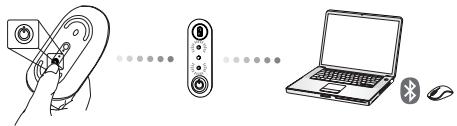
Pripojenie s Bluetooth softvérom: WIDCOMM alebo Microsoft (Windows XP & Windows Vista)
- Presuñite sa na ikonu Bluetooth Places (miesta Bluetooth) umiestnenu na pracovnej ploche alebo na paneli uloh a dvakrát na nu kliknite, potom kliknite na Add a Bluetooth Device (Prida' zariadenie Bluetooth).
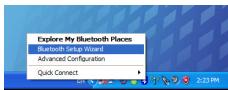
(Windows XP)
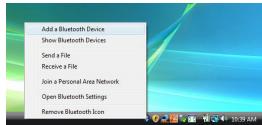
(Windows Vista)
- Zobrazi sa okno Bluetooth Wizard (Spievodka Bluetooth). Riadte sa poukymi na obrazovke.
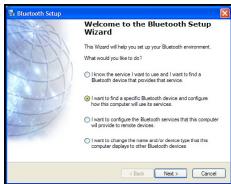
(Windows XP)
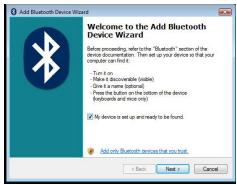
(Windows Vista)
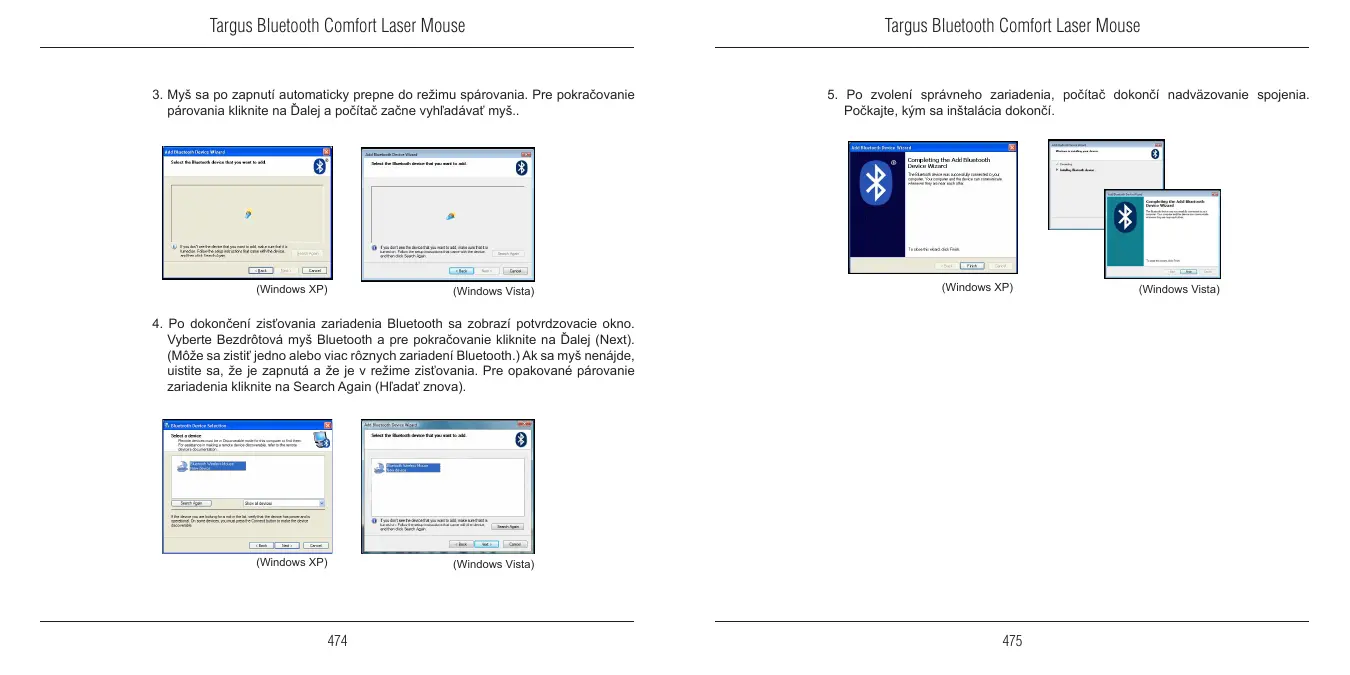
- Po dokončeni zistovania zariadenia Bluetooth sa zobráž potvrdžovacie okno.
Vyberte Bezdrétová mys Bluetooth a prePokračovanie kliknite na Dálej (Next).
(Mоže sa zistiť Jedno alebovi rác roznych zariadeníBluetooth.) Ak sa mys nenájdve, uistite sa, ze je zapnutá a ze je v režime zistovania. Pre opakované párovanie zariadenia kliknite na Search Again (Hladat'znova).
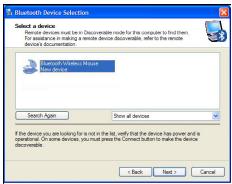
(Windows XP)

(Windows Vista)
- Po zvolení správného zariadenia, počitač dokoní nadžovanie spojenia.
Počkajte, kým sa instálacia dokoní.
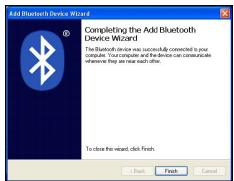
(Windows XP)
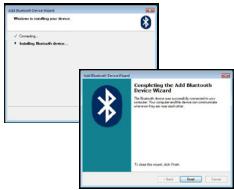
(Windows Vista)
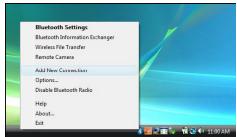
Pripojenie s Bluetooth softvérom: TOSHIBA (Windows Vista)
- Dvákrat kliknite na ikonu Bluetooth Manager (Ovládanie Bluetooth) na panei uloh a potom kliknite na Add New Connection (Prida't nové pripojenie).
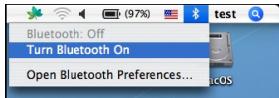
- Presuñite sa na ikonu Bluetooth umiestnú na pracovnej ploche alebo na systèmemovej lieste a pre spustenie nestavenia na nu dvakrát kliknite. Zvólte "Turn Bluetooth On" pre zapnutie zariaidenia.
- Rolovanim v zozname vyberte možnost "Set up Bluetooth Device..." (Nastavit zariadenie Bluetooth).
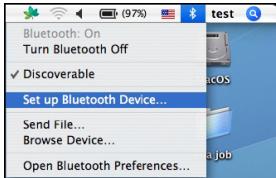
- Spustí sa asistent nastavením Bluetooth. Riad'te sa tokynmi na obravokve.
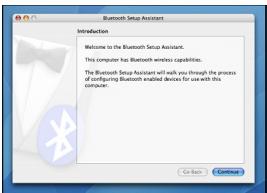
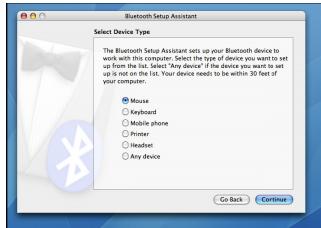
- Zvofte "mouse" (mys) a kliknite na Pokračovat' (continue) pre spustenie nastavenia. Uiistute sa, ze je mys v režime "zistovania". Pre zapnutie režimu "zistovania" zapnine mys a stlačte tlačidlo connection ID (ID pripojenia), ktorje je umiestné na spodnej strane mysi, kym v strede nezačne blikat' LED indicator nazeleno.
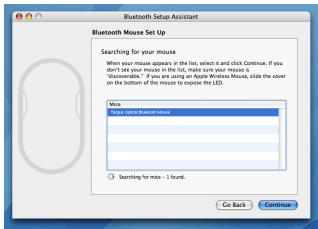
- Počitač začne vyhádáva't myš. Po najdení sa myš zobráží v zozname. V zozname oznácte myš, ktoru si zeťelate pripojit a stlácte tlačidloPokračovat (continue) pre vykonanie nastaveni.
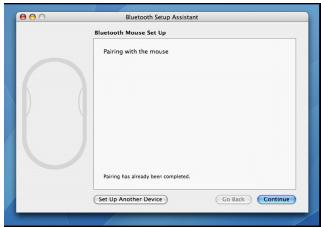
- Spustí sa párovanie s myšou Bluetooth. Pre vykonanie operácie kliknite naPokracovat'.
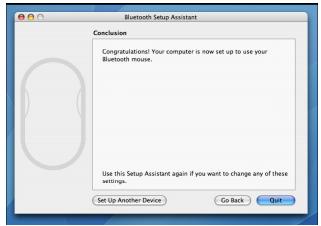
- Gratuljeme. Vaša myš Bluetooth je nastavená a pripravená na použivanie. Móžete zvolit' nastavenie iného zariadenia alebo kliknú't na Quit pre opustenie nastavení.
Naprogramovanie myshi
(Windows Only)
Pre prístup k rozsírenym funkciám rolovacieho kolieska bude potrebné prebrat' a nainstalovat softverovy ovládač. Je možné ho prebrat' z nasledujúcej adesy:
Navstívte www.targus.com pre prebratie a instaláci ovládača.
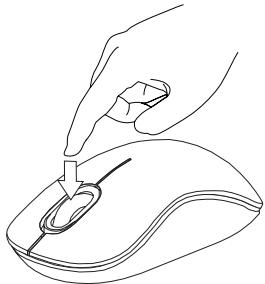
Po dokoněni instalácie, otverte softverov yovládač a zvolte ze lané nastavenia pre tlacidlo rolovaceho kolieska. Zatvorte aplíkáciu softveróho ovládača a ste pripraveny na použivanie. Stlačením kolieska sa aktivuje zvolena funkcia.
Riešenie problemov
Myś nefunguje.
- Uistite sa, ze polarita batérii je správnva. Kladná (+) a zápoprná (-) polarita kázdej batérié musí zodpovedat' oznăčeniu kladnej (+) a zápopnej (-) polarity v priestore pre batérié.
- Uistite sa, ze su batarie upne nabite. V pripe de potreby ich vymente alebo nabite.
- Skontrolujte, ze je na počítači povolené pripojenie Bluetooth.
-
Skontrlujte, cisunainstalovanéovladae:
-
Klinknite na Štart/ Nastavenia/ Ovladaci panel/ System/ Hardver/ Správca zariadíne
- Skontrolujte, Č je v ĸasti "Bluetooth zariadenia" nainšalovaná myš "Targus Bluetooth Comfort Laser Mouse"
- Spárované zariadenia su vždy zobrazené v My Bluetooth Places (Moje miesta Bluetooth), aj ak mys nie je v dosahu alebo ak je vypnutú.




Značka : TARGUS
Model : BLUETOOTH COMFORT LASER MOUSE
Kategória : Bluetooth myš