
BLUETOOTH COMFORT LASER MOUSE - Bluetooth-hiiri TARGUS - Ilmainen käyttöohje ja opas
Löydä laitteen käyttöohje ilmaiseksi BLUETOOTH COMFORT LASER MOUSE TARGUS PDF-muodossa.



| Tuotemerkki | TARGUS |
| Malli | BLUETOOTH COMFORT LASER MOUSE |
| Tuotetyyppi | Bluetooth-laserhiiri |
| Tekniikka | Bluetooth |
| Suurin kantama | 10 metriä |
| Virtalähde | 2 AA-paristoa (mukana) |
| Latauksen merkkivalo | 3 LEDiä (täysi, puoliksi, heikko) |
| Tärkeimmät toiminnot | Plug & Play, ohjelmoitava vieritysrulla, virransäästötila |
| Yhteensopivat käyttöjärjestelmät | Windows 2000/XP/Vista/7, Mac OS X 10.4 tai uudempi |
| Mitat (arvioidut) | Noin 10 x 6 x 3 cm |
| Paino (arvioitu paristojen kanssa) | Noin 100 g |
| Pakkauksen sisältö | Hiiri, 2 AA-paristoa, käyttöopas |
| Hoito ja puhdistus | Puhdista pehmeällä kuivalla liinalla; älä käytä nesteitä |
| Turvallisuus | Pidä paristot poissa lasten ulottuvilta; älä altista kuumuudelle tai kosteudelle |
| Korjattavuus | Varaosat: AA-paristot; valmistaja ei ole suunnitellut korjausta |
| Yleistä tietoa | Mukava Bluetooth-laserhiiri, vaatii Bluetooth-yhteensopivan tietokoneen |
Usein kysytyt kysymykset - BLUETOOTH COMFORT LASER MOUSE TARGUS
Käyttäjien kysymyksiä aiheesta BLUETOOTH COMFORT LASER MOUSE TARGUS
0 kysymys tästä laitteesta. Vastaa tuntemiisi tai esitä omasi.
Esitä uusi kysymys tästä laitteesta
Lataa ohjeet laitteellesi Bluetooth-hiiri PDF-muodossa ilmaiseksi! Löydä käyttöohjeesi BLUETOOTH COMFORT LASER MOUSE - TARGUS ja ota elektroninen laitteesi takaisin hallintaan. Tällä sivulla julkaistaan kaikki laitteidesi käyttöön tarvittavat asiakirjat. BLUETOOTH COMFORT LASER MOUSE merkiltä TARGUS.
KÄYTTÖOHJE BLUETOOTH COMFORT LASER MOUSE TARGUS
Kiitos hankkimasi Targus Bluetooth Comfort laserhiiren johdosta. Tämä hiiri kāyttaa Bluetooth-teknologiiaja joka tarjoaa saumattoman yhteyden jopa 10 metrin paësta. Tämä on kytke-ja-käytä -laite joten ylimääräista ohjelmistoa ei tarvita. Edistyneen skrollausominaisuusohjelman voi imuroida Targuksen internetsivulta.
Sisälto
Targus Bluetooth Comfort laserhiiri
- 2 x AA paristoa
Käyttoopaas
Järkestelmävaatimukset
Laitteisto
- Bluetooth-teknologialla varustetu tietokone
Käytöjarjestelmä
- Microsoft Windows® 2000
- Microsoft Windows® XP
- Microsoft Windows Vista®
- Microsoft Windows® 7
Mac OS® X 10.4 tai myohempi versio
Paristojen asennus
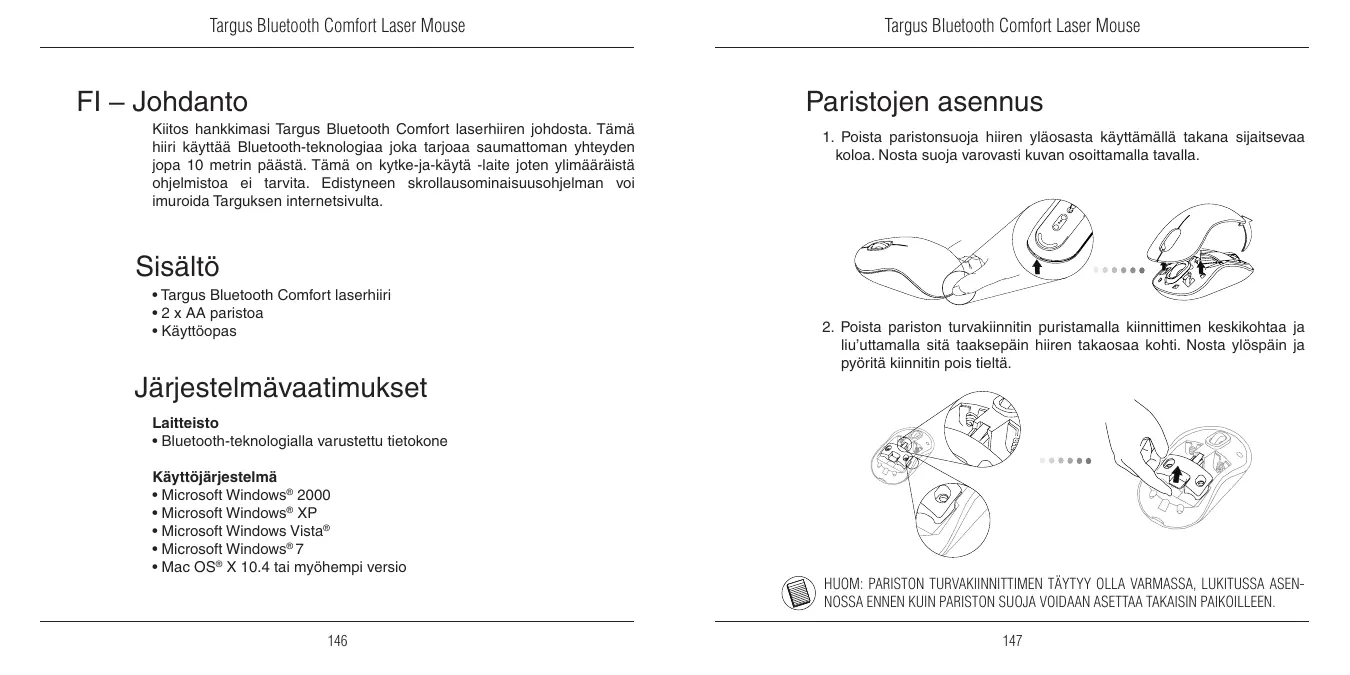
- Poista paristonsuoja hiiren ylasosa kayttamalla takana sijaitseva koia. Nosta suoja varovasti kuvan osoittamalla tavalla.
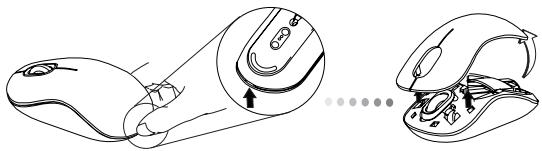
- Poista pariston turvakiinnit puristamalla kiinnittimen keskikohtaa ja liu'uttamalla sita taaksepain hiiren takaosaa kohti. Nosta ylospain ja pyorita kiinnit pois tieltä.

HUOM: PARISTON TURVAKIINNITIMEN TAYTTY OLLA VARMASSA, LUKITUSSA ASENNOSSA ENNN KUIN PARISTON SUOJA VoidAAN ASETTAA TAKAISIN PAIKOILLEEN.
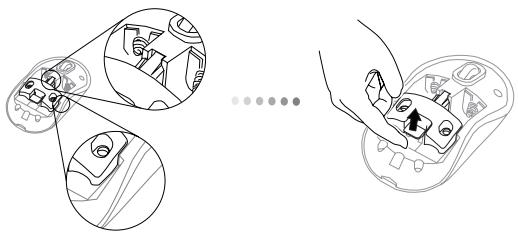
- Liu'uta ja nosta poistaaksesi paristonpidikkeen kuvan osoittamalla tavalla.
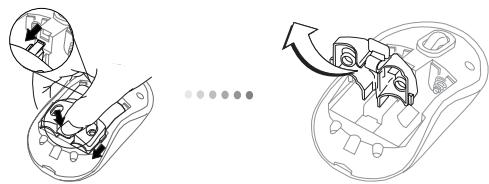
- Laita sisään kaksi AA-paristoa, varmistaen etta positiviset (+) ja negatiiviset (-) pariston paät ovat yhdenmukaiset paristolokerossa olevien polaarisuusosoittimien kanssa.
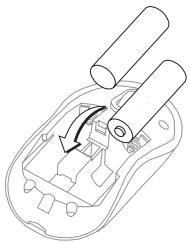
- Laita pariston turvanipsu paikalleen liu'uttamalla sitä kunnes se naksahtaa kiinni, ja aseta sitten paristonsuoja paikalleen.
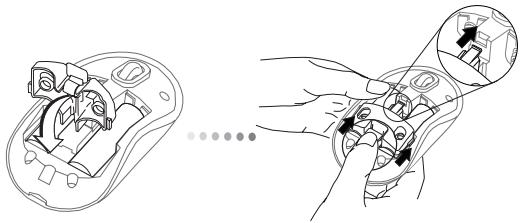
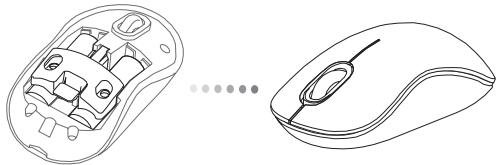
- Kytke hiiri pääle painamalla virtanappia (on/off) hiiren pohjassa. Pidä alhaalla 3 sekunnin ajan ja päästä sitten irti.
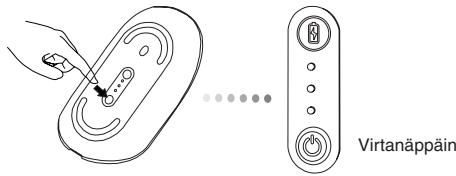
Virta pälle:
Paina virtanäppäintä ja pidä sitä alhaalla 3 sekunnin ajan ennen vapautamista. Pariston käytöän osoitimeen sytty hetkeksi valo näytäen pariston sen hetkisen virtatason.
Virta pois pälta:
Paina virtanappia ja pidä sitä alhaalla 3 sekunnin ajan ennen vapautusta.
Pariston käytöän osoittimeen sytty hetkeksi valo ennen himmentymista.
Pariston tarkastus:
Kun hiiri on paallä, paina ja vapauta virtanappain nopeasti.
Pariston käytöän osoitmeen syttyy valo nayttäen pariston sen hetkisen virtatason.
Hiiren asennus
Kännistä havaintotila (Discovery):
Hiiri siirtyu automaattisesti paritustilaan kaynnistyksen jälkeen. Ensimmäinen ja kolmas LED-valo vilkkuvat vuorotellen 60 sekunnin ajan; tämä tarkoittaa ettā paritussarja on kaynnissä. Kun yhteys on luotu, ensimmäisen ja kolmanteen LEDvaloon sytyty valo 3 sekunnin ajaksi.
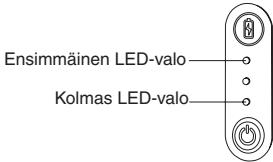
Jos yhtyettä ei synny 60 keennuu kullessa, hiiri siyyt uillanan. Paina mita tahana hiiren nappia pointuaksesi unitilasta. Paritussarja alkaa automaattesti uudelteen.
Virransäastötila:
Jos hiRTa ei kayteta pitkaa n aikaan, se siirtyy automaattisesti virransaatotilaan saaastakseen virtaa ja pidentakseen pariston ikaa.
Paina mita tahana hiiren nappainta palauttaaksesi normaalin toimin non. Saatta kesta muutamia sekunteja ennen kuin hiiren ja tietokoneen valinen yhteys palauttu.
Pariston käytöän osoitin

| 3 LED-valoa valaistuna | Täysi virta |
| 2 LED-valoa valaistuna | Puolittainen virta |
| 1 LED-valo valaistuna | Alhainen virta |

HUOM: KUN ENSIMMÄINEN VALO VILKKUU, VAIHDA PARISTOT
Virran hallinta
- Pidentäcksesi pariston kaytöikä, kännä hiiri pois pälta matkustuksen ajaksi tai kun et käytä sitä.
Ensimmäiset asetukset
Ennen kuin voit alkaa käyttaa Bluetooth® -hiirtäsi, sinun täytyy suorittaa mutamia asennusaskelia.

HUOM: OLE VHYA JA KAYTA VIIMESINTA BLUETHOTH-IAJURIA. OHJEET RUUDULLA SAATTAV VAHDELLA RIIPPUEN SIHTA MITA BLUETHOTH-LAIJEAURIN VSERTOA KAYTAT
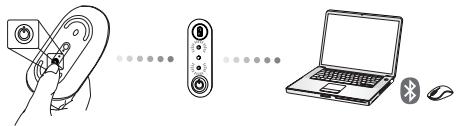
Bluetooth-ohjelman yhdistäminen: WIDCOMM tai Microsoft (Windows XP & Windows Vista
- Tuplaklikkaa työpydällä tai ilmoitusaluee sijaitseva Bluetooth kohteet -ikonia, valitse sitten Sisla Bluetooth Laite -kootha.
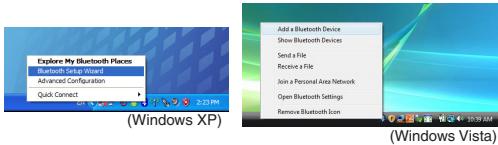
- Naytolle ilmestyy Bluetooth Wizard-ikkuna. Ole ystavallinen ja seuraa nayton ohjeita.
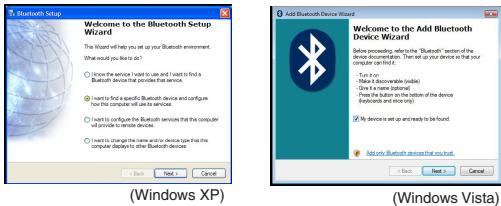
- Hiiri siirtyu automaattisesti paritustilaan käynnistyksen jälkeen. Valitse "Seuraava" parituksen jatkamiseksi, ja tietakone etsi hiiren.
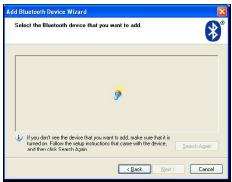
(Windows XP)
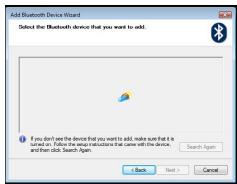
(Windows Vista)
- Kun tiétokone on lopettanut Bluetooth-laitteiden etsinnan, näytölle ilmestyy varmistusikkuna. Valitse "Bluetooth Langaton Hiiri" ja paina "Seuraava". (Tämä saattaa olla ainoa lóydetty Bluetooth-laite.) Jos kone ei lóydä hiirtä, varmistita, etta hiiren virta on paällä ja etta se on asetettu etisätäilaan. Paina "Etsi uudelseen" parittaaksesi laitteet uudelseen.
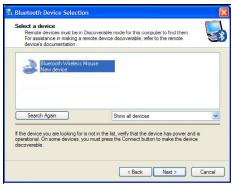
(Windows XP)
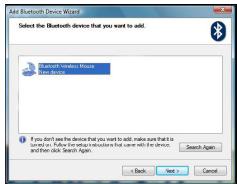
(Windows Vista)
- Kun oikea laite on valittu, tietakone saattaa loppuun yhteyden luomisen. Oleystavallinen ja odota, kunnes asennus on loppunut.
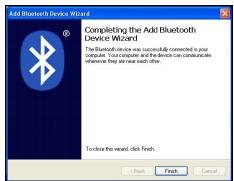
(Windows XP)
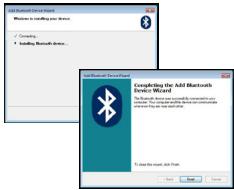
(Windows Vista)
Bluetooth-ohjelman yhdistäminen: TOSHIBA (Windows Vista)
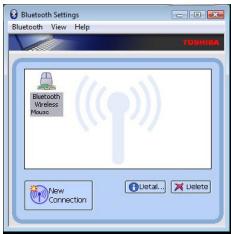
- Tuplaklikkaa ilmoitusalueella sijaitsevaa Bluetooth hallinta - ikonia, valitse sitten "Lisää uusi yhteys".
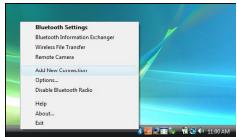
- Hiiri siirtyy automaatissesti paritustilaan kännistyksen jälkeen. Valitse "Seuraava" parituksen jatkamiseksi, ja tietokone etsii hiiren.
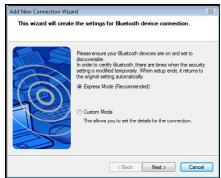
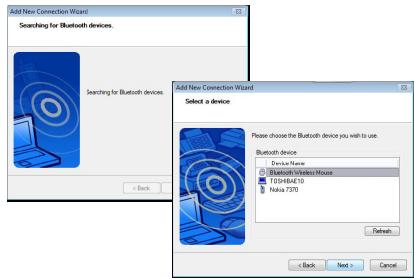
- Tietokone etsii nyt Bluetooth-hiirtä ja muita Bluetooth-laitteita. Ole ystvällinen ja odota, kunnes etsintä loppu. Valitse haluamasi laite. Kone on saattanut loytä useamman kuin yhden Bluetoothlaitteen. Valitse "Bluetooth Langaton Hiiri" ja valitse "Seuraava". Jos kone ei lóydä hiirtä, varmista, etta hiiri on etsintätilassa ja valitse "Pävita".
- Kone yhdistyy laitteeseen.
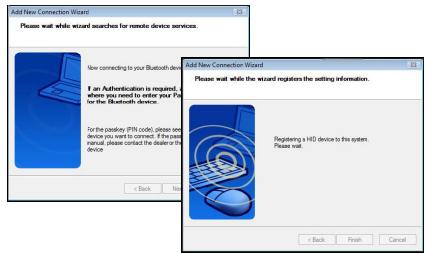
- Yhteys on luotu ja asennus on saatetu loppuun. Laite on käytövalmis. Jos yhteys te ioimi, ole ystāvällinen ja paina "Takaisin" ja etsi laite uudelleen. Voit lisā t muita Bluetooth-lettita tai sulkea ikkunan.
Bluetooth-ohjelma: Mac
- Tuplaklikkaa työpoydälla tai ilmoitusalueella sjaitseva Bluetooth kohtet -ikonia. Valitse sitten "Käynnistä Bluetooth".
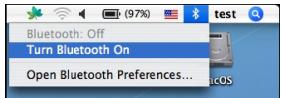
- Etsi ja valitse listalta "Asenna Bluetooth Laite..."
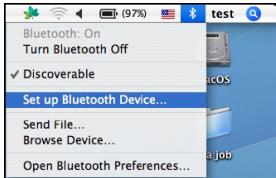
- Bluetooth-asentaja käynnistyy. Ole ystvällinen ja seuraa näytö ohjeita.
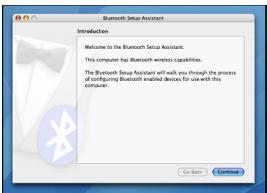
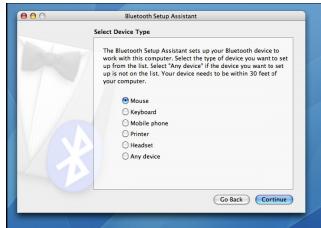
- Oleystavallinen ja valitse "hiiri" ja valitse "Jatka" asennuksen jatkamiseksi. Varmista, etta hiir on "etsintatilassa". "Etsintatila" aktivoidaan käynnistamalla hiir ja painamalla hiiren pohjassa sijaitseva yhteys ID-painiketta kunnes keskivalo akaa vilkkua vihreana.
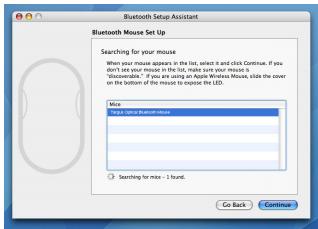
- Koneesi alkaa etisä hiirtä. Kun hiiri on lóydety, se ilmestyy listalle. Valitse haluamasi hiiri ja valitse "Jatka".
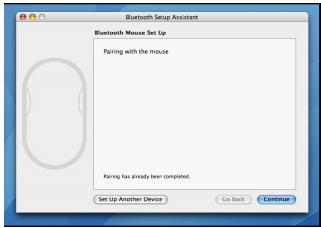
- Bluetooth-hiiri aloittaa nyt parituksen. Valitse "Jatka".
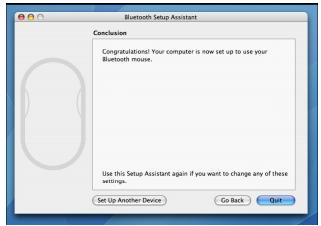
- Onnekski okoon. Bluetooth-hiresi on asennettu ja käyttilmnis. Voit nyt joko asentaa toisen laitteen tai valita "Lopeta" poistuaksesi asennustilasta.
Hiiren ohjelmoini (Windows Only)
Päastaksesi edistyneisin skrollausominaisuuksiin, sinun tayty imuroida ja asentaa ohjelmistoajuri. Sen voi imuroida seuraavasta:
Käy sivulla www.targus.com imuroidaksesi ja asentaaksesi ajurin.
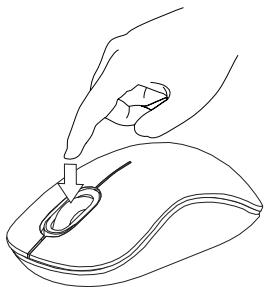
Kun asennus on suoritettu, aavaa ajuriohjelmisto ja valitse halutut assetukset skrollauspyo ranappaimelle. Sulje ajuriohjelmistosovellus ja olet valmis. Aktivoi valitsemasi ominaisuudet painamalla skrollauspyo ra.
Vianmääritys
Hiiri ei toimi
- Varmista etta paristojen polaarsusun on yhdenmukainen. Positiivisten (+) ja negativisten (-) paristojen paiden taetylla olya yhdenmukaiset paristolokeron positivisten (+) ja negativisten (-) osoittimien kanssa.
- Varmista etta paristot on ladattu. Lataa tai vaihda paristot tarvittaessa.
- Varmista etta Bluetooth toimii tietokoneessasi.
-
Varmista etta laiteajurit on asennettu:
-
Paina Start (Aloita) / Settings (Asetukset) / Control Panel (Ohjauspaneeli) / System (Järjestelma) / Hardware (Laitteisto) / Device Manager (Laitteen hallinta)
- Tarkista "Bluetooth Devices" (Bluetooth-laiteet) osissa atta "Targus Bluetooth Comfort Laser Mouse" on asennettu
- Paritetut laitteet nakyvāt aina osiossa My Bluetooth Places, vaikka hiiri olisi liian kaukana tai.POIS paalta.

VAROITUS
LASER SATEILYÄ. ALA KATSO SUORAAN LASERSATEESEEN TAI TARKASTELE OPTISILLA VALINEILLÄ. ENSIMMAISEN LUOKAN LASERTUOTE. ALA KOSKAAN OSOITA LASERSADETTA SUORAAN KENENKÄAN SILMÄAN TAI KATSO SADETTA, KOSKA PIKTAAIKAINEN ALTISTUMINEN LASERVVALOLLE SAATTAA VAHINGOITTAA SILMIÄ.
LYHYT ALTISTUMINEN LASERVALOLLE, KUTEN SÄTEEN TAHATON PYYHKÄISY SILMÄN OHI, SAATTAA SOKAISTA HETKELLISESTI SAMOIN KUIN ESIMERKIKSI KAMERAN SALAMAN VALO. VAIKKAKIN KYSEINEN TILA ON VÄLIAIKAINEN, SAATTAA SE KUITENKIN VAARANTAA SOKAISTUN HENKILÖN TURVALLISUUDEN, JOS HENKILÖ SATTUU ESIMERKIKSI AJAMAAN AUTOA TAI HÄNEN TURVALLISUUTENSA MUUTEN RIIPPUU HÄNEN NAKÖKYVYSTÄÄN JUURI SOKAISTUMISEN HETKELLÄ.
FR - Introduction



- Sisälto
- Järkestelmävaatimukset
- Laitteisto
- Käytöjarjestelmä
- Paristojen asennus
- Virta pälle:
- Virta pois pälta:
- Pariston tarkastus:
- Hiiren asennus
- Kännistä havaintotila (Discovery):
- Virransäastötila:
- Pariston käytöän osoitin
- Virran hallinta
- Ensimmäiset asetukset
- Bluetooth-ohjelman yhdistäminen: WIDCOMM tai Microsoft (Windows XP & Windows Vista
- Bluetooth-ohjelman yhdistäminen: TOSHIBA (Windows Vista)
- Bluetooth-ohjelma: Mac
- Hiiren ohjelmoini (Windows Only)
- Vianmääritys
- Hiiri ei toimi
- VAROITUS
- FR - Introduction
Merkki : TARGUS
Malli : BLUETOOTH COMFORT LASER MOUSE
Kategoria : Bluetooth-hiiri