TARGUS BLUETOOTH COMFORT LASER MOUSE - Bluetooth мышь

BLUETOOTH COMFORT LASER MOUSE - Bluetooth мышь TARGUS - Бесплатное руководство пользователя

Найдите руководство к устройству бесплатно BLUETOOTH COMFORT LASER MOUSE TARGUS в формате PDF.

📄 263 страниц Русский RU Скачать 💬 Вопрос ИИ 10 вопросов ⚙️ Характеристики
Notice TARGUS BLUETOOTH COMFORT LASER MOUSE - page 204
Выберите свой язык и укажите email: мы пришлём вам специально переведённую версию.
БрендTARGUS
МодельBLUETOOTH COMFORT LASER MOUSE
Тип продуктаБеспроводная лазерная мышь Bluetooth
ТехнологияBluetooth
Максимальная дальность10 метров
Питание2 батарейки AA (в комплекте)
Индикатор заряда3 светодиода (полный, половина, слабый)
Основные функцииPlug & Play, программируемое колесо прокрутки, энергосберегающий режим
Совместимые операционные системыWindows 2000/XP/Vista/7, Mac OS X 10.4 и выше
Размеры (приблизительные)Примерно 10 x 6 x 3 см
Вес (приблизительный с батарейками)Примерно 100 г
Содержимое коробкиМышь, 2 батарейки AA, руководство пользователя
Уход и чисткаПротирать мягкой сухой тканью; не использовать жидкости
БезопасностьХраните батарейки в недоступном для детей месте; не подвергайте воздействию тепла или влаги
РемонтопригодностьЗапасные части: батарейки AA; ремонт производителем не предусмотрен
Общая информацияУдобная лазерная мышь Bluetooth, требуется компьютер с поддержкой Bluetooth

Часто задаваемые вопросы - BLUETOOTH COMFORT LASER MOUSE TARGUS

Как установить батарейки в мышь Targus Bluetooth Comfort Laser Mouse?
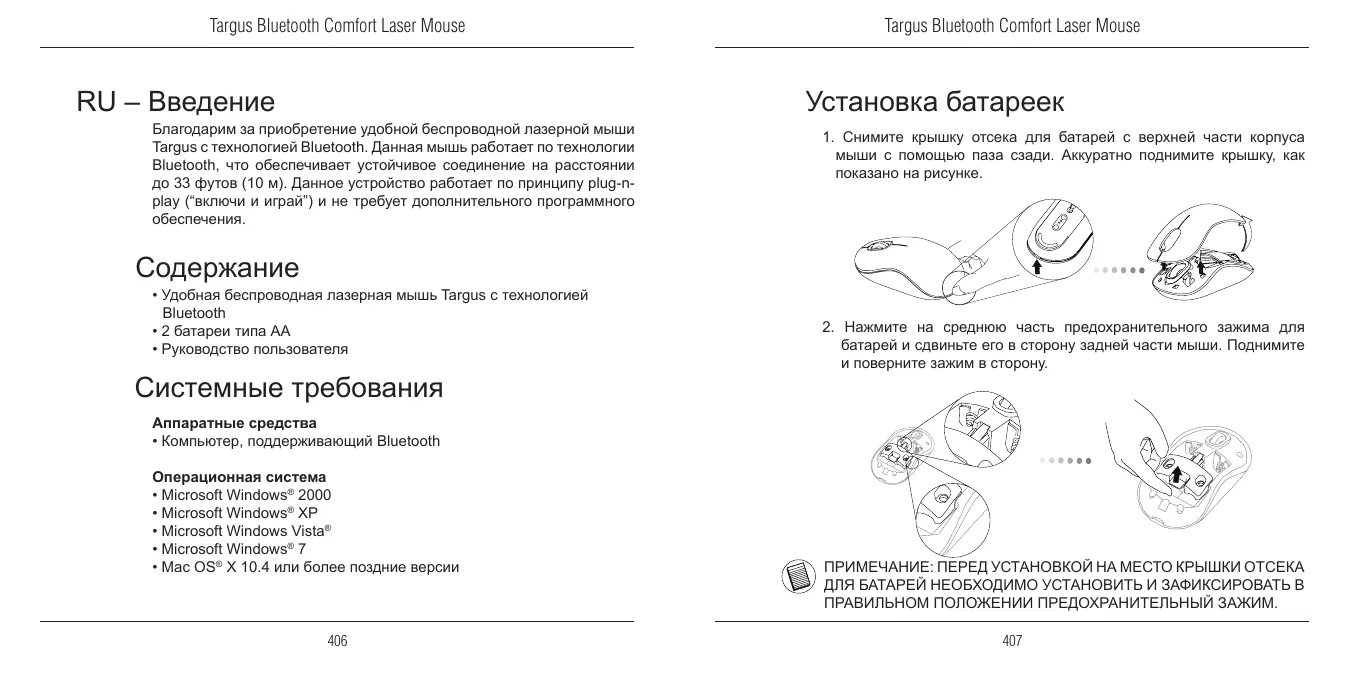
Снимите крышку отсека для батареек, используя выемку сзади. Осторожно поднимите крышку. Сдвиньте предохранительную защелку назад, затем извлеките держатель батареек. Вставьте 2 батарейки AA, соблюдая полярность (+ и -). Установите держатель на место, зафиксируйте защелку, затем закройте крышку.
Как подключить мышь к компьютеру с Windows?
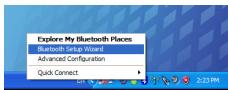
Включите мышь, удерживая кнопку включения/выключения 3 секунды. Дважды щелкните значок Bluetooth в панели задач, выберите 'Добавить устройство Bluetooth'. Компьютер выполнит поиск мыши. Выберите 'Bluetooth Wireless Mouse' в списке и следуйте инструкциям на экране.
Как подключить мышь к Mac?
Включите Bluetooth в Системных настройках. Нажмите 'Настроить устройство Bluetooth'. Выберите 'Мышь' и нажмите Продолжить. Убедитесь, что мышь находится в режиме обнаружения (удерживайте кнопку ID под мышью, пока не замигает светодиод). Следуйте подсказкам для завершения сопряжения.
Что делать, если мышь не работает после подключения?
Проверьте, правильно ли установлены батарейки и достаточно ли они заряжены. Убедитесь, что Bluetooth на компьютере включен и драйвер Bluetooth обновлен. Перезагрузите мышь и повторите попытку сопряжения. Если проблема не исчезнет, проверьте в Диспетчере устройств, отображается ли мышь в разделе Bluetooth.
Как проверить уровень заряда батареек?
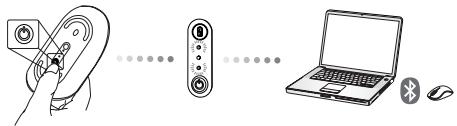
Включите мышь, кратковременно нажмите и отпустите переключатель включения/выключения. Светодиодный индикатор мигает: 3 светодиода = полный заряд, 2 светодиода = половина, 1 светодиод = слабый. Если мигает только один светодиод, замените батарейки.
Как экономить заряд батареек мыши?
Мышь автоматически переходит в режим ожидания после бездействия. Для максимальной экономии выключайте мышь переключателем включения/выключения, когда не используете ее, особенно в поездках.
Как запрограммировать колесо прокрутки?
Загрузите драйвер с сайта www.targus.com. Установите его, затем запустите программу настройки, чтобы настроить функции колеса (например, горизонтальная прокрутка, масштабирование). Нажмите на колесо, чтобы активировать выбранную функцию.
Какова максимальная дальность действия мыши Bluetooth?
Мышь работает на расстоянии до 10 метров от компьютера без существенных препятствий.
Является ли мышь Plug & Play?
Да, мышь относится к типу Plug & Play и не требует специального драйвера для основных функций. Однако для использования расширенных возможностей колеса необходимо загрузить драйвер с сайта Targus.
Как включить и выключить мышь?
Чтобы включить, нажмите переключатель включения/выключения под мышью, удерживайте его 3 секунды, затем отпустите. Чтобы выключить, повторите то же действие. Светодиодный индикатор кратковременно мигнет для подтверждения.

Вопросы пользователей о BLUETOOTH COMFORT LASER MOUSE TARGUS

0 вопрос об этом устройстве. Ответьте на те, что знаете, или задайте свой.

Задать новый вопрос об этом устройстве

Электронная почта остается конфиденциальной: она используется только для уведомления вас, если кто-то ответит на ваш вопрос.

Пока вопросов нет. Будьте первым, кто задаст.

Скачайте инструкцию для вашего Bluetooth мышь в формате PDF бесплатно! Найдите своё руководство BLUETOOTH COMFORT LASER MOUSE - TARGUS и возьмите своё электронное устройство обратно в руки. На этой странице опубликованы все документы, необходимые для использования вашего устройства. BLUETOOTH COMFORT LASER MOUSE бренда TARGUS.

РУКОВОДСТВО ПОЛЬЗОВАТЕЛЯ BLUETOOTH COMFORT LASER MOUSE TARGUS

Инд�示ер ecypcaбатapeste

TARGUS BLUETOOTH COMFORT LASER MOUSE - Инд�示ер ecypcaбатapeste - 1

Горят 3 севоюньх инданкатopaПосная мошисть
Горят 2 севоюньх инданкатopaПосновиная мошисть
Горят 1 севоюньх инданкатopaНизkaя мошисть

TARGUS BLUETOOTH COMFORT LASER MOUSE - Инд�示ер ecypcaбатapeste - 2

IPNIMEAHINE:IPNI MINGAHNI IEPBOGO CBETOIOHOI INIDIKATOPA CIEJYET 3AMNHITB BATAHEN

YnpabIeHne NITaHnEm

  • UTo6bI npOaINb cpoK paObIb 6aTapeN, BbIKJIouaIte MbIb BO BpeM nyTeWeCTBn IIN KOrDa yCtPoNcTO He NcONlb3yETcR.

Haayalha KOnΦnIpyaIy

IpyexJe Yem Haatab pa60Tu CMbIbHo Ha 6a3e TexHOnIogn Bluetooth® HEOxOIMBOBInONHTHeCKONbOHaaylbHix HAcTpoE.

TARGUS BLUETOOTH COMFORT LASER MOUSE - Haayalha KOnΦnIpyaIy - 1

IPMMEUHANE: IICIOIb3yVITE NOCIEJHIHO BEPCsIO IAPAIBEPA BLUETOOTH. B 3ABNCIMOCTN OT BEPCIN DPAIBEPA BLUETOOTH 3KPAHBi C IHCTPYLIAJMR MOYT OTNIuATbC#
TARGUS BLUETOOTH COMFORT LASER MOUSE - Haayalha KOnΦnIpyaIy - 2

Подклочени рPORрамного обессеньяBluetooth:WIDCOMMиMicrosoft (WindowsXP&WindowsVista)

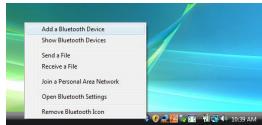
1.Давхды селкнITE на ИКОнky Bluetooth Places,нардашуюь В obnactiy vbyedomлгий ИИн ha paoboyem CTone.3aTe mцелкнITE ha KhoNky DoobabITb yctpoiICTBO Bluetooth.
TARGUS BLUETOOTH COMFORT LASER MOUSE - Подклочени рPORрамного обессеньяBluetooth:WIDCOMMиMicrosoft (WindowsXP&WindowsVista) - 1
(Windows XP)

TARGUS BLUETOOTH COMFORT LASER MOUSE - Подклочени рPORрамного обессеньяBluetooth:WIDCOMMиMicrosoft (WindowsXP&WindowsVista) - 2
(Windows Vista)

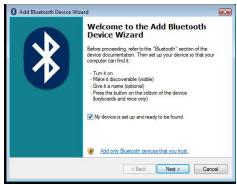
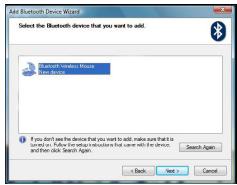
2.ПояВИТСАЗкран Мастара установкиBluetooth.Cледуг Te coOTBETCTByUOIM INHCTpyKUЯM.
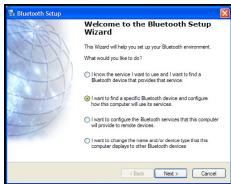
TARGUS BLUETOOTH COMFORT LASER MOUSE - Подклочени рPORрамного обессеньяBluetooth:WIDCOMMиMicrosoft (WindowsXP&WindowsVista) - 3
(Windows XP)

TARGUS BLUETOOTH COMFORT LASER MOUSE - Подклочени рPORрамного обессеньяBluetooth:WIDCOMMиMicrosoft (WindowsXP&WindowsVista) - 4
(Windows Vista)

  1. Tocne BkHouEHnMaMbIb ATOmatMueckn NpeeiDet B pKxHM yCTAHOBHeHnA coeHNHeN. UeKHNTE Daane, Yto6bl npdoJnxntb obBeHNHeHne nap, npn 3OM KOMTbOpTe HauHET PONCK Mblu.
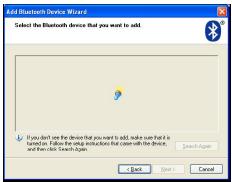
TARGUS BLUETOOTH COMFORT LASER MOUSE - Подклочени рPORрамного обессеньяBluetooth:WIDCOMMиMicrosoft (WindowsXP&WindowsVista) - 5
(Windows XP)

TARGUS BLUETOOTH COMFORT LASER MOUSE - Подклочени рPORрамного обессеньяBluetooth:WIDCOMMиMicrosoft (WindowsXP&WindowsVista) - 6
(Windows Vista)

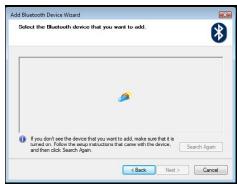
  1. Iocne toro kak Komblotep 3aBepuHt onpeDeneHHe yctpoCTBa Bluetooth, Ha 3kpaHne noBnTcA OKHO nOITBePckxHn. Bb6pnte BeCnpOBdoHyo Mbls Bluetooth and qienKnHTe Daane, Tc0bI npOdoJNKtB nOKnTHOHn BO3MOXHO o6hApyKeHHe ODHoro nn Booee yctpoCTB Bluetooth. EcnMbls He o6hApyKeHa, Y6BeNTecB, Yo Mbls BkIOHcHn H haoDHTcB R pekHMte o6hApyKeHHe. CHOBA HAKMTNE NOCK H BInOJIHnE o6hApyKeHHe yctpoCTBa.
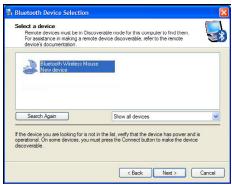
TARGUS BLUETOOTH COMFORT LASER MOUSE - Подклочени рPORрамного обессеньяBluetooth:WIDCOMMиMicrosoft (WindowsXP&WindowsVista) - 7
(Windows XP)

TARGUS BLUETOOTH COMFORT LASER MOUSE - Подклочени рPORрамного обессеньяBluetooth:WIDCOMMиMicrosoft (WindowsXP&WindowsVista) - 8
(Windows Vista)

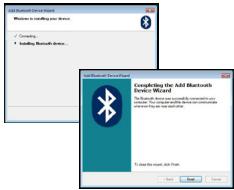
5.Поссе Вьбopa COOTBETCTBHyоцero yctpoIcTBA KOMblIoTeP 3aBepHIT yCTahOBJIeHne CBzR3N.Doxdntecb 3aBepSeHnry yCTahOBKn.
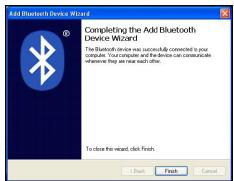
TARGUS BLUETOOTH COMFORT LASER MOUSE - Подклочени рPORрамного обессеньяBluetooth:WIDCOMMиMicrosoft (WindowsXP&WindowsVista) - 9
(Windows XP)

TARGUS BLUETOOTH COMFORT LASER MOUSE - Подклочени рPORрамного обессеньяBluetooth:WIDCOMMиMicrosoft (WindowsXP&WindowsVista) - 10
(Windows Vista)

Повлоченпоррамного обсpeуньBluetooth: TOSHIBA (Windows Vista)

1.ДвачдьшелкнITE ha mokhky Dmncetpep Bluteotho, haxodnyocB bOblactnyBvBedomlheni.3aTeMшelcknITE ha KhoNky Doabantb HOBOE nOdknIOUeHne.
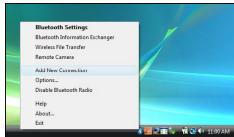
TARGUS BLUETOOTH COMFORT LASER MOUSE - Повлоченпоррамного обсpeуньBluetooth: TOSHIBA (Windows Vista) - 1

  1. Iocne BkHouChnE Mblb ATOmatMueCck NpeeiDet B peKHM yCTAHOBHeHnE coeHNHeN. UeKHNTE Daane, Yto6bl npdoJnKntb oBeJeHNHeNep nap, npn 3OTOM KOMlbOpTeR NaHHT OEONCKMbIu
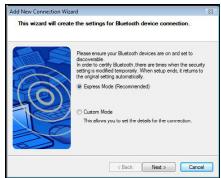
TARGUS BLUETOOTH COMFORT LASER MOUSE - Повлоченпоррамного обсpeуньBluetooth: TOSHIBA (Windows Vista) - 2

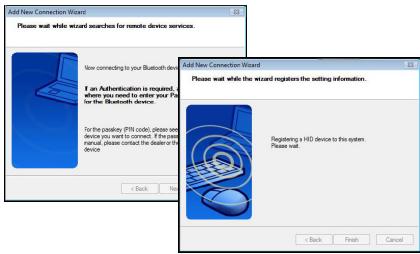
  1. Komlbtoep Hauhnet Noonck Mblu Bluetooth n npyux yctpoiCTB Bluetooth. Dokntecb 3abepweHn nocka. Bbl6epnte yctpoiCTBO, KOtopoe he0xodmoNoDkNIOHTb. Bo3MxHOo6hApuyKeHne OJHOI no 6Oone yctpoiCTB Bluetooth. Bbl6epnbe EecnpobNDHyo Mblu Bluetooth n ueKnHnre Daee, YTOsbI npdoOnkntbNoKlIOHe. Ecn mbl He o hApuyKeHa, y6eKnTeCB, YTO oHa hXoONITcB pexime o6hApuyKeHn u eeknHnte OBohOBntb.

TARGUS BLUETOOTH COMFORT LASER MOUSE - Повлоченпоррамного обсpeуньBluetooth: TOSHIBA (Windows Vista) - 3

  1. KomlbHTeP nauHET NOdknHoueHne yctpoiCTBa.
TARGUS BLUETOOTH COMFORT LASER MOUSE - Повлоченпоррамного обсpeуньBluetooth: TOSHIBA (Windows Vista) - 4

  1. Пождочни Вьлонноу, устова Заверша. Устор CTBO roTOBO K Истор STOBANHO. ECSI NOДКИОЧЕп He BvInONHeO, UIENKHITe HAZa I ChOBA BvINONHITE NOKc YCTPOCTBA. Можно npodonkntb I noDabnBtdpyroe yctpoCTBO Bluetooth ил зakpbitb okho.
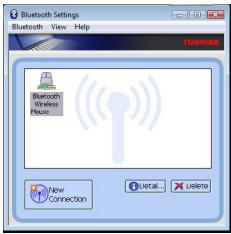
TARGUS BLUETOOTH COMFORT LASER MOUSE - Повлоченпоррамного обсpeуньBluetooth: TOSHIBA (Windows Vista) - 5

Подключени прогамного обесеньяBluetooth: Mac

  1. 7to6b3aynCTbY cTahOBky, uienKnHte IKOHky BluethoH, haoDauyUHOa naPaeohc stone nIu B obnaCTn ybeOMJIeHn. Bb6peNTe "BknIOHTbycTPOINCTBO Bluetooth".
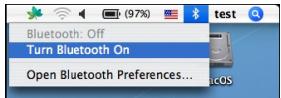
TARGUS BLUETOOTH COMFORT LASER MOUSE - Подключени прогамного обесеньяBluetooth: Mac - 1

2.Покутinte сисokи Вьберпго onцю "YctaHOBt b yCtpoNCTBO Bluetooth...
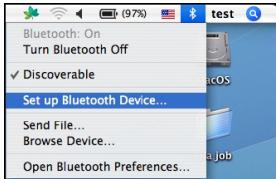
TARGUS BLUETOOTH COMFORT LASER MOUSE - Подключени прогамного обесеньяBluetooth: Mac - 2

3.ПояВИТСД ИСпЕТЧЕР yCTAHOBК yCTPОИCTBA Bluetooth.CnEDyIe COOTBETCTBYHOUIM INHCTPyKUIM.
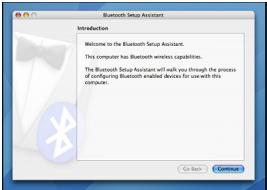
TARGUS BLUETOOTH COMFORT LASER MOUSE - Подключени прогамного обесеньяBluetooth: Mac - 3

  1. Bb6epnTe n 9eKHNTE "MbIb", YTObI npOoNkHTb yCTaHOBky. Y6eDInTecb, YTO MbIb HaxODITcB a PEXKIMe "O6hApUyKeHnA". YTObI akTbINpOBaTB 3OT pEKNM, BKNJHcTpeMbIb, hAnKMte Ha KONIKy NIDENTnФkaTopa CoeDInHeHn, paCNOJoxEHny Ho HnKHeJ qACTn MbIiN. PnI 3OM paCNOJoxEHnB b CEHTpaJIbHOJ qACTn CBETOnIOd 3AMrAet 3ENHeBIM cBTOM.
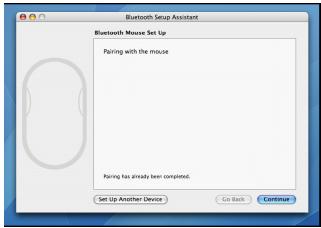
TARGUS BLUETOOTH COMFORT LASER MOUSE - Подключени прогамного обесеньяBluetooth: Mac - 4

  1. KombéTep HauHET NocK MbIu. PocLe ObHapUxEHnMbIuN oBANTc B CnINCKe yCTPOCTB. BbIeJIb T CnICKe MbIu, KOtOpYo HJXHO NOKIIHOHTb, N HAKNMTe IpoDOnKInTb.
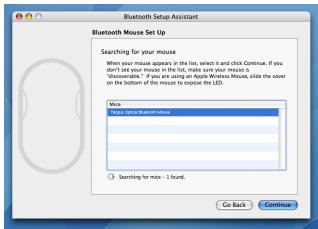
TARGUS BLUETOOTH COMFORT LASER MOUSE - Подключени прогамного обесеньяBluetooth: Mac - 5

  1. 6aYcTITcPPOeCCObEINHEnHa npBbIgMaBIu BluTooth.HaXKMITE PpOJIaONKtHbI.
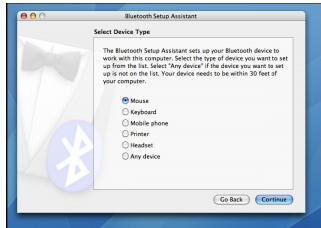
TARGUS BLUETOOTH COMFORT LASER MOUSE - Подключени прогамного обесеньяBluetooth: Mac - 6

703dpaBnM. MbIb Bluetooth yctahOBnHa n roTOba K nCnOJIb3OBAHIO. Tenebp MoKHO BblpaTb oncHIO yCTAHOBKn dpyrTOg yctpoiCTBa IIINI sEKNHyb BblxOJ bBlTI M3 pEKIMa yCTAHOBKn.
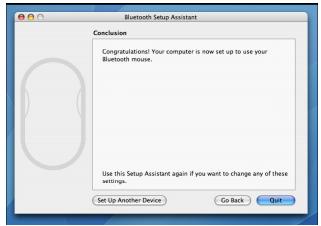
TARGUS BLUETOOTH COMFORT LASER MOUSE - Подключени прогамного обесеньяBluetooth: Mac - 7

Помощник по руководству
Работает на Anthropic
Ожидание вашего сообщения
Информация о продукте

Марка : TARGUS

Модель : BLUETOOTH COMFORT LASER MOUSE

Категория : Bluetooth мышь