
BLUETOOTH COMFORT LASER MOUSE - Bluetooth pele TARGUS - Bezmaksas lietošanas instrukcija
Atrodiet ierīces rokasgrāmatu bez maksas BLUETOOTH COMFORT LASER MOUSE TARGUS PDF formātā.



| Zīmols | TARGUS |
| Modelis | BLUETOOTH COMFORT LASER MOUSE |
| Produkta veids | Bluetooth lāzera pele |
| Tehnoloģija | Bluetooth |
| Maksimālais darbības attālums | 10 metri |
| Barošana | 2 AA baterijas (iekļautas) |
| Uzlādes indikators | 3 LED (pilna, puse, zema) |
| Galvenās funkcijas | Plug & Play, programmējams ritināšanas ritenītis, enerģijas taupīšanas režīms |
| Saderīgas operētājsistēmas | Windows 2000/XP/Vista/7, Mac OS X 10.4 vai jaunāks |
| Izmēri (aptuveni) | Apmēram 10 x 6 x 3 cm |
| Svars (aptuveni ar baterijām) | Apmēram 100 g |
| Iepakojuma saturs | Pele, 2 AA baterijas, lietotāja rokasgrāmata |
| Apkope un tīrīšana | Tīrīt ar mīkstu, sausu drānu; neizmantot šķidrumus |
| Drošība | Glabāt baterijas bērniem nepieejamā vietā; nepakļaut siltumam vai mitrumam |
| Remontējamība | Rezerves daļas: AA baterijas; ražotājs neparedz remontu |
| Vispārīga informācija | Ērta Bluetooth lāzera pele, nepieciešams Bluetooth saderīgs dators |
Bieži uzdotie jautājumi - BLUETOOTH COMFORT LASER MOUSE TARGUS
Lietotāju jautājumi par BLUETOOTH COMFORT LASER MOUSE TARGUS
0 jautājums par šo ierīci. Atbildiet uz tām, ko zināt, vai uzdodiet savu.
Uzdot jaunu jautājumu par šo ierīci
Lejupielādējiet instrukcijas savam Bluetooth pele PDF formātā bez maksas! Atrodiet savu rokasgrāmatu BLUETOOTH COMFORT LASER MOUSE - TARGUS un atgūstiet kontroli pār savu elektronisko ierīci. Šajā lapā ir publicēti visi dokumenti, kas nepieciešami jūsu ierīces lietošanai. BLUETOOTH COMFORT LASER MOUSE zīmola TARGUS.
LIETOŠANAS INSTRUKCIJA BLUETOOTH COMFORT LASER MOUSE TARGUS
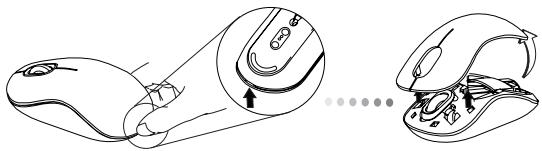
Bateriju ievietošana
- Nonemiet bateriju nodalijuma vaciu, kas atrodas peles augspuse, izmantojot aizmugure esso ieroboju mu. Uzmanigi paceliet vaciu, katas paradits attela.
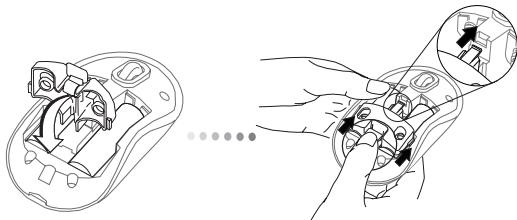
- Nonemiet bateriju nodalijuma drošibas slegu, saspiežot to vidū pret peles aizmuguri. Paceliet un griežot iznemiet slegu.
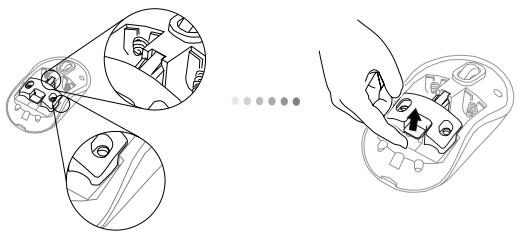

IEVEROJIET: BATERIJU NODLAJUMA DROSBAS SLEGAM JABUT
NOSTIPRINATAM, SASLEGTAM PIRMS BATERIJAS VACINA
NOVIETOSANASATPAKAL
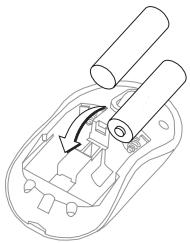
- Pabidiet un paceliet, lai nonemtu bateriju turetaju, ka paradits.
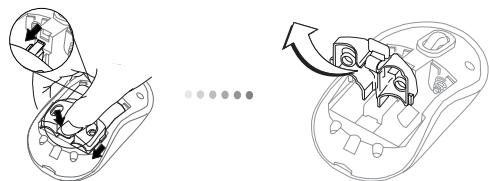
- levietojiet divas AA baterijas, pärliecinoties, ka positivais (+) un negativais (-) baterijas gals ievietots atbilstoši polaritătes raditajiem nodalijuma iekspuse.
- Nomainiet bateriju drošibas aizturi, pabidot to uz prieksu, lidz tas nofiksejas savā viētā, un tad nomainiet bateriju nodalijuma vacinu.
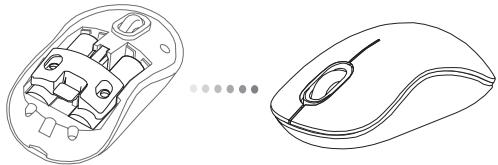
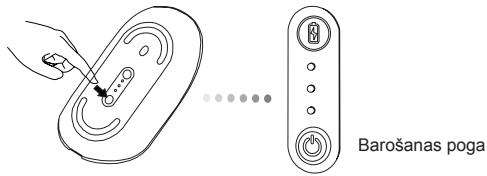
- lesledziet peli, nospiezot ieslegsanas/izslegsanas pogu, kas atrodas peles apakspuse. Turiet pogu 3 sekundes un tad atlaidiet vala.
leslegt:
Nospiediet un turiet nospiestu barosanas pogu 3 sekundes, un tad atlaidiet. Bateriju indicatoris iedgegsies uz Tsu brdi, paradot pašreizëjo bateriju uzlades Ifmeni.
Izslegt:
Nospiediet un paturiet nospiestu barosanas pogu 3 sekundes, un tad at-laidiet to. Bateriju indicatorats iedegsies uz tsi brfdi un tad nodzisis.
Bateriju pärbaude:
Kad pele ieslēgta, ātri nospiediet un atlaidiet barosanas pogu.
Bateriju indicatorats iedegsies, parādot bateriju uzlădes limeni.
Sakotnējā peles iestatīsana
lespejoiet meklesanas rezimu:
Pec ieslegsanas pele parslsgsies savienosanas rezima. 1. un 3. LED indicators mirgos parmairus 60 sekundes. Tas norada, ka notiek savienosana. Tiklidz tiks izveidots savienojums, 1. un 3. LED indicators iedegsies uz 3 sekundem.
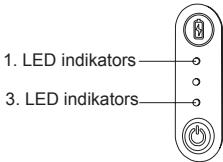
Ja péc 60 sekundém nebús izveidots savienojums, pele párslègsies megia režima. Noklískiniet jebkuru peles pogu, lai izietu no mienga režima. Savienojuma veidošana automatiski atsáksies.
Jaudas taupisanas rezims:
Ja pele netiek lietota ilgaku laiku, tā automatiski parsiègsies jaudas taupīsanas rezmīha, lai taupitū jauud a pualdinzāti baterijū izmantošanas laiku.
Noklikskinet jebkuru peles pogu, lai atjaunotu tās normalu darbū. Var paiet dazas sekundes, lfdz pele no jauna savienosies ar datoru.
Bateriju indicators

| 3 LED indicatori | Pina baterija |
| 2 LED indicatori | Puse baterijas |
| 1 LED indicatoris | Zems baterijas uzlădes lǐmenis |

IEVEROJET: KAD MIRGO PIRMAIS INDIKATORS, NOMAINIET BATERIJAS.
Barošanas avota pārvaldība
- Lai paildzinatu bateriju izmantošanas laiku, izsledziet peli, parvietojoties, vai tad, kad to neizmantojiet.
Pirms sakt izmantot Bluetooth® peli, jums vispirms bus javeic dazas sakotnējās iestatišanas daribbas.

IEVROJOIT: LUDZU, IMANOJOIJT JAUNAKO BLUETOOTH IERICES DZINI. NORADJUMU EKRANI VARSIKTJKS, ATKARBA NO JUSU BLUETOOTH IERICES DZINA.
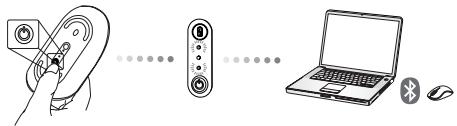
Savienojums ar Bluetooth programmaturu: WIDCOMM vai Microsoft (Windows XP & Windows Vista)
- Ejet uz "Bluetooth Places" (Bluetooth vietas) ikonu, kas atrodas uz darbvirsmas vai sistemas tekne, divreiz uzklikskinet, tad klikskinet "Add a Bluetooth Device" (Pievienot Bluetooth ierici).
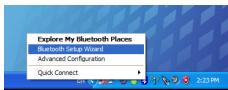
(Windows XP)
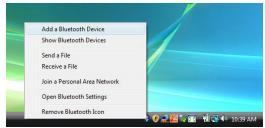
(Windows Vista)
- Bluetooth vedna logs paradises. Veiciet uz ekrana redzamos noradijumus.
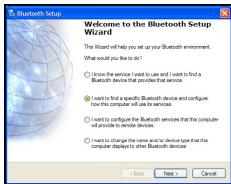
(Windows XP)
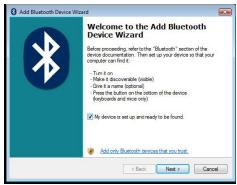
(Windows Vista)
- Pecieslegsanas pele parslgssies savienosanas rezima. Klikskinet "Next" (Talak), lai turpinatu savienosanu un tad dators meklës peli.
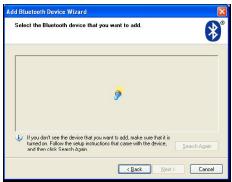
(Windows XP)
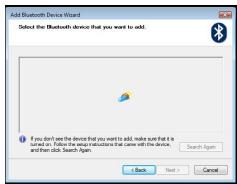
(Windows Vista)
- Paradises apistiprinajuma logs, kad dators bús beidzis meklet Bluetooth ierfcies. Izvělieties "Bluetooth Wireless Mouse" (Bluetooth bezvadu pele) un klikskinetièn "Next" (Tälák), lui turpinaùt. (var tikt atrastas viena vai viraíkas Bluetooth ierfcies). Ja pele netiek atrasta, lúdzu, pàrliecinieties, ka pele ir ieslégta un tā atrodas mekleshanas režima. Nospiediet "Search Again" (Meklet vělreiz), lai atkaroti meğinatu pievienot ierfci.
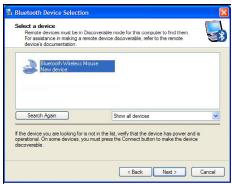
(Windows XP)
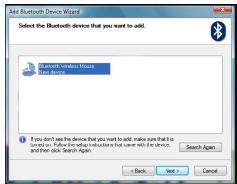
(Windows Vista)
- Pec pareizas ierces izvelešanās, dators beigs veidot savienojumu. Ludzu, pagaidiet lidz tiek pabeigta iestatīsana.
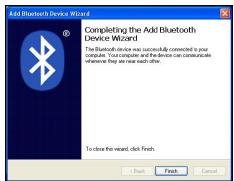
(Windows XP)
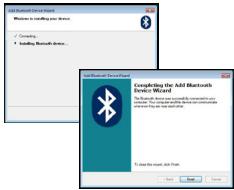
(Windows Vista)
Savienojums ar Bluetooth programmatūr: TOSHIBA: (Windows Vista)
- Diversez uzklikskjinet uz "Bluetooth Manager" (Bluetooth parvaldnieks) ikonas sistemas tekne, untad klikskjinet uz "Add New Connection" (Pievienot jaunu savienojumu).
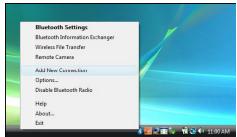
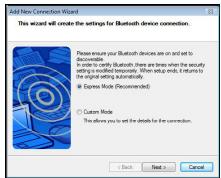
- Pecieslegsanas pele parslgssie savienosanas rezima. Klikskiniet "Next" (Talak), lai turpinatu savienosanu un tad dators meklës peli.
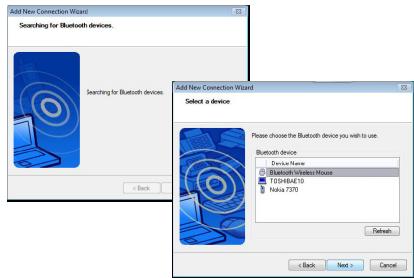
- Tagad dators mekës Bluetooth peli un cites Bluetooth ierfces. Lüdzu, uzgaidiet lfdz mekëljums tiek pabeiigs. Izvëlieties ierfci, ko vëlaties pievienot. Var tikt atrasta vairak kä viena Bluetooth ierfcie. Izvëlieties "Bluetooth Wireless Mouse" (Bluetooth bezvadu pele) un klikskjinet "Next" (Tälak), lai turpinatu. Ja pele netiek atrasta, lüdzu, pärliecinieties, ka pele atrodas mekësanas režimān nospiediet "Refresh" (Atsvaidzinăt).
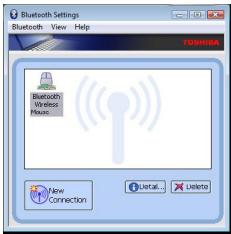
- Dators saks veidot savienojumu ar iertci.
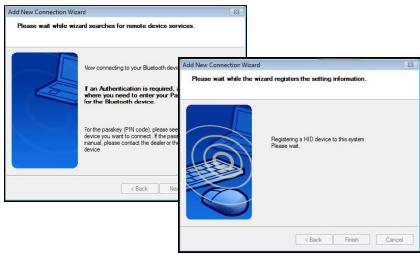
- Savienojums ir izeidots un istatifians i rabejta. Ierice ir gatava lietoşanai. Ja savienojums nav veiksmigs, ludzu, klikskiniet "Back" (Atpakal) un mekljet vlereiz icerfi. Jus varat turpinat pievionit cites Bluetooth erics vai azvert logu.
Bluetooth programmatur: Mac
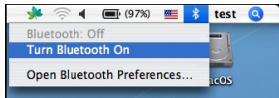
- Eijet uz Bluetooth ikonu, kas atrodas uz darbvirmas vai sistemas josla, un klistkiniut uz konas, lai sakkt iestat'sanu. Izveliieties "Turn Bluetooth On" (lesigt Bluetooth), lai ispejotu ierici.
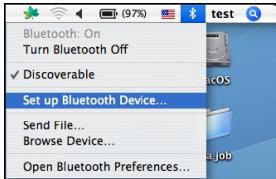
- Virzieties pa sarakstu, lai iestatitu Bluetooth ierici (Set up Bluetooth Device), un izvlieties opciju.
- Bluetooth teatifanas palfgs (Bluetooth Setup Assistant) atvresies. Ldzu, sekojet noradjumiem uz ekrana.
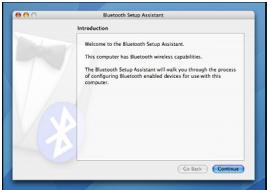
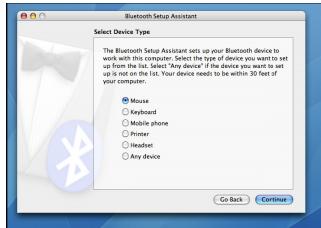
- Lüduz, izvélieities "mouse" (pele) un klikskiniet "continue" (turpināt), lai turpinātu iestafīsancu. Lüduz, pärliecinieties, ka jūsu peir "discovery" (meklēsanas) režima. Lai ieslēgtu meklēsanas režūm, ieslēdziet pelu n nosiedjep savienojuma ID pogu, kas atrodas icerces apakspuse ltdz indicatorats peles vidusdalā āedegas zaja krasa.
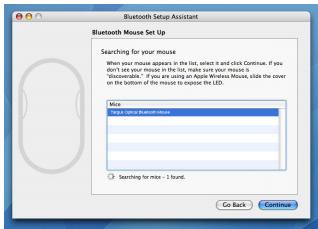
- Jusu dators saks meklet peli. Kad pele tiks atrasta, ta paradisiies saraksta. lezimejiet saraksta peli, ar kuru velaties veidot savienojumu, un nospiediet "continue" (turpinat), lai turpinatu iestafisanu.
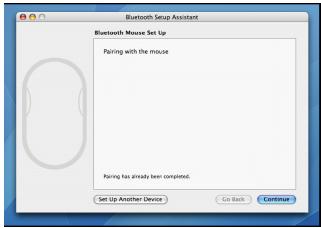
- Bluetooth peli saks savient. Nospiediet "continue" (turpinat), lai turpinatu.
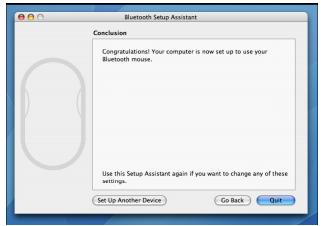
- Apsveicam. Jusu Bluetooth pele ir iestafta un ir gatava lietošanai. Jus varat izvëlëties, vai nu iestafit citu ierici vai nospiest "Quit" (Beigt), lai izietu no iestafīsanas.
Peles programmëšana (Windows Only)
Lai pieklutu modernizetajam peles ritenisa fungcijam, jumsBUS jalejupielade un jiaeinstalegrogrammaturas dzinis. To var lejupieladet seit:
Apmeklejiet www.targus.com, lai lejupieladetu un ieinstaletu dzini.
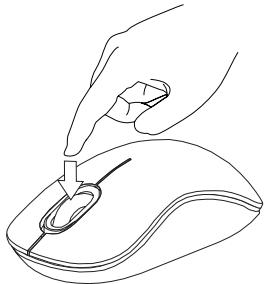
Tikländz pabeigia instalăcija, atveriet programmatūras dzini un izvēlieties vělamo peles ritenīsa iestatījumu. Aizveriet programmatūras dzinja lietojumprogrammu un jus varat sākt lietot peli. Aktivizejiet izvēlēto funkciju, nospiéžot peles ritenīt.
Traucejummeklešana
Pele nedarbojas.
- Pärliecinieties, ka bateriju polaritatei re pareiza. Katras baterjias positivajiem (+) un negafvajiem (-) galiem ir jasaktre or positivajem (+) un negafvajemi (-) savienojumiem bateriju nodaljuma iekspuse.
- Párlieciñsínties, ka baterías ir uzlădētas. Uzlădējiet vai nomainiet tās, ja nepieciñsætys.
- Pärbaudiet, vaidators atbalsta Bluetooth tehnologiju.
-
Pärbaudiet, vai ieinstalēti ierītes dzini:
-
Klikskinet Start (Starts)/ Settings (lestatijumi)/ Control Panel (Vadibas panelis)/ System (Sistema)/ Hardware (Aparatura)/ Device Manager (lericu pavaldnieks)
- Pârbaudiet zem "Bluetooth Devices" (Bluetooth ierfces) vai "Targus erte Bluetooth lazerpele" ir einistalēta.
- Savienotas ierices vienmér paradās loga "My Bluetooth Places" (Manas Bluetooth vietas), pat tad, ja pele ir ārpus darības rādúia vai nav ieslēgta.



- Bateriju ievietošana
- leslegt:
- Izslegt:
- Bateriju pärbaude:
- Sakotnējā peles iestatīsana
- lespejoiet meklesanas rezimu:
- Jaudas taupisanas rezims:
- Bateriju indicators
- Barošanas avota pārvaldība
- Savienojums ar Bluetooth programmaturu: WIDCOMM vai Microsoft (Windows XP & Windows Vista)
- Savienojums ar Bluetooth programmatūr: TOSHIBA: (Windows Vista)
- Bluetooth programmatur: Mac
- Peles programmëšana (Windows Only)
- Traucejummeklešana
- Pele nedarbojas.
Zīmols : TARGUS
Modelis : BLUETOOTH COMFORT LASER MOUSE
Kategorija : Bluetooth pele