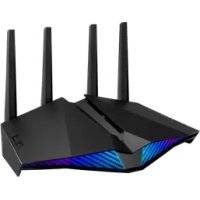
DSLAX82U - Bezdrátový router ASUS - Bezplatný návod k obsluze
Najděte návod k zařízení zdarma DSLAX82U ASUS ve formátu PDF.



Dotazy uživatelů ohledně DSLAX82U ASUS
0 otázka o tomto zařízení. Odpovězte na ty, které znáte, nebo položte vlastní.
Položte novou otázku o tomto zařízení
Stáhněte si návod pro váš Bezdrátový router ve formátu PDF zdarma! Najděte svůj návod DSLAX82U - ASUS a vezměte svůj elektronický přístroj zpět do rukou. Na této stránce jsou zveřejněny všechny dokumenty potřebné k používání vašeho zařízení. DSLAX82U značky ASUS.
NÁVOD K OBSLUZE DSLAX82U ASUS
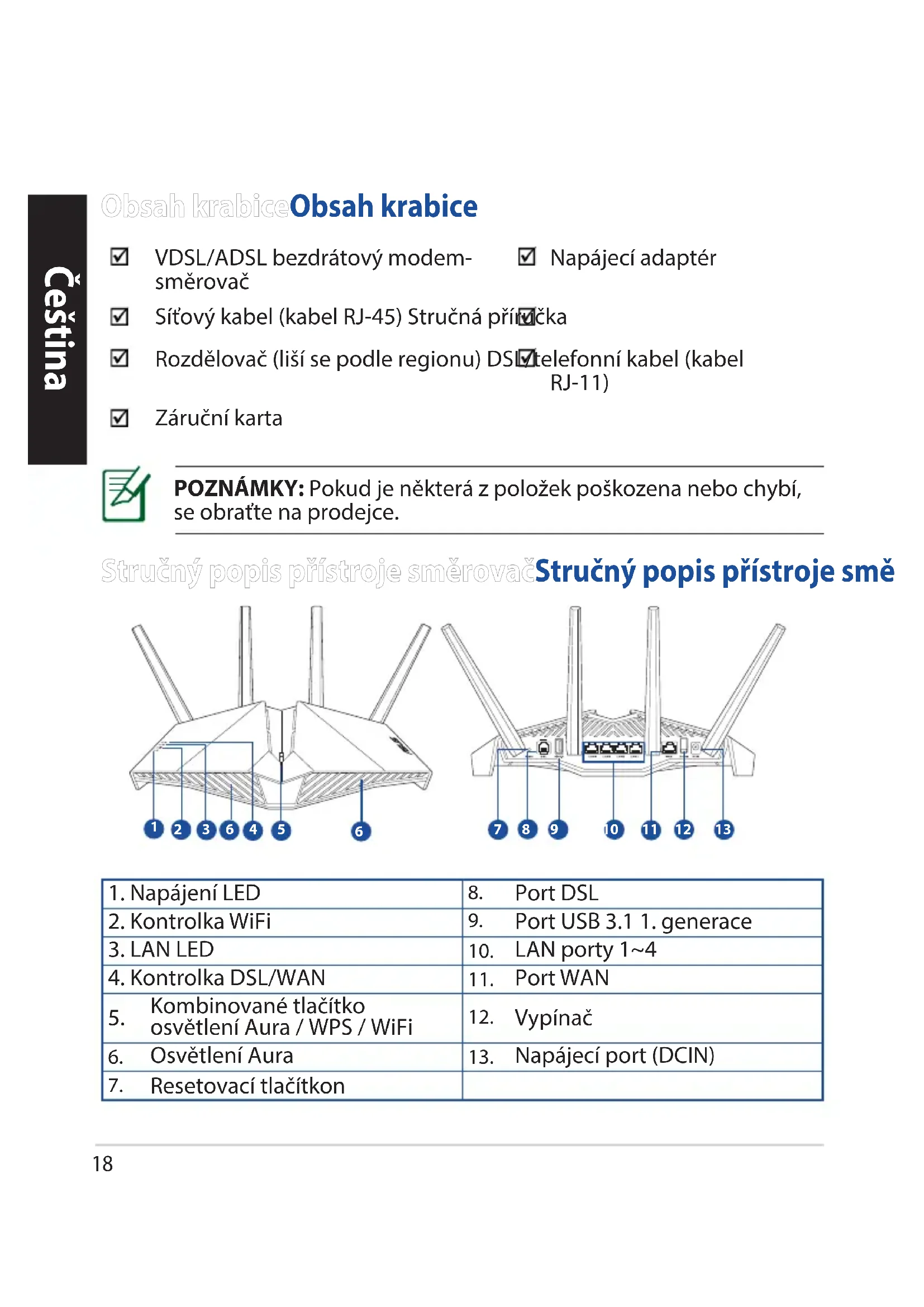
VDSL/ADSL bezdrátovy modem- Napajeci adaptésmérovač
Sitovy kabel (kabel RJ-45) Stručná prížčka
Rozdělovač (liší se podle regionu) DSI telefonní kabel (kabel RJ-11)
Zaručni karta

POZNÁMKY: Pokud je některá z položek poškozena nebo chybí, se obratte na prodejce.
| 1. Napajení LED | 8. Port DSL |
| 2. Kontrolka WiFi | 9. Port USB 3.1 1. generate |
| 3. LAN LED | 10. LAN porty 1~4 |
| 4. Kontrolka DSL/WAN | 11. Port WAN |
| 5. Kombinované tlačítko osvětlení Aura / WPS / WiFi | 12. Vypínač |
| 6. Osvětlení Aura | 13. Napajeci port (DCIN) |
| 7. Resetovací tlačítkon |
Nastaveni zařizení xDSL
Nastavení zařízení xDSL
smérovač
- Připojte napajeci adapter xDSL modemu-smérovače k portu vstupu stejnosměrného napajeni a k elektrické zásuvce.
- Pripojte jeder konec kabelu RJ-11 k portu DSL xDSL modemu-smrovaace a pripojte druhky konec k portu DSL Rozdellovace.
- Zapněte xDSL modem-směrovač a několik minut počkejte na prípojení k Internetu.
- DSL-AX82U lze nakonfigurovat prostřednictvím pevného nebo bezdrátového pripojení.
[Připojeni kabely]
Pripojte počitač ke směrovačiernetovým kabelem.
- [Bezdrátové pripojení]
Připojte se k názvu sítě (SSID), který je uveden na štítku produktu na bočné straně směrovače.
- Když indicátor DSL/WAN LED prestane blikat a začne svítit, muzete zahájit nastavení DSL pomoci Průvodce QIS (Průvodce rychlým nastavením Internetu).
a. Otevřete webový prohlízeč a zadáním adresy http://router.asus.com otevřete webové grafické uživatelské rozhrani. Dokoněte nastavení podle zobrazenych pokynů.
ASUS Router
Google Play
b. Směrovač můžete nastavit také pomoci aplikace ASUS Router. Stáhněte si aplikaci ASUSRouter pro nastavení vašeho směrovače z mobilních zařizení.
POZNÁMKA:
-
Používejte pouze adaptorér dodany se zařizením. Používání jinych adaptoréru můze poskodit zařizení.
-
Technické udaje:
| Adaptér stejnosměrného napájení | Výstup stejnosměrného napájení: +12V s proudem max. 2,5A | ||
| Provozní teplota 0~40 | °C Skladování 0~70 | °C | |
| Provozní vlhkost 50~90% | Skladování 20~90% | ||
POZNÁMKA:
- Pristup k internetu lze zajistit prses modem xDSL nebo prses ethernetotve pripojeni WAN.
Vychozí uživatelské jményi heslo pro webové grafické uživatelské rozhraní je „admin". - Automaticé Rozpoznani vaseho typu pripojeni ISP je provedeno, když konfigurjete xDSL modem-smérovač poprvé nebo když byla obnovena vychozi nastaveni vaseho zaizeni. Během rychlého nastavení internetu můze BYt nutné zadat udaje pro pristup k internetu, ktere jste obrželi od poskytovatele internetovych sluzeb.
Indikace kontrolky
| LEDs Indikace | |
| Napájení LED | Barva: Bílá a Červéná. Nesvítí: Bez napájení. Svití bile: Zařízení funguje normálné. Svití Červěne: Zařízení funguje abnormálné. Bliká pomalu Červěne: Nouzový režim. Bliká pomalu bile: Probíhá upgrade WPS nebo firmwaru. |
| Kontrolka WiFi | Barva: Bíly. Nesvítí: Žádný signál WiFi. Svití: Bezdrátový systém je prapraven. Bliká: Vysilání nebo príjem dat prěs bezdrátové prípojení. |
| LAN LED | Barva: Bíly. Nesvítí: Žádná datová aktivita nebo Čádné fyzické prípojení. Svití: Je navázANO ethernetotó věprpojení. |
| Kontrolka DSL/WAN | Barva: Bíly a Červéné Nesvítí: Kabely DSL a WAN jsou odpojeny. Bliká pomalu Červěne: DSL se snaží prípojit k DSLAM. Svití Červěne: Zařízení je prípraveno pro konfiguraci, ale jestě nebylo navázANO prípojení k internetu. Svití bile: Je navázANO prípojení k internetu. |
Funkce tlačitka
| Tlačićko Funkce | |
| Kombinovné tlačićko osvětlení Aura / WPS / WiFi | Stisknutím tlačićka na horním krytu pržblížné na 2 sekundy provedete následujícis operace. • Zapnutí nebo vypnutí osvětlení Aura (výchozí) Stisknutím na 1 sekundu změníté efekt osvětlení Aura. • Zahájení procesu WPS • Zapnutí nebo vypnutí prípojení WiFi Poznámka: Funkci tlačićka můžete změnit ve webovém uživatelském rozhraní v Časti Administration > System (Správa > Systém). |
FAQ (ODPOVÉDINA NCASTÉ DOTAZY)FAQ (ODPOVÉDINA NCAS
-
Kde lze najit dalsi informace o toto bezdratovem smerova?
-
Server technické podpory: https://www.asus.com/support
Uživatelskou príručku majdete na https://www.asus.com/support
Pakkens indholdPakkens indhold
VDSL/ADSL tradløs modemrouter Stradapter
Netværskabel (RJ-45-kabel) Kvikstar guide
Fordeler (varierer after region) DSL/telefonkabel (RJ-11-kabel)
Garantibevis

BEMAERK: Du bedes venligst kontakte din forhandler, hvis nogen af delene mangler erler esbekadiget.
| 1. LED indikátor napájania | 8. Port DSL |
| 2. WiFi LED kontrolka | 9. Port USB 3.1 Gen 1 |
| 3. LED indikátor siete LAN | 10. Porty siete LAN 1 až 4 |
| 4. DSL/WAN LED kontrolka | 11. Tlačidlo WAN |
| 5. Kombinované tlacidlo Aura LED kontrolky/WPS/WiFi | 12. Napájania vypínač |
| 6. Aura LED kontrolky | 13. Port napájania (DCIN – vystup jegnosmerného prúdu) |
| 7. Tlačidlo na resetovanie |
Instalacia smerovačInstaláBdlsmerovač
-
Sietovy adaptor svojho smerovača s xDSL modemom zastréte od vstupného portu na napájanie jegnosmerným prudom (DCIN) a zapojte do elektrickej zásuvky.
-
Jeden koniec kábla RJ-11 zapojte do portu DSL na svojom smerovacis xDSL modemom a druhý koniec zapojte do portu DSL na Rozdelovači.
-
Svoj smerovač s xDSL modemom zapnite a niedkolko sekünd počkajte na internetové pripojenie.
-
DSL-AX82U moźete nastavit pomocou drótového alebo bezdrótového pripojenia.




