
DSLAX82U - Routeur sans fil ASUS - Notice d'utilisation et mode d'emploi gratuit
Retrouvez gratuitement la notice de l'appareil DSLAX82U ASUS au format PDF.
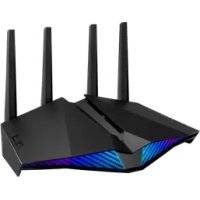



| Type de produit | Routeur sans fil modem VDSL/ADSL |
| Marque | ASUS |
| Modèle | DSL-AX82U |
| Norme Wi-Fi | Wi-Fi 6 (IEEE 802.11ax) double bande 2,4 GHz et 5 GHz |
| Débit sans fil maximal | Jusqu'à 574 Mbit/s (2,4 GHz) + 4804 Mbit/s (5 GHz) |
| Ports | 1 x DSL (RJ-11), 1 x WAN (RJ-45), 4 x LAN (RJ-45), 1 x USB 3.1 Gen1 |
| Alimentation | Adaptateur secteur 12 V CC, 2,5 A max. |
| Dimensions approximatives | 240 x 150 x 50 mm |
| Poids approximatif | 500 g |
| Température de fonctionnement | 0 °C à 40 °C |
| Température de stockage | 0 °C à 70 °C |
| Humidité de fonctionnement | 50 % à 90 % HR |
| Humidité de stockage | 20 % à 90 % HR |
| Sécurité sans fil | WPA2-PSK, WPA3-PSK, WPS |
| Fonctions principales | Modem VDSL/ADDL intégré, Wi-Fi 6 MU-MIMO, OFDMA, Aura RGB, VPN, contrôle parental |
| Entretien | Nettoyer avec un chiffon sec et doux. Ne pas utiliser de produits chimiques. |
| Pièces détachées et réparabilité | Pas de pièces détachées disponibles. Pour toute réparation, contacter le support ASUS. |
FOIRE AUX QUESTIONS - DSLAX82U ASUS
Questions des utilisateurs sur DSLAX82U ASUS
0 question sur cet appareil. Repondez a celles que vous connaissez ou posez la votre.
Poser une nouvelle question sur cet appareil
Téléchargez la notice de votre Routeur sans fil au format PDF gratuitement ! Retrouvez votre notice DSLAX82U - ASUS et reprennez votre appareil électronique en main. Sur cette page sont publiés tous les documents nécessaires à l'utilisation de votre appareil DSLAX82U de la marque ASUS.
MODE D'EMPLOI DSLAX82U ASUS
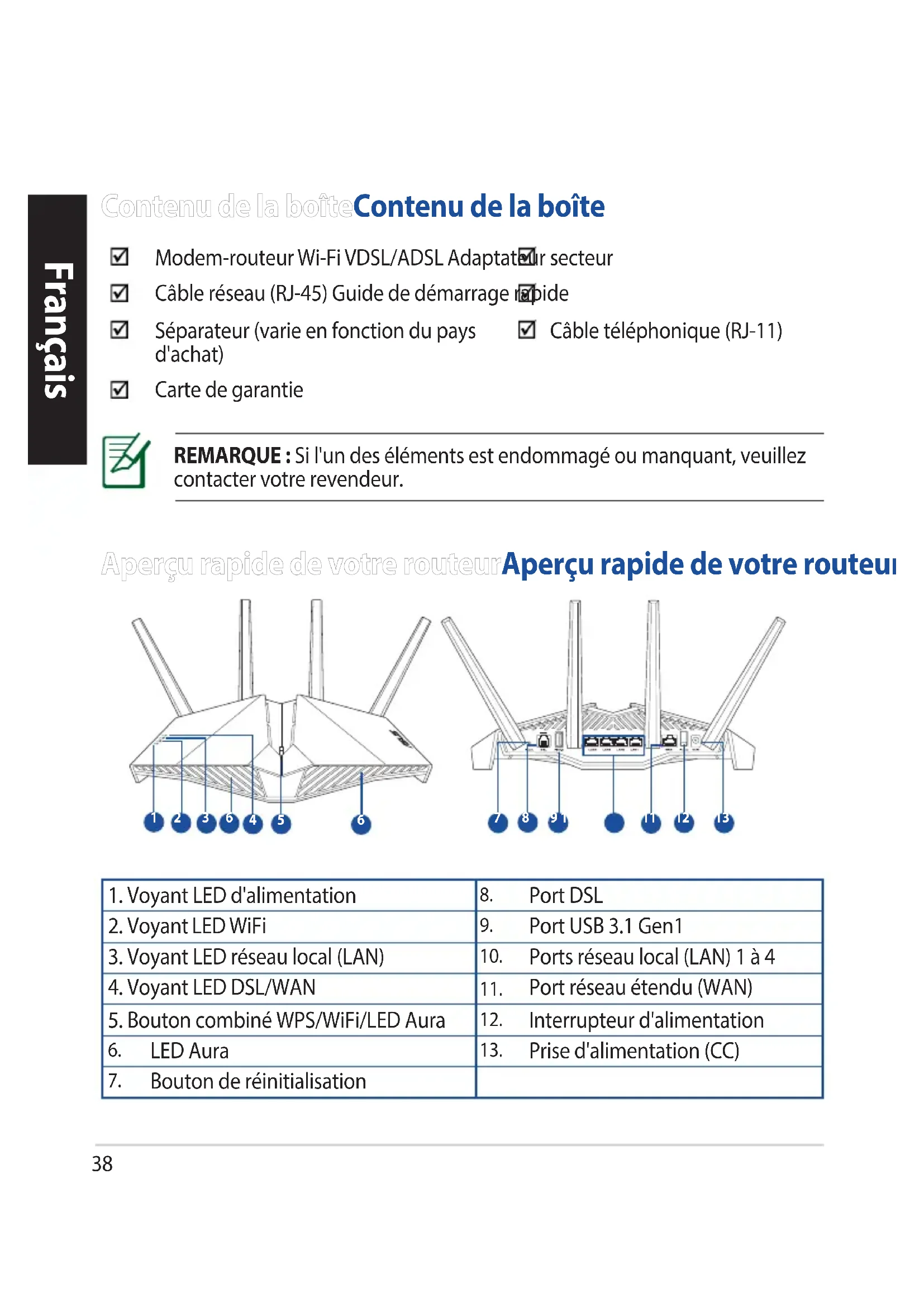
Modem-routeur Wi-Fi VDSL/ADSL Adaptateur secteur Câble réseau (RJ-45) Guide de démarrage rapide Séparateur (varie en fonction du pays d'achat) Câble téléphonique (RJ-11) Carte de garantie

REMARQUE : Si l'un des éléments est endommagé ou manquant, veuillez contacter votre revendeur.
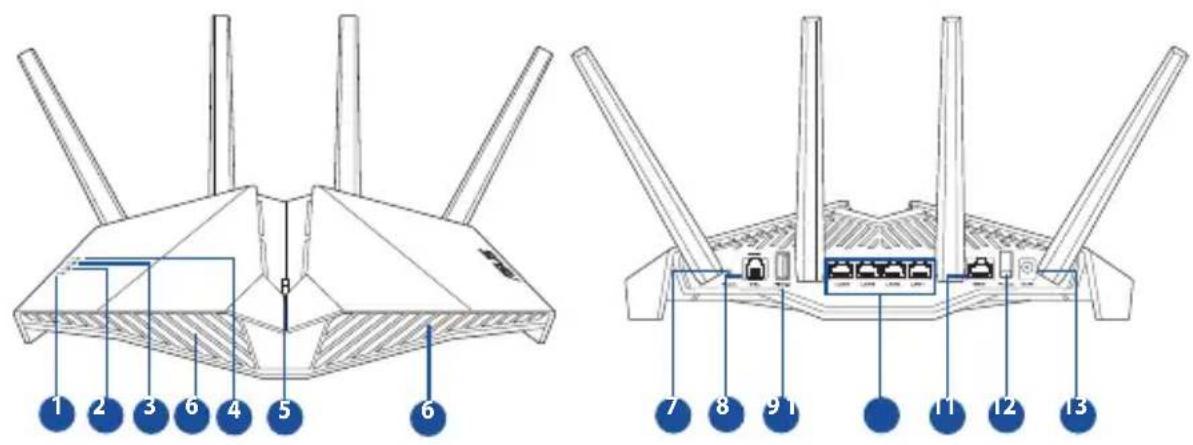
| 1. Voyant LED d'alimentation | 8. Port DSL |
| 2. Voyant LED WiFi | 9. Port USB 3.1 Gen1 |
| 3. Voyant LED réseau local (LAN) | 10. Ports réseau local (LAN) 1 à 4 |
| 4. Voyant LED DSL/WAN | 11. Port réseau étendu (WAN) |
| 5. Bouton combiné WPS/WiFi/LED Aura | 12. Interrupteur d'alimentation |
| 6. LED Aura | 13. Prise d'alimentation (CC) |
| 7. Bouton de réinitialisation |
- Reliez une extrémité de l'adaptateur secteur au port d'alimentation (CC) du modem-routeur xDSL et l'autre extrémité à une prise électrique.
- À l'aide du câble téléphonique (RJ-11) fourni, reliez le port DSL du modem-routeur xDSL à la prise DSL du séparateur de ligne.
- Allumez le modem-routeur et patientez le temps que la connexion Internet puisse être détectée.
- Vous pouvez configurer votre routeur via une connexion filaire ou Wi-Fi.
Connectez votre ordinateur au routeur à l'aide d'un câble réseau Ethernet.
Connectez-vous au réseau Wi-Fi dont le nom (SSID) est affiché sur l'étiquette du produit située à l'arrière du routeur.
- Lorsque le voyant lumineux DSL/WAN s'arrête de clignoter et reste allumé, vous pouvez commencer le processus de configuration de ligne DSL via l'assistant de configuration internet.
a. Ouvrez votre navigateur internet et saisissez http://router.asus.com dans la barre d'adresse pour ouvrir l'interface de gestion. Suivez les instructions apparaissant à l'écran pour effectuer la configuration.
b. Vous pouvez également configurer le routeur à l'aide de l'application ASUS Router. Téléchargez l'application ASUS Router pour configurer le routeur par le biais de vos appareils mobiles.
ASUS Router
Google Play
- Utilisez uniquement l'adaptateur secteur fourni avec votre appareil. L'utilisation d'autres adaptateurs peut endommager l'appareil.
- Caractéristiques :
| Adaptateur secteur CC Sortie CC: +1 | 2V (2,5A max.) | ||
| Température de fonctionnement 0-40°C Stockage | 0-70°C | ||
| Humidité de fonctionnement 50-90 % Stockage 20-90 % | |||
REMARQUES :
- Vous pouvez utiliser une connexion par modem xDSL ou WAN Ethernet pour accéder à Internet. Le nom d'utilisateur et le mot de passe par défaut sont admin et admin.
- L'auto-détection de votre type de connexion a lieu lorsque vous configurez le modem-routeur xDSL pour la première fois ou lorsque vous restaurez les paramètres par défaut du routeur. Pendant le processus de configuration internet rapide, vous devrez peut-être saisir les informations de connexion internet obtenues auprès de votre fournisseur d'accès (FAI).
Indications de la LED
| Voyants LED Indications | |
| Voyant LED d'alimentation | Couleur: Blanc et rouge. Éteint: Aucune alimentation. Blanc fixe: L'appareil fonctionne correctement. Rouge fixe: L'appareil ne fonctionne pas correctement. Clignotement rouge lent: Mode de secours. Clignotement blanc lent: WPS ou mise à jour du firmware en cours. |
| Voyant LED WiFi | Couleur: Blanc. Éteint: Aucun signal WiFi. Allumé: Routeur prét à étabir une connexion Wi-Fi. Clignotant: Transmission ou réception de données Wi-Fi. |
| Voyant LED réseau local (LAN) | Couleur: Blanc. Éteint: Aucune activité de données ou aucune connexion physique. Allumé: Connexion Ethernet établie. |
| Voyant LED DSL/WAN | Couleur: Blanc et rouge. Éteint: Les câbles DSL et WAN sont déconnectés. Clignotement rouge lent: Tentative de connexion au multiplexeur d'accès DSL. Rouge fixe: L'appareil est prét pour la configuration mais la connexion internet n'a pas encore été établie. Blanc fixe: Connexion internet établie. |
Fonction du bouton
| Bouton Fonctions | |
| Bouton combiné WPS/WiFi/LED Aura | Appuyez sur le boutonitué sur la face supérieure pendant environ 2 secondes pour effectuer l'une des actions suivantes. • Activer ou désactiver les LED Aura (par défaut) Appuyez pendant 1 seconde pour modifier les effets lumineux Aura • Démarrer le processus WPS • Activer ou désactiver la connexion WiFi Remarque : Vous pouvez modifier la fonction de ce bouton en vous rendant dans Administration > System (Système) depuis l'interface de gestion du routeur. |
FAQ
- Où puis-je obtenir plus d'informations sur le routeur Wi-Fi ?
- Site de support technique : https://www.asus.com/support
- Vous pouvez consulter le manuel de l'utilisateur en ligne à l'adresse suivante : https://www.asus.com/support

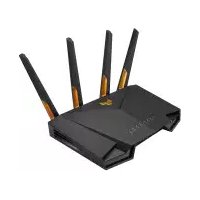
Marque : ASUS
Modèle : DSLAX82U
Catégorie : Routeur sans fil