
DSLAX82U - Langaton reititin ASUS - Ilmainen käyttöohje ja opas
Löydä laitteen käyttöohje ilmaiseksi DSLAX82U ASUS PDF-muodossa.
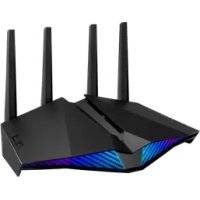



| Tuotetyyppi | Langaton reititin VDSL/ADSL-modeemi |
| Merkki | ASUS |
| Malli | DSL-AX82U |
| Wi-Fi-standardi | Wi-Fi 6 (IEEE 802.11ax) kaksitaajuus 2,4 GHz ja 5 GHz |
| Suurin langaton nopeus | Jopa 574 Mbit/s (2,4 GHz) + 4804 Mbit/s (5 GHz) |
| Portit | 1 x DSL (RJ-11), 1 x WAN (RJ-45), 4 x LAN (RJ-45), 1 x USB 3.1 Gen1 |
| Virtalähde | Verkkovirtasovitin 12 V DC, 2,5 A max. |
| Likimääräiset mitat | 240 x 150 x 50 mm |
| Likimääräinen paino | 500 g |
| Käyttölämpötila | 0 °C - 40 °C |
| Säilytyslämpötila | 0 °C - 70 °C |
| Käyttökosteus | 50 % - 90 % RH |
| Säilytyskosteus | 20 % - 90 % RH |
| Langaton suojausturva | WPA2-PSK, WPA3-PSK, WPS |
| Tärkeimmät toiminnot | Sisäänrakennettu VDSL/ADSL-modeemi, Wi-Fi 6 MU-MIMO, OFDMA, Aura RGB, VPN, vanhempainvalvonta |
| Huolto | Puhdista kuivalla ja pehmeällä liinalla. Älä käytä kemiallisia puhdistusaineita. |
| Varaosat ja korjattavuus | Varaosia ei ole saatavilla. Ota yhteyttä ASUS-tukeen korjausta varten. |
Usein kysytyt kysymykset - DSLAX82U ASUS
Käyttäjien kysymyksiä aiheesta DSLAX82U ASUS
0 kysymys tästä laitteesta. Vastaa tuntemiisi tai esitä omasi.
Esitä uusi kysymys tästä laitteesta
Lataa ohjeet laitteellesi Langaton reititin PDF-muodossa ilmaiseksi! Löydä käyttöohjeesi DSLAX82U - ASUS ja ota elektroninen laitteesi takaisin hallintaan. Tällä sivulla julkaistaan kaikki laitteidesi käyttöön tarvittavat asiakirjat. DSLAX82U merkiltä ASUS.
KÄYTTÖOHJE DSLAX82U ASUS
Pakkauksen sisältö
Langaton VDSL/ADSL-modeemireititin, verkkolaite, verkkokaapeli (RJ-45-kaapeli), pikaopas, jakaja (tyyppi vaihtelee eri alueilla), DSL/puhelinkaapeli (RJ-11-kaapeli), takuukortti, tuki-CD (käyttöopas, apuohjelmaohjelmisto)

HUOMAA: Jos jokin nimike puuttuu tai on vahingoittunut, ota yhteys jälleenmyyjään.
Katsaus sovellukseen
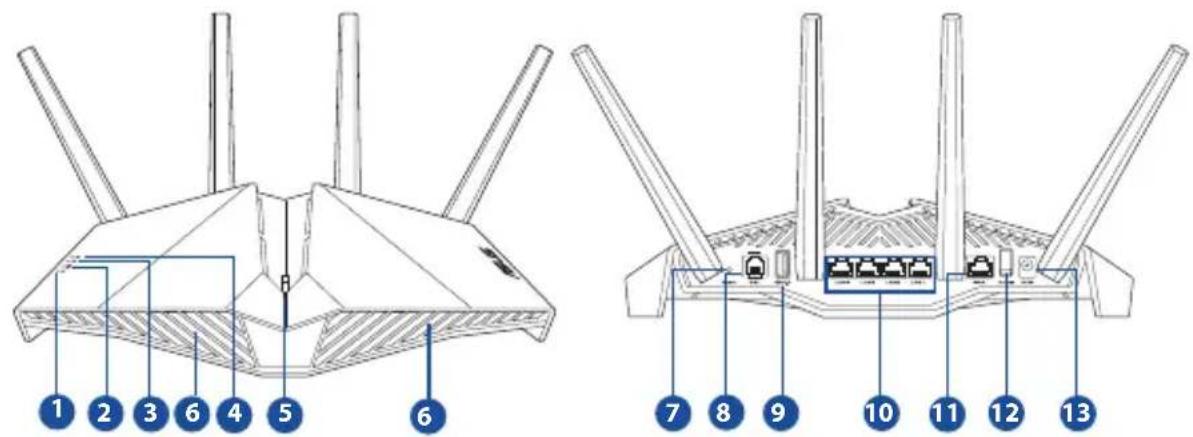
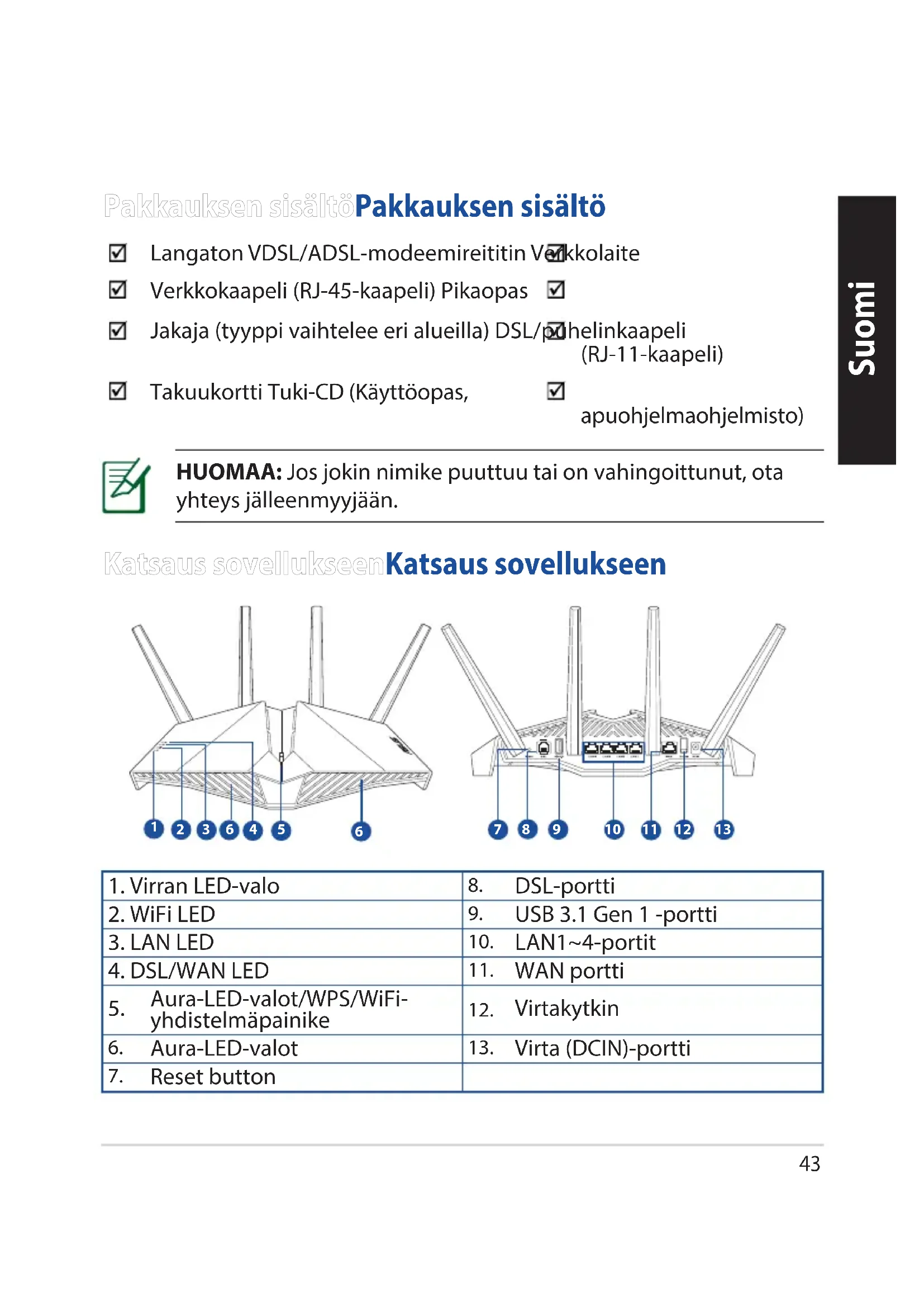
| 1. Virran LED-valo | 8. DSL-portti |
| 2. WiFi LED | 9. USB 3.1 Gen 1 -portti |
| 3. LAN LED | 10. LAN1~4-portit |
| 4. DSL/WAN LED | 11. WAN portti |
| 5. Aura-LED-valot/WPS/WiFi-yhdistelmäpainike | 12. Virtakytkin |
| 6. Aura-LED-valot | 13. Virta (DCIN)-portti |
| 7. Reset button |
xDSL:n asettaminen
- Liitä xDSL-modeemin verkkolaite DC-IN-porttiin ja liitä verkkolaite pistorasiaan.
- Liitä RJ-11-kaapelin toinen pää xDSL-modeemireitittimen DSL-porttiin ja toinen pää jakajan DSL-porttiin.
- Käynnistä xDSL-modeemireititin ja odota muutama minuutti internetyhteyttä.
- Voit asettaa DSL-AX82U langallisen tai langattoman yhteyden kautta.
[Langallisella yhteydellä]
Liitä tietokone reitittimeen Ethernet-kaapelilla.
[Langattomalla yhteydellä]
- Kun DSL/WAN LED lakkaa vilkkumasta ja palaa tasaisesti, voit käynnistää DSL-asetusprosessin ohjatulla QIS-asetuksella (Ohjattu pika-internet-asetus).
a. Avaa verkkoselain ja syötä osoite http://router.asus.com käynnistääksesi graafisen web-käyttöliittymän. Suorita asetus loppuun toimimalla näytön ohjeiden mukaisesti.
b. Voit asettaa reitittimen myös valitsemalla ASUS-reititinsovelluksen. Lataa ASUS-reititinsovellus asettaaksesi reitittimen mobiililaitteillasi.
- Käytä vain laitteen toimitukseen kuuluvaa verkkolaitetta. Muiden verkkolaitteiden käyttö voi vahingoittaa laitetta. Tekniset tiedot:
| Verkkolaite Tasavirtalähtö: +12 V maks. 2,5A:n virralla; | |||
| Käytölampötila 0~40 °C Tallennustila 0~70 °C | |||
| Käytökosteus 50~90% Tallennustila 20~90% |
HUOMAUTUKSIA:
- Voit käyttää joko xDSL-modeemi- tai Ethernet WAN -yhteyttä internet-yhteyden muodostamiseen.
- Graafisen web-käyttöliittymän oletuskäyttäjänimi ja salasana on admin ja admin.
- ISP-yhteystyypin automaattinen tunnistaminen suoritetaan, kun määrität xDSL-modeemireitittimen ensimmäistä kertaa, tai kun laite nollataan oletusasetuksiinsa. QIS-prosessin aikana sinun on ehkä näppäiltävä internet-palveluntarjoajalta (ISP) saamasi internet-tilitiedot.
LED-merkkivalot
| Tila Merkkivalot | |
| Virran LED-valo | Väri: Valkoinen ja punainen.Pois: Ei virtaa.Palaa valkoisena: Laite toimii normalaisti.Punainen palaa: Laite toimii poikkeavasti.Punainen vilkkuu hitaasti: Pelastustila.Valkoinen vilkkuu hitaasti: WPS- tai laiteohjelmistopäivitys käynnissä. |
| WiFi LED | Väri: Valkoinen.Pois: Ei WiFi-signaalia.Päällä: Langaton järvestelmä on valmis.Vilkkuu: Lähettää tai vastaanottaa dataa langattomalla yhteydellä. |
| LAN LED | Väri: Valkoinen.Pois: Ei data-aktiviteettia tai ei fyysistä yhteyttä.On: Ethernet-yhteys on muodostetu. |
| DSL/WAN LED | Väri: Valkoinen ja punainen.Pois: Sekä DSL- että WAN-kaapelit on irrotetu.Punainen vilkkuu hitaasti: DSL yrittää muodostaa yhteyttä DSLAM:iin.Punainen palaa: Laite on valmis määrystä varten, mutta internet-yhteyttä ei ole vielä muodostetu.Palaa valkoisena: Internet-yhteys on muodostetu. |
Painike-toiminto
| Painike Toiminnot | |
| Aura-LED-valot/WPS/WiFi-yhdistelmäpainike | Paina yläkannen painiketta noin 2 sekuntia suorittaaksesi minkä tahansa seuraavista toiminnoista. ·Aura-LED-valojen kytkeminen päälle tai.POIS (Oletus) Paina 1 sekunti vaihtaaksesi Aura-valaistustehosteita. ·WPS-prosssin aloitus ·WiFi-yhteyden kytkeminen päälle tai.POIS Huomautus: Voit muuttaa painiketoiminta osiirtymällä kohtaan Administration (Hallinta) > System from the web GUI (Järjestelmä graafisesta web-käytölliittymästä). |
Usein kysytty (FAQ) Usein kysytty (FAQ)
- Mistä saan lisätietoja langattomasta reitittimestä?
Teknisen tuen sivusto: https://www.asus.com/support. Voit hakea online-käyttöoppaan osoitteesta https://www.asus.com/support





Merkki : ASUS
Malli : DSLAX82U
Kategoria : Langaton reititin