
DSLAX82U - Drahtloser Router ASUS - Kostenlose Bedienungsanleitung
Finden Sie kostenlos die Bedienungsanleitung des Geräts DSLAX82U ASUS als PDF.
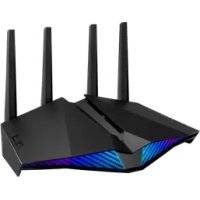



| Produkttyp | VDSL/ADSL-Modem-WLAN-Router |
| Marke | ASUS |
| Modell | DSL-AX82U |
| WLAN-Standard | Wi-Fi 6 (IEEE 802.11ax) Dualband 2,4 GHz und 5 GHz |
| Maximale WLAN-Geschwindigkeit | Bis zu 574 Mbit/s (2,4 GHz) + 4804 Mbit/s (5 GHz) |
| Anschlüsse | 1x DSL (RJ-11), 1x WAN (RJ-45), 4x LAN (RJ-45), 1x USB 3.1 Gen1 |
| Stromversorgung | Netzteil 12 V DC, 2,5 A max. |
| Ungefähre Abmessungen | 240 x 150 x 50 mm |
| Ungefähres Gewicht | 500 g |
| Betriebstemperatur | 0 °C bis 40 °C |
| Lagertemperatur | 0 °C bis 70 °C |
| Betriebsluftfeuchtigkeit | 50 % bis 90 % RH |
| Lagerluftfeuchtigkeit | 20 % bis 90 % RH |
| WLAN-Sicherheit | WPA2-PSK, WPA3-PSK, WPS |
| Hauptfunktionen | Integriertes VDSL/ADSL-Modem, Wi-Fi 6 MU-MIMO, OFDMA, Aura RGB, VPN, Kindersicherung |
| Pflege | Mit einem trockenen, weichen Tuch reinigen. Keine Chemikalien verwenden. |
| Ersatzteile und Reparatur | Keine Ersatzteile verfügbar. Bei Reparaturen wenden Sie sich an den ASUS-Support. |
Häufig gestellte Fragen - DSLAX82U ASUS
Benutzerfragen zu DSLAX82U ASUS
0 Frage zu diesem Gerät. Beantworten Sie die, die Sie kennen, oder stellen Sie Ihre eigene.
Eine neue Frage zu diesem Gerät stellen
Laden Sie die Anleitung für Ihr Drahtloser Router kostenlos im PDF-Format! Finden Sie Ihr Handbuch DSLAX82U - ASUS und nehmen Sie Ihr elektronisches Gerät wieder in die Hand. Auf dieser Seite sind alle Dokumente veröffentlicht, die für die Verwendung Ihres Geräts notwendig sind. DSLAX82U von der Marke ASUS.
BEDIENUNGSANLEITUNG DSLAX82U ASUS
Verpackungsinhalt
VDSL/ADSL-WLAN-Modem-Router, Netzteil, Netzwerkkabel (RJ-45-Kabel), Schnellstartanleitung, Splitter (variiert je nach Region), Garantiekarte

HINWEIS: Falls ein Teil fehlt oder beschädigt ist, kontaktieren Sie bitte umgehend Ihren Händler.
Ihr Router auf einen Blick
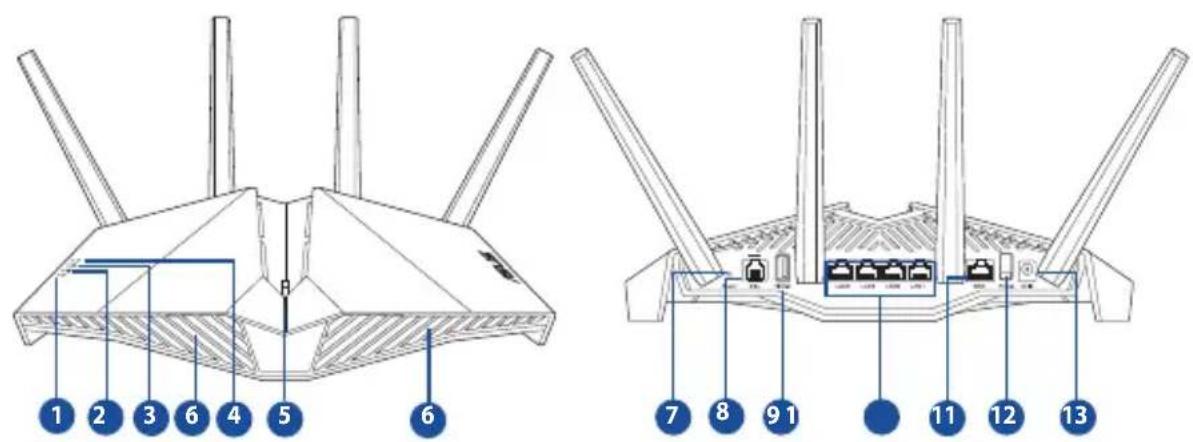
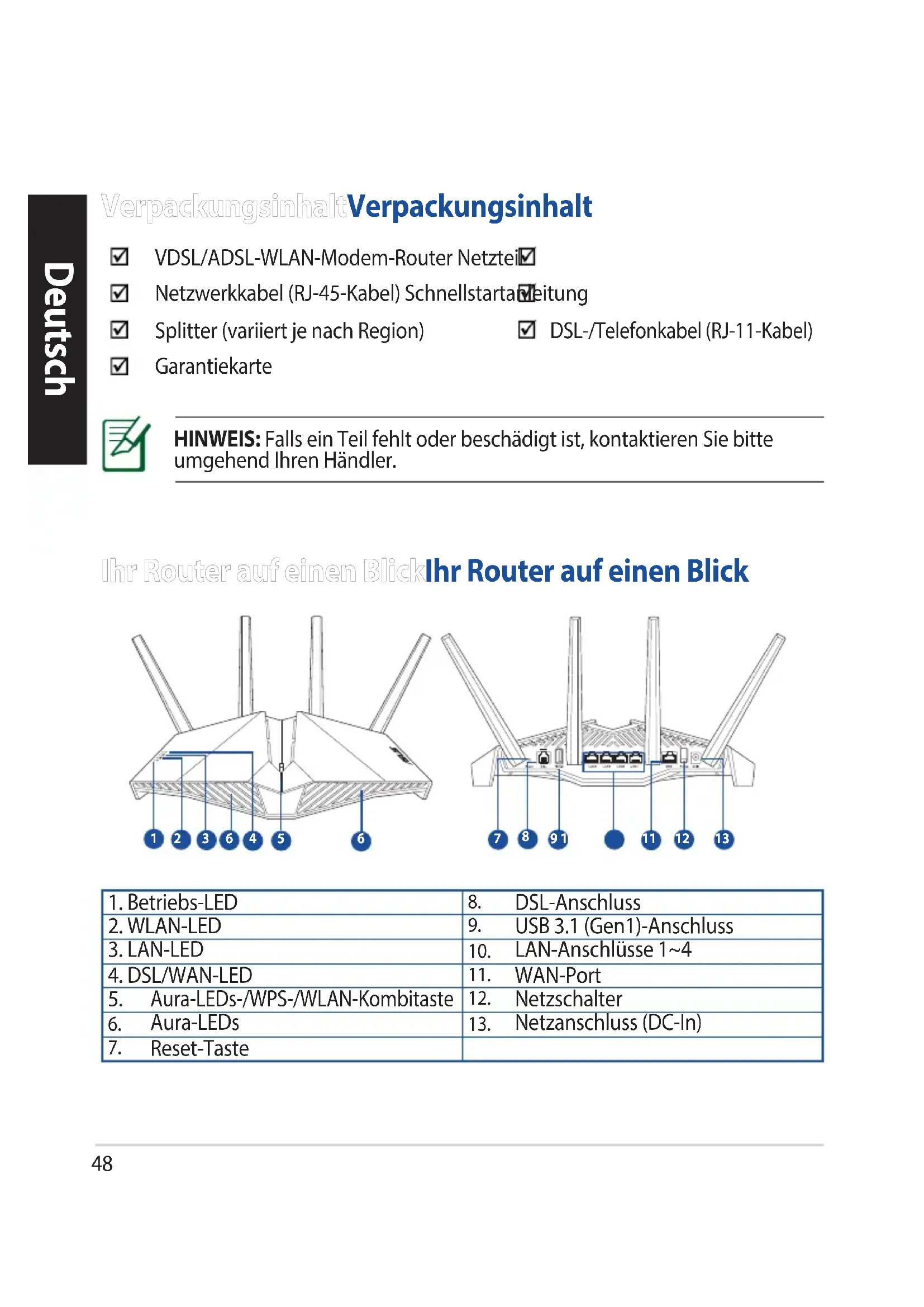
| 1. Betriebs-LED | 8. DSL-Anschluss |
| 2. WLAN-LED | 9. USB 3.1 (Gen1)-Anschluss |
| 3. LAN-LED | 10. LAN-Anschlüsse 1~4 |
| 4. DSL/WAN-LED | 11. WAN-Port |
| 5. Aura-LEDs-/WPS-/WLAN-Kombitaste | 12. Netzschalter |
| 6. Aura-LEDs | 13. Netzanschluss (DC-In) |
| 7. Reset-Taste |
Ihren xDSL-Router einrichten
- Schließen Sie das Netzteil Ihres xDSL-Modem-Routers an den Netzanschluss (DC-In) und eine Steckdose an.
- Verbinden Sie ein Ende des RJ-11-Kabels mit dem DSL-Anschluss Ihres xDSL-Modem-Routers und das andere Ende mit dem DSL-Anschluss Ihres Splitters.
- Schalten Sie Ihren xDSL-Modem-Router ein und warten Sie eine Minute auf die Herstellung der Internetverbindung.
- Sie können Ihren Router über eine Kabelverbindung oder drahtlose Verbindung einrichten.
- Über Kabelverbindung
Schließen Sie Ihren Computer über ein Ethernet-Kabel an den Router an.
- [Drahtlose Verbindung]
Verbinden Sie sich mit dem WLAN mit der SSID, die auf dem Produktaufkleber auf der Rückseite des Routers angegeben ist.
- Wenn die DSL/WAN-LED aufhört zu blinken und dauerhaft leuchtet, können Sie mit der DSL-Einrichtung über den QIS-Assistenten (Quick Internet Setup Wizard) beginnen.
a. Öffnen Sie einen Webbrowser und geben Sie http://router.asus.com ein, um die Web-Benutzeroberfläche aufzurufen. Befolgen Sie die Bildschirmanweisungen, um die Einrichtung fertigzustellen.
b. Sie können auch die ASUS Router App zum Einrichten Ihres Routers wählen. Laden Sie die ASUS Router App zum Einrichten Ihres Routers über Ihr Mobilgerät herunter.
ASUS Router
Google Play
- Verwenden Sie nur das mitgelieferte Netzteil. Andere Netzteile könnten das Gerät beschädigen.
- Spezifikationen:
| Netzteil Gleichstromausgang: +12V mit max. 2,5A Stromstärke | |||
| Betriebstemperatur 0~40 °C | Lagerung 0~70 °C | ||
| Betriebsluftfeuchtigkeit 50~90% Lagerung 20~90% | |||
HINWEISE:
- Sie können für den Internetzugang entweder das xDSL-Modem oder Ethernet-WAN verwenden.
- Der Standardbenutzername und das Kennwort für die Web-Benutzeroberfläche lauten admin und admin.
- Die automatische Erkennung des Verbindungstyps erfolgt bei der erstmaligen Konfiguration Ihres xDSL-Modem-Routers oder bei Rücksetzung Ihres Routers auf seine Standardeinstellungen. Während des QIS (Quick Internet Setup)-Vorgangs müssen Sie möglicherweise die Internetkontodaten eingeben, die Sie von Ihrem Internetanbieter erhalten haben.
LED-Anzeigen
| LEDs | Beschreibung |
| Betriebs-LED | Farbe: Weiß und rot.Aus: Kein Strom.Dauerhaft weiß: Das Gerät arbeitet normal.Dauerhaft rot: Das Gerät arbeitet nicht normal.Blinkt langsam rot: Rettungsmodus.Blinkt langsam weiß: WPS- oder Firmware-Aktualisierung wird durchgeführt. |
| WLAN-LED | Farbe: Weiß.Aus: Kein WLAN-Signal.Ein: WLAN-System ist bereit.Blinkt: Datenversand oder -empfang über die WLAN-Verbindung. |
| LAN-LED | Farbe: Weiß.Aus: Keine Datenaktivität oder keine physische Verbindung.Ein: Ethernetverbindung ist hergestellt. |
| DSL/WAN-LED | Farbe: Weiß und rot.Aus: Sowohl DSL- als auch WAN-Kabel sind nicht angeschlossen.Blinkt langsam rot: DSL versucht eine Verbindung mit einem DSLAM herzustellen.Dauerhaft rot: Das Gerät ist für die Konfiguration bereit, aber die Internetverbindung wurde noch nicht hergestellt.Dauerhaft weiß: Internetverbindung ist hergestellt. |
Tastenfunktion
| Taste | Funktionen |
| Aura-LEDs-/WPS-/WLAN-Kombitaste | Drücken Sie die Tastes auf der oberen Abdeckung etwa zwei Sekunden lang, um eine der folgenden Aktionen auszuführen. ·Aura-LEDs ein- oder ausschalten (Standardeinstellung) Drücken Sie eine Sekunde lang, um die Aura Lichteffekte zu ändern. ·WPS-Vorgang starten ·WLAN-Verbindung ein- oder ausschalten Hinweis: Sie können die Tastenfungtion ändern, indem Sie in der Web-Benutzeroberfläche das Menu Administration > System aufrufen. |
FAQ (Häufig gestellte Fragen)
- Wo finde ich weitere Informationen zum WLAN-Router?
- Technische Support-Website: https://www.asus.com/support
- Sie erhalten das Benutzerhandbuch online unter https://www.asus.com/support





Marke : ASUS
Modell : DSLAX82U
Kategorie : Drahtloser Router