
DSLAX82U - Trådlös router ASUS - Gratis bruksanvisning och manual
Hitta enhetens manual gratis DSLAX82U ASUS i PDF-format.
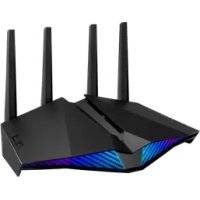



| Produkttyp | Trådlös router med VDSL/ADSL-modem |
| Varumärke | ASUS |
| Modell | DSL-AX82U |
| Wi-Fi-standard | Wi-Fi 6 (IEEE 802.11ax) dubbelt band 2,4 GHz och 5 GHz |
| Maximal trådlös hastighet | Upp till 574 Mbit/s (2,4 GHz) + 4804 Mbit/s (5 GHz) |
| Portar | 1 x DSL (RJ-11), 1 x WAN (RJ-45), 4 x LAN (RJ-45), 1 x USB 3.1 Gen1 |
| Strömförsörjning | Nätadapter 12 V DC, 2,5 A max. |
| Ungefärliga mått | 240 x 150 x 50 mm |
| Ungefärlig vikt | 500 g |
| Driftstemperatur | 0 °C till 40 °C |
| Förvaringstemperatur | 0 °C till 70 °C |
| Driftsfuktighet | 50 % till 90 % RF |
| Förvaringsfuktighet | 20 % till 90 % RF |
| Trådlös säkerhet | WPA2-PSK, WPA3-PSK, WPS |
| Huvudfunktioner | Inbyggt VDSL/ADSL-modem, Wi-Fi 6 MU-MIMO, OFDMA, Aura RGB, VPN, föräldrakontroll |
| Underhåll | Rengöra med en torr, mjuk trasa. Använd inte kemikalier. |
| Reservdelar och reparerbarhet | Inga reservdelar tillgängliga. Kontakta ASUS support för reparation. |
Vanliga frågor - DSLAX82U ASUS
Användarfrågor om DSLAX82U ASUS
0 fråga om denna apparat. Svara på dem du kan eller ställ din egen.
Ställ en ny fråga om denna apparat
Ladda ner instruktionerna för din Trådlös router i PDF-format gratis! Hitta din manual DSLAX82U - ASUS och ta tillbaka ditt elektroniska enhet i hand. På denna sida publiceras alla dokument som behövs för att använda din enhet. DSLAX82U av märket ASUS.
BRUKSANVISNING DSLAX82U ASUS
Koble til nettverksnavnet (SSID) som står på etiketten på baksiden av ruteren.
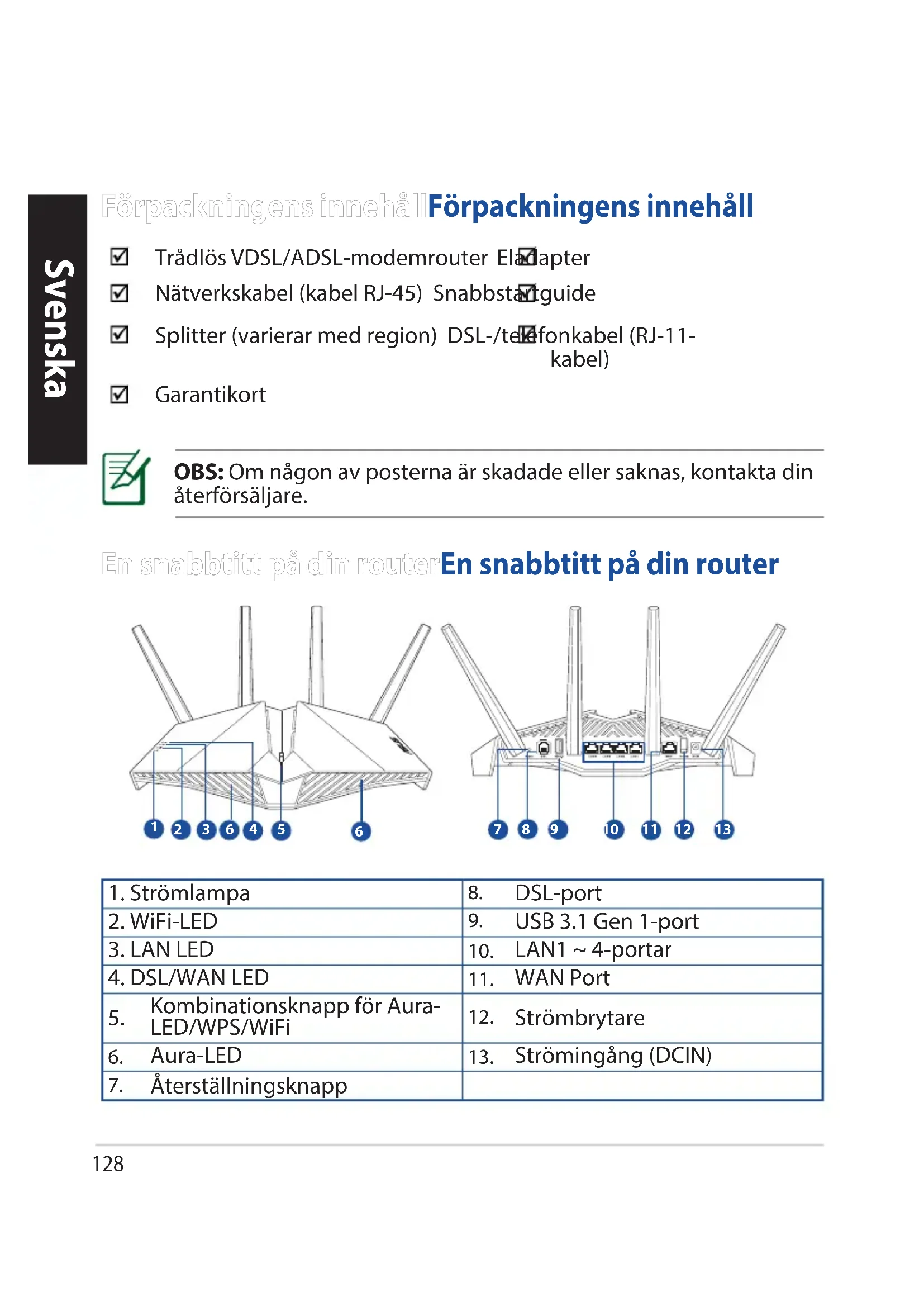
Innhold i pakken: VDSL/ADSL trådløs modemrouter, strømadapter, nettverkskabel (RJ-45-kabel), hurtigstartguide, splitter (varierer etter region), DSL-/telefonkabel (RJ-11-kabel), garantikort.

Koble til nettverksnavnet (SSID) som står på etiketten på baksiden av ruteren.
- Når LED-lampen for DSL/WAN slutter å blinke og lyser hele tiden, kan du starte DSL-installasjonsprosessen via QIS-veiviseren (Hurtigoppsett for Internett).
Innhold i pakken: Trådløs VDSL/ADSL-modemrouter, strømadapter, nettverkskabel (RJ-45-kabel), hurtigstartguide, splitter (varierer etter region), DSL-/telefonkabel (RJ-11-kabel), garantikort.

- Sett strømadapteren til xDSL-modemruteren i DCIN-porten og koble den til et strømuttak.
- Koble den ene enden av RJ-11-kabelen til DSL-porten på xDSL-modemruteren og den andre enden til DSL-porten på spliteren.
- Slå på xDSL-modemruteren og vent noen minutter på tilkobling til internett.
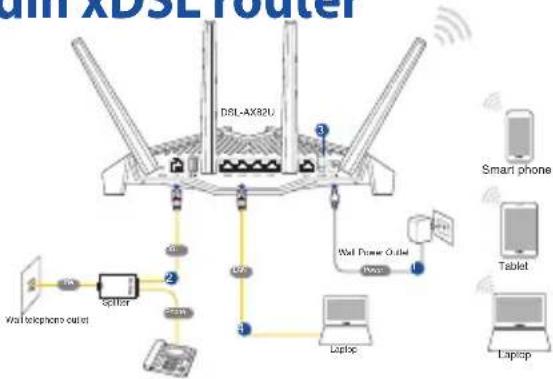
- Du kan sette opp ruteren via kablet eller trådløs tilkobling.
- [Via kablet tilkobling]
Koble datamaskinen til ruteren med en Ethernet-kabel.
Via trådlös anslutning
Anslut till nätverkets namn (SSID) som står på produktetiketten på baksidan av routern.
- När DSL/WAN-LED slutar blinka och lyser med fast sken kan du starta installationsprocessen för DSL via QIS Wizard (Guiden Snabb internetinstallation).
a. Öppna webbläsaren och öppna http://router.asus.com för att starta webbgränssnittet. Följ anvisningarna för att avsluta installationen.
b. Du kan även välja ASUS Router-appen för att installera routern. Hämta ASUS Router-app för att ställa in routern via dina mobila enheter.
ASUS Router
OUTER
Google Play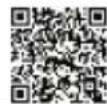
- Använd endast adaptern som följer med i ditt paket. Användning av andra adaptrar kan skada enheten.
- Specifikationer:
| DC strömadapter DC-uteffekt: +12V med max 2.5A spanning | |||
| Driftstemperatur 0~40 | °C Lagring 0~70 | °C | |
| Luftfuktigkeit vid drift | 50~90% Lagring | 20~90% | |
ANMÄRKNINGAR:
- Du kan använda antingen xDSL-modem eller Ethernet WAN för internetanslutning.
- Standardanvändarnamnet och lösenordet för webbgränssnittet är admin och admin.
- Automatisk detektering av din ISP-anslutningstyp sker när du konfigurerar din xDSL-modemrouter första gången eller när enheten återställs till standardinställningarna. Under QIS-processen kan du behöva ange internetkontoinformationen som du fått från din internetserviceleverantör (ISP).
Indikatorer
| LEDs Indikeringar | |
| Strömlampa Färg: Vit och röd. Av: Ingen ström. Fast vitt: Enheten fungerar normalt. Fast rätt: Enheten fungerar inte normalt. Blinkar längsamträtt: Räddningsläge. Blinkar längsamtritt: Uppgaderingsförlopp für WPS eller fast pragramvara. | |
| WiFi-LED | Färg: Vit. Av: Ingen WiFi-signal. På: Tråslösst system är redo. Blinkar: Sänderyller tar emot data via trådlös anslutting. |
| LAN LED | Färg: Vit. Av: Ingen dataaktivitet eller fysisk anslutting. På: Ethernet-anslutting upprättad. |
| DSL/WAN LED | Färg: Vit och röd. Av: Varken DSL- eller WAN-kabeln är ansluten. Blinkar längsamträtt: DSL försöker ansluta till ett DSLAM. Fast rätt: Enhe’ten är redo für konfiguration men Internet-ansluttingen har inte upprättats ännu. Fast vitt: Internetanslutting har upprättats. |
Knappfunktion
| Knapp Funktioner | |
| Kombinationsknapp För Aura-LED/WPS/ WiFi | Tryck på knappen på ovensidan i cirka 2 sekunder för att utföra*nogon av följande Åtgärder. • Starta eller stänga av Aura-LED (stadard) Tryck i 1 sekund für att änder Aura-belysningseffekterna. • Starta WPS-processen • Starta eller stänga av WiFi-anslutningen OBS: Du kan änder knappfunktionen genom att gå till Administration > System fremn web GUI. |
Vanliga frågor
- Var kan jag hitta ytterligare information om den trådlösa routern?
Teknisk support: https://www.asus.com/support - Du kan hämta bruksanvisningen online på https://www.asus.com/support





Märke : ASUS
Modell : DSLAX82U
Kategori : Trådlös router