
DSLAX82U - Беспроводной маршрутизатор ASUS - Бесплатное руководство пользователя
Найдите руководство к устройству бесплатно DSLAX82U ASUS в формате PDF.
 FR
FR
 BG
BG
 CS
CS
 DA
DA
 DE
DE
 EL
EL
 EN
EN
 ES
ES
 ET
ET
 FI
FI
 HE
HE
 HU
HU
 IT
IT
 LT
LT
 LV
LV
 NL
NL
 NO
NO
 PL
PL
 PT
PT
 RO
RO
 RU
RU
 SK
SK
 SL
SL
 SV
SV
 TR
TR
 UK
UK
| Тип продукта | Беспроводной маршрутизатор с модемом VDSL/ADSL |
| Бренд | ASUS |
| Модель | DSL-AX82U |
| Стандарт Wi-Fi | Wi-Fi 6 (IEEE 802.11ax) двухдиапазонный 2,4 ГГц и 5 ГГц |
| Максимальная скорость беспроводной передачи | До 574 Мбит/с (2,4 ГГц) + 4804 Мбит/с (5 ГГц) |
| Порты | 1 x DSL (RJ-11), 1 x WAN (RJ-45), 4 x LAN (RJ-45), 1 x USB 3.1 Gen1 |
| Питание | Блок питания 12 В постоянного тока, макс. 2,5 А |
| Приблизительные размеры | 240 x 150 x 50 мм |
| Приблизительный вес | 500 г |
| Рабочая температура | от 0°C до 40°C |
| Температура хранения | от 0°C до 70°C |
| Рабочая влажность | от 50% до 90% относительной влажности |
| Влажность хранения | от 20% до 90% относительной влажности |
| Безопасность беспроводной сети | WPA2-PSK, WPA3-PSK, WPS |
| Основные функции | Встроенный модем VDSL/ADSL, Wi-Fi 6 MU-MIMO, OFDMA, Aura RGB, VPN, родительский контроль |
| Уход | Протирать сухой мягкой тканью. Не использовать химические средства. |
| Запасные части и ремонт | Запасные части недоступны. Для ремонта обратитесь в службу поддержки ASUS. |
Часто задаваемые вопросы - DSLAX82U ASUS
Вопросы пользователей о DSLAX82U ASUS
0 вопрос об этом устройстве. Ответьте на те, что знаете, или задайте свой.
Задать новый вопрос об этом устройстве
Скачайте инструкцию для вашего Беспроводной маршрутизатор в формате PDF бесплатно! Найдите своё руководство DSLAX82U - ASUS и возьмите своё электронное устройство обратно в руки. На этой странице опубликованы все документы, необходимые для использования вашего устройства. DSLAX82U бренда ASUS.
РУКОВОДСТВО ПОЛЬЗОВАТЕЛЯ DSLAX82U ASUS
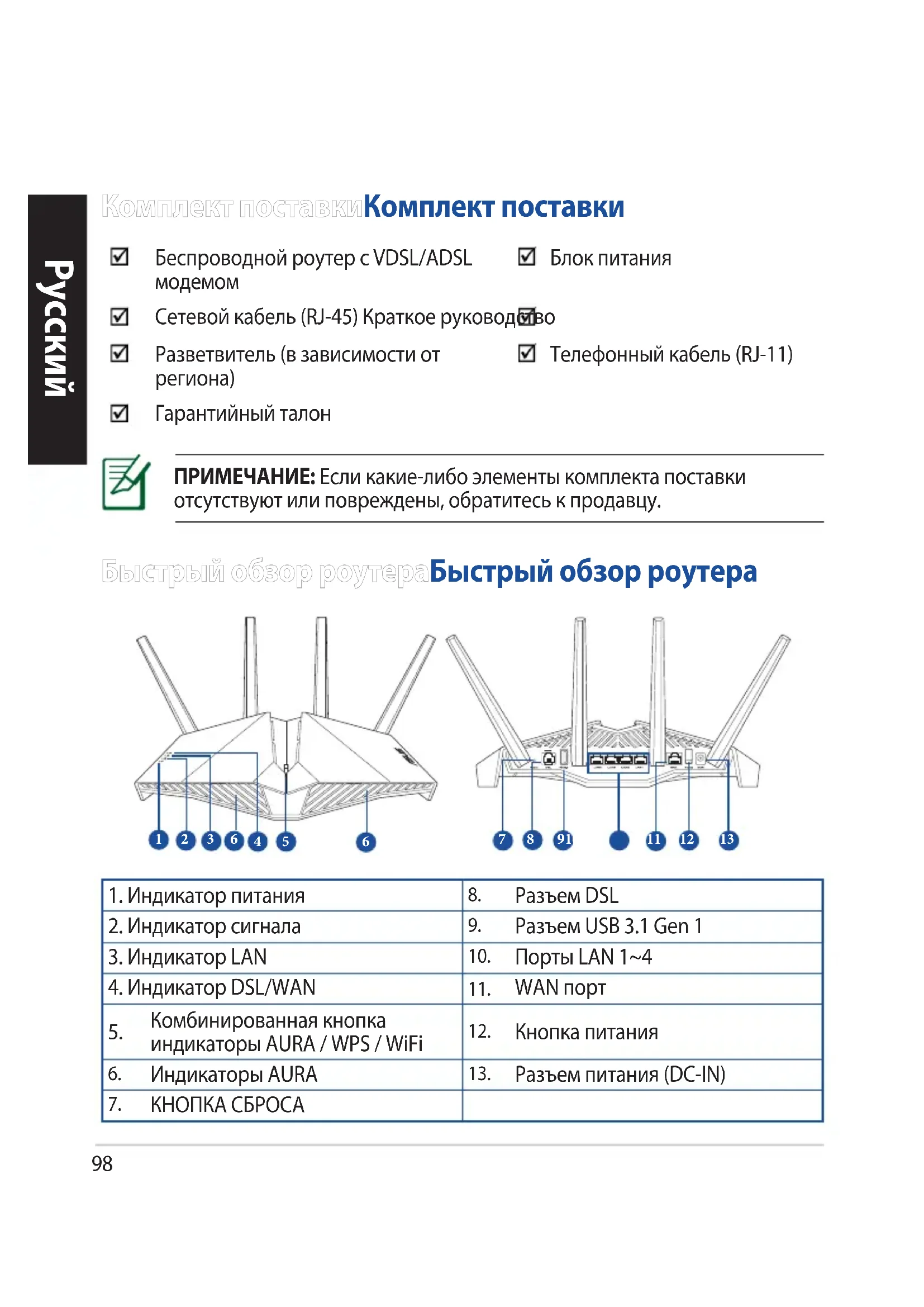
Комплект поставки
Беспроводной роутер VDSL/ADSL модем, блок питания, сетевой кабель (RJ-45), краткое руководство, разветвитель (в зависимости от региона), телефонный кабель (RJ-11), гарантийный талон.

ПРИМЕЧАНИЕ: Если какие-либо элементы комплекта поставки отсутствуют или повреждены, обратитесь к продавцу.
| 1. Инданкатор петашия | 8. РазhevDSL |
| 2. Инданкатор сигнана | 9. РазhevUSB 3.1 Gen 1 |
| 3. Инданкатор LAN | 10. Порты LAN 1~4 |
| 4. Инданкатор DSL/WAN | 11. WAN пот |
| 5. Комбийноразовая кондка Инданкаторы AURA / WPS / WiFi | 12. Кондka петашия |
| 6. Инданкаторы AURA | 13. Разhevп�еташия (DC-IN) |
| 7. Кондka СБROCA |
| Бл_OK петаши Вьховая мошносты: 12В с мakсималовий тOKOM 2,5A | ||
| Temпера typа заши раше 0~40°C влajнocstы заши раше 0~70°C | ||
| Влajнocstы заши раше 50~90% влajнocstы заши раше 20~90% | ||
ПРИМЕЧАНИЕ:
- Для доступа в Интернет можно использовать модем xDSL и порт Ethernet WAN.
- По умолчанию имя пользователя и пароль за веб-интерфейс: admin/admin.
- Автоматическое определение типа подключения имеет место при первой настройке роутера или после сброса роутера к настройкам по умолчанию. Во время процесса быстрой настройки может потребоваться информация о настройках Интернета, которую можно получить от своего интернет-провайдера (ISP).
Индикаторы
| Индikatopby Onicanhe | |
| Индikatop пITAня | Цвет: Белкий Красный. Выкович: Нет пitaимя. Горотьбим: Устюстwo paбotingаet Нормалho. Горот Красным: Устюстwo paбotingаet Нерравильho. Медегно мигает Красным цьетом: Рожим ВOCSTAHOBLOVENIA. Медегно мигает 6елович: WPS по婀об�ения Прочим. |
| Индikatop сИгналa | Цвет: Белкий. Выкович: Нет сигналa WiFi. Выкович: Бесловогая сисема roTOBA. Мiraет: Пераача даньх чез бесловогоне поклоченье. |
| Индikatop LAN | Цвет: Белкий. Выкович: Нет пераачи даньх пои зуческого соединеня. Выкович: Выковенho роклоченье к Ethernet. |
| Индikatop DSL/WAN | Цвет: Белкий Красный. Выкович: Кабел DSL и WAN отлочень. Медегно мигает Красным цьетом: DSL пытaelся Поклочьtsя K DSLAM. Горот Красным: Устюстwo ГOTOBО К настroduke, HO Поклоченье К ИNTerрnetу[euple не установлени. Горот 6елов: Поклоченье К ИNTerрnetу Выковенho. |
Функции кнопок
| Коньк Функции | |
| Комбинорваная Коньka Иnd尼克торы AURA / WPS / WiFi | НожмITE и уdeckжавайten Коньку на ворхень крышке в туени 2 секунд дя Выковеня лобого по следуюць дейст用车. • Вку徜ене пь выков徜ене Иnd尼克торов AURA (no уменчения) НожмITE и OTпuctITE дя Изменения зф ekта AURA. • Запск розecca WPS • Вку徜ене пь OTku徜ене посменpena WiFi Примechаиме: Ддя Изменения Функции КонькВ Веб- интерфейсе пeredite в Аdmнисчроваиме >Состema. |
FAQ





Марка : ASUS
Модель : DSLAX82U
Категория : Беспроводной маршрутизатор