
DSLAX82U - Router wireless ASUS - Manuale utente e istruzioni gratuiti
Trova gratuitamente il manuale del dispositivo DSLAX82U ASUS in formato PDF.
 FR
FR
 BG
BG
 CS
CS
 DA
DA
 DE
DE
 EL
EL
 EN
EN
 ES
ES
 ET
ET
 FI
FI
 HE
HE
 HU
HU
 IT
IT
 LT
LT
 LV
LV
 NL
NL
 NO
NO
 PL
PL
 PT
PT
 RO
RO
 RU
RU
 SK
SK
 SL
SL
 SV
SV
 TR
TR
 UK
UK
| Tipo di prodotto | Router wireless modem VDSL/ADSL |
| Marca | ASUS |
| Modello | DSL-AX82U |
| Standard Wi-Fi | Wi-Fi 6 (IEEE 802.11ax) dual band 2,4 GHz e 5 GHz |
| Velocità wireless massima | Fino a 574 Mbit/s (2,4 GHz) + 4804 Mbit/s (5 GHz) |
| Porte | 1 x DSL (RJ-11), 1 x WAN (RJ-45), 4 x LAN (RJ-45), 1 x USB 3.1 Gen1 |
| Alimentazione | Adattatore di alimentazione 12 V CC, 2,5 A max. |
| Dimensioni approssimative | 240 x 150 x 50 mm |
| Peso approssimativo | 500 g |
| Temperatura di funzionamento | 0 °C a 40 °C |
| Temperatura di conservazione | 0 °C a 70 °C |
| Umidità di funzionamento | 50 % a 90 % UR |
| Umidità di conservazione | 20 % a 90 % UR |
| Sicurezza wireless | WPA2-PSK, WPA3-PSK, WPS |
| Funzioni principali | Modem VDSL/ADSL integrato, Wi-Fi 6 MU-MIMO, OFDMA, Aura RGB, VPN, controllo genitori |
| Manutenzione | Pulire con un panno asciutto e morbido. Non utilizzare prodotti chimici. |
| Ricambi e riparabilità | Nessun ricambio disponibile. Per riparazioni, contattare il supporto ASUS. |
Domande frequenti - DSLAX82U ASUS
Domande degli utenti su DSLAX82U ASUS
0 domanda su questo apparecchio. Rispondi a quelle che conosci o fai la tua.
Fai una nuova domanda su questo apparecchio
Scarica le istruzioni per il tuo Router wireless in formato PDF gratuitamente! Trova il tuo manuale DSLAX82U - ASUS e riprendi in mano il tuo dispositivo elettronico. In questa pagina sono pubblicati tutti i documenti necessari per l'utilizzo del tuo dispositivo. DSLAX82U del marchio ASUS.
MANUALE UTENTE DSLAX82U ASUS
Contenuto della confezione
Modem Router VDSL/ADSL Wireless, Adattatore di alimentazione, Cavo di rete (RJ-45), Guida rapida, Filtro splitter (varia a seconda della regione), Cavo Telefonico/DSL (RJ-11), Certificato di garanzia

NOTA: Contattate il vostro rivenditore nel caso in cui uno di questi articoli sia danneggiato o mancante.
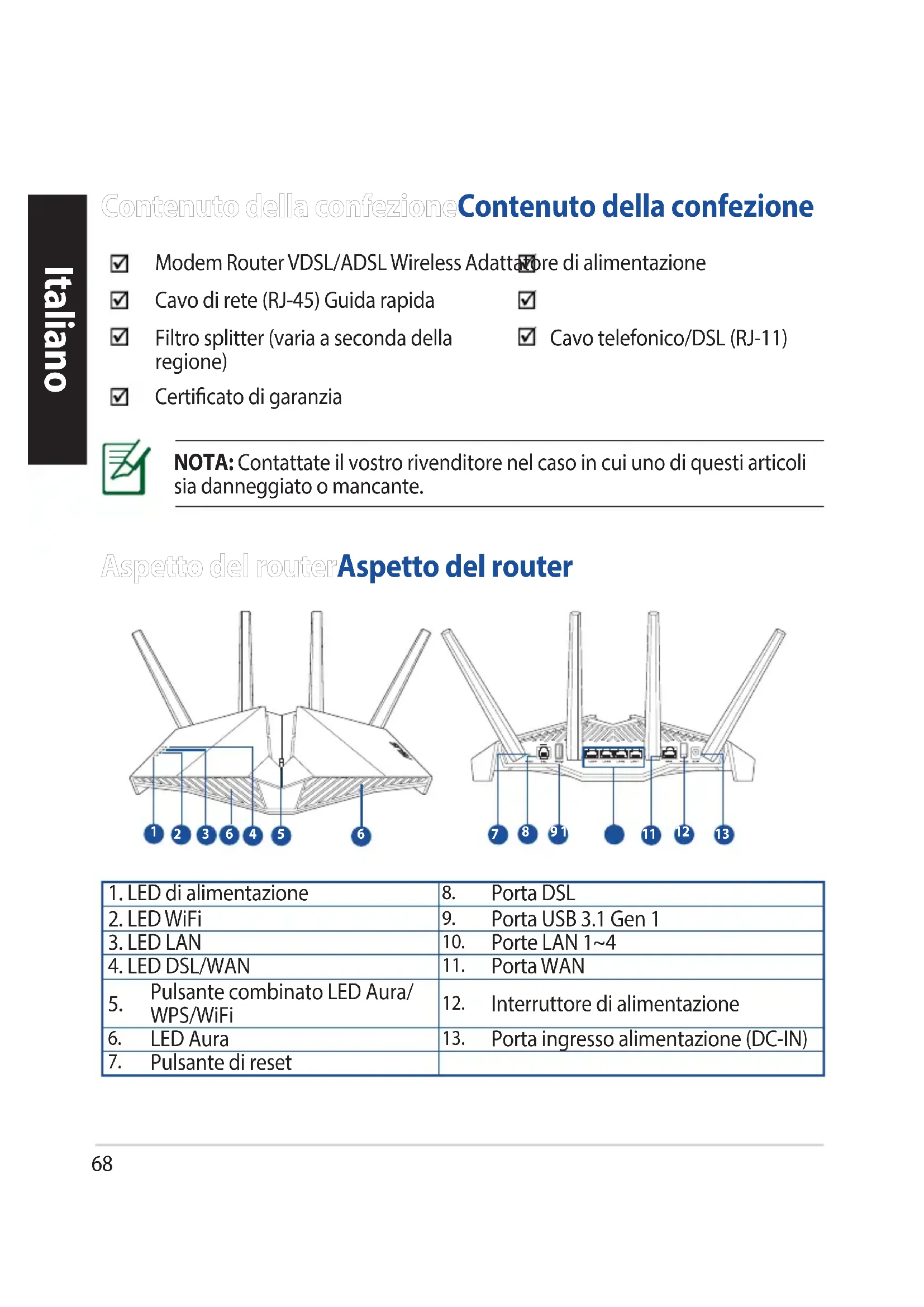
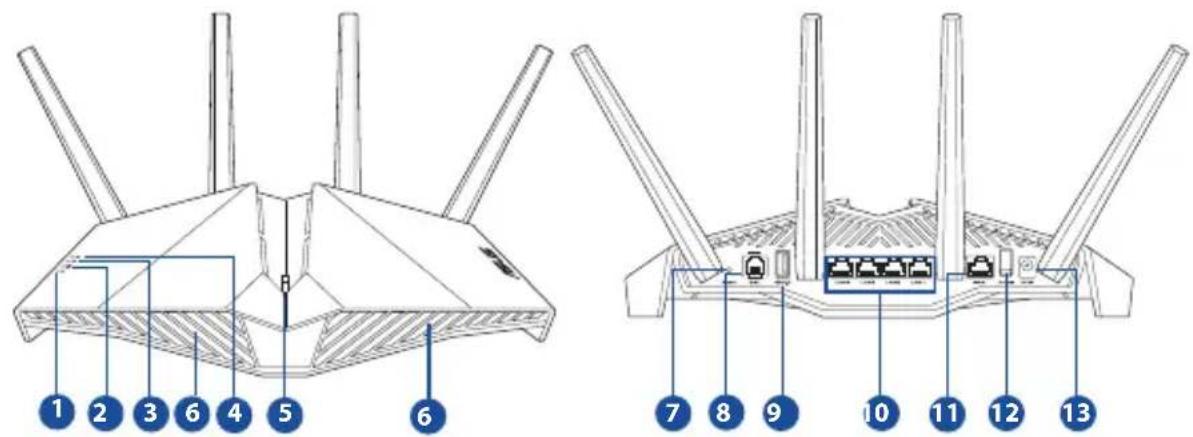
Aspetto del router
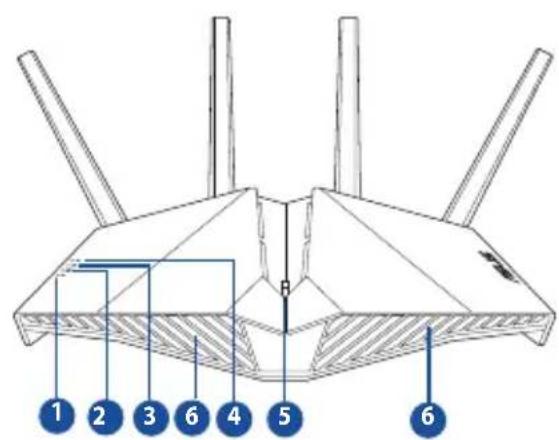
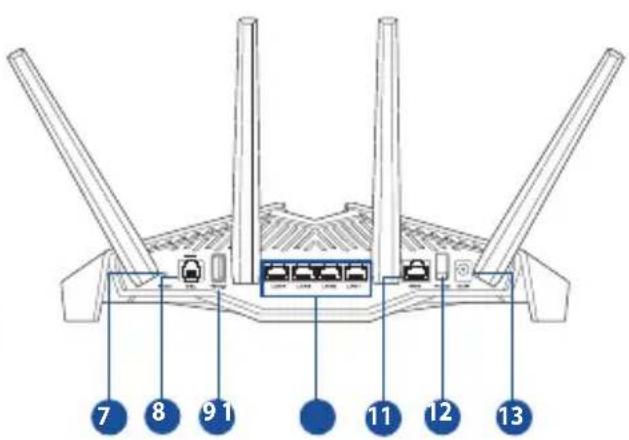
| 1. LED di alimentazione | 8. Porta DSL |
| 2. LED WiFi | 9. Porta USB 3.1 Gen 1 |
| 3. LED LAN | 10. Porte LAN 1~4 |
| 4. LED DSL/WAN | 11. Porta WAN |
| 5. Pulsante combinato LED Aura/WPS/WiFi | 12. Interruttore di alimentazione |
| 6. LED Aura | 13. Porta ingresso alimentazione (DC-IN) |
| 7. Pulsante di reset |
Configurazione del vostro router xDSL
Configurazione del vostro
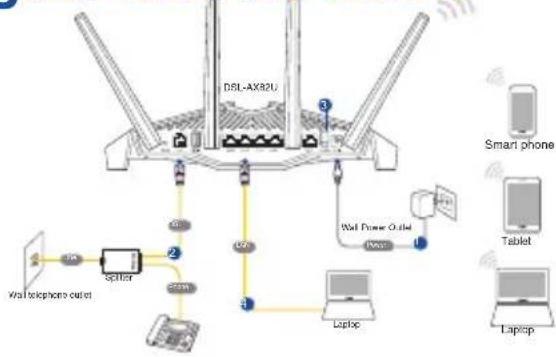
- Inserite l'estremità dell'adattatore AC nella porta di ingresso dell'alimentazione e collegate l'altra estremità ad una presa di corrente.
- Collegate un'estremità del cavo RJ-11 alla porta DSL del vostro modem router e l'altra estremità alla porta DSL del vostro filtro splitter.
- Accendete il vostro modem xDSL e aspettate circa un minuto in modo che la connessione ad Internet venga stabilita correttamente.
- Potete configurare il router tramite connessione cablata o senza fili.
- [Tramite connessione cablata] Collegate il computer al router tramite un cavo Ethernet.
- [Tramite connessione senza fili]
Eseguite la connessione alla rete senza fili con il SSID che trovate sull'etichetta del prodotto sul retro del router.
- Quando il LED DSL/WAN smette di lampeggiare e rimane acceso, potete avviare il processo di configurazione tramite l'installazione guidata (QIS).
a. Aprite un browser web e inserite http://router.asus.com per accedere all'interfaccia web GUI. Seguite le istruzioni sullo schermo per completare la configurazione.
b. Per configurare il router potete anche usare l'app ASUS Router. Scaricate l'app ASUS Router per configurare il router tramite il vostro dispositivo mobile.
- Usate solamente l'adattatore di alimentazione fornito nella confezione. L'utilizzo di altri adattatori potrebbe danneggiare il dispositivo.
- Specifiche:
| Adattatore di alimentazione DC: | Uscita alimentatore DC: +12V con corrente massima 2.5A | ||
| Temperatura di esercizio 0~40°C Archivazione 0~70°C | |||
| Umidità di esercizio 50~90% Archivazione 20~90% | |||
NOTE:
- Per l'accesso a Internet potete usare il modem xDSL o la Ethernet WAN.
- Il nome utente e la password predefiniti per l'interfaccia web GUI sono admin e admin.
- Il rilevamento automatico dell'ISP viene eseguito quando configurate il modem router xDSL per la prima volta, o dopo aver resettato il router alle impostazioni predefinite di fabbrica. Durante il processo QIS potreste aver bisogno di inserire le informazioni dell'account Internet ottenute dal vostro ISP (fornitore di servizi Internet).
Attività LED
| LED Significato dei LED | |
| LED di alimentazione | Colore: Bianco e rosso. Spento: Nessuna alimentazione. Bianco fisso: Il dispositiivo sta funzionando correttamente. Rosso fisso: Il dispositiivo sta funzionando in modo anomalo. Lampeggiante, rosso, lentamente: Modalità di recupero. Lampeggiante, bianco, lentamente: WPS o aggiornamento del firmware in corso. |
| LED WiFi | Colore: Bianco. Spento: Nessun segnale WiFi. Acceso: La rete wireless è pronta. Lampeggiante: Trasmissione o ricezione di datitramite connessione senza fili. |
| LED LAN | Colore: Bianco. Spento: Nessun trasferimento dati o nessun dispositiivo connesso. Acceso: Connessione Ethernet stabilita correttamente. |
| LED DSL/WAN | Colore: Bianco e rosso Spento: Cavi DSL e WAN scollegati. Lampeggiante, rosso, lentamente: Il router sta cercando di connettersi al DSLAM (apparato della rete Telefonica). Rosso fisso: Il dispositiivo è pronto alla configurazione ma la connessione a Internet non è ancora stata stabilita. Bianco fisso: Connessione ad Internet stabilita correttamente. |
Funzioni dei pulsanti
| Tasto Oggetto | |
| Pulsante combinato LED Aura/WPS/WiFi | Premete il pulsante sulla cover superiore per circa 2 secondi per eseguire una delle seguenti operazioni.Premete per 1 secondo per cancellare gli effetti di illuminazione Aura·Avviare il processo WPS·Attivare/Disattivare la connessione WiFiNota: Potete configurare le funzioni del pulsante andando su Amministrazione > Sistema dall'interfaccia web GUI. |
FAQ
- Dove posso trovare ulteriori informazioni sul mio router wireless?
- Sito del supporto tecnico: https://www.asus.com/it/support
- Potete consultare il manuale utente online all'indirizzo https://www.asus.com/it/support
Contenuto della confezione
Modem-router wireless VDSL/ADSL, adattatore di alimentazione, cavo di rete (cavo RJ-45), guida rapida, splitter (differisce a seconda della regione), cavo DSL/telefono (cavo RJ-11), scheda di garanzia.

NOTA: Se una qualsiasi parte della confezione è danneggiata o mancante, contattare il proprio rivenditore.
Panoramica del DSL-AX82U
| 1. Maitinimo LED | 8. DSL prievadas |
| 2. „WiFi“ šviesos diodas | 9. USB 3.1 Gen 1 pieslēgvieta |
| 3. „LAN“ šviesos diodas | 10. LAN 1-4 prievadai |
| 4. DSL / WAN šviesos diodas | 11. WAN prievadai |
| 5. Kombinuotasis „Aura“ šviesos diodu / WPS / „WiFi“ mygtukas | 12. Jungimo jungiklis |
| 6. „Aura“ šviesos diodai | 13. Maitinimo (nuolatinès srovës jvado) prievadas |
| 7. Paleidimo iš naujomygtukas |
Configurazione xDSL
- Collegare l'adattatore di alimentazione del modem-router xDSL alla porta DC-IN, quindi inserire la spina in una presa elettrica.
- Collegare un'estremità del cavo RJ-11 alla porta DSL del modem-router xDSL e l'altra estremità alla porta DSL dello splitter.
- Accendere il modem-router xDSL e attendere alcuni minuti affinché la connessione Internet sia disponibile.
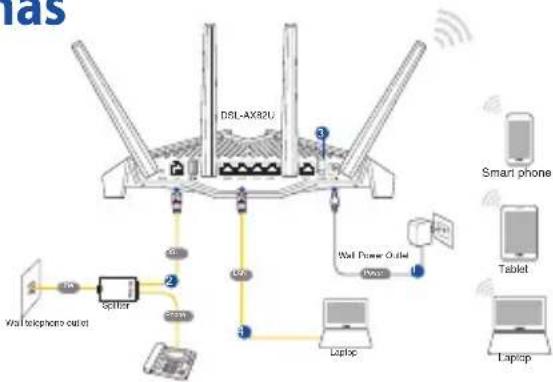
- È possibile configurare il router utilizzando una connessione cablata o wireless.
[Utilizzando una connessione cablata]
Collegare il router al computer con un cavo Ethernet.
[Utilizzando la connessione wireless]





Marca : ASUS
Modello : DSLAX82U
Categoria : Router wireless