
DSLAX82U - Roteador sem fio ASUS - Manual de utilização gratuito
Encontre gratuitamente o manual do aparelho DSLAX82U ASUS em formato PDF.
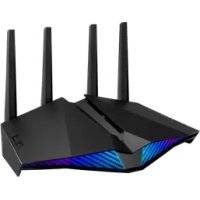



| Tipo de produto | Roteador sem fio modem VDSL/ADSL |
| Marca | ASUS |
| Modelo | DSL-AX82U |
| Padrão Wi-Fi | Wi-Fi 6 (IEEE 802.11ax) banda dupla 2,4 GHz e 5 GHz |
| Velocidade sem fio máxima | Até 574 Mbit/s (2,4 GHz) + 4804 Mbit/s (5 GHz) |
| Portas | 1 x DSL (RJ-11), 1 x WAN (RJ-45), 4 x LAN (RJ-45), 1 x USB 3.1 Gen1 |
| Alimentação | Adaptador de energia 12 V CC, 2,5 A máx. |
| Dimensões aproximadas | 240 x 150 x 50 mm |
| Peso aproximado | 500 g |
| Temperatura de operação | 0 °C a 40 °C |
| Temperatura de armazenamento | 0 °C a 70 °C |
| Umidade de operação | 50 % a 90 % UR |
| Umidade de armazenamento | 20 % a 90 % UR |
| Segurança sem fio | WPA2-PSK, WPA3-PSK, WPS |
| Funções principais | Modem VDSL/ADSL integrado, Wi-Fi 6 MU-MIMO, OFDMA, Aura RGB, VPN, controle parental |
| Manutenção | Limpar com um pano seco e macio. Não usar produtos químicos. |
| Peças de reposição e reparabilidade | Não há peças de reposição disponíveis. Para qualquer reparo, contate o suporte da ASUS. |
Perguntas frequentes - DSLAX82U ASUS
Perguntas dos utilizadores sobre DSLAX82U ASUS
0 pergunta sobre este aparelho. Responda às que conhece ou faça a sua.
Faça uma nova pergunta sobre este aparelho
Baixe as instruções para o seu Roteador sem fio em formato PDF gratuitamente! Encontre o seu manual DSLAX82U - ASUS e retome o controlo do seu dispositivo eletrónico. Nesta página estão publicados todos os documentos necessários para a utilização do seu dispositivo. DSLAX82U da marca ASUS.
MANUAL DE UTILIZADOR DSLAX82U ASUS
Conteúdo da embalagem
Router Modem Sem Fios VDSL/ADSL, Transformer, Cabo de rede (Cabo de rede RJ-45), Guia de consulta rápida, Derivador (varia consoante a região), Cabo DSL/telefone (cabo RJ-11), Cartão de Garantia

NOTA: Caso algum item esteja danificado ou em falta, contacte o seu revendedor.
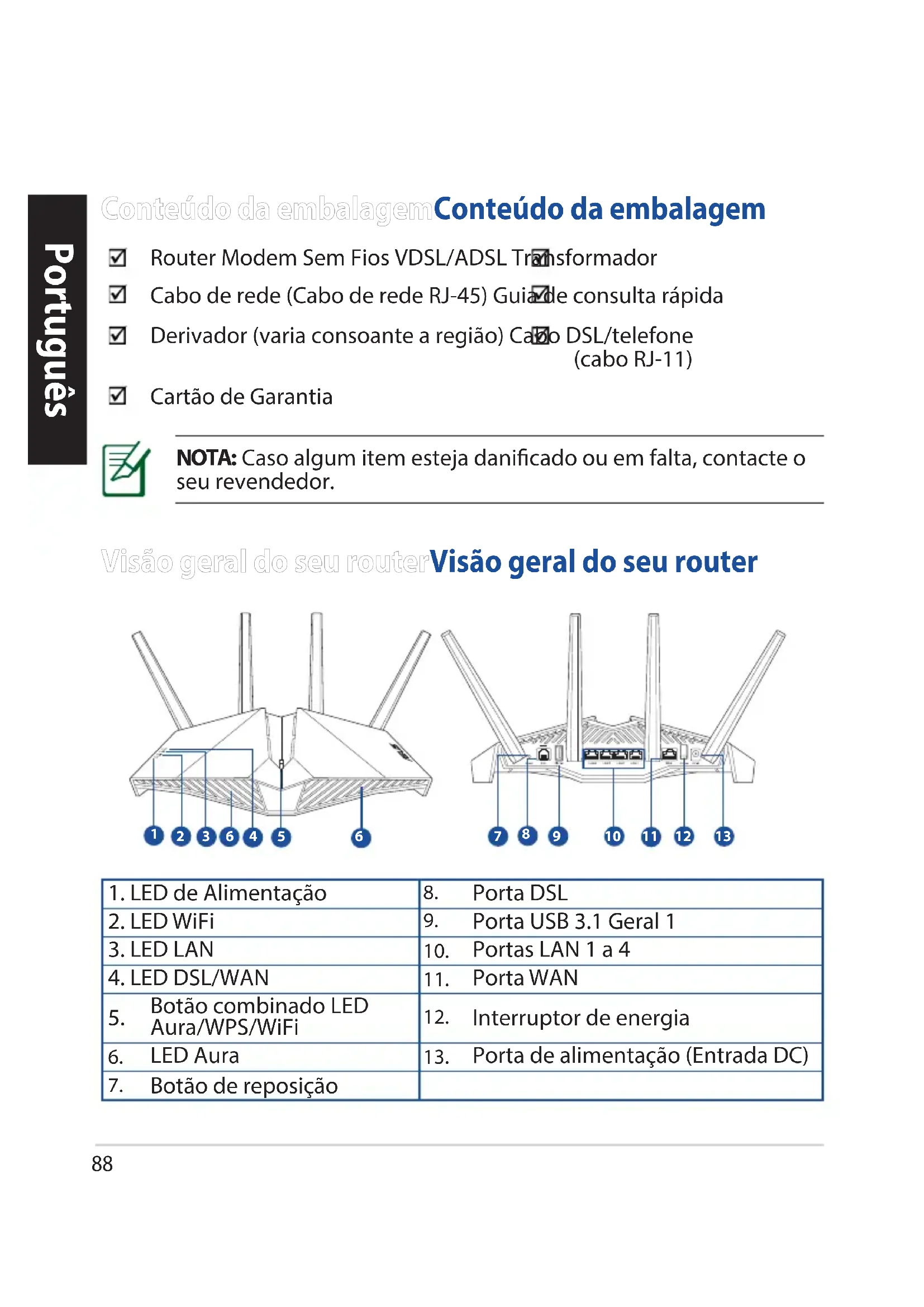
Visão geral do seu router
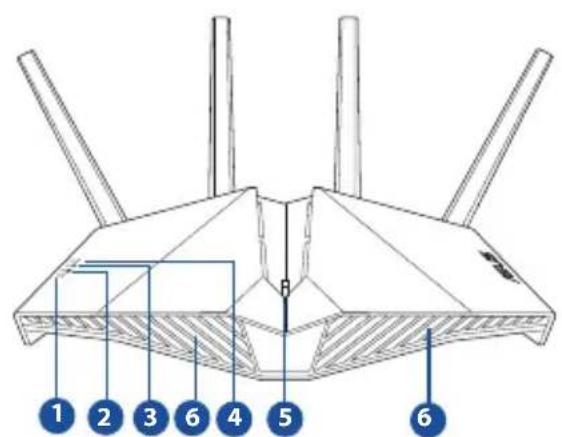
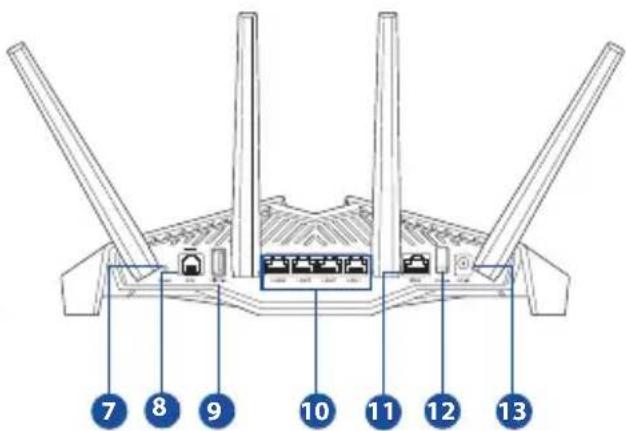
| 1. LED de Alimentação | 8. Porta DSL |
| 2. LED WiFi | 9. Porta USB 3.1 Geral 1 |
| 3. LED LAN | 10. Portas LAN 1 a 4 |
| 4. LED DSL/WAN | 11. Porta WAN |
| 5. Botão combinado LED Aura/WPS/WiFi | 12. Interruptor de energia |
| 6. LED Aura | 13. Porta de alimentação (Entrada DC) |
| 7. Botão de reposicao |
Configurar o xDSL
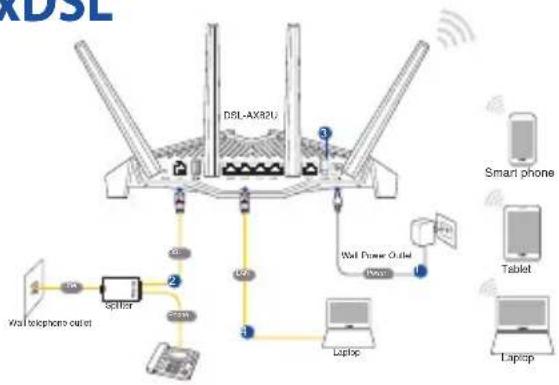
- Ligue o transformador do modem xDSL à porta de entrada DC e a uma tomada elétrica.
- Ligue uma extremidade do cabo RJ-11 à porta DSL do seu router modem xDSL, em seguida, ligue a outra extremidade à porta DSL do derivador.
- Ligue o modem router xDSL e aguarde alguns minutos pela ligação à Internet.
- É possível configurar o 4G-AC86U através de uma ligação com ou sem fios.
[Através de ligação com fios]
Ligue o seu computador ao router utilizando um cabo Ethernet.
- Através de ligação sem fios
Ligue ao nome de rede (SSID) indicado na etiqueta do produto colada na traseira do router.
- Quando o LED DSL/WAN parar de piscar e estiver estável, poderá iniciar o processo de configuração de DSL através do Assistente QIS (Assistente de Configuração Rápida de Internet).
a. Abra um navegador web e digite http://router.asus.com para abrir a interface web. Siga as instruções apresentadas no ecrã para concluir a configuração.
b. Pode também escolher a aplicação ASUS Router para configurar o seu router. Transfira a aplicação ASUS Router para configurar o seu router através de dispositivos móveis.
ASUS Router
1 Google Play
- Utilize apenas o transformador fornecido com o produto. A utilização de outros transformadores poderá danificar o dispositivo.
- Especificações:
| Transformador DC Saúda DC: +12V com corrente máx. de 2.5A; | |||
| Temperatura de funciona | 0~40°C Armazenamento 0~70 | °C | |
| Humidade em funciona | 50~90% Armazenamento 20~90% | ||
NOTAS:
- Pode utilizar modem xDSL ou Ethernet WAN para aceder à Internet.
- O nome de utilizador e a palavra-passe predefinidos para a interface web são: admin e admin.
- A detecção automática do tipo de ligação do seu ISP ocorrerá quando configurar o router modem xDSL pela primeira vez ou quando forem repostas as predefinições do seu dispositivo. Durante o processo de QIS, poderá ser necessário introduzir as informações da conta de Internet fornecidas pelo seu fornecedor de serviços de Internet (ISP).
Indicações LED
| Estado Indicações | |
| LED de Alimentação | Cor: Branco e vermelho. Apagado: Sem energia. Branco estático: O dispositivo está a functionar normalmente. Vermelho estático: Device is working abnormally. A piscar lentamente em vermelho: Modelo de recuperação. A piscar lentamente em branco: WPS ou atualização de firmware emcede. |
| LED WiFi | Cor: Branco. Apagado: Sem sinal de WiFi. Aceso: Sistema sem fios preparado. Intermidente: A transmitir ou a receber dados atraves da ligação sem fios. |
| LED LAN | Cor: Branco. Apagado: Sem atividade de dados ou sem ligação física. Aceso: Ligação Ethernet estabelecida. |
| LED DSL/WAN | Cor: Branco e vermelho. Apagado: Os cabos DSL e WAN está desligados. A piscar lentamente em vermelho: DSL a tentar ligar a um DSLAM. Vermelhoestático: O dispositivo está preparado para configuração mas a ligação à Internet não foi estabelecida. Branco estático: Ligação à Internet estabelecida. |
Função dos botões
| Botão Funções | |
| Botão combinado LED Aura/ WPS/WiFi | Pressione o botão na tampa superior duranteerca de 2 segundos para executar uma das següntes ações. • Ativar ou desativar os LED Aura (Predefinições) Pressione durante 1 segundo para alterar os efeitos de iluminação Aura. • Iniciar o processo de WPS • Ativar ou desativar a ligação WiFi Nota: Pode alterar a função do botão acedendo a Administração > Sistema, a partir da interface web. |
Perguntas Frequentes
- Onde posso encontrar mais informacoes acerca do router sem fios?
- Site de Apoio Tecnico: https://www.asus.com/support
- Pode obter o manual online em https://www.asus.com/support
Conteudo da embalagem
Ruter modem fara fir VDSL/ADSL Ador de alimentare Reteaua de cablu (cablu RJ-45) Ghidpid de pornography Divizor (diferă in functie de regiune) Cablu telefonic/DSL (cablu RJ-11) Card de garantie






Marca : ASUS
Modelo : DSLAX82U
Categoria : Roteador sem fio