
DSLAX82U - Trådløs router ASUS - Gratis brugsanvisning og manual
Find enhedens vejledning gratis DSLAX82U ASUS i PDF-format.
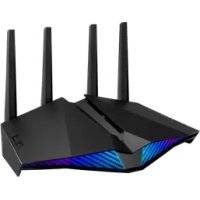

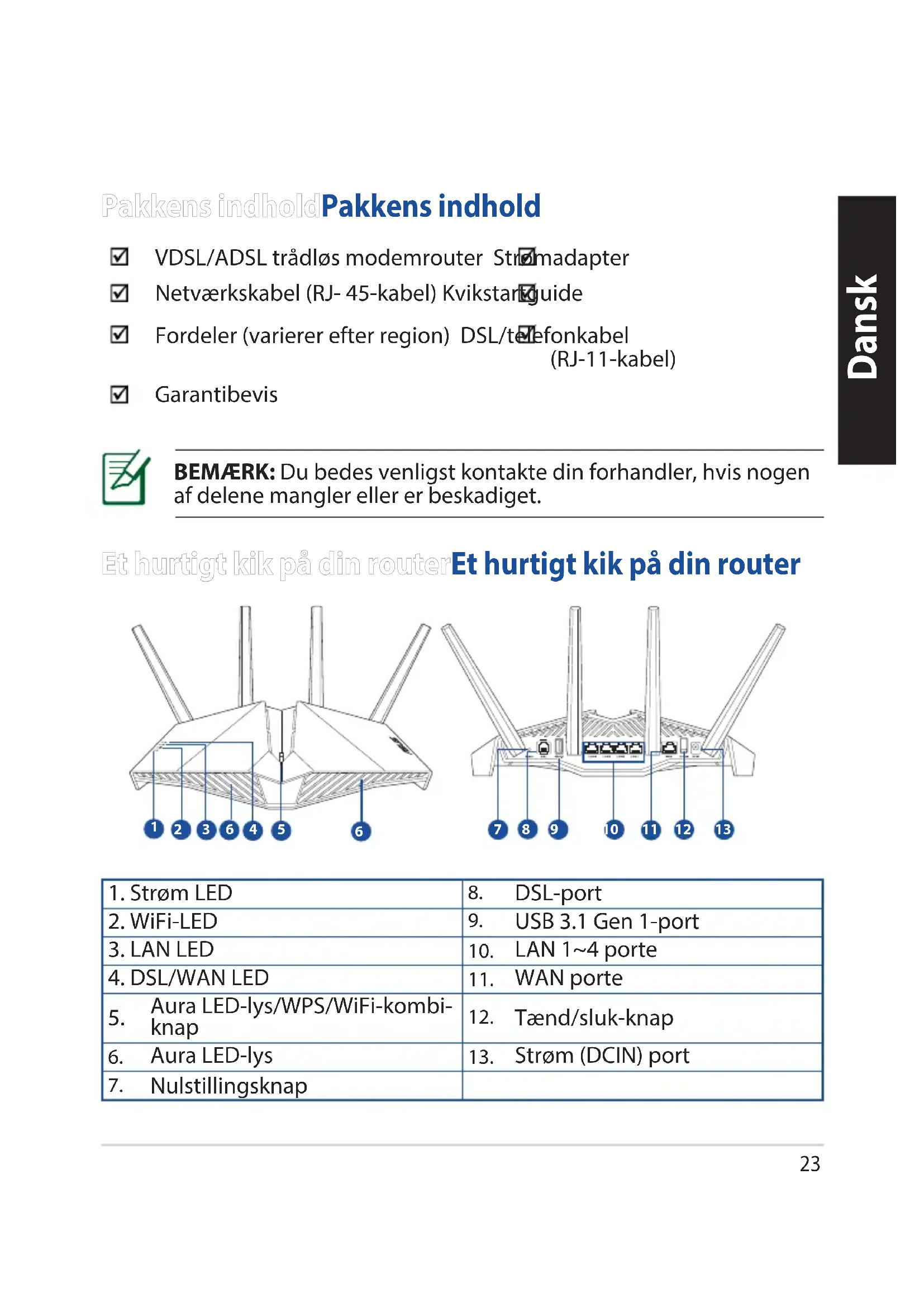


| Produkttype | Trådløs router VDSL/ADSL modem |
| Mærke | ASUS |
| Model | DSL-AX82U |
| Wi-Fi-standard | Wi-Fi 6 (IEEE 802.11ax) dobbeltbånd 2,4 GHz og 5 GHz |
| Maksimal trådløs hastighed | Op til 574 Mbit/s (2,4 GHz) + 4804 Mbit/s (5 GHz) |
| Porte | 1 x DSL (RJ-11), 1 x WAN (RJ-45), 4 x LAN (RJ-45), 1 x USB 3.1 Gen1 |
| Strømforsyning | Netadapter 12 V DC, 2,5 A maks. |
| Omtrentlige dimensioner | 240 x 150 x 50 mm |
| Omtrentlig vægt | 500 g |
| Driftstemperatur | 0 °C til 40 °C |
| Opbevaringstemperatur | 0 °C til 70 °C |
| Driftsfugtighed | 50 % til 90 % RH |
| Opbevaringsfugtighed | 20 % til 90 % RH |
| Trådløs sikkerhed | WPA2-PSK, WPA3-PSK, WPS |
| Hovedfunktioner | Integreret VDSL/ADSL-modem, Wi-Fi 6 MU-MIMO, OFDMA, Aura RGB, VPN, forældrekontrol |
| Vedligeholdelse | Rengør med en tør, blød klud. Brug ikke kemikalier. |
| Reservedele og reparationsmuligheder | Ingen reservedele tilgængelige. For reparationer, kontakt ASUS support. |
Ofte stillede spørgsmål - DSLAX82U ASUS
Brugerspørgsmål om DSLAX82U ASUS
0 spørgsmål om dette apparat. Besvar dem du kender, eller stil dit eget.
Stil et nyt spørgsmål om dette apparat
Download vejledningen til din Trådløs router i PDF-format gratis! Find din vejledning DSLAX82U - ASUS og tag din elektroniske enhed tilbage i hånden. På denne side er alle dokumenter nødvendige for brugen af din enhed offentliggjort. DSLAX82U af mærket ASUS.
BRUGSANVISNING DSLAX82U ASUS
Et hurtigt kik på din router
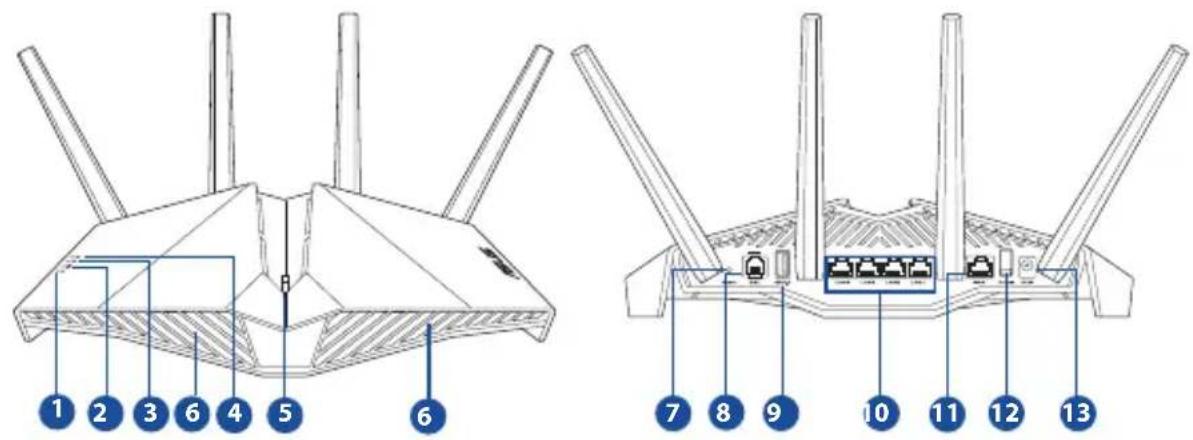
| 1. Strøm LED | 8. DSL-port |
| 2. WiFi-LED | 9. USB 3.1 Gen 1-port |
| 3. LAN LED | 10. LAN 1~4 porte |
| 4. DSL/WAN LED | 11. WAN porte |
| 5. Aura LED-lys/WPS/WiFi-kombi-knap | 12. Tænd/sluk-knap |
| 6. Aura LED-lys | 13. Strøm (DCIN) port |
| 7. Nulstillingskap |
Sådan indstilles din xDSL-router
- Slut strømadapteren til DCIN-stikket på din xDSL-modemrouter og til stikkontakten.
- Slut den ene ende af RJ-11-kablet til DSL-porten på din xDSL-modemrouter, og den anden ende til DSL-porten på fordeleren.
- Tænd din xDSL-modemrouter, og vent indtil internetforbindelsen er blevet oprettet.
- Du kan konfigurere din router via en kabelforbundet eller trådløs forbindelse.
[Via kabelforbindelse]
Slut din computer til routeren med et kablet Ethernet-kabel.
[Via trådløs forbindelse]
Opret forbindelse til netværksnavnet (SSID), der står på etiketten bag på routeren.
- Når DSL/WAN-lampen holder op med at blinke og lyser konstant, kan du begynde at konfigurere DSL via QIS-guiden (hurtig internetopsætning).
a. Åbn en webbrowser, og indtast http://router.asus.com for at åbne webgrænsefladen. Følg instruktionerne på skærmen for at fuldføre opsætningen.
- Du må kun bruge den adapter, der fulgte med i pakken. Hvis du bruger andre adaptere, kan det ødelægge enheden.
- Specifikationer:
| Strømadapter (DC) Strø | mudgang (DC): +12V med højst 2.5A strøm | ||
| Betjeningstemperatur 0~40 °C Opbevaring 0~70 | °C | ||
| Betjeningsfugtighed 50~90% Opbevaring 20~90% | |||
BEMÆRKNINGER:
- Det er muligt at bruge enten et xDSL-modem eller Ethernet WAN til internetadgang.
- Standardbrugernavn og adgangskode til webgrænsefladen er admin og admin.
- Din forbindelsestype registreres automatisk, når din xDSL-modemrouter tændes for første gang, eller når den nulstilles til standardindstillingerne. Under QIS-processen skal du muligvis indtaste internetkontooplysningerne, som du har fået af din internetudbyder (ISP).
Indikationer
| LEDs Indikerer | |
| Strøm LED Farve: Hvid og rød. Lyser ikke: Ingen strøm. Lyser hvid: Enheden virker normalt. Lyser rød: Enheden virker unnormalt. Blinker langsomt rød: Fejlsikret tilstand. Blinker langsomt hvid: Opgradering af WPS erler firmwaren er i gang. | |
| WiFi-LED | Farve: Hvid. Lyser.dkke: Ingen WiFi-signal. Lyser: Det trådløse system er klar. Blinker: Overfører eller modtager data via en trådløs forbindelse. |
| LAN LED | Farve: Hvid. Lyser.dkke: Ingen dataaktivitet eller ingen fysisk forbindelse. Lyser: Ethernet-forbindelsen er blevet oprettet. |
| DSL/WAN LED | Farve: Hvid og rød. Lyser.dkke: Hverken DSL- og WAN-kablerne er tilsluttet. Blinker langsomt rød: DSL forsøger at oprette forbindelse til et DSLAM. Lyser rød: Enheden er klar til konfiguration, men internetforbindelsen er endnu blevet oprettet endnu. Lyser hvid: Internetforbindelsen er blevet oprettet. |
Knapfunktion
| Knap Funktioner | |
| Aura LED-lys/WPS/WiFi-kombi-knap | Hold knappen på topdækslet nede i cirka 2 sekunder for, at*gore et af følgende. ·Tænde eller slukke for Aura-LED-lysene (standard) Holds nede i 1 sekund for, atændre Aura-lyseffekterne. ·Starter WPS-processen ·Tænder eller slukker for WiFi-forbindelsen Bemærk: Du kanændre knapfunktionen ved, at gà til Administration > System i webgrænseflagen. |
Ofte stillede spørgsmål (FAQ)
- Hvor kan jeg finde yderligere oplysninger om min trådløse router?
- Teknisk support: https://www.asus.com/support/
- Brugervejledningen kan hentes online på https://www.asus.com/support





Mærke : ASUS
Model : DSLAX82U
Kategori : Trådløs router