
DSLAX82U - Router bezprzewodowy ASUS - Bezpłatna instrukcja obsługi
Znajdź bezpłatnie instrukcję urządzenia DSLAX82U ASUS w formacie PDF.
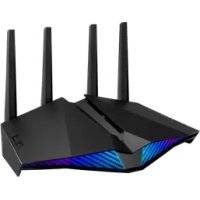



| Typ produktu | Bezprzewodowy router modem VDSL/ADSL |
| Marka | ASUS |
| Model | DSL-AX82U |
| Standard Wi-Fi | Wi-Fi 6 (IEEE 802.11ax) dwuzakresowe 2,4 GHz i 5 GHz |
| Maksymalna przepustowość bezprzewodowa | Do 574 Mb/s (2,4 GHz) + 4804 Mb/s (5 GHz) |
| Porty | 1 x DSL (RJ-11), 1 x WAN (RJ-45), 4 x LAN (RJ-45), 1 x USB 3.1 Gen1 |
| Zasilanie | Zasilacz sieciowy 12 V DC, 2,5 A max. |
| Wymiary przybliżone | 240 x 150 x 50 mm |
| Waga przybliżona | 500 g |
| Temperatura pracy | 0 °C do 40 °C |
| Temperatura przechowywania | 0 °C do 70 °C |
| Wilgotność pracy | 50% do 90% RH |
| Wilgotność przechowywania | 20% do 90% RH |
| Bezpieczeństwo bezprzewodowe | WPA2-PSK, WPA3-PSK, WPS |
| Główne funkcje | Wbudowany modem VDSL/ADSL, Wi-Fi 6 MU-MIMO, OFDMA, Aura RGB, VPN, kontrola rodzicielska |
| Konserwacja | Czyścić suchą, miękką ściereczką. Nie używać chemikaliów. |
| Części zamienne i naprawialność | Brak dostępnych części zamiennych. W przypadku naprawy skontaktuj się z pomocą techniczną ASUS. |
Często zadawane pytania - DSLAX82U ASUS
Pytania użytkowników dotyczące DSLAX82U ASUS
0 pytanie dotyczące tego urządzenia. Odpowiedz na te, które znasz, lub zadaj własne.
Zadaj nowe pytanie dotyczące tego urządzenia
Pobierz instrukcję dla swojego Router bezprzewodowy w formacie PDF za darmo! Znajdź swoją instrukcję DSLAX82U - ASUS i weź swoje urządzenie elektroniczne z powrotem w ręce. Na tej stronie opublikowane są wszystkie dokumenty niezbędne do korzystania z urządzenia. DSLAX82U marki ASUS.
INSTRUKCJA OBSŁUGI DSLAX82U ASUS
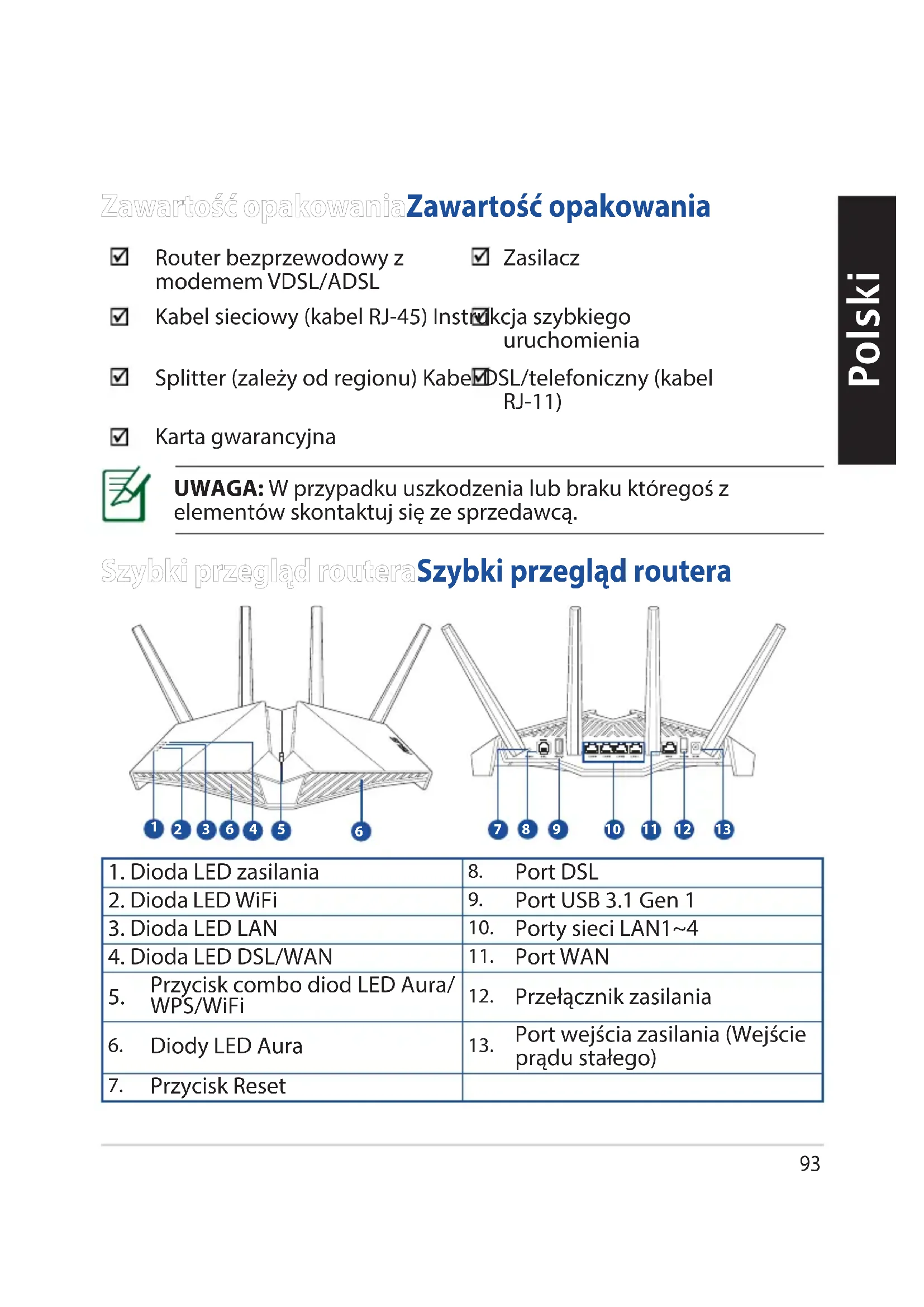
Zawartość opakowania
Router bezprzewodowy z modemem VDSL/ADSL, zasilacz, kabel sieciowy (kabel RJ-45), instrukcja szybkiego uruchomienia, splitter (zależnie od regionu), kabel DSL/telefoniczny (kabel RJ-11), karta gwarancyjna.

UWAGA: W przypadku uszkodzenia lub braku któregoś z elementów, skontaktuj się ze sprzedawcą.
Szybki przegląd routera
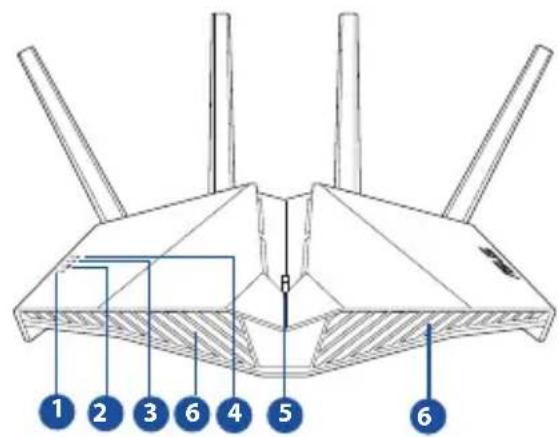
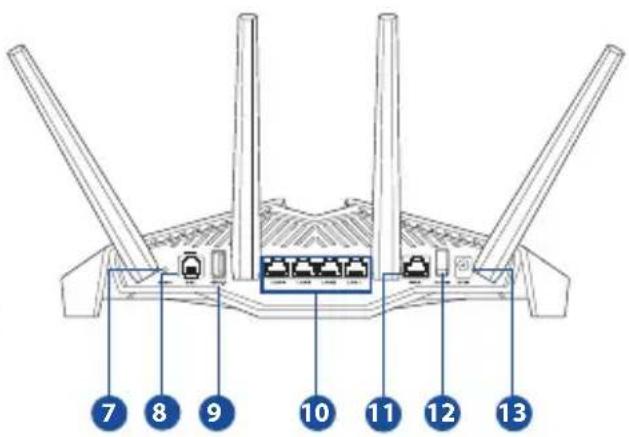
| 1. Dioda LED zasilania | 8. Port DSL |
| 2. Dioda LED WiFi | 9. Port USB 3.1 Gen 1 |
| 3. Dioda LED LAN | 10. Porty sieci LAN1~4 |
| 4. Dioda LED DSL/WAN | 11. Port WAN |
| 5. Przycisk combo diod LED Aura/WPS/WiFi | 12. Przełącznik zasilania |
| 6. Diody LED Aura | 13. Port wiejscia zasilania (Wejscie prȩdu staße) |
| 7. Przycisk Reset |
Konfiguracja xDSL
- Podłącz kabel zasilacza routera z modemem xDSL do gniazda DC-IN, a następnie podłącz zasilacz do gniazda elektrycznego.
- Podłącz jeden koniec kabla RJ-11 do portu DSL routera z modemem xDSL, a drugi koniec do portu DSL splittera.
- Włącz router z modemem xDSL i poczekaj kilka minut do momentu nawiązania połączenia z Internetem.
- xDSL można skonfigurować w ramach połączenia przewodowego lub bezprzewodowego.
- Połączenia przewodowe
Podłącz komputer do routera przy użyciu kabla Ethernet.
- Połączenia bezprzewodowe
Nawiąż połączenie z siecią o identyfikatorze SSID wskazanym na etykiecie produktu z tyłu routera.
- Gdy dioda LED połączenia DSL/WAN zacznie migać i zaświeci światłem stałym, rozpoczynamy proces konfiguracji połączenia DSL za pomocą kreatora QIS (kreator szybkiej konfiguracji połączenia z Internetem).
a. Otwórz przeglądarkę internetową i wpisz adres http://router.asus.com w celu wyświetlenia interfejsu Web GUI. Wykonaj instrukcje ekranowe, aby dokończyć konfigurację.
b. Konfigurację routera można wykonać za pomocą aplikacji ASUS Router. Pobierz aplikację ASUS Router w celu konfiguracji routera na urządzeniach mobilnych.
ASUS Router
Google Play
- Stosować tylko zasilacz dołączony do zestawu. Zastosowanie innych zasilaczy może spowodować uszkodzenie urządzenia.
- Dane techniczne:
| Zasilacz sieciowy prȩdu stało | Wyjscie prȩdu stało: +12 V przy prȩdie maks. 2,5 A | ||
| Temperatura przy 0~40 | °C Przechowywanie 0~70 | °C | |
| Wilgotność dziarania 50~90% Przechowywanie 20~90% | |||
UWAGI:
- Dostęp do Internetu można uzyskać przez modem xDSL lub sieć Ethernet WAN.
- Domyślna nazwa użytkownika i hasło do interfejsu Web GUI to admin i admin.
- Automatyczne wykrywanie typu połączenia ISP jest wykonywane przy pierwszej konfiguracji routera z modemem xDSL lub po przywróceniu ustawień domyślnych urządzenia. Podczas konfiguracji za pomocą kreatora QIS może być konieczne wprowadzenie informacji o koncie internetowym uzyskanych od usługodawcy internetowego (ISP).
Wskaźniki LED
| LEDs Wskazania | |
| Dioda LED zasilania | Kolor: Biały i czerwony. Wymi.: Brak zasilania. Świeci na biały: Urȩdzenie działa prawnów. Świeci na czerwono: Urȩdzenie działa nieprawidowej. Miga powoli na czerwono: Tryb ratunkowy. Miga powoli na biały: Trwaactualizacja WPS lub oprogramOWANia sprzȩtozyme. |
| Dioda LED WiFi | Kolor: Biały. Wymi.: Brak sygnału WiFi. Wymi.: Gotowość systemu bezprzewodowej. Miga: Transmisja lub odbior danych przy bez polączenia bezprzewodowe. |
| Dioda LED LAN | Kolor: Biały. Wymi.: Brak aktywnosci zwi空气质量 z danymi lub brak polączenia fizycznego. Wymi.: Polączenia Ethernet zostano nawi空气质量. |
| Dioda LED DSL/WAN | Kolor: Biały i czerwony. Wymi.: Kable DSL i WAN są odównzone. Miga powoli na czerwono: Próba polączenia DSL z DSLAM. Świeci na czerwono: Urȩdzenie jest gotowe do konfiguracje, ale nie nawi空气质量 anymore.Świeci na biały: Polączenia z Internetem zostano nawi空气质量. |
Funkcja przycisku
| Przycisk Funkcje | |
| Przycisk combo diod LED Aura/WPS/WiFi | Naciśnij przyczysk na pokrywie gornej i przytrzymaj go przyez okło 2 sekundy, aby wykonac dowolnę z poniewszych czynnosci. • Wączenia lub wyłączenia diod LED Aura (domyślinie) Naciśnij i przytrzymaj przyez 1 sekunday, aby zmienić efekty podstawienia Aura. • Uruchomienie procesu WPS • Wączenia lub wyłączenia poȩczenia WiFi Uwaga: Funkcję przyczysku:NOVA nożna zmienić, przechodźć kolejno do Pozycji Administration (Administracja) > System w interfejsie Web GUI. |
Często zadawane pytania (FAQ)
- Gdzie można znaleźć więcej informacji o routerze bezprzewodowym?
- Portal wsparcia technicznego: https://www.asus.com/support
- Podręcznik użytkownika można uzyskać online, pod adresem https://www.asus.com/support





Marka : ASUS
Model : DSLAX82U
Kategoria : Router bezprzewodowy