
DSLAX82U - Draadloze router ASUS - Gratis gebruiksaanwijzing en handleiding
Vind de handleiding van het apparaat gratis DSLAX82U ASUS in PDF-formaat.
 FR
FR
 BG
BG
 CS
CS
 DA
DA
 DE
DE
 EL
EL
 EN
EN
 ES
ES
 ET
ET
 FI
FI
 HE
HE
 HU
HU
 IT
IT
 LT
LT
 LV
LV
 NL
NL
 NO
NO
 PL
PL
 PT
PT
 RO
RO
 RU
RU
 SK
SK
 SL
SL
 SV
SV
 TR
TR
 UK
UK
| Producttype | VDSL/ADSL-modem draadloze router |
| Merk | ASUS |
| Model | DSL-AX82U |
| Wi-Fi-standaard | Wi-Fi 6 (IEEE 802.11ax) dual-band 2,4 GHz en 5 GHz |
| Maximale draadloze snelheid | Tot 574 Mbit/s (2,4 GHz) + 4804 Mbit/s (5 GHz) |
| Poorten | 1 x DSL (RJ-11), 1 x WAN (RJ-45), 4 x LAN (RJ-45), 1 x USB 3.1 Gen1 |
| Voeding | Netadapter 12 V DC, 2,5 A max. |
| Approximatieve afmetingen | 240 x 150 x 50 mm |
| Approximatief gewicht | 500 g |
| Bedrijfstemperatuur | 0 °C tot 40 °C |
| Opslagtemperatuur | 0 °C tot 70 °C |
| Luchtvochtigheid tijdens gebruik | 50 % tot 90 % RV |
| Opslagluchtvochtigheid | 20 % tot 90 % RV |
| Draadloze beveiliging | WPA2-PSK, WPA3-PSK, WPS |
| Belangrijkste functies | Ingebouwde VDSL/ADSL-modem, Wi-Fi 6 MU-MIMO, OFDMA, Aura RGB, VPN, ouderlijk toezicht |
| Onderhoud | Reinigen met een droge, zachte doek. Gebruik geen chemicaliën. |
| Reserveonderdelen en repareerbaarheid | Geen reserveonderdelen beschikbaar. Neem voor reparatie contact op met ASUS-ondersteuning. |
Veelgestelde vragen - DSLAX82U ASUS
Gebruikersvragen over DSLAX82U ASUS
0 vraag over dit apparaat. Beantwoord die u kent of stel uw eigen vraag.
Stel een nieuwe vraag over dit apparaat
Download de handleiding voor uw Draadloze router in PDF-formaat gratis! Vind uw handleiding DSLAX82U - ASUS en neem uw elektronisch apparaat weer in handen. Op deze pagina staan alle documenten die nodig zijn voor het gebruik van uw apparaat. DSLAX82U van het merk ASUS.
GEBRUIKSAANWIJZING DSLAX82U ASUS
Inhoud verpakking
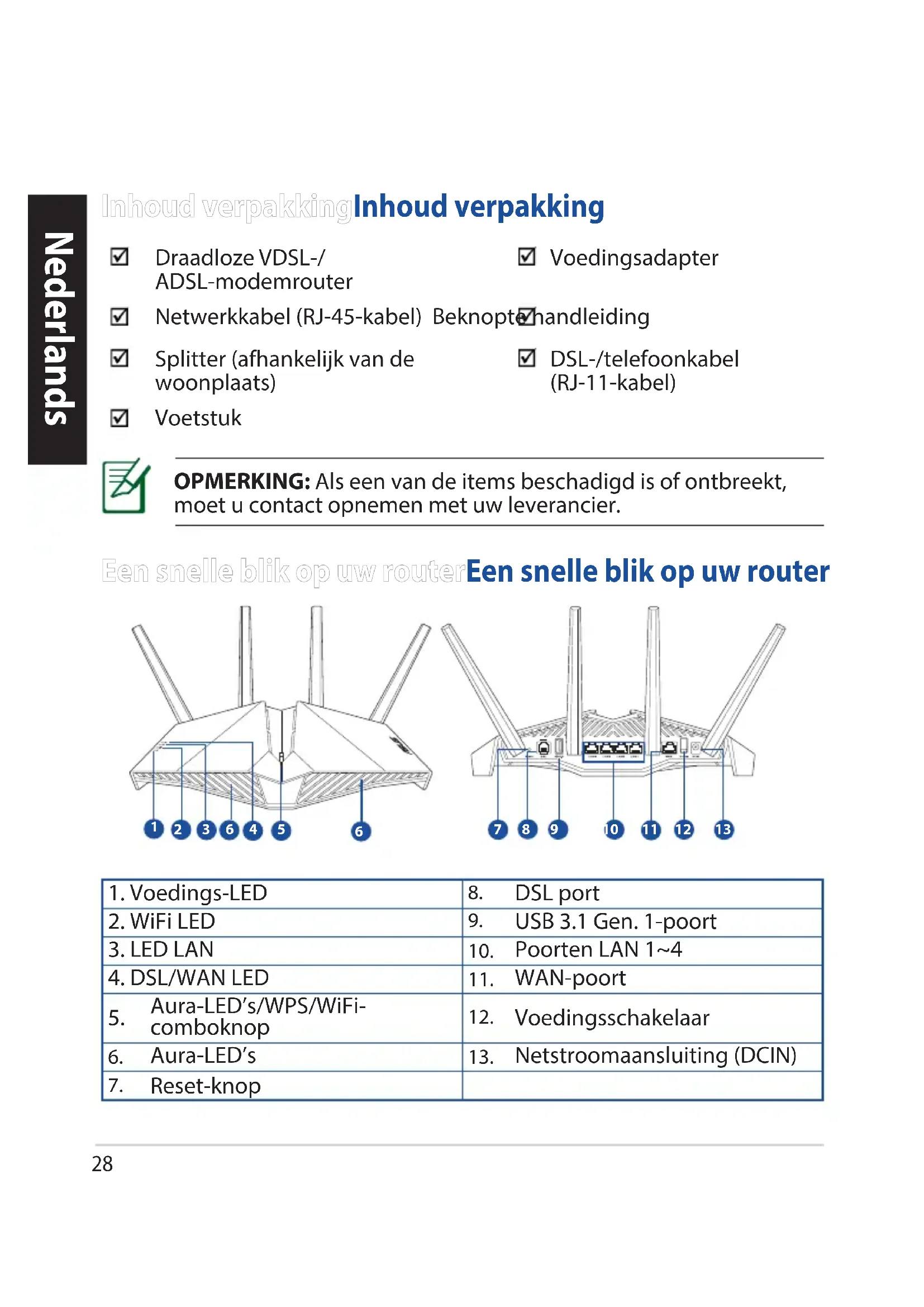
Draadloze VDSL-/ADSL-modemrouter, voedingsadapter, netwerkkabel (RJ-45-kabel), beknopte handleiding, splitter (afhankelijk van de woonplaats), DSL-/telefoonkabel (RJ-11-kabel), voetstuk.

OPMERKING: Als een van de items beschadigd is of ontbreekt, neem dan contact op met uw leverancier.
Een snelle blink op uw router
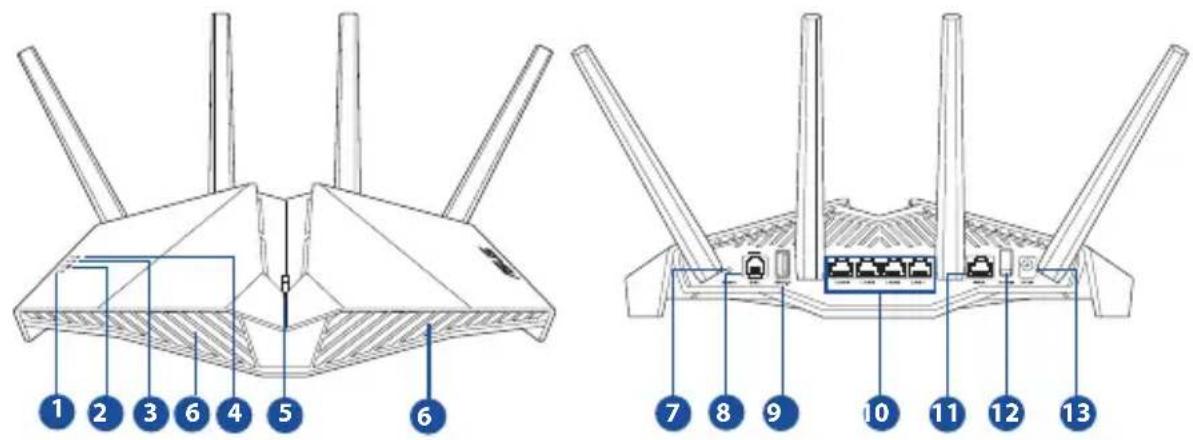
| 1. Voedings-LED | 8. DSL port |
| 2. WiFi LED | 9. USB 3.1 Gen. 1-poort |
| 3. LED LAN | 10. Poorten LAN 1~4 |
| 4. DSL/WAN LED | 11. WAN-poort |
| 5. Aura-LED's/WPS/WiFi-comboknop | 12. Voedingsschakelaar |
| 6. Aura-LED's | 13. Netstroomaansluiting (DCIN) |
| 7. Reset-knop |
De xDSL-router installeren
- Stop de voedingsadapter van uw xDSL-modemrouter in de gelijkstroomingang en sluit deze aan op een stopcontact.
- Sluit een uiteinde van de RJ-11-kabel aan op de DSL-poort van uw xDSL-modemrouter en sluit het andere uiteinde aan op de DSL-poort van uw splitter.
- Schakel uw xDSL-modemrouter in en wacht enkele minuten op de internetverbinding.
- U kunt uw router instellen via een bekabelde of een draadloze verbinding.
- [Via bekabelde verbinding]
Sluit uw computer aan op de router met een bedrade ethernetkabel.
- [Via draadloze verbinding]
Maak verbinding met de netwerknaam (SSID) die op het productlabel op de achterkant van de router is vermeld.
- Wanneer de DSL/WAN-LED stopt met knipperen en constant oplicht, kunt u het DSL-installatieproces starten via de QIS-wizard (Wizard Snelle internetinstelling).
a. Open een webbrowser en voer http://router.asus.com in om de grafische webgebruikersinterface te starten. Volg de instructies op het scherm om de instelling te voltooien.
b. U kunt ook de ASUS Router-app kiezen om uw router in te stellen. Download de ASUS Router-app voor het instellen van uw router via uw mobiele apparaten.
ASUS Router

ASUS Router
OPMERKING:
- Gebruik alleen de adapter die bij de verpakking is geleverd. Het gebruik van andere adapters kan het apparaat beschadigen.
- Specificaties:
| Gelijkstroomadapter Gelijkstroomuitgang: +12V met max. stroom van 2.5A | |||
| Bedrijfstemperatuur 0~40 | °C Opslag 0~70 | °C | |
| Bedrijfsvochtigkeit 50~90% Opslag 20~90% | |||
OPMERKING:
- U kunt xDSL Modem of Ethernet WAN gebruiken voor internettoegang.
- De standaard gebruikersnaam en wachtwoord voor de grafische webgebruikersinterface zijn admin en admin.
- De automatische detectie van uw ISP-verbindingstype vindt plaats wanneer u uw xDSL-modemrouter voor de eerste keer configureert of wanneer uw apparaat opnieuw wordt ingesteld maar de standaardinstellingen. Tijdens het QIS-proces moet u mogelijk de internetaccountinformatie die u van uw internetprovider (ISP) hebt gekregen, invoeren.
LED-indicaties
| LEDs Indications | |
| Voedings-LED | Kleur: Wit en rood. Uit: Geen stroom. Stabel wit: Apparaat werkst normaal. Stabel rood: Apparaat werkst abnormaal. Langzaam rood knipperend: Herstelmodus. Langzaam wit knipperend: WPS of firmware-upgrade bezig. |
| WiFi LED | Kleur: Wit. Uit: Geen wifisignaal. Aan: Draadloos systeme is gereed. Knipperend: Gegevens verzenden of ontvangen via draadloze verbinding |
| LED LAN | Kleur: Wit. Uit: Geen gegevensactiviteit of geen fysiemeverbinding. Aan: Ethernetverbinding is tot stand gebracht. |
| DSL/WANLED | Kleur: Wit en rood. Uit: Zowel DSL- als WAN-kabels worden losgekoppeld. Langzaam rood knipperend: DSL probeertverbinding te makesemet een DSLAM. Stabel rood: Het apparaat is gereed voor configuraatieaar er is nog geen internetverbindingtot stand gebracht. Stabel wit: Internetverbinding is gemaakt. |
Knopfunctie
| Knop Functies | |
| Aura-LED's/WPS/WiFi-comboknop | Houd de knop op de bovenklep ongeveer 2 seconden ingedrukt om een van de volgende acties uit te voeren. • De Aura-led's in- of uitschakelen (standaard) 1 seconde indrukken om de Auro-verlichtingseffecten te wijzigien. • Het WPS-proces starten • De wifiverbinding in- of uitschakelen Opmerking: U=kunt de knopfunctie wijzigien via Administration > System (Beheer > System) in de grafische webinterface. |
Veelgestelde vragen (FAQ's)
- Waar kan ik meer informatie vinden over de draadloze router?
- Site voor technische ondersteuning: https://www.asus.com/support
- U kunt de online gebruikershandleiding downloaden via https://www.asus.com/support
Pakketinhoud
VDSL/ADSL draadloze modem-router
Voedingsadapter





Merk : ASUS
Model : DSLAX82U
Categorie : Draadloze router