
DSLAX82U - Brezžični usmerjevalnik ASUS - Brezplačna navodila za uporabo
Brezplačno poiščite navodila za napravo DSLAX82U ASUS v formatu PDF.
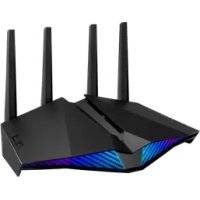



| Vrsta izdelka | Brezžični usmerjevalnik z modemom VDSL/ADSL |
| Znamka | ASUS |
| Model | DSL-AX82U |
| Wi-Fi standard | Wi-Fi 6 (IEEE 802.11ax) dvopasovno 2,4 GHz in 5 GHz |
| Največja brezžična hitrost | Do 574 Mbit/s (2,4 GHz) + 4804 Mbit/s (5 GHz) |
| Vrata | 1 x DSL (RJ-11), 1 x WAN (RJ-45), 4 x LAN (RJ-45), 1 x USB 3.1 Gen1 |
| Napajanje | Omrežni adapter 12 V DC, 2,5 A max. |
| Približne dimenzije | 240 x 150 x 50 mm |
| Približna teža | 500 g |
| Delovna temperatura | 0 °C do 40 °C |
| Temperatura skladiščenja | 0 °C do 70 °C |
| Delovna vlažnost | 50 % do 90 % HR |
| Vlažnost skladiščenja | 20 % do 90 % HR |
| Brezžična varnost | WPA2-PSK, WPA3-PSK, WPS |
| Glavne funkcije | Vgrajen modem VDSL/ADSL, Wi-Fi 6 MU-MIMO, OFDMA, Aura RGB, VPN, starševski nadzor |
| Vzdrževanje | Čistite s suho in mehko krpo. Ne uporabljajte kemikalij. |
| Nadomestni deli in popravila | Nadomestni deli niso na voljo. Za popravila se obrnite na podporo ASUS. |
Pogosto zastavljena vprašanja - DSLAX82U ASUS
Vprašanja uporabnikov o DSLAX82U ASUS
0 vprašanje o tej napravi. Odgovorite na tiste, ki jih poznate, ali zastavite svoje.
Zastavite novo vprašanje o tej napravi
Prenesite navodila za vaš Brezžični usmerjevalnik v formatu PDF brezplačno! Poiščite svoja navodila DSLAX82U - ASUS in vzemite svojo elektronsko napravo nazaj v roke. Na tej strani so objavljeni vsi dokumenti, potrebni za uporabo vaše naprave. DSLAX82U znamke ASUS.
NAVODILA ZA UPORABO DSLAX82U ASUS
Brežični VDSL/ADSL modemski usmerjevalnik Napajalnik Omrežni kabel (kabel RJ-45) Vodnik za hiter zagon Razdelilnik (odvisno od regije) DSL/telefonski kabel (kabel RJ-11) Garancijski list

OPOMBA: Če je kateri koli predmet poškodovan ali manjka, obvestite vašega prodajalca.
Kratek pregled usmerjevalnika
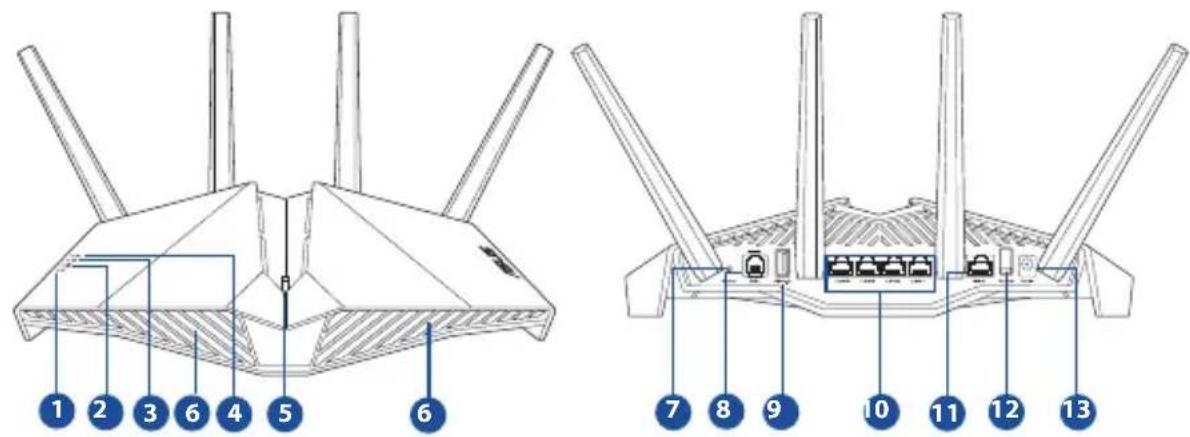
| 1. Lučka za vklop | 8. Vrata DSL |
| 2. WiFi LED | 9. Vrata USB 3.1 Gen 1 |
| 3. Lučke za LAN | 10. Vrata LAN 1-4 |
| 4. DSL/WAN LED | 11. Vhod WAN |
| 5. Kombinirani gumb za LED-lučke Aura/WPS/WiFi | 12. Stikalo za vklop/izklop |
| 6. LED-lučke AURA | 13. Vhod za napajanje (DCIN) |
| 7. Gumb za ponastavitev |
Nastavitev usmerjevalnika xDSL
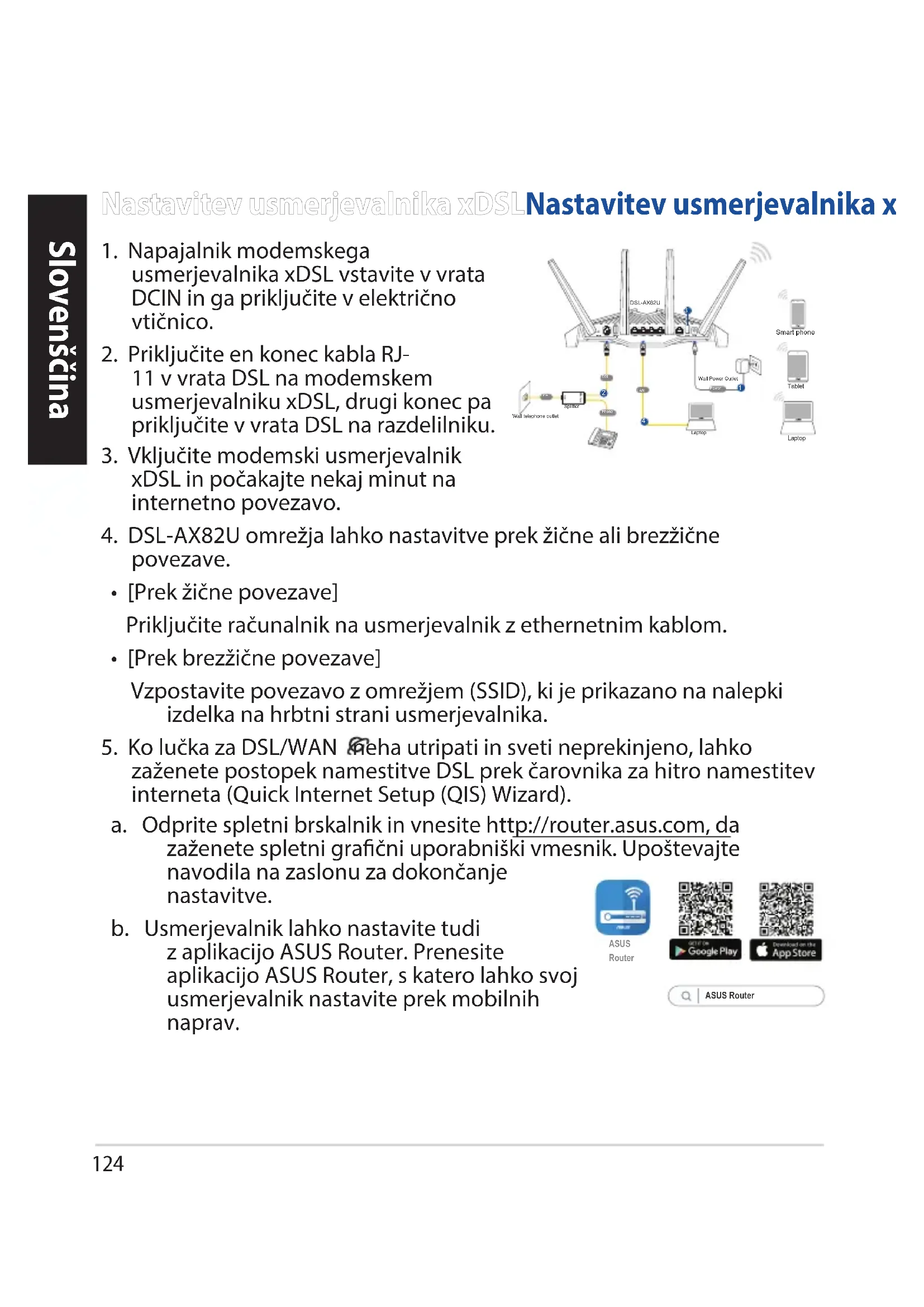
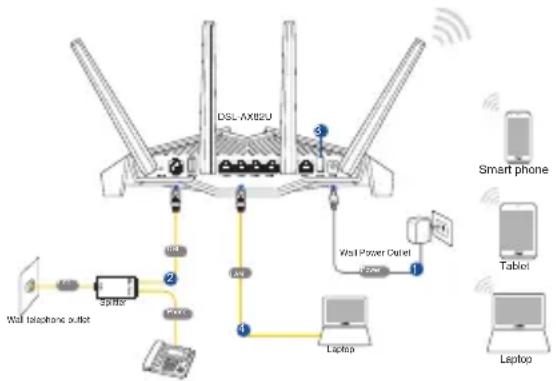
- Napajalnik modemskega usmerjevalnika xDSL vstavite v vrata DCIN in ga priključite v električno vtičnico.
- Priključite en konec kabla RJ-11 v vrata DSL na modemskem usmerjevalniku xDSL, drugi konec pa priključite v vrata DSL na razdelilniku.
- Vključite modemski usmerjevalnik xDSL in počakajte nekaj minut na internetno povezavo.
- DSL-AX82U omrežja lahko nastavite prek žične ali brežične povezave.
Priključite računalnik na usmerjevalnik z ethernetnim kablom.
- [Prek brezžične povezave]
Vzpostavite povezavo z omrežjem (SSID), ki je prikazano na nalepki izdelka na hrbtni strani usmerjevalnika.
- Ko lučka za DSL/WAN začne utripati in sveti neprekinjeno, lahko zaženete postopek namestitve DSL prek Čarovnika za hitro namestitev interneta (Quick Internet Setup (QIS) Wizard).
a. Odprite spletni brskalnik in vnesite http://router.asus.com, da zaženete spletni grafični uporabniški vmesnik. Upoštevajte navodila na zaslonu za dokončanje nastavitve. b. Usmerjevalnik lahko nastavite tudi z aplikacijo ASUS Router. Prenesite aplikacijo ASUS Router, s katero lahko svoj usmerjevalnik nastavite prek mobilnih naprav.
ASUS Router
Google Play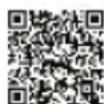
- Uporabljajte samo napajalnik, ki je bil priložen paketu. Z uporabo drugih napajalnikov lahko poškodujete napravo.
- Tehnični podatki:
| Enosmerni napajalnik | Izhod enosmernega toka: +12 V z največ 2.5 A toka | ||
| Delovna temperatura 0 | ~40 °C Shrambα 0~70 | °C | |
| Delovna vlăžnost 50~90% Shramba 20~90% | |||
OPOMBE:
- Za povezavo v internet lahko uporabite bodisi modem xDSL ali ethernetno omrežje WAN.
- Privzeto uporabniško ime in geslo za spletni grafični uporabniški vmesnik sta admin in admin.
- Vrsta povezave, ki jo ponuja vaš ponudnik internetnih storitev, je samodejno zaznana ob prvi konfiguraciji modemskega usmerjevalnika xDSL ali ob ponastavitvi naprave na privzete nastavitve. Med postopkom QIS boste morda morali vnesti podatke o internetnem računu, ki ste jih dobili od svojega ponudnika internetnih storitev (ISP).
Indikatorji lučke LED
| LEDs Indikatorji | |
| Lučka za vklop | Barva: Bela in rdeča. Izklop: Ni napajanja. Sveti belo: Naprava normalno deluje. Sveti rdeče: Naprava nenavadno deluje. Počasi utripa rdeče: Način reševanja. Počasi utripa belo: Poteka WPS ali nadgradnja vdelane strojne opreme. |
| WiFi LED | Barva: Bela. Izklop: Ni signala Wi-Fi. Vklop: Brežični system je pripravljen. Utripa: Prenašanje ali sprejemanje podatkov prek brežične povezave. |
| Lučke za LAN | Barva: Bela. Izklop: Ni podatkovne aktivnosti ali fizične povezave. Vklop: Ethernetna povezava je vzpostavljena. |
| DSL/WAN LED | Barva: Bela in rdeča. Izklop: Kabla DSL in WAN sta odklopljena. Počasi utripa rdeče: DSL poskuša vzpostaviti povezavo z multiplekserjem DSLAM. Sveti rdeče: Naprava je pripravljena na konfiguracijo, vendar internetna povezava še ni vzpostavljena. Sveti belo: Internetna povezava je vzpostavljena. |
Funkcija gumba
| Gumb Funkcije | |
| Kombinirani gumb za LED-lučke Aura/WPS/WiFi | Gumb na vrhuPokrova držite pritisnjen priblžno 2 sekundi, da izvedete eno od naslednjih opravil. • Vklop ali izklop LED-lučk AURA (privzeto) Držite pritisnjeno 1 sekundo, da spremenite učinke osvetl Aura. • Začetak postopka WPS • Vklop ali izklop povezave WiFi Opomba: Funkcjio gumba lahko spremenite v Administration (Skrbništvo) > System (Sistem) prek splenetega graficnega uporabniškega vmesnika. |
Pogosto zastavljena vprašanja (FAQs)
- Kje lahko najdem več informacij o brezžičnem usmerjevalniku?
Stran s tehnično podporo: https://www.asus.com/support - Uporabniški priročnik lahko dobite na spletni strani https://www.asus.com/support





Znamka : ASUS
Model : DSLAX82U
Kategorija : Brezžični usmerjevalnik