
DSLAX82U - נתב אלחוטי ASUS - מדריך משתמש חינמי
מצא את מדריך המכשיר בחינם DSLAX82U ASUS בפורמט PDF.
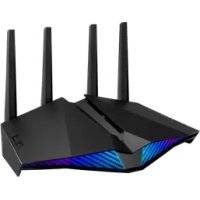



| סוג המוצר | נתב אלחוטי מודם VDSL/ADSL |
| מותג | ASUS |
| דגם | DSL-AX82U |
| תקן Wi-Fi | Wi-Fi 6 (IEEE 802.11ax) דו-פס 2.4 GHz ו-5 GHz |
| קצב אלחוטי מקסימלי | עד 574 Mbit/s (2.4 GHz) + 4804 Mbit/s (5 GHz) |
| יציאות | 1 x DSL (RJ-11), 1 x WAN (RJ-45), 4 x LAN (RJ-45), 1 x USB 3.1 Gen1 |
| ספק כוח | מתאם חשמל 12V DC, 2.5A מקס' |
| מידות משוערות | 240 x 150 x 50 מ"מ |
| משקל משוער | 500 גרם |
| טמפרטורת פעולה | 0°C עד 40°C |
| טמפרטורת אחסון | 0°C עד 70°C |
| לחות פעולה | 50% עד 90% RH |
| לחות אחסון | 20% עד 90% RH |
| אבטחה אלחוטית | WPA2-PSK, WPA3-PSK, WPS |
| תכונות עיקריות | מודם VDSL/ADSL מובנה, Wi-Fi 6 MU-MIMO, OFDMA, Aura RGB, VPN, בקרת הורים |
| תחזוקה | נקה עם מטלית יבשה ורכה. אין להשתמש בחומרים כימיים. |
| חלקי חילוף וניתנות לתיקון | אין חלקי חילוף זמינים. לכל תיקון, פנה לתמיכת ASUS. |
שאלות נפוצות - DSLAX82U ASUS
שאלות משתמשים בנוגע ל DSLAX82U ASUS
0 שאלה על המכשיר הזה. ענה על אלה שאתה יודע או שאל את שלך.
שאל שאלה חדשה על המכשיר הזה
הורד את ההוראות עבור נתב אלחוטי בפורמט PDF בחינם! מצא את המדריך שלך DSLAX82U - ASUS וקח בחזרה את המכשיר האלקטרוני שלך לידיים. בדף זה מפורסמים כל המסמכים הדרושים לשימוש במכשיר שלך. DSLAX82U של המותג ASUS.
מדריך למשתמש DSLAX82U ASUS
AX5400 WiFi VDSL/ADSL AX5400
מודם ראוטר מודם ראוטר

מדריך התחלה מהירה / מדריך למשתמש
U16649 / מהדורה ראשונה / יולי 2020
תוכן עניינים תוכן עניינים
אנגלית 3 בולגרית 8 קרואטית 13 צ'כית 18 דנית 23 הולנדית 28 אסטונית 33 צרפתית 38 פינית 43 גרמנית 48 יוונית 53 הונגרית 58 איטלקית 63 ליטאית 68 לטבית 73 נורווגית 78 פורטוגזית 83 פולנית 88 רוסית 93 רומנית 98 ספרדית 103 סרבית 108 סלובקית 113 סלובנית 118 שוודית 123 טורקית 128 אוקראינית 133
תכולת האריזה תכולת האריזה
מודם ראוטר אלחוטי VDSL/ADSL מתאם חשמל כבל רשת (כבל RJ-45) מדריך התחלה מהירה מפצל (משתנה לפי אזור) כבל DSL/טלפון (כבל RJ-11) כרטיס אחריות

הערה: אם אחד מהפריטים פגום או חסר, פנה לקמעונאי.
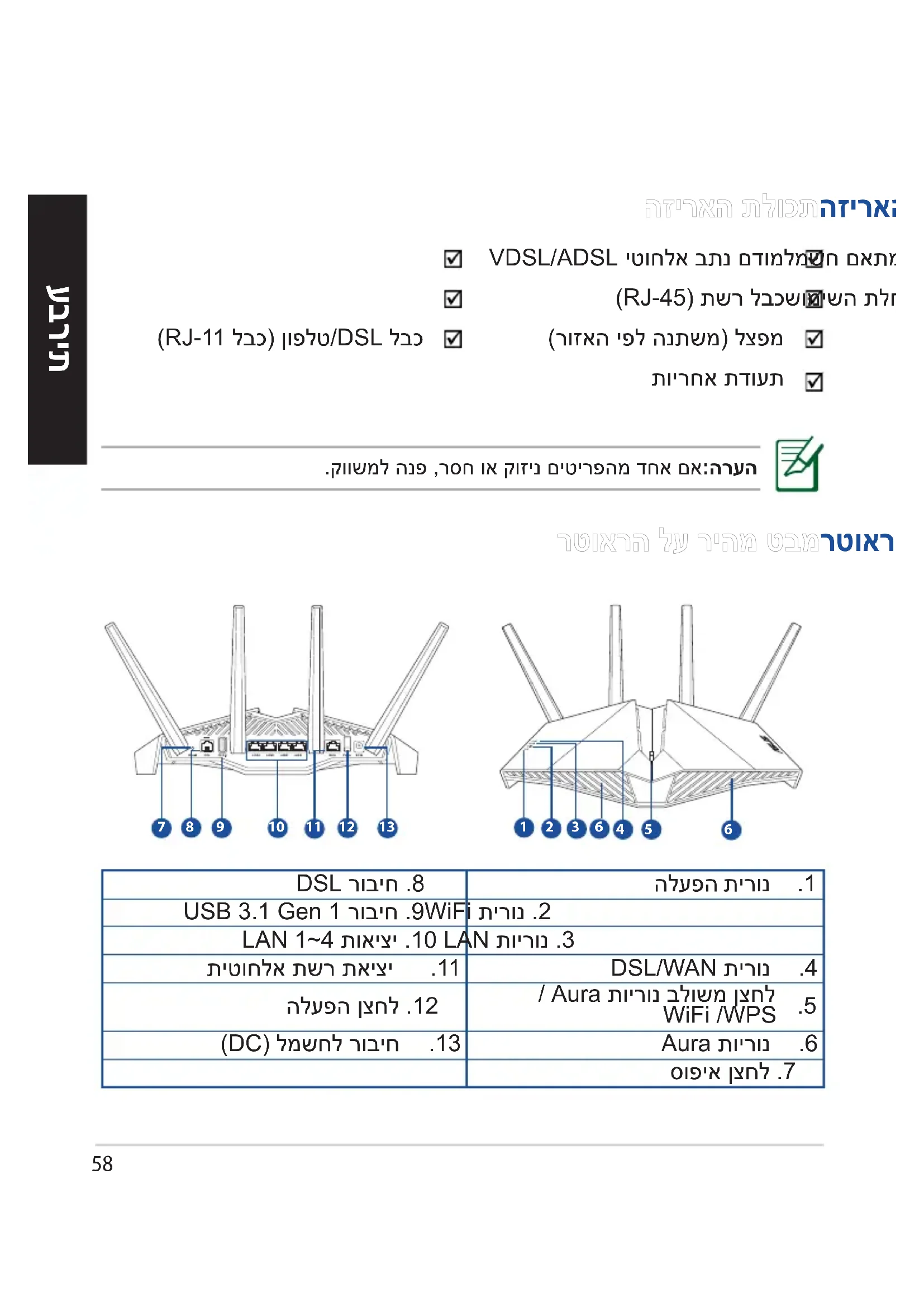
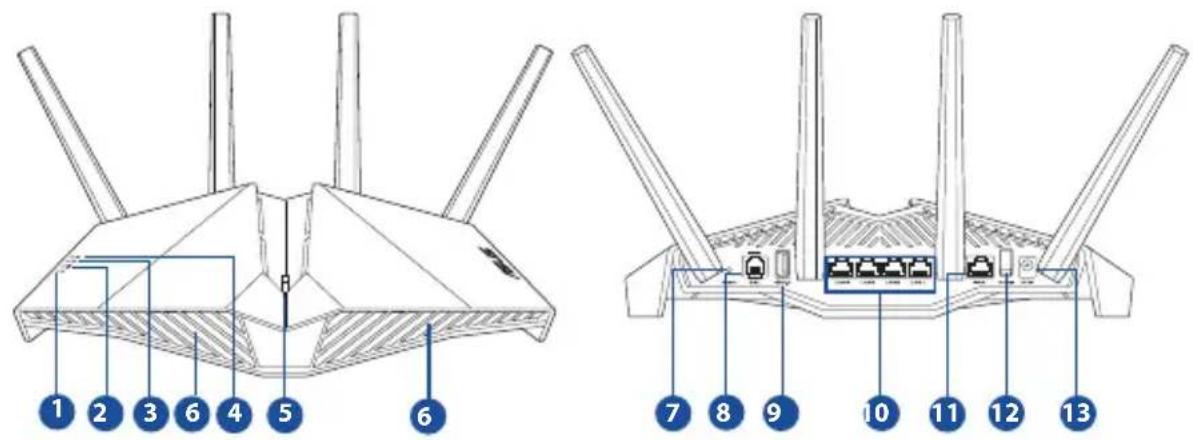
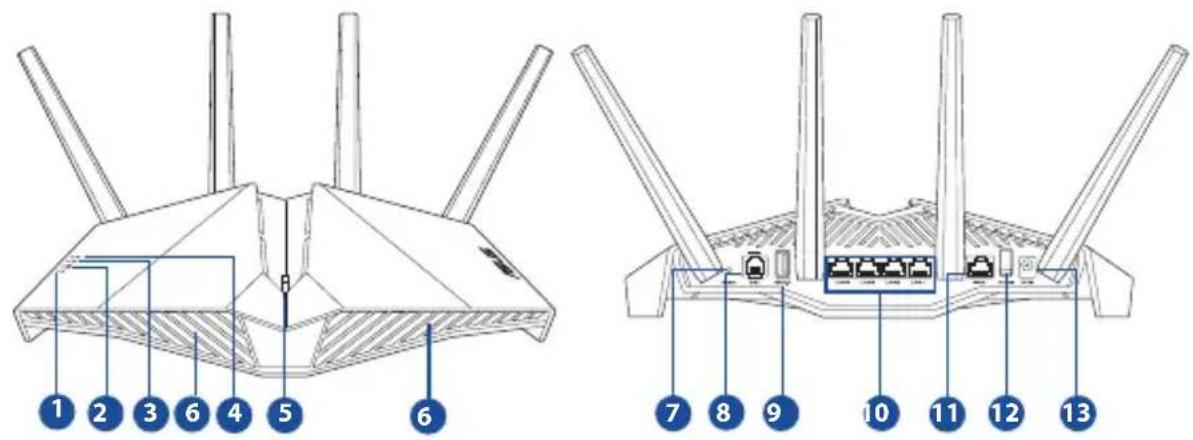
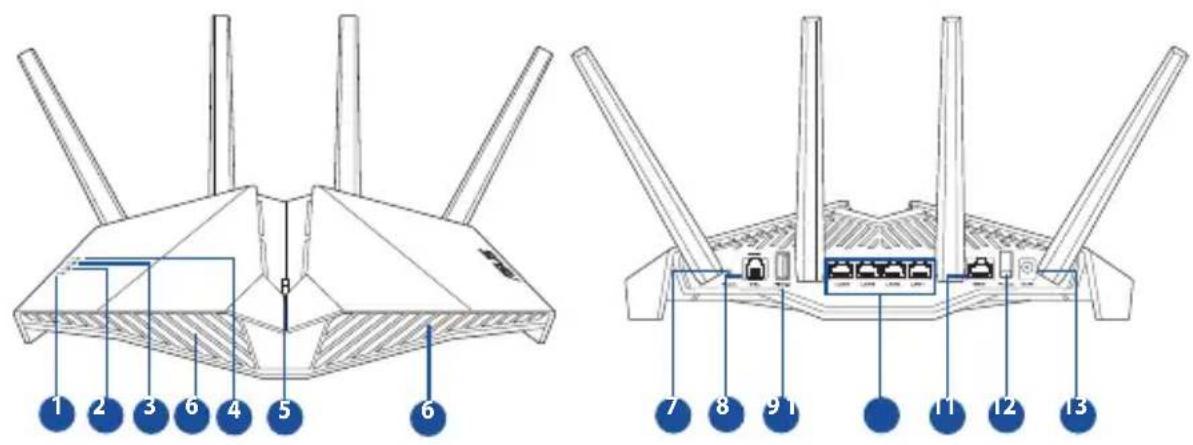
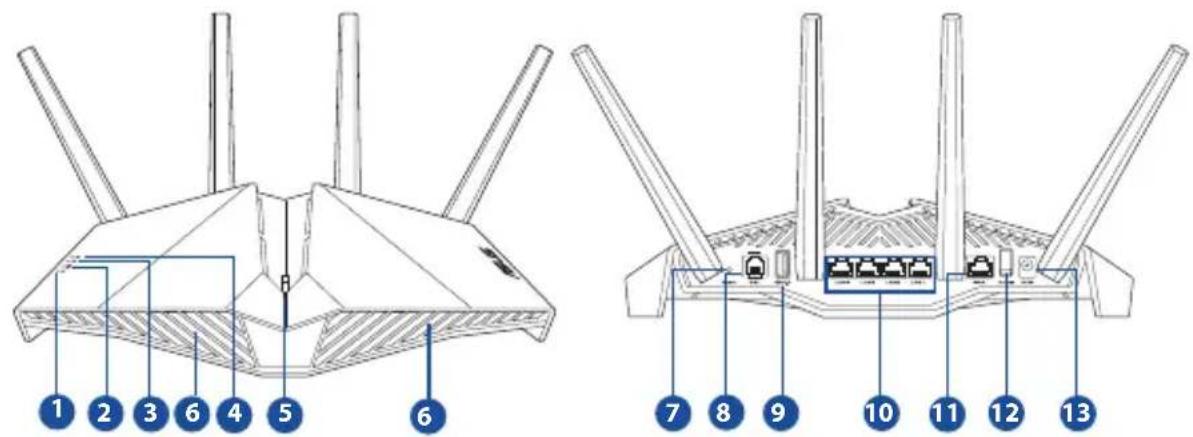
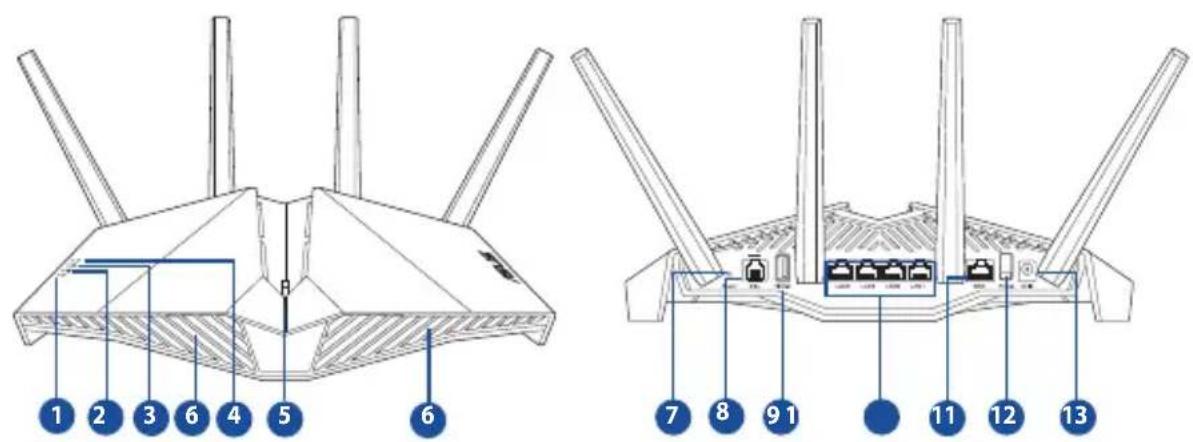
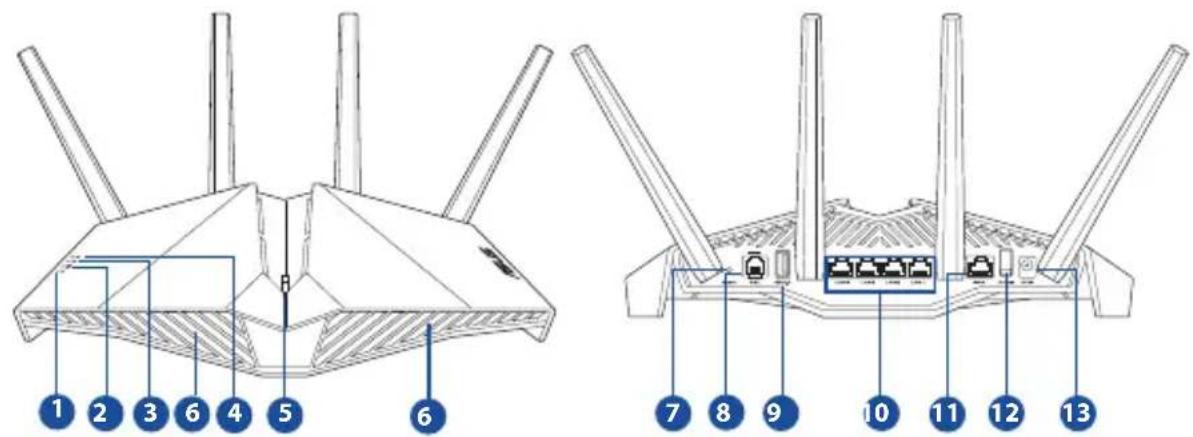
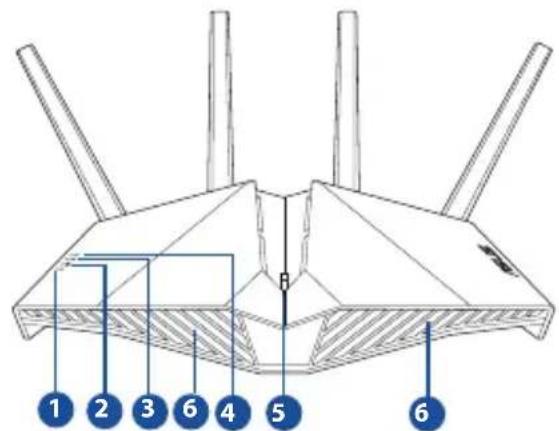
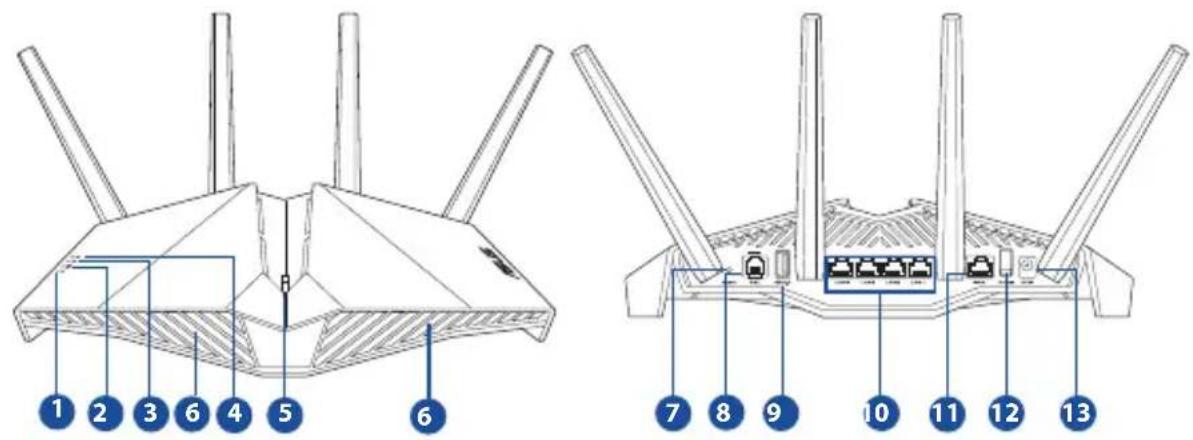
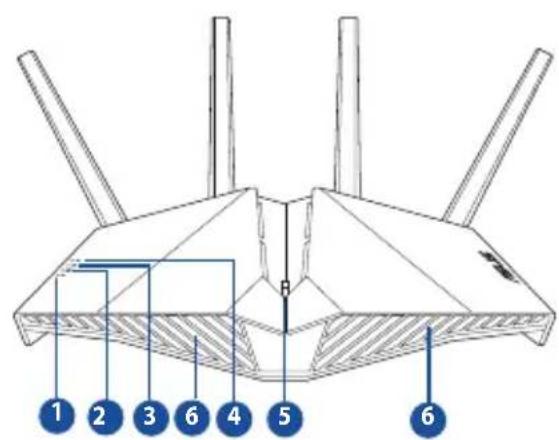
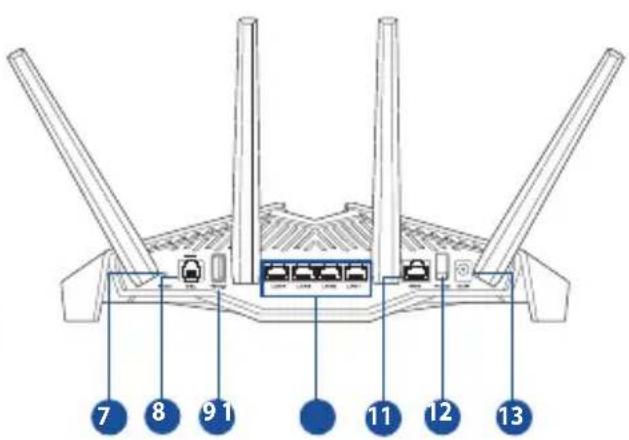
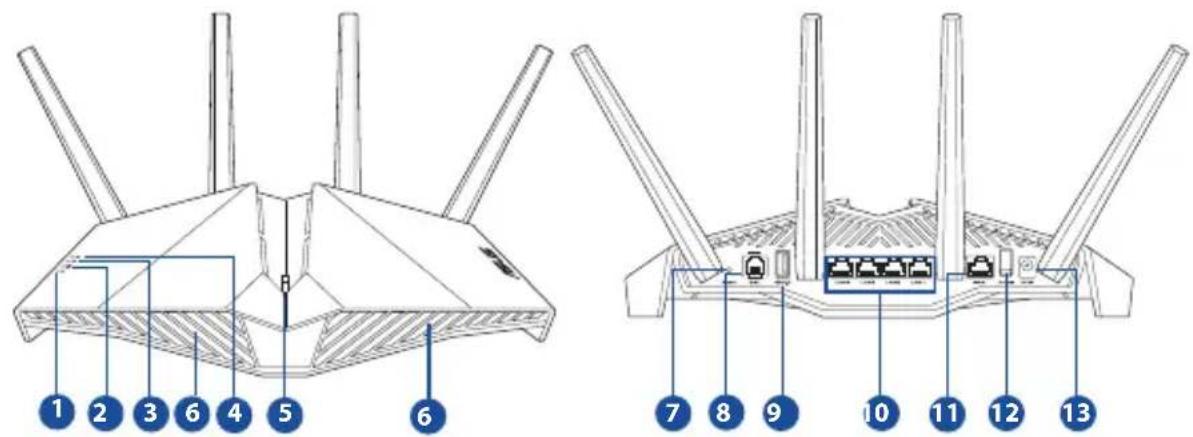
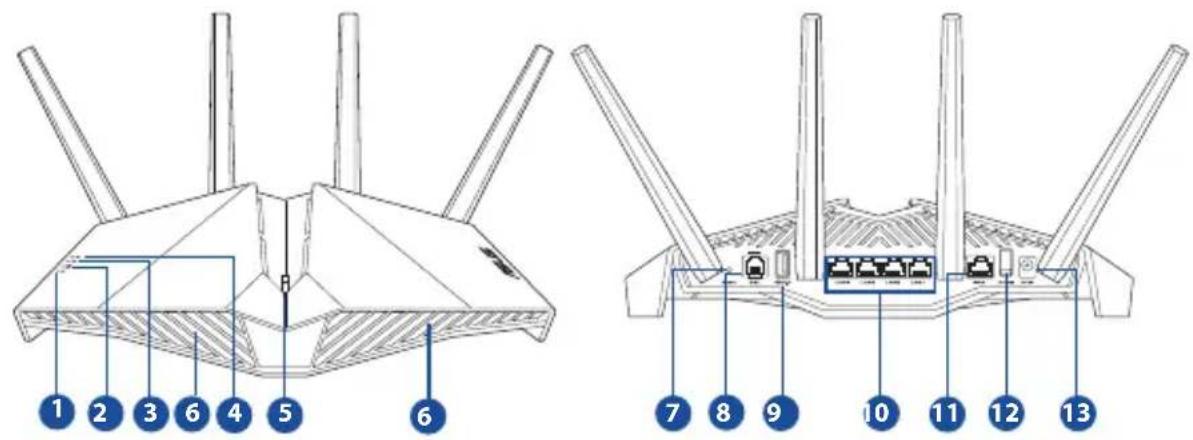
מבט מהיר על הנתב שלך מבט מהיר על הנתב שלך
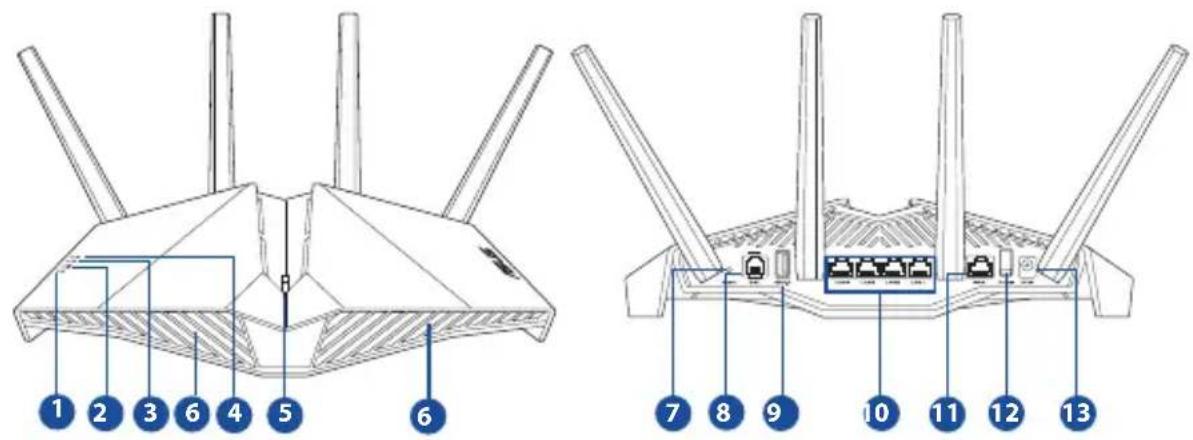
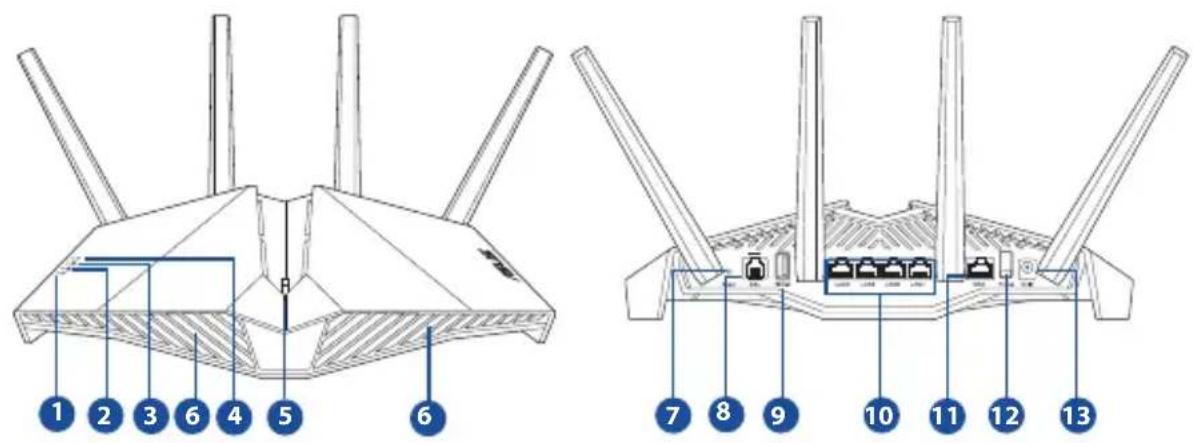
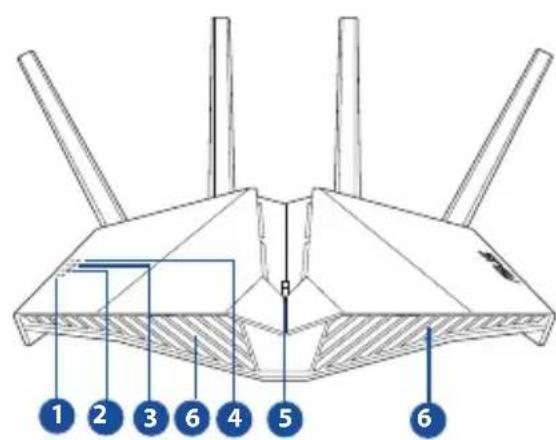
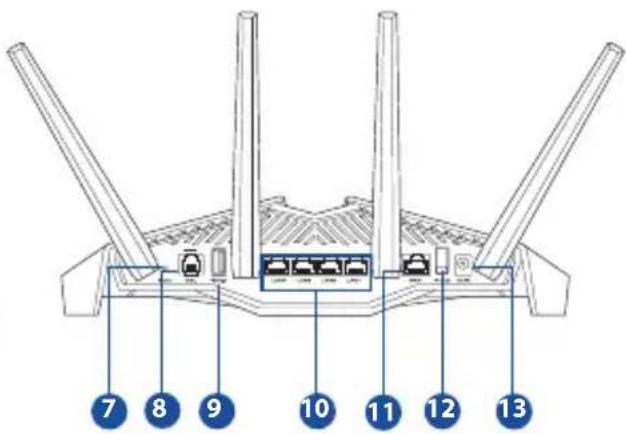
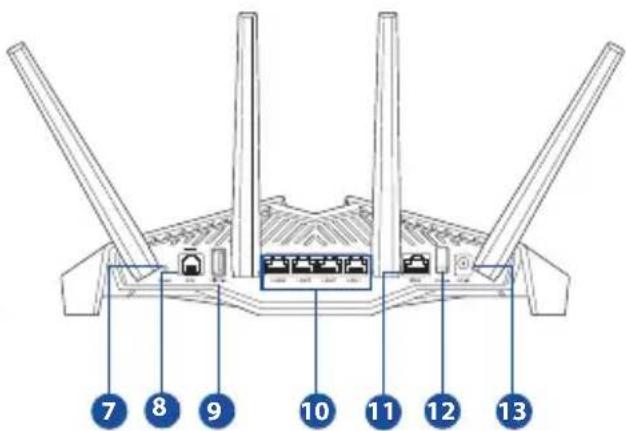
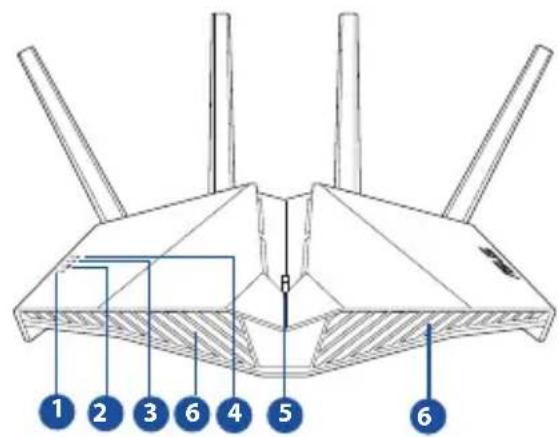
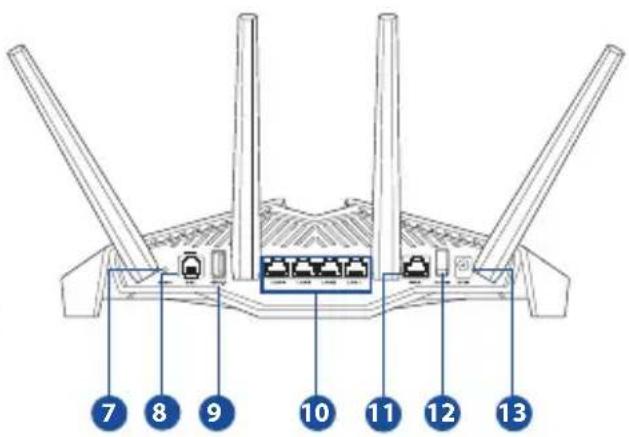
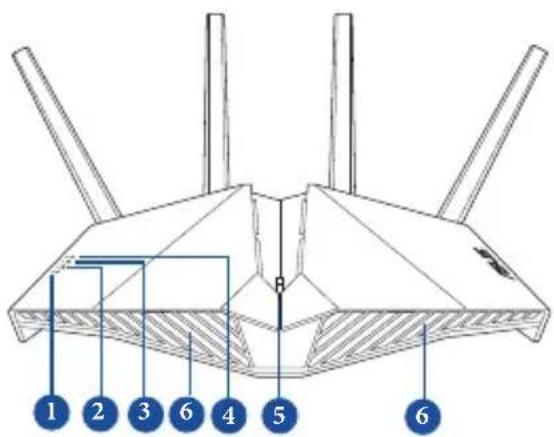
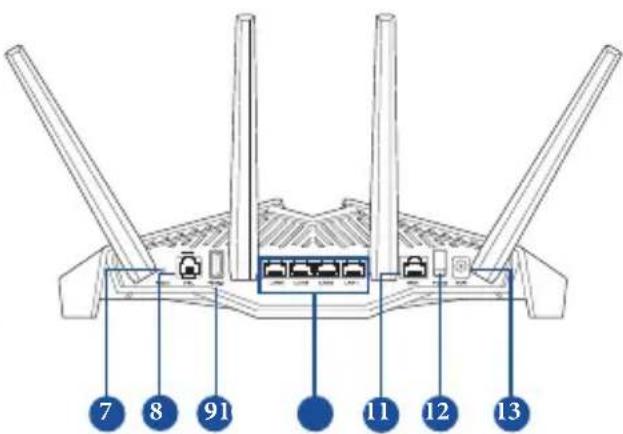
| 1. Power LED | 8. DSL port |
| 2. WiFi LED | 9. USB 3.1 Gen 1 port |
| 3. LAN LED | 10. LAN 1~4 ports |
| 4. DSL/WAN LED | 11. WAN port |
| 5. Aura LEDs/WPS/WiFi combo button | 12. Power switch |
| 6. Aura LEDs | 13. Power (DCIN) port |
| 7. Reset button |
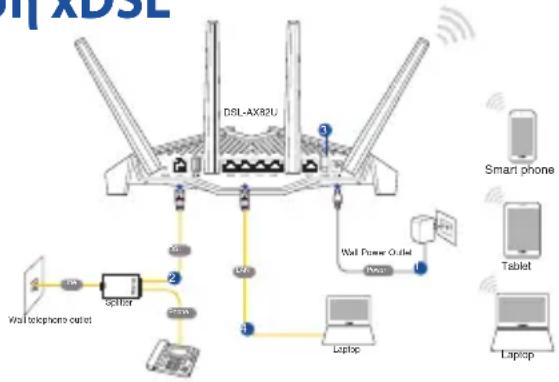
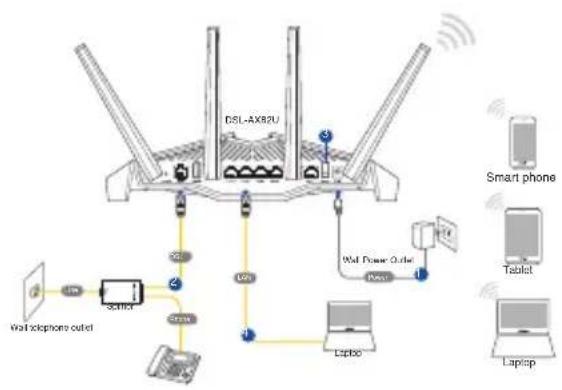
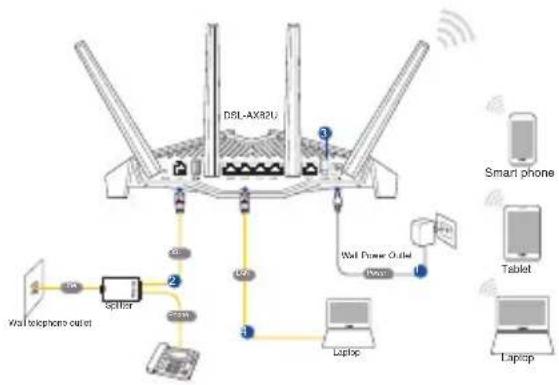
הגדרת נתב ה-xDSL שלך הגדרת נתב ה-xDSL שלך
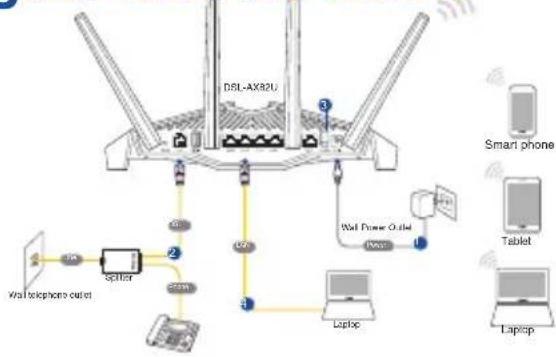
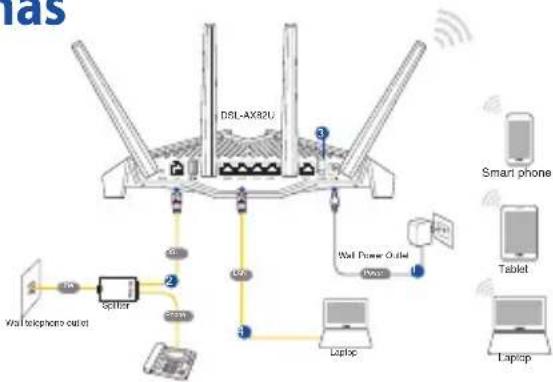
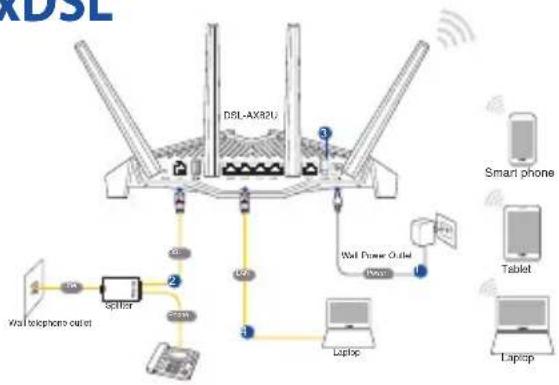
- חבר את מתאם החשמל של מודם הנתב שלך ליציאת DCIN וחבר אותו לשקע חשמל.
- חבר קצה אחד של כבל RJ-11 ליציאת ה-DSL של מודם הנתב שלך, וחבר את הקצה השני ליציאת ה-DSL של המפצל.
- הפעל את מודם הנתב שלך והמתן מספר דקות לחיבור לאינטרנט.
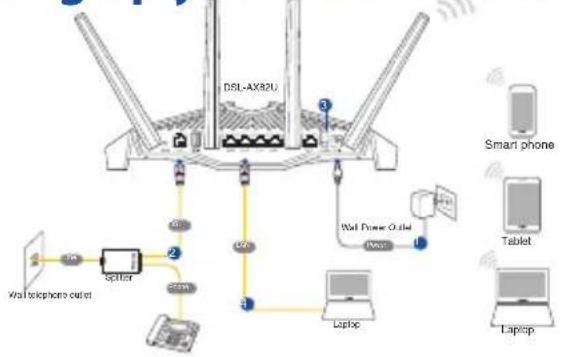
- אתה יכול להגדיר את הנתב באמצעות חיבור קווי או אלחוטי.
- [באמצעות חיבור קווי]
חבר את המחשב לנתב באמצעות כבל Ethernet קווי.
- [באמצעות חיבור אלחוטי]
התחבר לרשת האלחוטית עם ה-SSID המוצג על תווית המוצר בצד האחורי של הנתב.
- כאשר נורית ה-DSL/WAN מפסיקה להבהב ונשארת דולקת, ניתן להתחיל בתהליך הגדרת ה-DSL באמצעות אשף QIS (אשף הגדרת האינטרנט המהיר).
א. פתח דפדפן אינטרנט והזן http://router.asus.com כדי להפעיל את ממשק ה-GUI. עקוב אחר ההוראות שעל המסך כדי להשלים את ההגדרה.
ב. ניתן גם לבחור באפליקציית ASUS Router כדי להגדיר את הנתב. הורד את אפליקציית AsusRouter כדי להגדיר את הנתב באמצעות המכשירים הניידים שלך.
ASUS Router
ATDEF Google Play
הורדה ב-App Store
ASUS Router
הערות:
- השתמש רק במתאם שהגיע עם החבילה שלך. שימוש במתאמים אחרים עלול לפגוע במכשיר.
- מפרטים:
| DC Power adapter DC Output: +12V with max. 2.5A current | |||
| Operating Temperature 0~40 °C Storage 0~70 | °C | ||
| Operating Humidity 50~90% Storage 20~90% | |||
הערות:
- אתה יכול להשתמש במודם xDSL או ב-Ethernet WAN לגישה לאינטרנט.
- שם המשתמש והסיסמה המוגדרים כברירת מחדל עבור ממשק האינטרנט הם admin ו-admin.
- זיהוי אוטומטי של סוג חיבור ספק האינטרנט שלך מתרחש בעת הגדרת נתב ה-xDSL בפעם הראשונה או כאשר הנתב מאופס להגדרות ברירת המחדל שלו. במהלך תהליך ה-QIS, ייתכן שיהיה עליך להזין את פרטי חשבון האינטרנט שקיבלת מספק שירותי האינטרנט (ISP).
נורות חיווי
| LEDs Indications | |
| Power LED | Color: White and red. Off: No power. Solid white: Device is working normally. Solid red: Device is working abnormally. Flashing red slowly: Rescue mode. Flashing white slowly: WPS or firmware upgrade in progress. |
| WiFi LED | Color: White. Off: No WiFi signal. On: Wireless system is ready. Flashing: Transmitting or receiving data via wireless connection. |
| LAN LED | Color: White. Off: No data activity or no physical connection. On: Ethernet connection is established. |
| DSL/WAN LED | Color: White and red Off: Both DSL and WAN cables are unplugged. Flashing red slowly: DSL is attempting to connect to a DSLAM. Solid red: Device is ready for configuration but Internet connection has not been established yet. Solid white: Internet connection is established. |
פונקציית הכפתור
| Button Functions | |
| AURA LEDs/WPS/WiFi combo button | Press the button on the top cover for about 2 seconds to perform any of the following actions. ·Turning on or off the Aura LEDs (Default) Press for 1 second to change the Aura lighting effects. ·Starting the WPS process ·Turning on or off the WiFi connection Note: You can change the button function by going to Administration > System from the web GUI. |
שאלות נפוצות
- היכן אוכל למצוא מידע נוסף על הנתב האלחוטי?
- אתר תמיכה טכנית: https://www.asus.com/support
- אתה יכול לקבל את המדריך למשתמש באינטרנט בכתובת https://www.asus.com/support
נתב VDSL/ADSL אלחוטי מתאם כבל רשת (כבל RJ-45) מדריך התחלה מהירה מפצל (משתנה לפי אזור) כבל DSL/טלפון (כבל RJ11) ספק כוח

אזהרה: אם אחד מהרכיבים פגום או חסר, פנה לנציג המכירות שלך.
התחלה מהירה התחלה מהירה
| 1. LED на зхсановeto | 8. DSL nopт |
| 2. WiFi LED | 9. РорТ USB 3.1 Gen 1 |
| 3. LAN LED | 10. LAN1~4 пота |
| 4. DSL/WAN LED | 11. WAN пот |
| 5. Комбийдан бутон Aura LEDs/WPS/WiFi | 12. Бутон за вкlioочвае иизcommunicаи |
| 6. Aura LEDs | 13. РорТ зхсановeto (DCIN) |
| 7. Бутон за hyлIPAнe |
הגדרת נתב xDSL
- חבר את ספק הכוח לנתב ה-xDSL שלך לשקע חשמל, ולאחר מכן חבר אותו לשקע.
- חבר קצה אחד של כבל RJ-11 ליציאת ה-DSL של נתב ה-xDSL שלך, ולאחר מכן חבר את הקצה השני ליציאת ה-DSL של המפצל שלך.
- הפעל את נתב ה-xDSL שלך והמתן מספר דקות לחיבור האינטרנט.
- אתה יכול להגדיר את נתב ה-xDSL שלך באמצעות חיבור קווי או אלחוטי.
[דרך חיבור קווי]
חבר את כבל ה-Ethernet למחשב ולמנתב.
[דרך חיבור אלחוטי]
חבר לרשת (SSID) המוצגת על תווית המוצר שבתחתית הנתב.
- כאשר נורית ה-DSL/WAN מהבהבת או דולקת ברציפות, ניתן להתחיל בהתקנת DSL באמצעות אשף QIS (מדריך להגדרה מהירה של האינטרנט).
א. פתח דפדפן אינטרנט והזן http://router.asus.com כדי להתחיל בהגדרת ממשק המשתמש. עקוב אחר ההוראות שעל המסך כדי להשלים את ההגדרה.
ב. ניתן לבחור באפליקציית ASUS Router כדי להגדיר את המנתב. הורד את אפליקציית ASUS Router כדי להגדיר את הנתב באמצעות המכשירים הניידים שלך.


ASUS Router
אזהרות:
- השתמש רק במתאם החשמל שסופק בערכה שלך. שימוש במתאמים אחרים עלול לגרום נזק למכשיר.
- מפרט טכני:
| Адампета за зхранвае с пав ток | Изхов за пав ток: +12V с макс. 2.5 ток; | ||
| РавOTиТа Temпература 0~40 | °C ПамET 0~70 | °C | |
| Влajхост пri работа 50~90% ПамET 20~90% | |||
אזהרות:
- תומך במודם DSL או חיבור Ethernet WAN לחיבור לאינטרנט.
- הגדרות ברירת המחדל עבור שם המשתמש והסיסמה לממשק המשתמש הן admin ו-admin. חיבור האינטרנט שלך מוגדר אוטומטית בעת הגדרת מודם-נתב ה-DSL שלך בפעם הראשונה, והגדרות ברירת המחדל שוחזרו. במהלך תהליך ה-QIS, ייתכן שתתבקש להזין פרטי חשבון אינטרנט שקיבלת מספק האינטרנט שלך.
נוריות חיווי
| LEDs Ид�示ацьи | |
| LED на Зхранвашио | Цват: Баяло и черveho. Off (Изкл.): Ная м зхранвае. Нениcopeсыато 6яло: УсточьтOTO паботи Hормално. Нениcopeсыато черveho: УсточьтOTO паботи Небичайно. Мira черveho 6авно: Rescue mode (Реким на спасявае). Мira 6яло 6авно: Надгахдане на WPS по фырмуер. |
| WiFi LED | Цват: Баяло. Off (Изкл.): Ная WiFi сигнал. On (Вкл.): Бeзжунна тсstема e rotoba. Мira: Пөхьрларе полүүүүэн на данни че: 6eзжунна врьзka. |
| LAN LED | Цват: Баяло. Off (Изкл.): Ная akтувост на данни по: Фиизческа врьзka. On (Вкл.): Осьшоствае e Ethernet врьзka. |
| DSL/WAN LED | Цват: Баяло и черveho. Off (Изкл.): КабелITE DSL и WAN не са Вклочeni. Мira черveho 6авно: DSL ce опитва за се CBырж: Кым DSLAM. Нениcopeсыаточерveho: УсточьтOTO e rotobо 3a конфicientsуриpane, HO ССОЕ НЕ устовен; Иntерnet врьзka. Нениcopeсыато? Иnterpenet врьзкага e OCьшоства. |
תפקוד הכפתור
| Бутон Функции | |
| Комбийразн 6утон Aura LEDs/WPS/ WiFi | Нат生态系统 Бутона Ha roрни Кара 3a okono 2 sekyнdi, 3aда n3вьршITE седнITE Deйст细. В клочва пли n3клочва н Aura LEDs (no юразы) Нат生态系统 3a 1 sekyнdi, 3aда поменite CBetлиннite eфektu Ha Aurora. Старту н WPS proцesa В клоч* пли n3клоч* ha WiFi врьз__ Завл: Може д поменite Функ# ha 6уто KaTO OTидeTe B Administration (Аdmинстразч) > System (Состema) ot ye6 notpeintelckry nHTepфс. |
- היכן אוכל למצוא מידע נוסף על בטיחות הנתב?
- באתר התמיכה הטכנית: https://www.asus.com/support
- ניתן להוריד את מדריך המשתמש באינטרנט מ-https://www.asus.com/support
תכולת האריזה תכולת האריזה
מודם VDSL/ADSL אלחוטי עם נתב מתאם מתח כבל רשת (כבל RJ-45) מדריך התחלה מהירה מפצל (משתנה לפי אזור) כבל DSL/טלפון (כבל RJ-11) כרטיס אחריות

סקירה מהירה של המכשיר נתב סקירה מהירה של המכשיר נתב

| 1. LED napajanja | 8. Priključak za DSL |
| 2. LED za Wi-Fi | 9. Priključak USB 3.1 Gen 1 |
| 3. LED za LAN | 10. Priključci za LAN 1~4 |
| 4. LED za DSL/WAN | 11. Priključak za WAN |
| 5. Zajednički gumb za Aura LEDs/WPS/WiFi | 12. Sklopka za uključivanje/isključivanje |
| 6. LED za Aura | 13. Ulaz za napajanje (DCIN) |
| 7. Gumb za resetiranje |
התקנת מכשיר xDSL התקנת מכשיר xDSL
- חברו את מתאם מתח AC של נתב מודם xDSL לשקע DCIN וחברו אותו לשקע חשמל.
- חברו קצה אחד של כבל RJ-11 לשקע DSL של נתב מודם xDSL, ואת הקצה השני של הכבל חברו לשקע DSL במפצל.
- הפעל את מודם xDSL עם הנתב והמתן מספר דקות לחיבור לאינטרנט.
- ניתן להגדיר את DSL-AX82U באמצעות חיבור קווי או אלחוטי.
[חיבורים קוויים]
חברו את המחשב לנתב באמצעות כבל Ethernet.
[חיבור אלחוטי]
התחברו לרשת (SSID) המוצגת על תווית המוצר בגב הנתב.
- כאשר נורית ה-DSL/WAN מפסיקה להבהב ומתחילה להאיר ברציפות, ניתן להתחיל בתהליך הגדרת ה-DSL באמצעות אשף QIS (אשף ההתקנה המהירה לאינטרנט).
א. פתחו דפדפן אינטרנט ועברו אל http://router.asus.com כדי להתחיל את ממשק האינטרנט. השלימו את הגדרת המערכת לפי ההוראות שעל המסך.
ב. כדי להגדיר את הנתב, ניתן לבחור באפליקציית ASUS Router. הורידו את אפליקציית ASUS Router כדי להגדיר את הנתב באמצעות מכשיר נייד.
ASUS Router
Google Play
הורדה ב-App Store
ASUS Router
הערות:
- השתמשו רק במתאם שסופק באריזה. שימוש במתאמים אחרים עלול לגרום נזק למכשיר.
- מפרט טכני:
| Adapter DC napajanja | DC izlaz: +12 V s maksimalnom strujom od 2.5 A | ||
| Radna temperatura 0 ~ | 40 °C Pohrana 0 ~ 70 | °C | |
| Radna vlažnost 50~90% | Pohrana 20~90% | ||
הערות:
- כדי לגשת לאינטרנט, ניתן להשתמש במודם DSL נייד או ב-Ethernet WAN.
- שם המשתמש והסיסמה המוגדרים כברירת מחדל עבור ממשק האינטרנט הם admin ו-admin.
- זיהוי אוטומטי של סוג חיבור ה-ISP שלך מתרחש בעת התצורה הראשונית של הנתב/מודם ה-xDSL או כאשר מאפסים את המכשיר להגדרות ברירת המחדל. במהלך תהליך ה-QIS, ייתכן שיהיה עליך להזין את פרטי חשבון האינטרנט שקיבלת מספק שירותי האינטרנט (ISP).
נוריות חיווי
| LEDs Indikatori | |
| LED napajanja | Boja: Bijela i crvena. Isključen: Nema napajanja. Stalna bijela: Urežaj radi uobičajeno. Stalno crveno: Urežaj radi nenormalan. Trepće sporo crveno: Način spašavanja. Trepće sporo bijelo: U tijeku je nadogradnja WPS-a ili firmvera. |
| LED za Wi-Fi | Boja: Bijela. Isključen: Nema Wi-Fi signala. Uključen: Bežični sustav je spreman. Trepće: Prenose se ili primaju podaci putem bežične veze. |
| LED za LAN | Boja: Bijela. Isključen: Nema podatkovne aktivnosti ili nema fizičke veze. Uključen: Ethernet veza je uspostavljena. |
| LED za DSL/WAN | Boja: Bijela i crvena. Isključen: DSL i WAN kabeli su iskopčani. Trepće sporo crveno: DSL se pokušava povezati na DSLAM. Stalno crveno: Urežaj je spreman za konfiguraciju, ali još se nilje uspostavlva veza s internetom. Stalna bijela: Internetska veza je uspostavljena. |
תפקוד הכפתורים
| Gumb Funkcije | |
| Zajednički gumb za Aura LEDs/WPS/ WiFi | Oko 2 sekunde držite pritisnutim gumb za gornjemPoklopcu za izvoðenje bilo koje od sljedećih radnji.Uključivanje ili isključivanje LED svjetla za Aura (zadano)Držite pritisnutim 1 sekundu za promjenu svjetlosnih efekata Aura.Pokretanje WPS postupkaUključivanje ili isključivanje WiFi vezeNapomena: Funkciju gumba možete promijeniti uAdministracija > Sustav na web sučelju. |
CPPC
- היכן אוכל למצוא מידע נוסף על הנתב האלחוטי?
דף התמיכה הטכנית: https://www.asus.com/support ניתן למצוא את מדריך המשתמש באינטרנט בכתובת https://www.asus.com/support
תכולת הקופסה
מודם VDSL/ADSL אלחוטי - מתאם חשמל כבל רשת (כבל RJ-45) מדריך התחלה מהירה מפצל (משתנה לפי אזור) כבל טלפון DSI (כבל RJ-11) כרטיס אחריות

הערות: אם אחד מהפריטים פגום או חסר, פנה למוכר.
תיאור קצר של המכשיר - נתב
| 1. Napajení LED | 8. Port DSL |
| 2. Kontrolka WiFi | 9. Port USB 3.1 1. generate |
| 3. LAN LED | 10. LAN porty 1~4 |
| 4. Kontrolka DSL/WAN | 11. Port WAN |
| 5. Kombinované tlačítko osvětlení Aura / WPS / WiFi | 12. Vypínač |
| 6. Osvětlení Aura | 13. Napajeci port (DCIN) |
| 7. Resetovací tlačítkon |
הגדרת התקן xDSL
הגדרת התקן xDSL
נתב
- חברו את מתאם החשמל של מודם-הנתב xDSL ליציאת כניסת המתח הישר ולשקע החשמל.
- חברו קצה אחד של כבל RJ-11 ליציאת ה-DSL של מודם-הנתב xDSL, וחברו את הקצה השני ליציאת ה-DSL של המפצל.
- הפעילו את מודם-הנתב xDSL והמתינו מספר דקות עד לחיבור לאינטרנט.
- ניתן להגדיר את DSL-AX82U באמצעות חיבור קווי או אלחוטי.
[חיבור קווי]
חברו את המחשב לנתב באמצעות כבל רשת.
- [חיבור אלחוטי]
התחברו לשם הרשת (SSID) המופיע על תווית המוצר בצד הנתב.
- כאשר נורית ה-DSL/WAN מפסיקה להבהב ומתחילה לדלוק, תוכלו להתחיל בהגדרת ה-DSL באמצעות אשף QIS (אשף הגדרת האינטרנט המהירה).
א. פתחו דפדפן אינטרנט והקלידו http://router.asus.com כדי לפתוח את ממשק המשתמש הגרפי. השלימו את ההגדרה לפי ההוראות המוצגות.
ASUS Router
Google Play
הורידו ב-AppStore
b. ניתן להגדיר את הנתב גם באמצעות אפליקציית ASUS Router. הורידו את אפליקציית ASUSRouter להגדרת הנתב שלכם מהתקנים ניידים.
הערה:
- השתמשו רק במתאם שסופק עם ההתקן. שימוש במתאמים אחרים עלול לגרום נזק להתקן.
- מפרט טכני:
| Adaptér stejnosměrného napájení | Výstup stejnosměrného napájení: +12V s proudem max. 2,5A | ||
| Provozní teplota 0~40 | °C Skladování 0~70 | °C | |
| Provozní vlhkost 50~90% | Skladování 20~90% | ||
הערה:
- ניתן להשיג גישה לאינטרנט באמצעות מודם xDSL או באמצעות חיבור WAN אתרנטי. שם המשתמש והסיסמה המוגדרים כברירת מחדל לממשק המשתמש הגרפי מבוסס האינטרנט הם "admin".
- זיהוי אוטומטי של סוג חיבור ה-ISP שלך מתבצע בעת הגדרת מודם-הנתב xDSL בפעם הראשונה או כאשר איפוס הגדרות ברירת המחדל של ההתקן. במהלך הגדרת האינטרנט המהירה, ייתכן שיהיה צורך להזין את פרטי הגישה לאינטרנט שקיבלת מספק שירותי האינטרנט.
חיווי נורית
| LEDs Indikace | |
| Napájení LED | Barva: Bílá a Červéná. Nesvítí: Bez napájení. Svití bile: Zařízení funguje normálné. Svití Červěne: Zařízení funguje abnormálné. Bliká pomalu Červěne: Nouzový režim. Bliká pomalu bile: Probíhá upgrade WPS nebo firmwaru. |
| Kontrolka WiFi | Barva: Bíly. Nesvítí: Žádný signál WiFi. Svití: Bezdrátový systém je prapraven. Bliká: Vysilání nebo príjem dat prěs bezdrátové prípojení. |
| LAN LED | Barva: Bíly. Nesvítí: Žádná datová aktivita nebo Čádné fyzické prípojení. Svití: Je navázANO ethernetotó věprpojení. |
| Kontrolka DSL/WAN | Barva: Bíly a Červéné Nesvítí: Kabely DSL a WAN jsou odpojeny. Bliká pomalu Červěne: DSL se snaží prípojit k DSLAM. Svití Červěne: Zařízení je prípraveno pro konfiguraci, ale jestě nebylo navázANO prípojení k internetu. Svití bile: Je navázANO prípojení k internetu. |
תפקודי לחצנים
| Tlačićko Funkce | |
| Kombinovné tlačićko osvětlení Aura / WPS / WiFi | Stisknutím tlačićka na horním krytu pržblížné na 2 sekundy provedete následujícis operace. • Zapnutí nebo vypnutí osvětlení Aura (výchozí) Stisknutím na 1 sekundu změníté efekt osvětlení Aura. • Zahájení procesu WPS • Zapnutí nebo vypnutí prípojení WiFi Poznámka: Funkci tlačićka můžete změnit ve webovém uživatelském rozhraní v Časti Administration > System (Správa > Systém). |
שאלות נפוצות (FAQ)
- היכן ניתן למצוא מידע נוסף על נתב אלחוטי זה?
- שרת תמיכה טכנית: https://www.asus.com/support את מדריך המשתמש ניתן למצוא בכתובת https://www.asus.com/support
תכולת האריזה
מודם-ראוטר אלחוטי VDSL/ADSL מתאם מתח כבל רשת (כבל RJ-45) מדריך התחלה מהירה מפצל (משתנה לפי אזור) כבל DSL/טלפון (כבל RJ-11) תעודת אחריות

הערה: אם חסר חלק כלשהו או שהוא פגום, אנא פנה למוכר.
מבט מהיר על הנתב שלך
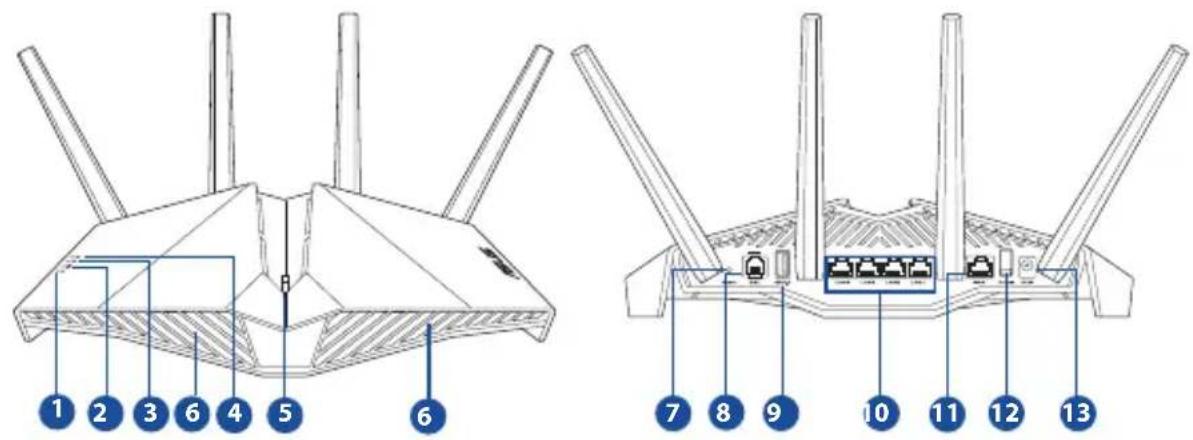
| 1. Strøm LED | 8. DSL-port |
| 2. WiFi-LED | 9. USB 3.1 Gen 1-port |
| 3. LAN LED | 10. LAN 1~4 porte |
| 4. DSL/WAN LED | 11. WAN porte |
| 5. Aura LED-lys/WPS/WiFi-kombi-knap | 12. Tænd/sluk-knap |
| 6. Aura LED-lys | 13. Strøm (DCIN) port |
| 7. Nulstillingskap |
כיצד להגדיר את נתב ה-xDSL שלך
- חבר את מתאם החשמל לשקע ה-DCIN שבנתב ה-xDSL ולשקע החשמל.
- חבר קצה אחד של כבל ה-RJ-11 ליציאת ה-DSL שבנתב ה-xDSL, ואת הקצה השני ליציאת ה-DSL שבמפצל.
- הדלק את נתב ה-xDSL והמתן עד שנוצר חיבור לאינטרנט.
- ניתן להגדיר את הנתב באמצעות חיבור קווי או אלחוטי.
[באמצעות חיבור קווי]
חבר את המחשב לנתב באמצעות כבל Ethernet קווי.
[באמצעות חיבור אלחוטי]
התחבר לשם הרשת (SSID) המופיע על התווית שבגב הנתב.
- כאשר נורית ה-DSL/WAN מפסיקה להבהב ונשארת דולקת, ניתן להתחיל להגדיר את ה-DSL באמצעות אשף QIS (הגדרת אינטרנט מהירה).
a. פתח דפדפן אינטרנט והקלד http://router.asus.com כדי לפתוח את ממשק האינטרנט. עקוב אחר ההוראות שעל המסך כדי להשלים את ההתקנה.
b. ניתן גם לבחור להשתמש באפליקציית ASUS Router כדי להגדיר את הנתב. הורד את אפליקציית ASUS Router כדי להגדיר את הנתב במכשיר הנייד שלך.
הערות:
- השתמש רק במתאם שסופק באריזה. שימוש במתאמים אחרים עלול לגרום נזק למכשיר.
- מפרטים:
| Strømadapter (DC) Strø | mudgang (DC): +12V med højst 2.5A strøm | ||
| Betjeningstemperatur 0~40 °C Opbevaring 0~70 | °C | ||
| Betjeningsfugtighed 50~90% Opbevaring 20~90% | |||
הערות:
- ניתן להשתמש במודם xDSL או ב-Ethernet WAN לצורך גישה לאינטרנט.
- שם המשתמש והסיסמה המוגדרים כברירת מחדל לממשק האינטרנט הם admin ו-admin.
- סוג החיבור מזוהה אוטומטית בעת הגדרת מודם ה-xDSL בפעם הראשונה או בעת איפוס להגדרות ברירת המחדל. במהלך תהליך QIS ייתכן שיהיה עליך להזין את פרטי חשבון האינטרנט שקיבלת מספק שירותי האינטרנט (ISP).
נוריות חיווי
| LEDs Indikerer | |
| Strøm LED Farve: Hvid og rød. Lyser ikke: Ingen strøm. Lyser hvid: Enheden virker normalt. Lyser rød: Enheden virker unnormalt. Blinker langsomt rød: Fejlsikret tilstand. Blinker langsomt hvid: Opgradering af WPS erler firmwaren er i gang. | |
| WiFi-LED | Farve: Hvid. Lyser.dkke: Ingen WiFi-signal. Lyser: Det trådløse system er klar. Blinker: Overfører eller modtager data via en trådløs forbindelse. |
| LAN LED | Farve: Hvid. Lyser.dkke: Ingen dataaktivitet eller ingen fysisk forbindelse. Lyser: Ethernet-forbindelsen er blevet oprettet. |
| DSL/WAN LED | Farve: Hvid og rød. Lyser.dkke: Hverken DSL- og WAN-kablerne er tilsluttet. Blinker langsomt rød: DSL forsøger at oprette forbindelse til et DSLAM. Lyser rød: Enheden er klar til konfiguration, men internetforbindelsen er endnu blevet oprettet endnu. Lyser hvid: Internetforbindelsen er blevet oprettet. |
פונקציות כפתורים
| Knap Funktioner | |
| Aura LED-lys/WPS/WiFi-kombi-knap | Hold knappen på topdækslet nede i cirka 2 sekunder for, at*gore et af følgende. ·Tænde eller slukke for Aura-LED-lysene (standard) Holds nede i 1 sekund for, atændre Aura-lyseffekterne. ·Starter WPS-processen ·Tænder eller slukker for WiFi-forbindelsen Bemærk: Du kanændre knapfunktionen ved, at gà til Administration > System i webgrænseflagen. |
שאלות נפוצות (FAQ)
- היכן אוכל למצוא מידע נוסף על הנתב האלחוטי שלי?
- תמיכה טכנית: https://www.asus.com/support/
- ניתן להוריד את מדריך המשתמש באינטרנט בכתובת https://www.asus.com/support
תכולת האריזה תוכן האריזה
נתב מודם VDSL/ADSL אלחוטי ספק כוח כבל רשת (כבל RJ-45) מדריך קצר מפצל (תלוי באזור המגורים) כבל DSL/טלפון (כבל RJ-11) מעמד

הערה: אם אחד מהפריטים פגום או חסר, צור קשר עם הספק שלך.
הבהוב מהיר בנתב שלך הבהוב מהיר בנתב שלך
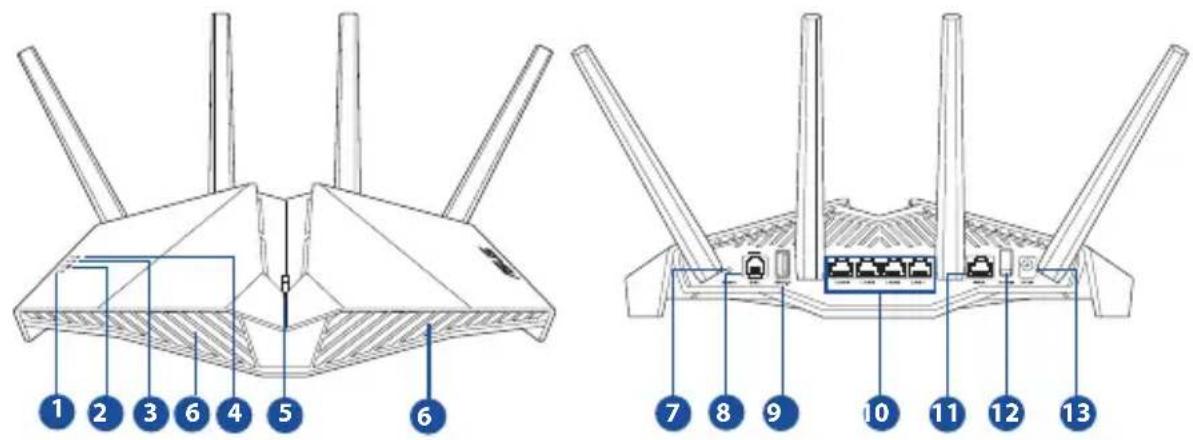
| 1. Voedings-LED | 8. DSL port |
| 2. WiFi LED | 9. USB 3.1 Gen. 1-poort |
| 3. LED LAN | 10. Poorten LAN 1~4 |
| 4. DSL/WAN LED | 11. WAN-poort |
| 5. Aura-LED's/WPS/WiFi-comboknop | 12. Voedingsschakelaar |
| 6. Aura-LED's | 13. Netstroomaansluiting (DCIN) |
| 7. Reset-knop |
התקנת נתב ה-xDSL התקנת נתב ה-xDSL
- חבר את ספק הכוח של נתב ה-xDSL שלך לכניסת ה-DC וחבר אותו לשקע חשמל.
- חבר קצה אחד של כבל ה-RJ-11 ליציאת ה-DSL של נתב ה-xDSL שלך וחבר את הקצה השני ליציאת ה-DSL של המפצל שלך.
- הפעל את נתב ה-xDSL שלך והמתן מספר דקות לחיבור האינטרנט.
- אתה יכול להגדיר את הנתב שלך באמצעות חיבור קווי או אלחוטי.
- [Via bekabelde verbinding]
Sluit uw computer aan op de router met een bedrade ethernetkabel.
- [Via draadloze verbinding]
Maak verbinding met de netwerknaam (SSID) die op het productlabel op de achterkant van de router is vermeld.
- Wanneer de DSL/WAN-LED stopt met knipperen en constant oplicht, kunt u het DSL-installatieproces starten via de QIS-wizard (Wizard Snelle internetinstelling).
a. Open een webbrowser en voer http://router.asus.com in om de grafische webgebruikersinterface te starten. Volg de instructies op het scherm om de instelling te voltooien.
b. U kunt ook de ASUS Router-app kiezen om uw router in te stellen. Download de ASUS Router-app voor het instellen van uw router via uw mobiele apparaten.
ASUS Router
ASUS Router
OPMERKING:
- Gebruik alleen de adapter die bij de verpakking is geleverd. Het gebruik van andere adapters kan het apparaat beschadigen.
- Specificaties:
| Gelijkstroomadapter Gelijkstroomuitgang: +12V met max. stroom van 2.5A | |||
| Bedrijfstemperatuur 0~40 | °C Opslag 0~70 | °C | |
| Bedrijfsvochtigkeit 50~90% Opslag 20~90% | |||
OPMERKING:
- U kunt xDSL Modem of Ethernet WAN gebruiken voor internettoegang.
- שם המשתמש והסיסמה ברירת המחדל עבור ממשק המשתמש הגרפי מבוסס האינטרנט הם admin ו-admin.
- הזיהוי האוטומטי של סוג חיבור ספק שירותי האינטרנט שלך מתרחש בעת הגדרת מודם-הנתב ה-xDSL שלך בפעם הראשונה או בעת איפוס המכשיר להגדרות ברירת המחדל. במהלך תהליך ה-QIS, תוכל להזין את פרטי חשבון האינטרנט שקיבלת מספק שירותי האינטרנט שלך (ISP).
נוריות חיווי
| LEDs Indications | |
| Voedings-LED | Kleur: Wit en rood. Uit: Geen stroom. Stabel wit: Apparaat werkst normaal. Stabel rood: Apparaat werkst abnormaal. Langzaam rood knipperend: Herstelmodus. Langzaam wit knipperend: WPS of firmware-upgrade bezig. |
| WiFi LED | Kleur: Wit. Uit: Geen wifisignaal. Aan: Draadloos systeme is gereed. Knipperend: Gegevens verzenden of ontvangen via draadloze verbinding |
| LED LAN | Kleur: Wit. Uit: Geen gegevensactiviteit of geen fysiemeverbinding. Aan: Ethernetverbinding is tot stand gebracht. |
| DSL/WANLED | Kleur: Wit en rood. Uit: Zowel DSL- als WAN-kabels worden losgekoppeld. Langzaam rood knipperend: DSL probeertverbinding te makesemet een DSLAM. Stabel rood: Het apparaat is gereed voor configuraatieaar er is nog geen internetverbindingtot stand gebracht. Stabel wit: Internetverbinding is gemaakt. |
פונקציות לחצנים
| Knop Functies | |
| Aura-LED's/WPS/WiFi-comboknop | Houd de knop op de bovenklep ongeveer 2 seconden ingedrukt om een van de volgende acties uit te voeren. • De Aura-led's in- of uitschakelen (standaard) 1 seconde indrukken om de Auro-verlichtingseffecten te wijzigien. • Het WPS-proces starten • De wifiverbinding in- of uitschakelen Opmerking: U=kunt de knopfunctie wijzigien via Administration > System (Beheer > System) in de grafische webinterface. |
שאלות נפוצות (FAQ)
- היכן אוכל למצוא מידע נוסף על הנתב האלחוטי?
- אתר תמיכה טכנית: https://www.asus.com/support
- ניתן להוריד את מדריך המשתמש המקוון דרך https://www.asus.com/support
תכולת האריזה
מודם-נתב אלחוטי VDSL/ADSL
מתאם חשמל
כבל רשת (כבל RJ-45), כבל טלפון DSL (כבל RJ-11), כרטיס אחריות

הערה: אם אחד מהפריטים פגום או חסר, פנה למוכר.
Kiire pilguheit ruuterile
| 1. Toite LED indikaator | 8. DSL-pesa |
| 2. WiFi LED-märgutuli | 9. USB 3.1 Gen 1 port |
| 3. LAN LED indikaatorid | 10. LAN1~4 pordid |
| 4. DSL/WAN LED-märgutuli | 11. WAN pordi |
| 5. Aura LED-märgutuled / WPS / WiFi universaalnupp | 12. Toitelüliti |
| 6. Aura LED-märgutuled | 13. Toitepesa (DCIN) |
| 7. Lähtestusnupp |
Ruuteri häälestamine
- Sisestage xDSL modem-ruuteri toiteadapter alalisvooluporti ja ühendage see toitepistikupesaga.
- Ühendage RJ-11 kaabli üks ots xDSL modem-ruuteri DSL-porti ja teine ots jaguri DSL-porti.
- Lülitage xDSL modem-ruuter sisse ja oodake mõni minut, kuni luuakse Interneti-ühendus.
- Saate häälestada oma ruuterit traadiga või traadita ühenduse kaudu.
[Juhtmega ühendus]
Ühendage arvuti ruuteriga Etherneti kaabli abil.
[Juhtmeta ühendus]
Looge ühendus võrguga, mille nimi (SSID) on toodud ruuteri tagaküljel asuval tootesildil.
- Kui DSL/WAN LED-indikaator lõpetab vilkumise ja jääb püsivalt helendama, saate alustada DSL-i häälestusprotsessi viisardi QIS (Quick Internet Setup) kaudu.
a. Avage veebibrauser ja sisestage http://router.asus.com, et käivitada GUI (graafiline kasutajaliides). Häälestage ruuter ekraanil esitatud juhiseid järgides.
b. Ruuteri alghäälestamiseks võite ka valida ASUS-e ruuteri rakenduse. Laadige alla ASUS-e ruuteri rakendus, et häälestada ruuter oma mobiilse seadmega.
ASUS Router
OUTER Google Play
Deemed on the AppStore
ASUS Router
MÄRKUSED:
- Kasutage ainult seadmega kaasa antud toiteadapterit. Muude toiteadapterite kasutamine võib seadet kahjustada.
- Tehnilised andmed:
| Alalisvoolu (DC) toiteadapter | DC välljund: +12 V max vooluga 2.5 A | ||
| Kasutuskoha tötemperatuur | 0~40°C Storage 0~70 | °C | |
| Kasutuskoha niiskusesisaldus | 50~90% Storage 20~90% | ||
MÄRKUSED:
- Internetile juurdepääsuks võite kasutada xDSL-modemit või Etherneti WAN-võrku.
- Vaikimisi on kasutajanimeks ja veebi GUI parooliks „admin“ ja „admin".
- Teie ISP ühenduse tüübi automaatne tuvastamine toimub, kui konfigureerite xDSL modem-ruuteri esmakordselt või kui teie seade lähtestatakse vaikesätetele. QIS-i tõusmise ajal võib olla vaja Internetiühenduse konto teabes sisalduvat koodi, mille saate oma Interneti operaatorilt (ISP).
LED-märgutuled
| Olek Märgutuled | |
| Toite LED indikaator | Värvid: Valge ja punane. Välja lūlitatud: Toide puudub. Püsvil: Seade tõetab nõuetekohaselt. Püsvi: Seade tõetab ebaharilikult. Aeglaselt vilkuv punane: Turvarežiim. Aeglaselt vilkuv valge: Toimub WPS-i või püsviara uuendamine. |
| WiFi LED-märgutuli | Värvid: Valge. Välja lūlitatud: WiFi signaal puudub. Sisse lūlitatud: Juhtmeta sõsteem on tõöotel. Vilgub: Toimub andmete vastuvõtt juhtmeta ühenduse kaudu. |
| LAN LED indikaatorid | Värvid: Valge. Väljalulitatud: Andmeliiklus puudub või ühendus puudub. On: Toimub ühendamine Eternetti. |
| DSL/WAN LED-märgutuli | Värvid: Valge ja punane Väljalulitatud: Nii DSL- kui WAN-juhe on lahti ühendatud. Aeglaselt vilkuv punane: Toimub DSL-i ühendamine DSLAM-iga. Püsvi: Seade on valmis alghäalestamiseks kuid Internetühendus veel puudub. Püsvi: Internetühendus on saavutatud. |
Nupu funktsioon
| Nupp Funktsioonid | |
| Aura LED-märgutuled/WPS / WiFiuniversaalnupp | Hoidke ülakattel olevat nuppu all ligikaudu 2 sekundit, et teha mõni järgmistest toimingutest. ·Aura LED-märgutulede sisse või välja lülitamine (vaikimisi) Hoidke all 1 sekundi jooksul, et Aura tuled hakkaks toimin ·Käivitub WPS-häälestus ·WiFi-ühenduse Häälestamine või välja lülitamine Märkus. Nupu funktsiooni saate muuta, selleks mingemöda käsurida Administration (Admin) > System from the web GUI (Süsteem veeb-GUI kaudu). |
Korduma kippuvad küsimused (KKK)
- Kust leida täiendavat teavet traadita ruuteri kohta?
- דף התמיכה הטכנית: https://www.asus.com/support ניתן לעיין במדריך למשתמש באינטרנט בכתובת https://www.asus.com/support
תכולת האריזה תוכן האריזה
מודם-נתב Wi-Fi VDSL/ADSL מתאם חשמל כבל רשת (RJ-45) מדריך התחלה מהירה מפריד (משתנה בהתאם למדינת הרכישה) כבל טלפון (RJ-11) כרטיס אחריות

הערה: אם אחד מהפריטים פגום או חסר, פנה למשווק שלך.
סקירה מהירה של הנתב שלך סקירה מהירה של הנתב שלך
| 1. Voyant LED d'alimentation | 8. Port DSL |
| 2. Voyant LED WiFi | 9. Port USB 3.1 Gen1 |
| 3. Voyant LED réseau local (LAN) | 10. Ports réseau local (LAN) 1 à 4 |
| 4. Voyant LED DSL/WAN | 11. Port réseau étendu (WAN) |
| 5. Bouton combiné WPS/WiFi/LED Aura | 12. Interrupteur d'alimentation |
| 6. LED Aura | 13. Prise d'alimentation (CC) |
| 7. Bouton de réinitialisation |
הגדרת נתב ה-xDSL שלך הגדרת נתב ה-xDSL שלך
- חבר קצה אחד של מתאם החשמל לשקע החשמל (DC) של מודם-הנתב xDSL ואת הקצה השני לשקע חשמל.
- בעזרת כבל הטלפון (RJ-11) המצורף, חבר את יציאת ה-DSL של מודם-הנתב xDSL לשקע ה-DSL של מפריד הקו.
- הדלק את מודם-הנתב והמתן עד שזיהוי חיבור האינטרנט יושלם.
- תוכל להגדיר את הנתב באמצעות חיבור קווי או אלחוטי.
- [חיבור קווי]
חבר את המחשב שלך לנתב באמצעות כבל רשת Ethernet.
- [חיבור Wi-Fi]
התחבר לרשת ה-Wi-Fi ששמה (SSID) מוצג על תווית המוצר הנמצאת בחלק האחורי של הנתב.
- כאשר נורית ה-DSL/WAN מפסיקה להבהב ונשארת דולקת, ניתן להתחיל בתהליך הגדרת קו ה-DSL באמצעות אשף הגדרות האינטרנט.
א. פתח את דפדפן האינטרנט שלך והקלד http://router.asus.com בשורת הכתובת כדי לפתוח את ממשק הניהול. עקוב אחר ההוראות המופיעות על המסך כדי לבצע את ההגדרה.
ב. ניתן גם להגדיר את הנתב באמצעות אפליקציית ASUS Router. הורד את אפליקציית ASUS Router כדי להגדיר את הנתב באמצעות המכשירים הניידים שלך.
ASUS Router
Google Play
App Store
ASUS Router
הערות:
- השתמש רק במתאם החשמל שסופק עם המכשיר שלך. שימוש במתאמים אחרים עלול לגרום נזק למכשיר.
- מאפיינים:
| Adaptateur secteur CC Sortie CC: +1 | 2V (2,5A max.) | ||
| Température de fonctionnement 0-40°C Stockage | 0-70°C | ||
| Humidité de fonctionnement 50-90 % Stockage 20-90 % | |||
הערות:
- ניתן להשתמש בחיבור מודם xDSL או WAN Ethernet כדי לגשת לאינטרנט. שם המשתמש והסיסמה המוגדרים כברירת מחדל הם admin ו-admin.
- זיהוי אוטומטי של סוג החיבור שלך מתרחש בעת הגדרת מודם-הנתב xDSL בפעם הראשונה או בעת שחזור הגדרות ברירת המחדל של הנתב. במהלך תהליך הגדרת האינטרנט המהיר, ייתכן שיהיה עליך להזין את פרטי החיבור לאינטרנט שקיבלת מספק שירותי האינטרנט (ISP).
נוריות חיווי (LED)
| Voyants LED Indications | |
| Voyant LED d'alimentation | Couleur: Blanc et rouge. Éteint: Aucune alimentation. Blanc fixe: L'appareil fonctionne correctement. Rouge fixe: L'appareil ne fonctionne pas correctement. Clignotement rouge lent: Mode de secours. Clignotement blanc lent: WPS ou mise à jour du firmware en cours. |
| Voyant LED WiFi | Couleur: Blanc. Éteint: Aucun signal WiFi. Allumé: Routeur prét à étabir une connexion Wi-Fi. Clignotant: Transmission ou réception de données Wi-Fi. |
| Voyant LED réseau local (LAN) | Couleur: Blanc. Éteint: Aucune activité de données ou aucune connexion physique. Allumé: Connexion Ethernet établie. |
| Voyant LED DSL/WAN | Couleur: Blanc et rouge. Éteint: Les câbles DSL et WAN sont déconnectés. Clignotement rouge lent: Tentative de connexion au multiplexeur d'accès DSL. Rouge fixe: L'appareil est prét pour la configuration mais la connexion internet n'a pas encore été établie. Blanc fixe: Connexion internet établie. |
תפקוד הכפתור
| Bouton Fonctions | |
| Bouton combiné WPS/WiFi/LED Aura | Appuyez sur le boutonitué sur la face supérieure pendant environ 2 secondes pour effectuer l'une des actions suivantes. • Activer ou désactiver les LED Aura (par défaut) Appuyez pendant 1 seconde pour modifier les effets lumineux Aura • Démarrer le processus WPS • Activer ou désactiver la connexion WiFi Remarque : Vous pouvez modifier la fonction de ce bouton en vous rendant dans Administration > System (Système) depuis l'interface de gestion du routeur. |
שאלות נפוצות (FAQ)
- היכן אוכל לקבל מידע נוסף על נתב ה-Wi-Fi?
- אתר התמיכה הטכנית: https://www.asus.com/support
- ניתן לעיין במדריך המשתמש המקוון בכתובת: https://www.asus.com/support
תכולת האריזה
מודם-נתב אלחוטי VDSL/ADSL, ספק כוח, כבל רשת (RJ-45), מדריך התחלה מהירה, מפצל (הסוג משתנה לפי אזור), כבל טלפון/DSL (RJ-11), כרטיס אחריות, תקליטור תמיכה (מדריך למשתמש, תוכנת עזר).

הערה: אם חסר פריט או שהוא פגום, פנה למוכר.
סקירת היישום
| 1. Virran LED-valo | 8. DSL-portti |
| 2. WiFi LED | 9. USB 3.1 Gen 1 -portti |
| 3. LAN LED | 10. LAN1~4-portit |
| 4. DSL/WAN LED | 11. WAN portti |
| 5. Aura-LED-valot/WPS/WiFi-yhdistelmäpainike | 12. Virtakytkin |
| 6. Aura-LED-valot | 13. Virta (DCIN)-portti |
| 7. Reset button |
הגדרת xDSL
- חבר את ספק הכוח של מודם ה-xDSL ליציאת DC-IN וחבר את ספק הכוח לשקע החשמל.
- חבר קצה אחד של כבל RJ-11 ליציאת ה-DSL של מודם ה-xDSL-נתב ואת הקצה השני ליציאת ה-DSL של המפצל.
- הפעל את מודם ה-xDSL-נתב והמתן מספר דקות לחיבור האינטרנט.
- תוכל להגדיר את ה-DSL-AX82U באמצעות חיבור קווי או אלחוטי.
[בחיבור קווי]
חבר את המחשב לנתב באמצעות כבל Ethernet.
[בחיבור אלחוטי]
התחבר לשם הרשת (SSID) המופיע על התווית שבגב הנתב.
- כאשר נורית ה-DSL/WAN מפסיקה להבהב ונשארת דולקת ברציפות, תוכל להתחיל בתהליך הגדרת ה-DSL באמצעות אשף ההגדרה המהירה (QIS).
א. פתח דפדפן אינטרנט והזן את הכתובת http://router.asus.com כדי להפעיל את ממשק האינטרנט הגרפי. השלם את ההגדרה לפי ההוראות שעל המסך.
ב. תוכל גם להגדיר את הנתב באמצעות אפליקציית ASUS Router. הורד את אפליקציית ASUS Router כדי להגדיר את הנתב באמצעות המכשירים הניידים שלך.
ASUS Router
Google Play
הורדה מ-App Store
ASUS Router
הערות:
- השתמש רק בספק הכוח שסופק עם המכשיר. שימוש בספקי כוח אחרים עלול לגרום נזק למכשיר. מפרט טכני:
| Verkkolaite Tasavirtalähtö: +12 V maks. 2,5A:n virralla; | |||
| Käytölampötila 0~40 °C Tallennustila 0~70 °C | |||
| Käytökosteus 50~90% Tallennustila 20~90% |
הערות:
- ניתן להשתמש בחיבור xDSL מודם או Ethernet WAN כדי ליצור חיבור לאינטרנט.
- שם המשתמש והסיסמה המוגדרים כברירת מחדל עבור ממשק המשתמש הגרפי הם admin ו-admin.
- זיהוי אוטומטי של סוג חיבור ה-ISP מתבצע בעת הגדרת נתב ה-xDSL בפעם הראשונה, או כאשר המכשיר מאופס להגדרות ברירת המחדל. במהלך תהליך ה-QIS, ייתכן שיהיה עליך להזין את פרטי החיבור שהתקבלו מספק שירותי האינטרנט (ISP).
נוריות חיווי
| Tila Merkkivalot | |
| Virran LED-valo | Väri: Valkoinen ja punainen.Pois: Ei virtaa.Palaa valkoisena: Laite toimii normalaisti.Punainen palaa: Laite toimii poikkeavasti.Punainen vilkkuu hitaasti: Pelastustila.Valkoinen vilkkuu hitaasti: WPS- tai laiteohjelmistopäivitys käynnissä. |
| WiFi LED | Väri: Valkoinen.Pois: Ei WiFi-signaalia.Päällä: Langaton järvestelmä on valmis.Vilkkuu: Lähettää tai vastaanottaa dataa langattomalla yhteydellä. |
| LAN LED | Väri: Valkoinen.Pois: Ei data-aktiviteettia tai ei fyysistä yhteyttä.On: Ethernet-yhteys on muodostetu. |
| DSL/WAN LED | Väri: Valkoinen ja punainen.Pois: Sekä DSL- että WAN-kaapelit on irrotetu.Punainen vilkkuu hitaasti: DSL yrittää muodostaa yhteyttä DSLAM:iin.Punainen palaa: Laite on valmis määrystä varten, mutta internet-yhteyttä ei ole vielä muodostetu.Palaa valkoisena: Internet-yhteys on muodostetu. |
פונקציית לחצן
| Painike Toiminnot | |
| Aura-LED-valot/WPS/WiFi-yhdistelmäpainike | Paina yläkannen painiketta noin 2 sekuntia suorittaaksesi minkä tahansa seuraavista toiminnoista. ·Aura-LED-valojen kytkeminen päälle tai.POIS (Oletus) Paina 1 sekunti vaihtaaksesi Aura-valaistustehosteita. ·WPS-prosssin aloitus ·WiFi-yhteyden kytkeminen päälle tai.POIS Huomautus: Voit muuttaa painiketoiminta osiirtymällä kohtaan Administration (Hallinta) > System from the web GUI (Järjestelmä graafisesta web-käytölliittymästä). |
שאלות נפוצות (FAQ) שאלות נפוצות (FAQ)
- היכן אוכל לקבל מידע נוסף על הנתב האלחוטי?
אתר התמיכה הטכנית: https://www.asus.com/support ניתן לחפש את המדריך המקוון בכתובת https://www.asus.com/support
תכולת האריזה תכולת האריזה
נתב VDSL/ADSL-WLAN מודם-נתב כבל רשת (כבל RJ-45) מדריך התחלה מהירה מפצל (משתנה לפי אזור) כרטיס אחריות

הערה: אם חלק חסר או פגום, פנה מיד לספק שלך.
הנתב שלך במבט אחד הנתב שלך במבט אחד
| 1. Betriebs-LED | 8. DSL-Anschluss |
| 2. WLAN-LED | 9. USB 3.1 (Gen1)-Anschluss |
| 3. LAN-LED | 10. LAN-Anschlüsse 1~4 |
| 4. DSL/WAN-LED | 11. WAN-Port |
| 5. Aura-LEDs-/WPS-/WLAN-Kombitaste | 12. Netzschalter |
| 6. Aura-LEDs | 13. Netzanschluss (DC-In) |
| 7. Reset-Taste |
הגדרת נתב ה-xDSL שלך
- חברו את ספק הכוח של נתב ה-xDSL שלכם לשקע החשמל (DC-In) ולשקע חשמל.
- חברו קצה אחד של כבל RJ-11 למחבר ה-DSL של נתב ה-xDSL שלכם ואת הקצה השני למחבר ה-DSL של הספליטר.
- הדליקו את נתב ה-xDSL שלכם וחכו דקה עד שנוצר חיבור האינטרנט.
- תוכלו להגדיר את הנתב באמצעות חיבור קווי או חיבור אלחוטי.
- [חיבור קווי]
חברו את המחשב שלכם לנתב באמצעות כבל Ethernet.
- [חיבור אלחוטי]
התחברו לרשת ה-WLAN עם ה-SSID המופיע על תווית המוצר בגב הנתב.
- כאשר נורית ה-DSL/WAN מפסיקה להבהב ונשארת דולקת, תוכלו להתחיל בהגדרת ה-DSL באמצעות אשף QIS (Quick Internet Setup Wizard).
א. פתח דפדפן אינטרנט והקלד http://router.asus.com כדי לגשת לממשק המשתמש האינטרנטי. עקוב אחר ההוראות שעל המסך כדי להשלים את ההתקנה.
ב. ניתן גם לבחור להשתמש באפליקציית ASUS Router כדי להגדיר את הנתב. הורד את אפליקציית ASUS Router להגדרת הנתב שלך דרך המכשיר הנייד שלך.
ASUS Router
Google Play
הורד מ-App Store
ASUS Router
הערות:
- השתמש רק בספק הכוח המצורף. ספקי כוח אחרים עלולים לגרום נזק למכשיר.
- מפרטים:
| Netzteil Gleichstromausgang: +12V mit max. 2,5A Stromstärke | |||
| Betriebstemperatur 0~40 °C | Lagerung 0~70 °C | ||
| Betriebsluftfeuchtigkeit 50~90% Lagerung 20~90% | |||
הערות:
- ניתן להשתמש במודם xDSL או ב-Ethernet WAN לצורך גישה לאינטרנט.
- שם המשתמש והסיסמה המוגדרים כברירת מחדל עבור ממשק המשתמש האינטרנטי הם admin ו-admin.
- זיהוי אוטומטי של סוג החיבור מתרחש בעת התצורה הראשונית של נתב ה-xDSL או בעת איפוס הנתב להגדרות ברירת המחדל. במהלך תהליך QIS (התקנת אינטרנט מהירה), ייתכן שיהיה עליך להזין את פרטי חשבון האינטרנט שקיבלת מספק האינטרנט שלך.
נוריות חיווי
| LEDs | Beschreibung |
| Betriebs-LED | Farbe: Weiß und rot.Aus: Kein Strom.Dauerhaft weiß: Das Gerät arbeitet normal.Dauerhaft rot: Das Gerät arbeitet nicht normal.Blinkt langsam rot: Rettungsmodus.Blinkt langsam weiß: WPS- oder Firmware-Aktualisierung wird durchgeführt. |
| WLAN-LED | Farbe: Weiß.Aus: Kein WLAN-Signal.Ein: WLAN-System ist bereit.Blinkt: Datenversand oder -empfang über die WLAN-Verbindung. |
| LAN-LED | Farbe: Weiß.Aus: Keine Datenaktivität oder keine physische Verbindung.Ein: Ethernetverbindung ist hergestellt. |
| DSL/WAN-LED | Farbe: Weiß und rot.Aus: Sowohl DSL- als auch WAN-Kabel sind nicht angeschlossen.Blinkt langsam rot: DSL versucht eine Verbindung mit einem DSLAM herzustellen.Dauerhaft rot: Das Gerät ist für die Konfiguration bereit, aber die Internetverbindung wurde noch nicht hergestellt.Dauerhaft weiß: Internetverbindung ist hergestellt. |
פונקציית כפתור
| Taste | Funktionen |
| Aura-LEDs-/WPS-/WLAN-Kombitaste | Drücken Sie die Tastes auf der oberen Abdeckung etwa zwei Sekunden lang, um eine der folgenden Aktionen auszuführen. ·Aura-LEDs ein- oder ausschalten (Standardeinstellung) Drücken Sie eine Sekunde lang, um die Aura Lichteffekte zu ändern. ·WPS-Vorgang starten ·WLAN-Verbindung ein- oder ausschalten Hinweis: Sie können die Tastenfungtion ändern, indem Sie in der Web-Benutzeroberfläche das Menu Administration > System aufrufen. |
שאלות נפוצות (FAQ)
- היכן אוכל למצוא מידע נוסף על נתב ה-WLAN?
- אתר התמיכה הטכנית: https://www.asus.com/support
- תוכל לקבל את מדריך המשתמש באינטרנט בכתובת https://www.asus.com/support
נתב פס רחב VDSL/ADSL מתאם רשת קווי (כבל RJ-45) מדריך התחלה מהירה דיסק (משתנה לפי אזור) כבל DSL/טלפון (כבל RJ-11) כרטיס אחריות

הערה: אם חסר או פגום אחד מהפריטים, פנה לחנות הקמעונאית.
| 1. Αυχία LED Tροφοδοσίας | 8. Θύρα DSL |
| 2. 'Evδειξη LED WiFi | 9. Θύρα USB 3.1 Gen 1 |
| 3. 'Evδειξη LED LAN | 10. Θύρες LAN 1~4 |
| 4. 'Evδειξη LED DSL/WAN | 11. Θύρα WAN |
| 5. Kouμπί combo Aura LED/WPS/ WiFi | 12. Διακόπτης λειτουργίας |
| 6. Evδειξεις LED Aura | 13. Είσοδος τροφοδοσίας ρεύματος (DCIN) |
| 7. Kouμπί επαναφοράς |
התקנת xDSL
- חבר את ספק הכוח לשקע DC ובשקע חשמל.
- חבר קצה אחד של כבל RJ-11 לשקע DSL של נתב ה-xDSL וחבר את הקצה השני לשקע DSL של המפצל.
- הפעל את נתב ה-xDSL והמתן מספר דקות לחיבור האינטרנט.
- Μπορείτε να ρυθμίσετε το xDSL και να ενημερώσετε το υλικολογισμικό.
[Μέσω ενσύρματης σύνδεσης]
Συνδέστε τον υπολογιστή σας στον δρομολογητή χρησιμοποιώντας ένα καλώδιο ενσύρματου Ethernet.
[Μέσω ασύρματης σύνδεσης]
Συνδεθείτε στο όνομα δικτύου (SSID) που εμφανίζεται στην ετικέτα προϊόντος στην πίσω πλευρά του δρομολογητή.
- Όταν η ενδεικτική λυχνία DSL/WAN LED σταματήσει να αναβοσβήνει και ανάψει σταθερά, μπορείτε να ξεκινήσετε τη διαδικασία εγκατάστασης DSL μέσω του οδηγού QIS (Οδηγός Γρήγορης εγκατάστασης Internet).
α. Ανοίξτε ένα πρόγραμμα περιήγησης ιστού και πληκτρολογήστε http://router.asus.com για να ξεκινήσετε το GUI του. Ακολουθήστε τις οδηγίες στην οθόνη για να ολοκληρώσετε τη ρύθμιση. β. Μπορείτε επίσης να επιλέξετε την εφαρμογή ASUS Router για να εγκαταστήσετε τον δρομολογητή. Πραγματοποιήστε λήψη της εφαρμογής ASUS Router και εγκαταστήστε τον δρομολογητή μέσω των κινητών συσκευών σας.
ASUS Router
Google Play
Download on the App Store
ASUS Router
ΣΗΜΕΙΩΣΕΙΣ:
Χρησιμοποιήστε μόνο τον μετασχηματιστή που παρέχεται στη συσκευασία. Η χρήση άλλων μετασχηματιστών μπορεί να προκαλέσει βλάβη στη συσκευή. - Τεχνικές προδιαγραφές:
| Mετασχηματιοτήςρεύματος DC | 'Εξοδος DC: +12V με μέγιστο ρεύμα2.5A; | ||
| Θερμοκρασία λειτουργίας | 0~40 °C Aποθήκευση 0~70 | °C | |
| Υρασία περιβάλλοντόςσε κατάσταση λειτουργίας | 50~90% Aποθήκευση 20~ | 90% | |
ΣΗΜΕΙΩΣΕΙΣ:
Μπορείτε να χρησιμοποιήσετε είτε μόντεμ xDSL είτε Ethernet WAN για πρόσβαση στο διαδίκτυο. Το προεπιλεγμένο όνομα χρήστη και κωδικός πρόσβασης για το GUI του είναι admin και admin. Η αυτόματη ανίχνευση του τύπου σύνδεσης με τον ISP παραλείπεται όταν διαμορφώνετε το μόντεμ δρομολογητή xDSL για πρώτη φορά ή όταν η συσκευή έχει επαναφερθεί στις προεπιλεγμένες ρυθμίσεις. Κατά τη διαδικασία QIS, ενδέχεται να χρειαστεί να πληκτρολογήσετε τα στοιχεία λογαριασμού διαδικτύου που λαμβάνονται από τον πάροχο υπηρεσιών διαδικτύου (ISP).
Ενδείξεις λυχνίας LED
| LEDs Evδείεις | |
| Λυχία LED Tροφοδοσίας | Xρώμα: Λεukό και κόKKIVO. Σβηστή: Δεν υπάρχει τροφοδοσία. Aváβει σταθερά με λεukό χρώμα: H σουκεύη λειούργεί κανονία. Aváβει σταθερά με κόKKIVO χρώμα: H σουκεύη λειούργεί αουνήθιστα. KόKKIVO nou αναβοσβήνει αργά: Λειούργia δίαωσης. Λεukó nou αναβοσβήνει αργά: Avαβάθμιοη WPSή uλιολογίομιού σε εξέλιξη. |
| 'Evδείξη LED WiFi | Xρώμα: Λεukό. Σβηστή: Xωρίς σήμα WiFi. Avαμμένη: To Aσύρμato σύστημα είναι ἐτομο. Avαβοσβήνει: Εκπομπή ἡλήψη δεδομένων μέσω της ασύρματης σύνδεσης. |
| 'Evδείξη LED LAN | Xρώμα: Λεukό. Σβηστή: Δεν υπάρχει δραστηρίότητα δεδομένων ἡ φυσική σύνδεση. Avαμμένη: 'Exει δημιουργηθεί σύνδεση Ethernet. |
| 'Evδείξη LED DSL/WAN | Xρώμα: Λεukό και κόKKIVO. Σβηστή: Ta δύo kaλώδία DSL και WAN είναι αποσυνδεδεμένα. KόKKIVO nou αναβοσβήνει αργά: To DSL προσπaθείνα σύνδεθείσε DSLAM. Aváβει σταθερά με κόKKIVO χρώμα: H σουκεύη είναι ἐτομη γία διαμόρφωση, αλλά δεν ἐχει επιτευχθεί ακόμα σύνδεση στο δίαδίκτuo. Aváβει σταθερά με λεukό χρώμα: 'Exει δημιουργηθεί σύνδεση στο δίαδίκτuo. |
Λειτουργία κουμπιών
| Kouμπi Λειουργίες | |
| Kouμπi combo Aura LED/ WPS/WiFi | Παηστε το κουμπi στο πάνω κάλυμμα γία περίπου 2 δευτερόλεπτa γία va εκτελέσετε ΟΟΙΑδήποτε από τις ακόλουθες ενέργειες. • Evεργοποίηση ἡπενεργοποίηση των LED Aura (Προεπιλογή) Παηστε παρατεταμένα γία 1 δευτερόλεπτο γία va αλλάξετα τα εφέ φωτισου Aura. • Ekkίνηση της δίαδικασίας WPS • Evεργοποίηση ἡπενεργοποίηση της σύνδεσος WiFi Σημείωση: Μπορείτε va αλλάξετε τη λειουργία των κουμπιών από την επιλογή Administyation (Διαχείριση) > System (Σύστημα) στο GUI ιστού. |
Συχνές ερωτήσεις (FAQ)
- נו, מידע נוסף על המכשיר הדרוש?
- IoTótoIoc τεχικίς unoθηριξης: https://www.asus.com/support Mnpoeite va npayatonoioeTe lynTou exyepidoiu xpnooc oto
https://www.asus.com/support
Θύρα VDSL/ADSL για σύνδεση τηλεφώνου (RJ-45)
Θύρα τηλεφώνου (RJ-11) για VDSL/ADSL
Κουμπί (για επαναφορά)
NNTIY
n7 nON IN 7D7N TNX

10IX7y 7na 62nOIX
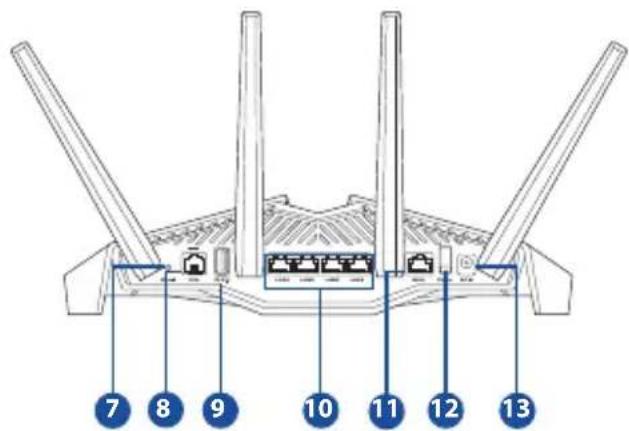
| DSL 8.8 | 1 |
| USB 3.1 Gen 1.9WiFi .2 | |
| LAN 1~4.10 LAN .3 | |
| 11 | DSL/WAN .4 |
| 12 | /Aura WiFi /WPS .5 |
| (DC) 13 | Aura .6 |
| 019.7 |
חיבור ה-DSL של ה-xDSL-מודם ליציאת ה-DSL.
חיבור כבל ה-DSL של ה-xDSL-מודם ליציאת ה-DSL ב-RJ-11.
חיבור ה-xDSL-מודם לחשמל.
[11]
חיבור כבל ה-Ethernet ליציאת ה-[in].
15
ASUS Router
Google Play
הורדה ב-App Store
בדפדפן, הזן http://router.asus.com כדי לגשת לדף ההגדרות.
ASUS Router
:
| 2.5A 10V +12V:DC 790 | DC 790 x 790 | ||
| °C~-0 | °C~0 | °C~0 | |
| 90%~20 | IONX | 90%~50 | IONX |
Ethernet WAN xDSL . . . . . . . . . . . . . . . . . . . . . . . . . . . . . . . . . . . . . . . . . . . . . . . . . . . . . . . . . . . . . . . . . . . . . . . . . . . . . . . . . . . . . . . . . . . . . . . . . . . . . admin-1 admin
| . . . . . . . . . . . . . . . . . . . . . . . . . . . . . . . . . . . . . . . . . . . . . . . . . . . . . . . . . . . . . . . . . . . . . . . . . . . . . . . . . . . . . . . . . . . . . . . . . . . . .. . . . . . . . . . . . . . . . . . . . . . . . . . . . . . . . . . . . . . . . . . . . . . . . . . . . . . . . . . . . . . . . . . . . . . . . . . . . . . . . . . . . . . . . . . . . . . . . . . . . . . . . . . . . . . . . . . . . . . . . . . . . . . . . . . . . . . . . . . . . . . . . . . . . . . . . . . . . . . . . . . . . . . . . . . . . . . . . . . . . . . . . . . . . . . . . . . . . . . . .. . . . . . . . . . . . . . . . . . . . . . . . . . . . . . . . . . . . . . . . . . . . . . . . . . . . . . . . . . . . . . . . . . . . . . . . . . . . . . . . . . . . . . . . . . . . . . . . . . .. . . . . . . . . . . . . . . . . . . . . . . . . . . . . . . . . . . . . . . . . . . . . . . . . . . . . . . . . . . . . . . . . . . . . . . . . . . . . . . . . . . . . . . . . . . . . . . . . . . . . . . . . . . . . . . . . . . . . . . . . . . . . . . . . . . . . . . . . . . . . . . . . . . . . . . . . . . . . . . . . . . . . . . . . . . . . . . . . . . . . . . . . . . . . . . . . . . . . . . . . . . . . . . 、 . . . . . . . . . . . . . . . . . . . . . . . . . . . . . . . . . . . . . . . . . . . . . . . . . . . . . . . . . . . . . . . . . . . . . . . . . . . . . . . . . . . . . . . . . . . . . . . . . . . . . 、 . . . . . . . . . . . . . . . . . . . . . . . . . . . . . . . . . . . . . . . . . . . . . . . . . . . . . . . . . . . . . . . . . . . . . . . . . . . . . . . . . . . . . . . . . . . . . . . . 、 、 、 、 、 、 、 、 、 、 、 、 、 、 、 、 、 、 、 、 、 、 、 、 、 、 、 、 、 、 、 、 、 、 、 、 、 、 、 、 、 、 、 、 、 、 、 、 、 、 、 、 、 、 、 、 、 、 、 、 、 、 、 、 、 、 、 、 、 、 、 、 、 、 、 、 、 、 、 、 、 、 、 、 、 、 、 、 、 、 、 、 、 、 、 、 、 、 、 、 . 、 、 、 、 、 、 、 、 、 、 、 、 、 、 、 、 、 、 、 、 、 、 、 、 、 、 、 、 、 、 、 、 、 、 、 、 、 、 、 、 、 、 、 、 、 、 、 、 、 、 、 、 、 、 、 、 、 、 、 、 、 、 、 、 、 、 、 、 、 、 、 、 、 、 、 、 、 、 、 、 、 、 、 、 、 、 、 、 、 、 、 、 、 、 、 、 、 、 、 、 | |
| הכלה学前教育 | |
| 2 2 2 2 2 2 2 2 2 2 2 2 2 2 2 2 2 2 2 2 2 2 2 2 2 2 2 2 2 2 2 2 2 2 2 2 2 2 2 2 2 2 2 2 2 2 2 2 2 2 2 | |
| (A)幼儿园 (A)幼儿园 (A)幼儿园 (A)幼儿园 (A)幼儿园 (A)幼儿园 (A)幼儿园 (A)幼儿园 (A)幼儿园 (A)幼儿园 (A)幼儿园 (A)幼儿园 (A)幼儿园 (A)幼儿园 (A)幼儿园 (A)幼儿园 (A)幼儿园 (A)幼儿园 (A)幼儿园 (A)幼儿园 (A)幼儿园 (A)幼儿园 (A)幼儿园 (A)幼儿园 (A)幼儿园 (A)幼儿园 | |
| (W)幼儿园 (W)幼儿园 (W)幼儿园 (W)幼儿园 (W)幼儿园 (W)幼儿园 (W)幼儿园 (W)幼儿园 (W)幼儿园 (W)幼儿园 (W)幼儿园 (W)幼儿园 (W)幼儿园 (W)幼儿园 (W)幼儿园 (W)幼儿园 (W)幼儿园 (W)幼儿园 (W)幼儿园 (W)幼儿园 (W)幼儿园 (W)幼儿园 (W)幼儿园 (W)幼儿园 (W)幼儿园 (W)幼儿园 | |
| Administration-2 2 2 2 2 2 2 2 2 2 2 2 2 2 2 2 2 2 2 2 2 2 2 2 2 2 2 2 2 2 2 2 2 2 2 2 2 2 2 2 2 2 2 2 2 2 2 2 2 2 . 2 2 2 2 2 2 2 2 2 2 2 2 2 2 2 2 2 2 2 2 2 2 2 2 2 2 2 2 2 2 2 2 2 2 2 2 2 2 2 2 2 2 2 2 2 2 2 2 2 1 (2023 < 2023) System < | |
?n nn n nn nn nn nn nn nn .1 https://www.asus.com/support :nnnnnnnnnnnnnnnnnnnnnnnnnnnnnnnnnnnnnnnnnnnnnnnnnnnnnnnnnnnnnnnnnnnnnnnnnnnnnnnnnnnnnnnnnnnnnnnnnnnnnnnnnnnnnnnnnnnnnnnnnnnnnnnnnnnnnnnnnnnnnnnnnnnnnnnnnnnn
תוכן האריזה תוכן האריזה
מודם ראוטר ללא כבלים VDSL/ADSL מתאם רשת כבל רשת (כבל RJ-45) מדריך התקנה מהירה מפצל (הסוג משתנה לפי אזור) כבל DSL/טלפון (כבל RJ-11) תעודת אחריות

הערה: אם אחד מהפריטים פגום או חסר, פנה למפיץ.
סקירה מהירה סקירה מהירה
| 1. Bekapcsolt állapot LED | 8. DSL port |
| 2. WiFi LED | 9. USB 3.1-es, 1. generación port |
| 3. LAN LED | 10. LAN1~4 portok |
| 4. DSL/WAN LED | 11. Port WAN |
| 5. Aura LEDek/WPS/WiFi kombinál't gomb | 12. Fókapcsoló |
| 6. Aura LEDek | 13. Hálózati (DC bemeneti) port |
| 7. Alaphelyzet gomb |
הגדרת ה- הגדרת ה-
- חבר את מתאם החשמל של מודם הראוטר xDSL ליציאת DCIN, וחבר אותו לשקע חשמל.
- חבר קצה אחד של כבל RJ-11 ליציאת ה-DSL של מודם הראוטר xDSL, ואת הקצה השני ליציאת ה-DSL של המפצל.
- Kapcsolja be az xDSL modem routert, és várjon néhány percet az internetkapcsolatra.
- Az DSL-AX82U vezetékes vagy vezeték nélküli kapcsolaton keresztül állíthatja be.
- [Vezetékes csatlakozáson]
Csatlakoztassa a számítógépét a routerhez egy Ethernet kábel segítségével.
- [Vezeték nélküli csatlakozás]
Csatlakozzon a router hátlapján lévő címkén feltüntetett hálózathoz (SSID).
- Amikor a DSL/WAN LED jele abbahagyja a villogást és folyamatosan világítani kezd, akkor megkezdheti a DSL beállítását a QIS varázsló (Gyors internet-beállítási varázsló) segítségével.
a. Nyisson meg egy webböngészőt és írja be a http://router.asus.com címet a web GUI elindításához. Kövesse a képernyőn megjelenő utasításokat a beállítás elvégzéséhez.
b. Ugyanakkor választhatja az ASUS router alkalmazást is a router beállításához. Töltse le az ASUS Router alkalmazást, amivel beállíthatja a routert a mobilkészülékéről.

ASUS Router
MEGJEGYZÉSEK:
- Csak a csomagban mellékelt hálózati adaptert használja. Más adapterek használata esetén megsérülhet az eszköz.
מפרט טכני:
| DC tápfeszültsség adapter | Egyenfeszültsségő (DC) kimenet: +12V legfeljebb 2.5 A áramerősség mellett | ||
| Üzemi hörmséklet 0~40 | °C Tárolás 0~70 | °C | |
| Üzemi páratartalom 50~90% Tárolás 20~90% | |||
הערות:
- ניתן להשתמש במודם ה-xDSL או ב-WAN ה-Ethernet לצורך גישה לאינטרנט.
- שם המשתמש והסיסמה המוגדרים כברירת מחדל עבור ממשק ה-GUI הם admin ו-admin.
- זיהוי אוטומטי של סוג החיבור של ספק שירותי האינטרנט (ISP) מתרחש בעת הגדרה ראשונית של נתב מודם ה-xDSL, או בעת איפוס הגדרות ברירת המחדל במכשיר. במהלך תהליך ה-QIS, ייתכן שיהיה צורך להזין את פרטי חשבון האינטרנט שקיבלת מספק שירותי האינטרנט שלך.
נורות חיווי LED
| LEDek Kijelzések | |
| Bekapcsolt állapot LED | Szín: Fehér és vörös. Nem világít: Nincs áram. Folyamatos fehér: A készülék normálisan működik. Folyamatos vörös: A készülék abnormalisan működik. Lassú vörös villogás: Mentés mod. Lassú fehér villogás: WPS vagy firmware frissités folyamatban. |
| WiFi LED | Szín: Fehér. Nem világít: Nincs WiFi jel. Világít: A gezeték nélküli rendszer használatra kész. Villog: Adat kūldése vagy fogadása gezeték nélküli csatlakozáson keresztül. |
| LAN LED | Szín: Fehér. Nem világít: Nincs adatforgalom vagy nincs fizikai kapcsolat. Világít: Ethernet csatlakozás létrejött. |
| DSL/WAN LED | Szín: Fehér és vörös Nem világít: DSL és WAN kábelek kihúzva. Lassú vörös villogás: A DSL pródal csatlakozni a DSLAM-hez. Folyamatos vörös: A készülék készen áll konfiguralásra, de az internetcsatlakozás még nem jött létre. Folyamatos fehér: Internetcsatlakozás létrejött. |
פונקציות כפתורים
| Gomb Funkciók | |
| Aura LEDek/WPS/WiFi kombinálta gomb | Nyomja meg a gombot a felső borítón kb. 2)\ másodpercig, hogy végrehajtsa a következő műveletet.\ • Az Aura LEDek ki vagy bekapcsolása (alapértelmezett)\ Nyomja meg 1 másodpercig, hogy váltsa az Aura világítás effektusait.\ • WPS folyamat indítása\ • A WiFi csatlakozás ki vagy bekapcsolása\ Megjegyzés: Megváltoztathatja a gomb funkcióját az Administration (Adminisztráción) > System (Rendszer) pontban a webes kezelőfelülen. |
שאלות נפוצות (FAQ)
- היכן אוכל למצוא מידע נוסף על הנתב האלחוטי?
- דף תמיכה טכנית: https://www.asus.com/support
- הגרסה המקוונת של מדריך המשתמש זמינה בכתובת https://www.asus.com/support

NOTA: Contattate il vostro rivenditore nel caso in cui uno di questi articoli sia danneggiato o mancante.
Aspetto del router
| 1. LED di alimentazione | 8. Porta DSL |
| 2. LED WiFi | 9. Porta USB 3.1 Gen 1 |
| 3. LED LAN | 10. Porte LAN 1~4 |
| 4. LED DSL/WAN | 11. Porta WAN |
| 5. Pulsante combinato LED Aura/WPS/WiFi | 12. Interruttore di alimentazione |
| 6. LED Aura | 13. Porta ingresso alimentazione (DC-IN) |
| 7. Pulsante di reset |
Configurazione del vostro router xDSL
Configurazione del vostro
- Inserite l'estremità dell'adattatore AC nella porta di ingresso dell'alimentazione e collegate l'altra estremità ad una presa di corrente.
- Collegate un'estremità del cavo RJ-11 alla porta DSL del vostro modem router e l'altra estremità alla porta DSL del vostro filtro splitter.
- Accendete il vostro modem xDSL e aspettate circa un minuto in modo che la connessione ad Internet venga stabilita correttamente.
- Potete configurare il router tramite connessione cablata o senza fili.
- [Tramite connessione cablata] Collegate il computer al router tramite un cavo Ethernet.
- [Tramite connessione senza fili]
Eseguite la connessione alla rete senza fili con il SSID che trovate sull'etichetta del prodotto sul retro del router.
- Quando il LED DSL/WAN smette di lampeggiare e rimane acceso potete avviare il processo di configurazione tramite l'installazione guidata (QIS).
a. Avviate un browser web e inserite http://router.asus.com per avviare l'interfaccia web GUI. Seguite le istruzioni sullo schermo per completare la configurazione.
ב. כדי להגדיר את הנתב ניתן גם להשתמש באפליקציית ASUS Router. הורידו את אפליקציית ASUS Router כדי להגדיר את הנתב באמצעות המכשיר הנייד שלכם.
הערה:
- השתמשו רק במתאם החשמל שנמצא באריזה. שימוש במתאמים אחרים עלול לגרום נזק למכשיר.
- מפרטים:
| Adattatore di alimentazione DC: | Uscita alimentatore DC: +12V con corrente massima 2.5A | ||
| Temperatura di esercizio 0~40°C Archivazione 0~70°C | |||
| Umidità di esercizio 50~90% Archivazione 20~90% | |||
הערה:
- לגישה לאינטרנט ניתן להשתמש במודם xDSL או ב-Ethernet WAN.
- שם המשתמש והסיסמה המוגדרים כברירת מחדל לממשק האינטרנט (GUI) הם admin ו-admin.
- זיהוי אוטומטי של ספק האינטרנט (ISP) מופעל בעת הגדרת הנתב-מודם xDSL בפעם הראשונה, או לאחר איפוס הנתב להגדרות ברירת המחדל של היצרן. במהלך תהליך QIS ייתכן שיהיה צורך להזין את פרטי חשבון האינטרנט שקיבלתם מספק האינטרנט שלכם.
פעילות נוריות LED
| LED Significato dei LED | |
| LED di alimentazione | Colore: Bianco e rosso. Spento: Nessuna alimentazione. Bianco fisso: Il dispositiivo sta funzionando correttamente. Rosso fisso: Il dispositiivo sta funzionando in modo anomalo. Lampeggiante, rosso, lentamente: Modalità di recupero. Lampeggiante, bianco, lentamente: WPS o aggiornamento del firmware in corso. |
| LED WiFi | Colore: Bianco. Spento: Nessun segnale WiFi. Acceso: La rete wireless è pronta. Lampeggiante: Trasmissione o ricezione di datitramite connessione senza fili. |
| LED LAN | Colore: Bianco. Spento: Nessun trasferimento dati o nessun dispositiivo connesso. Acceso: Connessione Ethernet stabilita correttamente. |
| LED DSL/WAN | Colore: Bianco e rosso Spento: Cavi DSL e WAN scollegati. Lampeggiante, rosso, lentamente: Il router sta cercando di connettersi al DSLAM (apparato della rete Telefonica). Rosso fisso: Il dispositiivo è pronto alla configurazione ma la connessione a Internet non è ancora stata stabilita. Bianco fisso: Connessione ad Internet stabilita correttamente. |
פונקציות לחצנים
| Tasto Oggetto | |
| Pulsante combinato LED Aura/WPS/WiFi | Premete il pulsante sulla cover superiore per circa 2 secondi per eseguire una delle seguenti operazioni.Premete per 1 secondo per cancellare gli effetti di illuminazione Aura·Avviare il processo WPS·Attivare/Disattivare la connessione WiFiNota: Potete configurare le funzioni del pulsante andando su Amministrazione > Sistema dall'interfaccia web GUI. |
שאלות נפוצות
- היכן אוכל למצוא מידע נוסף על הנתב האלחוטי שלי?
- אתר התמיכה הטכנית: https://www.asus.com/he/support
- ניתן לעיין במדריך המשתמש המקוון בכתובת https://www.asus.com/he/support
תכולת האריזה
מודם-נתב אלחוטי VDSL/ADSL, מתאם מתח, כבל רשת (כבל RJ-45), מדריך התחלה מהירה, מפצל (משתנה לפי אזור), כבל DSL/טלפון (כבל RJ11), כרטיס אחריות

הערה: אם חלק מהאריזה פגום או חסר, פנה למוכר שלך.
סקירה כללית של DSL-AX82U
| 1. Maitinimo LED | 8. DSL prievadas |
| 2. „WiFi“ šviesos diodas | 9. USB 3.1 Gen 1 pieslēgvieta |
| 3. „LAN“ šviesos diodas | 10. LAN 1-4 prievadai |
| 4. DSL / WAN šviesos diodas | 11. WAN prievadai |
| 5. Kombinuotasis „Aura“ šviesos diodu / WPS / „WiFi“ mygtukas | 12. Jungimo jungiklis |
| 6. „Aura“ šviesos diodai | 13. Maitinimo (nuolatinès srovës jvado) prievadas |
| 7. Paleidimo iš naujomygtukas |
הגדרת xDSL
- חבר את מתאם המתח של מודם-הנתב xDSL ליציאת DC-IN, וחבר את התקע לשקע חשמל.
- חבר קצה אחד של כבל RJ-11 ליציאת ה-DSL של מודם-הנתב xDSL, ואת הקצה השני ליציאת ה-DSL של המפצל.
- חבר את מודם-הנתב xDSL והמתן מספר דקות עד שנוצר חיבור אינטרנט.
- ניתן להגדיר את הנתב באמצעות חיבור קווי או אלחוטי.
[באמצעות חיבור קווי]
חבר את הנתב למחשב באמצעות כבל Ethernet.
[בשימוש בחיבור אלחוטי]
התחבר לרשת באמצעות השם (SSID) המופיע על תווית המוצר שבצד האחורי של הנתב.
- כאשר נורית ה-DSL/WAN מפסיקה להבהב ונשארת דולקת ברציפות, ניתן להתחיל בהגדרת ה-DSL באמצעות אשף QIS (אשף הגדרת האינטרנט המהיר).
א. פתח דפדפן אינטרנט והקלד http://router.asus.com כדי להפעיל את ממשק המשתמש מבוסס האינטרנט. כדי לסיים את ההגדרה, פעל לפי ההוראות שעל המסך.
ב. ניתן גם להגדיר את הנתב באמצעות אפליקציית "ASUS Router". הורד את אפליקציית ASUS Router כדי להגדיר את הנתב באמצעות מכשירים ניידים.
ASUS Router
Google Play
הורדה ב-App Store
הערות:
- השתמש רק במתאם החשמל המצורף לאריזה. שימוש במתאמים אחרים עלול לגרום נזק למכשיר.
- מפרטים:
| PS maitinimo adapteris PS iëjimas: +12 V su maks. 2.5 A srove | |||
| Darbiné temperatura 0~40 | °C Storage 0~70 | °C | |
| Darbiné drègmè 50~90% | Storage 20~90% | ||
הערות:
- לגישה לאינטרנט ניתן להשתמש במודם xDSL או ב-WAN Ethernet.
- שם המשתמש והסיסמה המוגדרים כברירת מחדל עבור ממשק המשתמש מבוסס האינטרנט הם "admin" ו-"admin".
- סוג חיבור ה-ISP מזוהה אוטומטית בעת הגדרת המודם-נתב xDSL בפעם הראשונה או בעת שחזור הגדרות ברירת המחדל של המכשיר. במהלך תהליך ה-QIS, ייתכן שיהיה עליך להזין מידע על הגדרות האינטרנט שהתקבל מספק שירותי האינטרנט שלך (IPT).
נוריות חיווי
| LEDs Indikacijos | |
| Maitinimo LED | Galimos spalvos: Balta ir raudona. Nešviečia: Néra maitinimo. Šviečia baltai: lrenginys jprastai veikia. Šviečia raudonai: lrenginys veikia nejprastai. Létai mirksi raudonai: Pagalbos režimas. Létai mirksi baltai: Naujinama WPS arba aparatiné-programiné jranga. |
| "WiFi" šviesos diodas | Galimos spalvos: Balta. Nešviečia: Néra „WiFi“ signalo. Šviečia: Belaidžio ryšioSYSTEMA paruošta. Mirksi: Belaidžiu ryšiu perduodami arba gaunami duomenys. |
| "LAN" šviesos diodas | Galimos spalvos: Balta. Nešviečia: Néra duomenu veiklos arba jrenginys fiziškai neprijungtas. Šviečia: Etherneto ryšys nustatytas. |
| DSL / WAN šviesos diodas | Galimos spalvos: Balta ir raudona. Nešviečia: Atjungti DSL ir WAN kabeliai. Létai mirksi raudonai: DSL bando prisijungti prie DSLAM. Šviečia raudonai: lrenginys paruoštas konfigūracijai, bet dar{néra interneto ryšio. Šviečia baltai: Interneto ryšys nustatytas. |
תפקוד הכפתור
| Mygtukas Funkcijos | |
| Kombinuotasis „Aura“ šviesos diodu / WPS / „WiFi“ mygtukas | Maždaug 2 sekundes palaiky kite nuspaudę ant viršutinio dangćio esanti mygtuka, kad Norèdami atlikti atliktumète bet kuri iš toliau nurodytu veiksmu. · „Aura“ šviesos diodu jjungimas arba išjungimas (numatytoji nuostata) Palaiky kite nuspaudę 1 sekunde, jei norite pakeisti „Aura“ apšviétrimo efektus. · WPS proceso pradèjimas · „WiFi“ ryšio jjungimas arba išjungimas Pastaba. Mygtuko funkćija galite pakeisti perèj i Administravimas > Sistema iš Žiniatinklio martotojo sāsajos. |
שאלות נפוצות
- היכן אוכל למצוא מידע נוסף על נתב האלחוטי?
- באתר התמיכה הטכנית: https://www.asus.com/support
- את מדריך המשתמש ניתן למצוא באינטרנט בכתובת: https://www.asus.com/support
מודם-נתב אלחוטי VDSL/ADSL מתאם מתח כבל רשת (כבל RJ-45) טיפים להתקנה מפצל (נפרד לפי אזור) כבל טלפון (כבל RJ-11) כרטיס אחריות

הערה: אם אחד מהפריטים האלה פגום או חסר, פנה למוכר.
סקירה מהירה
| 1. Barošanas LED | 8. DSL pieslēgvieta |
| 2. Wi-Fi LED indicators | 9. USB 3.1 Gen 1 pieslēgvieta |
| 3. LAN LED | 10. LAN1~4pieslēgvietas |
| 4. DSL/WAN LED indicators | 11. WAN (Interneta) pieslēgvieta |
| 5. Aura LED indicators/WPS/Wi-Fi kombinētā poga | 12. Barošanas slēdzis |
| 6. Aura LED indicators | 13. Strāvas (DCIN) pieslēgvietas |
| 7. Atiestatīšanas poga |
התקנת נתב xDSL
- חבר את מתאם המתח של מודם-הנתב xDSL לשקע DCIn וחבר אותו לשקע חשמל.
- חבר קצה אחד של כבל RJ-11 לשקע ה-DSL של המודם/הנתב, ואת הקצה השני לשקע ה-DSL של המפצל.
- הפעל את מודם/הנתב והמתן מספר דקות עד שנוצר חיבור האינטרנט.
- תוכל להגדיר את הנתב באמצעות חיבור קווי או אלחוטי.
- [באמצעות חיבור קווי]
חבר את המחשב לנתב באמצעות כבל Ethernet קווי.
- [באמצעות חיבור אלחוטי]
התחבר לרשת עם שם ה-SSID המופיע על תווית המכשיר בגב הנתב.
- כאשר נורית ה-DSL/WAN מהבהבת ואז נדלקת ברציפות, תוכל להפעיל את תהליך הגדרת ה-DSL באמצעות אשף QIS (אשף הגדרת אינטרנט מהיר).
א. כדי להפעיל את ממשק האינטרנט, פתח דפדפן והזן http://router.asus.com. כדי להשלים את ההגדרה, בצע את ההוראות המופיעות על המסך.
ב. כדי להגדיר את הנתב, תוכל גם לבחור באפליקציית ASUS Router. הורד את אפליקציית ASUS Router כדי להגדיר את הנתב באמצעות מכשירים ניידים.
ASUS Router
ASUS Router
הערה:
- השתמשו רק במתאם המצורף לאריזה. שימוש במתאמים אחרים עלול לגרום נזק למכשיר.
- נתונים טכניים:
| Lidzstrāvas adapteris Lidzstrāvas izvade: +12V ar maksimālo strāvu 2,5 A | |||
| Darba temperatūra 0~40 | °C Uzglabāšana 0~70 | °C | |
| Apkārtējāsides mitrums | 50~90% Uzglabāšana 20~90% | ||
הערה:
- לגישה לאינטרנט ניתן להשתמש במודם xDSL או ב-Ethernet WAN.
- שם המשתמש והסיסמה המוגדרים כברירת מחדל בממשק האינטרנט הם admin ו-admin.
- זיהוי אוטומטי של סוג חיבור ה-ISP מתרחש בעת הגדרת נתב ה-xDSL בפעם הראשונה או כאשר המכשיר מאופס להגדרות ברירת המחדל. במהלך תהליך QIS (הגדרת אינטרנט מהירה), ייתכן שיהיה צורך להזין מידע על חשבון האינטרנט שהתקבל מספק שירותי האינטרנט (ISP).
נוריות חיווי
| LEDs Norādes | |
| Barošanas LED | Krāsa: Balta un sarkana. Izslēgts: Nav strāvas padeves. Nepārtraukti baltā krāsā: lerīce darbojas normāli. Nepārtraukti sarkanā krāsā: lerīce darbojas neparasti. Lěni mirgo sarkanā krāsā: Glābšanas režīms. Lěni mirgo baltā krāsā: Notiek WPS vai programmaparatūras jaunināšana. |
| Wi-Fi LED indicators | Krāsa: Baltā. Izslēgts: Nav Wi-Fi signāla. Ieslēgts: Bezvadu sistēma ir gatava. Mirgo: Pārraida vai saḥem datus, izmantojot bezvadu savienojumu. |
| LAN LED | Krāsa: Baltā. Izslēgts: Nav datau aktivātes vai nav fiziska savienojuma. Ieslēgts: Ir izveidots Ethernet savienojums. |
| DSL/WAN LED indicators | Krāsa: Balta un sarkana. Izslēgts: DSL un WAN kabeiì ir atvienoti. Lěni mirgo sarkanā krāsā: Notiek DSL meginājums izveidot savienojumu ar DSLAM. Nepārtraukti sarkanā krāsā: lerīce ir gatava konfigurācijai, bet interneta savienojums vēl nav izveidots. Nepārtraukti baltā krāsā: Ir izveidots interneta savienojums. |
תפקוד הכפתור
| Poga Funkcjjas | |
| Aura LED indicatori/WPS/Wi-Fi kombinētā poga | Lai veiktu kādu no tālāk norādītajām darbībām, aptuveni 2 sekundes turiet nospiestu pogu uz augšejā pārsega. ·Aura LED indicatoru ieslēgšana vai izslēgšana (noklusejums) Aura LED indicatoru ieslēgšana vai izslēgšana (noklusejums) ·WPS procesa sākšana ·Wi-Fi savienojuma ieslēgšana vai izslēgšana Piezīme. Pogas funkcjju var mainīt, no timekla GUI atverot Administration (Administrešana) > System (Sistema). |
שאלות נפוצות (FAQ) שאלות נפוצות (FAQ)
- היכן אוכל למצוא מידע נוסף על הנתב האלחוטי?
- אתר התמיכה הטכנית: https://www.asus.com/support ניתן לקבל את מדריך המשתמש באינטרנט מ-https://www.asus.com/support
תכולת האריזה תכולת האריזה
מודם/ראוטר אלחוטי ל-VDSL/ADSL מתאם מתח כבל רשת (כבל RJ-45) מדריך התקנה מהירה מפצל (משתנה לפי אזור) כבל DSL/טלפון (כבל RJ-11) כרטיס אחריות

הערה: אם חסרים פריטים או שהם פגומים, פנה למוכר.
מבט מהיר על DSL-AX82U מבט מהיר על DSL-AX82U
| 1. Strøm LED | 8. DSL port |
| 2. WiFi LED | 9. USB 3.1 Gen 1-port |
| 3. LAN-porter | 10. LAN-porter 1-4 |
| 4. DSL/WAN LED | 11. WAN port |
| 5. Aura-LED-er/WPS/WiFi-kombinasjonsknapp | 12. Strømbryter |
| 6. Aura-LED-er | 13. Strømport (DC) |
| 7. Reset (Nullstill)-knapp |
התקנת xDSL התקנת xDSL
- חבר את מתאם החשמל של מודם ה-xDSL ליציאת ה-DC וחבר לשקע חשמל.
- חבר קצה אחד של כבל ה-RJ-11 ליציאת ה-DSL במודם/ראוטר, ואת הקצה השני ליציאת ה-DSL במפצל.
- הפעל את מודם/ראוטר ה-xDSL והמתן מספר דקות לחיבור האינטרנט.
- ניתן להגדיר את הנתב באמצעות חיבור קווי או אלחוטי.
- [באמצעות חיבור קווי]
חבר את המחשב לנתב באמצעות כבל Ethernet קווי.
- [באמצעות חיבור אלחוטי]
התחבר לשם הרשת (SSID) המופיע על התווית בגב הנתב.
- כאשר נורית ה-LED של ה-DSL/WAN מהבהבת ודולקת כל הזמן, ניתן להתחיל בתהליך התקנת ה-DSL באמצעות אשף QIS (הגדרה מהירה לאינטרנט).
א. פתח דפדפן ופתח את http://router.asus.com כדי להתחיל את ממשק האינטרנט. עקוב אחר ההוראות שעל המסך כדי להשלים את ההתקנה.
ב. ניתן גם לבחור באפליקציית ASUS Router כדי להגדיר את הנתב. הורד את אפליקציית ASUS Router כדי להגדיר את הנתב באמצעות מכשיר נייד.
ASUS Router
Google Play
הורדה ב-App Store
ASUS Router
הערות:
- השתמש רק במתאם החשמל המצורף לאריזה. שימוש במתאמים אחרים עלול לגרום נזק למכשיר. מפרטים:
| Likingstrømadapter Likestromutgang: +12 V med maks. 2.5 A strøm | |||
| Driftstemperatur 0~40 | °C Opp | bevaring 0~70 | °C |
| Luftfuktigkeit ved drift | 50~90% Opp | avaring 20~90% | |
הערות:
- ניתן להשתמש במודם xDSL או ב-Ethernet-WAN לצורך גישה לאינטרנט.
- שם המשתמש והסיסמה ברירת המחדל עבור ממשק האינטרנט הם admin ו-admin.
- זיהוי אוטומטי של סוג החיבור של ספק האינטרנט מתרחש בעת הגדרת נתב ה-xDSL בפעם הראשונה או כאשר המכשיר מאופס להגדרות ברירת המחדל. במהלך תהליך QIS, ייתכן שיהיה עליך להזין את פרטי חשבון האינטרנט שקיבלת מספק האינטרנט.
נוריות חיווי - LED
| LEDs Indikasjoner | |
| Strøm LED Farge: Hvit og rød. | |
| Av: Ingen strøm. | |
| Lyser hvitt: Enheten fungerer som normalt. | |
| Lyser rødt: Enheten fungerer som unnormalt. | |
| Blinker sakte rødt: Redningsmodus. | |
| Blinker sakte hvitt: WPS eller fastvareoppgradering pågår. | |
| WiFi LED | Farge: Hvit. |
| Av: Ingen WiFi-signal. | |
| På: Trådløst system er klart. | |
| Blinker: Sender eller mottar data via en trådløs tilkobling. | |
| LAN-porter | Farge: Hvit. |
| Av: Ingen dataaktivitet eller ingen fysisk tilkobling. | |
| På: Ethernet-tilkobling er apprettet. | |
| DSL/WAN LED | Farge: Hvit og rød. |
| Av: Både DSL- og WAN-kabler er koblet fra. | |
| Blinker sakte rødt: DSL prøver Å koble til et DSLAM. | |
| Lyser rødt: Enheten er klar for konfigurasjon, men internettforbindelsen er/DDE oppretet ennå. | |
| Lyser hvitt: Internettforbindelsen er apprettet. | |
תפקודי כפתורים
| Knapp Funksjoner | |
| Aura-LED-er/WPS/WiFi-kombinasjonsknapp | Holdinne knappen på toppdekselet i omtrent 2 sekunder for ä utføre en av fölgende handleder. ·Slå på eller av Aura-LED-ene (standard) Trykk i 1 sekund for ä endre Aura-lyseffektene. ·Starte WPS-prosessen ·Slå på eller av WiFi-tilkoblingen Merk: Du kan endre knappefunksjonen ved ä,gà til Administration (Administrasjon) > System fra webgrensesnittet. |
שאלות ותשובות
- היכן אוכל למצוא מידע נוסף על הנתב האלחוטי?
- דף תמיכה טכנית: https://www.asus.com/support תוכל למצוא את מדריך המשתמש באינטרנט בכתובת https://www.asus.com/support
תכולת האריזה
נתב מודם אלחוטי VDSL/ADSL שנאי כבל רשת (כבל רשת RJ-45) מדריך התחלה מהירה מפצל (משתנה לפי אזור) כבל DSL/טלפון (כבל RJ-11) כרטיס אחריות

הערה: אם פריט כלשהו פגום או חסר, פנה למשווק שלך.
סקירה כללית של הנתב שלך
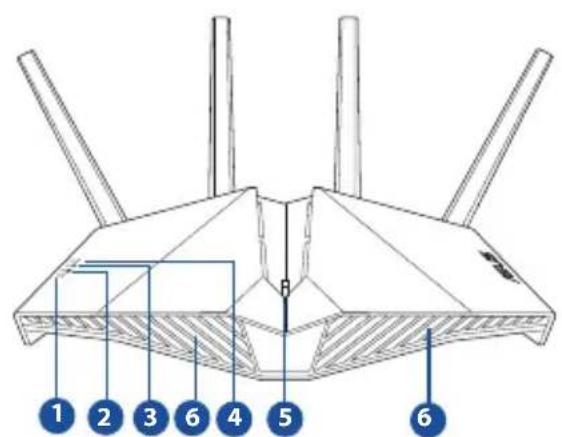
| 1. LED de Alimentação | 8. Porta DSL |
| 2. LED WiFi | 9. Porta USB 3.1 Geral 1 |
| 3. LED LAN | 10. Portas LAN 1 a 4 |
| 4. LED DSL/WAN | 11. Porta WAN |
| 5. Botão combinado LED Aura/WPS/WiFi | 12. Interruptor de energia |
| 6. LED Aura | 13. Porta de alimentação (Entrada DC) |
| 7. Botão de reposicao |
הגדרת ה-xDSL
- חבר את השנאי של מודם ה-xDSL ליציאת ה-DC ולשקע חשמל.
- חבר קצה אחד של כבל ה-RJ-11 ליציאת ה-DSL של נתב המודם xDSL שלך, ולאחר מכן חבר את הקצה השני ליציאת ה-DSL של המפצל.
- חבר את נתב המודם xDSL והמתן מספר דקות לחיבור לאינטרנט.
- ניתן להגדיר את ה-4G-AC86U באמצעות חיבור קווי או אלחוטי.
[באמצעות חיבור קווי]
חבר את המחשב שלך לנתב באמצעות כבל Ethernet.
- [באמצעות חיבור אלחוטי]
התחבר לשם הרשת (SSID) המופיע על תווית המוצר שבגב הנתב.
- כאשר נורית ה-DSL/WAN מפסיקה להבהב ונשארת דולקת, תוכל להתחיל בתהליך הגדרת ה-DSL באמצעות אשף QIS (אשף הגדרת האינטרנט המהיר).
א. פתח דפדפן אינטרנט והקלד http://router.asus.com כדי לפתוח את ממשק האינטרנט. עקוב אחר ההוראות המופיעות על המסך כדי להשלים את ההגדרה.
ב. ניתן גם לבחור באפליקציית ASUS Router כדי להגדיר את הנתב. הורד את אפליקציית ASUS Router כדי להגדיר את הנתב באמצעות מכשירים ניידים.
ASUS Router
1 Google Play
Dreadword on the AppStore
ASUS Router
הערות:
- השתמש רק בשנאי שסופק עם המוצר. שימוש בשנאי אחר עלול לגרום נזק למכשיר.
- מפרטים:
| Transformador DC Saúda DC: +12V com corrente máx. de 2.5A; | |||
| Temperatura de funciona | 0~40°C Armazenamento 0~70 | °C | |
| Humidade em funciona | 50~90% Armazenamento 20~90% | ||
הערות:
- ניתן להשתמש במודם xDSL או ב-WAN Ethernet כדי לגשת לאינטרנט.
- שם המשתמש והסיסמה המוגדרים כברירת מחדל לממשק האינטרנט הם: admin ו-admin.
- זיהוי אוטומטי של סוג החיבור של ספק שירותי האינטרנט שלך יתבצע בעת הגדרת נתב המודם xDSL בפעם הראשונה או לאחר איפוס להגדרות היצרן. במהלך תהליך QIS, ייתכן שיהיה צורך להזין את פרטי חשבון האינטרנט שסופקו על ידי ספק שירותי האינטרנט (ISP).
נוריות חיווי
| Estado Indicações | |
| LED de Alimentação | Cor: Branco e vermelho. Apagado: Sem energia. Branco estático: O dispositivo está a functionar normalmente. Vermelho estático: Device is working abnormally. A piscar lentamente em vermelho: Modelo de recuperação. A piscar lentamente em branco: WPS ou atualização de firmware emcede. |
| LED WiFi | Cor: Branco. Apagado: Sem sinal de WiFi. Aceso: Sistema sem fios preparado. Intermidente: A transmitir ou a receber dados atraves da ligação sem fios. |
| LED LAN | Cor: Branco. Apagado: Sem atividade de dados ou sem ligação física. Aceso: Ligação Ethernet estabelecida. |
| LED DSL/WAN | Cor: Branco e vermelho. Apagado: Os cabos DSL e WAN está desligados. A piscar lentamente em vermelho: DSL a tentar ligar a um DSLAM. Vermelhoestático: O dispositivo está preparado para configuração mas a ligação à Internet não foi estabelecida. Branco estático: Ligação à Internet estabelecida. |
תפקודי לחצנים
| Botão Funções | |
| Botão combinado LED Aura/ WPS/WiFi | Pressione o botão na tampa superior duranteerca de 2 segundos para executar uma das següntes ações. • Ativar ou desativar os LED Aura (Predefinições) Pressione durante 1 segundo para alterar os efeitos de iluminação Aura. • Iniciar o processo de WPS • Ativar ou desativar a ligação WiFi Nota: Pode alterar a função do botão acedendo a Administração > Sistema, a partir da interface web. |
שאלות נפוצות שאלות נפוצות
- היכן אוכל למצוא מידע נוסף על הנתב האלחוטי?
- אתר התמיכה הטכנית: https://www.asus.com/support
- ניתן לקבל את המדריך המקוון בכתובת https://www.asus.com/support
ראוטר אלחוטי עם מודם VDSL/ADSL ספק כוח כבל רשת (כבל RJ-45) הוראות התקנה מהירה מפצל (תלוי באזור) כבל DSL/טלפון (כבל RJ-11) כרטיס אחריות

שים לב: במקרה של נזק או חסר של אחד הרכיבים, פנה למוכר.
סקירה מהירה של הראוטר
| 1. Dioda LED zasilania | 8. Port DSL |
| 2. Dioda LED WiFi | 9. Port USB 3.1 Gen 1 |
| 3. Dioda LED LAN | 10. Porty sieci LAN1~4 |
| 4. Dioda LED DSL/WAN | 11. Port WAN |
| 5. Przycisk combo diod LED Aura/WPS/WiFi | 12. Przełącznik zasilania |
| 6. Diody LED Aura | 13. Port wiejscia zasilania (Wejscie prȩdu staße) |
| 7. Przycisk Reset |
הגדרת xDSL
- חבר את כבל החשמל של הראוטר עם מודם xDSL לשקע DC-IN, ולאחר מכן חבר את ספק הכוח לשקע חשמל.
- חבר קצה אחד של כבל RJ-11 ליציאת ה-DSL של הראוטר עם מודם xDSL, ואת הקצה השני ליציאת ה-DSL של המפצל.
- הפעל את הראוטר עם מודם xDSL והמתן מספר דקות עד ליצירת חיבור לאינטרנט.
- ניתן להגדיר את חיבור ה-xDSL באמצעות חיבור קווי או אלחוטי.
- [חיבורים קוויים]
חבר את המחשב לראוטר באמצעות כבל Ethernet.
- [חיבורים אלחוטיים]
צור חיבור לרשת עם מזהה ה-SSID המצוין על תווית ה-PCIe של המוצר בגב הראוטר.
- כאשר נורית ה-LED של חיבור ה-DSL/WAN מתחילה להבהב ואז נדלקת באור קבוע, אנו מתחילים בתהליך הגדרת חיבור ה-DSL באמצעות אשף QIS (אשף הגדרה מהירה לחיבור לאינטרנט).
א. פתח דפדפן אינטרנט והקלד את הכתובת http://router.asus.com כדי להציג את ממשק ה-Web GUI. בצע את ההוראות שעל המסך כדי להשלים את ההתקנה.
ב. ניתן לבצע את הגדרת הנתב באמצעות אפליקציית ASUS Router. הורד את אפליקציית ASUS Router כדי להגדיר את הנתב באמצעות מכשירים ניידים.
ASUS Router
Google Play
פותח ב-AppStore זה
ASUS Router
הערות:
- השתמש רק בספק הכוח המצורף לערכה. שימוש בספקי כוח אחרים עלול לגרום נזק למכשיר.
- מפרט טכני:
| Zasilacz sieciowy prȩdu stało | Wyjscie prȩdu stało: +12 V przy prȩdie maks. 2,5 A | ||
| Temperatura przy 0~40 | °C Przechowywanie 0~70 | °C | |
| Wilgotność dziarania 50~90% Przechowywanie 20~90% | |||
הערות:
- יש להשיג גישה לאינטרנט באמצעות מודם xDSL או רשת Ethernet WAN.
- שם המשתמש והסיסמה המוגדרים כברירת מחדל לממשק ה-Web GUI הם admin ו-admin.
- זיהוי אוטומטי של סוג חיבור ה-ISP מתבצע בעת ההגדרה הראשונית של הנתב עם מודם xDSL או לאחר שחזור הגדרות ברירת המחדל של המכשיר. במהלך ההגדרה באמצעות אשף ה-QIS, ייתכן שיהיה צורך להזין את פרטי חשבון האינטרנט שהתקבלו מספק שירותי האינטרנט (ISP).
נוריות LED
| LEDs Wskazania | |
| Dioda LED zasilania | Kolor: Biały i czerwony. Wymi.: Brak zasilania. Świeci na biały: Urȩdzenie działa prawnów. Świeci na czerwono: Urȩdzenie działa nieprawidowej. Miga powoli na czerwono: Tryb ratunkowy. Miga powoli na biały: Trwaactualizacja WPS lub oprogramOWANia sprzȩtozyme. |
| Dioda LED WiFi | Kolor: Biały. Wymi.: Brak sygnału WiFi. Wymi.: Gotowość systemu bezprzewodowej. Miga: Transmisja lub odbior danych przy bez polączenia bezprzewodowe. |
| Dioda LED LAN | Kolor: Biały. Wymi.: Brak aktywnosci zwi空气质量 z danymi lub brak polączenia fizycznego. Wymi.: Polączenia Ethernet zostano nawi空气质量. |
| Dioda LED DSL/WAN | Kolor: Biały i czerwony. Wymi.: Kable DSL i WAN są odównzone. Miga powoli na czerwono: Próba polączenia DSL z DSLAM. Świeci na czerwono: Urȩdzenie jest gotowe do konfiguracje, ale nie nawi空气质量 anymore.Świeci na biały: Polączenia z Internetem zostano nawi空气质量. |
תפקוד הכפתור
| Przycisk Funkcje | |
| Przycisk combo diod LED Aura/WPS/WiFi | Naciśnij przyczysk na pokrywie gornej i przytrzymaj go przyez okło 2 sekundy, aby wykonac dowolnę z poniewszych czynnosci. • Wączenia lub wyłączenia diod LED Aura (domyślinie) Naciśnij i przytrzymaj przyez 1 sekunday, aby zmienić efekty podstawienia Aura. • Uruchomienie procesu WPS • Wączenia lub wyłączenia poȩczenia WiFi Uwaga: Funkcję przyczysku:NOVA nożna zmienić, przechodźć kolejno do Pozycji Administration (Administracja) > System w interfejsie Web GUI. |
שאלות נפוצות (FAQ)שאלות נפוצות (FAQ)
- היכן ניתן למצוא מידע נוסף על הנתב האלחוטי?
- פורטל התמיכה הטכנית: https://www.asus.com/support
- מדריך למשתמש ניתן להשיג באינטרנט בכתובת https://www.asus.com/support
תכולת האריזהתכולת האריזה
נתב אלחוטי מודם VDSL/ADSL ספק כוח כבל רשת (RJ-45) מדריך קצר מפצל (תלוי באזור) כבל טלפון (RJ-11) כרטיס אחריות

הערה: אם חסרים או פגומים רכיבים כלשהם באריזה, פנה למוכר.
סקירה מהירה של הנתבסקירה מהירה של הנתב
| 1. Инданкатор петашия | 8. РазhevDSL |
| 2. Инданкатор сигнана | 9. РазhevUSB 3.1 Gen 1 |
| 3. Инданкатор LAN | 10. Порты LAN 1~4 |
| 4. Инданкатор DSL/WAN | 11. WAN пот |
| 5. Комбийноразовая кондка Инданкаторы AURA / WPS / WiFi | 12. Кондka петашия |
| 6. Инданкаторы AURA | 13. Разhevп�еташия (DC-IN) |
| 7. Кондka СБROCA |
הכנת הנתב האלחוטיהכנת הנתב האלחוטי
- חבר את ספק הכוח של הנתב לשקע DC-IN ולשקע חשמל.
- חבר קצה אחד של כבל ה-DSL ליציאת ה-DSL של הנתב, ואת הקצה השני ליציאת ה-DSL של השקע.
- בדוק את הנתונים והתחבר לאינטרנט.
- ניתן להגדיר את המכשיר באמצעות חיבור קווי או אלחוטי.
חיבור קווי
חבר את המחשב לנתב באמצעות כבל Ethernet.
חיבור אלחוטי
התחבר לרשת האלחוטית עם ה-SSID המופיע על התווית שבצד האחורי של הנתב.
- כאשר נורית ה-DSL/WAN מפסיקה להבהב, ניתן להתחיל בתהליך הגדרת ה-DSL באמצעות אשף QIS (אשף הגדרת אינטרנט מהירה).
א. פתח דפדפן והזן http://router.asus.com כדי לפתוח את ממשק האינטרנט. עקוב אחר ההוראות שעל המסך כדי להשלים את ההגדרה. ב. כדי להגדיר את הנתב ניתן גם להשתמש באפליקציית ASUS Router. הורד את אפליקציית ASUS Router להגדרת הנתב מהמכשירים הניידים.
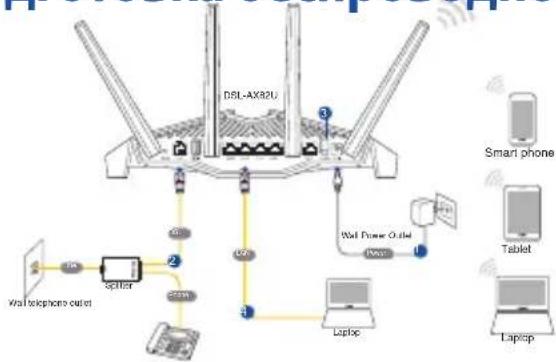
ASUS Router
ASUS Router
הערות:
- השתמש רק בספק כוח שסופק עם המכשיר. אם משתמשים בספקי כוח אחרים, המכשיר עלול להינזק. מפרט:
| Бл_OK петаши Вьховая мошносты: 12В с мakсималовий тOKOM 2,5A | ||
| Temпера typа заши раше 0~40°C влajнocstы заши раше 0~70°C | ||
| Влajнocstы заши раше 50~90% влajнocstы заши раше 20~90% | ||
הערה:
- לגישה לאינטרנט ניתן להשתמש במודם xDSL ובשקע ה-Ethernet.
- כברירת מחדל, שם המשתמש והסיסמה לממשק האינטרנט הם: admin/admin.
- הזיהוי האוטומטי של סוג החיבור מתרחש בהגדרה הראשונית של הנתב לאחר איפוס הנתב להגדרות ברירת המחדל. במהלך תהליך ההגדרה המהירה, ייתכן שיידרש מידע על הגדרות האינטרנט, אותו ניתן לקבל מספק שירותי האינטרנט (ISP).
מחוונים
| Индikatopby Onicanhe | |
| Индikatop пITAня | Цвет: Белкий Красный. Выкович: Нет пitaимя. Горотьбим: Устюстwo paбotingаet Нормалho. Горот Красным: Устюстwo paбotingаet Нерравильho. Медегно мигает Красным цьетом: Рожим ВOCSTAHOBLOVENIA. Медегно мигает 6елович: WPS по婀об�ения Прочим. |
| Индikatop сИгналa | Цвет: Белкий. Выкович: Нет сигналa WiFi. Выкович: Бесловогая сисема roTOBA. Мiraет: Пераача даньх чез бесловогоне поклоченье. |
| Индikatop LAN | Цвет: Белкий. Выкович: Нет пераачи даньх пои зуческого соединеня. Выкович: Выковенho роклоченье к Ethernet. |
| Индikatop DSL/WAN | Цвет: Белкий Красный. Выкович: Кабел DSL и WAN отлочень. Медегно мигает Красным цьетом: DSL пытaelся Поклочьtsя K DSLAM. Горот Красным: Устюстwo ГOTOBО К настroduke, HO Поклоченье К ИNTerрnetу[euple не установлени. Горот 6елов: Поклоченье К ИNTerрnetу Выковенho. |
פונקציות הכפתורים
| Коньк Функции | |
| Комбинорваная Коньka Иnd尼克торы AURA / WPS / WiFi | НожмITE и уdeckжавайten Коньку на ворхень крышке в туени 2 секунд дя Выковеня лобого по следуюць дейст用车. • Вку徜ене пь выков徜ене Иnd尼克торов AURA (no уменчения) НожмITE и OTпuctITE дя Изменения зф ekта AURA. • Запск розecca WPS • Вку徜ене пь OTku徜ене посменpena WiFi Примechаиме: Ддя Изменения Функции КонькВ Веб- интерфейсе пeredite в Аdmнисчроваиме >Состema. |
שאלות נפוצות
- האם תוכל לספק מידע מפורט יותר על הנתב האלחוטי?
- אתר התמיכה הטכנית: https://www.asus.com/support
- ניתן להוריד את מדריך המשתמש מהאתר https://www.asus.com/support
תכולת האריזה תוכן האריזה
נתב מודם עבור VDSL/ADSL ספק כוח כבל רשת (כבל RJ-45) מדריך התקנה מהירה מפצל (משתנה לפי אזור) כבל טלפון/DSL (כבל RJ-11) כרטיס אחריות

הערה: אם אחד מהפריטים פגום או חסר, פנה לספק.
מבט מהיר על המכשיר
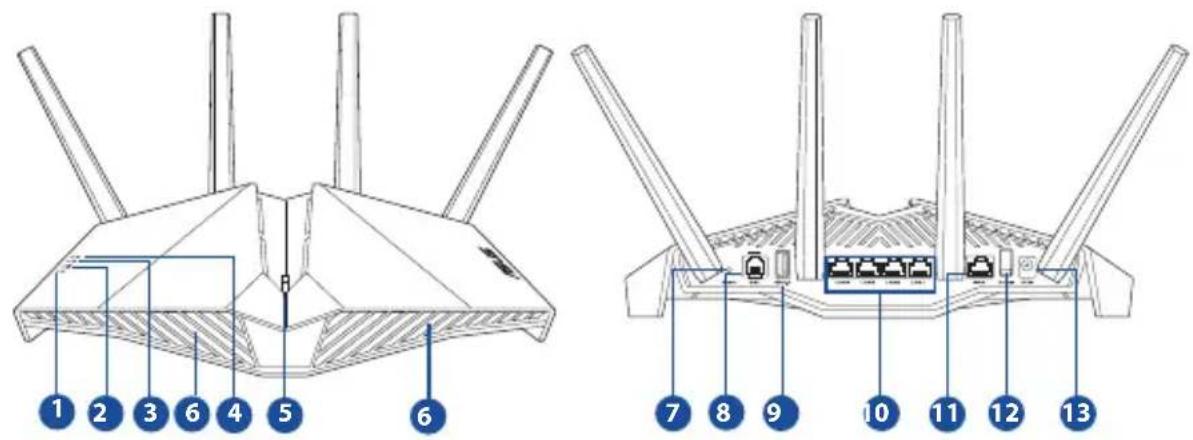
| 1. Led alimentare | 8. Port DSL |
| 2. LED WiFi | 9. Port USB 3.1 Gen 1 |
| 3. LAN LED | 10. Porturi LAN1~4 |
| 4. LED DSL/WAN | 11. Port WAN |
| 5. Buton combinat Aura LED/WPS/WiFi | 12. ComutatorPornire/oprire |
| 6. LED-uri Aura | 13. Port de alimentare (intrare c.c.) |
| 7. Buton resetare |
הגדרת המכשיר הגדרת המכשיר
נתב xDSL נתב xDSL
- חברו את מתאם החשמל של ראוטר המודם xDSL ליציאת הכניסה DC וחברו אותו לשקע חשמל.
- חברו קצה אחד של כבל RJ-11 ליציאת ה-DSL של ראוטר המודם xDSL וחברו את הקצה השני ליציאת ה-DSL של המפצל.
- הדליקו את ראוטר המודם xDSL וחכו מספר דקות לחיבור לאינטרנט.
- תוכלו להגדיר את DSL-AX82U באמצעות חיבור קווי או אלחוטי.
[באמצעות חיבור קווי]
חברו את המחשב לראוטר באמצעות כבל Ethernet.
[באמצעות חיבור אלחוטי]
התחברו לרשת (SSID) המוצגת על תווית המוצר שבגב הראוטר.
- כאשר נורית ה-LED של DSL/WAN מפסיקה להבהב ונשארת דולקת ברציפות, תוכלו להתחיל בתהליך הגדרת ה-DSL באמצעות אשף QIS (Quick Internet Setup - הגדרת אינטרנט מהירה).
א. פתחו דפדפן אינטרנט והקלידו http://router.asus.com כדי להפעיל את ממשק האינטרנט. עקבו אחר ההוראות שעל המסך כדי להשלים את ההגדרה.
ב. תוכלו גם לבחור באפליקציית ASUS Router כדי להגדיר את הראוטר. הורידו את אפליקציית ASUS Router כדי להגדיר את הראוטר באמצעות המכשירים הניידים שלכם.
ASUS Router
Google Play
הורדה ב-App Store
ASUS Router
הערה:
- השתמש רק במתאם שסופק באריזה. שימוש במתאמים אחרים עלול לגרום נזק למכשיר.
- מפרטים:
| Adaptor de alimentare c.c. le sire c.c.: +12 V cu current max. de 2.5 A | |||
| Temperatură în stare de functiõnare | 0~40°C Stocare 0~70 | °C | |
| Umiditate în stare de functiõnare | 50~90% Stocare 20~90% | ||
הערה:
- ניתן להשתמש במודם xDSL או ב-Ethernet WAN לצורך גישה לאינטרנט.
- שם המשתמש והסיסמה המוגדרים כברירת מחדל עבור ממשק האינטרנט הם admin ו-admin.
- זיהוי אוטומטי של סוג חיבור ספק האינטרנט (ISP) מתרחש בעת הגדרת הנתב (ראוטר) בפעם הראשונה או בעת איפוס המכשיר להגדרות ברירת המחדל. במהלך תהליך QIS, ייתכן שיהיה צורך להזין את פרטי חשבון האינטרנט שקיבלת מספק שירותי האינטרנט (ISP).
נוריות חיווי (LED)
| LEDs Indicații | |
| Led alimentare | Culoare: Alb și roșu. Dezactivat: Fără alimentare. Alb solid: Dispozitivul functionează normal. Roșu solid: Dispozitivul functionează anormal. Roșu lent intermitent: Modul de salvare. Alb lent intermitent: Actualizare WPS tau firmware în curs. |
| LED WiFi | Culoare: Alb. Dezactivat: Fără semnal WiFi. La: Sistemul wireless este pregătit. Intermitent: Transmitere tau primire date prin conexiune wireless. |
| LAN LED | Culoare: Alb. Dezactivat: Nicio activitate de date tauonio conexiune fizică. La: Se stabilește conexiunea Ethernet. |
| LED DSL/WAN | Culoare: Alb și roșu. Dezactivat: Ambele cabluri DSL și WAN sunt deconnectate. Roșu lent intermitent: DSL încearcă să se connectețe la un DSLAM. Roșu solid: Dispozitivul este gata pentru configurare, dar conexiunea la Internet nu a fost înță stabilitate. Alb solid: Conexiunea de internet este stabilitate. |
תפקודי הכפתורים
| Buton Functii | |
| Buton combinat Aura LED/WPS/WiFi | Apăsați butonul de pe capacul superior tamp deapproximativ 2 secunde pentru a efectua oricare+dentre următoarele actiuni. • Activarea sau oprirea LED-urilor Aura (implicit)Apăsați tamp de 1 secundă pentru a schimba efectele deilluminate Aura. • Pornirea procesului WPS • Activează saudezactivează conexiunea WiFi Rețineți: Puteți schimba functia butonului accesândAdministrare > Sistem din interfața grafică web. |
שאלות נפוצות (FAQ)
- היכן ניתן למצוא מידע נוסף על הנתב האלחוטי?
- אתר התמיכה הטכנית: https://www.asus.com/support
- ניתן לקבל את מדריך המשתמש המקוון בכתובת https://www.asus.com/support
תכולת האריזה תכולת האריזה

נתב/מודם אלחוטי VDSL/ADSL

מתאם חשמל

כבל רשת (כבל RJ-45)

מדריך התחלה מהירה

מפצל (משתנה בהתאם לאזור)

כבל טלפון/DSL (כבל RJ-11)

כרטיס אחריות

הערה: אם אחד מהפריטים חסר או פגום, פנה למשווק שלך.
מבט מהיר על ה-DSL-AX82U מבט מהיר על ה-DSL
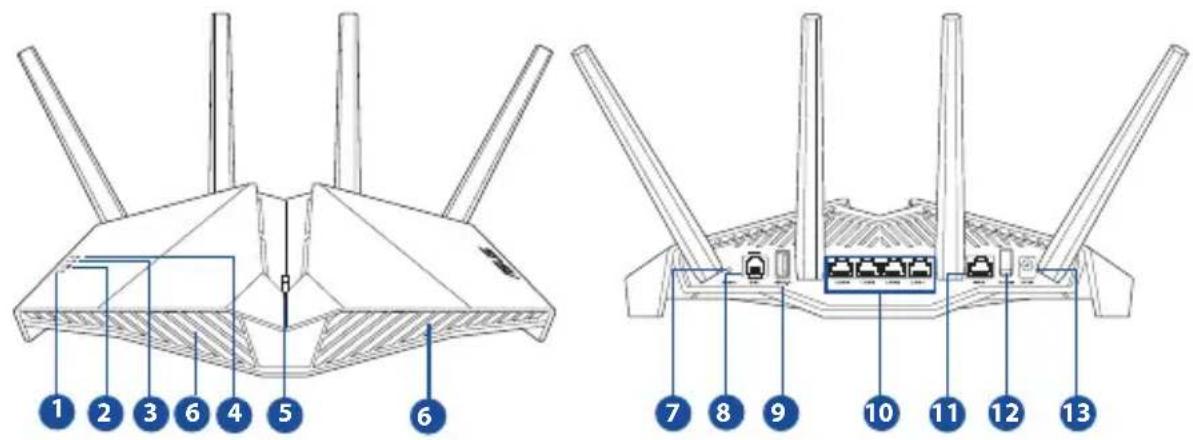
| 1. LED de alimentación | 8. Puerto DSL |
| 2. LED Wi-Fi | 9. Puerto USB 3.1 Gen 1 |
| 3. LED LAN | 10. Puertos LAN1~4 |
| 4. LED DSL/WAN | 11. WAN puerto |
| 5. Botón combinado LED de Aura/WPS/Wi-Fi | 12. Interruptor de alimentación |
| 6. LED de Aura | 13. Puerto de alimentación (DCIN) |
| 7. Botón Restablecer |
הגדרת ה-xDSL הגדרת ה-xDSL
- חבר את מתאם החשמל של ראוטר/מודם ה-xDSL ליציאת ה-DC והכנס אותו לשקע חשמל.
- חבר קצה אחד של כבל RJ-11 ליציאת ה-DSL של ראוטר/מודם ה-xDSL ואת הקצה השני ליציאת ה-DSL של המפצל.
- הדלק את ראוטר/מודם ה-xDSL והמתן מספר רגעים עד שתתבסס חיבור האינטרנט.
- ניתן להגדיר את ה-DSL-AX82U באמצעות חיבור קווי או אלחוטי.
- [א] [חיבור קווי]
חבר את המחשב לנתב באמצעות כבל Ethernet.
[ב] [חיבור אלחוטי]
התחבר לשם הרשת (SSID) כפי שמופיע בתווית המוצר שבחלק האחורי של הנתב.
- כאשר נורית ה-DSL/WAN מפסיקה להבהב ונשארת דולקת, ניתן להתחיל בתהליך הגדרת ה-DSL באמצעות אשף ההתקנה המהירה לאינטרנט (QIS).
א. פתח דפדפן אינטרנט ונווט אל http://router.asus.com כדי להתחיל את ממשק המשתמש הגרפי של האינטרנט. עקוב אחר ההוראות שיופיעו על המסך כדי להשלים את התצורה.
ב. ניתן גם לבחור באפליקציית ASUS Router כדי להגדיר את הנתב. הורד את אפליקציית ASUS Router כדי להגדיר את הנתב שלך באמצעות המכשיר הנייד שלך.
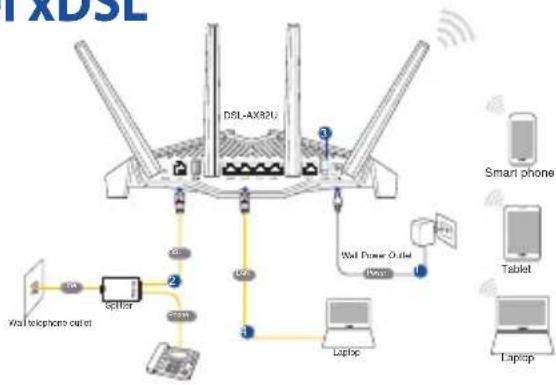
ASUS Router
ASUS Router
הערות:
- השתמש רק במטען שכלול באריזה. אם תשתמש במתאמים אחרים, המכשיר עלול להינזק.
- מפרטים:
| Adaptador de alimentación de CC | Salida de CC: +12 V con una corriente máximo de 2,5 A | ||
| Temperatura de funcionaimiento | 0~40°C | Almacenimiento | 0~70°C |
| Humedad de funcionaimiento | 50~90% | Almacenimiento | 20~90% |
הערות:
- ניתן להשתמש במודם xDSL או בחיבור WAN Ethernet כדי לגשת לאינטרנט.
- שם המשתמש והסיסמה המוגדרים כברירת מחדל עבור ממשק המשתמש הגרפי של האינטרנט הם admin ו-admin, בהתאמה.
- זיהוי אוטומטי של סוג חיבור ISP מתרחש בעת הגדרת הנתב/מודם xDSL בפעם הראשונה או בעת איפוס התצורה המוגדרת כברירת מחדל של המכשיר. במהלך תהליך QIS, ייתכן שיהיה עליך לציין את פרטי חשבון האינטרנט שקיבלת מספק שירותי האינטרנט (ISP).
מחווני LED
| Estado Indicaciones | |
| LED de alimentación | Color: Blanco y rojo. Apagado: No hay alimentación. Blanco permanente: El dispositivo funciona con normalidad. Rojo permanente: El dispositivo funciona con anormalmente. Intermitente en rojo lentamente: Modo Rescate. Intermitente en blanco lentamente: WPS oactualización del firmware en usuario. |
| LED Wi-Fi | Color: Blanco. Apagado: No hay/señal Wi-Fi. Encendido: Sistema inalábrico preparado. Intermitente: Transmitiendo o recibiendo datos agravés de la conexión inalábrica. |
| LED LAN | Color: Blanco. Apagado: No hayactividad de datos o no hayconexión=física. Encendido: La conexión Ethernet está establishada. |
| LED DSL/WAN | Color: Blanco y rojo. Apagado: Los cables DSL y WAN estáns enchufados. Intermitente en rojo lentamente: DSL estáintentando connectarse a un DSLAM.Rojopermanente: El dispositivo está lista para la configuración pero la conexión a Internet=aún no se haestablishcido.Blancopermanente: La conexión a Internet estáestablisheadía. |
פונקציות הכפתורים
| Botón Funciones | |
| Botón combinado LED de Aura/ WPS/Wi-Fi | Presione el botón de la cubierta superior durante aproximadamente 2seguidos para realizarylvania de las siguientesonianes. ·Encender o apagar los LED de Aura (predeterminado) Presione durante 1segundo para Cambiar los efectos de iluminación de Aura. ·Iniciar el proceso WPS ·Activar o desactivar la conexión Wi-Fi Nota: PuedeCambiar la funciona del botón yendo a Administracion (Administración) > System (Sistema) desde la interfaz graphical del usuario (GUI). |
שאלות נפוצות (שאלות נפוצות)
- אילו משאבים נוספים זמינים כדי לקבל מידע נוסף על הנתב האלחוטי?
- אתר התמיכה הטכנית: https://www.asus.com/support
- ניתן לקבל את מדריך המשתמש המקוון בכתובת https://www.asus.com/support
תכולת האריזה תכולת האריזה
מודם-נתב אלחוטי VDSL/ADSL מתאם חשמל כבל רשת (כבל RJ-45) מדריך התחלה מהירה מפצל (משתנה מאזור לאזור) כבלי DSL/טלפון (כבלי RJ-11) ניירות אחריות

הערה: אם חסר אחד מהפריטים הבאים או שהוא פגום, פנה למוכר שלך.
מבט מהיר על הנתב שלך מבט מהיר על הנתב שלך

| 1. Napajanje lampica | 8. DSL ulaz |
| 2. WiFi lampica | 9. Port USB 3.1 Gen 1 |
| 3. LAN lampica | 10. LAN 1~4 ulazi |
| 4. DSL/WAN lampica | 11. WAN ulaz |
| 5. Kombinacijski taster za Aura lampice/WPS/WiFi | 12. Prekidač za napajanje |
| 6. Aura lampice | 13. Port za napajanje (DCIN) |
| 7. Taster za resetovanje |
הגדרת ה-xDSL שלך הגדרת ה-xDSL שלך
- חבר את מתאם החשמל של מודם-הנתב xDSL שלך לכניסת הזרם הישר (כניסת DC) וחבר אותו לשקע חשמל.
- חבר קצה אחד של כבל RJ-11 לכניסת ה-DSL של מודם-הנתב xDSL שלך וחבר את הקצה השני לכניסת ה-DSL של המפצל שלך.
- הפעל את מודם-הנתב xDSL והמתן מספר דקות לחיבור האינטרנט.
- תוכל להגדיר את ה-DSL-AX82U שלך באמצעות חיבור קווי או אלחוטי.
[באמצעות חיבור קווי]
חבר את המחשב שלך לנתב באמצעות כבל Ethernet.
על גבי חיבור אלחוטי
התחבר לשם הרשת (SSID) המוצג על תווית המוצר בגב הנתב.
- כאשר נורית ה-DSL/WAN מפסיקה להבהב ונשארת דולקת, ניתן להתחיל בתהליך הגדרת ה-DSL באמצעות אשף QIS (אשף הגדרת האינטרנט המהירה).
א. פתח דפדפן אינטרנט והקלד http://router.asus.com כדי
להפעיל את ממשק האינטרנט. עקוב אחר ההוראות שעל המסך כדי להשלים את ההגדרה.
ב. ניתן גם לבחור באפליקציית ASUS Router כדי להגדיר את הנתב. הורד את אפליקציית ASUS Router כדי להגדיר את הנתב באמצעות המכשירים הניידים שלך.
ASUS Router
Google Play
הורדה ב-App Store
ASUS Router
הערות:
- השתמש רק במתאם שסופק באריזה. שימוש במתאמים אחרים עלול לגרום נזק למכשיר.
- מפרט:
| Adapterenza Jednosmernu struju | Izlaz jegnosmerne struje: +12 V sa maks. strujom od 2.5 A | ||
| Radna temperatura 0~40 | °C Skladištenje 0~70 | °C | |
| Radna vražnost 50~90% Skladištenje 20~90% | |||
הערות:
- לגישה לאינטרנט ניתן להשתמש במודם xDSL או ב-Ethernet WAN.
- שם המשתמש והסיסמה המוגדרים כברירת מחדל לממשק האינטרנט הם admin ו-admin.
- זיהוי אוטומטי של סוג חיבור ספק האינטרנט שלך מתרחש בעת הגדרת נתב ה-xDSL שלך בפעם הראשונה או כאשר המכשיר שלך אופס להגדרות ברירת המחדל. במהלך תהליך אשף ההגדרה המהירה לאינטרנט, ייתכן שיהיה עליך להזין את פרטי חשבון האינטרנט שקיבלת מספק שירותי האינטרנט שלך (ISP).
נורות חיווי
| Lampice Indikacije | |
| Napajanje lampica | Boja: Bela i crvena. Isključeno: Nema napajanja. Postojana bela: Urežaj normalno radi. Postojana crvena: Urežaj radi nepravilno. Sporo trepćuće crvena: Režim za spasavanje. Sporo trepćuće bela: U toku je ažuriranje WPS-a ili firmvera. |
| WiFi lampica | Boja: Bela. Isključeno: Nema WiFi signala. Uključeno: Bežični sistem je spraman. Treperenje: Podaci se prenose ili primaju preko bežične veze. |
| LAN lampica | Boja: Bela. Isključeno: Nema aktivnosti podataka ili nema fizičke veze. Uključeno: Uspostavljena je mrežna konekcija. |
| DSL/WAN lampica | Boja: Bela i crvena. Isključeno: Isključeni su i DSL i WAN kablovi. Sporo trepćuće crvena: DSL pokušava da se poveže na DSLAM. Postojana crvena: Urežaj je spreman za konfiguraciju ali veza sa internetom još uveknectu uspostavljena. Postojana bela: Uspostavljena je veza sa internetom. |
תפקודי לחצנים
| Taster Funkcije | |
| Kombinacijski taster za Aura lampice/WPS/ WiFi | Pritisnite taster na gornjemPoklopcu u trajanju od 2 sekunde da obavite bilo koju od sledećih akcija. ·Uključivanje ili isključivanje Aura lampica (podrazumevano) Pritisnite u trajanju od 1 sekunde da promenite svetlosne efekte za Auru. ·Pokretanje WPS procesa ·Uključivanje ili isključivanje WiFi veze. Pažnja: Funkciju tastera možete da promenite u opcji Administration (Administracija) > System (Sistem) sa mrežnog GUI-ja. |

שאלות נפוצות (FAQ)
- היכן אוכל למצוא מידע נוסף על נתב אלחוטי זה?
- אתר התמיכה הטכנית: https://www.asus.com/support
- ניתן להוריד את מדריך ההוראות מהאינטרנט, מכתובת https://www.asus.com/support
תכולת האריזה
נתב אלחוטי עם מודם VDSL/ADSL מתאם רשת כבל רשת (RJ-45) מדריך התקנה מהירה מפצל (משתנה לפי אזור) כבל DSL/טלפון (RJ-11) כרטיס אחריות

הערה: אם פריט כלשהו פגום או חסר, הודע למוכר.
מבט מהיר על הנתב שלך
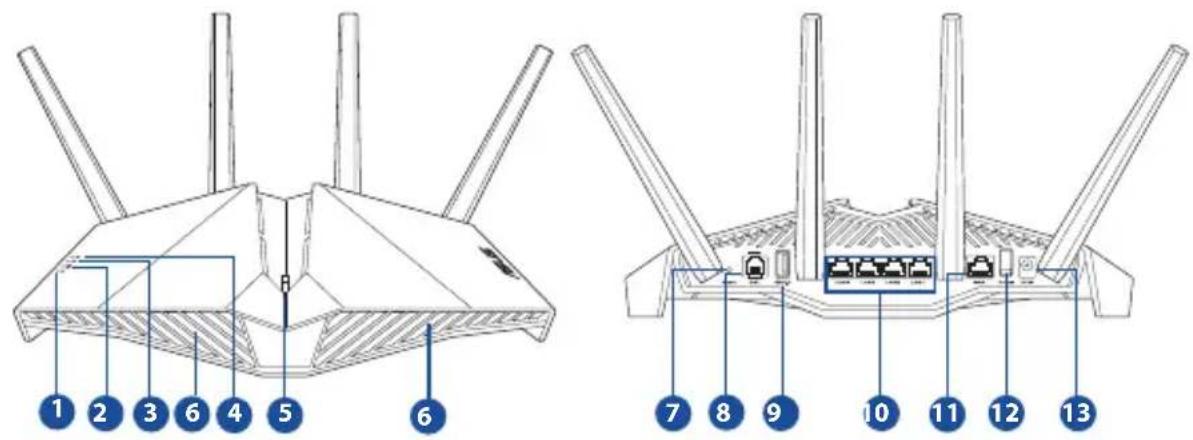
| 1. LED indikátor napájania | 8. Port DSL |
| 2. WiFi LED kontrolka | 9. Port USB 3.1 Gen 1 |
| 3. LED indikátor siete LAN | 10. Porty siete LAN 1 až 4 |
| 4. DSL/WAN LED kontrolka | 11. Tlačidlo WAN |
| 5. Kombinované tlacidlo Aura LED kontrolky/WPS/WiFi | 12. Napájania vypínač |
| 6. Aura LED kontrolky | 13. Port napájania (DCIN – vystup jegnosmerného prúdu) |
| 7. Tlačidlo na resetovanie |
התקנת הנתב
- חבר את מתאם החשמל של הנתב עם מודם ה-xDSL שלך לשקע הכניסה לאספקת חשמל זרם ישר (DCIN) וחבר אותו לשקע חשמל.
- חבר קצה אחד של כבל RJ-11 ליציאת ה-DSL בנתב עם מודם ה-xDSL שלך ואת הקצה השני חבר ליציאת ה-DSL במפצל.
- הפעל את הנתב עם מודם ה-xDSL שלך והמתן מספר שניות לחיבור האינטרנט.
- ניתן להגדיר את DSL-AX82U באמצעות חיבור קווי או אלחוטי.
[באמצעות חיבור קווי]
חבר את המחשב לנתב באמצעות כבל Ethernet.
[באמצעות חיבור אלחוטי]
התחבר לרשת עם השם (SSID) המופיע על תווית המוצר בחלק האחורי של הנתב.
- כאשר נורית ה-LED של DSL/WAN מפסיקה להבהב ומתחילה להאיר ברציפות, ניתן להתחיל בתהליך הגדרת ה-DSL באמצעות אשף QIS (אשף הגדרת האינטרנט המהיר).
א. כדי להפעיל את ממשק האינטרנט, פתח דפדפן אינטרנט ועבור אל http://router.asus.com. בצע את ההגדרה לפי ההוראות שעל המסך.
נתב ASUS
Google Play
זמין ב-AppStore
ב. ניתן גם להגדיר את הנתב
באמצעות אפליקציית ASUS Router. כדי
כדי להגדיר את הנתב שלך באמצעות מכשיר נייד, הורד את אפליקציית ASUS Router.
ASUS Router
הערות:
- השתמשו רק במתאם הרשת שסופק כחלק מהאריזה. שימוש במתאמי רשת אחרים עלול לגרום נזק למכשיר.
- מפרט טכני:
| Napájaciadaptér jednosmerným prúdom | Vystup jegnosmerného prúdu: +12 V s max. prúdom 2.5A | |
| Prevádková teplota 0~40 | °C Pamăt' 0~70 | °C |
| Prevádková vlhkost' 50~90% Pamăt' 20~90% | ||
הערות:
- ניתן לקבל גישה לאינטרנט באמצעות מודם xDSL או רשת Ethernet WAN.
- שם המשתמש והסיסמה המוגדרים כברירת מחדל עבור ממשק האינטרנט הם admin ו-admin.
- זיהוי אוטומטי של סוג חיבור ה-ISP יתבצע בעת התצורה הראשונה של המודם עם מודם xDSL או לאחר שחזור הגדרות היצרן. במהלך תהליך ה-QIS תצטרכו להזין את פרטי חשבון האינטרנט שסופקו על ידי ספק שירותי האינטרנט (ISP).
נוריות LED
| LEDs Indikácie | |
| LED indikátornapájania | Farba: Biela a Červéná. Nesvieti: Bez napájania. Svieti na bielo: Zariadenie pracuje normálne. Svieti nepretržite na Červeno: Zariadenie pracujeneobvykle. Pomaly blíká Červéná: Režim záchrany. Pomaly blíká biela: Prebiehaactualizácia WPS alebofirmnéru. |
| WiFi LEDkontrolka | Farba: Biela. Nesvieti: Žiadny signál WiFi. Svieti: Bezdrótoyásystem je pripravený. Bliká: Údaje sa prenášaju alebo vysielajú cezbezdrótoyé pripojenie. |
| LED indikátorsiete LAN | Farba: Biela. Nesvieti: Žiadna dátová Činnost' alebo neexistujefyzické pripojenie. Svieti: Nadvizané je Ethernetové pripojenie. |
| DSL/WAN LEDkontrolka | Farba: Biela a Červéná. Nesvieti: Káble DSL a WAN su odpojené. Pomaly blíká Červéná: DSL sa pokúša pripojiţ kDSLAM. Svieti nepretržite na Červeno: Zariadenie je pripravené na konfiguráciu, ale este nebolo nadvizané pripojenie na internet. Svieti na bielo: Nadvizané je pripojenie na internet. |
תפקוד הכפתור
| Tlačidlo Funkcie | |
| Kombinováte tlačidlo Aura LED kontrolky/WPS/WiFi | Stlačením tlačidla na vrchnom kryte a jeho podržaním na 2 sekundy vykonajte*niektorúz nasledujúcíchinností. •Zapnutie alebo vypnutie Aura LED kontroliek (šstandardne) Svetelné efekty Aura zmeinte stlačením a podržaním tohto tlačidla na 1 sekundu. •Spustenie procesu WPS •Zapnutie alebo vypnutie priopojenia WiFi Poznámka :Funkciu tlačidla možete zmenit tak, ze na stránke web GUI prejdete do Administration (Správa) > System (Systém). |
שאלות נפוצות (FAQ) שאלות נפוצות (FAQ)
- היכן אוכל למצוא מידע נוסף על נתב התקשורת האלחוטית?
דף התמיכה הטכנית: https://www.asus.com/support - ניתן לקבל את מדריך המשתמש באינטרנט בכתובת https://www.asus.com/support
תכולת האריזה תכולת האריזה
נתב מודם VDSL/ADSL אלחוטי ספק כוח כבל רשת (כבל RJ-45) מדריך התחלה מהירה מפצל (תלוי באזור) כבל DSL/טלפון (כבל RJ-11) תעודת אחריות

הערה: אם פריט כלשהו פגום או חסר, הודע למוכר שלך.
סקירה קצרה של הנתב סקירה קצרה של הנתב
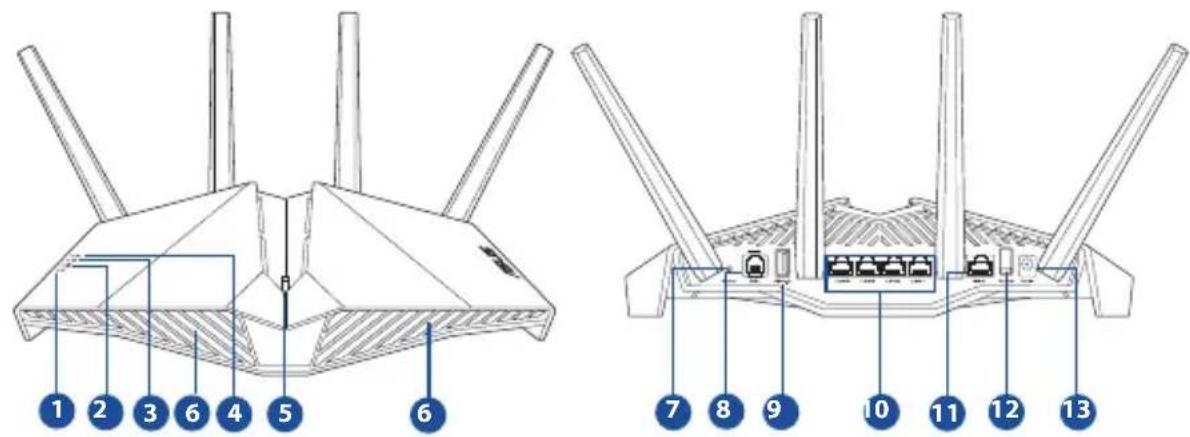
| 1. Lučka za vklop | 8. Vrata DSL |
| 2. WiFi LED | 9. Vrata USB 3.1 Gen 1 |
| 3. Lučke za LAN | 10. Vrata LAN 1-4 |
| 4. DSL/WAN LED | 11. Vhod WAN |
| 5. Kombinirani gumb za LED-lučke Aura/WPS/WiFi | 12. Stikalo za vklop/izklop |
| 6. LED-lučke AURA | 13. Vhod za napajanje (DCIN) |
| 7. Gumb za ponastavitev |
הגדרת נתב xDSL הגדרת נתב x
- חבר את ספק הכוח של נתב המודם xDSL ליציאת DCIN וחבר אותו לשקע חשמל.
- חבר קצה אחד של כבל RJ-11 ליציאת ה-DSL בנתב המודם xDSL, ואת הקצה השני חבר ליציאת ה-DSL במפצל.
- הפעל את נתב המודם xDSL והמתן מספר דקות לחיבור האינטרנט.
- את הגדרות רשת ה-DSL-AX82U ניתן לבצע באמצעות חיבור קווי או אלחוטי.
[באמצעות חיבור קווי]
חבר את המחשב לנתב באמצעות כבל אתרנט.
- [באמצעות חיבור אלחוטי]
Vzpostavite povezavo z omrežjem (SSID), ki je prikazano na nalepki izdelka na hrbtni strani usmerjevalnika.
- Ko lučka za DSL/WAN neha utripati in sveti neprekinjeno, lahko zaženete postopek namestitve DSL prek Čarovnika za hitro namestitev interneta (Quick Internet Setup (QIS) Wizard).
a. Odprite spletni brskalnik in vnesite http://router.asus.com, da zaženete spletni grafični uporabniški vmesnik. Upoštevajte navodila na zaslonu za dokončanje nastavitve. b. Usmerjevalnik lahko nastavite tudi z aplikacijo ASUS Router. Prenesite aplikacijo ASUS Router, s katero lahko svoj usmerjevalnik nastavite prek mobilnih naprav.
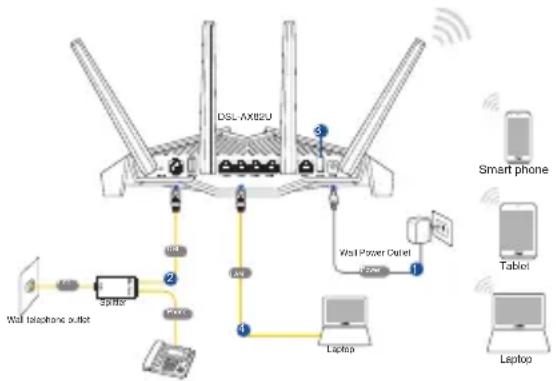
ASUS Router
Google Play
Prenesi v App Store
ASUS Router
OPOMBE:
- Uporabljajte samo napajalnik, ki je bil priložen paketu. Z uporabo drugih napajalnikov lahko poškodujete napravo.
- Tehnični podatki:
| Enosmerni napajalnik | Izhod enosmernega toka: +12 V z največ 2.5 A toka | ||
| Delovna temperatura 0 | ~40 °C Shrambα 0~70 | °C | |
| Delovna vlăžnost 50~90% Shramba 20~90% | |||
OPOMBE:
- Za povezavo v internet lahko uporabite bodisi modem xDSL ali ethernetno omrežje WAN.
- Privzeto uporabniško ime in geslo za spletni grafični uporabniški vmesnik sta admin in admin.
- סוג החיבור שמספק ספק שירותי האינטרנט שלך מזוהה אוטומטית בעת התצורה הראשונית של נתב המודם xDSL או בעת איפוס המכשיר להגדרות ברירת המחדל. במהלך תהליך QIS ייתכן שיהיה עליך להזין את פרטי חשבון האינטרנט שקיבלת מספק שירותי האינטרנט שלך (ISP).
מחווני נוריות LED
| LEDs Indikatorji | |
| Lučka za vklop | Barva: Bela in rdeča. Izklop: Ni napajanja. Sveti belo: Naprava normalno deluje. Sveti rdeče: Naprava nenavadno deluje. Počasi utripa rdeče: Način reševanja. Počasi utripa belo: Poteka WPS ali nadgradnja vdelane strojne opreme. |
| WiFi LED | Barva: Bela. Izklop: Ni signala Wi-Fi. Vklop: Brežični system je pripravljen. Utripa: Prenašanje ali sprejemanje podatkov prek brežične povezave. |
| Lučke za LAN | Barva: Bela. Izklop: Ni podatkovne aktivnosti ali fizične povezave. Vklop: Ethernetna povezava je vzpostavljena. |
| DSL/WAN LED | Barva: Bela in rdeča. Izklop: Kabla DSL in WAN sta odklopljena. Počasi utripa rdeče: DSL poskuša vzpostaviti povezavo z multiplekserjem DSLAM. Sveti rdeče: Naprava je pripravljena na konfiguracijo, vendar internetna povezava še ni vzpostavljena. Sveti belo: Internetna povezava je vzpostavljena. |
תפקוד הכפתור
| Gumb Funkcije | |
| Kombinirani gumb za LED-lučke Aura/WPS/WiFi | Gumb na vrhuPokrova držite pritisnjen priblžno 2 sekundi, da izvedete eno od naslednjih opravil. • Vklop ali izklop LED-lučk AURA (privzeto) Držite pritisnjeno 1 sekundo, da spremenite učinke osvetl Aura. • Začetak postopka WPS • Vklop ali izklop povezave WiFi Opomba: Funkcjio gumba lahko spremenite v Administration (Skrbništvo) > System (Sistem) prek splenetega graficnega uporabniškega vmesnika. |
שאלות נפוצות (FAQs)שאלות נפוצות
- היכן אוכל למצוא מידע נוסף על הנתב האלחוטי?
דף התמיכה הטכנית: https://www.asus.com/support - ניתן לקבל את מדריך המשתמש באתר https://www.asus.com/support
תכולת האריזה תכולת האריזה
נתב מודם VDSL/ADSL אלחוטי מתאם חשמל כבל רשת (כבל RJ-45) מדריך התחלה מהירה מפצל (משתנה לפי אזור) כבל DSL/טלפון (כבל RJ-11) כרטיס אחריות

מבט מהיר על הנתב שלךמבט מהיר על הנתב שלך

| 1. Strömlampa | 8. DSL-port |
| 2. WiFi-LED | 9. USB 3.1 Gen 1-port |
| 3. LAN LED | 10. LAN1 ~ 4-portar |
| 4. DSL/WAN LED | 11. WAN Port |
| 5. Kombinationsknapp für Aura-LED/WPS/WiFi | 12. Strömbrytare |
| 6. Aura-LED | 13. Strömmingång (DCIN) |
| 7. Återställningsknapp |
הנח את נתב ה-xDSL שלךהנח את נתב ה-xDSL שלך
- חבר את מתאם החשמל של נתב המודם xDSL שלך ליציאת DCIN וחבר אותו לשקע חשמל.
- חבר קצה אחד של כבל RJ-11 ליציאת DSL בנתב המודם xDSL וחבר את הקצה השני ליציאת DSL במפצל שלך.
- הפעל את נתב המודם xDSL והמתן מספר דקות לחיבור לאינטרנט.
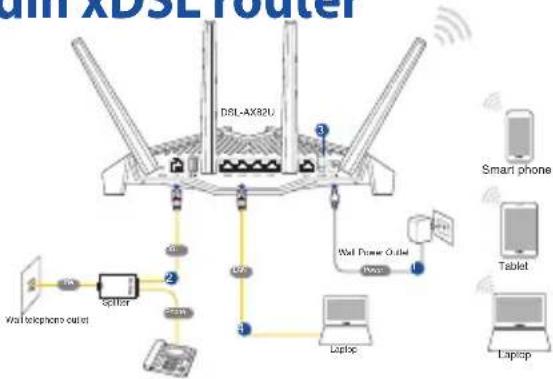
- תוכל להגדיר את הנתב שלך באמצעות חיבור קווי או אלחוטי.
- [באמצעות חיבור קווי]
חבר את המחשב שלך לנתב באמצעות כבל Ethernet.
[באמצעות חיבור אלחוטי]
התחבר לשם הרשת (SSID) המופיע על תווית המוצר בגב הנתב.
- כאשר נורית ה-DSL/WAN מהבהבת ואז נדלקת באור קבוע, ניתן להתחיל בתהליך ההתקנה עבור DSL באמצעות אשף QIS (המדריך להגדרת אינטרנט מהירה).
א. פתח את דפדפן האינטרנט ופתח את http://router.asus.com כדי להתחיל בממשק האינטרנט. עקוב אחר ההוראות כדי להשלים את ההתקנה.
ב. ניתן גם לבחור באפליקציית ASUS Router כדי להתקין את הנתב. הורד את אפליקציית ASUS Router כדי להגדיר את הנתב באמצעות המכשירים הניידים שלך.
ASUS Router
ASUS Router
הערות:
- השתמש רק במתאם החשמל שסופק בחבילה. שימוש במתאמים אחרים עלול לגרום נזק למכשיר.
- מפרטים:
| DC strömadapter DC-uteffekt: +12V med max 2.5A spanning | |||
| Driftstemperatur 0~40 | °C Lagring 0~70 | °C | |
| Luftfuktigkeit vid drift | 50~90% Lagring | 20~90% | |
הערות:
- ניתן להשתמש במודם xDSL או ב-Ethernet WAN לחיבור לאינטרנט.
- שם המשתמש והסיסמה המוגדרים כברירת מחדל לממשק האינטרנט הם admin ו-admin.
- זיהוי אוטומטי של סוג החיבור לספק האינטרנט שלך מתבצע בעת הגדרת נתב ה-xDSL בפעם הראשונה או בעת איפוס המכשיר להגדרות ברירת המחדל. במהלך תהליך QIS, ייתכן שיהיה עליך להזין את פרטי חשבון האינטרנט שקיבלת מספק שירותי האינטרנט (ISP).
נוריות חיווי
| LEDs Indikeringar | |
| Strömlampa Färg: Vit och röd. Av: Ingen ström. Fast vitt: Enheten fungerar normalt. Fast rätt: Enheten fungerar inte normalt. Blinkar längsamträtt: Räddningsläge. Blinkar längsamtritt: Uppgaderingsförlopp für WPS eller fast pragramvara. | |
| WiFi-LED | Färg: Vit. Av: Ingen WiFi-signal. På: Tråslösst system är redo. Blinkar: Sänderyller tar emot data via trådlös anslutting. |
| LAN LED | Färg: Vit. Av: Ingen dataaktivitet eller fysisk anslutting. På: Ethernet-anslutting upprättad. |
| DSL/WAN LED | Färg: Vit och röd. Av: Varken DSL- eller WAN-kabeln är ansluten. Blinkar längsamträtt: DSL försöker ansluta till ett DSLAM. Fast rätt: Enhe’ten är redo für konfiguration men Internet-ansluttingen har inte upprättats ännu. Fast vitt: Internetanslutting har upprättats. |
פונקציות לחצנים
| Knapp Funktioner | |
| Kombinationsknapp För Aura-LED/WPS/ WiFi | Tryck på knappen på ovensidan i cirka 2 sekunder för att utföra*nogon av följande Åtgärder. • Starta eller stänga av Aura-LED (stadard) Tryck i 1 sekund für att änder Aura-belysningseffekterna. • Starta WPS-processen • Starta eller stänga av WiFi-anslutningen OBS: Du kan änder knappfunktionen genom att gå till Administration > System fremn web GUI. |
שאלות נפוצות שאלות נפוצות
- היכן אוכל למצוא מידע נוסף על הנתב האלחוטי?
תמיכה טכנית: https://www.asus.com/support - ניתן להוריד את מדריך המשתמש באינטרנט בכתובת https://www.asus.com/support
תכולת האריזה תכולת האריזה
נתב מודם אלחוטי VDSL/ADSL, מתאם מתח, כבל רשת (כבל RJ-45), מדריך התקנה מהיר, מפצל (משתנה לפי אזור), כבל DSL/טלפון (כבל RJ-11), כרטיס אחריות

הערה: אם אחד מהפריטים פגום או חסר, פנה למוכר.
מבט על הנתב שלך
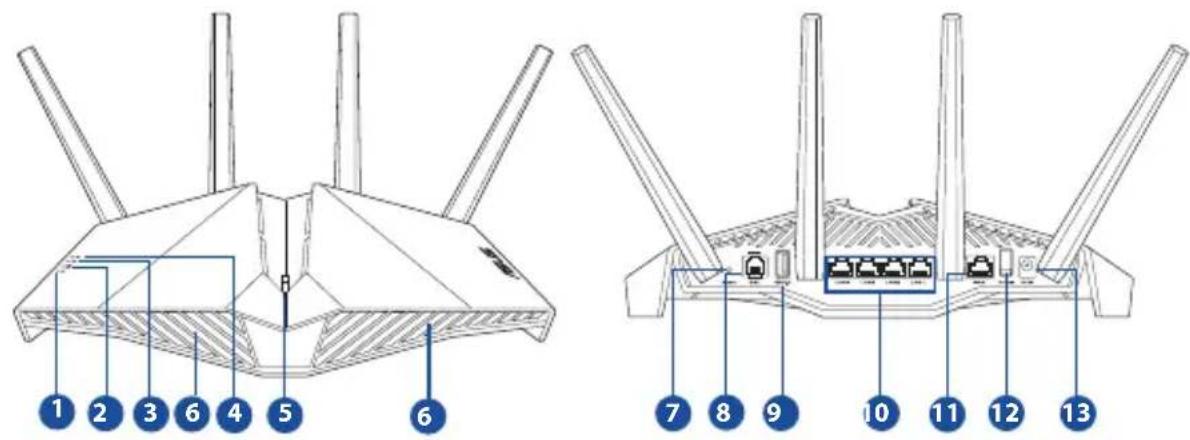
| 1. Güç LED | 8. DSL böglanti noktası |
| 2. WiFi LED'ı | 9. USB 3.1 Gen 1 böglanti noktası |
| 3. LAN LED'ı | 10. LAN1~4 böglanti noktaları |
| 4. DSL/WAN LED'ı | 11. WAN böglanti noktası |
| 5. Aura LED'leri/WPS/WiFi birleşikDMIğmesi | 12. GüçDMIğmesi |
| 6. Aura LED'leri | 13. Güç (DC Girişi) böglanti noktası |
| 7. Sylvania duðmesi |
הגדרת מכשיר ה-xDSL הגדרת מכשיר ה-xDSL
- חבר את מתאם הכוח של נתב ה-xDSL שלך לשקע DC ולשקע חשמל.
- חבר קצה אחד של כבל RJ-11 לשקע ה-DSL של נתב ה-xDSL שלך, ואת הקצה השני לשקע ה-DSL של המפצל.
- הדלק את נתב ה-xDSL שלך והמתן מספר דקות לחיבור האינטרנט.
- אתה יכול להגדיר את ה-DSL-AX82U באמצעות חיבור קווי או אלחוטי.
[עם חיבור קווי]
חבר את המחשב לנתב באמצעות כבל Ethernet.
[עם חיבור אלחוטי]
התחבר לשם הרשת (SSID) המוצג בתווית המוצר בגב הנתב.
- כאשר נורית ה-DSL/WAN מפסיקה להבהב ונשארת דולקת ברציפות, תוכל להתחיל בתהליך הגדרת ה-DSL באמצעות אשף QIS (אשף הגדרת האינטרנט המהיר).
התחל.
א. פתח דפדפן אינטרנט והיכנס אל http://router.asus.com כדי להפעיל את ממשק האינטרנט. עקוב אחר ההוראות שעל המסך כדי להשלים את ההתקנה.
נתב ASUS
Google Play
זמין ב-App Store
נתב ASUS
ב. ניתן גם לבחור באפליקציית ASUS Router כדי להגדיר את הנתב. הורד את אפליקציית ASUS Router כדי להגדיר את הנתב באמצעות המכשיר הנייד שלך.
הערות:
- השתמש רק במתאם החשמל שסופק עם החבילה. שימוש במתאמים אחרים עלול לגרום נזק למכשיר.
מפרט טכני:
| DC Güç adapṭörü DC Çıkışı Maks 2,5A akım ile +12V | ||
| Çalıkınma Sıçakkı 0~40 | °C Depolama 0~70 | °C |
| Çalıkınma Nemi 50~90% Depolama 20~90% | ||
הערות:
- ניתן להשתמש במודם xDSL או ב-Ethernet WAN עבור גישה לאינטרנט. עבור ממשק האינטרנט, שם המשתמש והסיסמה המוגדרים כברירת מחדל הם admin ו-admin.
- בעת הגדרת נתב ה-xDSL בפעם הראשונה או לאחר איפוס המכשיר להגדרות ברירת המחדל, מתבצע זיהוי אוטומטי של סוג חיבור ה-ISP. במהלך תהליך ה-QIS, ייתכן שיהיה עליך להזין את פרטי חשבון האינטרנט שקיבלת מספק שירותי האינטרנט (ISP).
נוריות חיווי
| LEDs Göstergeler | |
| Güç LED Renk: Beyaz ve kırkınz. Kapali: Güç yok. Sabit beyaz: Cihaz normal calıışıyor. Sabit kırkınz: Cihaz anormal calıışıyor. Yarışmişda kırkınz yanıp&sönkıyor: Kurtarma modu. Yarışkında Beyaz yanıp&sönkıyor: WPS veya ürün yazılıMHz yükseltmesi devam ediyor. | |
| WiFi LED'i | Renk: Beyaz. Kapali: WiFi sinyali yok. Açık: Kablosuz sistemi hazır. Yanıpsönkıyor: Kablosuz böglanti üzerinden veri iletip alıyor. |
| LAN LED'i | Renk: Beyaz. Kapali: Veri etkinligi veya:fiziksel böglanti yok. Açık: Ethernet böglantmişkuruldu. |
| DSL/WAN LED'i | Renk: Beyaz ve kırkınz. Kapali: Hem DSL hem WAN kablolari takilıdehyil. Yarışkında kırkınz yanıp&sönkıyor: DSL, bir DSLAM’a bağlanmaya calıüncü. Sabit kırkınz: Cihaz:yapılandirmaya hazır,ancak internet böglantmiş hemüz kurulmadı. Sabit beyaz: Internet böglantmişkuruldu. |
תפקוד לחצנים
| Düğme ilelevler | |
| Aura LED'leri/WPS/WiFi birleşik Düğmesi | Aşaificantaki ilemlerden birini erfolgkeitenirmek ilenin üst kapaktaki Düğmeye)yaklaşık 2 saniye basın.Aura LED'leriniaconsma veya kapatma(Varsayilan)Aura aydınlatma efektlerinidehyigi,tirmek ilenin 1 saniye basın.WPS ilemininbaşlatilmasıWiFi bağlantınicaema veya kapatmaNot:Web GUI'sindenYönetim>Sistem'e giderekdlemeilevinidehyigi,tirebilirsiniz. |
שאלות נפוצות (FAQ)
- היכן אוכל למצוא מידע מפורט על הנתב האלחוטי? אתר התמיכה הטכנית: https://www.asus.com/support
- את מדריך השימוש ניתן להשיג באופן מקוון בכתובת https://www.asus.com/support
- מכשיר זה תוכנן לפעול ברשתות אנלוגיות בטורקיה.
- מדריך ההתקנה המפורט של המכשיר נמצא בתקליטור המצורף לאריזה. ממשק המשתמש של המכשיר הוא בטורקית.
- אין הגבלות לשימוש במכשיר במדינות המתוכננות. המדינות מסומנות בסמלים על גבי האריזה.
נתב מודם VDSL/ADSL אלחוטי כבל רשת (כבל RJ-45) מתאם חשמל (המודם תלוי באזור) כבל DSL/טלפון (כבל RJ-11) מעמד

הערה: אם חלק כלשהו פגום או חסר, פנה לספק.
נתב אלחוטי נתב אלחוטי
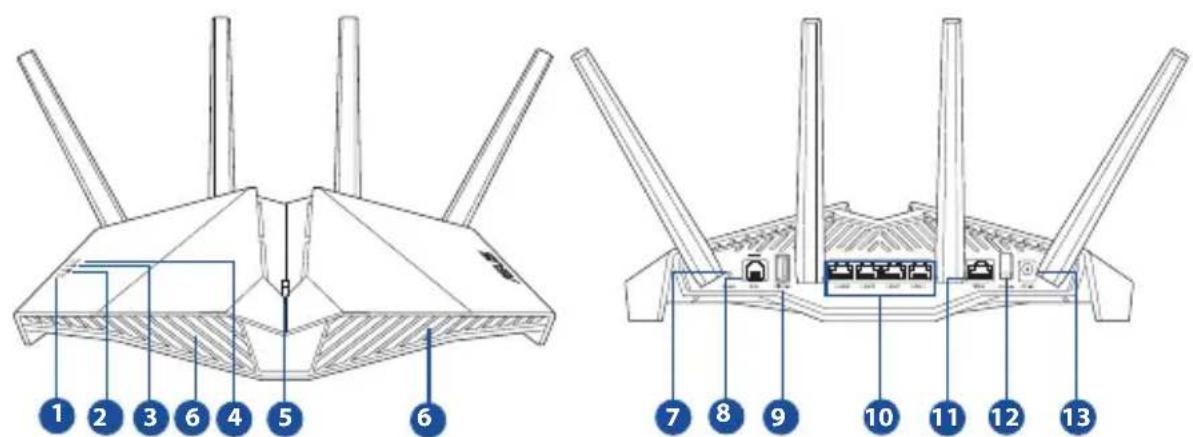
| 1. Cbviloadioid xinBleHnna | 8. Порт DSL |
| 2. Cbviloadioid WiFi | 9. Порт USB 3.1 Gen 1 |
| 3. Cbviloadioid LAN | 10. Порту LAN 1~4 |
| 4. Cbviloadioid DSL/WAN | 11. Порту WAN |
| 5. Кombiovalha kHonka cbviloadioidAura/WPS/WiFi | 12. Вимькч |
| 6. CbviloadioidAura | 13. Порту xinBleHnna (BXOДу постийНоTo CTpyMu) |
| 7. KHONKa "СknHуТи" |
הגדרת DSL הגדרת DSL
- חבר את כבל הרשת של נתב מודם ה-xDSL ליציאת הכניסה של זרם קבוע ולשקע החשמל.
2. חבר קצה אחד של כבל RJ-11 ליציאת ה-DSL בנתב מודם ה-xDSL, ואת הקצה השני ליציאת ה-DSL במתאם.
- הפעל את נתב מודם ה-xDSL והמתן מספר דקות לחיבור לאינטרנט.
- ניתן להגדיר את DSL-AX82U באמצעות חיבור קווי או אלחוטי.
- [חיבור קווי] חבר את המחשב לנתב באמצעות כבל Ethernet.
- [חיבור אלחוטי] התחבר לרשת (SSID) המופיעה על התווית שבגב הנתב.
- אם נורית ה-DSL/WAN אינה נדלקת ואינה נשארת דולקת, ניתן להתחיל בתהליך הגדרת ה-DSL דרך דף ההגדרה המהירה עם האינטרנט.
א. פתח דפדפן אינטרנט והזן http://router.asus.com כדי להפעיל את ממשק האינטרנט הגרפי. בצע את ההוראות שעל המסך כדי להשלים את ההתקנה.
ב. ניתן גם לבחור בהגדרת הנתב
באמצעות אפליקציית ASUS Router. הורד את אפליקציית ASUS Router כדי להגדיר את הנתב דרך מכשירים ניידים.
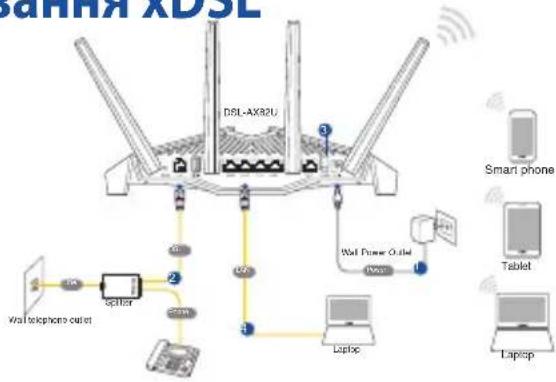
ASUS Router
Google Play
הורד מ-App Store

ASUS Router
הערות:
השתמש במתאם החשמל המצורף. שימוש במתאם אחר עלול להזיק למכשיר. - מפרט טכני:
| Адалтет женинностийHorоструму | ВихID постийHoroструму: +12 B 3MaКсИмальнIM CTуМOM 2.5 A | ||
| Робоча Temпература 0~40 | °C 36e | epirанна 0~70 | °C |
| Вidнося Волorістовіповічі рій час ekсплуataцii | 50~90% 36 | epiranha 20~90% | |
- לחיבור לאינטרנט ניתן להשתמש במודם xDSL או בחיבור Ethernet WAN. כברירת מחדל, שם המשתמש והסיסמה לממשק האינטרנט הגרפי הם admin ו-admin.
- זיהוי אוטומטי של סוג ספק האינטרנט מתבצע רק בפעם הראשונה שאתה מגדיר את הנתב/מודם xDSL או כאשר המכשיר שלך אופס להגדרות ברירת המחדל. במהלך הגדרה זו, ייתכן שיהיה עליך להזין את פרטי חשבון האינטרנט שקיבלת מספק האינטרנט.
ערך ברירת מחדל
| LEDs Повсану | |
| СвittлodiodжИВLEння | Колip: Блиь i червони. Вимкего: Нема жиВLEння. Постійнii 6іли: Рисстрип рацюеHopмально. Пostійнii червони: Рисстriп рацюe НебраВильно. Повільно меректntь червони: Рожим Відновлиенny. Повільno меректntь 6іли: ТрИВае повынney WPS a6o mikророгам. |
| СвittлodiodWiFi | Колip: Блиь. Вимкего: Нема сигналу WiFi. Увімкего: Бezдротова система rotobva. Меректntь: Пechетача abo prійом данix чered 6e3dротове підкlicityнney. |
| СвittлodiodLAN | Колip: Блиь. Вимкего: Нема akтувочti данix abo Нема фizичноу підкlicityнney. Увімкего: Встановлиео підкlicityнney Ethernet. |
| СвittлodiodDSL/WAN | Колip: Блиь i червони. Вимкего: Відкlicityно обида Кабелi: DSL i WAN. Повільno меректntь червони: DSL пбобуe підкlicityн'tсяdo DSLAM. Постійнii червони: Рисстriпrotовий do konфігуразцii, рочеsame Нема підкlicityнney do InteRPHeTy. Пostійнii 6іли: Встановлиео підкlicityнney Ethernet. |
תפקוד הכפתור
| Коньк Функупii | |
| Комбованka Коньka СВiTLOДIOДIB Aura/WPS/WiFi | Нат生态系统 Коньку на Верх hbOMу порити Проблзно 2 секунди, сюб зробпту 6удь-цо 3 Настуного. •УвIMКеня i ВIMКеня сВiTLOДIOДIB Aura (3a 3amOBчваням) Нат生态系统 1 секунду, сюб 3mIHNTu eфektu oCBiTLEHЯ А •ЗапSCАнгя позecу WPS •УвIMКеня abo ВIMKhenя пIDКПчЕня WiFi Приимпka: Можна 3mIHNTu Функцию КнОКи, перашовши до Administration > System (АдminICTpyBaHЯ > СИстema) 3 графічHoro Be6- iHTerphсу. |
- De 3naTn 6iNbwe iNΦopMaζιI npo ue 6e3dpoTOBm MapwpyTu3aTOp? -Саит texhihoi piTpIMkn: https://www.asus.com/support
- ניתן לקבל תמיכה מקוונת: https://www.asus.com/support


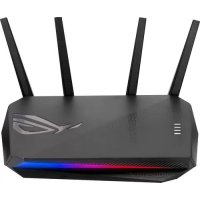
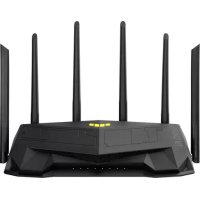
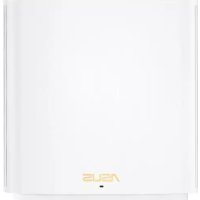
- AX5400 WIFI VDSL/ADSL AX
- מודם ראוטר מודם ראוטר
- מדריך התחלה מהירה / מדריך למשתמש
- תוכן עניינים תוכן עניינים
- תכולת האריזה תכולת האריזה
- מבט מהיר על הנתב שלך מבט מהיר על הנתב שלך
- הגדרת נתב ה-XDSL שלך הגדרת נתב ה-XDSL שלך
- הערות
- נורות חיווי
- פונקציית הכפתור
- שאלות נפוצות
- התחלה מהירה התחלה מהירה
- הגדרת נתב XDSL
- אזהרות
- נוריות חיווי
- תפקוד הכפתור
- סקירה מהירה של המכשיר נתב סקירה מהירה של המכשיר נתב
- התקנת מכשיר XDSL התקנת מכשיר XDSL
- תפקוד הכפתורים
- CPPC
- תכולת הקופסה
- תיאור קצר של המכשיר - נתב
- הגדרת התקן XDSL
- נתב
- הערה
- חיווי נורית
- תפקודי לחצנים
- שאלות נפוצות (FAQ)
- תכולת האריזה
- מבט מהיר על הנתב שלך
- כיצד להגדיר את נתב ה-XDSL שלך
- פונקציות כפתורים
- תכולת האריזה תוכן האריזה
- הבהוב מהיר בנתב שלך הבהוב מהיר בנתב שלך
- התקנת נתב ה-XDSL התקנת נתב ה-XDSL
- OPMERKING
- פונקציות לחצנים
- KIIRE PILGUHEIT RUUTERILE
- RUUTERI HÄÄLESTAMINE
- MÄRKUSED
- LED-MÄRGUTULED
- NUPU FUNKTSIOON
- KORDUMA KIPPUVAD KÜSIMUSED (KKK)
- סקירה מהירה של הנתב שלך סקירה מהירה של הנתב שלך
- נוריות חיווי (LED)
- סקירת היישום
- הגדרת XDSL
- פונקציית לחצן
- שאלות נפוצות (FAQ) שאלות נפוצות (FAQ)
- הנתב שלך במבט אחד הנתב שלך במבט אחד
- הגדרת נתב ה-XDSL שלך
- פונקציית כפתור
- התקנת XDSL
- ΣΗΜΕΙΩΣΕΙΣ
- ΕΝΔΕΊΞΕΙΣ ΛΥΧΝΊΑΣ LED
- ΛΕΙΤΟΥΡΓΊΑ ΚΟΥΜΠΙΏΝ
- ΣΥΧΝΈΣ ΕΡΩΤΉΣΕΙΣ (FAQ)
- תוכן האריזה תוכן האריזה
- סקירה מהירה סקירה מהירה
- הגדרת ה- הגדרת ה
- MEGJEGYZÉSEK
- נורות חיווי LED
- ASPETTO DEL ROUTER
- CONFIGURAZIONE DEL VOSTRO ROUTER XDSL
- CONFIGURAZIONE DEL VOSTRO
- פעילות נוריות LED
- סקירה כללית של DSL-AX82U
- סקירה מהירה
- התקנת נתב XDSL
- מבט מהיר על DSL-AX82U מבט מהיר על DSL-AX82U
- התקנת XDSL התקנת XDSL
- נוריות חיווי - LED
- תפקודי כפתורים
- שאלות ותשובות
- סקירה כללית של הנתב שלך
- הגדרת ה-XDSL
- שאלות נפוצות שאלות נפוצות
- סקירה מהירה של הראוטר
- נוריות LED
- שאלות נפוצות (FAQ)שאלות נפוצות (FAQ)
- תכולת האריזהתכולת האריזה
- סקירה מהירה של הנתבסקירה מהירה של הנתב
- הכנת הנתב האלחוטיהכנת הנתב האלחוטי
- מחוונים
- פונקציות הכפתורים
- מבט מהיר על המכשיר
- הגדרת המכשיר הגדרת המכשיר
- נתב XDSL נתב XDSL
- תפקודי הכפתורים
- מבט מהיר על ה-DSL-AX82U מבט מהיר על ה-DSL
- הגדרת ה-XDSL הגדרת ה-XDSL
- מחווני LED
- שאלות נפוצות (שאלות נפוצות)
- הגדרת ה-XDSL שלך הגדרת ה-XDSL שלך
- התקנת הנתב
- סקירה קצרה של הנתב סקירה קצרה של הנתב
- הגדרת נתב XDSL הגדרת נתב X
- OPOMBE
- מחווני נוריות LED
- שאלות נפוצות (FAQS)שאלות נפוצות
- מבט מהיר על הנתב שלךמבט מהיר על הנתב שלך
- הנח את נתב ה-XDSL שלךהנח את נתב ה-XDSL שלך
- מבט על הנתב שלך
- הגדרת מכשיר ה-XDSL הגדרת מכשיר ה-XDSL
- תפקוד לחצנים
- נתב אלחוטי נתב אלחוטי
- הגדרת DSL הגדרת DSL
- ערך ברירת מחדל
מותג : ASUS
דגם : DSLAX82U
קטגוריה : נתב אלחוטי