
DSLAX82U - Enrutador inalámbrico ASUS - Manual de uso y guía de instrucciones gratis
Encuentra gratis el manual del aparato DSLAX82U ASUS en formato PDF.
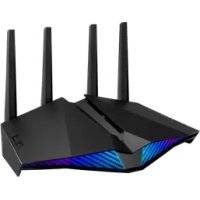



| Tipo de producto | Router inalámbrico módem VDSL/ADSL |
| Marca | ASUS |
| Modelo | DSL-AX82U |
| Estándar Wi-Fi | Wi-Fi 6 (IEEE 802.11ax) doble banda 2,4 GHz y 5 GHz |
| Velocidad inalámbrica máxima | Hasta 574 Mbit/s (2,4 GHz) + 4804 Mbit/s (5 GHz) |
| Puertos | 1 x DSL (RJ-11), 1 x WAN (RJ-45), 4 x LAN (RJ-45), 1 x USB 3.1 Gen1 |
| Alimentación | Adaptador de corriente 12 V CC, 2,5 A máx. |
| Dimensiones aproximadas | 240 x 150 x 50 mm |
| Peso aproximado | 500 g |
| Temperatura de funcionamiento | 0 °C a 40 °C |
| Temperatura de almacenamiento | 0 °C a 70 °C |
| Humedad de funcionamiento | 50 % a 90 % HR |
| Humedad de almacenamiento | 20 % a 90 % HR |
| Seguridad inalámbrica | WPA2-PSK, WPA3-PSK, WPS |
| Funciones principales | Módem VDSL/ADSL integrado, Wi-Fi 6 MU-MIMO, OFDMA, Aura RGB, VPN, control parental |
| Mantenimiento | Limpiar con un paño seco y suave. No usar productos químicos. |
| Piezas de repuesto y reparabilidad | No hay piezas de repuesto disponibles. Para cualquier reparación, contactar al soporte de ASUS. |
Preguntas frecuentes - DSLAX82U ASUS
Preguntas de los usuarios sobre DSLAX82U ASUS
0 pregunta sobre este aparato. Responde a las que conoces o haz la tuya.
Hacer una nueva pregunta sobre este aparato
Descarga las instrucciones para tu Enrutador inalámbrico en formato PDF gratis! Encuentra tus instrucciones DSLAX82U - ASUS y toma tu dispositivo electrónico nuevamente en la mano. En esta página están publicados todos los documentos necesarios para el uso de su dispositivo. DSLAX82U de la marca ASUS.
MANUAL DE USUARIO DSLAX82U ASUS
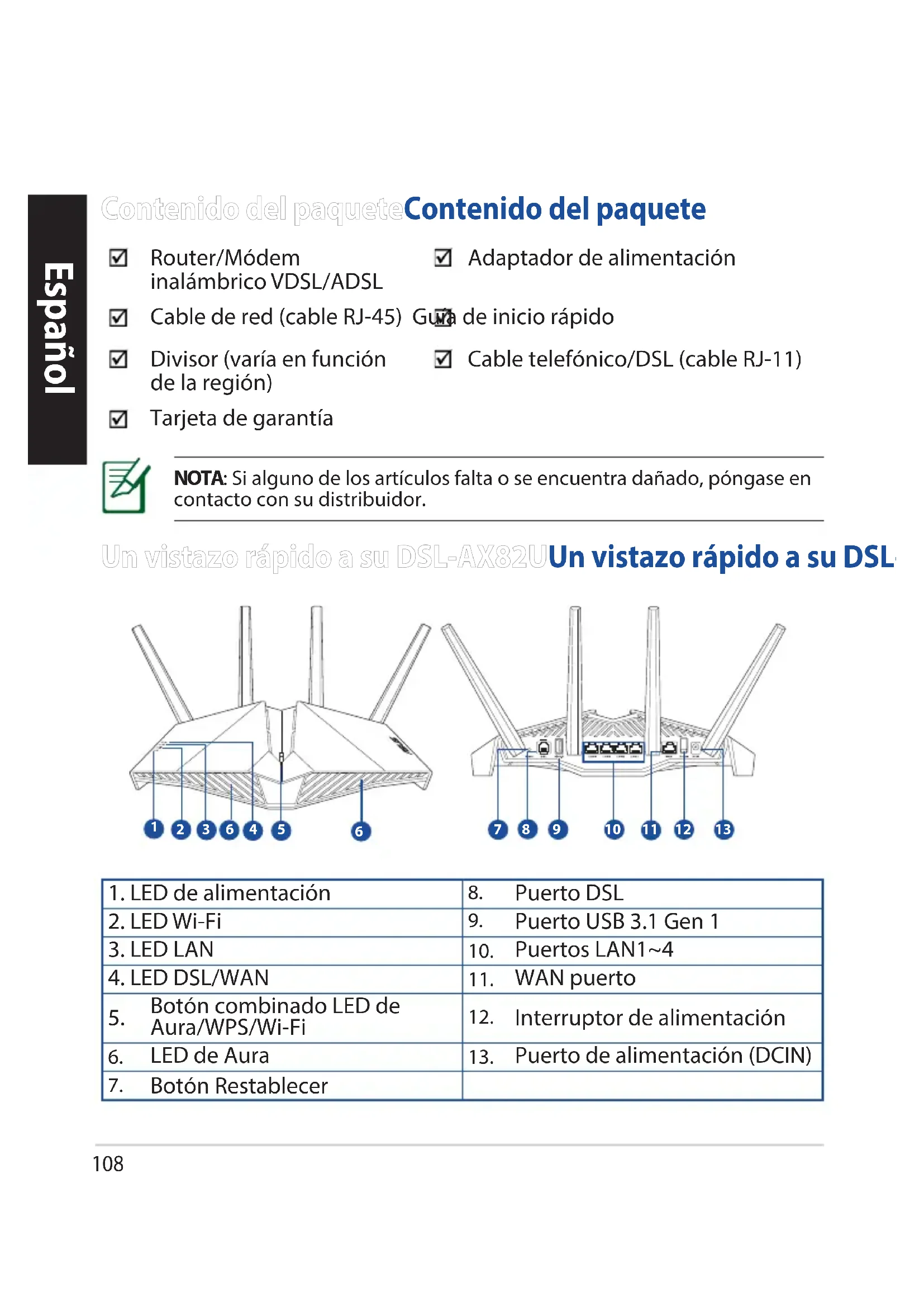
Vista rápida del enrutador

| 1. LED napajanja | 8. Priključak za DSL |
| 2. LED za Wi-Fi | 9. Priključak USB 3.1 Gen 1 |
| 3. LED za LAN | 10. Priključci za LAN 1~4 |
| 4. LED za DSL/WAN | 11. Priključak za WAN |
| 5. Zajednički gumb za Aura LEDs/WPS/WiFi | 12. Sklopka za uključivanje/isključivanje |
| 6. LED za Aura | 13. Ulaz za napajanje (DCIN) |
| 7. Gumb za resetiranje |
Configuración del dispositivo xDSL
Contenido del paquete
Contenido del paquete

Router/Módem inalámbrico VDSL/ADSL

Adaptador de alimentación

Cable de red (cable RJ-45)

Guía de inicio rápido

Divisor (varía según la región)

Cable telefónico/DSL (cable RJ-11)

Tarjeta de garantía

NOTA: Si alguno de los artículos falta o está dañado, póngase en contacto con su distribuidor.
Un vistazo rápido a su DSL-AX82U
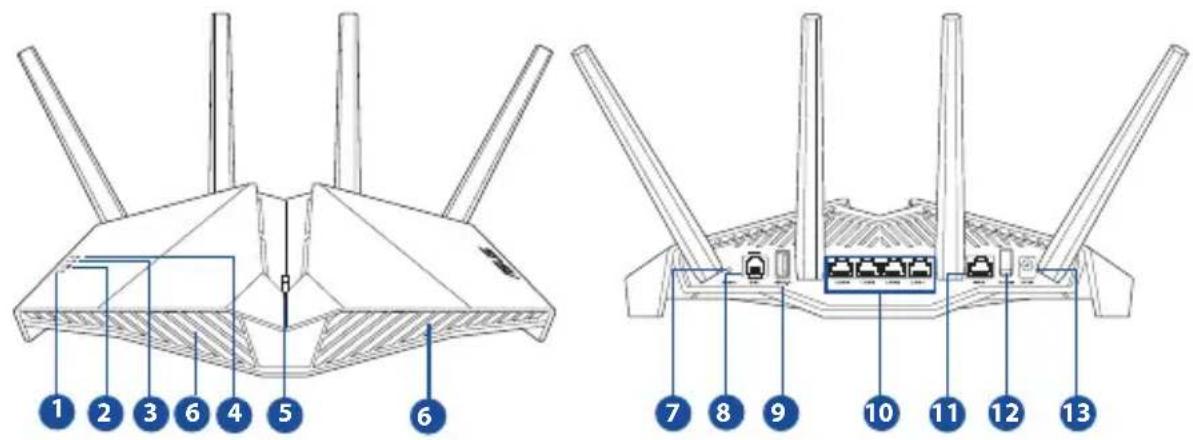
| 1. LED de alimentación | 8. Puerto DSL |
| 2. LED Wi-Fi | 9. Puerto USB 3.1 Gen 1 |
| 3. LED LAN | 10. Puertos LAN1~4 |
| 4. LED DSL/WAN | 11. WAN puerto |
| 5. Botón combinado LED de Aura/WPS/Wi-Fi | 12. Interruptor de alimentación |
| 6. LED de Aura | 13. Puerto de alimentación (DCIN) |
| 7. Botón Restablecer |
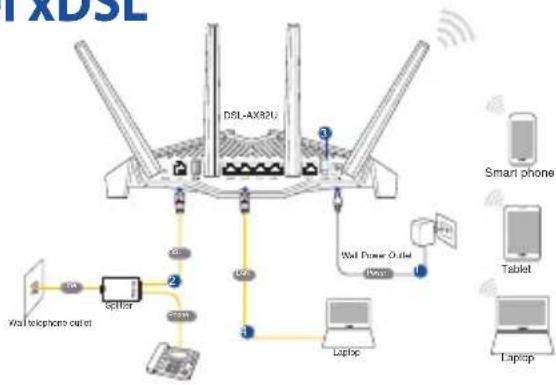
Configurar el xDSL
- Inserte el adaptador de alimentación del router/módem xDSL en el puerto ENTRADA-CC y enchúfelo a una toma de corriente eléctrica.
- Conecte un extremo del cable RJ-11 al puerto DSL del router/módem xDSL y el otro extremo al puerto DSL del divisor.
- Encienda el router/módem xDSL y espere unos instantes para que se establezca la conexión a Internet.
- Puede configurar el DSL-AX82U mediante una conexión cableada o inalámbrica.
- [A] Configuración mediante una conexión cableada
Conecte el equipo al enrutador mediante un cable Ethernet.
[B] Configuración mediante una conexión inalámbrica
Conéctese al nombre de red (SSID) que se encuentra en la etiqueta del producto en la parte posterior del router.
- Cuando el LED DSL/WAN deje de parpadear y se ilumine permanentemente, puede iniciar el proceso de configuración DSL mediante el Asistente para configuración rápida de Internet (QIS).
a. Abra un explorador web y escriba http://router.asus.com para iniciar la interfaz gráfica de usuario web. Siga las instrucciones que aparecerán en la pantalla para completar la configuración.
b. También puede elegir la aplicación ASUS Router para configurar el enrutador. Descargue la aplicación ASUS Router para configurar su router a través de su dispositivo móvil.
ASUS Router


ASUS Router
NOTAS:
- Utilice únicamente el cargador incluido con el paquete. Si usa otros adaptadores, el dispositivo puede resultar dañado.
- Especificaciones:
| Adaptador de alimentación de CC | Salida de CC: +12 V con una corriente máximo de 2,5 A | ||
| Temperatura de funcionaimiento | 0~40°C | Almacenimiento | 0~70°C |
| Humedad de funcionaimiento | 50~90% | Almacenimiento | 20~90% |
NOTAS:
- Puede usar el módem xDSL o la conexión WAN Ethernet para acceder a Internet.
- El nombre de usuario y la contraseña predeterminados para la interfaz gráfica de usuario web son admin y admin, respectivamente.
- La detección automática del tipo de conexión ISP tiene lugar cuando se configura el router/módem xDSL por primera vez o cuando se restablece la configuración predeterminada del dispositivo. Durante el proceso QIS, es posible que tenga que especificar la información de la cuenta de Internet que obtuvo de su proveedor de servicios de Internet (ISP).
LED indicadores
| Estado Indicaciones | |
| LED de alimentación | Color: Blanco y rojo. Apagado: No hay alimentación. Blanco permanente: El dispositivo funciona con normalidad. Rojo permanente: El dispositivo funciona con anormalmente. Intermitente en rojo lentamente: Modo Rescate. Intermitente en blanco lentamente: WPS oactualización del firmware en usuario. |
| LED Wi-Fi | Color: Blanco. Apagado: No hay/señal Wi-Fi. Encendido: Sistema inalábrico preparado. Intermitente: Transmitiendo o recibiendo datos agravés de la conexión inalábrica. |
| LED LAN | Color: Blanco. Apagado: No hayactividad de datos o no hayconexión=física. Encendido: La conexión Ethernet está establishada. |
| LED DSL/WAN | Color: Blanco y rojo. Apagado: Los cables DSL y WAN estáns enchufados. Intermitente en rojo lentamente: DSL estáintentando connectarse a un DSLAM.Rojopermanente: El dispositivo está lista para la configuración pero la conexión a Internet=aún no se haestablishcido.Blancopermanente: La conexión a Internet estáestablisheadía. |
Funciones de los botones
| Botón Funciones | |
| Botón combinado LED de Aura/ WPS/Wi-Fi | Presione el botón de la cubierta superior durante aproximadamente 2seguidos para realizarylvania de las siguientesonianes. ·Encender o apagar los LED de Aura (predeterminado) Presione durante 1segundo para Cambiar los efectos de iluminación de Aura. ·Iniciar el proceso WPS ·Activar o desactivar la conexión Wi-Fi Nota: PuedeCambiar la funciona del botón yendo a Administracion (Administración) > System (Sistema) desde la interfaz graphical del usuario (GUI). |
Preguntas más frecuentes (P+F)
- ¿De qué otros recursos dispongo para obtener más información acerca del router inalámbrico?
- El sitio web de soporte técnico: https://www.asus.com/support
- Puede obtener el manual de usuario en línea en https://www.asus.com/support





Marca : ASUS
Modelo : DSLAX82U
Categoría : Enrutador inalámbrico