
DSLAX82U - Bezvadu maršrutētājs ASUS - Bezmaksas lietošanas instrukcija
Atrodiet ierīces rokasgrāmatu bez maksas DSLAX82U ASUS PDF formātā.
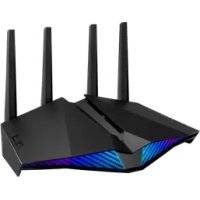



| Produkta veids | VDSL/ADSL modema bezvadu maršrutētājs |
| Zīmols | ASUS |
| Modelis | DSL-AX82U |
| Wi-Fi standarts | Wi-Fi 6 (IEEE 802.11ax) divjoslu 2,4 GHz un 5 GHz |
| Maksimālais bezvadu datu pārraides ātrums | Līdz 574 Mbit/s (2,4 GHz) + 4804 Mbit/s (5 GHz) |
| Porti | 1 x DSL (RJ-11), 1 x WAN (RJ-45), 4 x LAN (RJ-45), 1 x USB 3.1 Gen1 |
| Barošana | Tīkla adapteris 12 V līdzstrāva, 2,5 A maks. |
| Aptuvenie izmēri | 240 x 150 x 50 mm |
| Aptuvenais svars | 500 g |
| Darba temperatūra | 0 °C līdz 40 °C |
| Uzglabāšanas temperatūra | 0 °C līdz 70 °C |
| Darba mitrums | 50 % līdz 90 % RH |
| Uzglabāšanas mitrums | 20 % līdz 90 % RH |
| Bezvadu drošība | WPA2-PSK, WPA3-PSK, WPS |
| Galvenās funkcijas | Iebūvēts VDSL/ADSL modems, Wi-Fi 6 MU-MIMO, OFDMA, Aura RGB, VPN, vecāku kontrole |
| Apkope | Tīrīt ar sausu, mīkstu drānu. Neizmantojiet ķīmiskas vielas. |
| Rezerves daļas un remontējamība | Rezerves daļas nav pieejamas. Remontam sazinieties ar ASUS atbalstu. |
Bieži uzdotie jautājumi - DSLAX82U ASUS
Lietotāju jautājumi par DSLAX82U ASUS
0 jautājums par šo ierīci. Atbildiet uz tām, ko zināt, vai uzdodiet savu.
Uzdot jaunu jautājumu par šo ierīci
Lejupielādējiet instrukcijas savam Bezvadu maršrutētājs PDF formātā bez maksas! Atrodiet savu rokasgrāmatu DSLAX82U - ASUS un atgūstiet kontroli pār savu elektronisko ierīci. Šajā lapā ir publicēti visi dokumenti, kas nepieciešami jūsu ierīces lietošanai. DSLAX82U zīmola ASUS.
LIETOŠANAS INSTRUKCIJA DSLAX82U ASUS
PIEZĪME: Ja kāda no šīm lietām ir bojāta vai pazudusi, sazinieties ar pārdevēju.
Ātrs pārskats
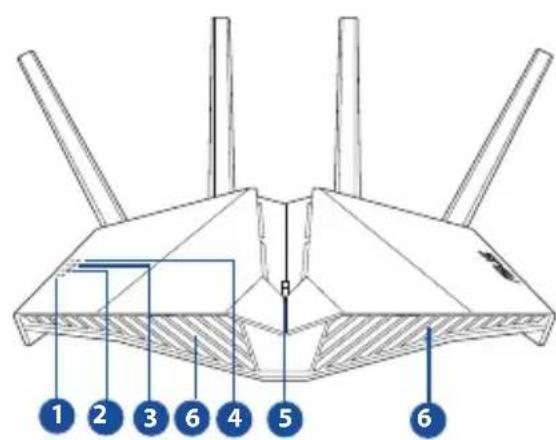
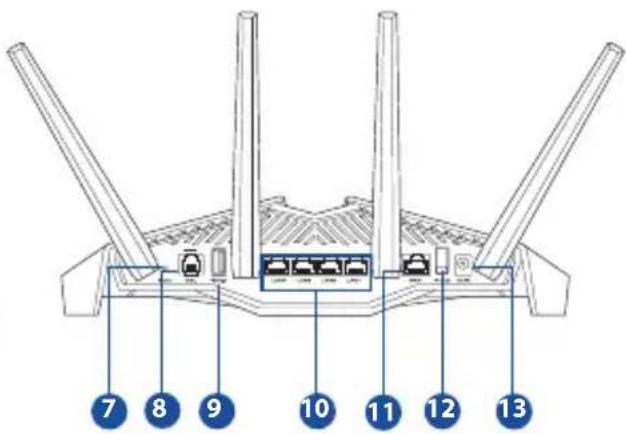
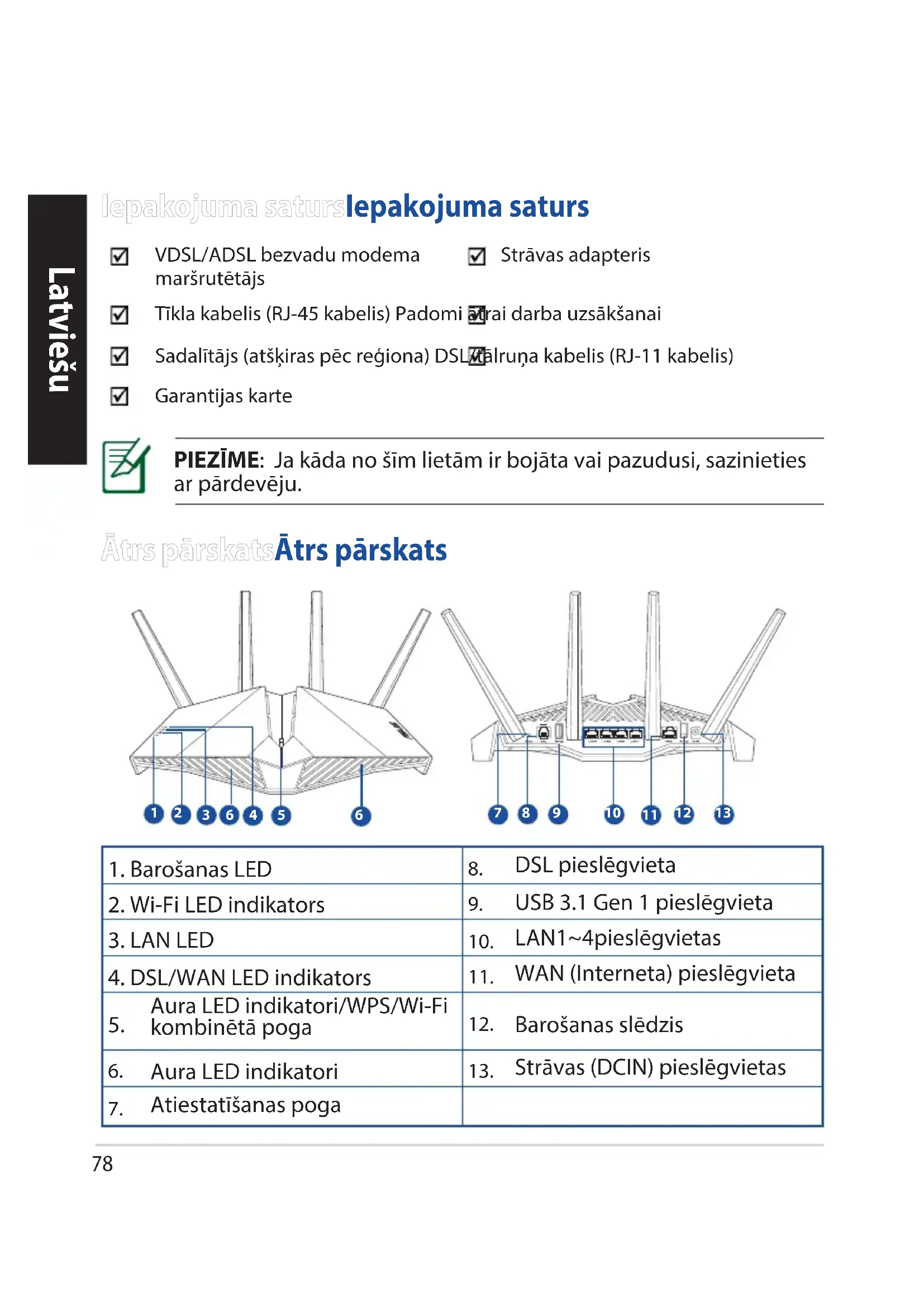
| 1. Barošanas LED | 8. DSL pieslēgvieta |
| 2. Wi-Fi LED indicators | 9. USB 3.1 Gen 1 pieslēgvieta |
| 3. LAN LED | 10. LAN1~4pieslēgvietas |
| 4. DSL/WAN LED indicators | 11. WAN (Interneta) pieslēgvieta |
| 5. Aura LED indicators/WPS/Wi-Fi kombinētā poga | 12. Barošanas slēdzis |
| 6. Aura LED indicators | 13. Strāvas (DCIN) pieslēgvietas |
| 7. Atiestatīšanas poga |
xDSL maršrutētāja iestatīšana
- Ievietojiet xDSL modema maršrutētāja strāvas adapteri DCIn pieslēgvietā un pievienojiet to kontaktligzdai.
- RJ-11 kabeļa vienu galu pievienojiet xDSL modema maršrutētāja DSL pieslēgvietai, bet otru galu pievienojiet sadalītāja DSL pieslēgvietai.
- Ieslēdziet xDSL modema maršrutētāju un uzgaidiet dažas minūtes, kamēr tiek izveidots interneta savienojums.
- Maršrutētāju varat iestatīt, izmantojot vadu vai bezvadu savienojumu.
- [Izmantojot vadu savienojumu]
Savienojiet datoru ar maršrutētāju, izmantojot vadu Ethernet kabeli.
- [Izmantojot bezvadu savienojumu]
Pievienojieties tīklam ar nosaukumu (SSID), kas redzams uz ierīces etiķetes maršrutētāja mugurpusē.
- Kad DSL/WAN LED sāk mirgot un deg nepārtraukti, varat palaist DSL iestatīšanas procesu, izmantojot QIS vedni (ātrās interneta iestatīšanas vednis).
a. Lai palaistu tīmekļa GUI, atveriet tīmekļa pārlūkprogrammu un ievadiet http://router.asus.com. Lai pabeigtu iestatīšanu, izpildiet ekrānā redzamos norādījumus.
b. Lai iestatītu maršrutētāju, var izvēlēties arī ASUS maršrutētāja lietojumprogrammu. Lejupielādējiet ASUS Router lietotni, lai iestatītu maršrutētāju ar mobilajām ierīcēm.
ASUS Router
ASUS Router
PIEZĪME:
- Izmantojiet tikai iepakojumā esošo adapteri. Izmantojot citus adapterus, iespējams sabojāt ierīci.
- Tehniskie dati:
| Lidzstrāvas adapteris Lidzstrāvas izvade: +12V ar maksimālo strāvu 2,5 A | |||
| Darba temperatūra 0~40 | °C Uzglabāšana 0~70 | °C | |
| Apkārtējāsides mitrums | 50~90% Uzglabāšana 20~90% | ||
PIEZĪME:
- Interneta piekļuvei var izmantot xDSL modemu vai Ethernet WAN.
- Tīmekļa GUI noklusējuma lietotājvārds un parole ir admin un admin.
- ISP savienojuma veida automātiskā noteikšana notiek, ja konfigurējat savu xDSL modema maršrutētāju pirmo reizi vai ierīce tiek atiestatīta uz noklusējuma iestatījumiem. QIS (ātrās interneta iestatīšanas) procesa laikā var būt jāievada no interneta pakalpojumu sniedzēja (ISP) iegūtā informācija par interneta kontu.
LED norādes
| LEDs Norādes | |
| Barošanas LED | Krāsa: Balta un sarkana. Izslēgts: Nav strāvas padeves. Nepārtraukti baltā krāsā: lerīce darbojas normāli. Nepārtraukti sarkanā krāsā: lerīce darbojas neparasti. Lěni mirgo sarkanā krāsā: Glābšanas režīms. Lěni mirgo baltā krāsā: Notiek WPS vai programmaparatūras jaunināšana. |
| Wi-Fi LED indicators | Krāsa: Baltā. Izslēgts: Nav Wi-Fi signāla. Ieslēgts: Bezvadu sistēma ir gatava. Mirgo: Pārraida vai saḥem datus, izmantojot bezvadu savienojumu. |
| LAN LED | Krāsa: Baltā. Izslēgts: Nav datau aktivātes vai nav fiziska savienojuma. Ieslēgts: Ir izveidots Ethernet savienojums. |
| DSL/WAN LED indicators | Krāsa: Balta un sarkana. Izslēgts: DSL un WAN kabeiì ir atvienoti. Lěni mirgo sarkanā krāsā: Notiek DSL meginājums izveidot savienojumu ar DSLAM. Nepārtraukti sarkanā krāsā: lerīce ir gatava konfigurācijai, bet interneta savienojums vēl nav izveidots. Nepārtraukti baltā krāsā: Ir izveidots interneta savienojums. |
Pogas funkcija
| Poga Funkcjjas | |
| Aura LED indicatori/WPS/Wi-Fi kombinētā poga | Lai veiktu kādu no tālāk norādītajām darbībām, aptuveni 2 sekundes turiet nospiestu pogu uz augšejā pārsega. ·Aura LED indicatoru ieslēgšana vai izslēgšana (noklusejums) Aura LED indicatoru ieslēgšana vai izslēgšana (noklusejums) ·WPS procesa sākšana ·Wi-Fi savienojuma ieslēgšana vai izslēgšana Piezīme. Pogas funkcjju var mainīt, no timekla GUI atverot Administration (Administrešana) > System (Sistema). |
Biežāk uzdotie jautājumi (FAQ) Biežāk uzdotie jautājumi (FAQ)
- Kur es varu atrast plašāku informāciju par bezvadu maršrutētāju?
- Tehniskā atbalsta vietne: https://www.asus.com/support Jūs varat saņemt lietotāja rokasgrāmatu tiešsaistē no https://www.asus.com/support





Zīmols : ASUS
Modelis : DSLAX82U
Kategorija : Bezvadu maršrutētājs