
TUFGaming450B - Základní deska ASUS - Bezplatný návod k obsluze
Najděte návod k zařízení zdarma TUFGaming450B ASUS ve formátu PDF.
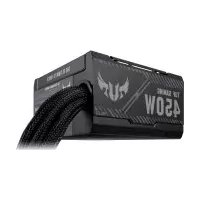



| Typ produktu | Základní deska |
| Značka | ASUS |
| Model | TUF Gaming 450B |
| Patice procesoru | AM4 |
| Čipset | AMD B450 |
| Formát | ATX |
| Podporovaná paměť | DDR4, až 128 GB, 4 sloty |
| Hlavní napájecí konektor | 24 pinů |
| CPU konektor | 8 pinů (4+4) |
| PCIe sloty | x16 (x1, x4 konfigurovatelné) |
| SATA porty | 6 x SATA 6 Gb/s |
| Zadní USB | 2 x USB 3.2 Gen2, 4 x USB 3.2 Gen1, 2 x USB 2.0 |
| Video výstup | HDMI, DisplayPort |
| Síť | Realtek 1 Gb Ethernet |
| Zvuk | Realtek ALC887, 8 kanálů |
| Rozměry | 30.5 cm x 24.4 cm (standard ATX) |
| Hmotnost | Přibližně 1 kg |
| Údržba | Čistěte suchým měkkým hadříkem. Nepoužívejte kapaliny. |
| Bezpečnost | Před manipulací odpojte napájení. Vyhněte se vlhkosti. |
| Náhradní díly / opravitelnost | Kontaktujte ASUS pro poprodejní servis. |
Často kladené otázky - TUFGaming450B ASUS
Dotazy uživatelů ohledně TUFGaming450B ASUS
0 otázka o tomto zařízení. Odpovězte na ty, které znáte, nebo položte vlastní.
Položte novou otázku o tomto zařízení
Stáhněte si návod pro váš Základní deska ve formátu PDF zdarma! Najděte svůj návod TUFGaming450B - ASUS a vezměte svůj elektronický přístroj zpět do rukou. Na této stránce jsou zveřejněny všechny dokumenty potřebné k používání vašeho zařízení. TUFGaming450B značky ASUS.
NÁVOD K OBSLUZE TUFGaming450B ASUS
Rychlý průvodce (CZ)
Konvence použité v této příručce
Abyste určité úkony prováděli správně, povšimněte si následujících symbolů používaných v této příručce.

NEBEZPEČÍ/VAROVÁNÍ: Informace pro předcházení úrazům při provádění úkolu.
POZNÁMKA: Tipy a další informace, které se hodí při provádění úkolu.
Popis produktu

Obrázek zařízení je pouze orientační. Specifikace skutečného produktu se mohou lišit podle modelu.
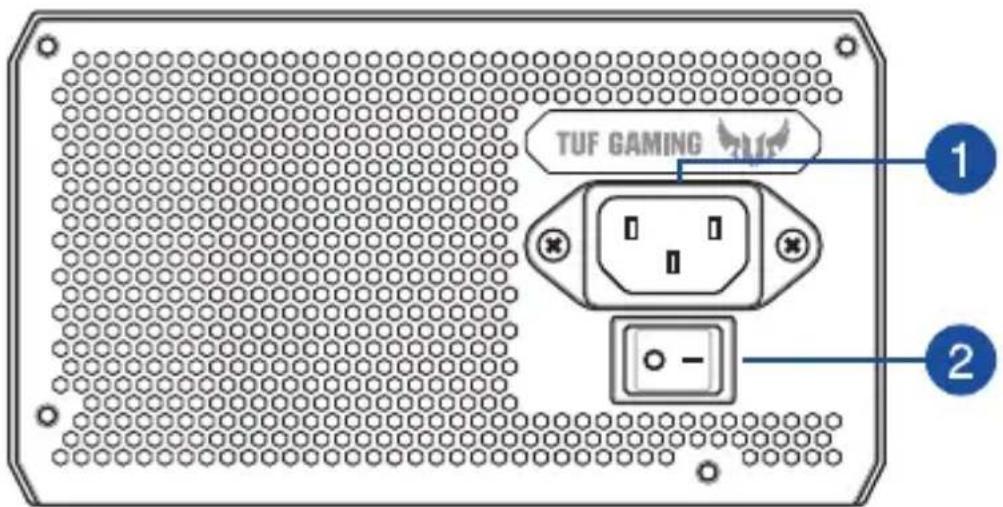
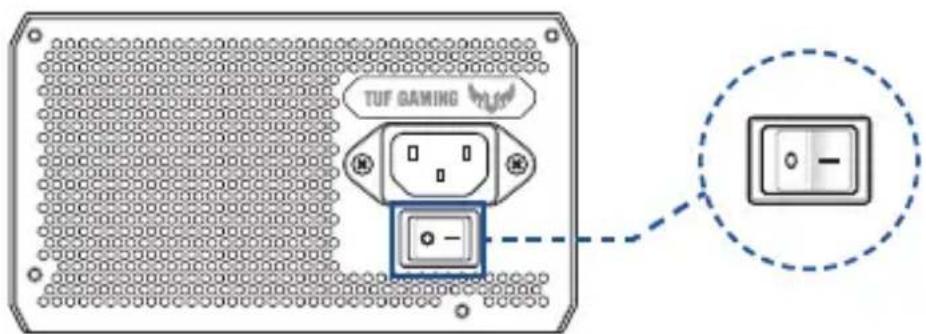
Napájecí konektor, vypínač

Instalace zdroje napájení TUF GAMING

Před instalováním nebo odpojováním kabelů zkontrolujte, zda je systém vypnutý a zda jsou odpojeny všechny napájecí kabely pro systém a všechna připojená zařízení.
- Postupujte podle pokynů v návodu k vaší skříni a připevněte zdroj napájení TUF GAMING do skříně s použitím montážních šroubků.
- Připojte dodané kabely ke zdroji napájení TUF GAMING.
- Připojte napájecí konektory k základní desce a periferním zařízením podle vlastních preferencí. V seznamu níže je uvedeno, jaká zařízení lze připojit k jednotlivým napájecím konektorům.
- Napájecí konektory se mohou lišit podle modelů zdrojů napájení TUF GAMING.
- Další informace o umístění a zapojení následujících napájecích konektorů najdete v návodu k použití vaší základní desky.
- Připojte 24kolíkový nebo 20kolíkový hlavní napájecí konektor k 24kolíkovému nebo 20kolíkovému napájecímu konektoru základní desky.
- Připojte 4+4kolíkový napájecí konektor CPU +12V k napájecí zásuvce CPU na základní desce.
- Podle potřeby připojte 4kolíkový konektor napájení periférií k periferním zařízením.
- Připojte 6+2kolíkový napájecí konektor PCI-E +12V ke grafické kartě PCI-E.
- Připojte napájecí konektor SATA k zařízením s rozhraním Serial ATA.
- Připojte zdroj napájení TUF GAMING ke zdroji napájení pomocí dodaného napájecího kabelu.
- Přesunutím vypínače do polohy „I“ zapněte zdroj napájení.
Informace o bezpečnosti
- Ve zdroji napájení vznikají vysoká napětí. Je velmi nebezpečné otevírat skříňku zdroje napájení nebo se pokoušet jej opravit/vyčistit. V ŽÁDNÉM PŘÍPADĚ a za žádných okolností zdroj napájení neotevírejte.
- V případě otevření zdroje napájení propadá záruka; žádné součásti uvnitř zdroje napájení nevyžadují servisní zásah.
- Do zdroje napájení NEZASUNUJTE žádné předměty.
- NEVKLÁDEJTE žádné předměty před ventilátor nebo ventilační oblast jednotky napájecího zdroje, které může bránit nebo omezovat proudění vzduchu.
- POUŽÍVEJTE pouze modulární kabely propojené s jednotkou napájecího zdroje.
- Zdroj napájení NEPOUŽÍVEJTE v blízkosti vody nebo v prostředí o vysoké teplotě nebo vlhkosti.
- Zdroj napájení musí být používán ve vhodném prostředí. (Provozní teplota: 0°C až 40°C, relativní vlhkost: 5 % až 95 %)
- Tento zdroj napájení je určen pro zabudování do počítače, nikoli pro externí nebo venkovní použití.
- V případě nedodržení pokynů výrobce a bezpečnostních pokynů ihned propadají veškeré záruky a jistoty.
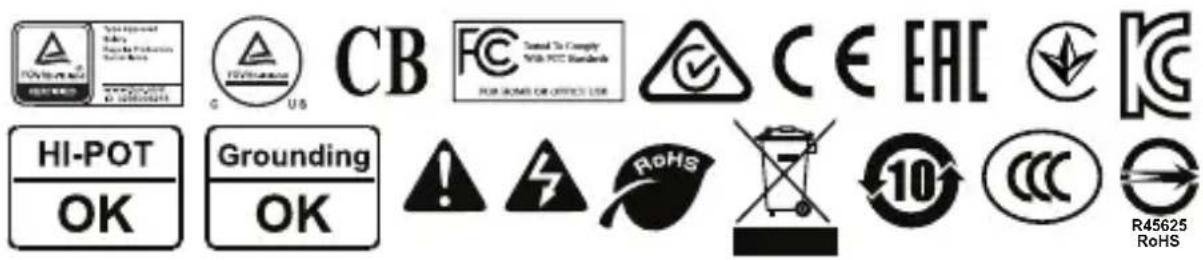
Výstražné štítky

Značka : ASUS
Model : TUFGaming450B
Kategorie : Základní deska