TUFGaming450B - マザーボード ASUS - 無料のユーザーマニュアル
デバイスのマニュアルを無料で見つける TUFGaming450B ASUS PDF形式.



| 製品タイプ | マザーボード |
| ブランド | ASUS |
| モデル | TUF Gaming 450B |
| CPUソケット | AM4 |
| チップセット | AMD B450 |
| フォームファクタ | ATX |
| 対応メモリ | DDR4、最大128GB、4スロット |
| メイン電源コネクタ | 24ピン |
| CPU電源コネクタ | 8ピン(4+4) |
| PCIeスロット | x16(x1、x4コンフィギュアブル) |
| SATAポート | 6 x SATA 6 Gb/s |
| 背面USB | 2 x USB 3.2 Gen2、4 x USB 3.2 Gen1、2 x USB 2.0 |
| 映像出力 | HDMI、DisplayPort |
| ネットワーク | Realtek 1 Gb Ethernet |
| オーディオ | Realtek ALC887、8チャンネル |
| 寸法 | 30.5 cm x 24.4 cm(ATX標準) |
| 重量 | 約1 kg |
| お手入れ | 柔らかい乾いた布で拭いてください。液体は使用しないでください。 |
| 安全 | 作業前には電源を抜いてください。湿気を避けてください。 |
| 部品・修理 | アフターサービスについてはASUSにお問い合わせください。 |
よくある質問 - TUFGaming450B ASUS
ユーザーの質問 TUFGaming450B ASUS
0 質問 この機器について。知っているものに答えるか、ご自身の質問をしてください。
この機器について新しい質問をする
デバイスの取扱説明書をダウンロード マザーボード 無料でPDF形式で!マニュアルを見つける TUFGaming450B - ASUS 電子デバイスをもとに戻しましょう。このページにはデバイスの使用に必要なすべての書類が掲載されています。 TUFGaming450B ブランド ASUS.
使用説明書 TUFGaming450B ASUS
本書には、製品を安全にお使いいただき、お客様や他の人々への危害や財産への損害を未然に防止していただくために、守っていただきたい事項が記載されています。次の内容をよくご理解いただいた上で本文をお読みください。
警告: 作業人が死亡する、または重傷を負う可能性が想定される内容を示しています。

メモ:製品を使いやすくするための情報や補足の説明を記載しています。
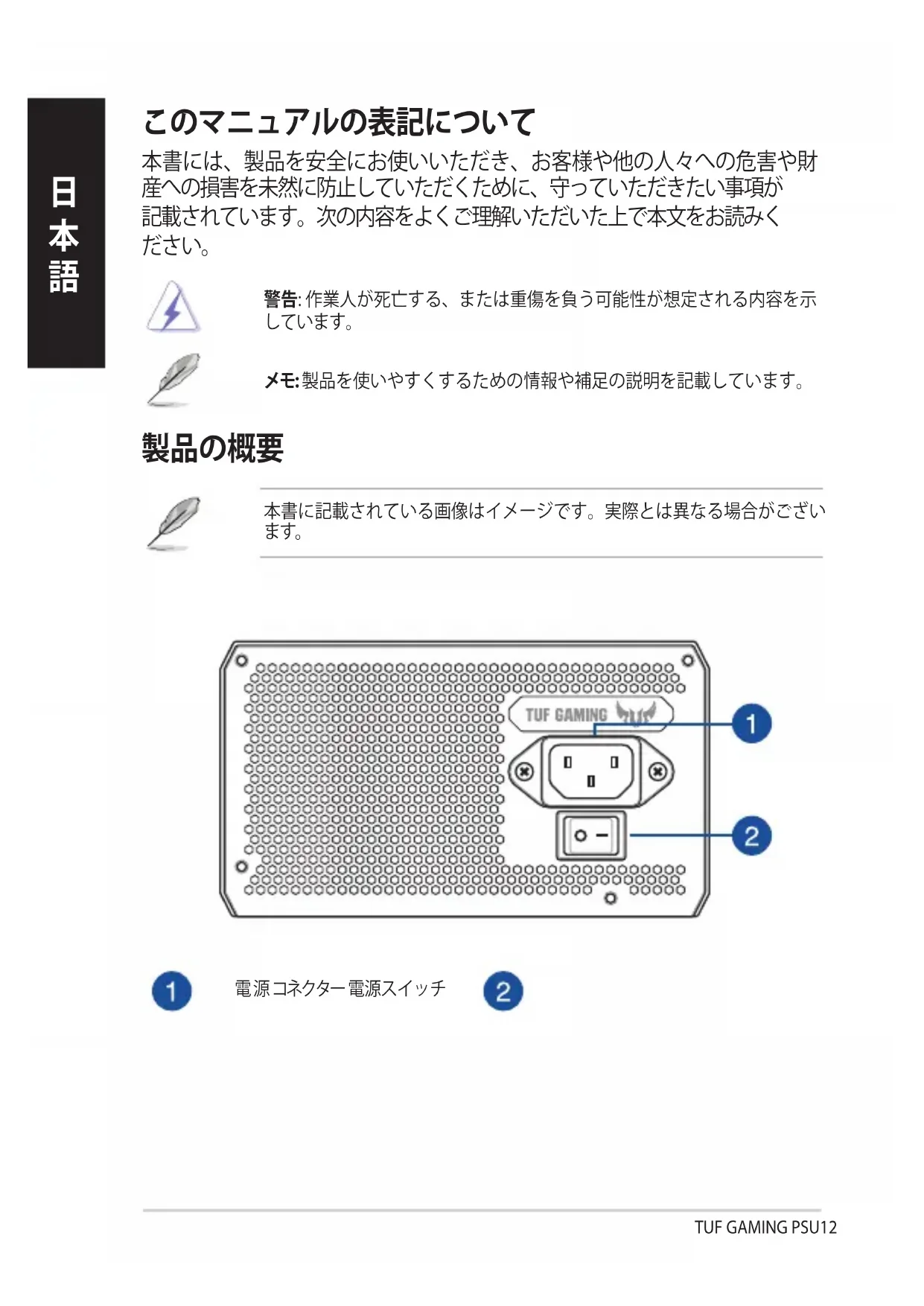
製品の概要
本書に記載されている画像はイメージです。実際とは異なる場合がございます。
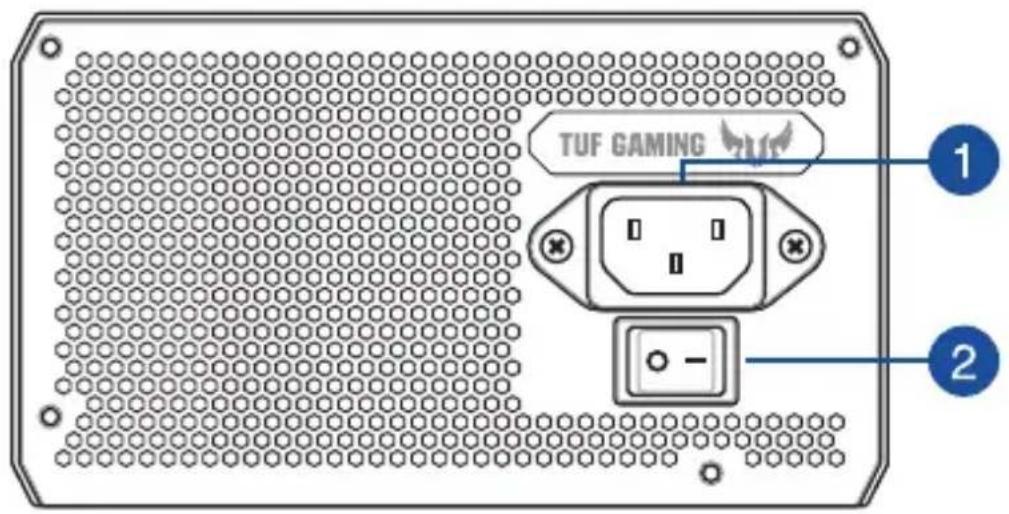
- 各種ケーブルを脱着する際は、電源ユニットの電源がオフになっていることを確認し、必ず電源プラグを電源コンセントから抜いて行なってください。
-
付属の電源コードやケーブルは当該製品専用です。他の機器に使用しないでください。
-
ご使用のケースの取扱説明書の指示に従い、取り付けネジを使用して電源ユニットをケースに固定します。
- 使用する付属ケーブルを選び、電源ユニットに接続します。
- ケーブルをマザーボードや周辺機器の電源コネクターに接続します。
・付属するケーブルはモデルによって異なります。
- 電源コネクターの場所や接続方法については、ご使用のマザーボードまたは周辺機器の取扱説明書をご覧ください。
- 20ピン/24ピン メイン電源ケーブルは、マザーボードの 20ピン/24ピン メイン電源コネクターに接続します。
- 4ピンATX 12V / 8ピン EPS 12V 電源ケーブルは、マザーボードのCPU補助電源コネクターに接続します。
- 4ピンペリフェラル電源ケーブルは、対応する周辺機器の電源コネクターに接続します。
- 6ピン / 8ピン PCI Express 電源ケーブルは、グラフィックスカードなど拡張カードの電源コネクターに接続します。
-
SATA電源ケーブルは、HDDやSSDなど補助記憶装置の電源コネクターに接続します。
-
電源ユニットの電源コネクターに電源ケーブルを接続し、電源プラグをコンセントに接続します。
-
電源スイッチを | (オン)にして、電源ユニットの電源を入れます。

- ご自身で修理、分解、改造をしないでください。故障の原因になる上に、感電、火災の危険があります。また、分解した部品による特に小さなお子様の誤飲の危険があります。絶対にしないでください。
- 本製品を電源に接続する際は、電圧が適切であるかをご確認ください。
- 表示されている電源電圧以外は使用しないでください。
- 電源動作中に電源コード、電源の各コネクターの挿抜を行わないで下さい。故障や感電の原因となります。
- システム稼動中に本機の電源スイッチをオフしないで下さい。システムに損傷を与えることがあります。特にストレージドライブ等記憶装置のデータ破壊の恐れがあります。
- PCケースからはずした状態で使用しないで下さい。感電や故障の原因となります。
- 破損した電源コードやケーブルを使用しないでください。
- 金属類・燃えやすい物・異物などを本機の通気口に差し込んだり、落としたり、近くに放置したりしないでください。
- 本機の通気口をふさがないでください。通気口をふさぐと、内部に熱がこもり、火災の原因となることがあります。
- 液体・雨・湿気を避けてください。雷発生時、または雷発生の恐れがあるときは、本製品を使用しないでください。
- 商品に同梱される電源コードは専用品です。他の機器での使用は火災や感電の原因になるため、絶対に行わないでください。
- サードパーティの電源コードやケーブルは使用しないでください。
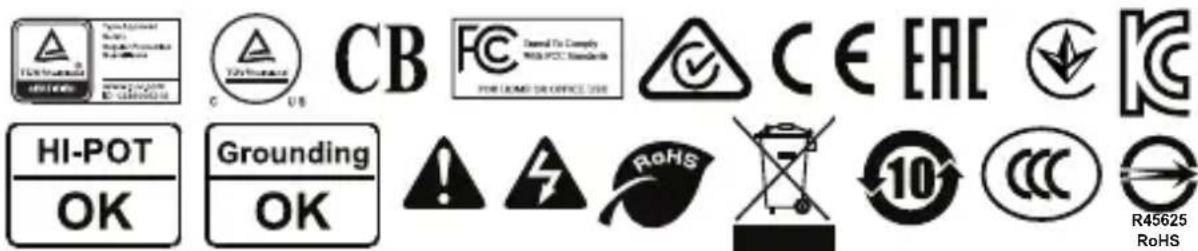
各種ラベル