
TUFGaming450B - Bundkort ASUS - Gratis brugsanvisning og manual
Find enhedens vejledning gratis TUFGaming450B ASUS i PDF-format.
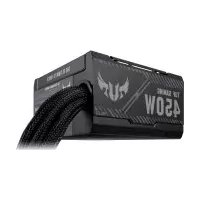



| Produkttype | Bundkort |
| Mærke | ASUS |
| Model | TUF Gaming 450B |
| Processor socket | AM4 |
| Chipset | AMD B450 |
| Formfaktor | ATX |
| Understøttet hukommelse | DDR4, op til 128 GB, 4 slots |
| Hovedstrømstik | 24 ben |
| CPU-stik | 8 ben (4+4) |
| PCIe-slots | x16 (x1, x4 konfigurerbar) |
| SATA-porte | 6 x SATA 6 Gb/s |
| USB bagpå | 2 x USB 3.2 Gen2, 4 x USB 3.2 Gen1, 2 x USB 2.0 |
| Video output | HDMI, DisplayPort |
| Netværk | Realtek 1 Gb Ethernet |
| Lyd | Realtek ALC887, 8 kanaler |
| Dimensioner | 30,5 cm x 24,4 cm (ATX standard) |
| Vægt | Cirka 1 kg |
| Vedligeholdelse | Rengør med en blød, tør klud. Brug ikke væsker. |
| Sikkerhed | Afbryd strømmen før håndtering. Undgå fugt. |
| Reservedele / reparerbarhed | Kontakt ASUS for kundeservice. |
Ofte stillede spørgsmål - TUFGaming450B ASUS
Brugerspørgsmål om TUFGaming450B ASUS
0 spørgsmål om dette apparat. Besvar dem du kender, eller stil dit eget.
Stil et nyt spørgsmål om dette apparat
Download vejledningen til din Bundkort i PDF-format gratis! Find din vejledning TUFGaming450B - ASUS og tag din elektroniske enhed tilbage i hånden. På denne side er alle dokumenter nødvendige for brugen af din enhed offentliggjort. TUFGaming450B af mærket ASUS.
BRUGSANVISNING TUFGaming450B ASUS
Hurtigt i gang aktiviteter (DA)
Tilslut 24-bens eller 20-bens strømstikket til bundkortets 24-bens eller 20-bens strømstik.
Konventioner brugt i denne vejledning
For at sikre, at du udfører bestemte opgaver korrekt, skal du følge nedenstående symboler, der bruges i vejledningen.

FARE/ADVARSEL: Oplysninger for at undgå, at du skader dig selv under udførelse af et job.
BEMÆRK: Tips og yderligere oplysninger, som kan hjælpe dig med at fuldføre en opgave.
Produktoversigt
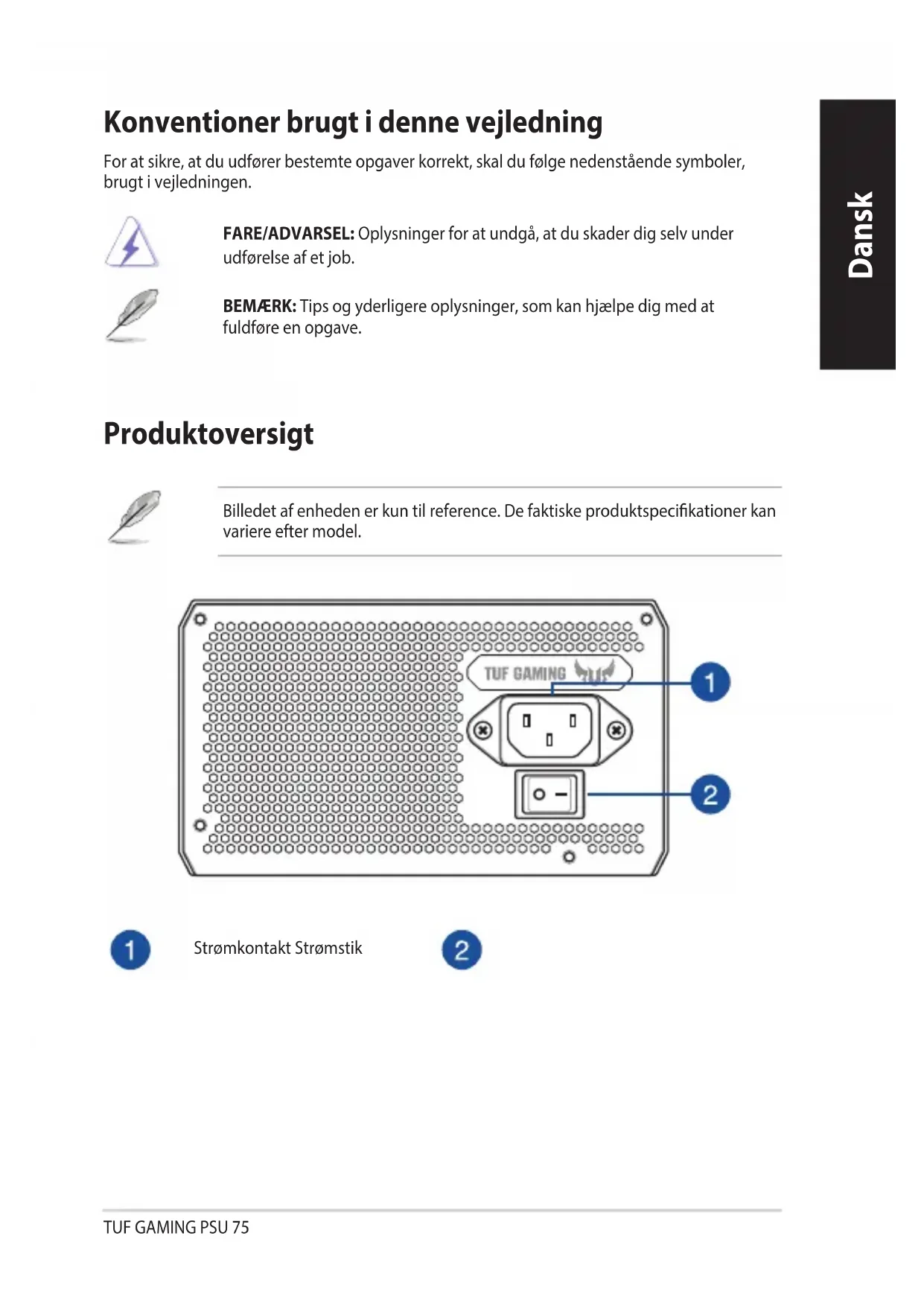
Billedet af enheden er kun til reference. De faktiske produktspecifikationer kan variere efter model.
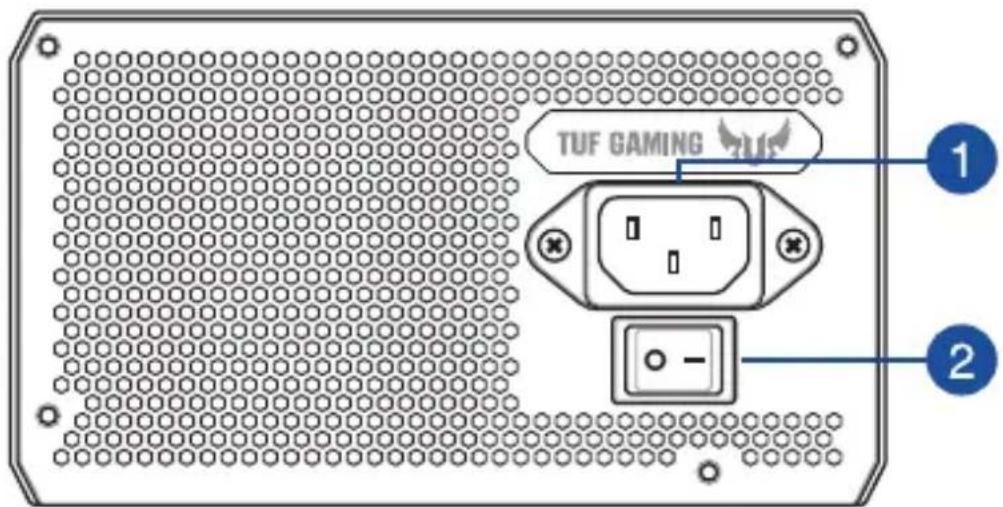
Før du installerer eller fjerner kablerne, skal du sørge for, at systemet er slukket, og at alle strømkabler til systemet og alle tilsluttede enheder er afbrudt.
- Følg instruktionerne i vejledningen til dit kabinet, og fastgør din TUF GAMING strømforsyningsenhed i kabinettet med monteringsskruerne.
- Tilslut de medfølgende kabler til din TUF GAMING strømforsyningsenhed.
- Tilslut strømstikkene til dit bundkort og til de ønskede eksterne enheder. Du kan se nedenstående liste over enheder, som hvert strømstik kan sluttes til.
- Disse strømstik kan variere på de forskellige modeller af TUF GAMING strømforsyningsenheder.
- Se brugervejledningen til dit bundkort for flere oplysninger om placering og tilslutning af ovennævnte strømstik.
- Tilslut hovedstrømstikket med 24 eller 20 stikben til bundkortets strømstik med 24 eller 20 stikben.
- Tilslut CPU +12 V strømstikket med 4+4 stikben til CPU-strømstikket på bundkortet.
- Tilslut strømstikket med 4 stikben til eksterne enheder til dine eksterne enheder, hvis nødvendigt.
- Tilslut PCI-E +12 V strømstikket med 6+2 stikben til PCI-E grafikkortet.
- Tilslut SATA-strømstikket til enheder, der er udstyret med en seriel ATA-grænseflade.
- Tilslut din TUF GAMING strømforsyningsenhed til en strømkilde med det medfølgende strømkabel.
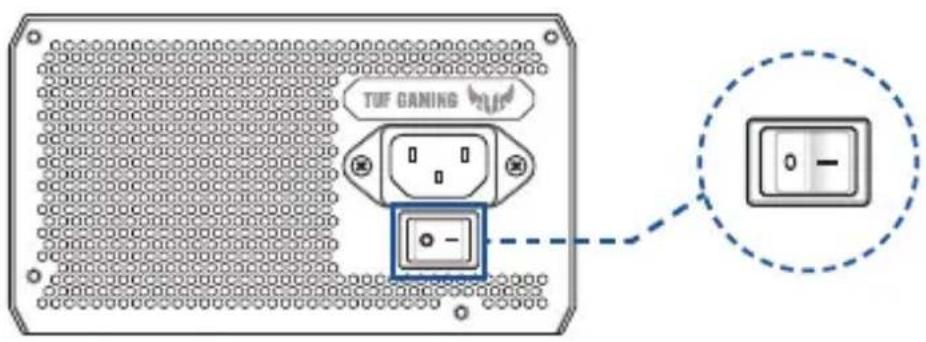
- Stil afbryderen på "I" for at tænde for din strømforsyningsenhed.
Sikkerhedsoplysninger
- Der er høje spændinger i strømforsyningen. Det er ekstremt farligt at åbne strømforsyningen eller forsøge at reparere/rengøre strømforsyningsenheden. Strømforsyningsenheden må ALDRIG, under nogen omstændigheder, åbnes.
- Garantien annulleres, hvis dækslet til strømforsyningsenheden åbnes; Der er ingen dele i strømforsyningen, som du selv kan reparere. • Stik IKKE genstande i strømforsyningen.
- Placer IKKE nogen genstande foran ventilatoren eller ventilationsområdet på strømforsyningsenheden, der kan hindre eller begrænse luftstrømmen.
- BRUG KUN de modulære kabler, der følger med strømforsyningen.
- Brug IKKE strømforsyningsenheden i nærheden af vand eller i miljøer med høj temperatur eller høj luftfugtighed.
- Strømforsyningsenheden skal bruges i egnede omgivelser. (Driftstemperatur: 0 °C til 40 °C, relativ fugtighed: 5 % til 95 %)
- Strømforsyningen er beregnet til integrering i en computer, og er ikke beregnet til ekstern eller udendørs brug.
- Manglende overholdelse af producentvejledningerne og sikkerhedsvejledningerne annullerer øjeblikkeligt alle garantier.
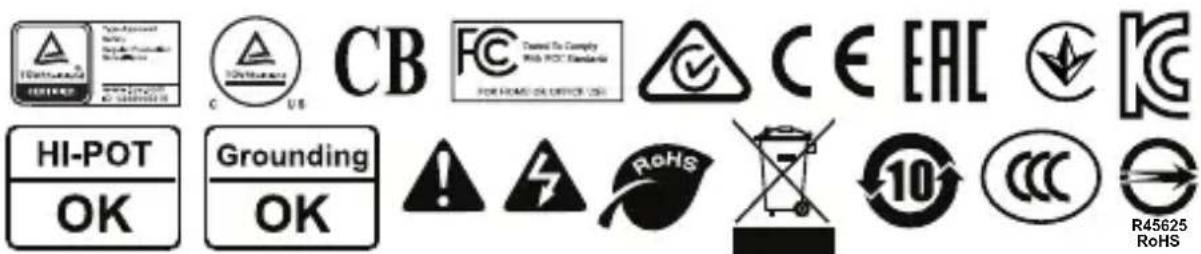
Mærkater med bemærkninger


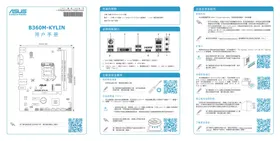

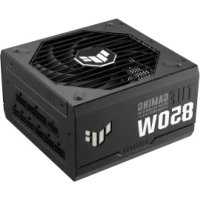
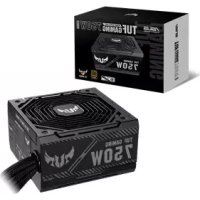
Mærke : ASUS
Model : TUFGaming450B
Kategori : Bundkort