
TUFGaming450B - Motherboard ASUS - Kostenlose Bedienungsanleitung
Finden Sie kostenlos die Bedienungsanleitung des Geräts TUFGaming450B ASUS als PDF.
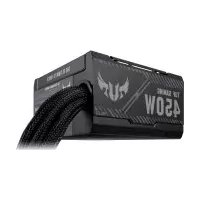



| Produkttyp | Mainboard |
| Marke | ASUS |
| Modell | TUF Gaming 450B |
| Prozessorsockel | AM4 |
| Chipsatz | AMD B450 |
| Formfaktor | ATX |
| Unterstützter Speicher | DDR4, bis zu 128 GB, 4 Steckplätze |
| Hauptstromanschluss | 24-polig |
| CPU-Stromanschluss | 8-polig (4+4) |
| PCIe-Steckplätze | x16 (x1, x4 konfigurierbar) |
| SATA-Anschlüsse | 6x SATA 6 Gb/s |
| USB Rückseite | 2x USB 3.2 Gen2, 4x USB 3.2 Gen1, 2x USB 2.0 |
| Videoausgang | HDMI, DisplayPort |
| Netzwerk | Realtek 1 Gb Ethernet |
| Audio | Realtek ALC887, 8 Kanäle |
| Abmessungen | 30,5 cm x 24,4 cm (ATX Standard) |
| Gewicht | Ca. 1 kg |
| Pflege | Mit einem weichen, trockenen Tuch reinigen. Keine Flüssigkeiten verwenden. |
| Sicherheit | Vor dem Umgang den Netzstecker ziehen. Feuchtigkeit vermeiden. |
| Ersatzteile / Reparierbarkeit | Für den Kundendienst wenden Sie sich an ASUS. |
Häufig gestellte Fragen - TUFGaming450B ASUS
Benutzerfragen zu TUFGaming450B ASUS
0 Frage zu diesem Gerät. Beantworten Sie die, die Sie kennen, oder stellen Sie Ihre eigene.
Eine neue Frage zu diesem Gerät stellen
Laden Sie die Anleitung für Ihr Motherboard kostenlos im PDF-Format! Finden Sie Ihr Handbuch TUFGaming450B - ASUS und nehmen Sie Ihr elektronisches Gerät wieder in die Hand. Auf dieser Seite sind alle Dokumente veröffentlicht, die für die Verwendung Ihres Geräts notwendig sind. TUFGaming450B von der Marke ASUS.
BEDIENUNGSANLEITUNG TUFGaming450B ASUS
Schnellstartanleitung (GR)
Guida rapida (IT)
Anmerkungen zu diesem Handbuch
Um sicherzustellen, dass Sie die richtigen Schritte ausführen, beachten Sie die folgenden Symbole, die in diesem Handbuch benutzt werden.

GEFAHR/WARNUNG: Informationen zur Vermeidung von Verletzungen beim Versuch, eine Aufgabe abzuschließen.
HINWEIS: Tipps und zusätzliche Informationen, die Ihnen helfen, die Aufgabe zu vollenden.
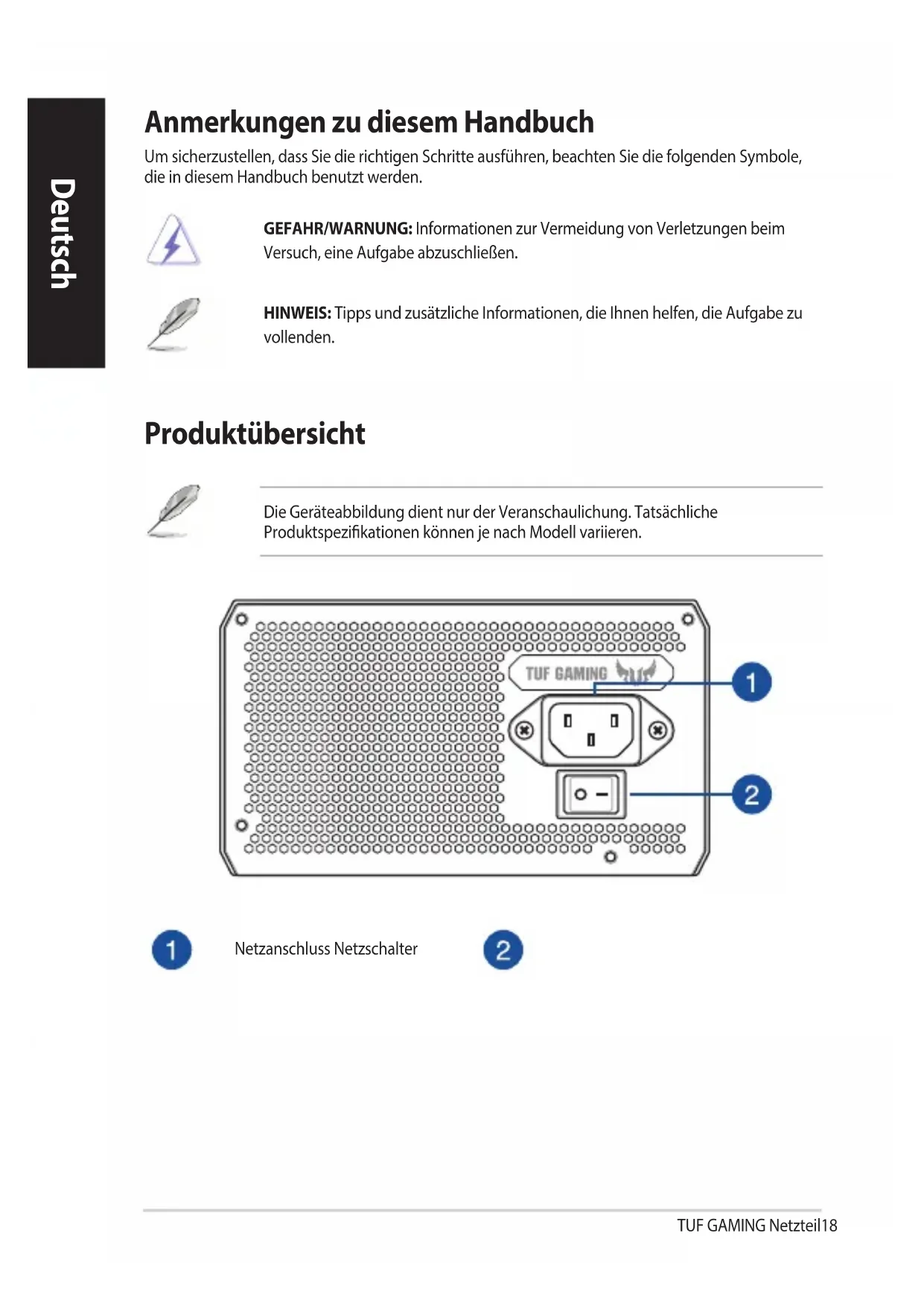
Produktübersicht
Die Geräteabbildung dient nur der Veranschaulichung. Tatsächliche Produktspezifikationen können je nach Modell variieren.
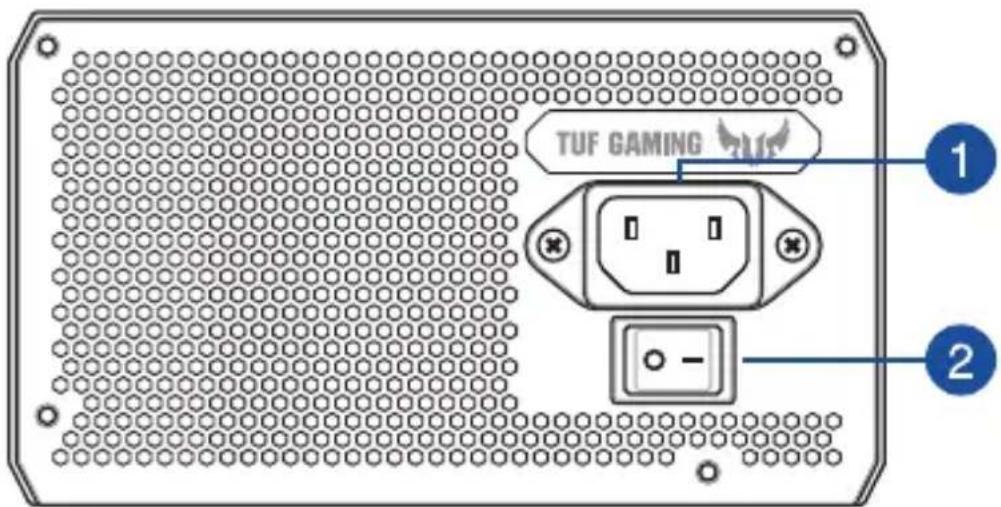
Netzanschluss Netzschalter

Einbau Ihres TUF GAMING Netzteils

Stellen Sie vor dem Installieren oder Entfernen von Kabeln sicher, dass das System ausgeschaltet ist und sämtliche Stromkabel und angeschlossene Geräte getrennt wurden.
- Befolgen Sie die Anweisungen in Ihrem Gehäusehandbuch und befestigen Sie Ihr TUF GAMING Netzteil mit den Montageschrauben in Ihrem Gehäuse.
- Schließen Sie die mitgelieferten Kabel an Ihr TUF GAMING Netzteil an.
- Verbinden Sie die Stromanschlüsse nach Ihren Wünschen mit dem Motherboard und Ihren Peripheriegeräten. Sie können in der untenstehenden Liste sehen, mit welchen Geräten die Stromanschlüsse verbunden werden können.
• Die Stromanschlüsse können sich je nach Modell des TUF GAMING Netzteils unterscheiden. - Weitere Informationen zur Position der Stromanschlüsse und zu den unten erwähnten Verbindungen finden Sie im Benutzerhandbuch Ihres Motherboards.
- Verbinden Sie den 24-poligen oder 20-poligen Hauptstromanschluss mit dem entsprechenden 24-poligen oder 20-poligen Stromanschluss auf dem Motherboard.
- Verbinden Sie den 4+4-poligen CPU +12V Stromanschluss mit dem CPU-Stromsockel auf dem Motherboard.
- Verbinden Sie den 4-poligen Peripheriegerätestromanschluss mit Peripheriegeräten, wenn nötig. • Verbinden Sie den 6+2-poligen PCI-E +12V Stromanschluss mit der PCI-E-Grafikkarte.
- Verbinden Sie den SATA-Stromanschluss mit Geräten, die über eine Serielle ATA-Schnittstelle verfügen.
- Schließen Sie Ihr TUF GAMING Netzteil mit dem mitgelieferten Stromkabel an eine Steckdose an.
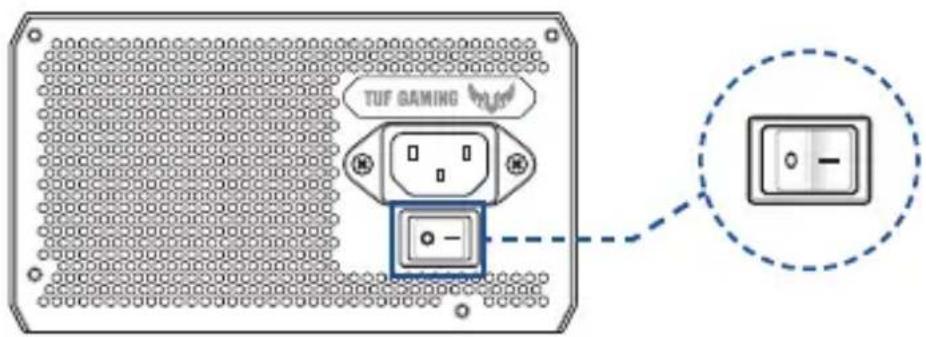
- Kippen Sie den Stromschalter in die Position "I", um Ihr Netzteil einzuschalten.
Sicherheitsinformationen
- Im Netzteil sind hohe Stromspannungen vorhanden. Es ist extrem gefährlich, das Netzteilgehäuse zu öffnen oder zu versuchen, das Netzteil zu reparieren oder zu reinigen. Sie dürfen NIEMALS, egal unter welchen Umständen, das Netzteil öffnen. • Die Garantie erlischt, wenn die Abdeckung des Netzteils geöffnet wurde. Im Inneren des Netzteils befinden sich keine wartungsfähigen Komponenten. • Stecken Sie KEINE Gegenstände in das Netzteil.
- Legen Sie KEINE Gegenstände vor den Lüfter oder in den Belüftungsbereich des Netzteils, da dies die Luftzirkulation behindern oder einschränken kann. • VERWENDEN SIE NUR die Modulkabel, die mit dem Netzteil geliefert wurden.
- Verwenden Sie das Netzteil NICHT in der Nähe von Wasser, bei hohen Temperaturen oder hoher Luftfeuchtigkeit. • Das Netzteil sollte in geeigneter Umgebung betrieben werden. (Betriebstemperatur: 0 °C bis 40 °C, relative Luftfeuchtigkeit: 5% bis 95%)
- Das Netzteil ist für den Einbau in einen Computer und nicht für den externen Einsatz oder die Benutzung im Freien vorgesehen. • Die Nichteinhaltung von Herstelleranweisungen und Sicherheitshinweisen führt sofort zum Erlöschen der Garantie.
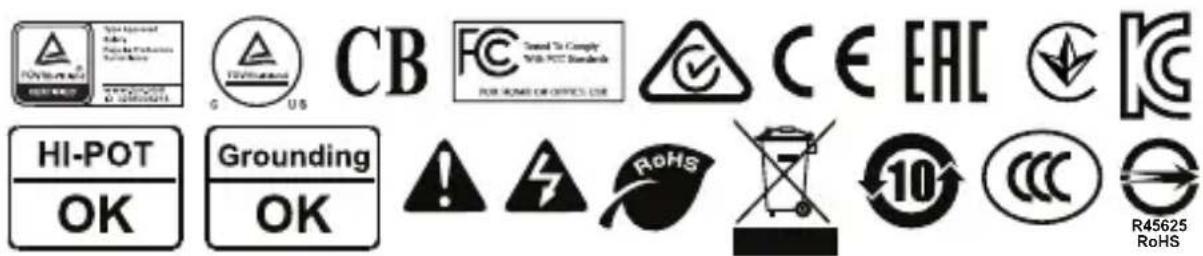
Hinweisetiketten
Marke : ASUS
Modell : TUFGaming450B
Kategorie : Motherboard