
ROG Strix X570 - Základní deska ASUS - Bezplatný návod k obsluze
Najděte návod k zařízení zdarma ROG Strix X570 ASUS ve formátu PDF.


Dotazy uživatelů ohledně ROG Strix X570 ASUS
0 otázka o tomto zařízení. Odpovězte na ty, které znáte, nebo položte vlastní.
Položte novou otázku o tomto zařízení
Stáhněte si návod pro váš Základní deska ve formátu PDF zdarma! Najděte svůj návod ROG Strix X570 - ASUS a vezměte svůj elektronický přístroj zpět do rukou. Na této stránce jsou zveřejněny všechny dokumenty potřebné k používání vašeho zařízení. ROG Strix X570 značky ASUS.
NÁVOD K OBSLUZE ROG Strix X570 ASUS
Žádná část této příručky, včetně výrobků a softwaru v příručce popsaných, nesmí být reprodukována, přenesena, přepsána, uložena v systému pro ukládání dat, ani přeložena do žádného jazyka v žádné podobě a žádným způsobem, kromě dokumentace uložené kupujícím pro účel zálohování, bez písemného souhlasu firmy ASUSTeK COMPUTER INC. ("ASUS").
ASUS POSKYTUJE TUTO PŘÍRUČKU "TAK, JAK JE", BEZ ZÁRUKY JAKÉHOKOLI DRUHU, AŤ VÝSLOVNÉ NEBO VYPLÝVAJÍCÍ, VČETNĚ, ALE NIKOLI JEN, PŘEDPOKLÁDANÝCH ZÁRUK NEBO PODMÍNEK PRODEJNOSTI A VHODNOSTI PRO URČITÝ ÚČEL. V ŽÁDNÉM PŘÍPADĚ NEBUDE FIRMA ASUS, JEJÍ ŘEDITELÉ, VEDOUCÍ PRACOVNÍCI, ZAMĚSTNANCI ANI ZÁSTUPCI ODPOVÍDAT ZA ŽÁDNÉ NEPŘÍMĚ, ZVLÁŠTNÍ, NAHODILÉ NEBO NÁSLEDNÉ ŠKODY (VČETNĚ ZA ZTRÁTU ZISKŮ, ZTRÁTU PODNIKATELSKÉ PŘÍLEŽITOSTI, ZTRÁTU POUŽITELNOSTI ČI ZTRÁTU DAT, PŘERUŠENÍ PODNIKÁNÍ A PODOBNĚ), I KDYŽ BYLA FIRMA ASUS UPOZORNĚNA NA MOŽNOST TAKOVÝCH ŠKOD ZPŮSOBENÝCH JAKOUKOLIV VADOU V TÉTO PŘÍRUČCE NEBO VE VÝROBKU.
Výrobky a názvy firem v této příručce mohou, ale nemusí být obchodními známkami nebo copyrighty příslušných firem, a používají se zde pouze pro identifikaci a objasnění a ve prospěch jejich majitelů, bez záměru poškodit cizí práva.
TECHNICKÉ ÚDAJE A INFORMACE OBSAŽENÉ V TÉTO PŘÍRUČCE JSOU POSKYTNUTY JEN PRO INFORMACI, MOHOU SE KDYKOLIV ZMĚNIT BEZ PŘEDCHOZÍHO UPOZORNĚNÍ, A NEMĚLY BY BÝT POVAŽOVÁNY ZA ZÁVAZEK FIRMY ASUS. ASUS NEODPOVÍDÁ ZA ŽÁDNÉ CHYBY A NEPŘESNOSTI, KTERÉ SE MOHOU OBJEVIT V TÉTO PŘÍRUČCE, VČETNĚ VÝROBKŮ A SOFTWARU V PŘÍRUČCE POPSANÝCH.
Copyright © 2017 ASUSTeK COMPUTER INC. Všechna práva vyhrazena.
Omezení odpovědnosti
Mohou nastat takové okolnosti, že v důsledku selhání ze strany firmy ASUS nebo z jiné odpovědnosti budete mít právo na náhradu škody od firmy ASUS. V každém takovém případě, bez ohledu na důvod, pro který máte právo požadovat náhradu od firmy ASUS, nebude ASUS odpovídat za víc než za škody kvůli zranění (včetně smrti) a poškození nemovitostí a hmotného osobního majetku; nebo jakékoliv skutečné a přímé škody v důsledků opomenutí nebo neplnění zákonných povinností dle této záruky, až do výše ceníkové smluvní ceny každého výrobku.
Firma ASUS bude odpovědná nebo vás odškodní jen za ztrátu, škody nebo reklamace na základě této smlouvy, přečinu nebo porušení cizích práv dle této záruky.
Toto omezení se vztahuje i na dodavatele a prodejce firmy ASUS. To je maximum, za které jsou firma ASUS, její dodavatelé a váš prodejce kolektivně odpovědní.
ZA ŽÁDNÝCH OKOLNOSTÍ NEBUDE FIRMA ASUS ODPOVÍDAT ZA NÁSLEDUJÍCÍ: (1) NÁROKY/ŽALOBY TŘETÍCH STRAN NA VÁS KVŮLI ZTRÁTÁM; (2) ZTRÁTU NEBO POŠKOZENÍ VAŠICH ZÁZNAMŮ NEBO DAT (3) ZVLÁŠTNÍ, NAHODILÉ NEBO NEPŘÍMÉ ŠKODY NEBO JAKÉKOLIV EKONOMICKÉ NÁSLEDNÉ ŠKODY (VČETNĚ ZTRÁTY ZISKU NEBO ÚSPOR), DOKONCE I KDYŽ BY ASUS BYL UPOZORNĚN NA MOŽNOST TAKOVÝCH ŠKOD.
Servis a podpora
Navštivte náš web podporující více jazyků https://www.asus.com/support/
Obsah
O této příručce....7
Konvence použité v této příručce....8
Ikony....8
Typografie 8
Bezpečnostní opatření....9
Použití notebooku....9
Péče o notebook....10
Kapitola 1: Nastavení hardwaru
Seznámení s notebookem....14
Pohled shora....14
Dolní strana....19
Pravá strana 21
Levá strana....23
Kapitola 2: Použití notebooku
Začínáme....26
Nabíjení notebooku....26
Zvednutím otevřete displej 28
Stiskněte tlačítko napájení 28
Používání dotykové plochy 29
Pomocí klávesnice....36
Funkční klávesy 36
Klávesy Windows® 10 ....37
Ovládací klávesy multimédií 38
Číselná klávesnice....39
Kapitola 3: Práce s Windows® 10
První spuštění 42
Úvodní nabídka....43
Aplikace systému Windows® 45
Práce s aplikacemi systému Windows® 46
Přizpůsobování aplikací systému Windows® 46
Zobrazení úkolů 49
Funkce Snap 50
Snap hotspot....50
Centrum akcí....52
Další klávesové zkratky....53
Připojení k bezdrátovým sítím 55
Wi-Fi....55
Bluetooth 56
Režim letadlo....57
Připojení ke kabelovým sítím....58
Vypnutí notebooku....60
Přepnutí notebooku do režimu spánku 61
Použití POST ke vstupu do BIOSu a řešení potíží 64
BIOS 64
Vstup do BIOSu....64
Nastavení BIOSu....65
Obnova systému....72
Provádění obnovy 73
Tipy a odpovědi na časté dotazy
Užitečné tipy pro váš notebook 76
Odpovědi na časté dotazy o hardwaru....77
Odpovědi na časté dotazy o softwaru....80
Přílohy
Informace o mechanice DVD-ROM 84
Informace řadiče Blu-ray ROM 86
Slučitelnost interního modemu 86
Přehled 87
Prohlášení o síťové kompatibilitě 87
Nehlasové zařízení 87
Prohlášení Federální komise pro komunikaci 90
Prohlášení FCC o nebezpečí vystavení rádiovým frekvencím (RF) ......91
Bezdrátový provozní kanál pro různé domény....91
Poznámky k bezpečnosti UL....92
Požadavek na elektrickou bezpečnost....93
Poznámky k TV tuneru....93
REACH....93
Poznámka k výrobkům Macrovision Corporation ....93
Prevence ztráty sluchu....93
Severská opatření pro lithium (pro baterie lithium-ion) 94
Schválení CTR 21 (pro notebook s integrovaným modemem)....95
Produkt vyhovující standardu ENERGY STAR....97
Splnění globálních ekologických předpisů a prohlášení ...... 97
Recyklace ASUS / Služby zpětného odběru....98
Informace o povlaku....98
Zjednodušené prohlášení o shodě EU....99
Tato příručka poskytuje informace o hardwaru a softwaru notebooku, rozdělené do následujících kapitol:
Kapitola 1: Nastavení hardwaru
Popisuje hardwarové komponenty notebooku.
Kapitola 2: Použití notebooku
Tato kapitola představuje použití jednotlivých částí notebooku.
Kapitola 3: Práce s Windows® 10
Uvádí přehled, jak používat Windows® 10 na notebooku.
Tato kapitola představuje použití nástroje POST ke změně nastavení notebooku.
Tipy a odpovědi na časté dotazy
Tato část obsahuje některé doporučené tipy a odpovědi na časté dotazy o hardwaru a softwaru, které můžete využít při údržbě a odstraňování běžných problémů s notebookem.
Přílohy
Obsahuje upozornění a bezpečnostní prohlášení k notebooku.
Konvence použité v této příručce
Zdůrazněné věty v této příručce uvádějí klíčové informace tímto způsobem:
DŮLEŽITÉ! Tato zpráva uvádí zásadně důležité informace, které je nutno při provádění úkolu respektovat.
POZNÁMKA: Tato zpráva uvádí doplňující informace a tipy, které mohou pomoci při provádění úkolů.
VAROVÁNÍ! Tato zpráva uvádí důležité informace pro bezpečnost při provádění úkolů a předcházení poškození součástek notebooku a dat.
Ikony
Následující ikony signalizují, které zařízení lze využít k realizaci řady úkolů nebo postupů na vašem notebooku.

= Použijte touchpad.

= Použijte klávesnici.
Typografie
Tučné = Označuje nabídku nebo položku, kterou je nutno vybrat.
Ležaté = Označuje části v této příručce, podle kterých můžete postupovat.
Bezpečnostní opatření
Použití notebooku

Tento notebook je dovoleno používat pouze v prostředí o teplotách v rozmezí 5 °C (41°F) a 35 °C (95 °F).

Prohlédněte si výkonový štítek umístěný na spodní straně notebooku a ověřte si, zda používaný napájecí adaptér odpovídá uvedeným hodnotám.

Nenechávejte notebook na klíně ani jiné části těla, abyste se necítili nepohodlně a neporanili se horkem.

Nepoužívejte s notebookem poškozené napájecí kabely, doplňky ani jiné periférie.

Zapnutý notebook nepřenášejte ani nezakrývejte materiály, které by snížily oběh vzduchu.

Nepokládejte notebook na nerovné ani nestabilní pracovní povrchy.
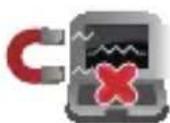
Notebook můžete poslat přes letecké rentgenové stroje (používané ke kontrole předmětů na dopravníkovém pásu), ale chraňte jej před magnetickými a ručními detektory.

Ohledně možností používání notebooku v letadle a možnosti využití služeb kontaktujte leteckého dopravce.
Péče o notebook

Před čištěním notebooku odpojte napájení a vyjměte baterii. Otřete notebook čistou houbou z celulózy nebo jelenicovým hadrem namočeným v roztoku neobrušujícího detergentu a trochy teplé vody. Přebytečnou vlhkost otřete suchým hadrem.

Nepoužívejte silná rozpouštědla, např. ředidla, benzen ani jiné chemikálie na povrchu ani blízko povrchu notebooku.

Na notebook nic nestavte.

Nevystavujte notebook silným magnetickým ani elektrickým polím.

Nevystavujte ani nepoužívejte notebook blízko tekutin, deště nebo vlhkosti.

Notebook chraňte před prachem.
Nepoužívejte notebook v případě úniku plynu.
Správná likvidace

Notebook NEODSTRAŇUJTE s běžným domovním odpadem. Tento produkt byl vyvinut tak, aby bylo možné řádné opakované použití jeho dílů a recyklace. Symbol přeškrtnutého kontejneru ukazuje, že tento produkt (elektrické nebo elektronické zařízení a knoflíková baterie s obsahem rtuti) nesmí být likvidován společně s komunálním odpadem. V souvislosti s odstraňováním elektronických výrobků si prostudujte místní předpisy.

NEVHAZUJTE baterii do komunálního odpadu. Symbol přeškrtnuté popelnice s kolečky ukazuje, že tato baterie nesmí být likvidována společně s komunálním odpadem.
Kapitola 1: Nastavení hardwaru
Seznámení s notebookem
Pohled shora
POZNÁMKA: Vzhled klávesnice se může lišit podle oblasti nebo země. Vzhled notebooku se může rovněž lišit podle modelu.

1 Kamera
Zabudovanou kameru lze použít k fotografování nebo záznamu videa.
2 Kontrolka kamery
Indikátor kamery signalizuje, že je používána zabudovaná kamera.
3 Mikrofon
Zabudovaný mikrofon lze použít pro videokonference, zvukové poznámky nebo jednoduché zvukové záznamy.
4 Panel s displejem
Panel obrazovky s vysokým rozlišením nabízí skvělé zobrazení fotografií, videí a dalších multimediálních souborů na notebooku.
5 Větrací otvory
Vzduchové výdechy umožňují vstup studeného a výstup horkého vzduchu.
DŮLEŽITÉ! Neblokujte výdechy papíry, knihami, kabely a jinými předměty, aby se notebook nepřehřál.

Klávesnice
Klávesnice QWERTY plné velikosti s pohodlným zdvihem kláves pro psaní. Současně nabízí funkční klávesy k rychlému vyvolání funkcí Windows® a ovládání multimediálních funkcí.
POZNÁMKA: Rozložení klávesnice se liší podle modelu nebo regionu.

Touchpad
Touchpad podporuje navigaci na obrazovce gesty více prstů, což přináší intuitivní ovládání. Jsou také simulovány funkce běžné myši.
POZNÁMKA: Více podrobností viz sekce Gesta touchpadu v této příručce.

Indikátory stavu
Indikátory stavu pomáhají zjistit aktuální stav hardwaru notebooku.

Dvoubarevný indikátor nabití baterie
Dvoubarevná LED signalizuje stav nabití baterie. Podrobnosti najdete v následující tabulce:
Barva Stav
Svítí bíle ASUS Notebook je připojen ke zdroji napájení, nabíjí jeho baterii a stav baterie je mezi 95 a 100 %.
Svítí oranžově ASUS Notebook je připojen ke zdroji napájení, nabíjí jeho baterii a stav baterie je nižší než 95 %.
Bliká oranžově Notebook je napájen z baterie a stav baterie je nižší než 10 %.
Nesvítí Notebook je napájen z baterie a stav baterie je mezi 10 a 100 %.
Indikátor napájení
Kontrolka napájení svítí, když je notebook zapnut, a pomalu bliká, když je v režimu spánku.

Tlačítko napájení
Stiskem tlačítka napájení zapnete nebo vypnete notebook. Tlačítkem napájení také notebook přepnete do režimu spánku nebo hibernace, případně probudíte z režimu spánku nebo hibernace.
Pokud notebook přestane reagovat, stiskněte a přidržte tlačítko napájení alespoň čtyři (4) sekundy, dokud se notebook nevypne.

Číselná klávesnice
Číselná klávesnice se dá přepínat mezi dvěma funkcemi: zadávání číslic a ovládání kurzoru šipkami.
POZNÁMKA: Více podrobností viz sekce Numerická klávesnice v této příručce.

Snímač otisků prstů (u vybraných modelů)
Tento zabudovaný snímač otisků prstů sejme otisk vašeho prstu a použije jej jako biometrické ověření pro přihlášení do systému vašeho notebooku.
Dolní strana
POZNÁMKA: Vzhled spodní strany se může lišit v závislosti na modelu.
VAROVÁNÍ! Dolní strana notebooku může být teplá až horká, pokud jej používáte nebo nabíjíte baterii. Při používání nestavte notebook na povrch, který by mohl zakrýt výdechy vzduchu.
DŮLEŽITÉ! Doba provozu na baterie je různá podle použití a specifikace tohoto notebooku. Baterii nelze rozebrat.
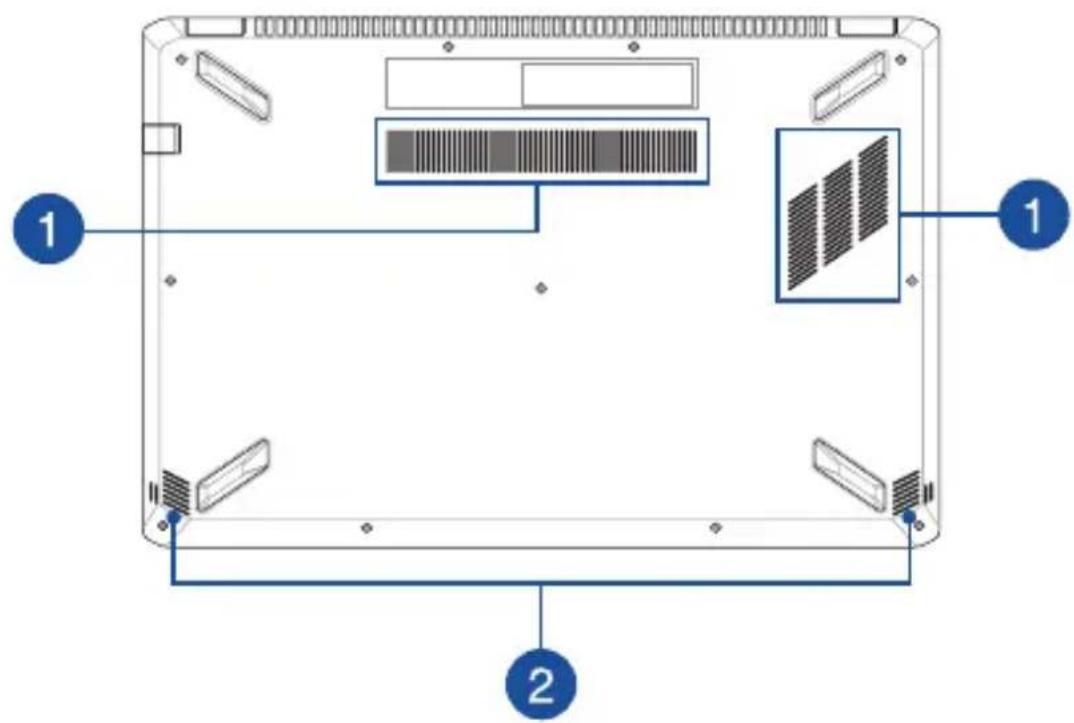
Vzduchové výdechy umožňují vstup studeného a výstup horkého vzduchu.
DŮLEŽITÉ! Neblokujte výdechy papíry, knihami, kabely a jinými předměty, aby se notebook nepřehřál.

Reproduktory
Zabudované reproduktory vám umožní slyšet zvuk přímo z notebooku. Vlastnosti zvuku se ovládají softwarově.
Pravá strana
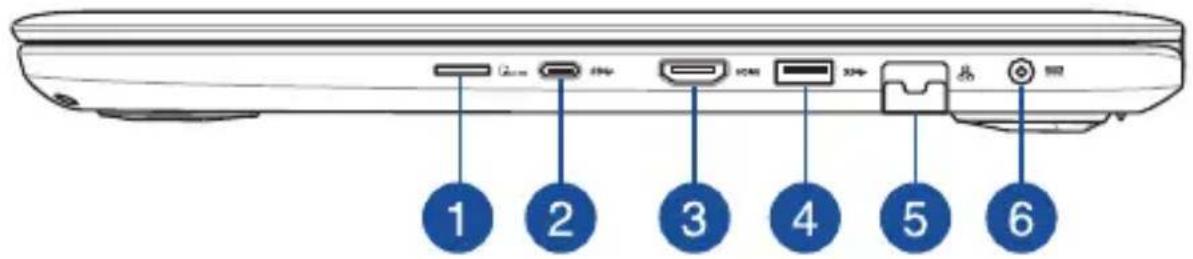

Slot pro kartu Micro SD
Tento slot integrované čtečky paměťových karet podporuje formáty karet microSD.

Port USB 3.1 1. generace Type-C™
Port USB 3.1 (Universal Serial Bus 3.1) 1. generace Type-C™ podporuje přenosovou rychlost až 5 Gbit/s a je zpětně kompatibilní s rozhraním USB 2.0.
POZNÁMKA: Rychlost přenášení tohoto portu se může lišit podle modelu.

Port HDMI
Tento port umožňuje připojení High-Definition Multimedia Interface (HDMI) a výstup podporuje HDCP, takže lze přehrávat HD DVD, Blu-ray a další chráněný obsah.

Port USB 3.1 1. generace
Port USB 3.1 (Universal Serial Bus 3.1) 1. generace podporuje přenosovou rychlost až 5 Gbit/s a je zpětně kompatibilní s rozhraním USB 2.0.

Port LAN
Do tohoto portu zasuňte kabel připojení k místní síti.

Vstup napájení (DC)
K tomuto portu připojte dodaný napájecí adaptér, abyste mohli nabíjet baterii a napájet notebook.
VAROVÁNÍ! Adaptér se při použití zahřívá. Adaptér nezakrývejte a v době, kdy je připojen k elektrické zásuvce, se vyhněte tělesnému kontaktu s ním.
DŮLEŽITÉ! Používejte pouze dodaný napájecí adaptér, abyste mohli nabíjet baterii a napájet notebook.
Levá strana
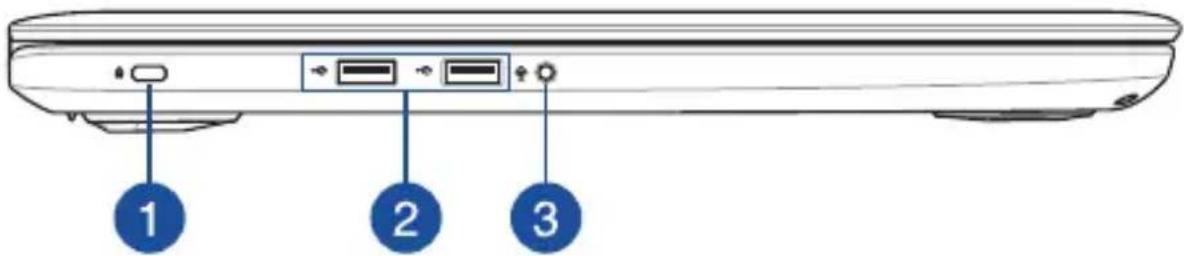
1 Bezpečnostní slot
Tento bezpečnostní slot umožňuje zabezpečit notebook s použitím bezpečnostních produktů, které jsou s notebookem kompatibilní.
2 Port USB 2.0
Port USB (Universal Serial Bus) je slučitelný se zařízeními USB 2.0 nebo USB 1.1, například klávesnicemi, ukazovacími zařízeními, flash disky, vnějšími pevnými disky, reproduktory, fotoaparáty a tiskárnami.
3 Zdířka pro připojení sluchátek/sluchátek s mikrofonem/mikrofonu
K tomuto portu lze připojit reproduktory se zesilovačem nebo sluchátka. K tomuto portu lze rovněž připojit sluchátka s mikrofonem nebo externí mikrofon.
Kapitola 2: Použití notebooku
Začínáme
Nabíjení notebooku
A. Připojte kabel střídavého napájení k měniči střídavého/stejnosměrného napájení. B. Připojte výstup adaptéru k napájecímu vstupu notebooku. C. Připojte napájecí adaptér do zásuvky 100 - 240 V.

Před prvním použitím notebook 3 hodiny nabíjejte.
POZNÁMKA: Vzhled napájecího adaptéru se může lišit v závislosti na modelu a vašem regionu.

- Napájecí napětí: 100 – 240 Vstř
- Vstupní kmitočet: 50 - 60 Hz
- Jmenovitý výstupní proud: 6.32 A (120 W)
- Jmenovité výstupní napětí: 19 Vdc
DŮLEŽITÉ!
- Vyhledejte na notebooku typový štítek s hodnotami jmenovitého vstupu/výstupu a zkontrolujte, zda odpovídá údajům jmenovitého vstupu/výstupu na vašem napájecím adaptéru. Některé modely notebooků mohou mít více jmenovitých výstupních proudů na základě dostupné SKU.
- Při používání notebooku v režimu napájecího adaptéru důrazně doporučujeme používat uzemněnou elektrickou zásuvku.
- Elektrická zásuvka musí být snadno přístupná a v blízkosti vašeho notebooku.
- Chcete-li odpojit notebook od hlavního zdroje napájení, odpojte jej od elektrické zásuvky.
VAROVÁNÍ!
Přečtěte si následující zásady pro baterii notebooku.
- Baterii uvnitř zařízení smí vyjmout pouze autorizovaný technik ASUS (pouze pro nevyjímatelnou baterii).
- V případě vyjmutí nebo demontování může baterie použitá v tomto přístroji představovat nebezpečí požáru nebo popálení chemickými látkami. • Dodržujte varovné štítky pro vaši osobní bezpečnost.
- Pokud baterii vyměníte za nesprávný typ, hrozí nebezpečí výbuchu.
- Nevhazujte do ohně.
- Nikdy nezkoušejte zkratovat baterii notebooku.
- Nikdy nezkoušejte baterii rozebrat a sestavit (pouze pro nevyjímatelnou baterii). • V případě úniku přestaňte používat.
- Baterii a její součásti je nutno recyklovat nebo řádně zlikvidovat. • Uchovávejte baterii a ostatní malé součásti mimo dosah dětí.
Zvednutím otevřete displej

Stiskněte tlačítko napájení

Používání dotykové plochy
Pohyb kurzoru
Můžete klepnout nebo kliknout kamkoli na touchpad, tím aktivujete jeho kurzor, poté posunem prstu po touchpadu posouvejte kurzor na obrazovce.
Vodorovný posun

Klepnutí/dvojité klepnutí
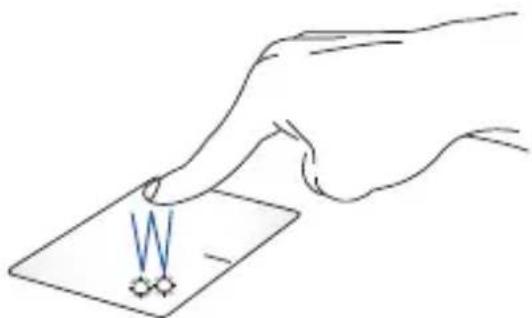
• Klepnutím na aplikaci ji vyberte. - Poklepáním na aplikaci ji spustte.
Přetažení

Poklepejte na položku a poté táhněte stejným prstem, aniž byste jej zvedli z touchpadu. Položku upustíte na nové místo tím, že zvednete prst z touchpadu.
Levé kliknutí Pravé kliknutí
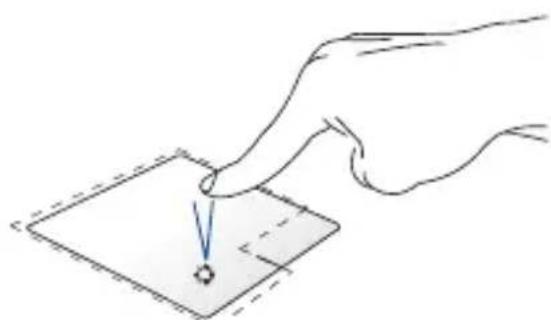
• Kliknutím vyberte některou aplikaci.
Kliknutím na toto tlačítko otevřete nabídku pravého kliknutí.
• Kliknutím dvakrát spustíte aplikaci.
POZNÁMKA: Oblasti na touchpadu označené tečkovanou čarou představují levé a pravé tlačítko myši.
Gesta dvěma prsty
Klepnutí
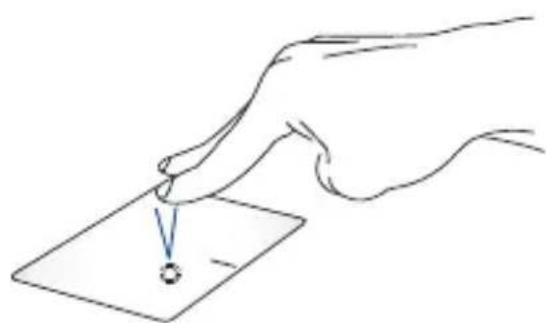
Klepnutím dvěma prsty na touchpad simulujete kliknutí pravým tlačítkem.
Procházení stránek dvěma prsty (nahoru/dolů)
Procházení stránek dvěma prsty (vlevo/vpravo)

Tahem dvou prstů rolujte nahoru nebo dolů.

Tahem dvou prstů rolujte vlevo nebo vpravo.
Zmenšení / Zvětšení

Táhněte dva prsty na touchpadu k sobě.

Roztáhněte dva prsty na touchpadu od sebe.
Přetažení

Vyberte položku, poté stiskněte a držte tlačítko levého kliknutí. Potažením druhého prstu po dotykové ploše přetáhněte položku a zvednutí prstu z tlačítka ji uvolněte.
Gesta třemi prsty
Klepnutí

Klepnutím třemi prsty na dotykovou plochu aktivujete Cortanu.
Potáhnout prstem vlevo/vpravo

Pokud jste spustili více aplikací, potažením třemi prsty vlevo nebo vpravo je můžete přepínat.
Potáhnout prsty nahoru Potáhnout prsty dolů

Potažením prsty nahoru zobrazíte Potažením prsty dolů zobrazte přehled všech aktuálně spuštěných pracovní plochu. aplikací.
Gesta čtyřmi prsty
Klepnutí

Klepnutím čtyřmi prsty na dotykovou plochu aktivujete Action Center.
Přizpůsobení dotykové plochy
- Spustte All settings (Všechna nastavení) v Action Center.
- Vyberte Devices (Zařízení) a potom vyberte Mouse & touchpad (Myš a dotyková plocha).
- Upravte nastavení podle vašich preferencí.
Pomocí klávesnice
Funkční klávesy
Funkční klávesy notebooku mohou spouštět následující příkazy:

Přepne notebook do režimu spánku.

Aktivuje a deaktivuje režim letadlo.
POZNÁMKA: Aktivace režimu letadlo deaktivuje bezdrátové připojení.
Snižuje jas podsvícení klávesnice*

Zvyšuje jas podsvícení klávesnice*

Slouží k zapnutí nebo vypnutí zobrazovacího panelu.

Přepínání režimu zobrazení.
POZNÁMKA: Ujistěte se, že je k vašemu notebooku připojena druhá obrazovka.
* U vybraných modelů

Aktivace a deaktivace touchpadu.

Zapnutí a vypnutí reproduktoru.
Snížení hlasitosti reproduktoru.

Zvýšení hlasitosti reproduktoru.
Klávesy Windows® 10
Klávesnice notebooku obsahuje dvě zvláštní klávesy Windows® popsané níže:

Spustí úvodní nabídku

Zobrazí rozevírací nabídku
Ovládací klávesy multimédií
Ovládací klávesy multimédií umožňují ovládání přehrávání multimediálních souborů, např. audia a videa, na notebooku.
Stiskněte současně s klávesami šipek, jako na následujícím obrázku.
![graph TD A["fn"] --> B["+"] B --> C["Přeskočit na předchozí stopu nebo převíjet vzad"] B --> D["Přehrát nebo pozastavit"] B --> E["Přeskočit na následující stopu nebo převíjet vpřed"] F["Zastavit"] --> B](/content/2026/05/760118/images/b84d21f30fbb1ada83f97ed0754b739c395eaecc137349d185318ac380566b8d.jpg)
Číselná klávesnice
POZNÁMKA: Rozložení číselné klávesnice se může lišit podle modelu nebo oblasti, ale způsob používání zůstává stejný.
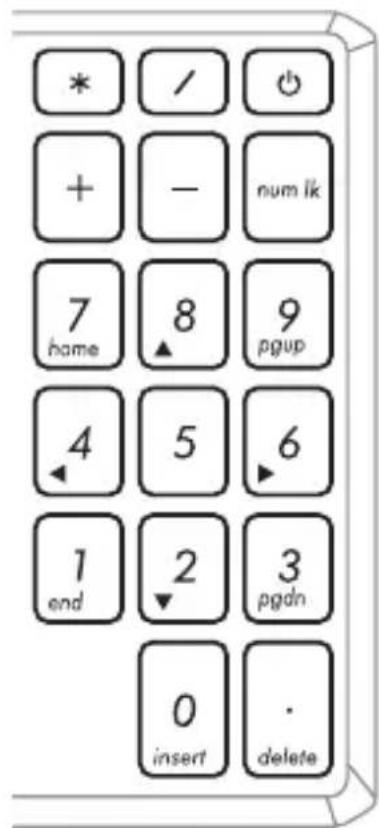
Číselná klávesnice je dostupná u vybraných modelů notebooků. Tuto klávesnici lze využít k zadávání číslic nebo k ovládání kurzoru.

Stisknutím

lze přepínat mezi číselnou klávesnicí a směrovými tlačítky pro ovládání kurzoru.
Kapitola 3:
Práce s Windows® 10
První spuštění
Při prvním spuštění počítače se objeví řada obrazovek, které vás provedou základním nastavením operačního systému Windows® 10.
Postup prvního spuštění notebooku:
- Stiskněte tlačítko napájení na notebooku. Vyčkejte několik minut, až se zobrazí obrazovka nastavení.
- Na obrazovce nastavení vyberte vaši oblast a jazyk, ve kterém chcete notebook používat.
- Pečlivě si přečtěte licenční podmínky. Vyberte možnost I accept (Souhlasím).
- Podle dalších zobrazených pokynů nakonfigurujete následující základní nastavení:
- Přizpůsobení
- Připojení online
- Nastavení • Váš účet
- Po nakonfigurování základních položek začne operační systém Windows® 10 instalovat vaše aplikace a upřednostňovaná nastavení. Zajistěte, aby notebook nebyl během instalace odpojen od napájení.
- Po dokončení instalace se zobrazí pracovní plocha.
POZNÁMKA: Kopie obrazovek v této kapitole jsou pouze orientační.
Úvodní nabídka
Úvodní nabídka je hlavní brána k programům notebooku, aplikacím systému Windows®, složkám a nastavením.

V úvodní nabídce lze provádět tyto běžné operace:
- Spouštět programy nebo aplikace systému Windows®
- Otevírat běžně používané programy nebo aplikace systému Windows® • Upravovat nastavení notebooku
- Přistupovat k nápovědě operačního systému Windows • Vypnout notebook
- Odhlásit se od systému Windows nebo přepnout na jiný uživatelský účet
Spuštění úvodní nabídky

Umístěte ukazatel myši na tlačítko Start v levém dolním rohu pracovní plochy a klikněte na něj.

Stiskněte klávesu s logem Windows na klávesnici.
Otevírání programů v úvodní nabídce
Jedním z nejběžnějších způsobů používání úvodní nabídky je otevírání programů nainstalovaných v notebooku.

Umístěte ukazatel myši na program a kliknutím jej spusťte.

Pomocí tlačítek se šipkami procházejte programy. Stisknutím jej spusťte.
POZNÁMKA: Výběrem volby All apps (Všechny aplikace) v dolní části levého podokna zobrazíte kompletní seznam programů a složek v notebooku v abecedním pořadí.
Aplikace systému Windows®
Tyto aplikace jsou připnuté na pravém podokně úvodní nabídky a zobrazeny jako dlaždice vedle sebe pro snadný přístup.
POZNÁMKA: Některé aplikace systému Windows® se plně spustí až po přihlášení k vašemu účtu Microsoft.

Práce s aplikacemi systému Windows®
Pomocí dotykové obrazovky, dotykové plochy nebo klávesnice notebooku můžete spouštět, přizpůsobovat a ukončovat aplikace.
Spouštění aplikací systému Windows® z úvodní nabídky

Umístěte ukazatel myši na aplikaci a kliknutím ji spusťte.

Pomocí tlačítek se šipkami procházejte aplikace.
Stisknutím

spustíte aplikaci.
Přizpůsobování aplikací systému Windows®
Podle následujících pokynů můžete přesouvat, měnit velikost, připínat a odepínat aplikace z úvodní nabídky:
Přesouvání aplikací

Umístěte ukazatel myši na aplikaci a potom ji přetáhněte na nové místo.
Změna velikosti aplikací

Umístěte ukazatel myši na aplikaci, klikněte na ni pravým tlačítkem, potom klikněte na příkaz Resize (Změnit velikost) a potom vyberte velikost dlaždice aplikace.

Pomocí tlačítek se šipkami přejděte na aplikaci. Stiskněte nebo (pouze vybrané modely),
potom vyberte možnost Resize (Změnit velikost) a vyberte velikost dlaždice aplikace.
Odepínání aplikací

Umístěte ukazatel myši na aplikaci, klikněte na ni pravým tlačítkem a potom klikněte na příkaz Unpin from Start (Odepnout z Úvodní obrazovky).

Pomocí tlačítek se šipkami přejděte na aplikaci. Stiskněte nebo (pouze vybrané modely) a
potom vyberte možnost Unpin from Start (Odepnout z Úvodní obrazovky).
Připínání aplikací na hlavní panel

Umístěte ukazatel myši na aplikaci, klikněte na ni pravým tlačítkem a potom klikněte na příkaz Pin to taskbar (Připnout na hlavní panel).

Pomocí tlačítek se šipkami přejděte na aplikaci. Stiskněte nebo (pouze vybrané modely) a potom vyberte Pin to taskbar (Připnout na hlavní panel).
Připínání dalších aplikací do úvodní nabídky

V části All apps (Všechny aplikace) umístěte ukazatel myši na aplikaci, kterou chcete přidat do úvodní nabídky, klikněte na pravým tlačítkem a potom klikněte na Pin to Start (Připnout na Úvodní obrazovku).

V části All apps (Všechny aplikace) stiskněte nebo (pouze vybrané modely) na aplikaci, kterou chcete přidat do úvodní nabídky, a potom vyberte Pin to Start (Připnout na Úvodní obrazovku).
Zobrazení úkolů
Funkce zobrazení úkolů umožňuje rychle přepínat mezi spuštěnými aplikacemi a programy. Zobrazení úkolů lze rovněž používat k přepínání pracovních ploch.

Spuštění zobrazení úkolů

Umístěte ukazatel myši na ikonu na hlavním panelu a klikněte na ni.

Stiskněte klávesu.
Funkce Snap
Funkce Snap zobrazí aplikace vedle sebe, takže s nimi lze pracovat nebo je přepínat.
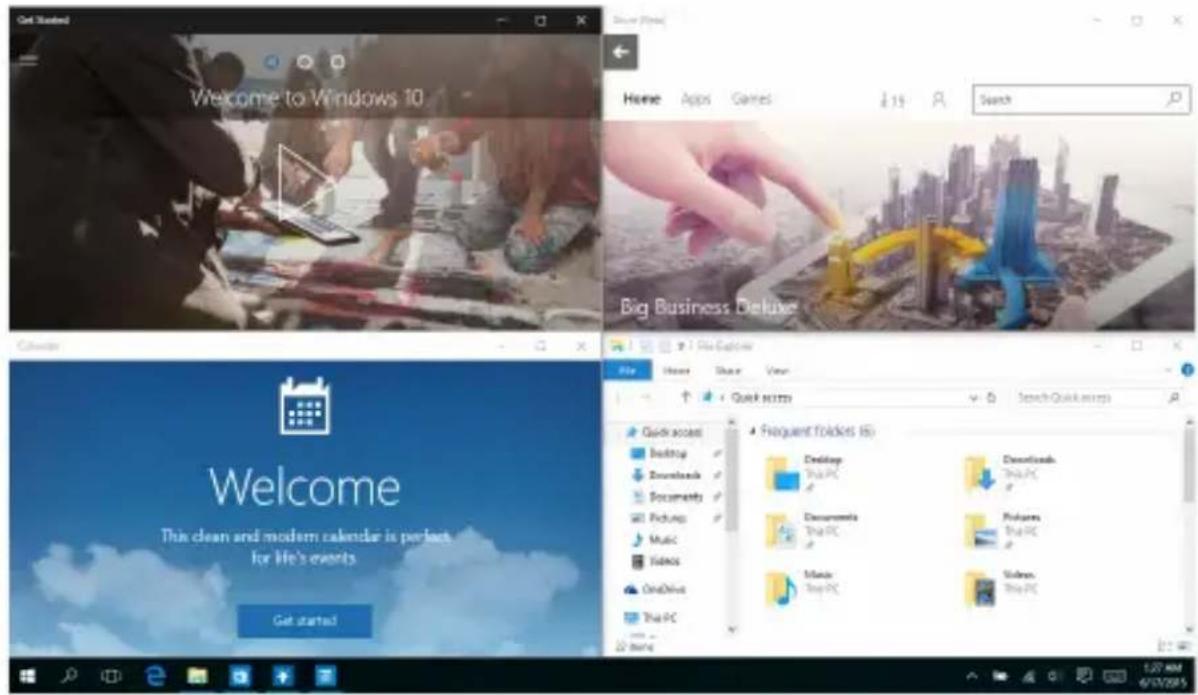
Používání funkce Snap

- Spusťte aplikaci, s níž chcete použít funkci Snap.
- Přetažením záhlaví vaší aplikace na okraj obrazovky ji připnete.
- Spusťte další aplikaci a zopakováním výše uvedených kroků ji připněte.
- Spusťte aplikaci, s níž chcete použít funkci Snap.
- Stiskněte a podržte klávesu a potom pomocí kláves se šipkami připněte aplikaci.
- Spusťte další aplikaci a zopakováním výše uvedených kroků ji připněte.
Centrum akcí
Centrum akcí je centrální místo, kde se shromažďují oznámení aplikací, se kterými lze dále pracovat. V dolní části se také nachází velmi užitečná část Rychlé akce.

Umístěte ukazatel myši na ikonu na hlavním panelu a klikněte.
Stiskněte na klávesnici.
Další klávesové zkratky
Pomocí klávesnice můžete také využít následující zkratky, které usnadní spuštění aplikací a procházení Windows® 10.
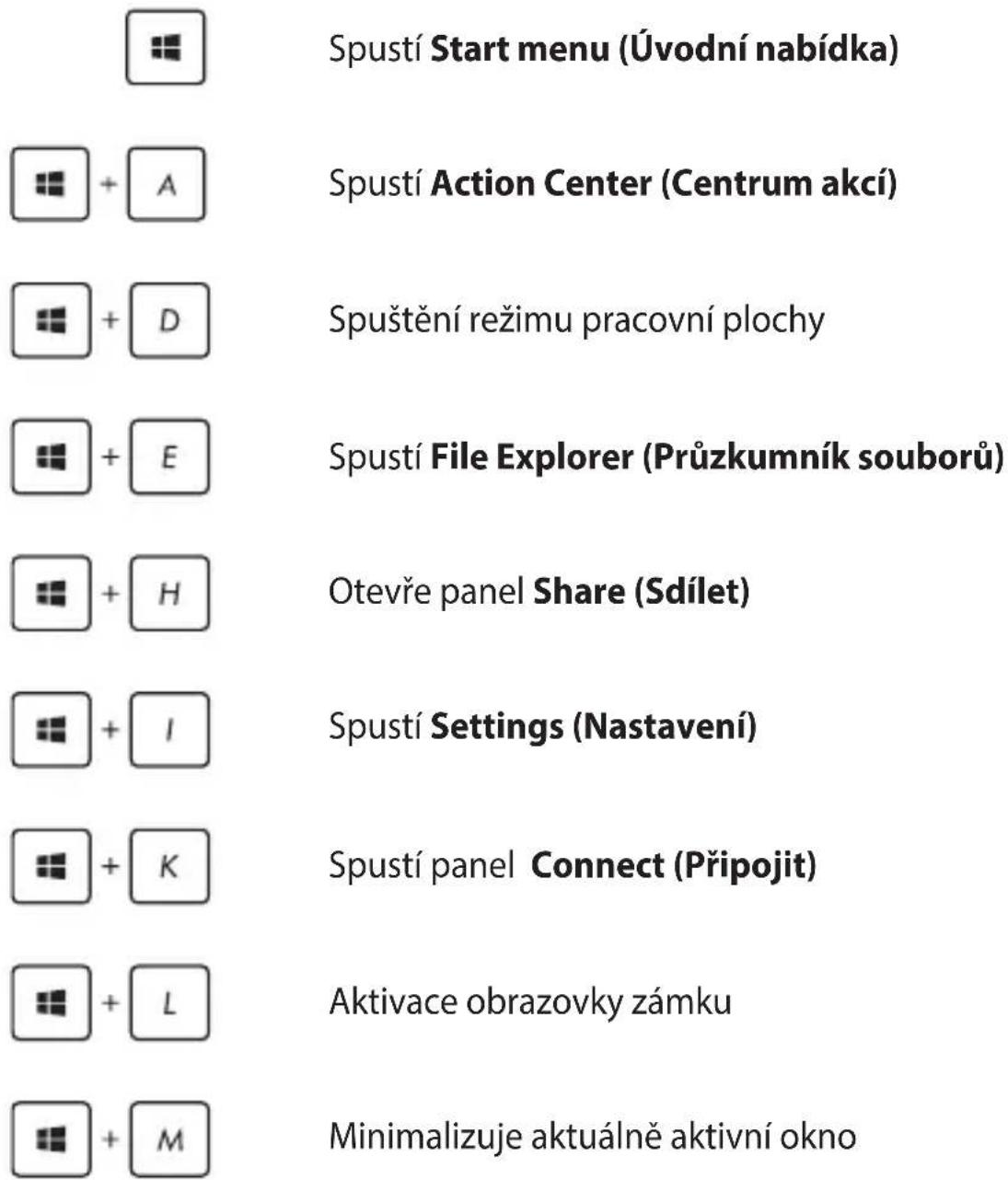

Připojení k bezdrátovým sítím
Wi-Fi
Pomocí připojení Wi-Fi lze na notebooku pracovat s e-maily, prohlížet Internet a sdílet aplikace prostřednictvím sociálních sítí.
DŮLEŽITÉ! Režim letadlo tuto funkci deaktivuje. Před aktivací připojení Wi-Fi zkontrolujte, zda je vypnutý Režim letadlo.
Připojení k síti Wi-Fi
Chcete-li připojit váš notebook k síti Wi-Fi, postupujte podle následujících kroků:

- Na hlavním panelu vyberte ikonu .

- Výběrem ikony aktivujte Wi-Fi.
- Ze seznamu dostupných připojení Wi-Fi vyberte jeden přístupový bod.
- Výběrem Connect (Připojit) vytvořte síťové připojení.
POZNÁMKA: K aktivaci připojení Wi-Fi může být nutno zadat heslo zabezpečení.
Bluetooth
Pomocí Bluetooth si můžete snadno vyměňovat data s jinými zařízeními podporujícími Bluetooth.
DŮLEŽITÉ! Airplane mode (Režim letadlo) tuto funkci deaktivuje. Před aktivací připojení Bluetooth zkontrolujte, zda je vypnutý Airplane mode (Režim letadlo).
Párování s dalšími zařízeními podporujícími Bluetooth
Přenos dat funguje až po spárování notebooku s dalším zařízením podporujícím Bluetooth. Chcete-li připojit zařízení, postupujte podle následujících kroků:

- Spusťte Settings (Nastavení) v úvodní nabídce.
- Vyberte Devices (Zařízení) a potom výběrem Bluetooth vyhledejte zařízení s rozhraním Bluetooth.
- Vyberte ze seznamu zařízení. Porovnejte heslo na notebooku s heslem odeslaným vybranému zařízení. Pokud se shodují, výběrem Yes (Ano) spárujte notebook se zařízením.
POZNÁMKA: u některých zařízení podporujících Bluetooth může být nutno zadat na notebooku heslo.
Režim letadlo
Režim letadlo (Airplane mode) deaktivuje bezdrátová připojení, takže můžete notebook bezpečně používat během letu.
POZNÁMKA: Ohledně možností používání notebooku v letadle a možnosti využití služeb kontaktujte leteckého dopravce.
Zapnutí režimu Letadlo

- Na hlavním panelu spusťte Action Center (Centrum akcí).
- Výběrem ikony aktivujte Režim letadlo.
Stiskněte + πf2
Vypnutí režimu Letadlo

- Na hlavním panelu spusťte Action Center (Centrum akcí).
- Výběrem ikony deaktivujte Airplane mode (Režim letadlo).

Stiskněte fn + x.
Připojení ke kabelovým sítím
Přes port LAN lze notebook také připojit ke kabelovým sítím, například místním, nebo využít širokopásmové připojení k Internetu.
POZNÁMKA: podrobnosti k nastavení připojení k internetu vám sdělí poskytovatel připojení k internetu (ISP) nebo váš správce sítě, který vám s ním také může pomoci.
Nastavení provedte podle následujících pokynů.
DŮLEŽITÉ! Před následujícími kroky zkontrolujte, zda je port LAN notebooku propojen s místní sítí.
Konfigurace dynamického připojení IP/PPPoE

- Spusťte Settings (Nastavení).
- Vyberte Network & Internet (Síť a Internet).
- Vyberte Ethernet > Network and Sharing Center (Centrum síťových připojení a sdílení).
- Vyberte vaši místní síť LAN a potom vyberte Properties (Vlastnosti).
- Vyberte Internet Protocol Version 4 (TCP/IPv4) (Protokol Internet verze 4 (TCP/IPv4)) a potom vyberte Properties (Vlastnosti).
- Vyberte Obtain an IP address automatically (Získat adresu IP automaticky) a poté vyberte OK.
POZNÁMKA: Pokud využíváte připojení PPPoE, pokračujte dalšími kroky.
- Vraťte se zpět do Network and Sharing Center (Centrum síťových připojení a sdílení) a potom vyberte Set up a new connection or network (Vytvořit nové připojení nebo síť).
- Vyberte Connect to the Internet (Připojit k Internetu) a potom vyberte Next (Další).
- Vyberte Broadband (PPPoE) (Širokopásmové připojení (PPPoE)).
- Zadejte Uživatelské jméno, Heslo a Název připojení a potom vyberte Connect (Připojit).
- Výběrem Close (Zavřít) dokončete konfiguraci.
- Vyberte na hlavním panelu a potom vyberte právě vytvořené připojení.
- Vyplňte uživatelské jméno a heslo a výběrem Connect (Připojit) zahajte připojování k Internetu.
Konfigurace statické IP adresy připojení

- Opakujte kroky 1 až 5 postupu Připojení k síti IP / PPPoE s dynamickou adresou.
2 Vyberte Use the following IP address (Použít následující adresu IP).
- Zadejte IP adresu, masku podsítě a bránu podle údajů od vašeho poskytovatele služeb.
- Dle potřeby také můžete vyplnit preferovaný server DNS a alternativní server DNS a poté vybrat OK.
Vypnutí notebooku
Existuje více možností vypnutí notebooku:

- Spusťte úvodní nabídku a potom výběrem
Power > Shut down (Vypnout) – proveďte normální vypnutí.
• Stisknutím spusťte nástroj Shut
Down Windows (Ukončit systém Windows). V rozevíracím seznamu vyberte volbu Shut Down (Vypnout) a potom vyberte OK.
- Pokud notebook nereaguje, stiskněte a přidržte tlačítko napájení nejméně na čtyři (4) sekundy a notebook se vypne.
Přepnutí notebooku do režimu spánku
Pokyny pro přepnutí notebooku do režimu spánku:

- Spusťte úvodní nabídku a potom výběrem Power > Sleep (Spánek) přepněte notebook do režimu spánku.
Windows (Ukončit systém Windows). V rozevíracím seznamu vyberte položku Sleep (Spánek) a potom stiskněte tlačítko OK.
POZNÁMKA: Notebook lze rovněž přepnout do režimu spánku jedním stisknutím vypínače.
Kapitola 4:
Power-on Self-test (POST) je řada diagnostických testů řízených softwarem, které běží při spuštění nebo restartu notebooku. Software řídící POST je trvalou součástí architektury notebooku.
Použití POST ke vstupu do BIOSu a řešení potíží
Během POST můžete pomocí funkčních kláves notebooku pracovat s nastaveními BIOSu nebo řešit potíže. Více podrobností je uvedeno níže.
BIOS
BIOS (Basic Input and Output System) ukládá nastavení hardwaru potřebná ke spuštění notebooku.
Výchozí nastavení BIOSu jsou vhodná pro většinu případů použití notebooku. Výchozí nastavení BIOSu neměňte, kromě níže uvedených případů:
- Zobrazení chybového hlášení při spuštění systému, vyžadujícího vstup do Nastavení BIOSu.
- Instalace nové komponenty systému, vyžadující nastavení nebo aktualizaci BIOSu.
VAROVÁNÍ! Nesprávná nastavení BIOSu mohou vést k nestabilitě nebo selhání startu systému. Silně doporučujeme zasahovat do nastavení BIOSu jen s pomocí kvalifikovaného servisního technika.
Vstup do BIOSu
Některým z následujících postupů přejděte na nastavení systému BIOS:
- Restartujte notebook a poté ve fázi POST stiskněte
- Spusťte úvodní nabídku, zvolte Settings (Nastavení) > Update & security (Aktualizovat zabezpečení) > Recovery (Obnovení) a potom vyberte možnost Restart now (Restartovat) v části Upřesnit spuštění. Po zobrazení obrazovky Upřesnit spuštění vyberte možnost Troubleshoot (Odstraňování potíží) > Advanced options (Upřesňující možnosti) > UEFI Firmware Settings (Nastavení firmwaru UEFI) > Restart (Restartovat).

Nastavení BIOSu
POZNÁMKA: Obrazovky BIOS v této sekci jsou jen informativní. Skutečné obrazovky se mohou lišit podle modelu a oblasti.
Režim EZ
Tato nabídka se zobrazí, když vstoupíte do programu nastavení systému BIOS. Obsahuje přehled základních informací o systému. Chcete-li přejít do rozšířeného režimu a provádět upřesňující nastavení systému BIOS, vyberte možnost Advanced Mode (rozšířeného režimu) (F7) nebo stiskněte


Boot (Spuštění)
Tato nabídka umožňuje nastavení preferencí spuštění. Při nastavení priority spuštění můžete postupovat podle následujících pokynů.
- Na obrazovce Boot (Start) vyberte Boot Option #1 (Možnost startu č. 1).
- Stiskněte a vyberte zařízení pro volbu Boot Option #1 (Možnost startu č. 1).

Security (Zabezpečení)
Tato nabídka umožňuje nastavit heslo správce a heslo uživatele notebooku. Také umožňuje ovládání přístupu k pevnému disku, vstupně/výstupním rozhraním a USB rozhraní notebooku.
POZNÁMKA:
- Pokud zadáte User Password (Heslo uživatele), budete jej muset zadat před každým spuštěním operačního systému notebooku.
- Pokud zadáte Administrator Password (Heslo správce), musíte jej zadat před vstupem do BIOSu.

Pokyny pro nastavení hesla:
- Na obrazovce Security (Zabezpečení) vyberte Setup Administrator Password (Heslo správce) nebo User Password (Heslo uživatele).
- Zadejte heslo a stiskněte klávesu .

- Znovu zadejte heslo pro potvrzení a vyberte OK.
Pokyny pro vymazání hesla:
- Na obrazovce Security (Zabezpečení) vyberte Setup Administrator Password (Heslo správce) nebo User Password (Heslo uživatele).
- Zadejte aktuální heslo a stiskněte .

- Ponechte ostatní pole prázdná a potom pokračujte kliknutím na tlačítko OK.
- Kliknutím na tlačítko OK vymažte staré heslo.
POZNÁMKA: Pro zadání hesla je zapotřebí klávesnice.
Save & Exit (Uložit a ukončit)
Provedená nastavení konfigurace před opuštěním BIOSu uložte volbou Save Changes and Exit (Uložit a ukončit).

Aktualizování systému BIOS:
- Zjistěte si přesné modelové označení notebooku a poté z webu ASUS stáhněte nejnovější BIOS pro svůj systém.
- Kopii staženého souboru BIOS uložte na flash disk.
- Připojte flash disk k notebooku.
- Restartujte notebook a poté přejděte do nastavení systému BIOS.
- V nabídce systému BIOS vyberte možnost Advanced (Upřesnit) >
ASUS EZ Flash 3 Utility a poté stiskněte


- Vyhledejte na flash disku soubor BIOS a stiskněte. Dokončete aktualizaci podle zobrazených pokynů.


- Po aktualizaci BIOSu klepněte na Save & Exit (Uložit a ukončit) > Restore Defaults (Obnovit výchozí) a tím obnovte výchozí nastavení systému.
Obnova systému
Možnosti obnovy vašeho notebooku přinášejí možnost obnovy původního stavu systému nebo prostě obnovy nastavení tak, aby se zvýšil výkon.
DŮLEŽITÉ!
- Před využitím libovolné z možností obnovy vašeho notebooku si zazálohujte všechna data.
- Abyste předešli ztrátě dat, zaznamenejte si důležité údaje, například nastavení sítě, uživatelská jména a hesla.
- Zajistěte, aby byl notebook napájen adaptérem ze zásuvky, až poté resetujte systém.
Windows® 10 nabízí následující možnosti obnovy:
- Zachovat moje soubory - Tato možnost obnoví stav notebooku aniž by byly ovlivněny vaše soubory (fotografie, hudba, videa, dokumenty) a aplikace z Windows® Store.
Tato možnost obnoví výchozí nastavení notebooku a odstraní ostatní instalované aplikace.
- Odebrat vše - Tato možnost obnoví tovární nastavení notebooku. Před aktivací této možnosti musíte zálohovat svá data.
- Návrat na předchozí sestavení
- Tato volba umožňuje vrátit se na některé předchozí sestavení. Tuto volbu použijte, pokud vám toto sestavení nevyhovuje.
- Upřesnit spuštění - Tato možnost
zpřístupňuje další pokročilé možnosti obnovy notebooku, například:
- Spuštění notebooku z disku USB, ze sítě nebo z DVD disku Windows pro obnovu.
- Volbou Odstranit potíže aktivujte vybranou z pokročilých možností: Obnovení systému, Obnovení bitové kopie systému, Oprava při spuštění, Příkazový řádek, Nastavení firmwaru UEFI, Nastavení spouštění.
Provádění obnovy
Pokud chcete zpřístupnit a využít libovolnou z možností obnovy notebooku, postupujte následovně.
- Spusťte Nastavení a vyberte volbu Aktualizace a zabezpečení.

2. V části Aktualizace a zabezpečení
vyberte volbu Obnovení a potom vyberte možnost, kterou chcete provést.

Tipy a odpovědi na časté dotazy
Užitečné tipy pro váš notebook
Pro zajištění optimálního využívání notebooku, udržování systémového výkonu a zajištění bezpečnosti všech vašich dat se můžete řídit následujícími užitečnými tipy:
- Pravidelně aktualizujte operační systém Windows®, aby bylo zajištěno nejaktuálnější nastavení zabezpečení aplikací.
- Chraňte svá data pravidelně aktualizovaným antivirovým softwarem.
- Pokud možno se vyhýbejte nucenému vypínání notebooku.
- Data vždy zálohujte a pravidelně vytvářejte záložní data na externím paměťovém zařízení.
- Nepoužívejte notebook při nadměrně vysokých teplotách. Nebudete-li notebook delší dobu používat (alespoň měsíc), doporučujeme (pokud možno) vyjmout baterii.
- Před resetováním notebooku odpojte všechna externí zařízení a připravte si následující položky:
- Produktový klíč k vašemu operačnímu systému a další nainstalované aplikace
- Záložní data
- Přihlašovací jméno a heslo
- Údaje pro připojení k Internetu
Odpovědi na časté dotazy o hardwaru
1. Při vypnutí notebooku se na displeji zobrazí černá, někdy barevná, tečka. Co je třeba dělat?
Ačkoli se tyto tečky normálně zobrazují na displeji, nemají žádný negativní vliv na systém. Pokud se případ opakuje a zásadně omezuje výkon systému, poraďte se s autorizovaným servisním střediskem ASUS.
2. Barva a jas nejsou na displeji zobrazeny rovnoměrně. Jak to lze opravit?
Barva a jas displeje mohou být ovlivněny úhlem a aktuální polohou notebooku. Jas a barevný tón notebooku se mohou rovněž lišit podle modelu. Vzhled displeje můžete upravit funkčními klávesami nebo v nastavení zobrazení v operačním systému.
3. Jak lze maximalizovat životnost baterie notebooku?
Můžete vyzkoušet některé z následujících doporučení:
• Upravte jas displeje funkčními klávesami. - Nepoužíváte-li žádné připojení Wi-Fi, přepněte systém do režimu Airplane mode (Režim Letadlo). • Odpojte nepoužívaná zařízení USB. - Ukončete nepoužívané aplikace, zejména takové, které využívají příliš mnoho systémové paměti.
4. Indikátor LED baterie nesvítí. Co je nesprávně?
- Zkontrolujte, zda je správně připojen napájecí adaptér nebo baterie. Můžete rovněž zkusit odpojit napájecí adaptér nebo baterii, počkat jednu minutu a potom je znovu připojit k elektrické zásuvce a k notebooku.
- Pokud problém přetrvává, požádejte o pomoc nejbližší servisní středisko ASUS.
5. Proč nefunguje dotyková plocha?
Stisknutím tlačítka aktivujte dotykovou plochu.
6. Proč není při přehrávání zvukových souborů a videa slyšet zvuk z reproduktorů notebooku?
Můžete vyzkoušet některé z následujících doporučení:
• Stisknutím tlačítka reproduktoru zvyšte hlasitost. • Zkontrolujte, zda reproduktory nejsou ztlumené. - Zkontrolujte, zda není k notebooku připojena zástrčka sluchátek a případně ji odpojte.
7. Co dělat v případě ztráty napájecího adaptéru notebooku nebo když přestane fungovat baterie?
Požádejte o pomoc nejbližší servisní středisko ASUS.
- Nelze používat správně klávesy notebooku, protože kurzor se neustále pohybuje. Co je třeba dělat?
Při psaní na klávesnici se nesmí nic náhodně dotýkat nebo tisknout dotykovou plochu. Rovněž můžete deaktivovat
dotykovou plochu stisknutím tlačítka + 9
- Místo písmen se stisknutím kláves „U“, „I“ a „O“ na klávesnici zobrazují čísla. Jak to lze změnit?
Stisknutím klávesy nebo tlačítka (u vybraných
modelů) na notebooku vypněte tuto funkci a použijte zmíněné klávesy k zadávání písmen.
Odpovědi na časté dotazy o softwaru
- Po zapnutí notebooku se rozsvítí indikátor napájení, ale nikoli indikátor aktivity pevného disku. Rovněž se nezavede operační systém. Jak to lze opravit?
Můžete vyzkoušet některé z následujících doporučení:
- Stisknutím a podržením vypínače alespoň čtyři (4) sekundy natvrdo vypněte notebook. Zkontrolujte, zda je správně připojen napájecí adaptér a baterie a potom zapněte notebook.
- Pokud problém přetrvává, požádejte o pomoc nejbližší servisní středisko ASUS.
- Jak postupovat, když se na displeji zobrazí tato zpráva: „Remove disks or other media. Press any key to restart. (Vyjměte disk nebo jiná média. Stisknutím libovolné klávesy restartujte.)“?
Můžete vyzkoušet některé z následujících doporučení:
- Odpojte všechna připojená zařízení USB a potom restartujte notebook.
- Vyjměte veškeré optické disky ponechané v optické jednotce a potom restartujte.
- Pokud problém přetrvává, pravděpodobně došlo k problému s pamětí notebooku. Požádejte o pomoc nejbližší servisní středisko ASUS.
- Zavádění operačního systému do notebooku je pomalejší, než obvykle, a operační systém má prodlevy. Jak to lze opravit?
Odstraňte nedávno nainstalované aplikace nebo aplikace, které nebyly obsaženy v balíčku s operačním systémem, a potom restartujte systém.
4. Nelze zavést operační systém notebooku. Jak to lze opravit?
Můžete vyzkoušet některé z následujících doporučení:
- Odpojte všechna zařízení připojená k notebooku a potom restartujte systém.
- Pokud problém přetrvává, požádejte o pomoc nejbližší servisní středisko ASUS.
5. Proč nelze notebook probudit z režimu spánku nebo hibernace?
• Pro obnovu do posledního funkčního stavu je třeba stisknout vypínač.
- Baterie systému je pravděpodobně zcela vybitá. Připojte napájecí adaptér k notebooku a k elektrické zásuvce a stiskněte vypínač.
Přílohy
Informace o mechanice DVD-ROM
Jednotka DVD-ROM umožňuje přehrávání a vypalování CD a DVD. Filmy na DVD můžete přehrávat po zakoupení volitelného softwaru.
POZNÁMKA: Jednotka DVD-ROM je k dispozici u vybraných modelů.
Informace o místním přehrávání
Přehrávání filmů na DVD vyžaduje dekódování videa ve formátu MPEG2, zvuku ve formátu AC3 a obsahu chráněného CSS. CSS (občas označovaný jako hlídač kopírování) je pojmenování schématu pro ochranu obsahu přijatého ve filmovém průmyslu, aby se vyšlo vstříc ochraně proti nelegální duplikaci obsahu.
Přestože existuje mnoho pravidel pro licencování CSS, nejdůležitějším z nich je omezení přehrávání regionálně přizpůsobeného obsahu. Aby bylo možné sjednotit vydávání filmů podle zeměpisných oblastí, filmové tituly se na DVD vydávají vždy podle oblastí definovaných níže v úseku „Definování regionů”. Zákony na ochranu autorských práv vyžadují omezení všech filmů na DVD vždy pro určitý region (obvykle jsou kódovány podle prodejního regionu). Zatímco obsah na DVD může být vydán pro více regionů současně, pravidla tvorby CSS vyžadují, aby byl každý systém pro přehrávání obsahu s kódováním CSS schopný pracovat s kódováním pouze pro jeden region.
DŮLEŽITÉ! V softwarovém prohlížeči DVD je možné pětkrát změnit nastavení regionu, poté bude přehrávat pouze takové filmy na DVD, jež se shodují s nastavením posledního regionu. U další změny kódu regionu bude třeba provést nové tovární nastavení, na něž se nevztahuje záruka. V případě nového továrního nastavení, hradí dodání a náklady na práci uživatel.
Definování regionů
Region 1
Česká republika, Egypt, Finsko, Francie, Irák, Irán, Irsko, Island, Itálie, Japonsko, Jihoafrická republika, Maďarsko, Německo, Nizozemí, Norsko, Polsko, Portugalsko, Řecko, Saudská Arábie, Skotsko, Slovensko, Spojené království, státy bývalé Jugoslávie, státy v Zálivu, Sýrie, Španělsko, Švédsko, Švýcarsko, Turecko
Region 3
Barma, Indonésie, Jižní Korea, Malajsie, Filipíny, Singapur, Tchaj-wan, Thajsko, Vietnam
Region 4
Austrálie, Jižní Amerika, Karibská oblast (kromě teritorií USA), Nový Zéland, ostrovy Pacifiku, Střední Amerika
Region 5
CIS, Indie, Pákistán, zbytek Afriky, Rusko, Severní Korea
Region 6
Čína
Informace řadiče Blu-ray ROM
Jednotka Blu-ray ROM umožňuje přehrávání videa ve vysokém rozlišení (HD) a také dalších formátů disků, například DVD a CD.
POZNÁMKA: Jednotka Blu-ray ROM je k dispozici u vybraných modelů.
Vymezení regionu
Region A
země Severní, Střední a Jižní Ameriky a jejich teritoria; Tchaj-wan, Hong Kong, Macao, Japonsko, Korea (Jižní a Severní), jihovýchodní asijské země a jejich teritoria.
Region B
Evropské, africké a jihozápadní asijské země vč. jejich teritorií; Austrálie a Nový Zéland.
Region C
Země střední, jižní, západní Evropy vč. jejich teritorií; Čína a Mongolsko.
POZNÁMKA: Více informací naleznete na webových stránkách www.blu-raydisc.com/en/Technical/FAQs/Blu-rayDiscforVideo.aspx.
Slučitelnost interního modemu
Tento notebook s interním modemem vyhovuje JATE (Japonsko), FCC (USA, Kanada, Korea, Tchaj-wan) a CTR21. Interní modem byl schválen podle rozhodnutí Rady 98/482/EC pro celoevropské jednoterminálové připojení k veřejné telefonní síti. Ale vzhledem k rozdílům mezi jednotlivými veřejnými telefonními sítěmi v různých zemích neposkytuje toto schválení bezpodmínečné ujištění úspěšné funkce na každém koncovém bodě veřejné telefonní sítě. V případě problémů byste měli nejprve kontaktovat vašeho dodavatele vybavení.
Přehled
- srpna 1998 bylo v Oficiálním zpravodaji EC zveřejněno rozhodnutí Rady Evropy o CTR 21. CTR 21 platí pro veškerá terminálová nehlasová zařízení s tónovým vytáčením, která se mají připojit k analogové veřejné telefonní síti.
CTR 21 (Společné technické předpisy) pro připojovací požadavky na připojení k analogové veřejné telefonní síti terminálových zařízení (kromě terminálových zařízení podporujících hlasovou telefonii), u kterých je síťové adresování, pokud je poskytováno, realizováno dvoutónovou vícefrekvenční signalizací.
Prohlášení o síťové kompatibilitě
Prohlášení, které výrobce učiní k upozorněnému orgánu a dodavateli: „Toto prohlášení bude označovat sítě, pro které je toto zařízení navrženo ke spolupráci, a všechny upozorněné sítě, se kterými může mít toto zařízení problémy spolupracovat.“
Prohlášení, které výrobce učiní k uživateli: „Toto prohlášení bude označovat sítě, pro které je toto zařízení navrženo ke spolupráci, a všechny upozorněné sítě, se kterými může mít toto zařízení problémy spolupracovat. Výrobce rovněž připojí prohlášení, aby vyjasnil, kde síťová kompatibilita závisí na nastavení fyzické a softwarové vrstvy. Také poradí uživateli, aby kontaktoval dodavatele, pokud je žádoucí používat zařízení na jiné síti.“
Prozatím Upozorněný orgán CETECOM vydal několik celoevropských schválení pomocí CTR 21. Výsledkem jsou první evropské modemy, které nevyžadují zákonná schválení pro každý jednotlivý evropský stát.
Nehlasové zařízení
Záznamníky a hlasité telefony mohou být takto schváleny, a také modemy, faxy, zařízení pro automatické vytáčení a poplašné systémy. Zařízení, u kterého je kvalita řeči po celé trase upravena nařízeními (např. ruční telefony a v některých státech i bezdrátové telefony) jsou vyloučena.
Tato tabulka ukazuje státy, které už používají normu CTR 21.
Země Aplikováno Testuje se
Rakousko 1
Ano Ne
Belgie Ano Ne
Česká republika Ne Nevztahuje se
Dánsko 1
Ano Ano
Finsko Ano Ne
Francie Ano Ne
Německo Ano Ne
Řecko Ano Ne
Maďarsko Ne Nevztahuje se
Island Ano Ne
Irsko Ano Ne
Itálie Nerozhodnuto Nerozhodnuto
Izrael
Ne Ne
Lichtenštejnsko
Ano Ne
Lucembursko
Ano
Ne
Nizozemsko 1
Ano Ano
Norsko Ano Ne
Polsko
No Nevztahuje se
Portugalsko
No Nevztahuje se
Španělsko
No Nevztahuje se
Švédsko Ano Ne
Švýcarsko Ano Ne
Velká Británie
Ano Ne
Tyto informace byly zkopírovány z CETECOM a dodáváme je bez záruky. Aktualizace této tabulky najdete na adrese http://www.cetecom.de/technologies/ctr_21.html.
1 Národní požadavky se uplatní jen pokud může zařízení používat pulsní vytáčení (výrobci mohou v uživatelském návodu uvést, že zařízení má podporovat jen tónové vytáčení DTMF, a další testy by pak byly zbytečné).
V Nizozemí jsou nutné další testy pro sériové připojení a identifikaci volajícího.
Prohlášení Federální komise pro komunikaci
Toto zařízení je v souladu s pravidly FCC, část 15. Pro provoz musí splňovat tyto dvě podmínky:
- Zařízení nesmí být zdrojem škodlivého rušení.
- Zařízení musí být schopno akceptovat jakékoli rušení, včetně takového, které může způsobit nežádoucí činnost.
Toto zařízení bylo testováno a bylo zjištěno, že odpovídá omezením pro digitální zařízení třídy B podle části 15 předpisů Federální komise pro komunikaci (FCC). Tato omezení jsou stanovena tak, aby poskytovala odpovídající ochranu před škodlivým rušením v případě, že je zařízení používáno v obydlené oblasti. Toto zařízení generuje, používá a může vyzařovat energii rádiových frekvencí a pokud není nainstalováno a používáno v souladu s návodem k obsluze, může způsobovat rušivou interferenci rádiových komunikací. Přesto však není zaručeno, že k rušení na určitých místech nedojde. Pokud je při vypnutí a zapnutí evidentní, že zařízení způsobuje nežádoucí rušení příjmu rozhlasového nebo televizního vysílání, doporučujeme uživateli, aby se pokusil toto rušení odstranit některým z následujících opatření:
- Přesměrovat nebo přemístit přijímací anténu. • Zvětšit vzdálenost mezi daným zařízením a přijímačem.
- Připojit dané zařízení do zásuvky na jiném obvodu, než do kterého je zapojen přijímač.
- Obrátit se s žádostí o pomoc na prodejce nebo radio/TV technika.
VAROVÁNÍ! V souladu s požadavky FCC ohledně emisních limitů a rovněž jako prevence proti nežádoucímu rušení příjmu rádiového nebo televizního signálu je užití stíněného napájecího kabelu povinné. Je povoleno používat pouze dodaný napájecí kabel. Při připojení vstupních a výstupních zařízení se používají pouze stíněné kabely. Upozorňujeme na skutečnost, že změny a modifikace, jež nebyly výslovně schváleny stranou zodpovídající za shodu, mohou vést ke ztrátě vašeho oprávnění k používání tohoto zařízení.
(Přetištěno ze Sbírky federálních směrnic #47, část 15.193, 1993. Washington DC: Kancelář Federálního registru, Administrace národních archivů a záznamů, Tisková kancelář vlády USA.)
Prohlášení FCC o nebezpečí vystavení rádiovým frekvencím (RF)
VAROVÁNÍ! Změny a modifikace, jež nebyly výslovně schváleny stranou zodpovídající za shodu, mohou vést ke ztrátě oprávnění uživatele k používání tohoto zařízení. „ASUS prohlašuje, že toto zařízení je uvedeným firmware, které prošlo zkouškami v USA, limitováno pro použití na kanálech 1 až 11 na frekvenci 2,4 GHz.”
Toto zařízení vyhovuje limitům FCC pro vystavení vyzařování stanoveným pro neřízené prostředí. Abyste vyhověli požadavkům FCC pro vystavení radiovým frekvencím, vyhněte se přímému kontaktu s vysílací anténou během přenosu dat. Koncoví uživatelé musejí dodržovat specifické provozní pokyny, aby vyhověli požadavkům pro vystavení radiovým frekvencím.
Bezdrátový provozní kanál pro různé domény
Severní Amerika 2.412-2.462 GHz Kanál 01 až 11
Japonsko 2.412-2.484 GHz Kanál 01 až 14
Evropa ETSI 2.412-2.472 GHz Kanál 01 až 13
Poznámky k bezpečnosti UL
U telekomunikačních zařízení (telefony) UL 1459 požaduje, aby bylo zařízení elektricky propojeno s telekomunikační sítí s uzemněným provozním napětím, jež ve špičce nepřesahuje 200 V a v kombinaci špička - špička 300 V a 1 V rms a aby bylo instalováno nebo používáno v souladu s Národním přepisem o elektrickém proudu (NFPA 70).
Při používání modemu spolu s notebookem je vždy nutné dbát na základní bezpečnostní opatření, aby se snížilo nebezpečí požáru, elektrického šoku a zranění osob; k opatřením patří:
- Nepoužívejte notebook v blízkosti vody, např. blízko vany, umyvadla, dřezu nebo nádoby na prádlo, ve vlhkém suterénu nebo poblíž bazénu.
- Nepoužívejte notebook během bouřky s elektrickými výboji. Existuje nebezpečí elektrického šoku z osvětlení.
- Nepoužívejte notebook poblíž oblasti s unikajícím plynem.
Jako zdroje napájení výrobku požaduje UL 1642 používat krycí primární (jednorázové) a sekundární (nabíjecí) lithiové baterie. Tyto baterie obsahují kovové lithium nebo lithiovou příměs nebo lithiové ionty a mohou být tvořeny bud jednou, dvěma nebo více elektrochemickými buňkami, které jsou propojeny sériově, paralelně, nebo oběma způsoby a převádějí chemickou energii na energii elektrickou pomocí nevratné nebo vratné chemické reakce.
- Neodhazujte bateriovou sadu notebooku do ohně, může dojít k explozi. S žádostí o informace o zvláštním odstranění baterií se obrat'te na místní správní orgány, sníží se tím riziko úrazu osob způsobené požárem nebo explozí.
- Nepoužívejte napájecí adapté nebo baterie jiných zařízení, sníží se tím riziko úrazu osob způsobené požárem nebo explozí. Používejte pouze napájecí adapté schválené UL nebo baterie dodané výrobcem, resp. autorizovaným prodejcem.
Požadavek na elektrickou bezpečnost
U výrobků s hodnotou elektrického proudu od 6 A a hmotností vyšší než 3 kg je nutné používat schválené napájecí kabely větší nebo rovné: H05VV-F, 3 G, 0,75 mm 2 nebo H05VV-F, 2 G, 0,75mm 2 .
Poznámky k TV tuneru
Poznámka pro technika provádějícího instalaci systému CATV - Kabelová přípojka musí být uzemněná (ukostřená) v souladu s částí ANSI/NFPA 70 směrnice NEC (National Electrical Code), konkrétně s Oddílem 820.93, Uzemnění vnějšího vodivého stínění koaxiálního kabelu – instalace musí obsahovat připojení stínění koaxiálního kabelu k uzemnění na vstupu do budovy.
REACH
V rámci shody s regulatorní platformou REACH (Registration, Evaluation, Authorisation, and Restriction of Chemicals (registrace, hodnocení, povolování a omezování chemických látek)) byl zveřejněn seznam chemických látek přítomných v našich produktech na webu ASUS REACH na adrese http://csr.asus.com/english/REACH.htm.
Poznámka k výrobkům Macrovision Corporation
Tento výrobek je vybaven technologií chráněnou autorským právem, která je zabezpečená právním nárokem na určité patenty zapsané v USA a další práva spojená s duševním vlastnictvím vlastněná korporací Macrovision a dalšími. K používání této technologie chráněné autorským právem je nutný souhlas korporace Macrovision a ten je určen pouze pro domácí použití a jiná použití s limitovaným počtem opakování, pakliže korporace Macrovision nevydala jiné povolení. Zpětné inženýrství nebo demontování je zakázáno.
Prevence ztráty sluchu
V zájmu předcházení ztrátě sluchu neposlouchejte dlouhodobě při vysoké hlasitosti.

Severská opatření pro lithium (pro baterie lithium-ion)
Produkt vyhovující standardu ENERGY STAR

ENERGY STAR je společný program americké Agentury pro ochranu životního prostředí a amerického ministerstva energetiky, který nám všem pomáhá ušetřit a zároveň chránit životní prostředí díky energeticky úsporným výrobkům a postupům.
Všechny produkty společnosti ASUS označené logem ENERGY STAR
vyhovují standardu ENERGY STAR a funkce řízení spotřeby je u nich povolena ve výchozím nastavení. Tento monitor a počítač jsou automaticky nastaveny na přechod do režimu spánku po 10 a 30 minutách nečinnosti uživatele. Počítač probudíte klepnutím myši nebo stiskem libovolné klávesy na klávesnici. Podrobné informace o řízení spotřeby a jeho přínosu pro životní prostředí najdete na stránkách http://www.energystar.gov/powermanagement. Na stránkách http://www.energystar.gov dále najdete podrobnosti o společném programu ENERGY STAR.
POZNÁMKA: Program Energy Star NENÍ podporován v produktech s operačními systémy Freedos a Linux.
Splnění globálních ekologických předpisů a prohlášení
Společnost ASUS se řídí principy ekologického návrhu a výroby produktů a zajišťuje splnění globálních ekologických předpisů ve všech fázích životního cyklu produktů ASUS. Společnost ASUS kromě toho také zveřejňuje relevantní informace v souladu s požadavky předpisů.
Více se o povinně zveřejňovaných informacích dozvíte na http://csr.asus.com/english/Compliance.htm ASUS plní tyto požadavky:
Prohlášení o materiálech dle japonské normy JIS-C-0950
Evropské předpisy REACH SVHC
Korejské předpisy RoHS
Recyklace ASUS / Služby zpětného odběru
ASUS provozuje program recyklace a zpětného odběru založené na naší snaze maximálně chránit životní prostředí. Věříme, že má smysl nabízet řešení umožňující zodpovědnou recyklaci našich produktů, baterií, dalších součástí a obalových materiálů.
Podrobné informace o recyklaci v různých regionech najdete na http://csr.asus.com/english/Takeback.htm.
Informace o povlaku
DŮLEŽITÉ! K zajištění elektrického oddělení a udržení elektrické bezpečnosti je na povrch nanesen podvlak, který izoluje tělo notebooku, kromě stran, kde se nacházejí vstupně výstupní porty.
Zjednodušené prohlášení o shodě EU
Společnost ASUSTek Computer Inc. tímto prohlašuje, že toto zařízení splňuje základní požadavky a další příslušná ustanovení směrnice 2014/53/ EU. Plné znění prohlášení o shodě EU je k dispozici na adrese https://www.asus.com/support/.
V zemích uvedených v tabulce je provoz sítě Wi-Fi ve frekvenčním rozsahu 5 150 - 5 350 MHz povolen pouze ve vnitřních prostorech:
| AT BE | BG CZ | DK EE FR | ||||
| DE IS | IE IT EL | ES CY | ||||
| LV | LI | LT | LU | HU | MT | NL |
| NO P | PT RO | SI SK TR | ||||
| FI SE | CH UK | HR |
CE
| Funkce Kmitočet Maximální výstupní výkon (EIRP) | ||
| WiFi | 2412 - 2472 MHz 17 | dBm |
| 5150 - 5350 MHz 17 | dBm | |
| 5470 - 5725 MHz 17 | dBm | |
| Bluetooth 2402 - 2480 MHz | 7 dBm | |
RTL8821CE
| Funkce Kmitočet Maximální výstupní výkon (EIRP) | ||
| WiFi | 2412 - 2472 MHz 19 | dBm |
| 5150 - 5350 MHz 14 | dBm | |
| 5470 - 5725 MHz 14 | dBm | |
| Bluetooth 2402 - 2480 MHz 5 dBm | ||
QCNFA435
| Funkce Kmitočet Maximální výstupní výkon (EIRP) | ||
| WiFi | 2412 - 2472 MHz 15 | dBm |
| 5150 - 5350 MHz 11 | dBm | |
| 5470 - 5725 MHz 11 | dBm | |
| Bluetooth 2402 - 2480 MHz 3 dBm | ||
RTL8722BE
| Funkce Kmitočet Maximální výstupní výkon (EIRP) | ||
| WiFi | 2412 - 2472 MHz 19 | dBm |
| 5150 - 5350 MHz 17 | dBm | |
| 5470 - 5725 MHz 17 | dBm | |
| Bluetooth 2402 - 2480 MHz 5 dBm | ||
- OMEZENÍ ODPOVĚDNOSTI
- SERVIS A PODPORA
- OBSAH
- KAPITOLA 1: NASTAVENÍ HARDWARU
- KAPITOLA 2: POUŽITÍ NOTEBOOKU
- KAPITOLA 3: PRÁCE S WINDOWS®
- TIPY A ODPOVĚDI NA ČASTÉ DOTAZY
- PŘÍLOHY
- KONVENCE POUŽITÉ V TÉTO PŘÍRUČCE
- IKONY
- TYPOGRAFIE
- BEZPEČNOSTNÍ OPATŘENÍ
- POUŽITÍ NOTEBOOKU
- PÉČE O NOTEBOOK
- SPRÁVNÁ LIKVIDACE
- SEZNÁMENÍ S NOTEBOOKEM
- POHLED SHORA
- KAMERA
- KONTROLKA KAMERY
- MIKROFON
- PANEL S DISPLEJEM
- VĚTRACÍ OTVORY
- KLÁVESNICE
- TOUCHPAD
- INDIKÁTORY STAVU
- DVOUBAREVNÝ INDIKÁTOR NABITÍ BATERIE
- BARVA STAV
- INDIKÁTOR NAPÁJENÍ
- TLAČÍTKO NAPÁJENÍ
- ČÍSELNÁ KLÁVESNICE
- SNÍMAČ OTISKŮ PRSTŮ (U VYBRANÝCH MODELŮ)
- DOLNÍ STRANA
- REPRODUKTORY
- PRAVÁ STRANA
- SLOT PRO KARTU MICRO SD
- PORT USB 3.1 1. GENERACE TYPE-C™
- PORT HDMI
- PORT USB 3.1 1. GENERACE
- PORT LAN
- VSTUP NAPÁJENÍ (DC)
- LEVÁ STRANA
- BEZPEČNOSTNÍ SLOT
- PORT USB
- ZDÍŘKA PRO PŘIPOJENÍ SLUCHÁTEK/SLUCHÁTEK S MIKROFONEM/MIKROFONU
- ZAČÍNÁME
- NABÍJENÍ NOTEBOOKU
- DŮLEŽITÉ
- VAROVÁNÍ
- ZVEDNUTÍM OTEVŘETE DISPLEJ
- STISKNĚTE TLAČÍTKO NAPÁJENÍ
- POUŽÍVÁNÍ DOTYKOVÉ PLOCHY
- POHYB KURZORU
- VODOROVNÝ POSUN
- KLEPNUTÍ/DVOJITÉ KLEPNUTÍ
- PŘETAŽENÍ
- LEVÉ KLIKNUTÍ PRAVÉ KLIKNUTÍ
- GESTA DVĚMA PRSTY
- KLEPNUTÍ
- PROCHÁZENÍ STRÁNEK DVĚMA PRSTY (NAHORU/DOLŮ)
- PROCHÁZENÍ STRÁNEK DVĚMA PRSTY (VLEVO/VPRAVO)
- ZMENŠENÍ / ZVĚTŠENÍ
- GESTA TŘEMI PRSTY
- POTÁHNOUT PRSTEM VLEVO/VPRAVO
- POTÁHNOUT PRSTY NAHORU POTÁHNOUT PRSTY DOLŮ
- GESTA ČTYŘMI PRSTY
- PŘIZPŮSOBENÍ DOTYKOVÉ PLOCHY
- POMOCÍ KLÁVESNICE
- FUNKČNÍ KLÁVESY
- KLÁVESY WINDOWS®
- OVLÁDACÍ KLÁVESY MULTIMÉDIÍ
- KAPITOLA
- PRÁCE S WINDOWS®
- PRVNÍ SPUŠTĚNÍ
- ÚVODNÍ NABÍDKA
- SPUŠTĚNÍ ÚVODNÍ NABÍDKY
- OTEVÍRÁNÍ PROGRAMŮ V ÚVODNÍ NABÍDCE
- APLIKACE SYSTÉMU WINDOWS®
- PRÁCE S APLIKACEMI SYSTÉMU WINDOWS®
- SPOUŠTĚNÍ APLIKACÍ SYSTÉMU WINDOWS® Z ÚVODNÍ NABÍDKY
- PŘIZPŮSOBOVÁNÍ APLIKACÍ SYSTÉMU WINDOWS®
- PŘESOUVÁNÍ APLIKACÍ
- ZMĚNA VELIKOSTI APLIKACÍ
- ODEPÍNÁNÍ APLIKACÍ
- PŘIPÍNÁNÍ APLIKACÍ NA HLAVNÍ PANEL
- PŘIPÍNÁNÍ DALŠÍCH APLIKACÍ DO ÚVODNÍ NABÍDKY
- ZOBRAZENÍ ÚKOLŮ
- SPUŠTĚNÍ ZOBRAZENÍ ÚKOLŮ
- FUNKCE SNAP
- POUŽÍVÁNÍ FUNKCE SNAP
- CENTRUM AKCÍ
- DALŠÍ KLÁVESOVÉ ZKRATKY
- PŘIPOJENÍ K BEZDRÁTOVÝM SÍTÍM
- WI-FI
- PŘIPOJENÍ K SÍTI WI-FI
- BLUETOOTH
- PÁROVÁNÍ S DALŠÍMI ZAŘÍZENÍMI PODPORUJÍCÍMI BLUETOOTH
- REŽIM LETADLO
- ZAPNUTÍ REŽIMU LETADLO
- VYPNUTÍ REŽIMU LETADLO
- PŘIPOJENÍ KE KABELOVÝM SÍTÍM
- KONFIGURACE DYNAMICKÉHO PŘIPOJENÍ IP/PPPOE
- KONFIGURACE STATICKÉ IP ADRESY PŘIPOJENÍ
- VYPNUTÍ NOTEBOOKU
- PŘEPNUTÍ NOTEBOOKU DO REŽIMU SPÁNKU
- POUŽITÍ POST KE VSTUPU DO BIOSU A ŘEŠENÍ POTÍŽÍ
- BIOS
- VSTUP DO BIOSU
- NASTAVENÍ BIOSU
- REŽIM EZ
- BOOT (SPUŠTĚNÍ)
- SECURITY (ZABEZPEČENÍ)
- POZNÁMKA
- SAVE & EXIT (ULOŽIT A UKONČIT)
- AKTUALIZOVÁNÍ SYSTÉMU BIOS
- OBNOVA SYSTÉMU
- PROVÁDĚNÍ OBNOVY
- V ČÁSTI AKTUALIZACE A ZABEZPEČENÍ
- UŽITEČNÉ TIPY PRO VÁŠ NOTEBOOK
- ODPOVĚDI NA ČASTÉ DOTAZY O HARDWARU
- PŘI VYPNUTÍ NOTEBOOKU SE NA DISPLEJI ZOBRAZÍ ČERNÁ, NĚKDY BAREVNÁ, TEČKA. CO JE TŘEBA DĚLAT
- BARVA A JAS NEJSOU NA DISPLEJI ZOBRAZENY ROVNOMĚRNĚ. JAK TO LZE OPRAVIT
- JAK LZE MAXIMALIZOVAT ŽIVOTNOST BATERIE NOTEBOOKU
- INDIKÁTOR LED BATERIE NESVÍTÍ. CO JE NESPRÁVNĚ
- PROČ NEFUNGUJE DOTYKOVÁ PLOCHA
- PROČ NENÍ PŘI PŘEHRÁVÁNÍ ZVUKOVÝCH SOUBORŮ A VIDEA SLYŠET ZVUK Z REPRODUKTORŮ NOTEBOOKU
- CO DĚLAT V PŘÍPADĚ ZTRÁTY NAPÁJECÍHO ADAPTÉRU NOTEBOOKU NEBO KDYŽ PŘESTANE FUNGOVAT BATERIE
- ODPOVĚDI NA ČASTÉ DOTAZY O SOFTWARU
- NELZE ZAVÉST OPERAČNÍ SYSTÉM NOTEBOOKU. JAK TO LZE OPRAVIT
- PROČ NELZE NOTEBOOK PROBUDIT Z REŽIMU SPÁNKU NEBO HIBERNACE
- INFORMACE O MECHANICE DVD-ROM
- INFORMACE O MÍSTNÍM PŘEHRÁVÁNÍ
- DEFINOVÁNÍ REGIONŮ
- REGION
- INFORMACE ŘADIČE BLU-RAY ROM
- VYMEZENÍ REGIONU
- REGION A
- REGION B
- REGION C
- SLUČITELNOST INTERNÍHO MODEMU
- PŘEHLED
- PROHLÁŠENÍ O SÍŤOVÉ KOMPATIBILITĚ
- NEHLASOVÉ ZAŘÍZENÍ
- TATO TABULKA UKAZUJE STÁTY, KTERÉ UŽ POUŽÍVAJÍ NORMU CTR
- ZEMĚ APLIKOVÁNO TESTUJE SE
- PROHLÁŠENÍ FEDERÁLNÍ KOMISE PRO KOMUNIKACI
- PROHLÁŠENÍ FCC O NEBEZPEČÍ VYSTAVENÍ RÁDIOVÝM FREKVENCÍM (RF)
- BEZDRÁTOVÝ PROVOZNÍ KANÁL PRO RŮZNÉ DOMÉNY
- POZNÁMKY K BEZPEČNOSTI UL
- POŽADAVEK NA ELEKTRICKOU BEZPEČNOST
- POZNÁMKY K TV TUNERU
- REACH
- POZNÁMKA K VÝROBKŮM MACROVISION CORPORATION
- PREVENCE ZTRÁTY SLUCHU
- SEVERSKÁ OPATŘENÍ PRO LITHIUM (PRO BATERIE LITHIUM-ION)
- PRODUKT VYHOVUJÍCÍ STANDARDU ENERGY STAR
- SPLNĚNÍ GLOBÁLNÍCH EKOLOGICKÝCH PŘEDPISŮ A PROHLÁŠENÍ
- RECYKLACE ASUS / SLUŽBY ZPĚTNÉHO ODBĚRU
- INFORMACE O POVLAKU
- ZJEDNODUŠENÉ PROHLÁŠENÍ O SHODĚ EU
- CE
- RTL8821CE
- QCNFA
- RTL8722BE
Značka : ASUS
Model : ROG Strix X570
Kategorie : Základní deska