
MX Brio - уебкамера LOGITECH - Безплатно ръководство за потребителя
Намерете безплатно ръководството на устройството MX Brio LOGITECH в PDF формат.
 FR
FR
 AR
AR
 BG
BG
 CS
CS
 DA
DA
 DE
DE
 EL
EL
 EN
EN
 ES
ES
 ET
ET
 FI
FI
 HE
HE
 HU
HU
 ID
ID
 IT
IT
 KO
KO
 LT
LT
 LV
LV
 NL
NL
 NO
NO
 PL
PL
 PT
PT
 RO
RO
 RU
RU
 SK
SK
 SL
SL
 SV
SV
 TR
TR
 UK
UK
 ZH
ZH
| Тип продукт | Уеб камера Full HD |
| Марка | Logitech |
| Модел | MX Brio |
| Размери (без скоба) | 43,6 x 98 x 36,2 мм |
| Размери (със скоба) | 61,6 x 98 x 52,2 мм |
| Тегло (без скоба) | 136 г |
| Тегло (със скоба) | 174 г |
| Дължина на кабела | USB-C 1,5 м сменяем |
| Ъгъл на виждане | 90° (регулируем до 78° и 65°) |
| Микрофон | Двоен микрофон с шумопотискане |
| Фокусиране | Автоматично |
| Затвор за поверителност | Вграден, управляван с колело |
| Държач за закрепване | Магнитен с микровендуза и подвижен адаптер |
| Монтаж на статив | Резба 1/4 инч под уеб камерата |
| Светлинен индикатор | Видео и аудио: бяло, само аудио: жълто, никой: изключен |
| Режим на презентация | Накланяне надолу за показване на бюрото (Show Mode) |
| Софтуер | Logi Tune (безплатно изтегляне) |
| Актуализация на фърмуера | Чрез Logi Tune |
| Поддръжка | Измийте вендузата с вода, подсушете на въздух |
| Резервни части | Отстранима скоба за закрепване, сменяем USB-C кабел |
| Ремонтопригодност | Сменяем адаптер за закрепване, сменяем кабел |
Често задавани въпроси - MX Brio LOGITECH
Въпроси на потребители за MX Brio LOGITECH
0 въпрос за това устройство. Отговорете на тези, които знаете, или задайте свой въпрос.
Задайте нов въпрос за това устройство
Изтеглете инструкциите за вашия уебкамера в PDF формат безплатно! Намерете ръководството си MX Brio - LOGITECH и вземете отново електронното си устройство в ръце. На тази страница са публикувани всички документи, необходими за използването на вашето устройство. MX Brio на марката LOGITECH.
РЪКОВОДСТВО ЗА ПОТРЕБИТЕЛЯ MX Brio LOGITECH
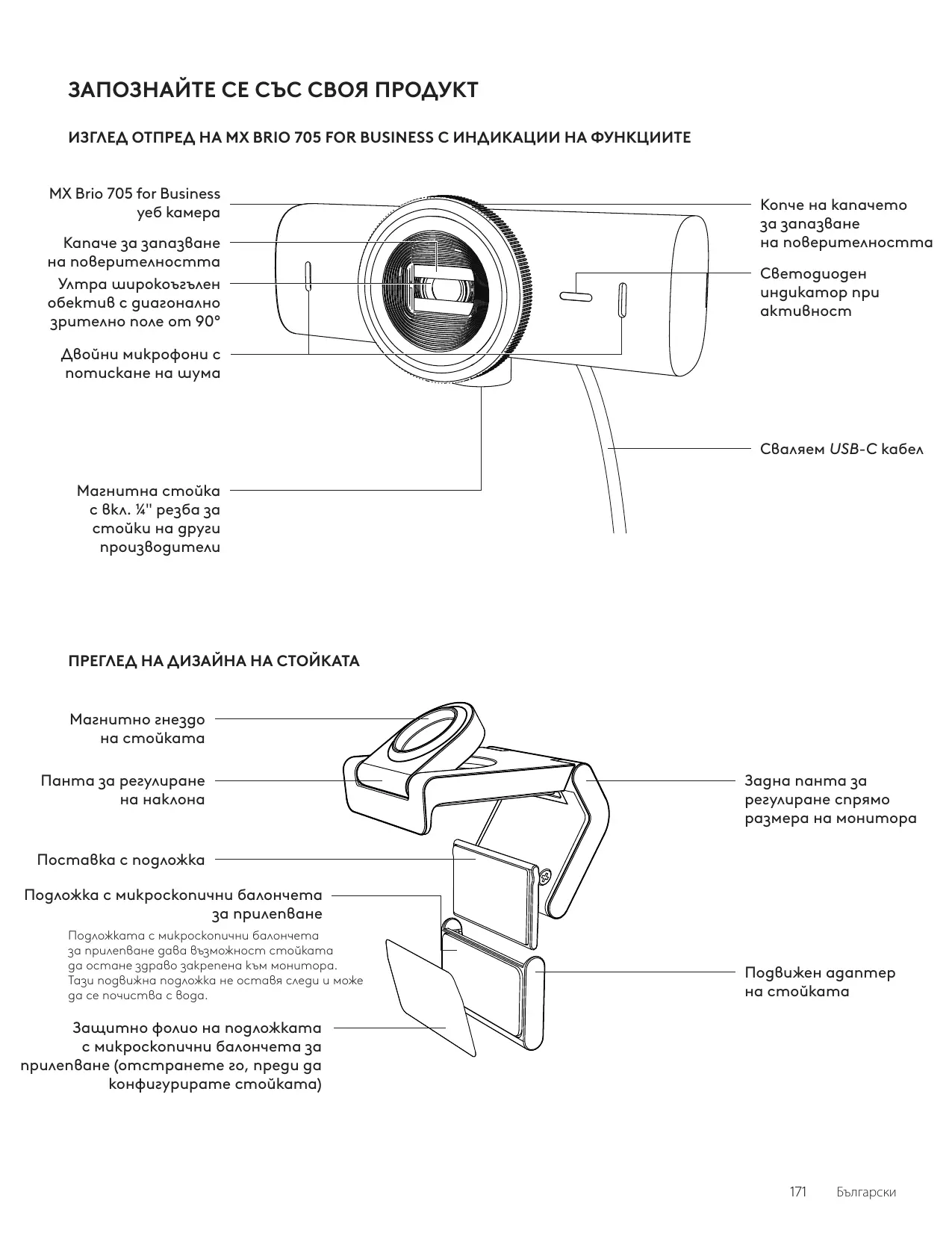
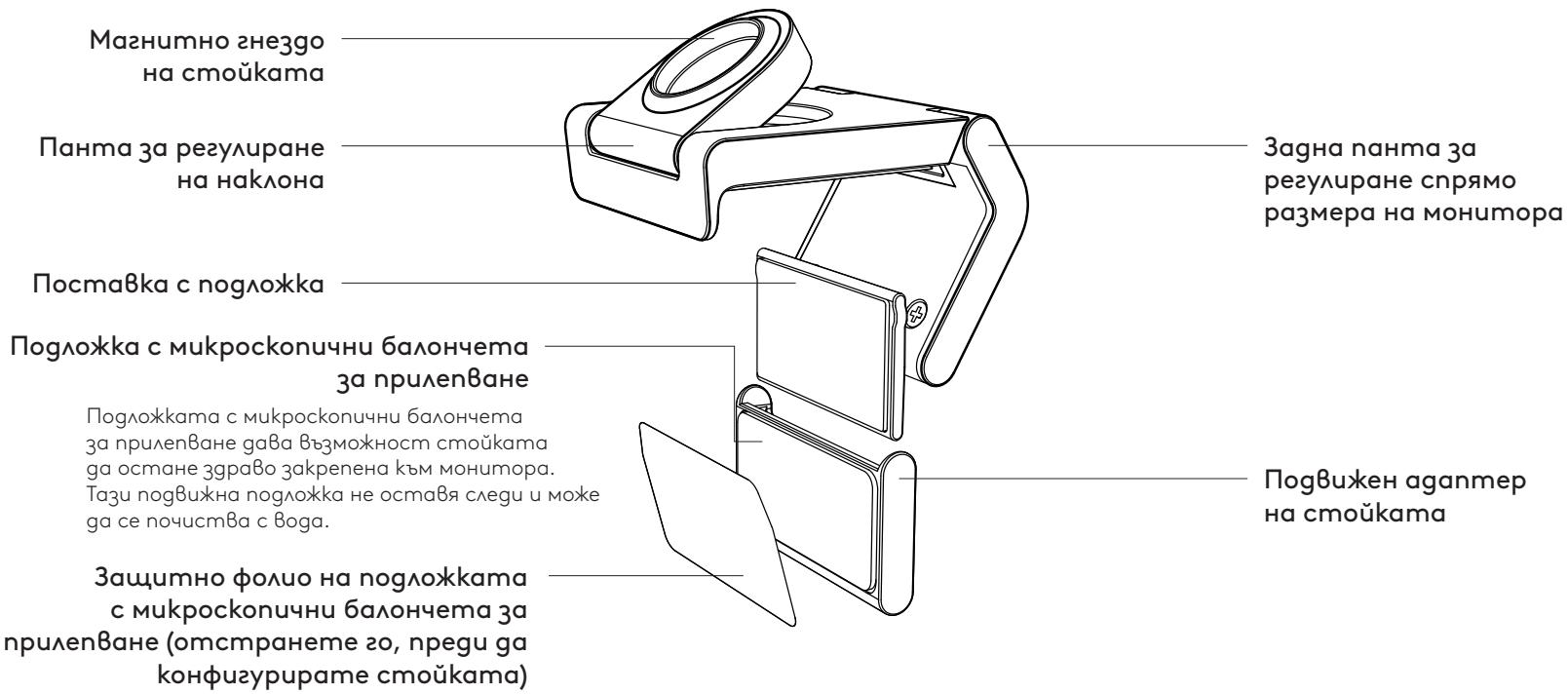
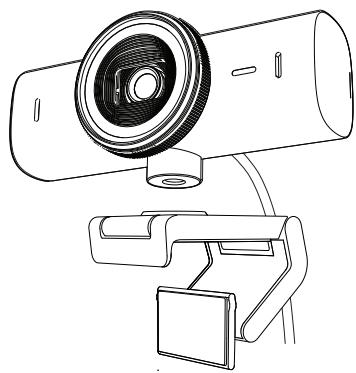
ПРЕГЛЕД НА ДИЗАЙНА НА СТОЙКАТА
- Уеб камера MX Brio 705 for Business
- USB-C 3.0 кабел
- Щunka за закрепване с подвижен агантер на стойката
- Документация за потребителя
USB-C 3.0

Разположение, което дава възможност за регулиране на камерата с една ръка (с използване на подложката с микроскопични балончета за прилепване)
- Определете най-доброто разположение на уеб камерата, преди да продължите.
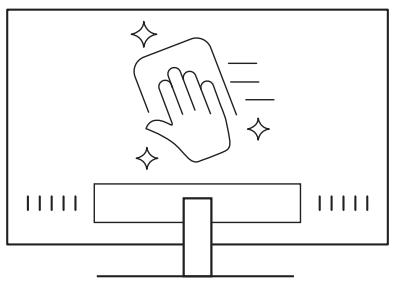
- Избършете задната страна на монитора, за да изчистите всякакъв прах или мръсотия.
- Отстранете защитното фолио от подложката с микроскопични балончета за прилепване.
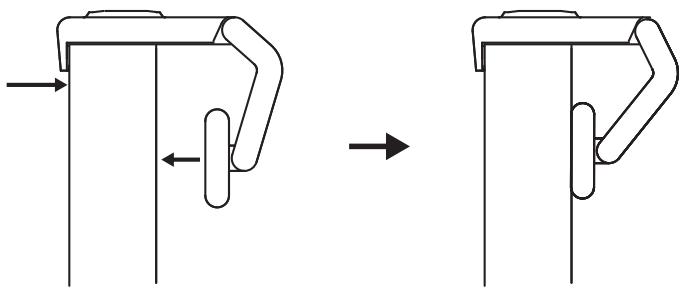
- Разтворете напълно стойката и я поставете отгоре на монитора, като се уверите, че подложката на предната щипка е в контакт с предната страна на монитора.
- Завъртете задната поставка наголу, докато влезе в контакт със задната страна на монитора.
- Натиснете здраво подложката с микроскопични балончета за прилепване към задната страна на монитора, за да осигурите добро закрепване.
- Аganтерът на стойката може да бъге премахнат и използван повторно за регулиране на закрепването, без да се оставят следи.
– За почистване на подложката с микроскопични балончета за прилепване я изплакнете с вода, за да премахнете мръсотията, и я оставете да изсъхне на въздух, за да се възстанови здравото прилепване.
(По избор) Поставяне без подложката с микроскопични балончета за прилепване
Плъзнете подвижния адантер на стойката наголу, за да го премахнете от поставката на уеб камерата. Регулирайте поставката на щипката за закрепване, докато се погравни със задната страна на устройството, и натиснете здраво на място.
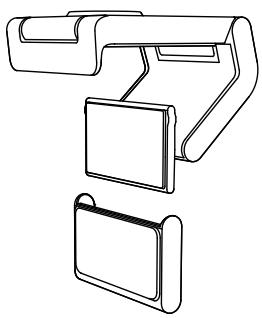
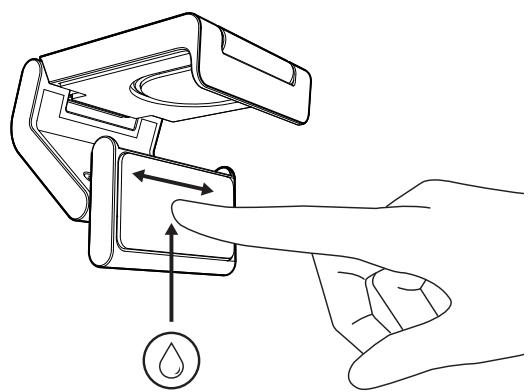
- Отстранете уеб камерата от смойката и внимателно отленете aganmpera от единия ъгъл, за да го премахнете.
-
С мокър пръст внимателно почистете подложката от прах и мръсотия и я оставете да изсъхне напълно на въздух, преди да я закрепите отново (не използвайте кърпа или салфетка за посушаване).
-
Повторете стъпките за позициониране на монитора, за да разположите уеб камерата по най-добрия начин.
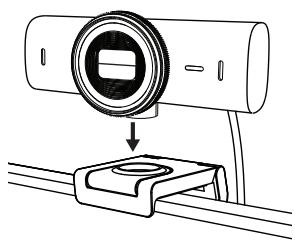
Поставете уеб камерата в точката за магнитно прикрепване отгоре на стойката. Трябва да чуете щракване, показващо, че уеб камерата е поставена правилно на стойката.
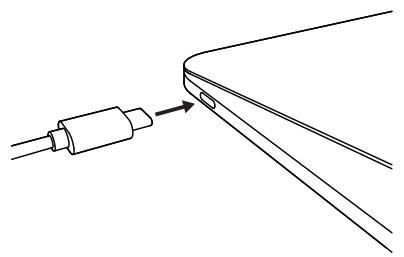
- Включете USB-C конектора в USB-C порта на компютъра, монитора, лантопа или базовата станция.
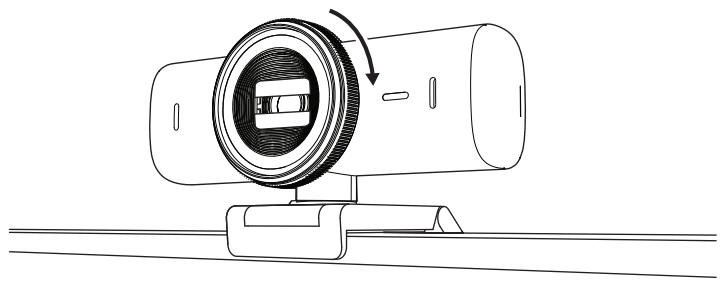
- Завъртете кончето от pregnата страна на уеб камерата, за да отворите/ затворите капачето за запазване на поверителността.
- Регулирайте уеб камерата, като я завъртаме от едната страна на другата и я накланяте нагоре и наголу, за да намерите най-доброто кадриране за видеосрещите Ви.
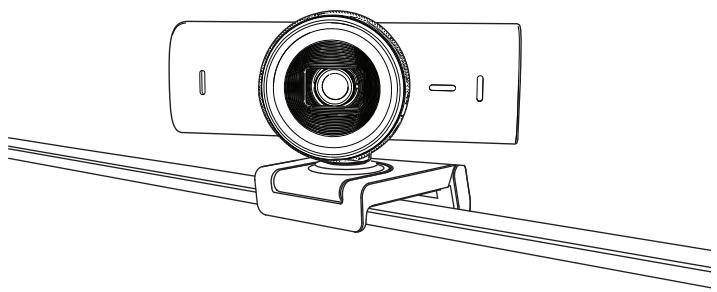
Светодиодният индикатор при активност ще светне, когато уеб камерата се използва от някое приложение за видео.
Светодиодни индикатори при активност:
- Bugeo ВКЛ./ayguo ВКЛ.: Бял
● Bugeo ВКЛ./ayguo ИЗКЛ.: Бял - Bugeo ИЗКЛ./ayguo ВКЛ.: Жълт
- Bugeo ИЗКЛ./ауguо ИЗКЛ.: Няма индикация
- Актуализация на фърмуера: Виолетов с дишаш ефект


СТЪПКА 7: SHOW MODE
Показвайте лесно физически елементи във видеоразговори, като наклоните камерата наголу, за да представите скици, предмети и текуща работа. Има два начина за използване на режима на показване:
1. Ако стойката е закрепена с подложката с микроскопични балончета за прилепване:
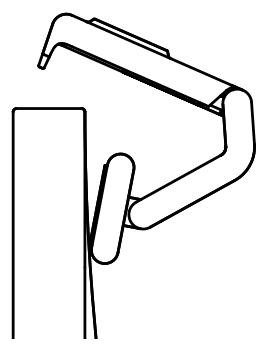
С едната си ръка наклонете камерата наголу, за да покажете работния плот, след което я наклонете обратно нагоре, за да покажете себе си.
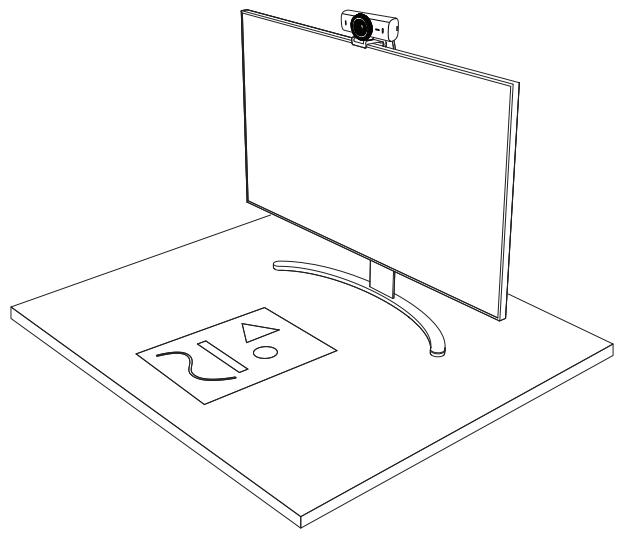
2. Ако стойката не е закрепена с подложката с микроскопични балончета за прилепване: Дръжте стойката неповвижна с едната си ръка и накланяйте камерата нагоре или наголу с другата.
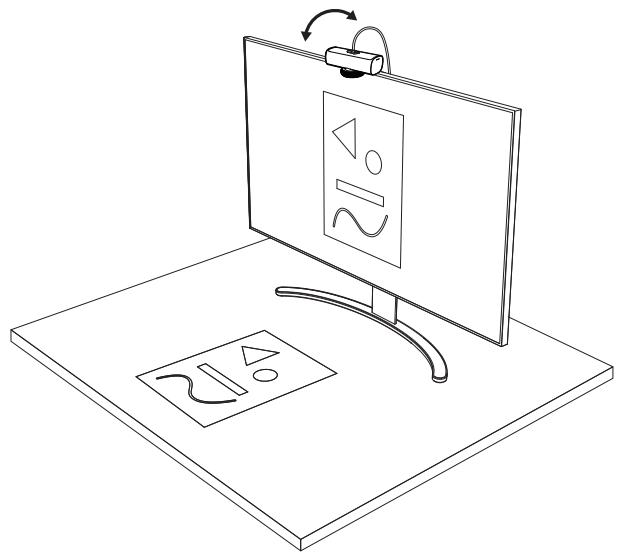
Функцията „Show Mode“ изисква от потребителите да изтеглят и използвам Logi Tune.
СТЪПКА 8: LOGI TUNE
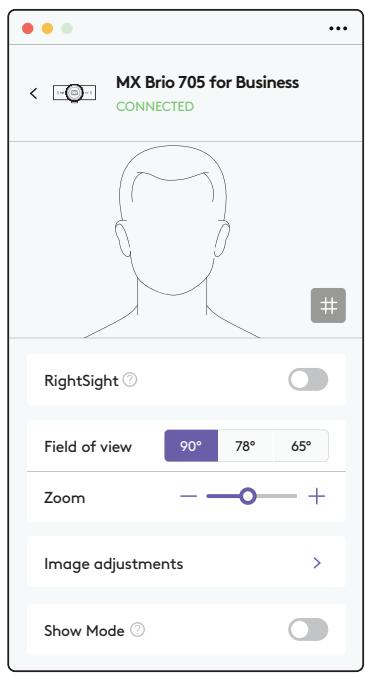
Logi Tune помага за увеличаване на ефективността на уеб камерата с помощта на периодични актуализации на софтуера и фърмуера.
Препоръчително е да актуализирате уеб камерата. За да го направите, измеглете Logi Tune om www.logitech.com/tune

- Show Mode
- Автоматично кадриране
- Регулиране на мащабирането
- Зрително поле (90°/78°/65°)
- Регулиране на изображението
- АВмофокус
• Деактивиране на микрофоните - Включване/изключване на светогиода за видео и аудио
За поставяне върху статив (не е включен)
- Омкачете сваляемата универсална щипка за закачане от уеб камерата.
- Омкрийте ¼-инчовия слот за статива отдолу на уеб камерата.
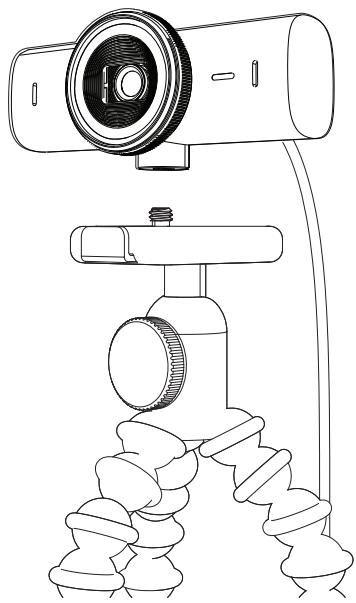
-
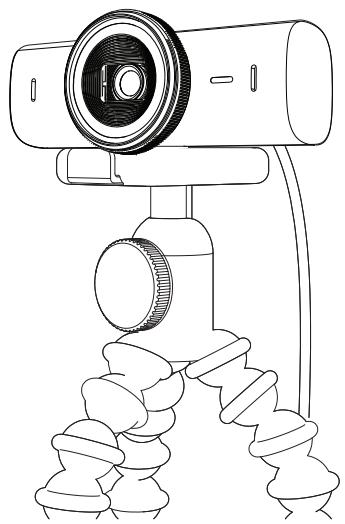
Застопорете уеб камерата върху статива, като я пъхнете в ¼-инчовия слот.
-
Повторете стънките за позициониране на монитора, за да разположите уеб камерата по най-добрия начин.
-
В Junте стъпки 5 и 6, за да завършите конфигурирането на уеб камерата.
Височина х ширина х дълбочина:
1,7 in (43,6 mm) x 3,9 in (98 mm) x 1,4 in (36,2 mm)
Височина х ширина х дълбочина:
2,4 инча (61,6 mm) x 3,9 инча (98 mm) x 2,1 инча (52.2 mm), вкл. щunkата за закрепване
Тегло: 6,1 oz (174 г), Включително щипката за закрепване
Дължина на съпътстващия кабел: 5 ft (1,5 m)
ЩИПКА ЗА ЗАКРЕПВАНЕ:
Височина х ширина х дълбочина:
1 in (25 mm) x 1,8 in (45,8 mm) x 2,6 in (65,1 mm)
Тегло: 1,4 oz (40 г), включително подвижния агантер на стойката





- ПРЕГЛЕД НА ДИЗАЙНА НА СТОЙКАТА
- Разположение, което дава възможност за регулиране на камерата с една ръка (с използване на подложката с микроскопични балончета за прилепване)
- (По избор) Поставяне без подложката с микроскопични балончета за прилепване
- СТЪПКА 7: SHOW MODE
- Ако стойката е закрепена с подложката с микроскопични балончета за прилепване:
- Ако стойката не е закрепена с подложката с микроскопични балончета за прилепване: Дръжте стойката неповвижна с едната си ръка и накланяйте камерата нагоре или наголу с другата.
- СТЪПКА 8: LOGI TUNE
- За поставяне върху статив (не е включен)
- ЩИПКА ЗА ЗАКРЕПВАНЕ:
Марка : LOGITECH
Модел : MX Brio
Категория : уебкамера