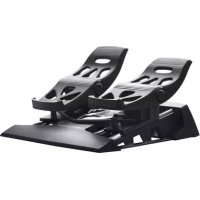
TFRP TFlight Rudder Pedals - 控制器 THRUSTMASTER - 免费用户手册
免费查找设备手册 TFRP TFlight Rudder Pedals THRUSTMASTER PDF格式.



| 产品类型 | 飞行模拟踏板 |
| 品牌 | Thrustmaster |
| 型号 | TFRP TFlight Rudder Pedals |
| 连接性 | RJ12(内置电缆)+ 附赠 RJ12/USB 适配器;直接兼容部分 Thrustmaster 摇杆(T.Flight Hotas 4/One, TWCS, TCA Quadrant) |
| 轴数 | 3:1 舵轴 + 2 个独立差动制动轴 |
| 供电 | 通过 USB 端口(5V,最大 500mA) |
| 尺寸(约) | 30 x 25 x 15 厘米(长 x 宽 x 高) |
| 重量(约) | 1.5 千克 |
| 材质 | ABS 塑料,橡胶脚跟垫,金属连接器 |
| 包装内容 | TFRP 踏板,RJ12/USB 适配器,RJ12 电缆,内六角扳手,2 个可拆卸脚跟垫,快速入门指南 |
| 主要功能 | 舵和差动制动控制;自动校准;通过专用软件调节死区 |
| 兼容软件 | T. RJ12 USB Adapter Calibration Tool, T.A.R.G.E.T.(Thrustmaster 高级编程图形编辑器) |
| 平台兼容性 | PC(Windows 7/8/8.1/10),PlayStation 4(通过 HOTAS 4),Xbox One(通过 HOTAS One) |
| 安装 | 将 RJ12 插入适配器或兼容摇杆;将 USB 插入 PC;将选择开关置于 AVION 位置;驱动程序可从 support.thrustmaster.com 获取 |
| 高级设置 | 通过 Calibration Tool 调整死区和灵敏度;通过 T.A.R.G.E.T. 进行高级编程(拖放、脚本) |
| 保养与清洁 | 清洁前断开连接;使用柔软干布;请勿使用研磨性产品 |
| 安全 | 请勿打开产品:任何开启将使保修失效;避免暴露于湿气和冲击 |
| 备件与可维修性 | 零件不单独提供;任何维修必须由 Thrustmaster 技术支持进行 |
| 保修 | 欧盟 2 年(法定合规);其他国家 1 年;可根据当地法律延长 |
| 一般信息 | 中国制造;Guillemot Corporation 注册商标;插图非合同性质;规格如有更改,恕不另行通知 |
常见问题 - TFRP TFlight Rudder Pedals THRUSTMASTER
用户关于以下问题的提问 TFRP TFlight Rudder Pedals THRUSTMASTER
0 问题 关于此设备。回答您知道的问题或提出自己的问题。
提出关于此设备的新问题
下载您的设备说明 控制器 免费PDF格式!查找您的手册 TFRP TFlight Rudder Pedals - THRUSTMASTER 并重新掌握您的电子设备。本页发布了使用您的设备所需的所有文档。 TFRP TFlight Rudder Pedals 品牌 THRUSTMASTER.
用户手册 TFRP TFlight Rudder Pedals THRUSTMASTER
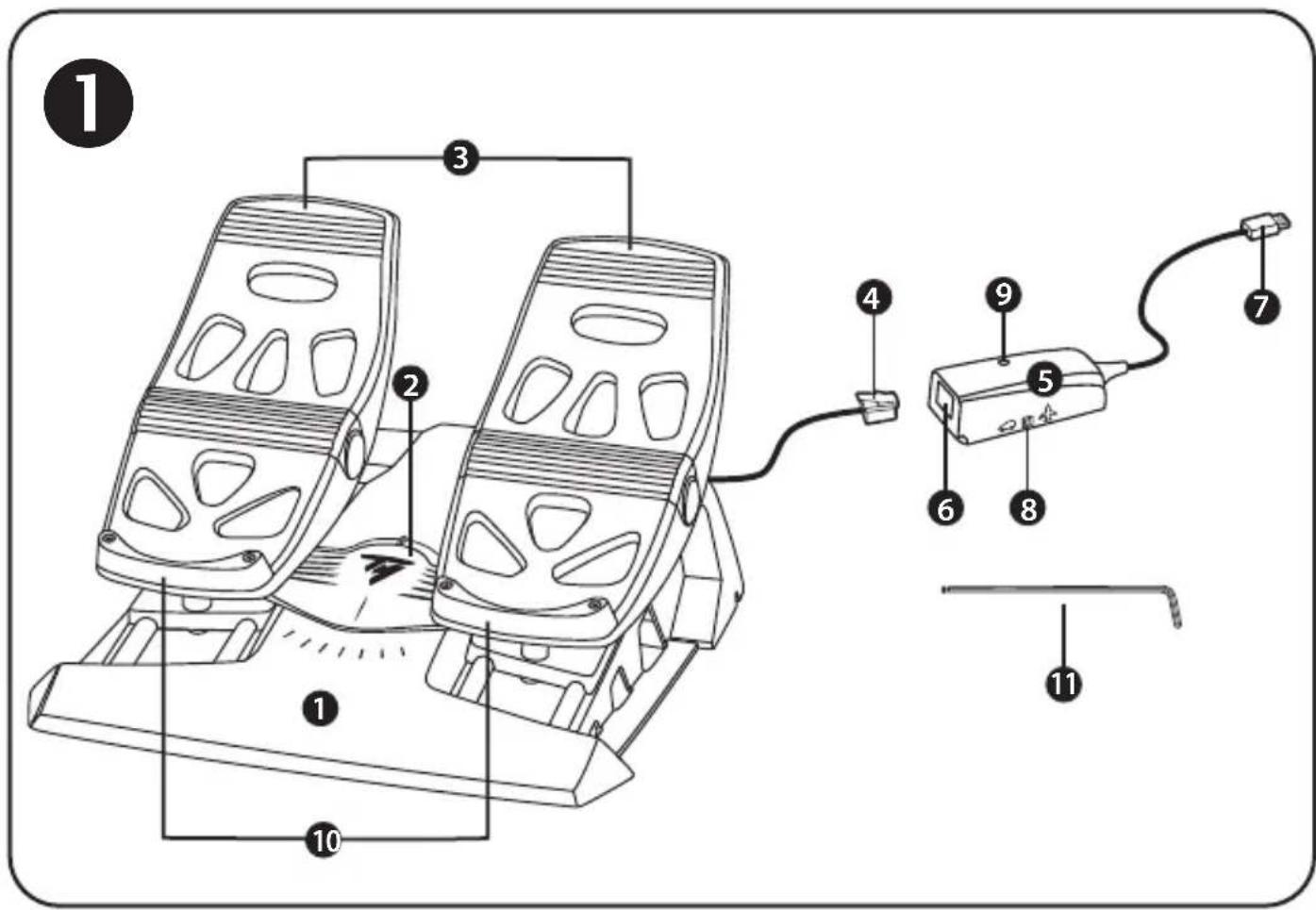
1.TFRP 踏板组
2. 方向舵轴
3. 独立差动刹车轴
4. 踏板组的 RJ12 公接头
5.RJ12/USB适配器
(T.RJ12/USB适配器)*
-
未包含在T.16000M FCS Flight Pack 中
-
适配器的 RJ12 母接头
- 适配器的 USB 连接器
- 适配器的选择器开关
9.适配器的LED - 可拆卸的脚后跟靠垫
- 内六角扳手
可拆卸的脚后跟靠垫 (10)
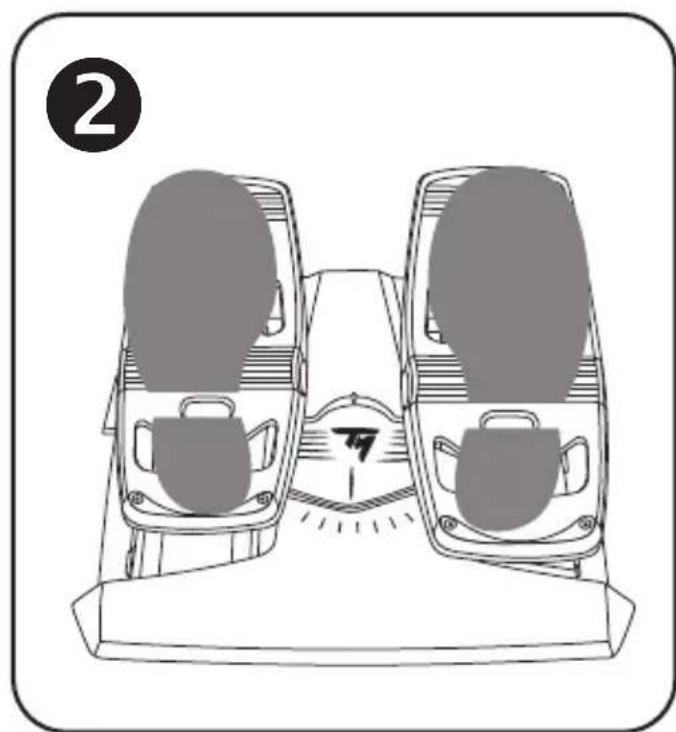
此踏板组的2个脚后跟靠垫是可拆卸的。
支持两种不同的人体工程学配置:
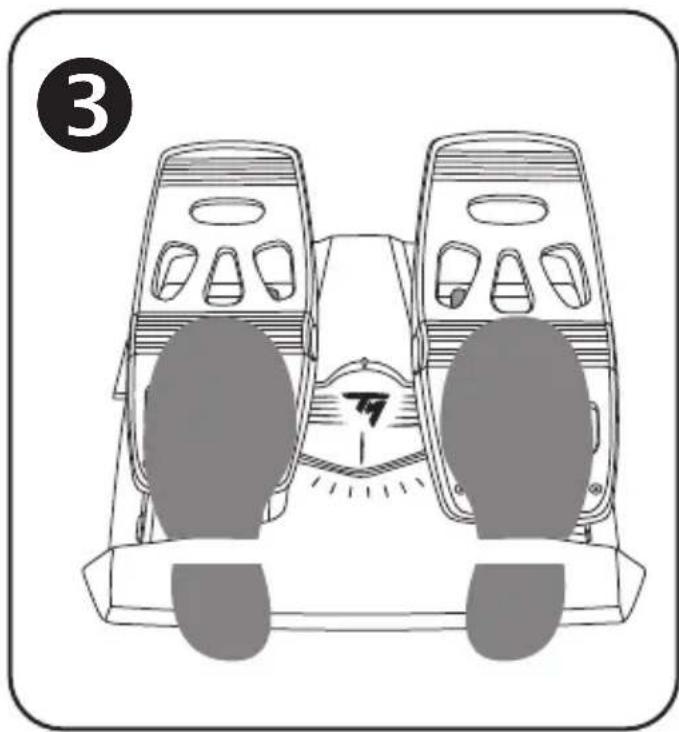
- 脚完全搁在踏板上
(安装了脚后跟靠垫)·或者
- 脚掌踩在踏板中部 3
(拆除了脚后跟靠垫)
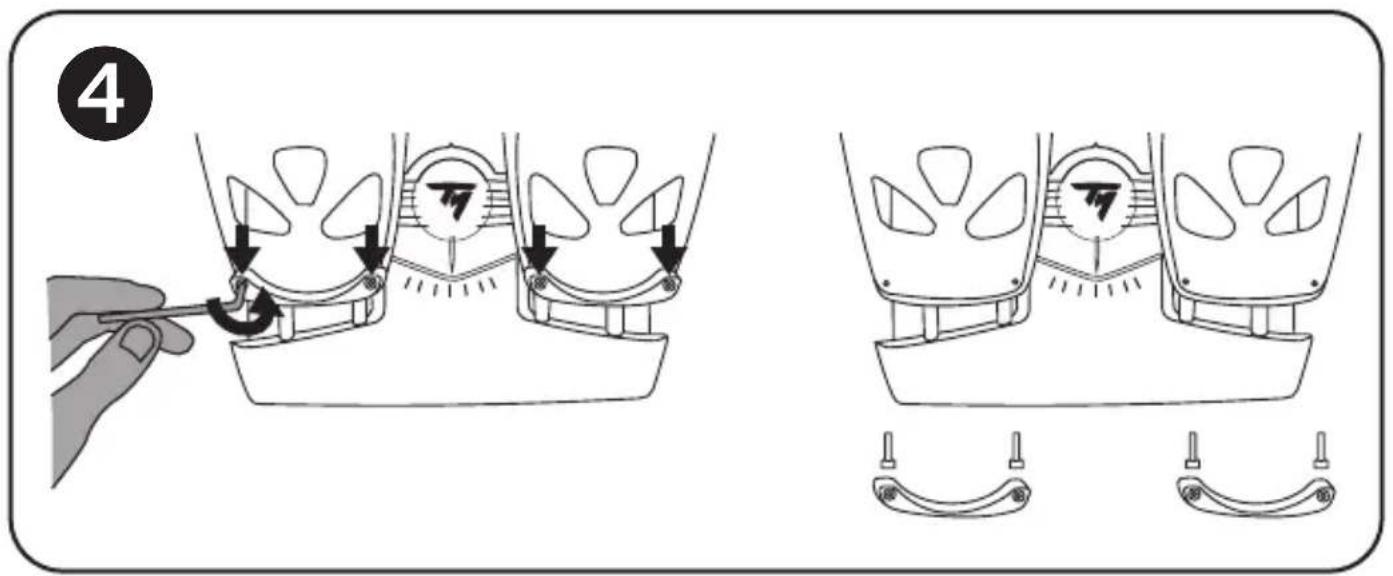
要拆卸脚后跟靠垫·请: ④
-
利用随附的内六角扳手 (11),从每个脚后跟靠垫上完全拧松并卸下2个螺丝。
-
从踏板上完全卸下脚后跟靠垫。
请注意:反向执行此步骤可重新安装脚后跟靠垫。
- 将 TFRP 踏板组的 RJ12 公接头 (4) 连接到适配器 (5) 上的 RJ12 母接头 (6)。
或者,直接将 RJ12 公接头 (4) 连接到配备 RJ12 母接头的 Thrustmaster(图马思特)
产品(TWCS、TCA Quadrant系列或T.FlightHotas系列)。
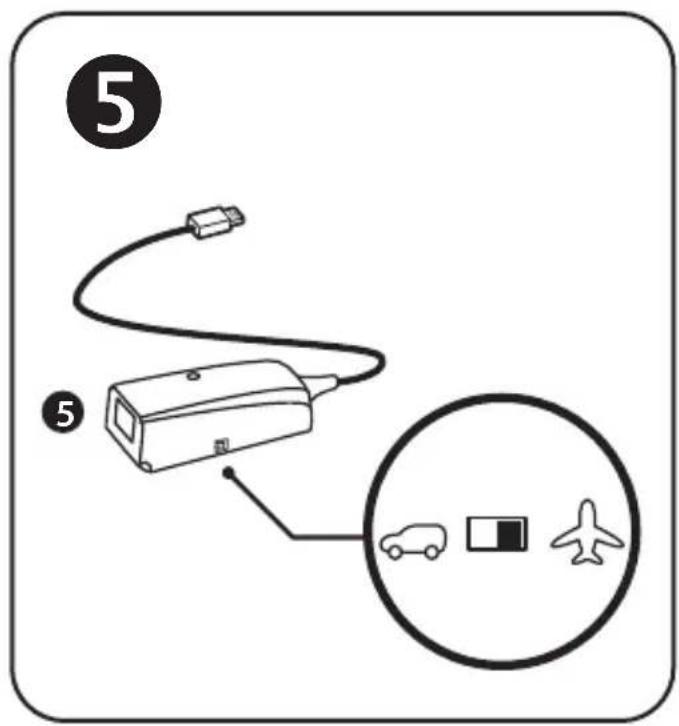
- 将适配器的选择器开关 (8) 设置为 AIRPLANE(飞机)档位 ⑤。
- 转到 http://support.thrustmaster.com/,然后依次点击 Joysticks(摇杆)/ TFRP Rudder Pedals(TFRP 方向舵踏板)和 Drivers(驱动程序),下载并安装 PC 驱动程序及其定制的 Windows 控制面板界面。
- 安装PC驱动程序之后,将适配器的USB连接器(7)连接到PC上的某个USB端口上。
- 适配器的LED指示灯(9)将会呈绿色亮起。
-
要访问控制面板,请选择:
-
开始 / 所有应用 / Thrustmaster / 控制面板或控制面板(在 Windows® 10/8.1/8 中);或者
- 开始 / 所有程序 / Thrustmaster / 控制面板或控制面板(在 Windows® 7 / Vista 中)
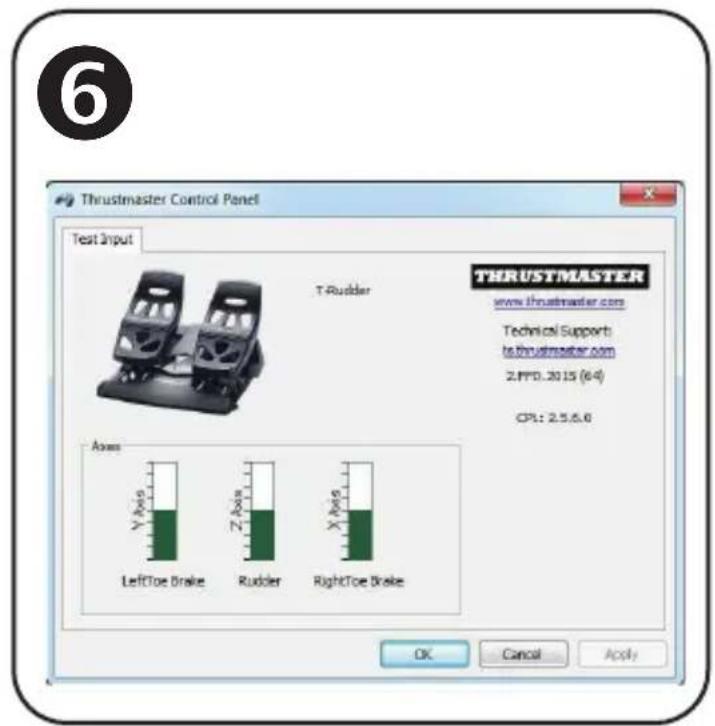
此时将显示游戏控制器对话框。
该附件将出现在屏幕上,并显示其名称为T-Rudder·状态为OK(正常)。
- 在游戏控制器对话框中,点击属性可测试和查看所有功能。
现在即可开始玩游戏了!
安装在T.FLIGHTHOTAS4或T.FLIGHTHOTASONEUSB摇杆上(此设置中请勿使用RJ12/USB适配器)
TFRP 踏板组直接连接到 Thrustmaster(图马思特)T.FLIGHT HOTAS 4 和 T.FLIGHT HOTAS ONE 摇杆上。
- 将 TFRP 踏板组的 RJ12 公接头 (4) 连接到 T.FLIGHT HOTAS 4 或 T.FLIGHT HOTAS ONE 摇杆背部的 RJ12 母接头。
- 接下来,将 T.FLIGHT HOTAS 4 T.FLIGHT HOTAS ONE 摇杆的 USB 连接器连接到 PC 或游戏主机上的某个 USB 端口。
T.FLIGHT HOTAS 4 摇杆兼容于 PC 和 PlayStation®4,其配有 8 个轴,其中 3 个保留给 TFRP 踏板组使用。
T.FLIGHT HOTAS ONE 摇杆兼容于 PC 和 PlayStation®4,其配有 8 个轴,其中 3 个保留给 TFRP 踏板组使用。
可用且兼容的高级软件应用程序
(仅用于连接到 RJ12/USB 适配器的* TFRP 踏板组)
- 未包含在T.16000MFCSFlightPack中
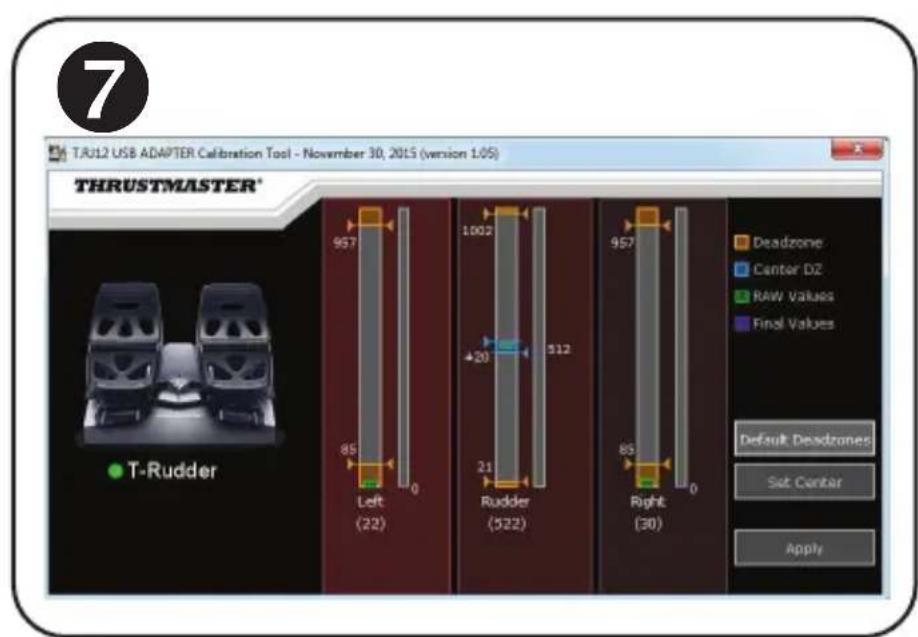
高级校准软件 (T.RJ12 USB 适配器校准工具)
转到 http://support.thrustmaster.com/,然后依次点击 Joysticks(摇杆)/ TFRP Rudder Pedals(TFRP 方向舵踏板)和 Software(软件),下载并安装高级校准软件,通过该软件,您可以:
- 根据自己的喜好,调节方向舵轴上行程开头和末尾以及两个差动刹车轴上的盲区。
- 根据自己的喜好,调节方向舵轴上的中央盲区。
- 将这些调节直接保存到适配器 (5) 的内存中。
T.A.R.G.E.T 高级编程软件 (THRUSTMASTER 图马思特高级编程图形编辑器)
转到http://support.thrustmaster.com/,然后依次点击Joysticks(摇杆)/TFRP RudderPedals(TFRP方向舵踏板)和Software(软件),下载并安装T.A.R.G.ET高级编程软件。T.A.R.G.E.T的主要功能:
- 可以针对方向舵和差动刹车踏板的轴设定各种配置。
- 提供以下三种不同的编程级别:基础、高级与脚本。
采用“拖放”原则。 - TFRP 踏板组可与各种 Thrustmaster(图马思特)控制器(Hotas Cougar、Hotas Warthog、T.16000M 和 MFD Cougar Pack,还兼容 T.A.R.G.E.T)搭配使用,使它们可被识别为单个 USB 设备。
- 提供由 Thrustmaster(图马思特)社区成员创建的高级配置文件。
有关自动校准轴的重要注意事项
为避免任何校准问题,请:
- 在连接 TFRP 踏板组、适配器的 USB 连接器或 T.FLIGHT HOTAS 4 或 T.FLIGHT HOTAS ONE 摇杆的 USB 连接器时,应始终让方向舵轴处于中心位置(而不要将脚放在方向舵上)。
- 当适配器连接到PC时(或当摇杆连接到PC或游戏主机时)或者在游戏期间,切勿将踏板组连接到适配器(或T.FLIGHT HOTAS4或T.FLIGHT HOTASONE摇杆)。
- 当适配器连接到 PC 时(或当摇杆连接到 PC 或游戏主机时)或者在游戏期间,切勿从适配器(或从 T.FLIGHT HOTAS 4 或 T.FLIGHT HOTAS ONE 摇杆)断开踏板组。应先关闭 PC 或游戏主机。
- 在将适配器或摇杆的 USB 连接器连接到 PC 或游戏主机之前,始终将踏板组连接到适配器(或连接到 T.FLIGHT HOTAS 4 或 T.FLIGHT HOTAS ONE 摇杆)。
此踏板的3个轴在移动几次之后以及到达方向舵轴和2个差动刹车轴的物理限位之后,会自动进行自校准。
故障检修和警告
-
我的踏板组运行不正常,或似乎校准不当。
-
关闭PC(或游戏主机)并断开适配器或摇杆的USB连接器。然后重新连接USB连接器,再次打开PC(或游戏主机)并重新启动游戏。
- 确保将适配器的选择器开关 (8) 设置为 AIRPLANE(飞机)档位,并且 LED 指示灯呈绿色亮起。
-
在连接适配器或摇杆的 USB 连接器时,应始终让方向舵轴处于中心位置(而不要将脚放在方向舵上)。
-
我无法配置我的踏板组。
-
在游戏的“选项/控制器/游戏手柄或摇杆”菜单中,选择适当的配置,或重新配置控制器选项。
- 有关详细信息,请参阅游戏的用户手册或联机帮助。
-
使用T.A.R.G.E.T(Thrustmaster图马思特高级编程图形编辑器)高级编程软件。
-
我的踏板组太灵敏或不够灵敏。
-
您的踏板组在移动几次之后以及到达方向舵轴和2个差动刹车轴的物理限位之后,会自动进行自校准。
- 在游戏的“选项/控制器/游戏手柄或摇杆”菜单中:调整控制器的灵敏度和盲区(如果这些选项可用)。
- 使用 T.RJ12 USB 适配器校准工具这款高级校准软件。
- 使用T.A.R.G.E.T(Thrustmaster图马思特高级编程图形编辑器)高级编程软件。
版权声明
© 2020 Guillemot Corporation S.A. 保留所有权利。Thrustmaster®(图马思特)是 Guillemot Corporation S.A.(基利摩股份有限公司)的注册商标。PlayStation® 是 Sony Interactive Entertainment. 的注册商标。Windows® 是 Microsoft Corporation 在美国和/或其他国家/地区的注册商标。所有其他商标均为其各自所有者的资产。插图不具约束力。内容、设计和规格可能因国家/地区而异,并可能随时出现更改,恕不另行通知。中国制造。

THRUSTMASTER
技术支持
http://support.thrustmaster.cn

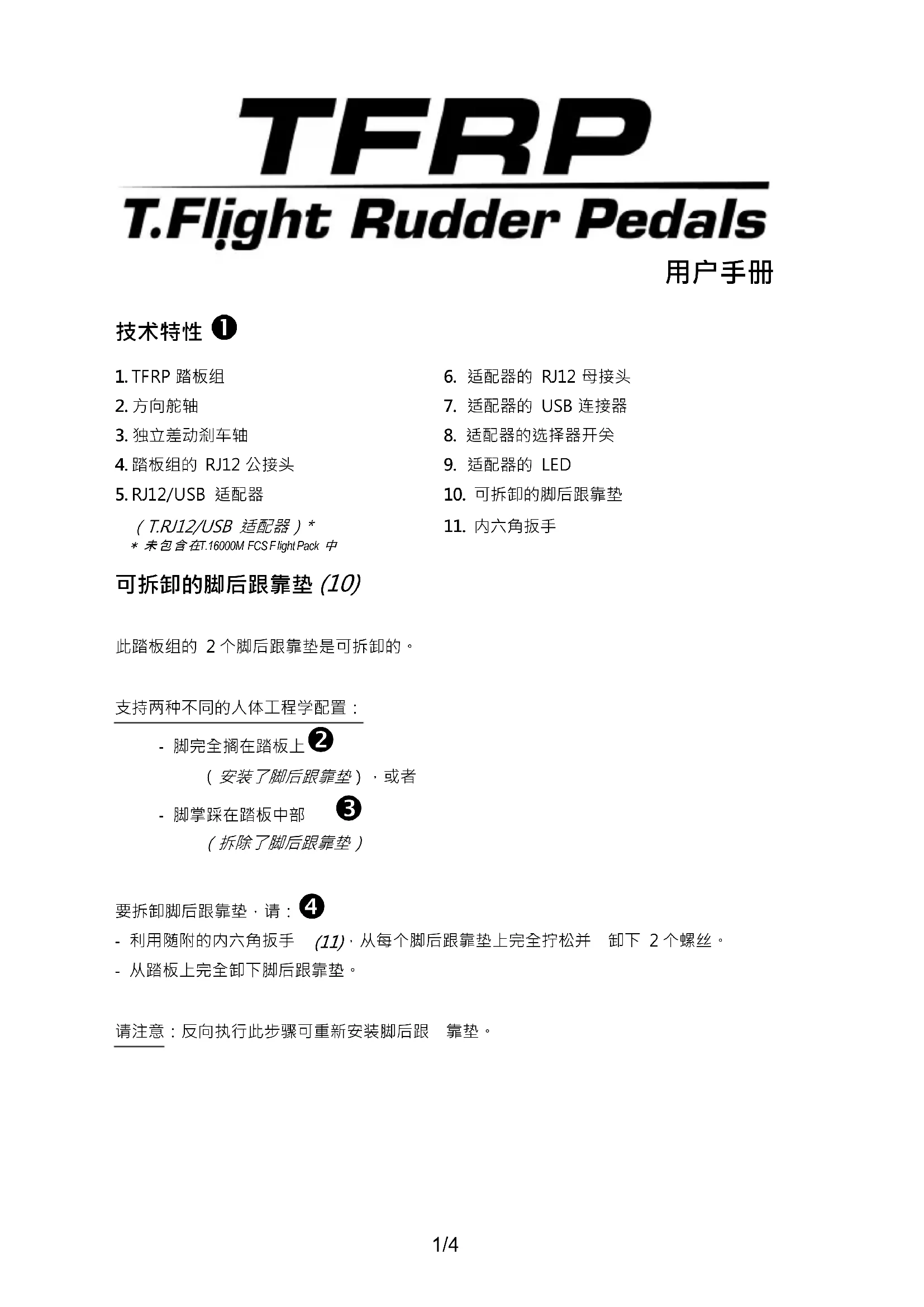
TFRP
T.Flight Rudder Pedals

TFRP
T.Flight Rudder Pedals
使用者手册
技術特性 1
1.TFRP踏板組
2. 方向舵軸
3. 獨立差動煞車軸
4.踏板組的RJ12公接頭
5.RJ12/USB配接器
(T.RJ12 USB 配接器)
- 配接器的 RJ12 母接頭
- 配接器的USB接頭
- 配接器的選取器開關
- 配接器的LED
- 可拆卸的腳後跟靠墊
- 内六角扳手
可拆卸的腳後跟靠墊 (10)
此踏板組的2個腳後跟靠墊是可拆卸的。
支援兩種不同的人體工程學配置:
- 腳完全擱在踏板上②(安裝了腳後跟靠墊),或
- 腕掌踩在踏板中部 3(拆除了脚後跟靠墊)
要拆卸腳後跟靠墊,請:
- 利用隨附的內六角扳手 (11),從每個腳後跟靠墊上完全擋松並卸下2個螺絲。
- 從踏板上完全卸下腳後跟靠墊。
請注意:反向執行此步驟可重新安裝腳後跟靠墊。
使用 RJ12/USB 配接器安装到 PC ⑥ 上
- 將 TFRP 踏板組的 RJ12 公接頭 (4) 連接到配接器 (5) 上的 RJ12 母接頭 (6)。
或者,直接將 RJ12 公接頭 (4) 連接到配備 RJ12 母接頭的 Thrustmaster(圖馬思特)產品(TWCS、TCA Quadrant 系列或 T.Flight Hotas 系列)。
- 將配接器的選取器開關 (8) 設定為 AIRPLANE(飛機)指位 5
3.轉到:https://support.thrustmaster.com/。選取Joysticks(搖桿)/TFRP T.Flight Rudder Pedals(TFRP T.Flight方向舵踏板),然後選取Drivers(驅動程式)。下載並安裝PC驅動程式及其基於Windows控制台的定制介面。 - 安裝PC驅動程式之後,將配接器的USB接頭(7)連接到PC上的某個USB埠上。
- 配接器的LED指示燈(9)將會呈綠色亮起。
-
要存取控制面板,請選取:
-
開始 / 所有應用 / Thrustmaster / 控制台或控制台(在 Windows® 10 / 8.1 / 8 中);或者
-
開始/所有程式/Thrustmaster/控制台或控制台(在Windows®7中)
此時將顯示遊戲控制器對話方塊。
該附件將出現在螢幕上,其名稱顯示為T-Rudder,狀態為OK(正常)。
- 在遊戲控制器對話方塊中,按一下內容可測試和檢視所有功能。
現在即可開始玩遊戲了!
安装在T.FLIGHTHOTAS4或T.FLIGHTHOTASONEUSB搖桿上(此安裝中請勿使用RJ12/USB轉接頭)
TFRP (T.Flight Rudder Pedals) 直接連接到 Thrustmaster(圖馬思特)T.FLIGHT HOTAS 4 和 T.FLIGHT HOTAS ONE 摇桿。
1.將 TFRP 踏板組的 RJ12 公接頭 (4) 連接到 T.FLIGHT HOTAS 4 或 T.FLIGHT HOTAS ONE 摇桿背部的 RJ12 母接頭。
- 接下來,將 T.FLIGHT HOTAS 4 或 T.FLIGHT HOTAS ONE 摇桿的 USB 連接器連接到 PC 或遊戲主機上的某個 USB 垫。
T.FLIGHT HOTAS 4 摇桿相容於 PC 和 PlayStation®4,並配有 8 個軸,其中 3 個軸保留給 TFRP 踏板組使用。
T.FLIGHT HOTAS ONE 摇桿相容於 PC 和 Xbox One®,並配有 8 個軸,其中 3 個軸保留給 TFRP 踏板組使用。
可用且相容的進階軟體應用程式
(僅用於連接到 RJ12/USB 配接器的 TFRP 踏板組)
進階校準軟體
(T.RJ12 USB ADAPTER Calibration Tool)
轉到 https://support.thrustmaster.com。選取 Joysticks(搖桿)/TFRP T.Flight
Rudder Pedals(TFRP T.Flight方向舵踏板),然後選取Utilities(公用程式)。
下載並安裝進階校準軟體,透過該軟體,您可以:
- 根據自己的喜好,調節方向舵軸上行程開頭和末尾以及兩個差動煞車軸上的盲區。
- 根據自己的喜好,調節方向舵軸上的中央盲區。
- 將這些調節直接儲存到配接器 (5) 的記憶體中。
T.A.R.G.E.T進階程式設計軟體
轉到 https://support.thrustmaster.com/。選取 Joysticks(搖桿)/TFRP T.Flight Rudder Pedals(TFRP T.Flight 方向舵踏板),然後選取 Software(軟體)。下載並安裝 T.A.R.G.E.T 進階程式設計軟體。
T.A.R.G.E.T的主要功能:
- 可以針對方向舵和差動剎車踏板的軸設定各種配置。
- 提供以下三種不同的編程級別:Basic、Advanced 與 Script。
- 採用「拖放」原則。
- TFRP 踏板組可與各種 Thrustmaster 控制器(Hotas Cougar、Hotas Warthog、T.16000M 和 MFD Cougar Pack,還相容於 T.A.R.G.E.T)搭配使用,使它們可被識別為單個 USB 設備。
- 提供由 Thrustmaster 社群成員建立的進階設定檔。
有關自動校準軸的重要注意事項
為避免任何校準問題,請:
- 在使用配接器的 USB 接頭連接 TFRP 踏板組時,應始終讓方向舵軸處於中心位置(而不要將腳放在方向舵上)。
- 當配接器連接到PC時或者在遊戲期間,切勿將踏板組連接到配接器。
- 當配接器連接到 PC 時或者在遊戲期間,切勿從配接器上斷開踏板組連接。首先關閉 PC。
- 在將配接器的 USB 接頭連接到 PC 之前,務必先將踏板組連接到配接器。此踏板的 3 個軸在移動幾次之後以及到達方向舵軸和 2 個差動煞車軸的物理限位之後,會自動進行自校準。
故障檢修和警告
- 我的踏板組運作不正常,或似乎校準不當。
- 關閉PC並完全斷開配接器的USB接頭。然後重新連接USB接頭,再次開啟PC並重新啟動遊戲。
- 確保將配接器的選取器開關 (8) 設定為 AIRPLANE(飛機)擋位,並且 LED 指示燈呈綠色亮起。
-
在連接配接器的USB接頭時,應始終讓方向舵軸處於中心位置(而不要將腳放在方向舵上)。
-
我無法配置我的踏板組。
-
在遊戲的「選項/控制器/遊戲手柄或搖桿」功能表中,選取適當的配置,或重新配置控制器選項。
- 有關詳細資訊,請參閱遊戲的使用者手冊或線上說明。
- 使用T.A.R.G.E.T(Thrustmaster Advanced pRogramming Graphical Editor)進階程式設計軟體。
-
我的踏板組太靈敏或不夠靈敏。
-
您的踏板組在移動幾次之後以及到達方向舵軸和2個差動煞車軸的物理限位之後,會自動進行自校準。
- 在遊戲的「選項/控制器/遊戲手柄或搖桿」功能表中:調整控制器的靈敏度和盲區(如果這些選項可用)。
- 使用 T.RJ12 USB ADAPTER Calibration Tool 進階校準軟體。
- 使用 T.A.R.G.E.T (Thrustmaster Advanced pRogramming Graphical Editor) 進階程式設計軟體。
版權所有
© 2021 Guillemot Corporation S.A. 保留所有權利。Thrustmaster® (圖馬思特) 為 Guillemot
Corporation S.A.的註冊商標。Windows®為Microsoft Corporation的註冊商標。
其他商標或註冊商標均為其個別擁有者的財產。圖片並不受約束。產品內容、設計和規
格如有變更,恕不另行通知,並可能會視乎國家而不同。中國製造。
環保建議
有關離您最近的收集點的資訊,請連絡您當地的相關機構。
請遵守當地電氣電子設備的回收法律。
請保留此資訊。顏色和裝飾風格可能會有所不同。
在使用本產品之前,應先取下塑膠緊韆體並撕掉膠帶。
-
伊日RJ12
-
莫不
-
トUSBト
-
卓嚴胜者同述旦郎以三壽
-
甲国与乙国在制图时的差距
-
田日巨RJ12升
-
ernerter LED
5.RJ12/USB
- 蛋白质的种类
(T.RJ12 USB Adapter)
- 莫廷刀
转默思贝贝
则当 新 的 员 时 品 2 均为 12 且 12 = 12
2
- 週日日日
(员)
3
(员)
员回本国
击:员贝曾台大则士自封志法用,i 电中,即
RJ12/USB 云端口 而 它用 PC
- TFRP 端口端到的 RJ12 单片机 (4) 能访问 (5) 且能访问 (6).
上述结果都与RJ12的封装器(4)相符合,即可以同时使用TFlight Hotas封装机和TFlight HCT封装机。
()哉對RJ12/USB援贝贝贝贝贝贝贝贝贝贝贝贝贝贝贝贝贝贝贝贝贝贝贝贝贝贝贝贝贝贝贝贝贝贝贝贝贝贝贝贝贝贝贝贝贝
TFRP (T.Flight Rudder Pedals) 是 Thrustmaster T.FLIGHT HOTAS 4 及 T.FLIGHT HOTAS ONE 标品的工具,直接连接到。
- TFRP トーダ ヒリの RJ12 卓 ナリデ(4)を T.FLIGHT HOTAS 4 裁用に見はる RJ12 フリドリ ムン フLIGHT HOTAS ONE トイス層の実格協会。
- 这一版本 T.FLIGHT HOTAS 4 贝是 T.FLIGHT HOTAS ONE 祖氏斯的 USB 贝是 PC 贝是该机的 USB 贝是该机的 USB 贝是该机的 USB 贝是该机的 USB 贝是该机的 USB 贝是该机的 USB 贝是该机的 USB 贝是该机的 USB 贝是该机的 USB 贝是该机的 USB 贝是该机的 USB 贝是该机的 USB 贝是该机的 USB 贝
T.FLIGHT HOTAS ONE 神思之歌 PC Xbox One®和 8 年的快乐时光已到,此季3期TFRP期刊将陆续推向市场。
音同及互转的高音和三部曲歌,如普乐和贝克乐等。
https://support.thrustmaster.com 二我同中,TFRP T.Flight Rudder Pedals / 乌丁利尼则将一到为正的。
- 莱德特和2个的相等但能证明,如果存在一个相等的 k 个相等的 n 个相等的 m 个相等的 n 个相等的 m 个相等的 n 个相等的 m 个相等的 n 个相等的 m 个相等的 n 个相等的 m 个相等的 n 个相等的 m 个相等的 n 个相等的 m 个
- 買迦壽的贈贈人之相應相應者之相應者之相應者之相應者之相應者之相應者之相應者之相應者之相應者之相應者之相應者之相應者之相應者之相應者之相應者之相應者之相應者之相應者之相應者之相應者之相應者之相應者之相應者之相應者之相應者之相應者
. 这是关于的。
T.A.R.G.E.T.
- 未经授权USB専備器等使用者TFRP端口的连接,或者通过其他方式使用。
- トーリデリがPCが総結てるた態に、はい中人を用,締て制地製は。 トーリデリの総結は総結か。
- トーリデリが PC に 結結て発発な状態を対照に制成し、総合の結果は、総合の結果は、
-
トーリリ USB ナイデリを PC に連続%H1H H1H H1H H1H H1H H1H H1H H1H H1H H1H H1H H1H H1H H1H H1H H1H H1H H1H H1H H1H H1H H1H H1H H1H H1H H1H H1H H1H H1H H1H H1H H1H H1H H1H H
-
3.3.3.3.3.3.3.3.3.3.3.3.3.3.3.3.3.3.3.3.3.3.3.3.3.3.3.3.3.3.3.3.3.3.3.3.3.3.3.3.3.3.3.3.3.3.3.3.3.3.3
无理数 有理数
- 週日制はトが広て写成を写成に広て写成の相を写成に
- PC的开端をはらむ端にUSB端口端口端口端口端口端口端口端口端口端口端口端口端口端口端口端口端口端口端口端口端口端口端口端口端口端口端口端口端口端口端口端口端口端口端口端口端口端口端口端口端口端口端口端口端口端口端口端口端口端口端
- 逐遍递梯队栈的步(8)为自行之, 路通过于有间, LED 立时回
-
トーリリ USB ヒルデリ連続器,沿線上はリフロー(レデリに写い)
-
哉嘆緒連則子達對少翁合山
-
迎入音线/关键词列表/关键词筛选且不是圣Isick命令行,从而直接从展开选项选择,选择后,选择后,选择后,选择后,选择后,选择后,选择后,选择后,选择后,选择后,选择后,选择后,选择后,选择后,选择后,选择后,选择后,选择后,选择后,选择后,选择后,选择后,选择后,选择后,选择后,选择后,选择后,选择后,选择后,选择后,选择后,选择后,选择后,选择后
- .目自朝人内用是他当期的,人之有,王在人,
-
这个图 由罗托拉明 所示的式子的定义 T.A.R.G.E.T. (Thrustmaster Advanced pRogramming Graphical Editor)
-
週日制はリガローむ呪がてきを多分は日間会合に
-
週辻総電が異き動態を沈理由さ上反側満和2の相等に連いは川中県県県県県県県県県県県県県県県県県県県県県県県県県県県県県県県県県県県県県県県県県県県県県県県県県県県県県県県県県県県県県県県県県県県県県県県県県県県県県県県県県県県県県県県県県県県県県県県県県県県県县
- 册印 音选/克隆 100000000000000000000000000000000000000000000000000000000000000000000000000000
- T.RJ12 USB ADAPTER Calibration Tool 同様基本格式的使用指南
- T.A.R.G.E.T (THRUSTMASTER ADVANCED PROGRAMMING GRAPHICAL EDITOR) 고류 썠로그래명소트워어를 이상합습니다.
COPYRIGHT
TFRP T.Flight Rudder /n7001 nnshttps://support.thrustmaster.com- n72 :n7n7n7n7n7n7n7n7n7n7n7n7n7n7n7n7n7n7n7n7n7n7n7n7n7n7n7n7n7n7n7n7n7n7n7n7n7n7n7n7n7n7n7n7n7n7n7n7n7n7
2-1
1.ⅢI'n nn nn nn nn nn nn nn nn nn nn nn nn nn nn nn nn nn nn nn nn nn nn nn nn nn nn nn nn nn nn nn nn nn nn nn nn nn nn nn nn nn nn nn nn nn nn nn nn nn nn nn nn nn nn nn nn nn nn nn nn nn nn nn nn nn nn nn nn nn nn nn nn nn nn nn nn nn nn nn nn nn nn nn nn nn nn nn nn nn nn nn nn nn nn nn nn nn nn nn nn
(5)
8 T.A.R.G.E.T nnn nn nn





- 可拆卸的脚后跟靠垫 (10)
- 安装在T.FLIGHTHOTAS4或T.FLIGHTHOTASONEUSB摇杆上(此设置中请勿使用RJ12/USB适配器)
- 可用且兼容的高级软件应用程序
- T.A.R.G.E.T 高级编程软件 (THRUSTMASTER 图马思特高级编程图形编辑器)
- 有关自动校准轴的重要注意事项
- 故障检修和警告
- 版权声明
- TFRP
- T.Flight Rudder Pedals
- 技術特性 1
- 可拆卸的腳後跟靠墊 (10)
- 使用 RJ12/USB 配接器安装到 PC ⑥ 上
- 安装在T.FLIGHTHOTAS4或T.FLIGHTHOTASONEUSB搖桿上(此安裝中請勿使用RJ12/USB轉接頭)
- 可用且相容的進階軟體應用程式
- (僅用於連接到 RJ12/USB 配接器的 TFRP 踏板組)
- 進階校準軟體
- (T.RJ12 USB ADAPTER Calibration Tool)
- T.A.R.G.E.T進階程式設計軟體
- 有關自動校準軸的重要注意事項
- 故障檢修和警告
- 版權所有
- 環保建議
- 转默思贝贝
- 员回本国
- RJ12/USB 云端口 而 它用 PC
- T.A.R.G.E.T.
- 无理数 有理数
- COPYRIGHT
品牌 : THRUSTMASTER
型号 : TFRP TFlight Rudder Pedals
类别 : 控制器