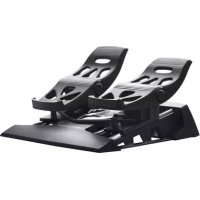
TFRP TFlight Rudder Pedals - Ovladač THRUSTMASTER - Bezplatný návod k obsluze
Najděte návod k zařízení zdarma TFRP TFlight Rudder Pedals THRUSTMASTER ve formátu PDF.



| Typ produktu | Pedálový set (směrovka) pro simulace letu |
| Značka | Thrustmaster |
| Model | TFRP TFlight Rudder Pedals |
| Konektivita | RJ12 (integrovaný kabel) + přiložený adaptér RJ12/USB; přímá kompatibilita s některými joysticky Thrustmaster (T.Flight Hotas 4/One, TWCS, TCA Quadrant) |
| Osy | 3: 1 osa směrovky (kormidlo) + 2 nezávislé osy diferenciálních brzd |
| Napájení | Přes USB port (5V, max. 500mA) |
| Rozměry (přibližně) | 30 x 25 x 15 cm (D x Š x V) |
| Hmotnost (přibližně) | 1,5 kg |
| Materiály | ABS plast, pogumované patky, kovové konektory |
| Obsah balení | Pedálový set TFRP, adaptér RJ12/USB, RJ12 kabel, imbusový klíč, 2 odnímatelné patky, rychlý návod |
| Hlavní funkce | Ovládání směrovky a diferenciálních brzd; automatická kalibrace; nastavitelné mrtvé zóny pomocí specializovaného softwaru |
| Kompatibilní software | T. RJ12 USB Adapter Calibration Tool, T.A.R.G.E.T. (Thrustmaster Advanced Programming Graphical Editor) |
| Kompatibilita platformy | PC (Windows 7/8/8.1/10), PlayStation 4 (přes HOTAS 4), Xbox One (přes HOTAS One) |
| Instalace | Zapojení RJ12 do adaptéru nebo kompatibilního joysticku; připojení USB k PC; přepínač do polohy AVION; ovladače dostupné na support.thrustmaster.com |
| Pokročilá nastavení | Nastavení mrtvých zón a citlivosti pomocí Calibration Tool; pokročilé programování pomocí T.A.R.G.E.T. (Drag and Drop, skripty) |
| Údržba a čištění | Před čištěním odpojte; používejte měkký suchý hadřík; nepoužívejte abrazivní prostředky |
| Bezpečnost | Neotvírejte produkt: jakékoli otevření ruší záruku; vyhněte se vlhkosti a nárazům |
| Náhradní díly a opravitelnost | Díly nejsou dodávány samostatně; veškeré opravy musí provádět technická podpora Thrustmaster |
| Záruka | 2 roky v Evropské unii (zákonná shoda); 1 rok v ostatních zemích; prodloužení možné dle místní legislativy |
| Obecné informace | Vyrobeno v Číně; registrovaná ochranná známka společnosti Guillemot Corporation; ilustrace nezávazné; specifikace se mohou změnit bez předchozího upozornění |
Často kladené otázky - TFRP TFlight Rudder Pedals THRUSTMASTER
Dotazy uživatelů ohledně TFRP TFlight Rudder Pedals THRUSTMASTER
0 otázka o tomto zařízení. Odpovězte na ty, které znáte, nebo položte vlastní.
Položte novou otázku o tomto zařízení
Stáhněte si návod pro váš Ovladač ve formátu PDF zdarma! Najděte svůj návod TFRP TFlight Rudder Pedals - THRUSTMASTER a vezměte svůj elektronický přístroj zpět do rukou. Na této stránce jsou zveřejněny všechny dokumenty potřebné k používání vašeho zařízení. TFRP TFlight Rudder Pedals značky THRUSTMASTER.
NÁVOD K OBSLUZE TFRP TFlight Rudder Pedals THRUSTMASTER
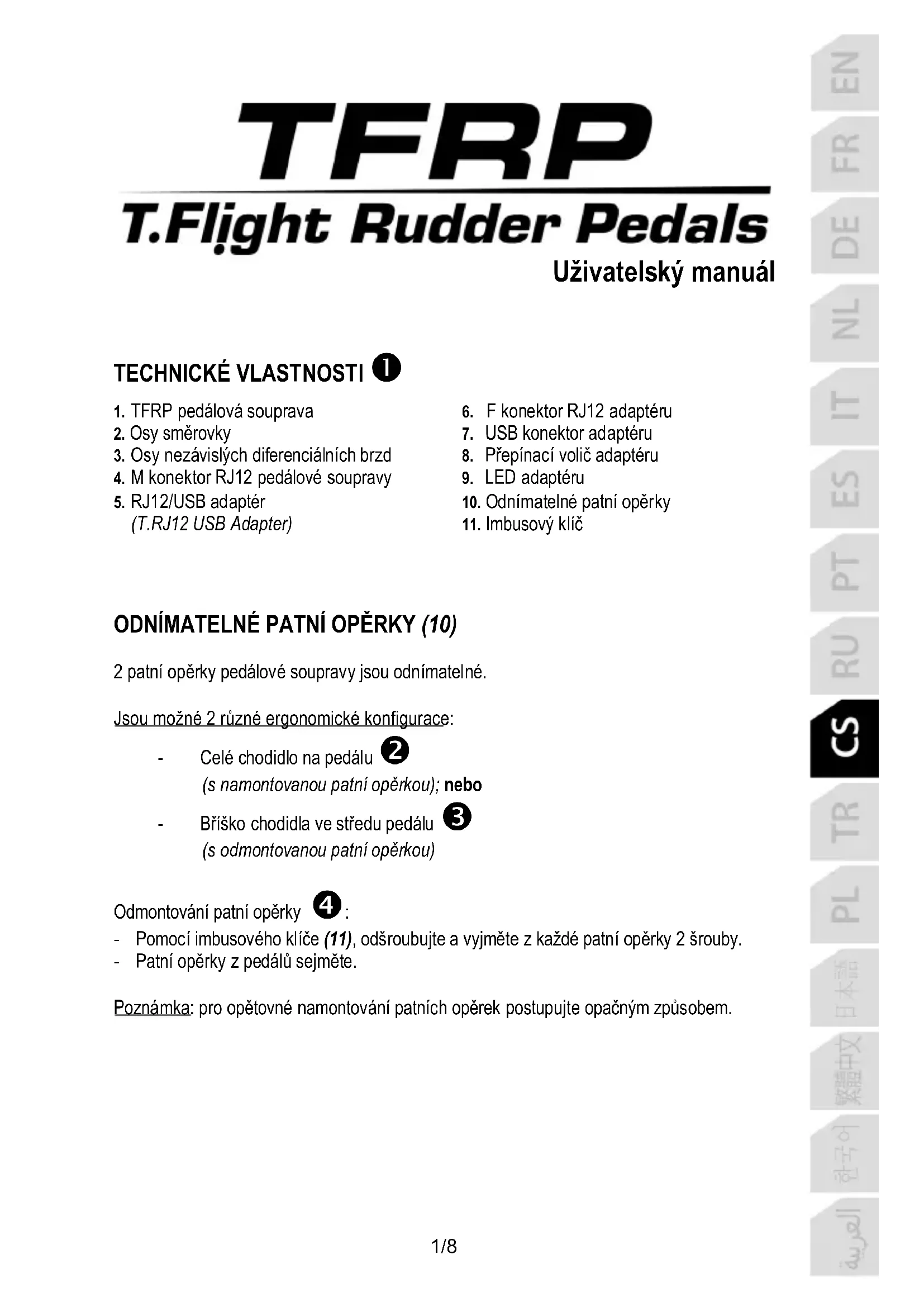
2 patni opěrky pedálové soupravy jsou odnimatelné.
Jsou mozné 2 ruzné ergonomické konfigurace:
- Celé chodidlo na pedálu (s namontovanou patní opěrkou); nebo
- Brísko chodidla ve středu pedálu (s odmontovanou patni opěrkou)
Odmontovani patni opěrky 4
4:
- Pomoci imbusového klice (11), odśroubujte a vyjměte z kaźdé patni opěrky 2 šrouby.
- Patni opěrky z pedálu sejměte.
Poznamka: pro opětovné namontovány patnich opěrek postupujte opacnym zpúsobem.
INSTALLACE NA PC ZAPOUZITI ADAPTÉRU RJ12/USB
- Připojtě pedálovou soupravu TFRP M konektorem (4) RJ12 k F konektoru RJ12 (6) na adaptéru (5).
V opacnem priad, primo pripoje M konektor (4) RJ12 k vyrobku Thrustmaster pomoci F konektoru RJ12 (TWCS, rady TCA Quadrant nebo rady T.Flight Hotas). - Nastavte prepinač volice (8) do pozice AIRPLANE 5
- Na https://support.thrustmaster.com/. Zvolte Joysticks / TFRP T.Flight Rudder Pedals, a pak zvolte Drivers. Stáhněte a nainstalujte ovladace pro PC a uživatské rozhraní Windows Control Panel.
- Jakmile je ovladač pro PC nainstalován, prípojte USB konektor (7) adaptéru k Jednomu z USB rozhraní na vašem PC.
- LED (9) na adaptéru se Rozsviti ZELENÉ.
-
Pro pristup k ovladacimu panelu, zvolte:
-
Start / All Apps / Thrustmaster / Control Panel nebo Control Panel (ve Windows® 10 / 8.1/8); nebo
-
Start / All Programs / Thrustmaster / Control Panel nebo Control Panel (ve Windows® 7)
Zobraz se dialogové okno Game Controllers.
Prisluenstvi se zobrazi na obrazovce názvem T-Rudder a se stavem OK.
- V dialogovém okné Game Controllers, kliknéte na Properties pro testováni a prehled vsech funkci.
Nyní jste pripraveni ke hrani!
INSTALACE NA T.FLIGHT HOTAS 4 NEBO T.FLIGHT HOTAS ONE USB JOYSTICK
(v toto setupu nepouziveje adapter RJ12/USB)
TFRP (T.Flight Rudder Pedals) se pripojuje primo k joystickum Thrustmaster T.FLIGHT HOTAS 4 a T.FLIGHT HOTAS ONE.
- Pripoje male konektor RJ12 (4) pedalu TFRP k female konektoru RJ12 umistěnému na zadní straně joysticku T.FLIGHT HOTAS 4 nebo T.FLIGHT HOTAS ONE.
- Dále prípojte USB konektor joysticku T.FLIGHT HOTAS 4 nebo T.FLIGHT HOTAS ONE k jednomu z USB portu na vašem PC nebo herní konzoli.
Joystick T.FLIGHT HOTAS 4 je kompatibilíns PC a PlayStation®4 a má 8 os, z nichž 3 jsou vyhrazeny pro sadu pedálù TFRP.
Joystick T.FLIGHT HOTAS ONE je kompatibilni s PC a Xbox One® a má 8 os, z nichž 3 jsou vyhrazeny pro sadu pedálù TFRP.
DOSTUPNÉ A KOMPATIBILNI POKROČILE SOFTWAREVAPLIKACE
(pouze pro pedálovou soupravu TFRP, pokud je prípojena k RJ12/USB adaptéru)
POKROČILÍ KALIBRAČNÍ SOFTWARE
(T.RJ12 USB ADAPTER Calibration Tool)
Zadejte https://support.thrustmaster.com. Zvolte Joysticks / TFRP T.Flight Rudder Pedals, pak vyberte Utilities. Stáhněte a nainstalujtePokroćí kalibračné software, který vám umožné:
- Nastavit mrtve zony podle vašich prédstav a počátku a na konci dráhy pohybu na osé směrovky a na 2 diferencialnéch osach brzd.
- Nastavit mrtvou zónu podle vašich predstav ve středu osy směrovky.
- Uložit tato nastaveni primo do vnitřni paměti adaptéru (5).
T.A.R.G.E.T POKROČILÍ PROGRAMOVACÍ SOFTWARE 8
- Pro osy směrovky a diferencialnich brzd jsou k dispozici ruzné konfigurace.
- Ruzné urovné programování: Basic, Advanced a Script.
- Používa metodu Drag and Drop.
- Pedálová souprava TFRP může být použita ve spojení sradou príslušenství Thrustmaster (Hotas Cougar, Hotas Warthog, T.16000M, MFD Cougar Pack, které jsou také kompatibilních s T.A.R.G.E.T), a umožnujé, jejich Rozpoznámí jako"Justno zařizení USB.
- Pokrocié profily, vytroeničleny komunity Thrustmaster, jsou dostupné.
DULEZITÉ POZNÁMKY TÍKAJICI SE AUTOMATICKÉ KALIBRACE OS
Aby bylo zabréno problémùm s kalibraci:
- Pri pripojovani pedalove soupravy TFRP za pouziti USB konektoru adaptru, vždy nechte osu směrovky ve středové poloze (aniž byeSTE pokladali nohy na směrovku).
- Pokud je adapté pripojen k PC nebo během hry, nikdy neprijpojute pedálovou soupravu k adaptéru.
- Pokud je adaptér pripojen k PC nebo během hry, nikdy pedálovou soupravu neodpojute od adaptéru. Před odpojením, nejoprve PC vypněte.
- Pedálovou soupravu nejoprve prípojte k adaptéru a az poté prípojte USB konektor adapétru k PC.
3 osy pedalu se po nekolika pohybech a po dosazeni konce fyzické dráhy osy smerovky a 2 diferencialnich os samy automaticyk nakalibruju.
RESENI PROBLEMU A VAROVANI
- Moje pedálová souprava nepracuje správně, nebo se zlá, ze je chybně nakalibrována.
- Vypněte vase PC a odpojte USB kabel adaptéru. Pak pripojte USB konektor, opět PC zapnéte a znovu spusté vaši hru.
- Ujistete se, ze prepinač volice (8) adaptoru je nastaven v pozici AIRPLANE, a ze LED svítí ZELENÉ.
-
Pri pripojovani USB konektoru adaptéru, vždy nechte osu směrovky v centránlí poloze (aniž bye stePokládlali nohy na směrovku).
-
Nemohu svou pedálovou soupravu nakfigurovat.
-
Ve volbách vaší hry v menu Options / Controller / Gamepad nebo Joystick, zvolte nejvhodnéjsi konfiguraci nebo zcela rekonfigurujte možnosti ovladače.
- Dalsi informace naleznete v uživatelském manuál hry nebo v online napověde.
-
PoužijtePokrociyprogramovacissoftwareT.A.R.G.E.T(Thrustmaster Advanced pRogramming Graphical EdiTor).
-
Moje pedálová souprava je prilis citlivá nebo není dostatečné citlivá.
-
Pedálová souprava se po několika pohybech a po dosaženi konce fyzické dráhy osy směrovky a 2 diferencialné os samy automaticicky nakalibruju.
- Ve volbach vaši hry v menu Options / Controller / Gamepad nebo Joystick, nastavte citlivost a mrtve zony vašeho ovladače (pokud tyto volby jsou dostupné).
- PoužijtePokrociy kalibračni software T.RJ12 USB ADAPTER Calibration Tool.
- PoužijtePokrociyprogramovací software T.A.R.G.E.T (Thrustmaster Advanced pRogramming Graphical EdiTor).
SPOTREBITELSKÉ INFORMACE O ZÁRUCE
Celosvětově, Guillemot Corporation S.A., jejíž sídlo se nacházi na Place du Granier, B.P. 97143, 35571 Chantepie, France (dalejen "Guillemot") zaručuje spotřebiteli, ze tento vyrobek od Thrustmasteru bude bez záved materiálu a zpracovány, po dobu záručni doby od okamžiku prěvizeti vyrobku ve shoděs ohledem na tento vyrobek. V zemich Evropské Unie, tato doba opovidá dvěma (2) letum od dodání vyrobku Thrustmaster. V ostatnich zemich, záručni doba opovidá casověmu intervalu od prěvizeti vyrobku Thrustmaster v souladu s platnými zákony zěme, ve které měl spotřebitel trvalý pobjt ke dni nakupu vyrobku Thrustmaster (pokud Žádné takové opatřeni v prišlustrné zemi neexistujé, záručni doba bude jeder (1) rok od data nakupu vyrobku Thrustmaster).
Bez ohledu na vyse uvedene podminky, je zaručni doba na dobijeci baterie omezena na dobu šesti (6) měsicu od původniho datumu nákupu.
Pokud se u vyrobku během záruční doby objeví závada, neprodleně kontaktujte Technickou podporu, kde vám naznaci postup, jak záruku uplatnit. Pokud bude závada uznána, vyrobek musí byt vracen prodávajícímu, kde byl zakoupen (nebo na jiné misto, které urci Technická podpora).
V rámci těto záruky, bude vadný vyrobek podle Technické podpory bud vyměné nebo uveden do funkčniho stavu. Pokud bude během záruční doby vyrobek Thrustmasteru opravován, bude záruční doba o robu, kdy nebylo možné vyrobek použivat prodloužena, nejměné alespoř o sedm (7) dni (tato doba začiná datem, kdy zákaznik požádal o vyřizení recklamace nebo od data, kdy dotycný produkt byl k dispozici pro opravu, pokud datum prědání vyrobku k opravě je po datiŽadosti o vyřizení recklamace). Pokud to umozžnuji platné zákony, je plna opovednost společnosti Guillemot a jejích dceñních spelečnosti (věctné následnéch škod) omezena na navrácení produktu do provozuschopného stavu nebo na výměnu vyrobku Thrustmaster. Pokud to umozžnuji platné zákony, Guillemot se zhíka vsech záruk obchodovatelnosti nebo vchodnosti pro urcīty Účel.
Tato záruka se nevztahuje na: (1)Pokud byl vyrobek modifikován, otevřen,změné nebo utrpěl poškození v dusledku nevhodného nebo nesprávného používaní, nedbalostí, nehody, bežného opotřebné, nebo jakékoliv jiné prčiny, nesouvisejici s vadou materialu nebo zpracovány (vcetně, ale ne pouze, pri kombinaci vyrobku Thrustmaster s jakýmkoliv nevhodném prvkem, vctne zejměna napajecich adaptérů, nabijecich bateri, nabijecchy, nebo jinych prvkú, které nebyly k tomuto vyrobku dodány společnosti Guillemot; (2)Pokud byl vyrobek použivan pro jiné učely než domáci použiti, vctne profesonálnich a komerčnich učelú (napr. v hernach, pri tréninku, pri závodech); (3) v pripadě nedodrženi Pokynu poskyovaných Technickou podporou; (4) software, na zminěny software je poskytována zvlástní záruka; (5) spotřebné material (pvky, které mohou být vyměnév y pruběhu zivotnosti produktu: baterie na jedem použíti, nahlavni sluchátkové soupravy nebo napr. nausníky sluchátek); (6) prišluşenstvi (napřiklad kabely, pouzdra, brašny, zapěstní reminky); (7)Pokud byl vyrobek prodán ve verejné aucki.
Tato záruka je neprenositelna.
Zákonna préva spotřebitele vzhledem k platným zákonüm vztahujićím se na prodej spotřebního zboží v jeho nebo jejì zemi nejsou touto zárukou ovlivnény.
Dalsi ustanoveni o zaruce
V prubehu zaručni doby, Guillemot zásadné nedodává Žádné nahradní dily, nebot Technická podpora je jeginou stranou autorizovanou k demontáži a opravě jakéhokoliv produktu Thrustmaster (s vyjmkou jakékoliv opravy, o kterou zákaznika požáda Technická podpora prostřednictvímpisemnychPokynu, napřklad z dūvodu Jednoduchosti a neutajovaného postupu opravy a poskytnutim požadovaných nahradnich dlú, jsou-li použitelné.
Vzhledem ke svemu inovačnímu cyklu a s cilem ochrany know-how a obchodniho tajemství, nesmi Guillemot zásadné poskytovat jakékoliv vyrozuměni o opravách nebo nahradnich dilech jakéhokoliv vyrobku Thrustmaster, jehoz záručné doba již vypršela.
Odpovédnost
Pokud to povoluji príslušné zákony, Guillemot Corporation S.A. (dalejen "Guillemot") a jej dcefiné společnosti se zřikaji veškeré odpovědnosti za škody zpúsobené jegím nebo vice následujicimi body: (1) vyrobek byl modifikován, otevřen nebo pozměnen; (2) nedodrženi námodu k montáži; (3) nevhodné nebo nesprávné použivány, nedbalost, nahoda (například náraz); (4) bežné opotrebení; (5) použitý vyrobku pro jakékoliv jiné než domácí použiti, včetné profesionálniho nebo komerčniho použítí (například v hernách, pro výcvik, přn soutežích). Pokud to povoluji príslušné zákony, Guillemot a jej dcefiné společnosti se zřikaji veškeré odpovědnosti za jakékoliv škody, které nasouvis i použitými materiály nebo vyrobnívadou príslušného vyrobku (včetné, ale nikoliv výhradné, veškerych škod zpúsobenych prímo nebo nepřimo softwarem, nebo kombinaci vyrobku Thrustmaster s jakýmkoliv nevhodným prvkem včetné zejměna napájecimi zdroji, dobijecimi bateriemi, nabíječkami nebo jakýmkoliv jinými privky, které nebyly spelečnosti Guillemot k tomuto vyrobku dodány).
COPYRIGHT
© 2021 Guillemot Corporation S.A. Vsechna prava vyhrazena. Thrustmaster® je registrovaná obchodni znamka spelečnosti Guillemot Corporation S.A. Windows® je registrovaná obchodni znamka spelečnosti Microsoft Corporation ve Spojenych statech a/nebo v dalsich zemich Vsechny ostatni obchodni znamky jsou ve vlastnictvī priślušných vlastniku. Obrázky nejsou závezné. Obsah, design a specifikace mohou byt zmeněny bez predchozhoho upozorněi a mohou se v Jednotlivých zemich listit. Vyrobeno v Čině.
DOPORUCENA OCHRANA ZIVOTNIHO PROSTREDI
- V zemich Evropske unie: Na konciŽivotnosti by tento vyrobek nemel byt vhozen do standardniho směsného odpadu, ale odevzdán do sběrného dvoru na recyklaci elektrických a elektronickích zařizení.
Toto je potvrzeno symbolem, ktery je na vyrobku, v uživatském manuálu nebo na obalu.
V závislosti na charakteristice materialu, mohou byt tyto recyklovány. Recyklacá a dalşimi formami zpracovani odpadnich elektrickych a elektronickych zařizení mužete vyznámnym zpúsobem prispět k ochranéživotniho prostředi.
Pro informace o neblizsim sbernem dvor se obratte na mistni urad.
Pro všechny ostatni země: Dodržujte prosim mistrí prédpisy týkajici se recyklace elektrickych a elektronickych zařizení.
Tyto informace si uchovejte. Barvy a dekorace se mohou lisit.
Pred pouzitim by mely byt z vyrobku odstraneny plastové spojovaci lepici materialy.
*Platné pouze pro EU a Turecko
THRUSTMASTER
TECHNICKÁ PODPORA
Aby zdemontowac podporki piaget
Zobrazi sa dialogové okno Herné Ovládače.
Zariadenie sa zobrazí na obrazovke smenom T-Rudder a so statusom OK.
- V dialogovom okne Hrne Ovladace, kliknite na Moznosti a prezrite a otestujte vsetky funkcie.
Teraz možete hrat!
(v toto nastaveni nepoužívajte adaptor RJ12/USB)
TFRP (T.Flight Rudder Pedals) sa priamo k joystickom Thrustmaster T.FLIGHT HOTAS 4 a T.FLIGHT HOTAS ONE.
- Pripojte zastrcku konektora RJ12 (4) sady pedalov TFRP k zasuvke RJ12 umiestnenej na zadnej strane joysticku T.FLIGHT HOTAS 4 alebo T.FLIGHT HOTAS ONE.
- Dalej pripojte USB konektor joysticku T.FLIGHT HOTAS 4 alebo T.FLIGHT HOTAS ONE k jegnému z USB portov na Vasom PC alebo hernej konzole.
Joystick T.FLIGHT HOTAS 4 je kompatibilny s PC a PlayStation®4 a má 8 osí, z ktorych 3 su vyhradené pre sadu pedálov TFRP.
Joystick T.FLIGHT HOTAS ONE je kompatibilny s PC a Xbox One® a má 8 osí, z ktorych 3 su vyhradené pre sadu pedálov TFRP.
DOSTUPNÉ A KOMPATIBILNÉ POKROČILE SOFTVÈROVÉ APLIKÁCIE (len s pedálovou sadou TFRP, pripojenou chez RJ12/USB adapter)
POKROČILÍ KALIBRAČNÍ SOFTWARE
(T.RJ12 USB ADAPTER Calibration Tool)
Prejdite na stränku https://support.thrustmaster.com. Vyberte Joysticky / TFRP T.Flight Rudder Pedals, potom vyberte Pomocné programy. Stiahnite a nainstalujtePokrocić kalibračné softver, ktorý Vám umožné:
- Prispósobit si hluche zony podla Vasich predstav na začiatku a konci dlžky rozsahu na osi kormidla a na 2 osiach diferencialnej brzdy.
- Prispósobit'si centránu hluchú zónu podla Vašich prestdáv na osi kormidla.
- Tieto nastavenia uložit priamo do vnútornej pamăte adaptéra (5).




