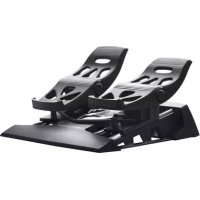
TFRP TFlight Rudder Pedals - コントローラー THRUSTMASTER - 無料のユーザーマニュアル
デバイスのマニュアルを無料で見つける TFRP TFlight Rudder Pedals THRUSTMASTER PDF形式.



| 製品タイプ | フライトシミュレーション用ラダーペダル |
| ブランド | Thrustmaster |
| モデル | TFRP TFlight Rudder Pedals |
| 接続方式 | RJ12(内蔵ケーブル)+付属のRJ12/USBアダプター;一部のThrustmasterジョイスティック(T.Flight Hotas 4/One、TWCS、TCA Quadrant)と直接互換 |
| 軸数 | 3軸:ラダー軸1つ+独立したディファレンシャルブレーキ軸2つ |
| 電源 | USBポート経由(5V、最大500mA) |
| 寸法(約) | 30 x 25 x 15 cm(縦 x 横 x 高さ) |
| 重量(約) | 1.5 kg |
| 素材 | ABS樹脂、ラバーヒールレスト、金属コネクタ |
| 同梱品 | TFRPペダル、RJ12/USBアダプター、RJ12ケーブル、六角レンチ、取り外し可能なヒールレスト2個、クイックスタートガイド |
| 主な機能 | ラダーとディファレンシャルブレーキの制御;自動キャリブレーション;専用ソフトウェアで調整可能なデッドゾーン |
| 対応ソフトウェア | T. RJ12 USB Adapter Calibration Tool、T.A.R.G.E.T.(Thrustmaster Advanced Programming Graphical Editor) |
| プラットフォーム互換性 | PC(Windows 7/8/8.1/10)、PlayStation 4(HOTAS 4経由)、Xbox One(HOTAS One経由) |
| 設置方法 | RJ12をアダプターまたは対応ジョイスティックに接続;USBをPCに接続;セレクターをAVION位置に;ドライバーはsupport.thrustmaster.comから入手 |
| 詳細設定 | キャリブレーションツールでデッドゾーンと感度を調整;T.A.R.G.E.T.(ドラッグ&ドロップ、スクリプト)で高度なプログラミング |
| お手入れと掃除 | 掃除の前にプラグを抜く;柔らかい乾いた布を使用;研磨剤を使用しない |
| 安全上の注意 | 製品を開けないでください:開封すると保証が無効になります;湿気や衝撃を避けてください |
| 交換部品と修理可能性 | 部品は別売りされていません;修理はすべてThrustmasterテクニカルサポートが行う必要があります |
| 保証 | EUでは2年間(法定準拠);その他の国では1年間;現地の法律に応じて延長可能 |
| 一般情報 | 中国製;Guillemot Corporationの登録商標;イラストは契約上のものではありません;仕様は予告なく変更されることがあります |
よくある質問 - TFRP TFlight Rudder Pedals THRUSTMASTER
ユーザーの質問 TFRP TFlight Rudder Pedals THRUSTMASTER
0 質問 この機器について。知っているものに答えるか、ご自身の質問をしてください。
この機器について新しい質問をする
デバイスの取扱説明書をダウンロード コントローラー 無料でPDF形式で!マニュアルを見つける TFRP TFlight Rudder Pedals - THRUSTMASTER 電子デバイスをもとに戻しましょう。このページにはデバイスの使用に必要なすべての書類が掲載されています。 TFRP TFlight Rudder Pedals ブランド THRUSTMASTER.
使用説明書 TFRP TFlight Rudder Pedals THRUSTMASTER
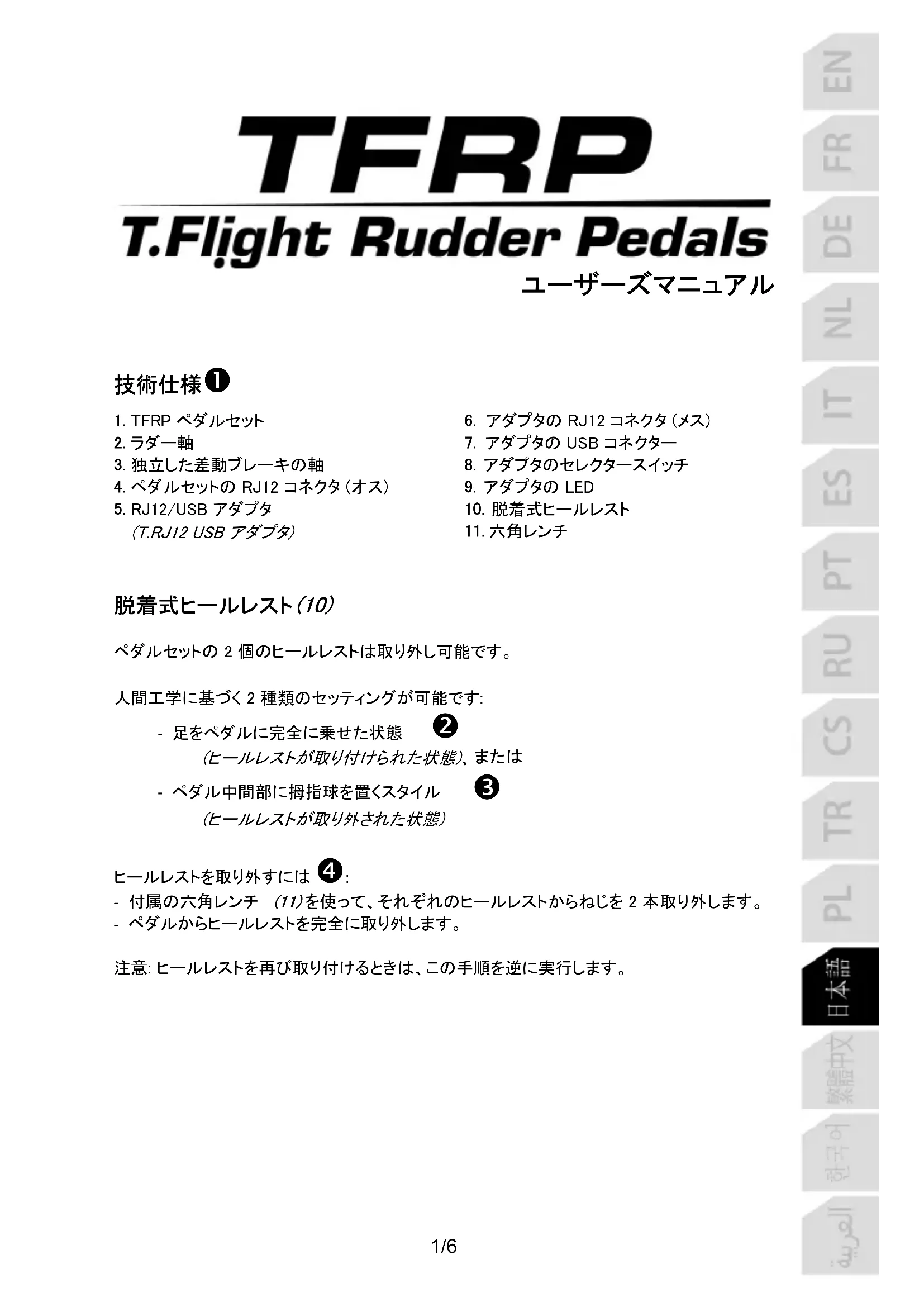
1.TFRP 豆儿
6. 4J2RJ12K
2. ラダ一軸
7. 7.1.2.3.4.5.6.7.10
3. 独立た差動ア一韋の軸
8. 754754754754754754754754754754754754754754754754754754754754754754754754754754754754754754754754754754
4. ネダルセットの RJ12 ニネケタ(才ス)
9. トダフタの LED
5.RJ12/USB 4
10. 脱着式匕一ルレスト
(T.RJ12 USB 4夕)
11.六角L
脱着式匕一ルレスト(10)
ルトの2個の匕一ルレスは取り外し可能です。
人間工学に基つく2種類のせてンダが可能です:
- 足をごダルに完全に乗せ状態

(七一ルレストが取り付けた状態)、または
- ネダル中間部に拇指球を置くスロー

(七一ルレストが取り外さた状態)
七一ルレストを取り外すには 4
-
付属の六角レンチ (11)を使て、その種のヒーリルレストからねじを2本取り外しります。
-
ネダルから匕一ルレストを完全に取り外しります。
注意:匕一ルレストを再じ取り付むは、二の手順を逆に実行いたします。
⑥ RJ12/USB トフフを使てPCにインストーリる
- TFRP バダルセットの RJ12 才スコネクタ (4)を、アダフタ (5)の RJ12 マスコネクタ (6)に接続いたします。
它以外の场合はRJ12才スコネケー(4)を、RJ12×スコネケーを備たThrustmaster製品に直接接続します(TWCS、TCA Quadrant フリーニス、またはT.FlightHotas フリーニ斯)。
- 45
- https://support.thrustmaster.com/(「JOYSTICK / TFRP Rudder Pedals」>「JOYSTICK」)にアクセスし、PC ダイハおよカstsム Windowsコntローリルをダウローツドとイフストーリルします。
- PC ローナイハがインストーリルを、アダフタの USBコネケタ (7)をPCのUSBローツの1つに接続いたします。
-
45 LED (9) 绿色(点灯)。
6.コトロ一ルハルにアケせスするには以下を選択します: -
スたト / サートのアフリ / Thrustmaster / Control Panel または Control Panel Windows® 10 / 8.1 / 8)、または
- スたト / テートのプロガラム / Thrustmaster / Control Panel または Control Panel (Windows® 7)
「Game Controllers」ダイロクスが表示いたします。
Arksasir一画面上「T-Rudder」上名前OKJSt一夕S表示告
7.「Game Controllers」ダイアロガボックスで「プロバテ」をクルクて、すばての機能を表示・テストします。
二載克莱の準備が成長了!
T.FLIGHT HOTAS 4 または T.FLIGHT HOTAS ONE USB ヨイデイクごの取り付け
(二のせトアは RJ12/USB トは使用しません)
TFRP(T.Flight Rudder Pedals)は、Thrustmaster T.FLIGHT HOTAS 4 およこ T.FLIGHT HOTAS ONE ヨイスロー直接接続いたします。
1.TFRP バダルセットの才S RJ12 ミネターナ(4)を、T.FLIGHT HOTAS 4 または T.FLIGHT HOTAS ONE ヨイステックの背面にあるMUS RJ12 ミネターナに接続します。
2. 次に、T.FLIGHT HOTAS 4 たは T.FLIGHT HOTAS ONE ヨイデイクの USB ニネターヤを、PC たはガーリム機のいすりかのUSB フローに接続します。
T.FLIGHT HOTAS 4 ヨイデイクは、PC およこPlayStation®4と互換性のは、8本の軸を搭載いたします。8本のう3本の軸はTFRP ハダルセット用に予約くださいます。
T.FLIGHT HOTAS ONE ベイスチックは、PC お願い Xbox One®と互換性のは、8 本事軸を搭載いたします。8 本事の3 本事軸は TFRP バダルセット用に予約いたします。
高度なシャリプレーニンソフウエア⑦(T.RJ12 USB ADAPTER Calibration Tool)
https://supportthrustmaster.com/(「ヨイステック/TFRP Rudder Pedals》>「ソフウア」)にアケセし、キヤリPLEーニン ラフウアをダウローリてインストールすると以下が可能にNERIS。
- 森一軸おは2個の差分総一幸軸の可動域两端のドリを好に合わせ調整。
- 森一軸ル一のデドリムを自由に調整。
- 二れらのせてインガをアダフタの内蔵モリに直接保存 (5)。
https://support.thrustmaster.com/(「徳イステック/TFRP Rudder Pedals》>「ソフウア」)
にアケセス、T.A.R.G.E.T プロガラミングソフウアをダウロードててインストールします。
T.A.R.G.E.Tの主な特長:
- 森一多比差動総一的軸是多彩的。
- 樣々のプロガラミングレルが用意いたします:バーニック、アトバイス、およんだスリフ。
- ローラックアンドロック操作可能。
- TFRP バダルセットは、樣々な Thrustmaster フONTローラー (Hotas Cougar、Hotas Warthog、T.16000M、MFD Cougar Pack - T.A.R.G.E.T 互換)と組み合わせ使用くださいます。
- Thrustmaster モミニテのルにually作成さ的高度の口フリル利用くださいます。
軸の自動キロリフロー関ocular重要事項
kanreJohn
- 一アダフタのUSBコネクタを使てTFRP パダルセット接続する際は、(ラダ一の上に足を置かすに)ラダ一軸を必すSennt一にせつてくだき。
- トフリがPCに接続得很好。は、ははルをアフリに接続いは
- 一アダフタがPCに接続いたします。た、ははガーリム中は絶対にルトをアダフタから取り外さないてだい。必すPCの電源をます才にしてだい。
- トーナフリルのUSBコネクタをPCに接続する前に、必すバダルセットをアダフリに先に接続上てはさ。
ルの3つの軸は、数回動いラダ一軸およ2つの差動ア一半軸の物理的な停止位置に到達た後、自動のにヤリPLEUNさcludes。
トラルシャーテングおよ警告
- バダルセットが正常に動作,Thいい、正しクヤリPLEUNさていせん。
- PCの電源を切り、アダフタのUSBコネクタを取り外しります。次にUSBコネクタを接続し直し、PCの電源を接入てから、ゲムを再起動てくだい。
- トフクスリド(8)が「AIRPLANE」の木仮にせてい。LED 有 绿色点灯はい。
-
一アダフタのUSBコネクタを接続する際は、(ラダ一の上に足を置かすに)ラダ一軸を必すSennt一にせつてくだき。
-
ご夕ルせを設定くださいます。
-
グーリルの才薦広/コトローラー/デールはリフロー、適切な設定を選択するか、コトローラーの才薦広を1から設定し直しります。
- 詳くは、ガームのユーダアルまに才は才なライフルを参照てくさ。
-
T.A.R.G.E.T (Thrustmaster Advanced pRogramming Graphical Editor) プロガラルトウアを使用いたします。
-
バルセットの感度が高さ、たは低さます。
-
バダルセットは、数回動いラダ一軸およこ2つの差動トレーネー軸の物理的な停止位置に到達た後、自動のにチリPLEーニヨンさしま�。
- グーリルの才予は1/コトローラー/が一、ドリスイフク メニロー、コトローラーの感度おはみデドリ�を調整します(にれの才予は1利用可能性)。
- T.RJ12 USB ADAPTER Calibration Tool 喷力爆破工廠使用指南。
- T.A.R.G.E.T (Thrustmaster Advanced pRogramming Graphical EdiTor) プロガラミングフトウアを使用いたします。
著作榷
© 2021 Guillemot Corporation S.A. All rights reserved. Thrustmaster®は、Guillemot Corporation S.A.の登録商標です。その他の商標は、その等の所有權者に归属いたします。Windows®は米国お願いいたします。その他に付ける Microsoft Corporationの登録商標です。その他の商標はその等の所有者に归属いたします。本書に含むるイラストには法的拘束力はお願いいたします。本書に含むる内容、設計お願いいたします。事前の通告くださield变更くださる场合のは、ま�、各国で異な場合のはんだ。Made in China.
環境保護推獎
国内の電気電子機器のリサイクル法を遵守てだい。
- リサイクルのたての廢機器の叮地点や広方法にしだての詳細は、お住まいの地域の自治体まてお問題い合わせくさい。
二の情報は大切に保管てくさ。色や形状は実際の製品と異なる场合のは限ります。
本製品をご使用にの前に、フスチツレ用具や粘着テ一丶なはすて取り除てくさ。
- ernerleelreTeSwir(8)reHgwiWt
- https://support.thrustmaster.com/或行互通。TFRP T.Flight Rudder Pedals / 三拉伊布将相立,PC三拉伊布则
- PC プラービフガ フリチバイ ハデル USB ナイデリ(7)を PCのUSB フロチーロ連絡協会に。
- 由LED(9)的主回路接线图可知,
-
该语句在调用时会遇到以下情况:
-
机制/目录管理/Thrustmaster/脚手架管理(Windows®10/8.1/8)脚手
-
书面/目录/Strustmaster/新建文件(Windows®7)
② 1
T-Rudder 雨不 0K
- 7.
iJ
T.FLIGHT HOTAS 4 豪丶T.FLIGHT HOTAS ONE USB 祖島斯専総詞
T.FLIGHT HOTAS4 紅いスははPC買PlayStation®4と複発は8冊の乗息は既当,い通過3冊はTFRP総計総制広用に。
T.FLIGHT HOTAS ONE T.FLIGHT HOTAS 4
USB
(Jy/1RJ12/USBj
T.FLIGHT TFRP (T.Flight Rudder Pedals)
.ThrustmasterFLIGHT HOTAS ONE HOTAS 4
RJ12 Rj12
T.FLIGHT HOTAS ONE T.FLIGHT HOTAS 4
T.FLIGHT HOTAS T.FLIGHT HOTAS 4 USB
INSTALÁCIA NA T.FLIGHT HOTAS 4 ALEBO T.FLIGHT HOTAS ONE USB JOYSTICK
T.FLIGHT HOTAS ONE T.FLIGHT HOTAS 4 USB
(RJ12/USBONN777777777777777)
Thrustmaster TFRP (T.Flight Rudder Pedals) T.FLIGHT HOTAS ONE-T.FLIGHT HOTAS 4
RJ12 4) TFRP wnnn nn RJ12 nnnn nn.1 .T.FLIGHT HOTAS ONE W T.FLIGHT HOTAS 4
T.FLIGHT HOTAS ONE T.FLIGHT HOTAS 4 w USB- n nn n, n.2 .n
30PlayStation4-PCFLIGHT HOTAS 4TFRP
3 8 Xbox One®-PC-T.FLIGHT HOTAS ONE TFRP w nnnn nn




