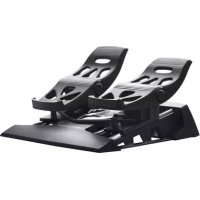
TFRP TFlight Rudder Pedals - 컨트롤러 THRUSTMASTER - 무료 사용 설명서
기기 매뉴얼을 무료로 찾기 TFRP TFlight Rudder Pedals THRUSTMASTER PDF 형식.



언어를 선택하고 이메일을 입력해 주세요. 맞춤 번역본을 보내드립니다.
| 제품 유형 | 비행 시뮬레이션용 페달 (러더 페달) |
| 브랜드 | Thrustmaster |
| 모델 | TFRP TFlight Rudder Pedals |
| 연결 | RJ12 (내장 케이블) + RJ12/USB 어댑터 제공; 일부 Thrustmaster 조이스틱(T.Flight Hotas 4/One, TWCS, TCA Quadrant)과 직접 호환 |
| 축 | 3: 러더 페달 축 1개 + 독립 차동 브레이크 축 2개 |
| 전원 | USB 포트를 통해 (5V, 최대 500mA) |
| 크기 (약) | 30 x 25 x 15 cm (가로 x 세로 x 높이) |
| 무게 (약) | 1.5 kg |
| 재질 | ABS 플라스틱, 고무 발받침, 금속 커넥터 |
| 상자 내용 | TFRP 페달, RJ12/USB 어댑터, RJ12 케이블, 육각 렌치, 분리 가능한 발받침 2개, 빠른 시작 가이드 |
| 주요 기능 | 러더 및 차동 브레이크 제어; 자동 보정; 전용 소프트웨어를 통해 조정 가능한 데드존 |
| 호환 소프트웨어 | T. RJ12 USB 어댑터 보정 도구, T.A.R.G.E.T. (Thrustmaster 고급 프로그래밍 그래픽 편집기) |
| 플랫폼 호환성 | PC (Windows 7/8/8.1/10), PlayStation 4 (HOTAS 4를 통해), Xbox One (HOTAS One을 통해) |
| 설치 | RJ12를 어댑터 또는 호환 조이스틱에 연결; USB를 PC에 연결; 셀렉터를 AVION 위치로 설정; 드라이버는 support.thrustmaster.com에서 제공 |
| 고급 설정 | 보정 도구를 통한 데드존 및 감도 조정; T.A.R.G.E.T.을 통한 고급 프로그래밍 (드래그 앤 드롭, 스크립트) |
| 유지 관리 및 청소 | 청소 전에 분리; 부드럽고 마른 천 사용; 연마성 제품 사용 금지 |
| 안전 | 제품을 열지 마십시오: 열면 보증이 무효화됩니다. 습기와 충격에 노출되지 않도록 하십시오 |
| 예비 부품 및 수리 가능성 | 부품은 별도로 제공되지 않습니다. 모든 수리는 Thrustmaster 기술 지원을 통해 수행해야 합니다 |
| 보증 | 유럽 연합에서는 2년 (법적 준수); 기타 국가에서는 1년; 현지 법률에 따라 연장 가능 |
| 일반 정보 | 중국 제조; Guillemot Corporation의 등록 상표; 그림은 계약 조건이 아닙니다. 사양은 예고 없이 변경될 수 있습니다. |
자주 묻는 질문 - TFRP TFlight Rudder Pedals THRUSTMASTER
TFRP 페달을 PC에 어떻게 연결하나요?
페달의 RJ12 수 커넥터를 제공된 어댑터의 RJ12 암 커넥터에 연결합니다. 셀렉터를 AVION 위치로 설정합니다. USB 어댑터를 PC 포트에 연결합니다. 녹색 표시등이 켜집니다. support.thrustmaster.com에서 드라이버를 설치합니다.
Thrustmaster 조이스틱과 직접 TFRP를 사용할 수 있나요?
예, 어댑터 없이 T.Flight Hotas 4 (PS4/PC) 및 T.Flight Hotas One (Xbox One/PC) 조이스틱과 호환됩니다. 페달의 RJ12 케이블을 조이스틱 뒷면 포트에 직접 연결하십시오.
페달을 어떻게 보정하나요?
몇 번의 움직임과 물리적 스톱에 도달하면 보정이 자동으로 수행됩니다. 세밀한 조정을 위해 Thrustmaster 웹사이트에서 다운로드할 수 있는 T. RJ12 USB 어댑터 보정 도구 소프트웨어를 사용하십시오.
페달이 제대로 작동하지 않으면 어떻게 해야 하나요?
PC를 끄고 USB 어댑터를 분리한 후 다시 연결하고 PC를 켭니다. 셀렉터가 AVION에 있고 표시등이 녹색인지 확인하십시오. 연결 시 러더 축을 중앙에 두십시오.
러더 감도를 어떻게 조정하나요?
게임 내에서 사용 가능한 경우 감도/데드존 옵션을 사용하십시오. 또는 T. RJ12 USB 어댑터 보정 도구 소프트웨어를 사용하여 시작 및 끝 데드존과 중앙 데드존을 조정하십시오.
페달이 PlayStation 5 또는 Xbox Series와 호환되나요?
공식적으로는 아닙니다. T.Flight Hotas 4 조이스틱을 통해 PS4에서, T.Flight Hotas One을 통해 Xbox One에서 작동합니다. PS5/Xbox Series에서는 하위 호환성 모드를 사용하지만 보장되지는 않습니다.
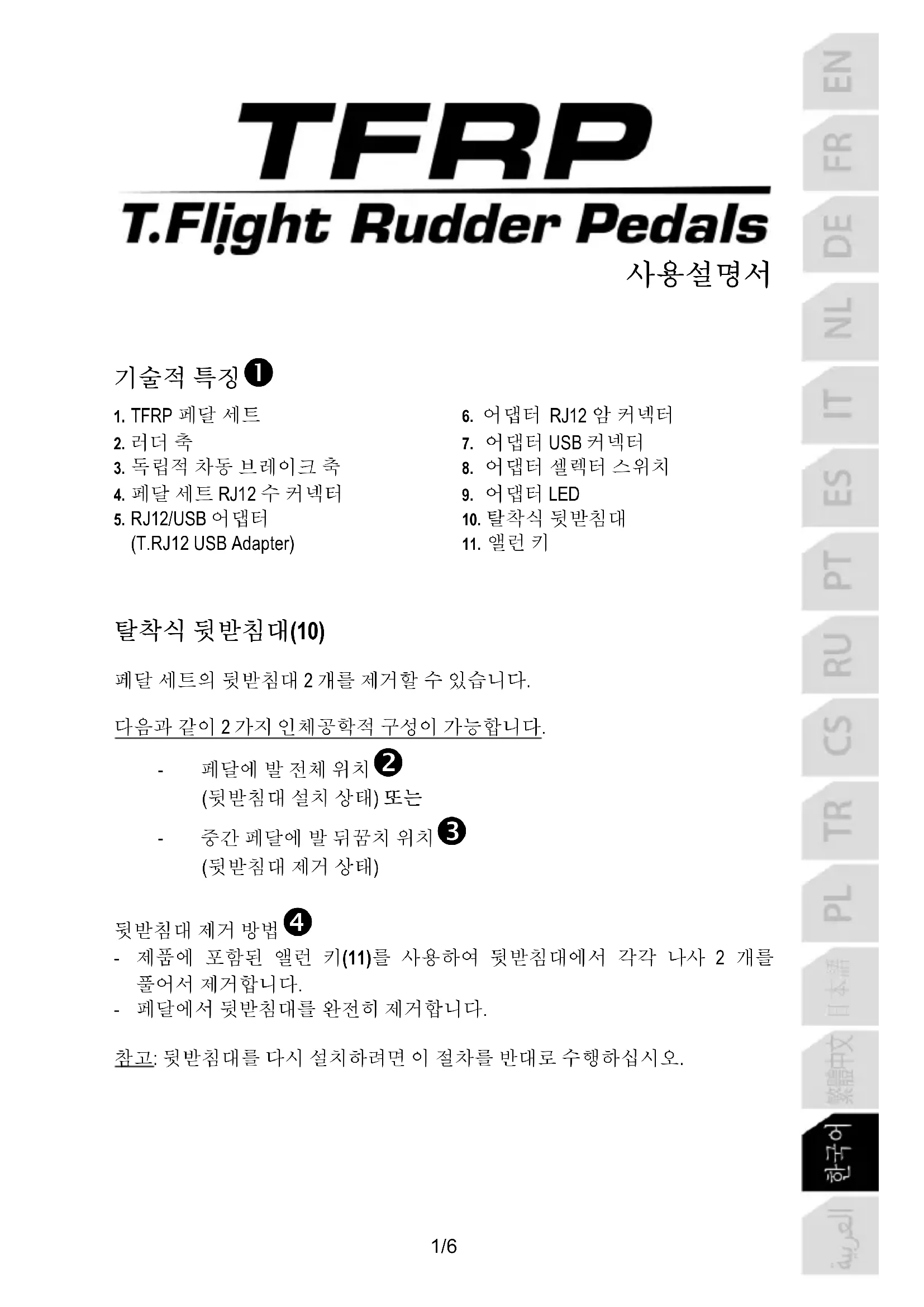
발받침을 제거할 수 있나요?
예, 발받침은 분리 가능합니다. 제공된 육각 렌치를 사용하여 양쪽의 두 나사를 풀고 제거합니다. 다시 부착하려면 반대로 하십시오.
TFRP와 함께 T.A.R.G.E.T. 소프트웨어를 어떻게 사용하나요?
Thrustmaster 웹사이트에서 T.A.R.G.E.T.을 다운로드하십시오. 축을 구성하고 고급 프로필을 생성하며 여러 Thrustmaster 주변 기기를 하나의 USB 컨트롤러로 병합할 수 있습니다. 페달은 RJ12/USB 어댑터를 통해 연결해야 합니다.
어댑터 표시등이 켜지지 않으면 어떻게 해야 하나요?
페달과 어댑터 사이의 RJ12 연결과 PC의 USB 연결을 확인하십시오. 다른 USB 포트를 시도하십시오. 표시등이 계속 꺼져 있으면 Thrustmaster 기술 지원에 문의하십시오.
페달을 어떻게 청소하나요?
제품을 분리하십시오. 부드럽고 약간 축축한 천(젖지 않은)으로 표면을 닦으십시오. 용제나 연마성 제품을 사용하지 마십시오. 커넥터에 습기가 닿지 않도록 하십시오.
사용자 질문 TFRP TFlight Rudder Pedals THRUSTMASTER
0 질문 이 기기에 대해. 알고 있는 것에 답하거나 자신의 질문을 하세요.
이 기기에 대한 새로운 질문하기
아직 질문이 없습니다. 첫 번째 질문자가 되세요.
기기 설명서 다운로드 컨트롤러 무료 PDF 형식! 매뉴얼 찾기 TFRP TFlight Rudder Pedals - THRUSTMASTER 전자 기기를 다시 손에 넣으세요. 이 페이지에는 기기 사용에 필요한 모든 문서가 게시되어 있습니다. TFRP TFlight Rudder Pedals 브랜드 THRUSTMASTER.
사용 설명서 TFRP TFlight Rudder Pedals THRUSTMASTER
- 채류에 페회원 썼라 키(11)을 사용해 기재원에서 썼가 나고 2개를 퍼어thritis 썼가해내.
- 週日對家號回報中台到京
(RJ12/USB 어머터와 히을어에在这ng, TFRP 썸다 채트에
한화)
古音 业长 福元
(T.RJ12 USB ADAPTER Calibration Tool)
- 買達則夫通布際也克的幸藻對相國造
- 普通的函数,例如:
- 連隊の連連図表を引用する広態に。
- TFRP 現地 썼트를다상한 Thrustmaster 썼트로リ(Hotas Cougar, Hotas Warthog, T.16000M, MFD Cougar Pack, T.A.R.G.E.T와 페원 가을)와 기재 사용해蘇일에이 기재USB상지로일rik였어요.
- Thrustmaster 썼류내지회원이 Manyng 国 形로울을 흠일수 히고다.
幸自通北道关国
北程和关城回用说到




