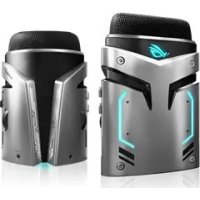
ROG Strix Magnus - Mikrofon ASUS - Ücretsiz kullanım kılavuzu
Cihazın kılavuzunu ücretsiz bulun ROG Strix Magnus ASUS PDF formatında.
 FR
FR
 BG
BG
 CS
CS
 DA
DA
 DE
DE
 EL
EL
 EN
EN
 ES
ES
 ET
ET
 FI
FI
 HU
HU
 IT
IT
 JA
JA
 KO
KO
 LV
LV
 NL
NL
 PL
PL
 PT
PT
 RO
RO
 RU
RU
 SK
SK
 SL
SL
 SV
SV
 TH
TH
 TR
TR
 UK
UK
 VI
VI
 ZH
ZH
| Ürün Türü | Kondansatör Oyuncu Mikrofonu |
| Marka | ASUS |
| Model | ROG Strix Magnus |
| Kapsül Sayısı | 3 adet 14 mm kondansatör |
| Güç Kaynağı | USB 3.0 Yolu (5 V, 900 mA) |
| Bağlantı | USB 3.0 (A tipi), 3,5 mm kulaklık girişi, 3,5 mm AUX girişi, USB 2.0 hub |
| Kayıt Modları | Kardioid, Stereo, ENC (Gürültü Bastırma) |
| RGB Aydınlatma | Evet, 16,8 milyon renk, AURA Sync uyumlu |
| İşlevler | Sessiz/ses düğmesi, ses ayarı, hassasiyet ayarı, aydınlatma kontrolü, mod anahtarı |
| Kulaklık Çıkışı | Düşük gecikmeli izleme |
| AUX Girişi | Mobil cihaz, enstrüman, ses çalar ile karıştırma |
| Harici USB Hub | USB 2.0 çevre birimlerini destekler |
| Boyutlar (yaklaşık) | Yükseklik 150 mm, çap 100 mm |
| Ağırlık (yaklaşık) | 500 g |
| Malzeme | Metal ve plastik |
| Çalışma Sıcaklığı | 0 °C ila 40 °C |
| Çalışma Nemi | %20 ila %80 RH |
| Güvenlik | Hırsızlık önleme için Kensington yuvası |
| Bakım | Yumuşak kuru bir bezle temizleyin. Sıvılardan kaçının. |
| Paket İçeriği | USB 3.0 kablosu, ayak (entegre) |
Sık sorulan sorular - ROG Strix Magnus ASUS
Kullanıcıların soruları hakkında ROG Strix Magnus ASUS
0 soru bu cihaz hakkında. Bildiklerinizi cevaplayın veya kendinizinki sorun.
Bu cihaz hakkında yeni bir soru sor
Cihazınız için talimatları indirin Mikrofon PDF formatında ücretsiz! Kılavuzunuzu bulun ROG Strix Magnus - ASUS ve elektronik cihazınızı yeniden ele alın. Bu sayfada cihazınızın kullanımı için gerekli tüm belgeler yayınlanmaktadır. ROG Strix Magnus markasının ASUS.
KULLANIM KILAVUZU ROG Strix Magnus ASUS
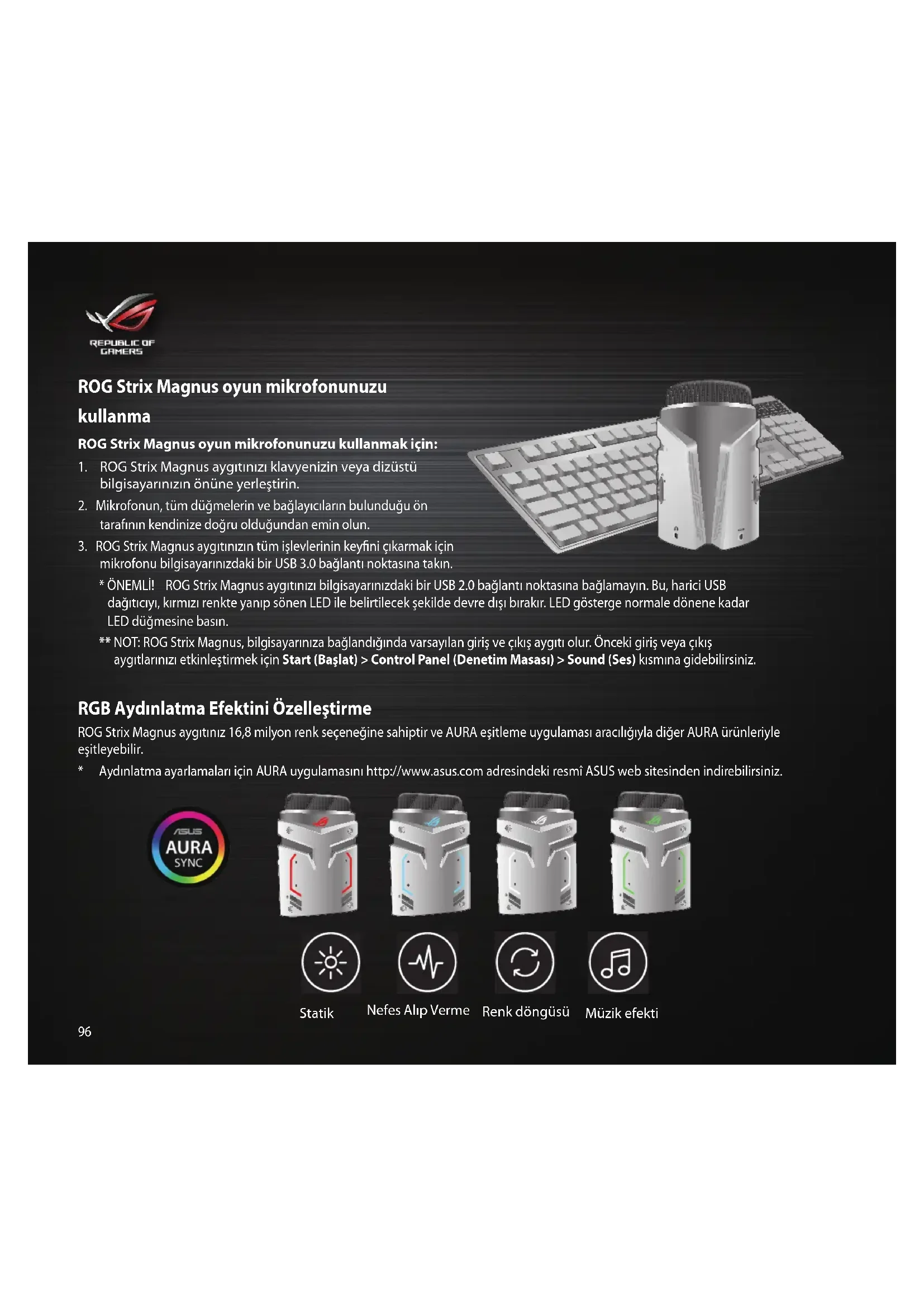
ROG Strix Magnus oyun mikrofonunuzu
kullanma
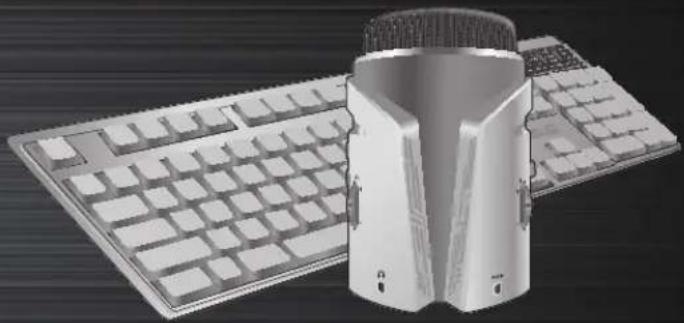
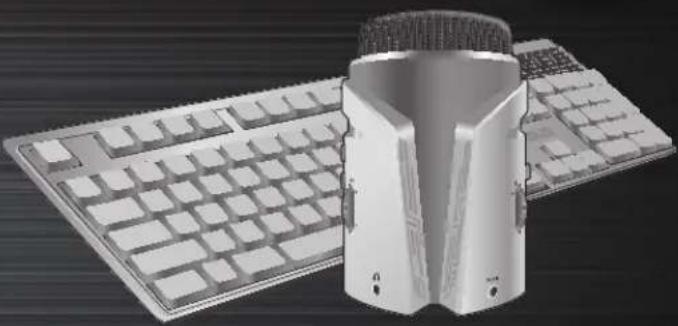
ROG Strix Magnus oyun mikrofonunuzu kullanmak icin:
- ROG Strix Magnus ayginiti klavyenizin veya dizustubilgisayarinizin onune yerlestitir.
- Mikrofonun, tum dugmelerin ve baglayicilarin bulundugu on tarafinin kendinize.DoGru oldugundan emin olun.
- ROG Strix Magnus aygitinizim tum islevlerinin keyfini cikarmak icin mikrofonu bilgisayarinizdaki bir USB 3.0 böglanti noktasina takin.
- ONEMLI: ROG Strix Magnus aygütinizi bilgisayarinizdaki bir USB 2.0 böglanti noktasina böglamayin. Bu, harici USB污染防治,kirmizi renkte yanip sollenen LED ile belirtilecek seksilde devre disi birakir. LED bösterge normale donene kadar LED dulçmesine basin.
** NOT: ROG Strix Magnus, bilgisayariniza baglandiğinda varsayilan giris veçikis aygiti olur. Onceki giris veya Çişis aygitlarinizi etkinleşirmek icin Start (Başlat) > Control Panel (Denetim Masasi) > Sound (Ses) kismina gidebilirsiniz.
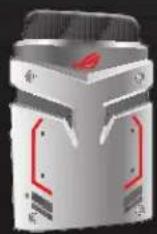
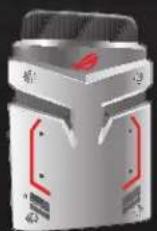
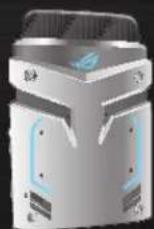
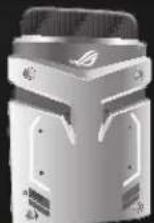
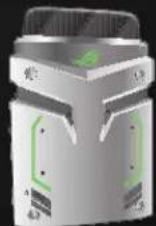
RGB Aydinlatma Efektini Özelleşirme
ROG Strix Magnus aygitiniz 16,8 milyon renk seceneigne sahiptir ve AURA eitieme uygulamasi araciligyla diger AURA urnleriyle esitleyebilir.
- Aydinlatma ayarlamalar içn AURA uygulamasini http://www.asus.com adresindeki resmi ASUS web sitesinden indirebilirsiniz.

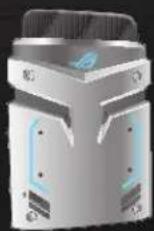
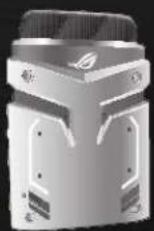
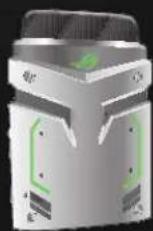




Statik
Nefes Alip Verme
Renk dongusui
Müzikefakti

ROG Strix Magnus oyun mikrofonunuzu tanima
REPUBLIC OF GAMERS
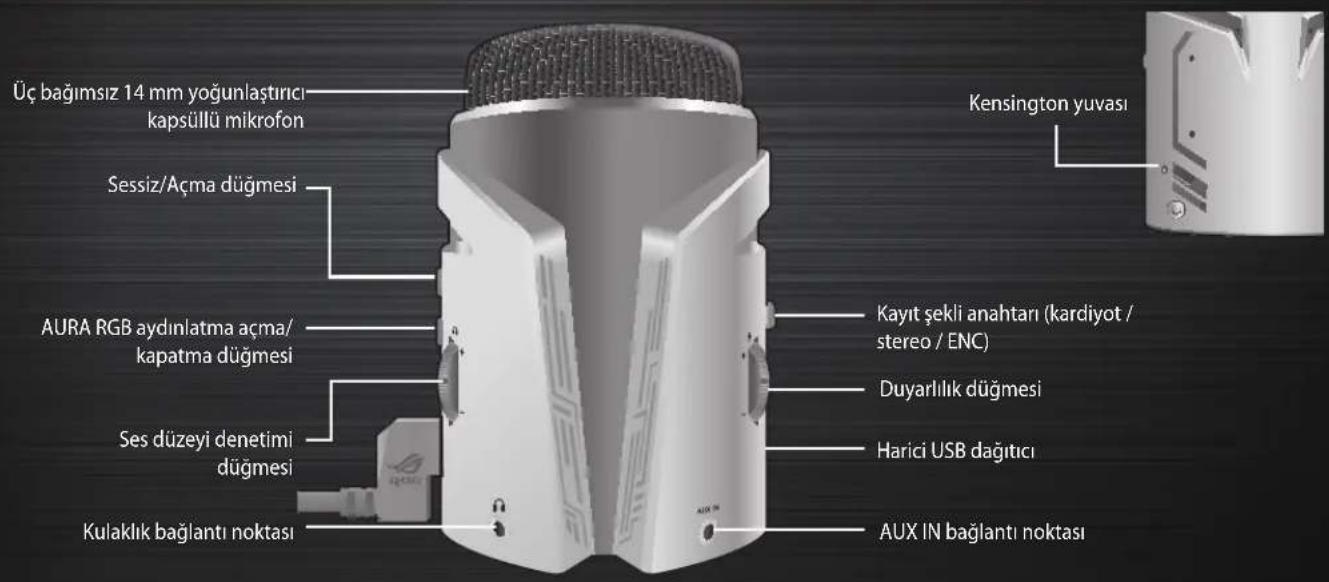
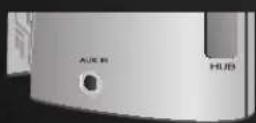
AUX IN
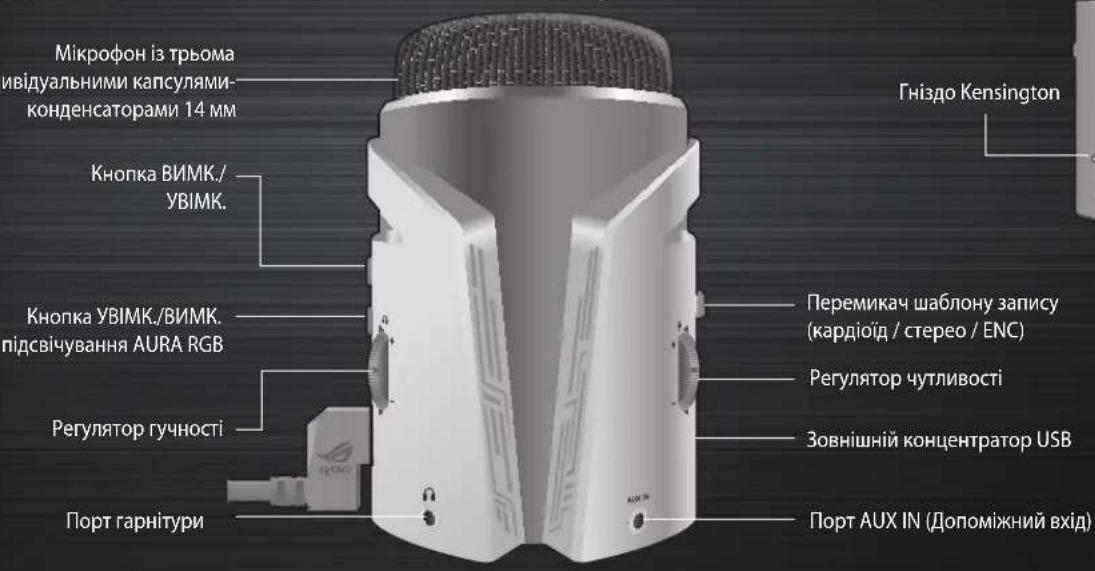
3,5 mm ses kablosuyla bir mobil aygita, muzik aletine veya oynaticiya baglamir.
- ROG Strix Magnus, karişk ve Dennis gecikmeli izleme ilevini destekler. Hem siz hem de dinleyici herhangi bir bozulma olmadan sesi duyabilir.
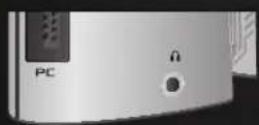

Kulaklik baglanti noktası
3,5 mm kulaklik baglanir.
- ROG Strix Magnus, Düşük geçikmeli izleme ilelevini destekler. Sesi bu baglanti noktası araciligiyla.Doğrudan duyabilirsiniz.


Kensington yuvasi
Kensington kilidi, perakende satis magazalarinda veya kamusal kullanimda tanitim korumas icindir.

REPUBLIC OF GAMERS

Sessiz/Açma Düğmesi
Mikrofonu sessize almak/sessiz durumundan seksarmak icin duğmeye basin.
- Sessiz Düɡmesinin LED goftergesi, mikrofonun durumunu goftermek icin yanar.

AURA RGB aydinlatma açma/kapatma Düğmesi
LED aydinlatma modunu degiistirmek icin dugmeye basin.
- Işık ve renk Dennis modunu açmak/kapatmak icin bu Düğmeye basin.
** Aydinlatma efekti AURA uygulaması araciligiyla kontrl edilebilir.

Ses duzyi denetimi dugmesi
Ses dizeyini artirmak icin yukari, azaltmak icin de aşaqıDOGRU hareket ettinir.
PC
Bilgisayarinizdaki bir USB 3.0 böglanti noktasina böglanir.
- ROG Strix Magnus aygitimzin tum islevlerinin keyfini tam anlamylasciousmak icin bilgisayarimizdaki bir USB 3.0 böglanti noktasina böglayin.
** ONEMLI! ROG Strix Magnus aygitinizi bilgisayarimizdaki bir USB 2.0 fraglanti noktasina baglamayin. Bu, yetersiz guc beslemesinden dolayi harici USB daqiticiy i devre dişi birakir.

Duyarlilik dugmesi
Duyariliigi artirmak icin yukari, azaltmak icin de asaqi dokru hareket ettinir.
HUB
Harici USB dagitici
Klavye /fare/USB 2.0 anluk sürüci ve diiger aygitlar gibi USB 2.0 özelligine kadar aygitlar destekler.
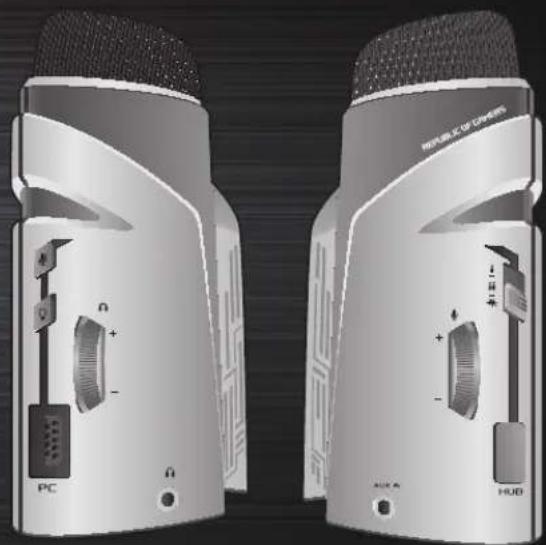
Kayit sekli anahtari Kayit sekillerini (Kardiyot, Stereo ve ENC) seçmek icin Düğmeyidehyistirin.

Tek Kişi (Kardiyot) moduDogrudan mikrofonun onundeki ses kaynaklarini kaydeder.

Stereo modu; Kendinizin veya dinleyicinin stereoses efektini duyabilmesi amaciyla, daha genis kayit mesafesine yonelik olarak ses kaynaklarini kaydetmek icin merkezi, sol ve saq mikrofonlari kullanir.

ENC modu: Fare tiklamaları, klavye tuş vuruskı veya bilgisayarin fan gürültüleri gibi arka plan seslerini ortadan kaldırı ve yalinizca istenen sesi kaydeder.

REPUBLIC OF GAMERS
KopncTyBaHHa irpoBm MikpofoHom ROG Strix Magnus
Ioo6 Kopnctybatncra irpoBm mikofoHom ROStrix Magnus:
- Pɔstauynte ROG Strix Magnus neped klaBiatypo a60 IopTaTnBnIM PIK.
- IpekehohTeec, 10 do Bac o6ephen nepeHn 6ik Mikofoha 3 ycima KhoKamTa cNoIyBaAam.
3.Плкючы мірфон до поту USB 3.0 Ha komn'tepei,шоь корпс'tуВаця BCima Функцiam ROG Strix Magnus.
BAXJIINBO! He iπkIouaTe ROG Strix Magnus do npoty USB 2.0 ha komn'tepi. Ze BUMKHe 3OBHIuH KOncHTpaTOp USB, npo io cnobictmb MepextIHHa cepBOHOrO cBITIOJDA. HatncKaTe KNONky cBITIOJDA,doKcn CBITIOJDN HINDaTOp He nobephebc y 3BVuaHm cTaN.
*Приимда:ROG Strix Magnus ctae ctaHapTHMn npICTpoEM BBeDeEHRA Ta BnBeDeEHRA, KOni NiKIOUeHN Do KOMN'IoTepa. MoXHa nepeTn do Start (Plyck) > Control Panel (KoHTpObHa naHelenb) >Sound (3Byk), 06akTNByBaTu nonepeDi npICTpoI BBeDEHHa a6o BnBeDeEHra.
Oco6ncti HanaTuBaHHe eKty niCbiuYBaHHra RGB
ROG Strix Magnus BiTbOpoe 16,8 mIbIOHIB BiTINKB KONbOpy Ha Bn6ip I MoKE cHxPOH3yBaTnca 3 iHIMM Bnpo6amcymichm n 3 texhOlorieo niCbiUyBaHH AURA, Upe3 nporpamy cnXpOH3auiAURA.
- Ipocrpamy AURA moxHa 3aBaHTaxnTn 3 ophiimHoro Be6-caTy ASUS http://www.asus.com, oio6 peryniobatni niicbciyuBaHH.





Ctunhe Nylbcaia Konboopobn
UHKN
MzHnHn eK

REPUBLIC OF GAMERS
3haioCTBO 3 irpoBm MikpofoHom ROG Strix Magnus
AUX IN

- ROG Strix Magnus oyun mikrofonunuzu
- kullanma
- ROG Strix Magnus oyun mikrofonunuzu kullanmak icin:
- RGB Aydinlatma Efektini Özelleşirme
- AUX IN
- 3,5 mm ses kablosuyla bir mobil aygita, muzik aletine veya oynaticiya baglamir.
- Kulaklik baglanti noktası
- 3,5 mm kulaklik baglanir.
- Kensington yuvasi
- AURA RGB aydinlatma açma/kapatma Düğmesi
- Ses duzyi denetimi dugmesi
- PC
- Duyarlilik dugmesi
- HUB
- Harici USB dagitici
- KopncTyBaHHa irpoBm MikpofoHom ROG Strix Magnus
- Oco6ncti HanaTuBaHHe eKty niCbiuYBaHHra RGB
- 3haioCTBO 3 irpoBm MikpofoHom ROG Strix Magnus
Marka : ASUS
Model : ROG Strix Magnus
Kategori : Mikrofon