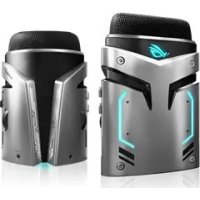
ROG Strix Magnus - Microphone ASUS - Notice d'utilisation et mode d'emploi gratuit
Retrouvez gratuitement la notice de l'appareil ROG Strix Magnus ASUS au format PDF.
 FR
FR
 BG
BG
 CS
CS
 DA
DA
 DE
DE
 EL
EL
 EN
EN
 ES
ES
 ET
ET
 FI
FI
 HU
HU
 IT
IT
 JA
JA
 KO
KO
 LV
LV
 NL
NL
 PL
PL
 PT
PT
 RO
RO
 RU
RU
 SK
SK
 SL
SL
 SV
SV
 TH
TH
 TR
TR
 UK
UK
 VI
VI
 ZH
ZH
| Type de produit | Microphone de jeu à condensateur |
| Marque | ASUS |
| Modèle | ROG Strix Magnus |
| Nombre de capsules | 3 condensateurs de 14 mm |
| Alimentation | Bus USB 3.0 (5 V, 900 mA) |
| Connectique | USB 3.0 (type A), prise casque 3,5 mm, entrée AUX 3,5 mm, hub USB 2.0 |
| Modes d'enregistrement | Cardioïde, Stéréo, ENC (Suppression de bruit) |
| Éclairage RGB | Oui, 16,8 millions de couleurs, compatible AURA Sync |
| Fonctions | Bouton sourdine/son, réglage volume, réglage sensibilité, contrôle éclairage, interrupteur de mode |
| Sortie casque | Monitoring faible latence |
| Entrée AUX | Mixage avec appareil mobile, instrument, lecteur audio |
| Hub USB externe | Prend en charge périphériques USB 2.0 |
| Dimensions (approx.) | Hauteur 150 mm, diamètre 100 mm |
| Poids (approx.) | 500 g |
| Matériau | Métal et plastique |
| Température de fonctionnement | 0 °C à 40 °C |
| Humidité de fonctionnement | 20 % à 80 % HR |
| Sécurité | Encoche Kensington pour antivol |
| Entretien | Nettoyer avec un chiffon doux sec. Éviter les liquides. |
| Accessoires inclus | Câble USB 3.0, pied (intégré) |
FOIRE AUX QUESTIONS - ROG Strix Magnus ASUS
Questions des utilisateurs sur ROG Strix Magnus ASUS
0 question sur cet appareil. Repondez a celles que vous connaissez ou posez la votre.
Poser une nouvelle question sur cet appareil
Téléchargez la notice de votre Microphone au format PDF gratuitement ! Retrouvez votre notice ROG Strix Magnus - ASUS et reprennez votre appareil électronique en main. Sur cette page sont publiés tous les documents nécessaires à l'utilisation de votre appareil ROG Strix Magnus de la marque ASUS.
MODE D'EMPLOI ROG Strix Magnus ASUS
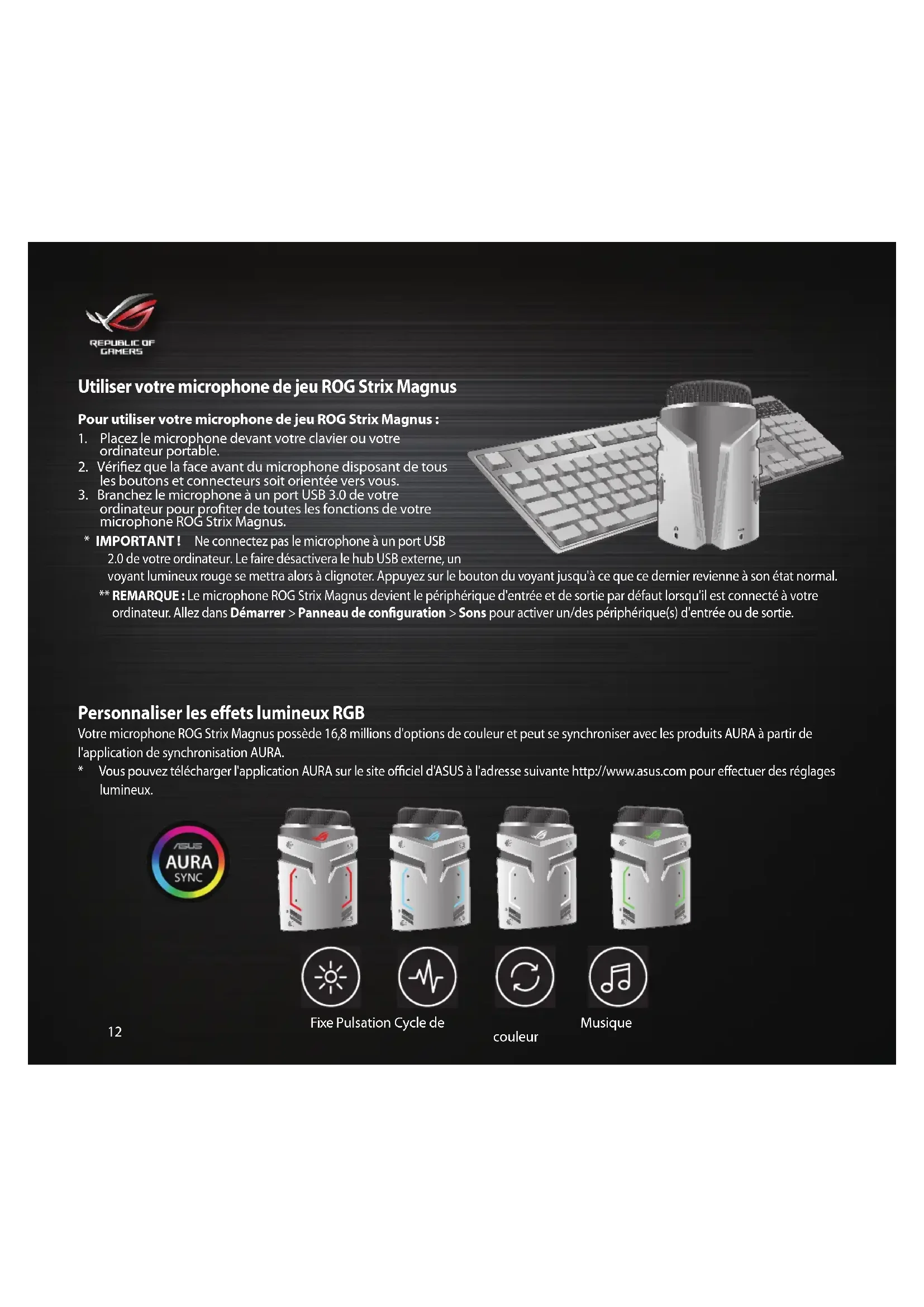
Utiliser votre microphone de jeu ROG Strix Magnus
Pour utiliser votre microphone de jeu ROG Strix Magnus:
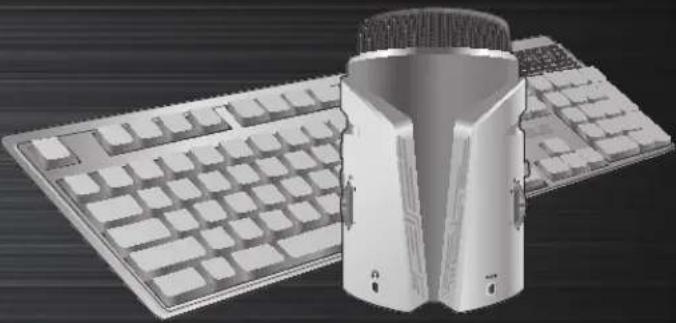
- Placez le microphone devant votre clavier ou votre ordinateur portable.
- Verifie que la face avant du microphone disposant de tous les boutons et connecteurs soit orientée vers vous.
- Branchez le microphone à un port USB 3.0 de votre ordinateur pour profiter de toutes les fonctions de votre microphone ROG Strix Magnus.
- IMPORTANT! Ne connectez pas le microphone à un port USB 2.0 de votre ordinateur. Le faire désactivera le hub USB externe, un
voyant lumineux rouge se mettra alors a clignoter. Appuyez sur le bouton du voyant jusqu'à ce que ce dernier revienne à son état normal.
** REMARQUE: Le microphone ROG Strix Magnus devient le périphérique d'entrée et de sortie par défaut lorsqu'il est connecté à votre ordinateur. Allez dans Demarrer > Panneau de configuration > Sons pour activer un/des périphérique(s) d'entrée ou de sortie.
Personnaliser les effets lumineux RGB
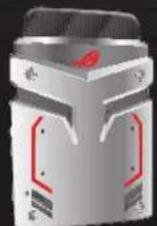
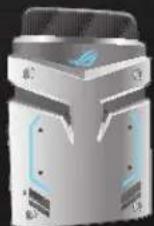
Votre microphone ROG Strix Magnus possede 16,8 millions d'options de couleur et peut se synchroniser avec les produits AURA a partir de l'application de synchronisation AURA.
- Vous pouvez télécharger l'application AURA sur le site officiel d'ASUS à l'adresse suivante http://www.asus.com pour effectuer des réglages lumineux.

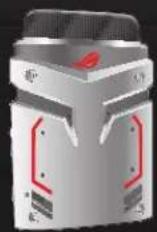
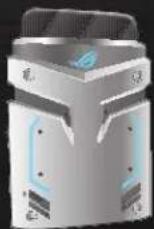
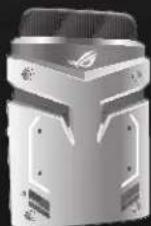
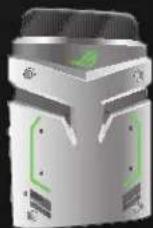




Fixe Pulsation Cycle de
couleur
Musique
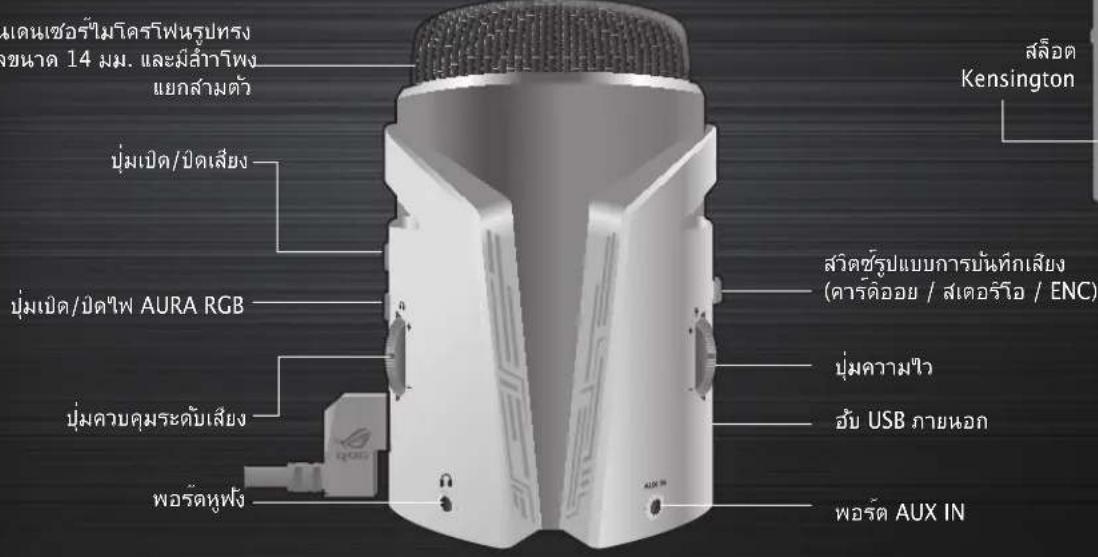
Présentation de votre microphone de jeu ROG Strix Magnus

REPUBLIC OF GAMERS
Microphone disposant de 3 condensateurs a capsules de 14mm
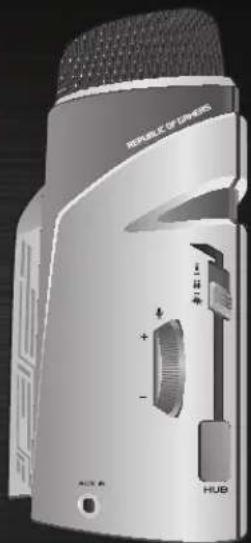
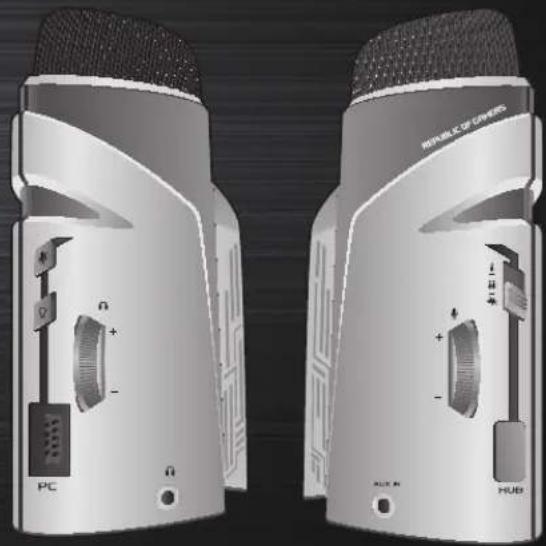
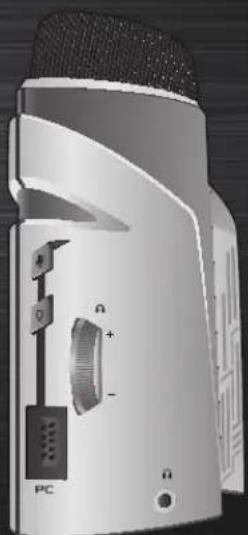
Bouton sourdine/son
Bouton déclairage AURA RGB
activé/désactivé
Bouton de réglage du volume
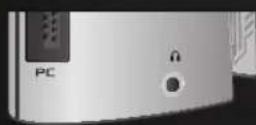
Port casque
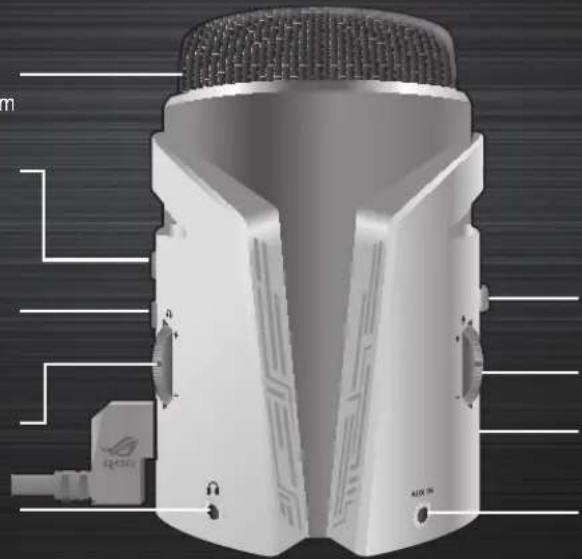
Encoche Kensington
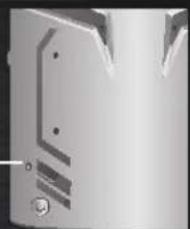
Interrupteur de modèle d'enregistrement (cardioid / stéreo / ENC)
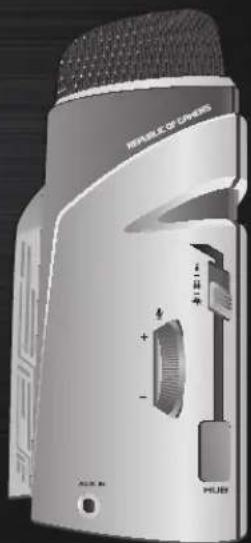
Bouton de sensibilité
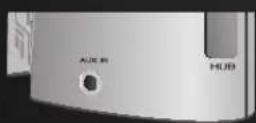
Hub USB exterme
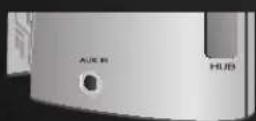
Port d'entrée AUX
ALXIN
Se connecte à un apparéil mobile, un instrument de musique ou un lecteur disposant d'un cable audio de 3,5 mm.
- Le microphone ROG Strix Magnus prend en charge la fonction de mixage et de monitoring à faible latence. Voitr audience et vous profitez d'un son sans distorsion.
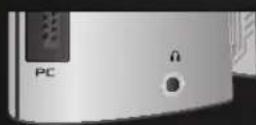

Port casque
Se connecte à un casque 3,5 mm.
- Le microphone ROG Strix Magnus prend en charge la fonction de monitoring à faible latence. Vous receivez le son directement depuis ce port.


Encoche Kensington
L'encote de sécurité Kensington est destinée à le protégger lors de démonnations en magasin ou lors d'une utilisation publique.

REPUBLIC OF GAMERS

Bouton sourdine/son Appuyez sur ce bouton pour désactiver/activer le son du microphone.
- Levoyant lumineux du bouton sourdine s'allume pour indiquer l'état du microphone.

Bouton d'éclairage AURA RGB activé/désactivé
Appuyez sur ce bouton pour basculer entre les modes d'éclairage.
- Appuyez sur ce bouton pour activer ou désactiver l'éclairage et le mode de cycle de couleurs.
** L'effet lumineux peut être contrôle à partir de l'application AURA.

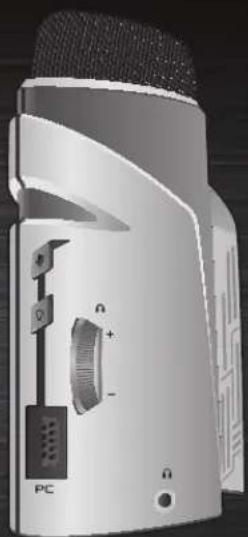
Bouton de réglage du volume
Faites glisser vers le haut pour augmenter le volume et vers le bas pour réduire le volume.
PC
Se connecte à un port USB 3.0 de votre ordinateur.
- Pour profiter de toutes les fonctions de votre microphone ROG Strix Magnus, connectez-le à un port USB 3.0 de votre ordinateur.
**IMPORTANT! Ne connectez pas le microphone à un port USB 2.0 de votre ordinateur.
Le faire désactivera le hub USB externe en raison d'un manque d'alimentation.

- -
Bouton de sensibilité
Faites glisser vers le haut pour augmenter la sensibilité et vers le bas pour réduire la sensibilité.
HUB Hub USB externe
Prend en charge les périhériques USB 2.0 tels que les claviers, les souris, les périhériques de stockage USB 2.0 et autres périhériques.
Interrupteur de modèle d'enregistrement Changez la position du bouton pour selectionner les modèle d'enregistrement (Cardioid, Stereo et ENC).

Mode Une personne (Cardioid): Enregistre la source sonore place directement face au microphone.

Mode Stereo: Utilise le microphone central, gauche et droit pour enregistrer les sources sonores avec une portee d'enregistrement plus large, afin que l'audience et vous même profitiez du son stéreo.

Mode ENC: Élimine tous les bruits de fond tells que les clics de souris, les frappes de clavier ou le bruit des ventilateurs de l'ordinateur et enregistre le son souhaité uniquement.

REPUBLIC OF GAMERS
用起贝贝贝贝贝贝贝贝贝贝贝贝贝贝贝贝贝贝贝贝贝贝贝贝贝贝贝贝贝贝贝贝贝贝贝贝贝贝贝
PC
PC的USB3.0FtBtoE
- ROG Strix Magnusの前기�能を確認過程を履い過程はUSB 3.0
兆旦の実装確認��態に。
壽! ROG Strix Magnus 購購電器的 USB 2.0 才能用,而我只能用。


金田 南
上
HUB USB
- wuROG Strix Magnus nwnnwnnnn
- 1
- 3.1.2.1.2.1.2.1.2.1.2.1.2.1.2.1.2.1.2.1.2.1.2.1.2.1.2.1.2.1.2.1.2.1.2.1.2.1.2.1.2.1.2.1.2.1.2.1.2.1.2.1.
* anny! anu anu no wu ROG Strix Magnus uwwu USB 2.0 uanwauon nnsnus uuuu USB
*** wnuu: ROG Strix Magnus ynuuwwnuuwwnuuwwnuuwwnuuwwnuuwwnuuwwnuuwwnuuwwnuuwwnuuwwnuuwwnuuwwnuuwwnuuwwnuuwwnuuwwnuuwwnuuwwnuuwwnuuwwnuuwwnuuwwnuuwwnuuwwnuuwwnuuwwnuuwwnuuwwnuuwwnuuwwnuuwwnuuwwnuuwwvu
mssuunwunrae RGB
AURA
- http://www.asus.com





nnaa nbaa 2005 IOWIa

REPUBLIC OF GAMERS
nannnnnnnnnnnnnnnnnnn nn nnnnnnnnnnnnnnnnnnnnnnnnnnnnnnnnnnnnnnnnnnnnnnnnnnnnnnnnnnnnnnnnnnnnnnnnnnnnnnnnnnnnnnnnnnnnnnnnnnnnnnnnnnnnnnnnnnnnnnn
AUX IN
3.5
- wuTnWu ROG Strix Magnus wuWuWuWuWuWuWuWuWuWuWuWuWuWu

waa
1200000000000000 3.5 N
- WwTnWu ROG Strix Magnus wvwnnnnnaaennnnnnae nnnu nnnnne


Kensington
Kensington 7

REPUBLIC OF GAMERS

JUa/Jua
nwnwWnDn/naeunnnn
WuannanLED 2011

JUNI/1AURA RGB
nueeaeaeaeaeaeaeaeaeaeaeaeaeaeaeaeaeaeaeaeaeaeaeaeaeaeaeaeaeaeaeaeaeaeaeaeaeaeaeaeaeaeaeaeaeaeaeaeaeaeaeaeaeaeaeaeaeaeaeaeaeaeaeaeaeaeaeaeaeaeaeaeae
- nuaaiaaaaiaaa/daaWaaanwaa
AURA

y
PC
wwnwnwau USB 3.0 wnnwnwau
- 10000000000000000000000000000000000000000000000000000000000000000000000000000000000
** anany! anananaananaanwu ROG Strix Magnus uwnwna USB 2.0 u

- -
1
HUB USB mwnan
yuaa USB 2.0 wu /w/ USB 2.0 wauw uaaun
xuaunnnnna
jui / wslal / gwlal iol : jui . USB
.

REPUBLIC OF GAMERS

- Utiliser votre microphone de jeu ROG Strix Magnus
- Pour utiliser votre microphone de jeu ROG Strix Magnus:
- Personnaliser les effets lumineux RGB
- Présentation de votre microphone de jeu ROG Strix Magnus
- ALXIN
- Port casque
- Encoche Kensington
- Bouton sourdine/son Appuyez sur ce bouton pour désactiver/activer le son du microphone.
- Bouton d'éclairage AURA RGB activé/désactivé
- Appuyez sur ce bouton pour basculer entre les modes d'éclairage.
- Bouton de réglage du volume
- PC
- Se connecte à un port USB 3.0 de votre ordinateur.
- Bouton de sensibilité
- HUB Hub USB externe
- 金田 南
- HUB USB
- mssuunwunrae RGB
- nannnnnnnnnnnnnnnnnnn nn nnnnnnnnnnnnnnnnnnnnnnnnnnnnnnnnnnnnnnnnnnnnnnnnnnnnnnnnnnnnnnnnnnnnnnnnnnnnnnnnnnnnnnnnnnnnnnnnnnnnnnnnnnnnnnnnnnnnnnn
- AUX IN
- waa
- Kensington
- HUB USB mwnan
- xuaunnnnna
Marque : ASUS
Modèle : ROG Strix Magnus
Catégorie : Microphone