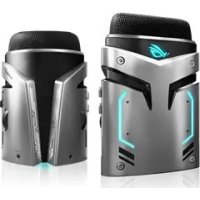
ROG Strix Magnus - Mikrofon ASUS - Bezplatný návod k obsluze
Najděte návod k zařízení zdarma ROG Strix Magnus ASUS ve formátu PDF.
 FR
FR
 BG
BG
 CS
CS
 DA
DA
 DE
DE
 EL
EL
 EN
EN
 ES
ES
 ET
ET
 FI
FI
 HU
HU
 IT
IT
 JA
JA
 KO
KO
 LV
LV
 NL
NL
 PL
PL
 PT
PT
 RO
RO
 RU
RU
 SK
SK
 SL
SL
 SV
SV
 TH
TH
 TR
TR
 UK
UK
 VI
VI
 ZH
ZH
| Typ produktu | Herní kondenzátorový mikrofon |
| Značka | ASUS |
| Model | ROG Strix Magnus |
| Počet kapslí | 3 kondenzátory o průměru 14 mm |
| Napájení | USB 3.0 (5 V, 900 mA) |
| Konektivita | USB 3.0 (typ A), 3,5mm sluchátkový jack, 3,5mm AUX vstup, USB 2.0 hub |
| Režimy nahrávání | Kardioidní, Stereo, ENC (potlačení šumu) |
| RGB osvětlení | Ano, 16,8 milionů barev, kompatibilní s AURA Sync |
| Funkce | Tlačítko ztlumit/zvuk, nastavení hlasitosti, nastavení citlivosti, ovládání osvětlení, přepínač režimu |
| Sluchátkový výstup | Monitorování s nízkou latencí |
| AUX vstup | Míchání s mobilním zařízením, nástrojem, audio přehrávačem |
| Externí USB hub | Podporuje USB 2.0 zařízení |
| Rozměry (přibližně) | Výška 150 mm, průměr 100 mm |
| Hmotnost (přibližně) | 500 g |
| Materiál | Kov a plast |
| Provozní teplota | 0 °C až 40 °C |
| Provozní vlhkost | 20 % až 80 % RH |
| Bezpečnost | Kensington zámek proti krádeži |
| Údržba | Čistěte suchým měkkým hadříkem. Vyhněte se kapalinám. |
| Příslušenství v balení | USB 3.0 kabel, stojánek (integrovaný) |
Často kladené otázky - ROG Strix Magnus ASUS
Dotazy uživatelů ohledně ROG Strix Magnus ASUS
0 otázka o tomto zařízení. Odpovězte na ty, které znáte, nebo položte vlastní.
Položte novou otázku o tomto zařízení
Stáhněte si návod pro váš Mikrofon ve formátu PDF zdarma! Najděte svůj návod ROG Strix Magnus - ASUS a vezměte svůj elektronický přístroj zpět do rukou. Na této stránce jsou zveřejněny všechny dokumenty potřebné k používání vašeho zařízení. ROG Strix Magnus značky ASUS.
NÁVOD K OBSLUZE ROG Strix Magnus ASUS
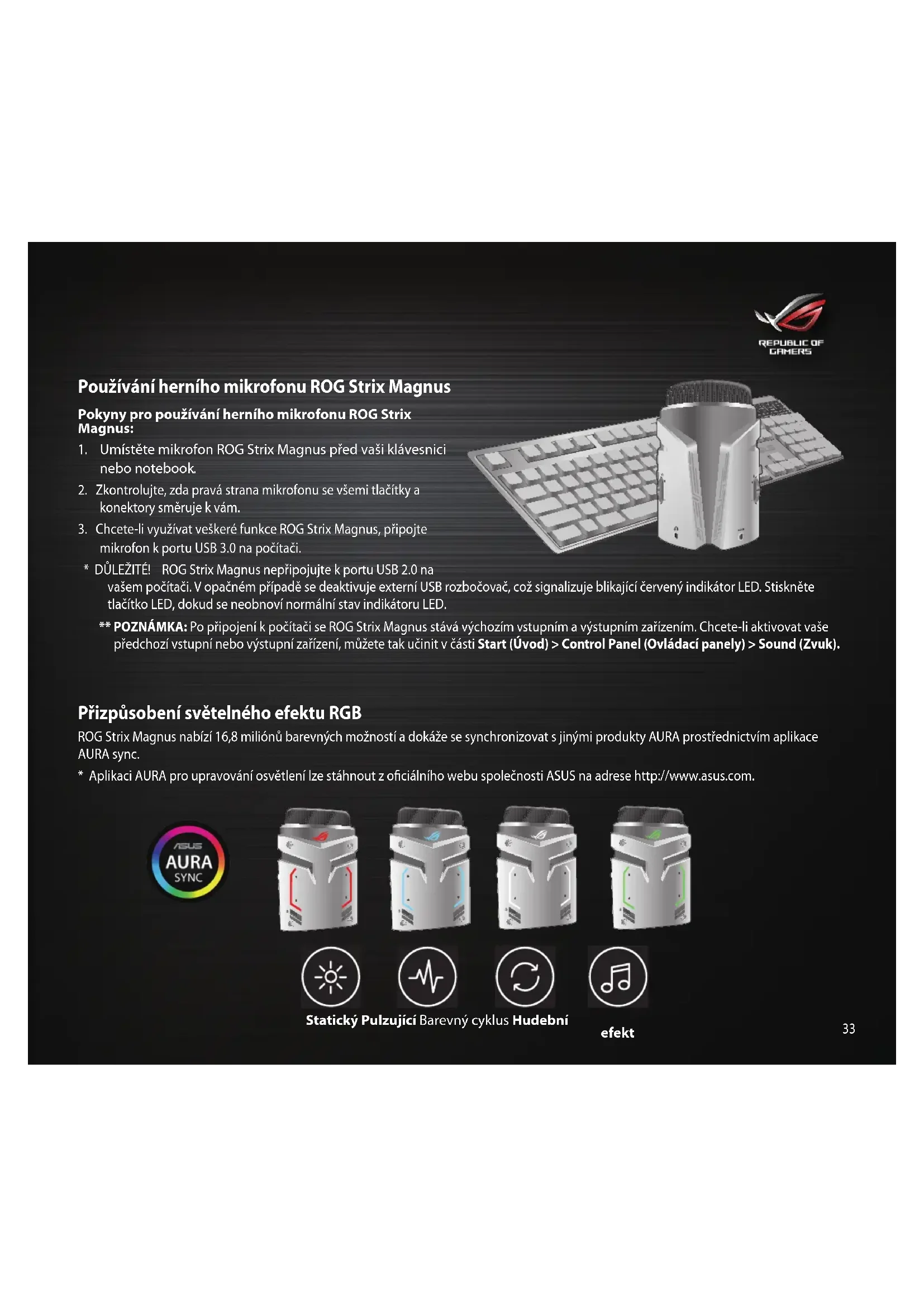
Používáni herního mikrofonu ROG Strix Magnus
Pokyny pro používani herniho mikrofonu ROG Strix Magnus:
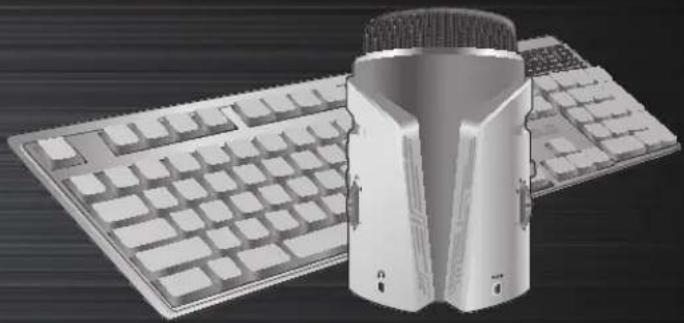
- Umistete mikrofon ROG Strix Magnus prd vasi klavesnici nebo notebook.
- Zkontrolujte, zda pravá strana mikrofonu se všemi tlacítky a konektory směruje k vám.
- Chcete-li vyuzivat veškeré funkce ROG Strix Magnus, pripojte mikrofon k portu USB 3.0 na počitaci.
- DÜLEZITÉ! ROG Strix Magnus nepripojute k portu USB 2.0 na
vašem počitači. V opačném pripadé se deaktivuje externí USB Rozbočováč, což signalizuje blikajíci Červeny indicator LED. Stisknéte
tlačitko LED, dokud se neobnoví normální stav indicátoru LED.
** POZNÁMKA: Po pripojeni k počitači se ROG Strix Magnus stavá vychozím vystupním a vystupním zařazením. Chcete-li aktivovat vaše předchoží vystupné nebo vystupné zařazení, muzěte tak učinit v Časti Start (Uvod) > Control Panel (Ovladací panely) > Sound (Zvuk).
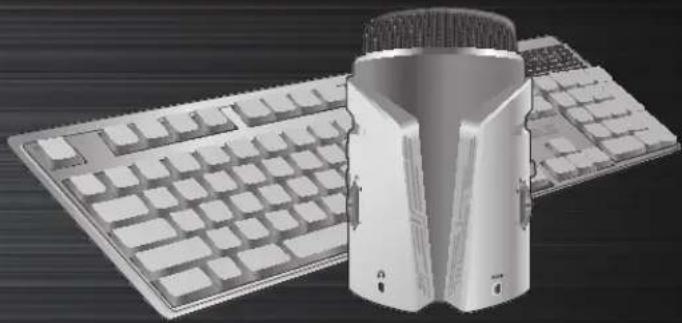
Přizpúsobeni světelného efektu RGB
ROG Strix Magnus nabíz 16,8 miliónº barevnych možnostá a dokáze se synchronizovat s jinými produkty AURA prostřednictvím applikace AURA sync.
- Aplikaci AURA pro upravovani osvětleni lze stáhnout z oficiálniho webu spelečnosti ASUS na adrese http://www.asus.com.

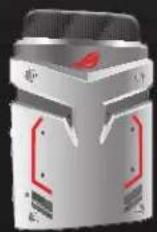
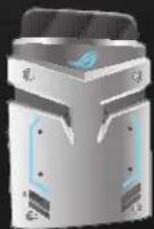
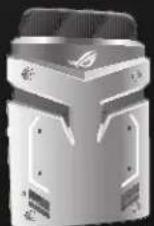
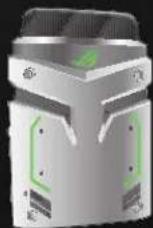




Statický Pulzujíci Barevný cyklus Hudební
efekt

REPUBLIC OF GAMERS
Seznáméní's herním mikrofonem ROG Strix Magnus
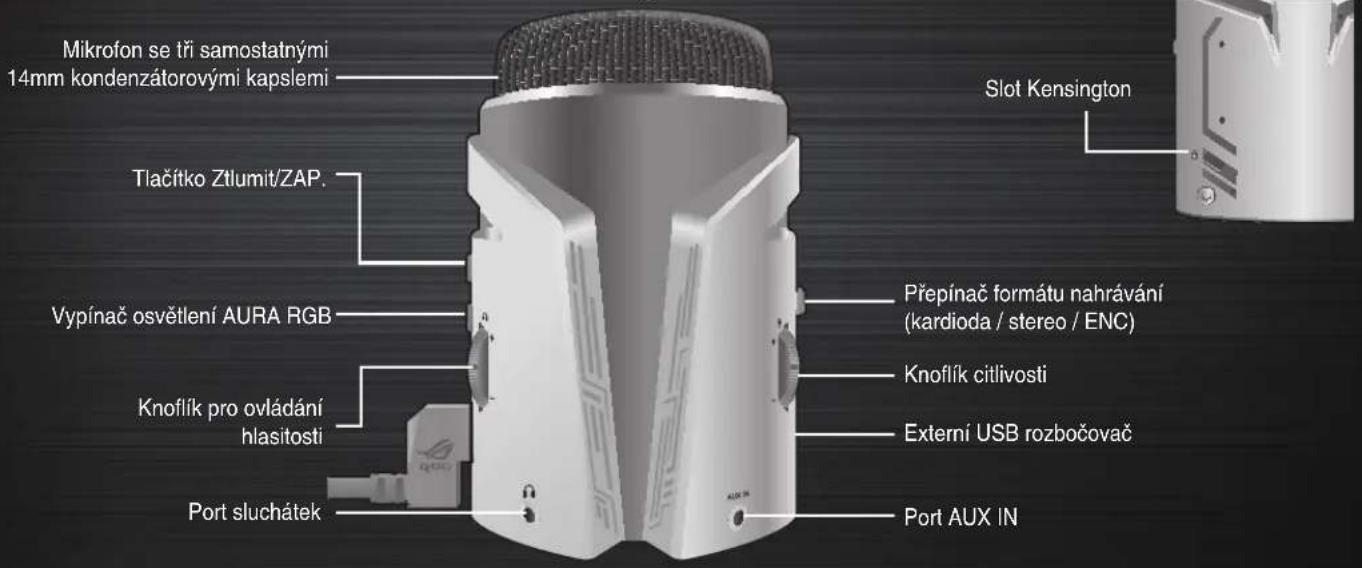
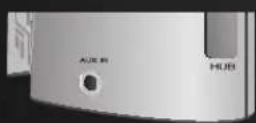
AUX IN
Slouží k pripojeni mobilniho zařizení, hudebního nastroje nebo prehrávače 3,5mm zvukovým kabelem.
- ROG Strix Magnus podporuje směsováni a funkci sledováni s níkou latenci. Vy a vaši posluchác muzete poslouchat zvuk bez jakéhokoli zkresleni.
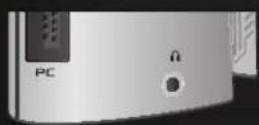

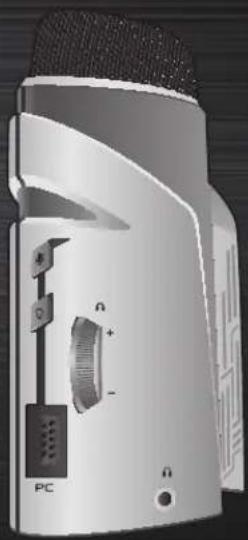
Port sluchatek
Sloužík pripojeni 3,5mm sluchátek.
- ROG Strix Magnus podporuje funkci sledovani s nizkou latenci. Muzete slyset zvuk primo prostrechnictvim tohoto portu.


Slot Kensington
Zámek Kensington je určen pro ukázkovou ochranu na prodejnéch a verejnéch mistech.

REPUBLIC OF GAMERS

Tacitko Ztlumit/ZAP.
Stisknutim tohoto tlacitka ztlumite/zu Rusite ztlumeni mikrofonu.
- Indikator LED tlacitka ztlumeni ukazuje stav mikrofonu.

Vypinač osvětlení AURA RGB
Stisknutim tohoto tlačitka prepnete do režimu LED osvětlení.
- Stisknutím tohoto tlacitka mužete zapnout/vypnout svétlo a režim barevného cyklu.
** Efekt osvětlení zo ovladat aplikácAURA.

Knoflik pro ovladani hlasitosti
Pohybeb nahoru zvyšuje hlasitost. Pohybeb dolu snizuje hlasitost.
PC
Slouží k pripojení k portu USB 3.0 počitace.
- Chcete-li vyuzívat veskeré funkce ROG Strix Magnus, pripojte jej k portu USB 3.0 na počitaci.
** DÜLEZITÉ! ROG Strix Magnus nepripojüte k portu USB 2.0 na vašem počitaci.
V opacné smřadé bude deaktivován externí USB Rozbočováč z důvodu nedostatečného napajení.

+ - Knoflik citlivosti
Pohybm nahoru zvyšuje citlivost. Pohybm dolu snizuje citlivost.
HUB Externí USB Rozbočováč
Podporuje zařizení do USB 2.0, napřiklad klávesnici/myš/jednotku USB2.0 flash a další zařizení.
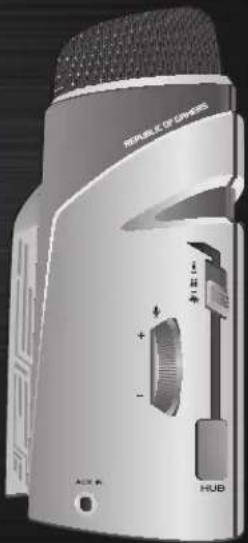
Prepinač formátu nahravani
Slouží k vybru formátu nahrávání (kardioda, stereo a ENC).

Rezim jegne osoby (kardioda):Nahráva zdroje zvuku, které se nacházeji prímo préd mikrofonem.

Rezim stereo: Vyuziva stredovy, levy a pravy mikrofon k nahravani zdrojuzvuku pro sirrosah nahravani, takze vy a vasi posluchaci slysite efekt stereofonnino zvuku.

Rezim ENC: Odstrańupe věskere ruchy na pozadí, napřklad klikány mysi, udery do klávesnice nebo šum ventilátoru počitáčeanahravapouzepožadovaný zvuk.

REPUBLIC OF GAMERS
Brug af din ROG Strix Magnus gaming-mikrofon
Sádan bruges din ROG Strix Magnus gaming-mikrofon:
- Placer din ROG Strix Magnus foran tastaturet aller din bærbare pc
- Sorg for at forsiden af mikrofonen og alle knapperne og stik vender mod dig selv.
- Slut mikrofenen til en USB 3.0-port på din computer, for at bruge alle Funktionerne på din ROG Strix Magnus.
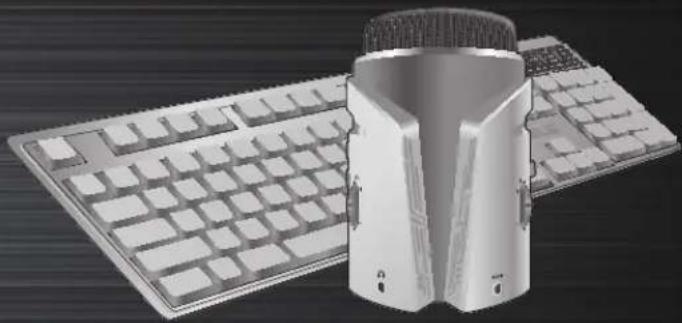
- Mikrofon ROG Strix Magnus umiestnite pred klavesnicu alebo notebook.
- Predná strana mikrofónu so větkými tlacidlami a konektormi musi smerovat k vám.
- Pripojte mikrofon k USB 3.0 portu počitača, aby ste mohl používat věsetky funkcie mikrofónu ROG Strix Magnus.
Režim ENC: eliminije zvuky na pozadi, ako su kliknutia myšou, udery po klávesnici alebo zvuky ventilatóra počitača a nahráva len požadovaný zvuk.

REPUBLIC OF GAMERS
Uporaba mikrofona za igranje ROG Strix Magnus
Uporaba mikrofona za igranje ROG Strix Magnus:

- Používáni herního mikrofonu ROG Strix Magnus
- Pokyny pro používani herniho mikrofonu ROG Strix Magnus:
- Přizpúsobeni světelného efektu RGB
- Seznáméní's herním mikrofonem ROG Strix Magnus
- AUX IN
- Port sluchatek
- Slot Kensington
- Vypinač osvětlení AURA RGB
- Knoflik pro ovladani hlasitosti
- PC
- + - Knoflik citlivosti
- HUB Externí USB Rozbočováč
- Brug af din ROG Strix Magnus gaming-mikrofon
- Sádan bruges din ROG Strix Magnus gaming-mikrofon:
- Uporaba mikrofona za igranje ROG Strix Magnus
- Uporaba mikrofona za igranje ROG Strix Magnus:
Značka : ASUS
Model : ROG Strix Magnus
Kategorie : Mikrofon