
ROG Strix Magnus - Mikrofon ASUS - Gratis brugsanvisning og manual
Find enhedens vejledning gratis ROG Strix Magnus ASUS i PDF-format.
 FR
FR
 BG
BG
 CS
CS
 DA
DA
 DE
DE
 EL
EL
 EN
EN
 ES
ES
 ET
ET
 FI
FI
 HU
HU
 IT
IT
 JA
JA
 KO
KO
 LV
LV
 NL
NL
 PL
PL
 PT
PT
 RO
RO
 RU
RU
 SK
SK
 SL
SL
 SV
SV
 TH
TH
 TR
TR
 UK
UK
 VI
VI
 ZH
ZH
| Produkttype | Kondensatorspilmikrofon |
| Mærke | ASUS |
| Model | ROG Strix Magnus |
| Antal kapsler | 3 kondensatorer på 14 mm |
| Strømforsyning | USB 3.0-bus (5 V, 900 mA) |
| Forbindelse | USB 3.0 (type A), 3,5 mm hovedtelefonstik, 3,5 mm AUX-indgang, USB 2.0-hub |
| Optagetilstande | Cardioid, Stereo, ENC (Støjreduktion) |
| RGB-belysning | Ja, 16,8 millioner farver, kompatibel med AURA Sync |
| Funktioner | Lydløs/lyd-knap, volumenindstilling, følsomhedsindstilling, lysstyring, tilstandskontakt |
| Hovedtelefonudgang | Lavt latency-monitorering |
| AUX-indgang | Mixning med mobilenhed, instrument, lydafspiller |
| Ekstern USB-hub | Understøtter USB 2.0-enheder |
| Dimensioner (ca.) | Højde 150 mm, diameter 100 mm |
| Vægt (ca.) | 500 g |
| Materiale | Metal og plastik |
| Driftstemperatur | 0 °C til 40 °C |
| Driftsfugtighed | 20 % til 80 % RF |
| Sikkerhed | Kensington-låsespor til tyverisikring |
| Vedligeholdelse | Rengør med en blød, tør klud. Undgå væsker. |
| Inkluderede tilbehør | USB 3.0-kabel, fod (integreret) |
Ofte stillede spørgsmål - ROG Strix Magnus ASUS
Brugerspørgsmål om ROG Strix Magnus ASUS
0 spørgsmål om dette apparat. Besvar dem du kender, eller stil dit eget.
Stil et nyt spørgsmål om dette apparat
Download vejledningen til din Mikrofon i PDF-format gratis! Find din vejledning ROG Strix Magnus - ASUS og tag din elektroniske enhed tilbage i hånden. På denne side er alle dokumenter nødvendige for brugen af din enhed offentliggjort. ROG Strix Magnus af mærket ASUS.
BRUGSANVISNING ROG Strix Magnus ASUS
- VIGTIG! Din ROG Strix Magnusmatice sluttes til en USB 2.0-port pddin computer. Hvis du gore dette, deaktiveres den eksterne USBhub, som vises ved at indicatorlyset blinker rdt. Tryk pA LED-knappen, indtil lysindikatoren garg tilbage til normal.
**BEMÄRK: ROG Strix Magnus bliver standard ind- og udgangsenheden, när den forbinds til din computer. Du kan gå til Start > Control Panel (Kontrolpanel) > Sound (Lyd), for at aktivere dine tidligere ind- og udgangsenheder.
Tilpasning af RGB-lyseffekten
Din ROG Strix Magnus har 16,8 millioner farveindstlinger og kan synkronisere med andre AURA-produkter via AURA sync-appen.
- Du kan downloade appen AURA på ASUS' officielle hjemmeside på http://www.asus.com for lysjusteringer.

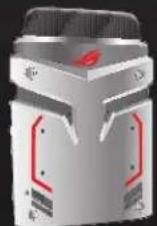
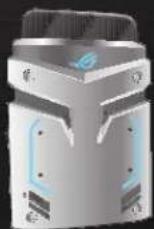
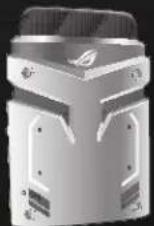





Statisk Åndedraet Farvecyklus Musikeffekt
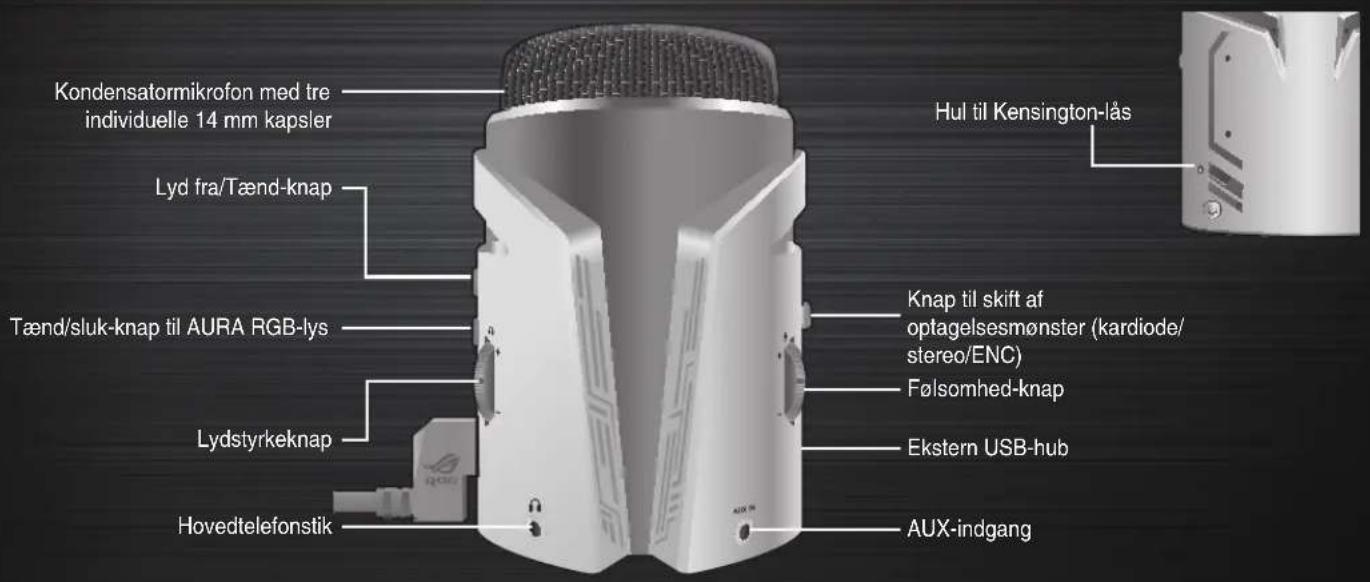
Lær din ROG Strix Magnus gaming-mikrofon at kende

REPUBLIC OF GAMERS
AUX IN
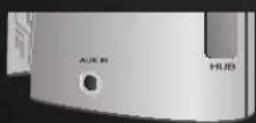
Kan sluttes til en mobilenhed, musikinstrument aller en afspiller med et 3,5 mm lydkabel.
- ROG Strix Magnus understotter mix og overvågningsfunktion med lav forsinkelsestid. Både du og et publikum kan hare lyd uten forvrængning.
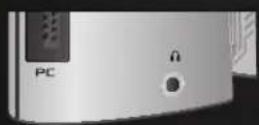

Hovedtelefonstik
Tilsluttes et par hovedtelefoner med et 3,5 mm stik.
- ROG Strix Magnus understøtter overvågningsfunktion med lav forsinkelsestid. Du kan høre lyden direkte via denne port.


Kensington-lasen er beregnet til at lase eheden fast, nar den udstilles i butikker erer bruges offentigt.

REPUBLIC OF GAMERS

fra/Taend-knap
Tryk pa knappen, for at sla lyden i mikrofonen til og fra.
- Lysindikatoren for lyd fra-knappen lyser op, for at vise mikrofonens status.

- For at bruge alle Funktionerne på dinn ROG Strix Magnus, skal du slutte den til en USB 3.0-port på computeren.
** VIGTIG! Din ROG Strix Magnus mä违法犯罪 tij en USB 2.0-port på din computer. Hvis dette gøres, slås den eksterne USB-hub fra, på grund af utilstrækkelig stromforsyning.


Folsomhed-knap
Trykkes op, for at foroge folsomheden, og ned for at skrue ned for folsomheden.
HUB
Ekstern USB-hub
Understotter op til USB 2.0-eheder, som fx et tastatur/mus/USB2.0 flashdrev og andre enheder.

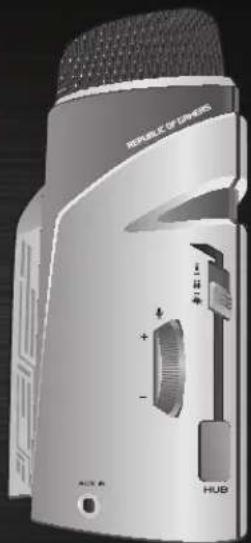
Skift af optagelsesmnster
Stereoinstilling: Bruger mikrofonden i midten, og til højre og venstre til at optage lydkilder, for at fæ en bredere optagelse, SSE du ell publikum kan hare stereoeffekten.

ENC-indstilling: Fjerner al baggrundsstøj, sösom klik med musen, tastaturettryk eller computerens ventilatorlyd, og optager kun den önskede lyd.

REPUBLIC OF GAMERS
De ROG Strix Magnus gaming microfoon
gebruiken
- Du kan LASTEN AURA-appen fra den offisielle hjemmesiden til ASUS på http://www.asus.com for â justere belysningen.

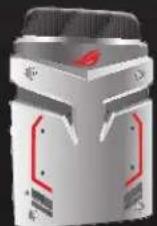
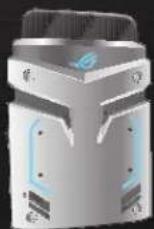
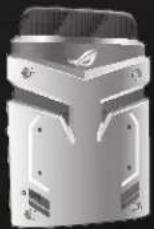





Statisk Puster Fargesyklus Musikeffekt

Mærke : ASUS
Model : ROG Strix Magnus
Kategori : Mikrofon