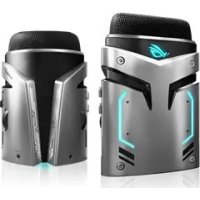
ROG Strix Magnus - Mikrofons ASUS - Bezmaksas lietošanas instrukcija
Atrodiet ierīces rokasgrāmatu bez maksas ROG Strix Magnus ASUS PDF formātā.
 FR
FR
 BG
BG
 CS
CS
 DA
DA
 DE
DE
 EL
EL
 EN
EN
 ES
ES
 ET
ET
 FI
FI
 HU
HU
 IT
IT
 JA
JA
 KO
KO
 LV
LV
 NL
NL
 PL
PL
 PT
PT
 RO
RO
 RU
RU
 SK
SK
 SL
SL
 SV
SV
 TH
TH
 TR
TR
 UK
UK
 VI
VI
 ZH
ZH
| Produkta tips | Kondensatora spēles mikrofons |
| Zīmols | ASUS |
| Modelis | ROG Strix Magnus |
| Kapsulu skaits | 3 kondensatori pa 14 mm |
| Barošana | USB 3.0 kopne (5 V, 900 mA) |
| Savienotāji | USB 3.0 (A tips), austiņu ligzda 3,5 mm, AUX ieeja 3,5 mm, USB 2.0 centrmezgls |
| Ieraksta režīmi | Kardioīds, Stereo, ENC (trokšņu slāpēšana) |
| RGB apgaismojums | Jā, 16,8 miljoni krāsu, saderīgs ar AURA Sync |
| Funkcijas | Izslēgšanas/skaņas poga, skaļuma regulēšana, jutības regulēšana, apgaismojuma kontrole, režīma slēdzis |
| Austiņu izeja | Zemas latences monitorings |
| AUX ieeja | Sajaukšana ar mobilo ierīci, instrumentu, audio atskaņotāju |
| Ārējais USB centrmezgls | Atbalsta USB 2.0 ierīces |
| Izmēri (apt.) | Augstums 150 mm, diametrs 100 mm |
| Svars (apt.) | 500 g |
| Materiāls | Metāls un plastmasa |
| Darba temperatūra | 0 °C līdz 40 °C |
| Darba mitrums | 20 % līdz 80 % RH |
| Drošība | Kensington bloķēšanas vieta pret zādzībām |
| Apkope | Tīrīt ar sausu mīkstu drānu. Izvairīties no šķidrumiem. |
| Iekļautie piederumi | USB 3.0 kabelis, statīvs (iebūvēts) |
Bieži uzdotie jautājumi - ROG Strix Magnus ASUS
Lietotāju jautājumi par ROG Strix Magnus ASUS
0 jautājums par šo ierīci. Atbildiet uz tām, ko zināt, vai uzdodiet savu.
Uzdot jaunu jautājumu par šo ierīci
Lejupielādējiet instrukcijas savam Mikrofons PDF formātā bez maksas! Atrodiet savu rokasgrāmatu ROG Strix Magnus - ASUS un atgūstiet kontroli pār savu elektronisko ierīci. Šajā lapā ir publicēti visi dokumenti, kas nepieciešami jūsu ierīces lietošanai. ROG Strix Magnus zīmola ASUS.
LIETOŠANAS INSTRUKCIJA ROG Strix Magnus ASUS
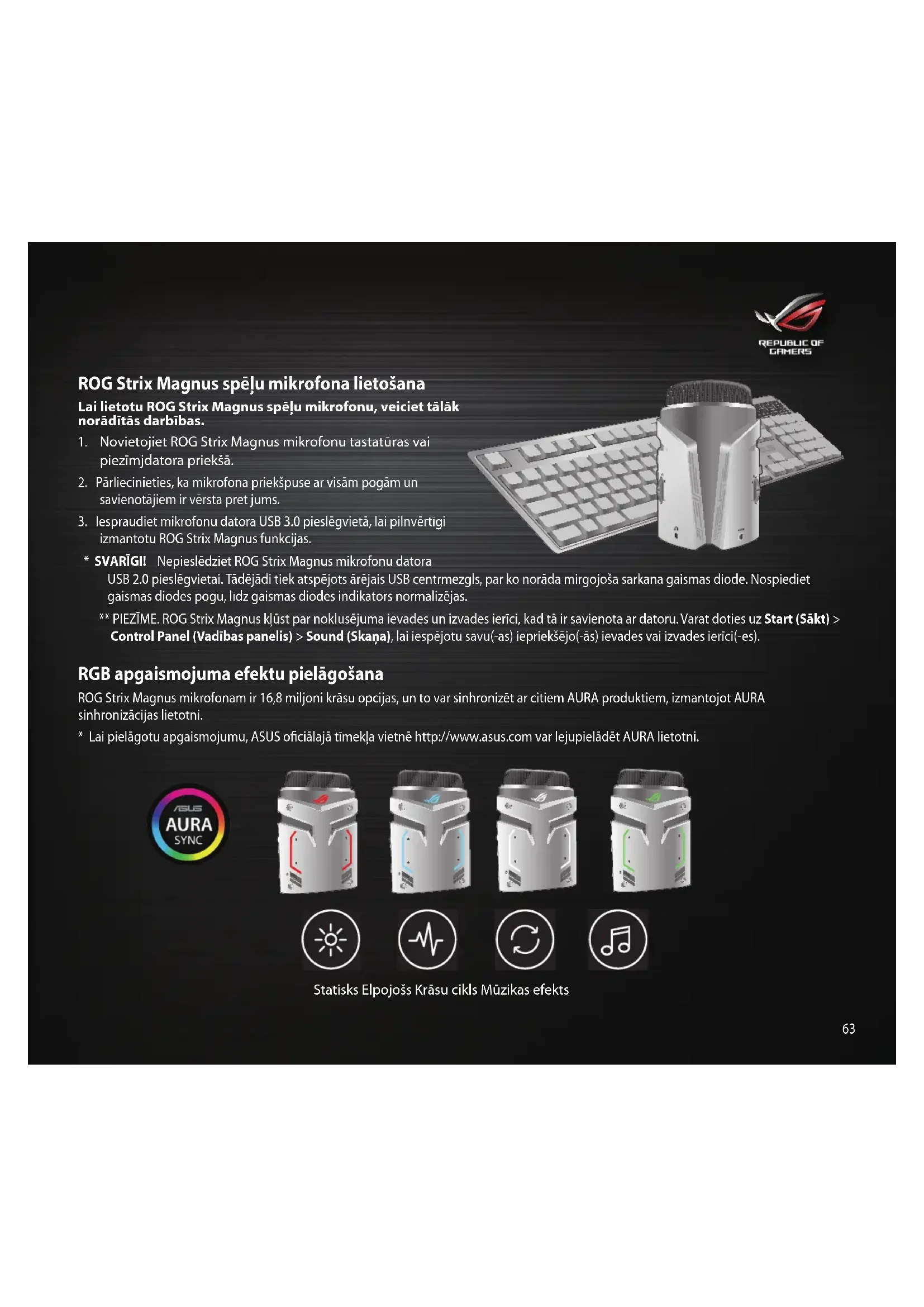
ROG Strix Magnus mikrofon am ir 16,8 miljoni krāsu opcjas, un to var sinhronizēt ar citiem AURA produktiem, izmantojot AURA sinhronizacijas lietotni.
- Lai pielagotu apgaismojumu, ASUS oficialajā timekjā vietne http://www.asus.com var lejupieladet AURA lietotni.

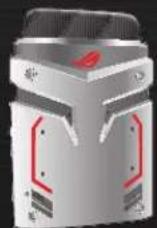
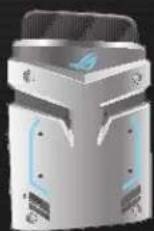
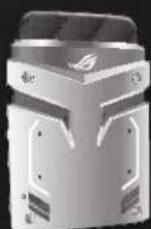
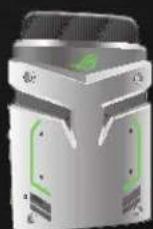




Statisks Elpojo's Krasu cikls Muzikas efekts

REPUBLIC OF GAMERS
Ilepazišanās ar ROG Strix Magnus speljμ mikrofonu
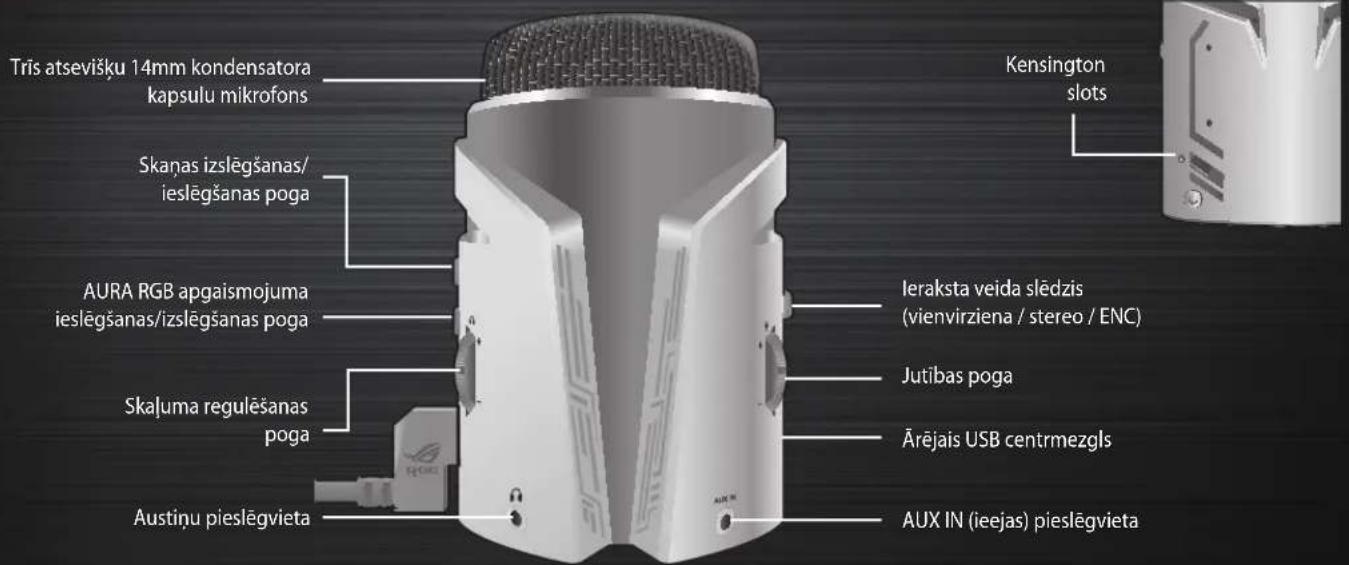
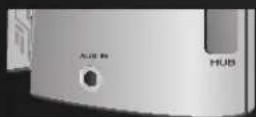
AUX IN
Izveido savienojumu ar mobilo ierici, muzikas instrumentu vai atskanotaju, izmantojot 3,5 mm audio kabeli.
- ROG Strix Magnus atbalsta jauktu un zemu latentuma parraudzibas fungciju. Gan jus, gan klausitaji var dzirdet skanu bez izkroplojumiem.
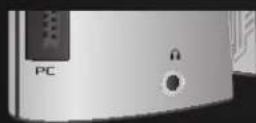

Austiu pieslégvieta
Izveido savienojumu ar 3,5 mm austinam.
- ROG Strix Magnus atbalsta zemu latentuma parraudzibas funkciju. Audio skanu var dzirdet tiešu caur šo pieslègvietu.


Kensington slots
- Nospiediet šo pogu, lá ieslēgtu/izsěgtu apgaismojumu un krāsu cikla režimu.
** Apgaismojuma efektu var regulēt ar AURA lietotni.

Skajuma reguleşanas poga
Pagrieziet pogu uz augsu, lai palielinatu skajumu, un pagrieziet to uz leju, lai samazinatu skajumu.
PC
Savienojiet ar datora USB 3.0 pieslēgvi Piet.
- Lai pilnibā Izmantotu ROG Strix Magnus mikrofona funkcijas, savienojiet ar datora USB 3.0 pieslēgvietu.
** SVARIGI! Nepieslédziet ROG Strix Magnus mikrofonu datora USB 2.0 pieslégvietai. Tádejädi tiek atspejots arejais USB centrmezgls nepietiekamas strāvas padeves déj.

+

Jutibas poga
Pagrieziet pogu uz augsu, lui palielinatu jutibu, un pagrieziet to uz leju, lui samazinatu jutibu.
HUB Arejais USB centrmezgls
Atbalsta USB 2.0 ierices, pieméram, tastaturu / peli / USB 2.0 zibatminas disku un CITAs ierices.
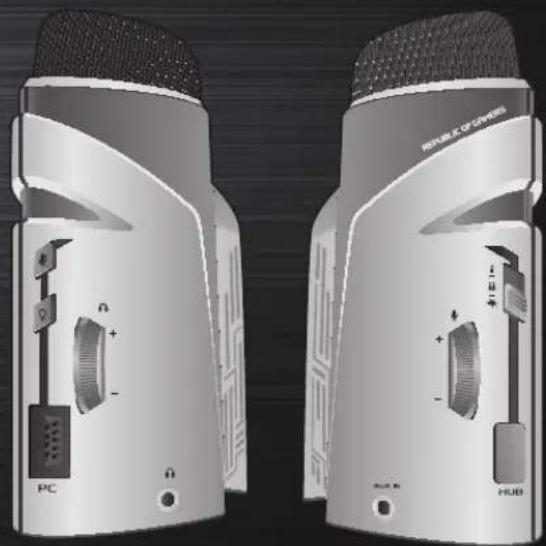
leraksta veida sledzis
lesledziet pogu, lai atlasitu ieraksta veidus (vienvirziena, stereo un ENC).

Vienes personas (vienvirziena) ieraksta režims: ieraksta skanas avotu, kas atrodas tieši pie mikrofona.

Stereo rezims: izmanto centra, kreiso un labo mikrofonu, lai ierakstitu skanas avotu plašakam ierakstu diapazonam, lai jus vai klausitaji var dzirdet stereoskanas efektu.

ENC reizims: likvide visus fona troknsus, piemeram, peles klikskus, tastaturas taustinsitienus vai datora ventilatoria troknsus, un ieraksta tikai vajadzigo skanu.

REPUBLIC OF GAMERS
Bruke ROG Strix Magnus-spillmikrofon
Slik bruker du ROG Strix Magnus-spillmikrofonen:
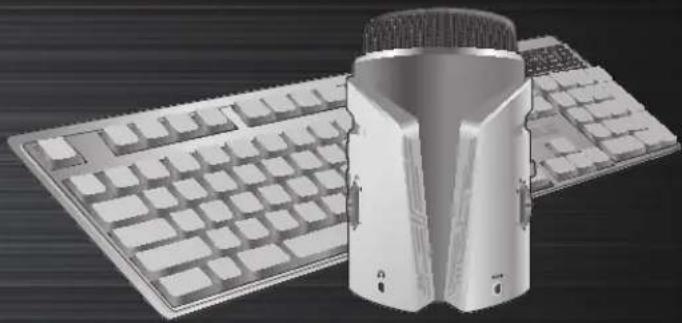
- Plasser ROG Strix Magnus foran tastaturet aller den bærbare PC-en.
- Sorg for at forsiden av mikrofonen med alle knapper og kontakter er vendt mot deg.
- Koble mikrofonen til en USB 3.0-port på datamaskinen forå få alle funksjoner til ROG Strix Magnus.
VIKTIG! Ikke koble ROG Strix Magnus til en USB 2.0-port pa datamaskinen. Da deaktiveres den eksterne USB-huben, noe som indikert av en blinkende rød LED-indikator. Trykk LED-knappen til LED-indikatoren gär tilbake til normalt.
* MERK: ROG Strix Magnus blir satt til standard inn- og utgangsenhet när den kobles til datamaskinen. Du kan gå til Start > Control Panel (Kontrollpanel) > Sound (Lyd) for Å aktivere tidligere inn- eller utgangsenhet(er).
Tilpasse RGB-belysningen

Zīmols : ASUS
Modelis : ROG Strix Magnus
Kategorija : Mikrofons