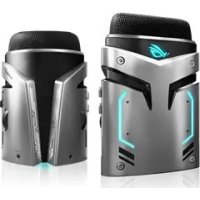
ROG Strix Magnus - 麦克风 ASUS - 免费用户手册
免费查找设备手册 ROG Strix Magnus ASUS PDF格式.



| 产品类型 | 电容游戏麦克风 |
| 品牌 | ASUS |
| 型号 | ROG Strix Magnus |
| 音头数量 | 3个14毫米电容音头 |
| 供电 | USB 3.0总线供电 (5V, 900mA) |
| 连接接口 | USB 3.0 (A型), 3.5mm耳机输出, 3.5mm AUX输入, USB 2.0集线器 |
| 录音模式 | 心形指向, 立体声, ENC (降噪) |
| RGB灯效 | 有, 1680万色, 支持AURA Sync |
| 功能 | 静音/声音按钮, 音量调节, 灵敏度调节, 灯效控制, 模式开关 |
| 耳机输出 | 低延迟监听 |
| AUX输入 | 与移动设备、乐器、音频播放器混音 |
| 外部USB集线器 | 支持USB 2.0外设 |
| 尺寸(约) | 高150毫米,直径100毫米 |
| 重量(约) | 500克 |
| 材质 | 金属和塑料 |
| 工作温度 | 0°C 至 40°C |
| 工作湿度 | 20% 至 80% RH |
| 安全 | Kensington防盗锁孔 |
| 保养 | 用柔软干布清洁。避免液体。 |
| 包装内含 | USB 3.0线缆, 底座(一体式) |
常见问题 - ROG Strix Magnus ASUS
用户关于以下问题的提问 ROG Strix Magnus ASUS
0 问题 关于此设备。回答您知道的问题或提出自己的问题。
提出关于此设备的新问题
下载您的设备说明 麦克风 免费PDF格式!查找您的手册 ROG Strix Magnus - ASUS 并重新掌握您的电子设备。本页发布了使用您的设备所需的所有文档。 ROG Strix Magnus 品牌 ASUS.
用户手册 ROG Strix Magnus ASUS
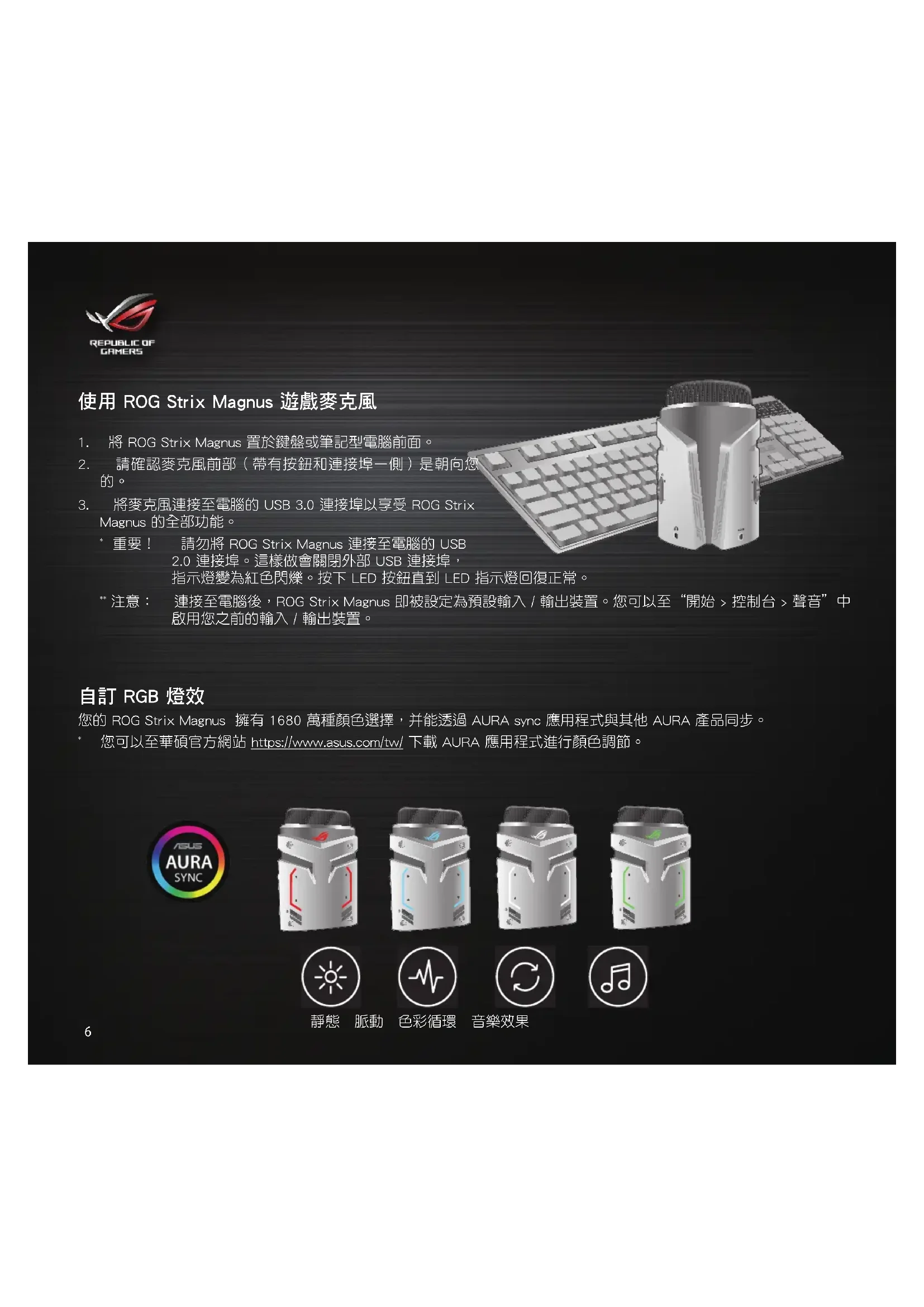
使用ROG Strix Magnus遊戲麦克風
- 將ROG Strix Magnus置於鍵盤或筆記型電腦前面。
- 請確認麦克風前部(帶有按鈕和連接埠一側)是朝向您的。
-
將麦克風連接至電腦的 USB 3.0 連接埠以享受 ROG Strix Magnus 的全部功能。
-
重要!請勿將 ROG Strix Magnus 連接至電腦的 USB
2.0連接埠。這樣做會關閉外部USB連接埠,
指示燈變為紅色閃爍。按下LED按鈕直到LED指示燈回復正常。
注意:連接至電腦後,ROG Strix Magnus 即被設定為預設輸入/輸出裝置。您可以至“開始 > 控制台 > 聲音”中啟用您之前的輸入/輸出裝置。
自訂RGB燈效
您的ROG Strix Magnus 擁有1680萬種顏色選擇,并能透過AURA sync應用程式與其他AURA產品同步。
您可以至華碩官方網站https://www.asus.com/tw/下載AURA應用程式進行顏色調節。




静態

色彩微

音樂效果

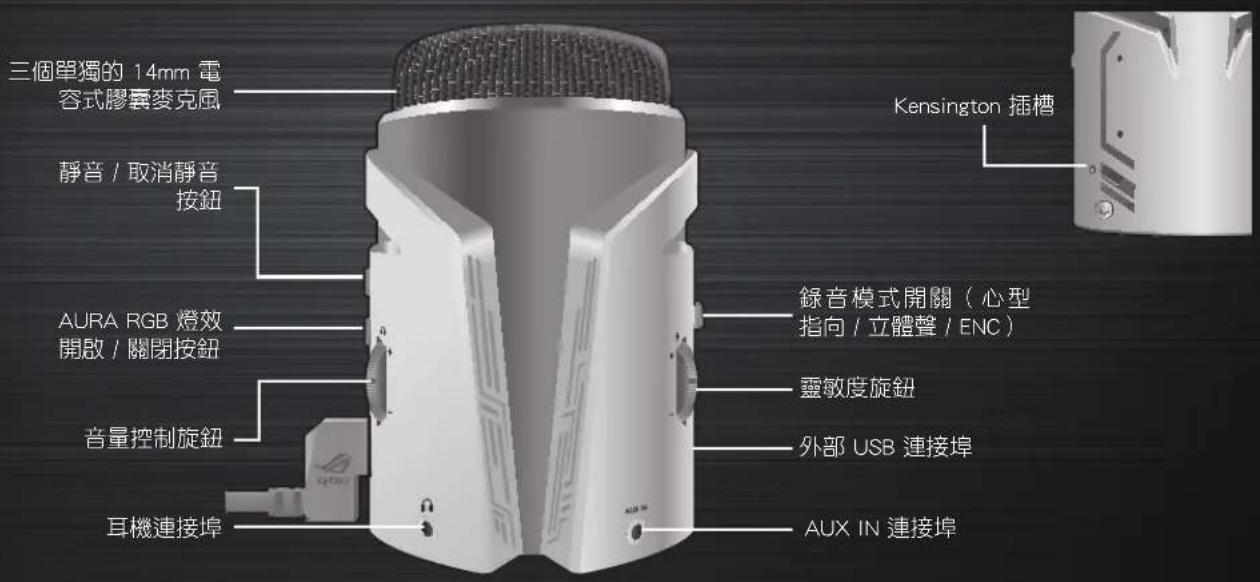
了解您的ROG Strix Magnus遊戲麦克風

REPUBLIC OF GAMERS
AUX IN
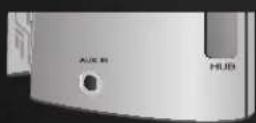
此連接埠可使用 3.5mm 音效連接線將麦克風連接至行動裝置、樂器或播放器。
- ROG Strix Magnus 支援混合或低延遲監聽功能,令您和您的聽眾能夠欣賞到無失真的音效。

耳機連接埠
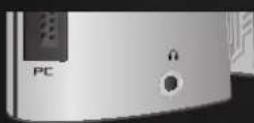
可連接 3.5mm 耳機
ROG Strix Magnus 支援低延遲監聽功能,您可以透過此連接埠直接欣賞音效。


Kensington插槽
此Kensington插槽可在商店或公共場所起到保護作用。

REPUBLIC OF GAMERS

音/取消靜音按鈕
按下此按鈕開啟/取消麥克風靜音。
靜音按鈕的LED指示燈會亮起,顯示麦克風的狀態。

AURA RGB 燒效開/關閉按鈕
按下此按钮切换LED燈光模式。
按下此按钮可以開啟/關閉燈光,并切換顏色循環模式。
燈光效果可透過AURA應用程式控制。

音量控制旋鈕
向上旋動提高音量,向下旋動降低音量。

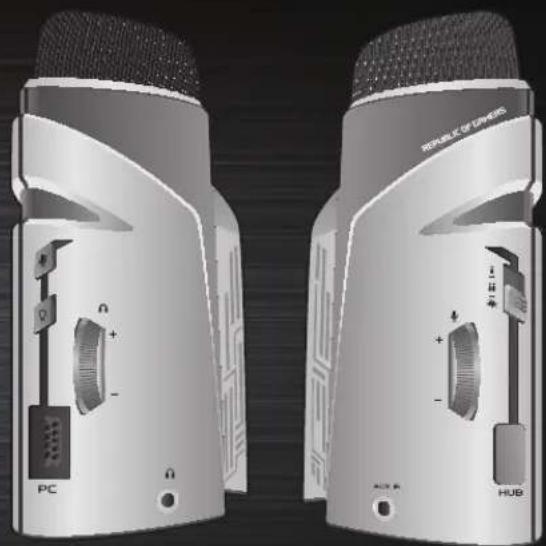
連接至電腦的USB3.0連接埠。
為充分享受ROG Strix Magnus 的全部功能,將其連接至電腦的USB 3.0連接埠。
重要!請勿將ROG Strix Magnus連接至電腦的USB 2.0埠。由於電源供應不足,這樣做會關閉外部USB連接埠。

靈敏度旋鈕
向上旋動增強敏感度,向下旋動降低敏感度。
HUB 外部USB連接埠
支援多種USB2.0裝置,如鍵盤、滑鼠、USB2.0隨身碟及其他裝置。
錄音模式開關
推動此開關以選擇錄音模式(心型指向、立體聲和ENC)。

單人(心型指向)模式:記錄來自麥克風前側的聲源。
連接
立體聲模式:利用中央、左聲道及右聲道麥克風記錄聲源,獲得更廣泛的錄音範圍,使您和聽眾能夠收聽到真實的立體聲音效。

ENC模式:消除所有背景噪音,如滑鼠點擊聲、鍵盤敲擊聲以及電腦風扇噪音,直接記錄所需聲音。


REPUBLIC OF GAMERS
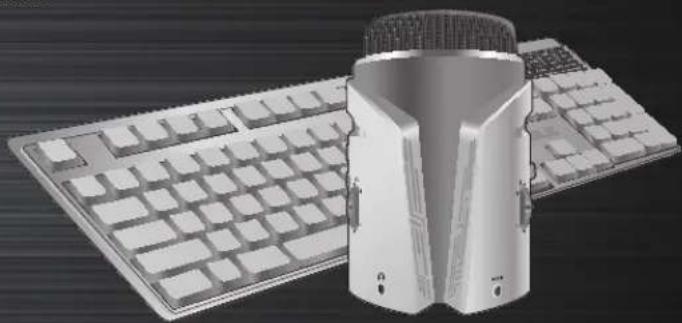
使用ROG Strix Magnus游戏麦克风
- 将ROG Strix Magnus置于键盘或笔记本电脑前面。
- 请确认麦克风前部(带有按钮和接口一侧)是朝向您的。
-
将麦克风连接至电脑的 USB 3.0 接口以享受 ROG Magnus 的全部功能。
-
重要! 请勿将 ROG Strix Magnus 连接至电脑的 USB
2.0接口。这样做会关闭外部USB接口,指示灯变为红色闪烁。按下LED按钮直到LED指示灯恢复正常。
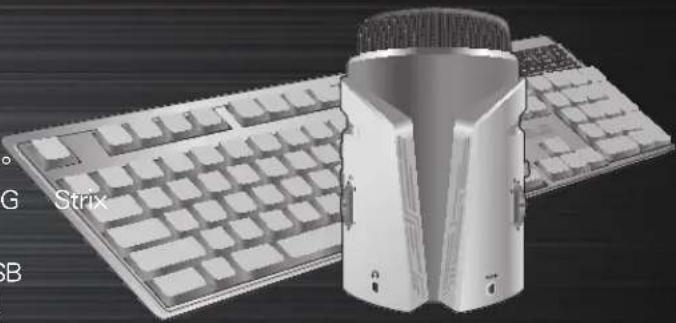
**注意:连接至电脑后,ROG Strix Magnus 即被设置为默认输入/输出设备。您可以至“开始 > 控制面板 > 声音”中启用您之前的输入/输出设备。
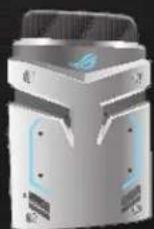
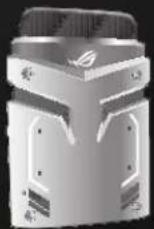
自定义 RGB 灯效
您的ROG Strix Magnus拥有1680万种颜色选择,并能通过AURA sync应用程序与其他AURA产品同步。您可以至华硕官方网站https://www.asus.com.cn/下载AURA应用程序进行颜色调节。

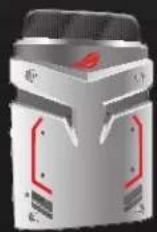
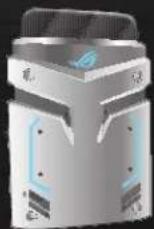
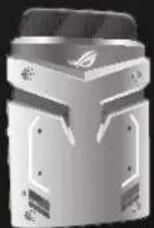
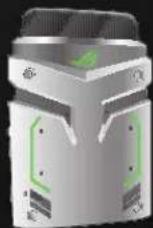

静态

色彩循环

音乐效果


REPUBLIC OF GAMERS
了解您的ROG Strix Magnus游戏麦克风
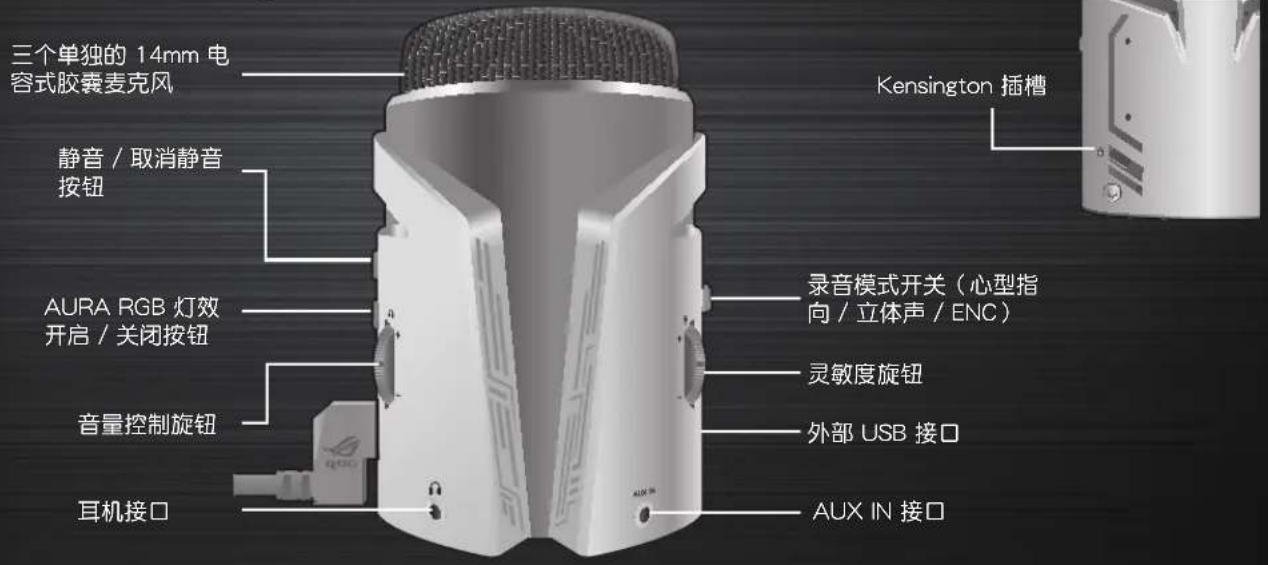
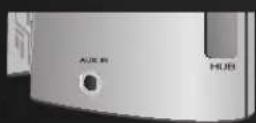
AUX IN
此接口可使用3.5mm音效连接线将麦克风连接至移动设备、乐器或播放器。
- ROG Strix Magnus 支持混合或低延迟监听功能,令您和您的听众能够欣赏到无失真的音效。
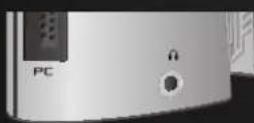

耳机接口
可连接 3.5mm 耳机
- ROG Strix Magnus 支持低延迟监听功能,您可以通过此接口直接欣赏音效。


Kensington插槽
此Kensington插槽可在商店或公共场所起到保护作用。

REPUBLIC OF GAMERS

音/取消静音按钮
按下此按钮开启/取消麦克风静音。
静音按钮的LED指示灯会亮起,显示麦克风的状态。

AURA RGB灯效开启/关闭按钮
按下此按钮切换LED灯光模式。
- 按下此按钮可以开启/关闭灯光,并切换颜色循环模式。
**灯光效果可通过AURA应用程序控制。

音量控制旋钮
向上旋动提高音量,向下旋动降低音量。
PC
连接至电脑的USB3.0接口。
为充分享受ROG Strix Magnus 的全部功能,将其连接至电脑的USB 3.0接口。
** 重要!请勿将ROG Strix Magnus 连接至电脑的USB 2.0接口。由于电源供应不足,这样做会关闭外部USB接口。


灵敏度旋钮
向上旋动增强敏感度,向下旋动降低敏感度。
HUB 外部USB接口
支持多种USB2.0设备,如键盘、鼠标、USB2.0闪存盘及其他设备。
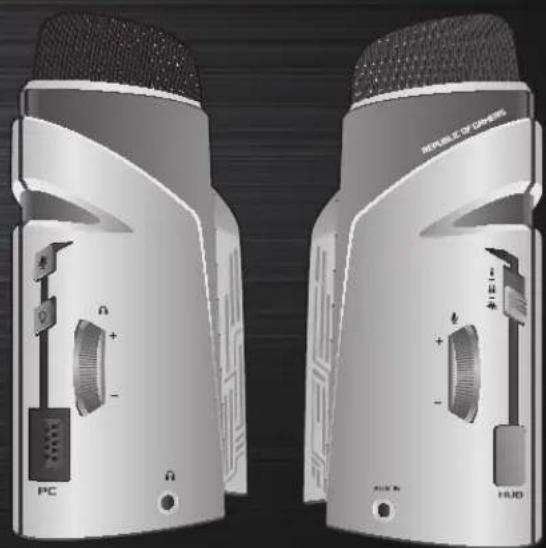
录音模式开关
推动此开关以选择录音模式(心型指向、立体声和ENC)。

单人(心型指向)模式:记录来自麦克风前侧的声源。

立体声模式:利用中央、左声道及右声道麦克风记录声源,获得更广泛的录音范围,使您和听众能够收听到真实的立体声音效。

ENC模式:消除所有背景噪音,如鼠标点击声、键盘敲击声以及电脑风扇噪音,直接记录所需声音。

REPUBLIC OF GAMERS
ROG Strix Magnus 要使用
3.5mm 斯才三二三卡士对店的木神接续
daiyul回HddhOnon的出力音量调节的之和可
PC
PCのUSB3.0水一トと接統します。
USB2.0八P上使用此功可、USB2.0大巴式接续的功可
- 奈요! ROG Strix Magnus将克莱托的USB 2.0 托电用以连接到卡磁性LED。该功能将帮助LED在各种应用中使用,例如:
** 峰:ROG Strix Magnusがク苷は用締経成の基本音を音楽曲きがと。Start(状態)>Control Panel(対照)>Sound(声利)](2018)
RGB 章明 原和 次用者 质定
- 此页的最终版本为 http://www.asus.com/,而 AURA 页则为 http://www.asus.com/。





弗里德曼的歌


REPUBLIC OF GAMERS
- ROG Strix Magnus是大能社道的,是MNI的能用到用。


朝生国
開信開信開信開信開信開信開信開信開信開信開信開信開信開信開信開信開信開信開信開信開信開信開信開信開信開信開信開信開信開信開信開信開信開信開信開信開信開信開信開信開信開信開信開信

REPUBLIC OF GAMERS

- 木工/木工 贴标签
咔贝克用音子/音子,
*

AURA RGB 正明 账户/卫信
LED 主歌 道德 车神 电影
```c kibot/maus/USB 2.0 轮盘时 D拉IbR 同功能 建站和站台
华海财通S司
Bitteo 1

日人():

SteTReO MoD: 壽昂且战乌 MaIeK 100000000000000000000000000000000000000000000000000000000000000000000

ENC MoD: MaUsS kIck, KBoD KStoRk
Kan nKnTteri #n SOns and kare nn MOnn SuBn
SOnu e n 1

REPUBLIC OF GAMERS
Kaip naudotis Žaïdimu mikrofonu „ROG Strix Magnus"
Noredami naudotis zaidimu mikrofonu „ROG Strix Magnus":
- Pastatykite "ROG Strix Magnus" priesais klaviatura arba neisiojamaji kompiuterj.
- Mikrofono priekiné pusé su visais mygtukais ir juntimis turi buti atsukta j jus.
- Prijunkite mikrofona prie savo kompiuterio USB 3.0 prievado ir naudokités visomis „ROG Strix Magnus" funkcjomis.
- SVARBI INFORMACIJA! Nejunkite,ROG Strix Magnus" prie savo kompiuterio USB 2.0 prievado. Antraip neveiks isorinis USB concentratorius (tai parods mirkintis raudonas sviesos diodas). Palaiky kite nuspaued sviesos diodo mygtuka, kol sviesdiodinis indicatorius vél pradés veiktj jprastu režimu.
** PASTABA: prijungus ROG Strix Magnus" prie savo kompiuterio, jis tampa numatytuoju jvesties ir isvesties [renginiu. Noredami jjungti ankstesnj (-ius) jvesties ar ivesties [rengin] (-ius), pasirinkite Start (Pradzia) > Control Panel (Valdymo skydelis) > Sound (Garsas).
- 使用ROG Strix Magnus遊戲麦克風
- 自訂RGB燈效
- 了解您的ROG Strix Magnus遊戲麦克風
- AUX IN
- 耳機連接埠
- Kensington插槽
- 音/取消靜音按鈕
- AURA RGB 燒效開/關閉按鈕
- 音量控制旋鈕
- 靈敏度旋鈕
- HUB 外部USB連接埠
- 錄音模式開關
- 連接
- 使用ROG Strix Magnus游戏麦克风
- 自定义 RGB 灯效
- 了解您的ROG Strix Magnus游戏麦克风
- 耳机接口
- PC
- ROG Strix Magnus 要使用
- RGB 章明 原和 次用者 质定
- 朝生国
- - 木工/木工 贴标签
- AURA RGB 正明 账户/卫信
- 华海财通S司
- Kaip naudotis Žaïdimu mikrofonu „ROG Strix Magnus"
- Noredami naudotis zaidimu mikrofonu „ROG Strix Magnus":
品牌 : ASUS
型号 : ROG Strix Magnus
类别 : 麦克风