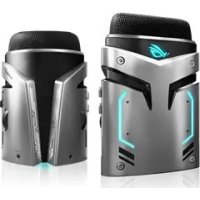
ROG Strix Magnus - Mikrofon ASUS - Tasuta kasutusjuhend
Leidke seadme juhend tasuta ROG Strix Magnus ASUS PDF-formaadis.
 FR
FR
 BG
BG
 CS
CS
 DA
DA
 DE
DE
 EL
EL
 EN
EN
 ES
ES
 ET
ET
 FI
FI
 HU
HU
 IT
IT
 JA
JA
 KO
KO
 LV
LV
 NL
NL
 PL
PL
 PT
PT
 RO
RO
 RU
RU
 SK
SK
 SL
SL
 SV
SV
 TH
TH
 TR
TR
 UK
UK
 VI
VI
 ZH
ZH
| Toote tüüp | Kondensaatormikrofon mängimiseks |
| Bränd | ASUS |
| Mudel | ROG Strix Magnus |
| Kapslite arv | 3 x 14 mm kondensaatorit |
| Toiteallikas | USB 3.0 siin (5 V, 900 mA) |
| Ühendused | USB 3.0 (A-tüüp), 3,5 mm kõrvaklappide pesa, 3,5 mm AUX-sisend, USB 2.0 jaotur |
| Salvestusrežiimid | Kardioidne, Stereo, ENC (Mürasummutus) |
| RGB-valgustus | Jah, 16,8 miljonit värvi, ühilduv AURA Synciga |
| Funktsioonid | Vaigistus/heli nupp, helitugevuse reguleerimine, tundlikkuse reguleerimine, valgustuse juhtimine, režiimilüliti |
| Kõrvaklappide väljund | Madala latentsusega monitooring |
| AUX-sisend | Mobiiliseadmega, instrumendiga või helipleieriga segamine |
| Väline USB-jaotur | Toetab USB 2.0 seadmeid |
| Mõõtmed (ligikaudne) | Kõrgus 150 mm, läbimõõt 100 mm |
| Kaal (ligikaudne) | 500 g |
| Materjal | Metall ja plast |
| Töötemperatuur | 0 °C kuni 40 °C |
| Tööniiskus | 20 % kuni 80 % RH |
| Turvalisus | Kensingtoni turvasälk vargusevastaseks |
| Hooldus | Puhasta kuiva pehme lapiga. Välti vedelikke. |
| Kaasasolevad tarvikud | USB 3.0 kaabel, jalg (sisseehitatud) |
Korduma kippuvad küsimused - ROG Strix Magnus ASUS
Kasutajate küsimused teemal ROG Strix Magnus ASUS
0 küsimus selle seadme kohta. Vastake nendele, mida teate, või esitage oma.
Esita uus küsimus selle seadme kohta
Laadige alla juhend oma Mikrofon PDF-formaadis tasuta! Leidke oma juhend ROG Strix Magnus - ASUS ja võtke oma elektrooniline seade uuesti kätte. Sellel lehel on avaldatud kõik teie seadme kasutamiseks vajalikud dokumendid. ROG Strix Magnus kaubamärgi ASUS.
KASUTUSJUHEND ROG Strix Magnus ASUS
Mängimiseks moeldud ROG Strix Magnus mikrofoni kasutamine
Mängimiseks moeldud ROG Strix Magnus mikrofoni kasutamiseks:
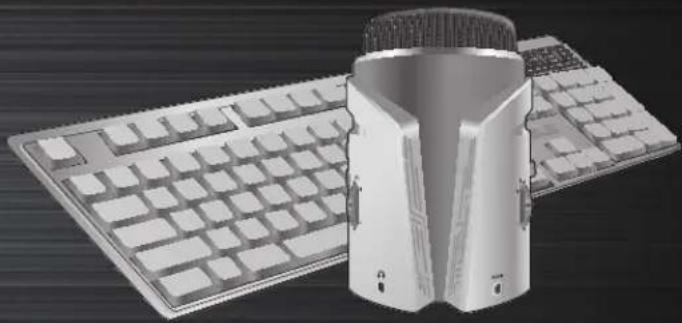
- Pange ROG Strix Magnus omaklaviatuuri voj märkmikarvuti ette.
- Veenduge, et mikrofoni esikulg koos koli nuppude ja konnektoritega on suunatud teie poole.
- Uhendage mikrofon arvuti USB 3.0 porti, et nautida ROG Strix Magnuse taisfunktsioone.
- OLULINE! Ärge ühendage ROG Strix Magnust arvuti USB 2.0 porti. Sel juhul keelatakse USB jaotur, millele viitab vilkuv punane LED indikaator. Vajutage LED nuppu, kuni LED indikaator naaseb tavaolekusse.
** MÄRKUS: Mikrofon ROG Strix Magnus muutub vaikimisi sisend- ja valjundseadmeks, kui see on arvutiga ühendatud. Vöite avada Start (Alusta) > Control Panel (Juhtpaneel) > Sound (Hääl), et aktiveerida omä eelmine (eelmised) sisend- vöi valjundseade (-seadmed).
RGB valgustusefekti kohandamine
Teie ROg Strix Magnusel on 16,8 miljonit varvisuvandit ja seda saab sunkroonida teiste AURA toodetega AURA sunkroonimisrakenduse kaudu.
- Saate ASUSe ametlikult veebisaidilt Aadressil http://www.asus.com valgustuse korrigeerimisteks laida alla AURA rakenduse.

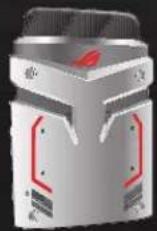
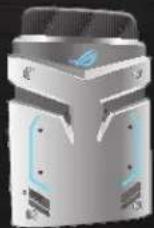
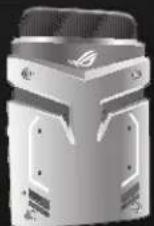
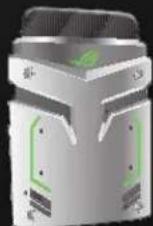




Staatiline Hingav Värvitsükkel Muusikaefekt

Mängimiseks moeldud ROG Strix Magnuse tundmaöppimine
REPUBLIC OF GAMERS
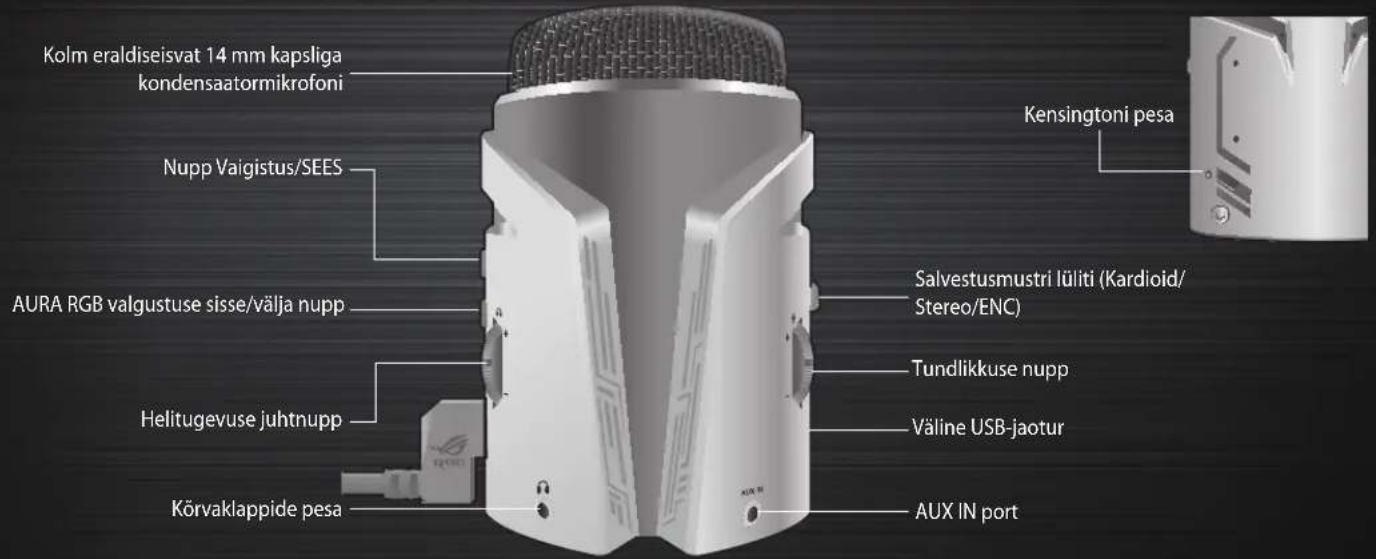
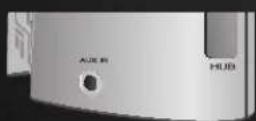
AUX IN
See uhendatakse mobilseadme, muusikainstrumenti voi pleieriga 3.5mm audiokaabli abil.
- ROG Strix Magnus toetab kombineeritud ja madala latentsusega jalgimisfunktsooni. Teie kuulete ja ka teie publik kuuleb moonutusteta heli.
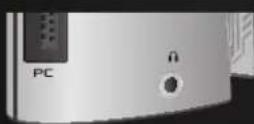

Korvaklappide pesa
3.5mm körvaklappide ühendamiseks.
- ROG Strix Magnus toetab madala latentsusega jälgimisfunktssooni. Te kuulete heli otse selle pesa kaudu.


Kensingtoni pesa
Kensington lukk on moeldud demoseadmete kaitsmiseks kauplustes ja avalikuks kasutamiseks.

REPUBLIC OF GAMERS

Napp Valgistus/SEES
Vajutage nuppu mikrofoni vaigistamiseks / vaigistuse tuhistamiseks.
- Vaigistusnupu LED indikaator suttib, naidates mikrofoni olekut.

AURA RGB valgustuse sisse/välja nupp
Vajutage nuppu, et lulitada sise LED valgustusreziim.
- Vajutage seda nuppu, et valgustust ja valgustuse Ümberlullusreziimi sisse/valja lulitada.
** Valgustusefekti saab juhtida AURA rakenduse kaudu.

Helitugevuse juhtnupp
Lükake üles helitugevuse suurendamiseks ja alla helitugevuse vähendamiseks.
PC
Uhendatakse arvuti USB 3.0 porti.
- ROG Strix Magnuse täisfunktsioonide täielikuks nautimiseks ühendatakse see arvuti USB 3.0 porti.
** OLULINE! Ärge ühendage ROG Strix Magnust arvuti USB 2.0 porti. Sel juhul keelatakse ebapiisava toite tóttu USB jaotur.


Tundlikkuse nupp
Lükake üles tundlikkuse suurendamiseks ja alla tundlikkuse vahendamiseks.
HUB Valine USB-jaotur
Toetab USB 2.0 seadmeid nagu klaviatuur / hiir / USB 2.0 maluseade ja muud seadmed.
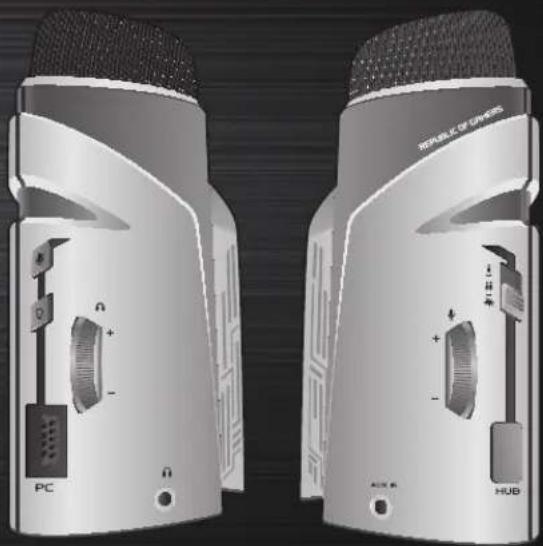
Salvestusmustri luliti
Lulitab nupu umber salvestusmustrite (Kardioid, Stereo ja ENC) valimiseks.

Reziim One Person (Kardioid):salvestab heliallikaid, mis on otse mikrofoni ees.

Reziim Stereo: kasutab keskmist, vasakut ja paremat mikrofoni, et salvestada heliallikaid laiemas vahemikus, voimaldades teie publikul kuulda stereoheli efekti.

Reziim ENC: elimineerib kokt taustamurad nagu hiireklopsd, klaviatuuri klahvivajutused voi arvuti ventilataori mura, salvestades ainult soovitud heli.

REPUBLIC OF GAMERS

Kaubamärk : ASUS
Mudel : ROG Strix Magnus
Kategooria : Mikrofon